
Histórico da Página
...
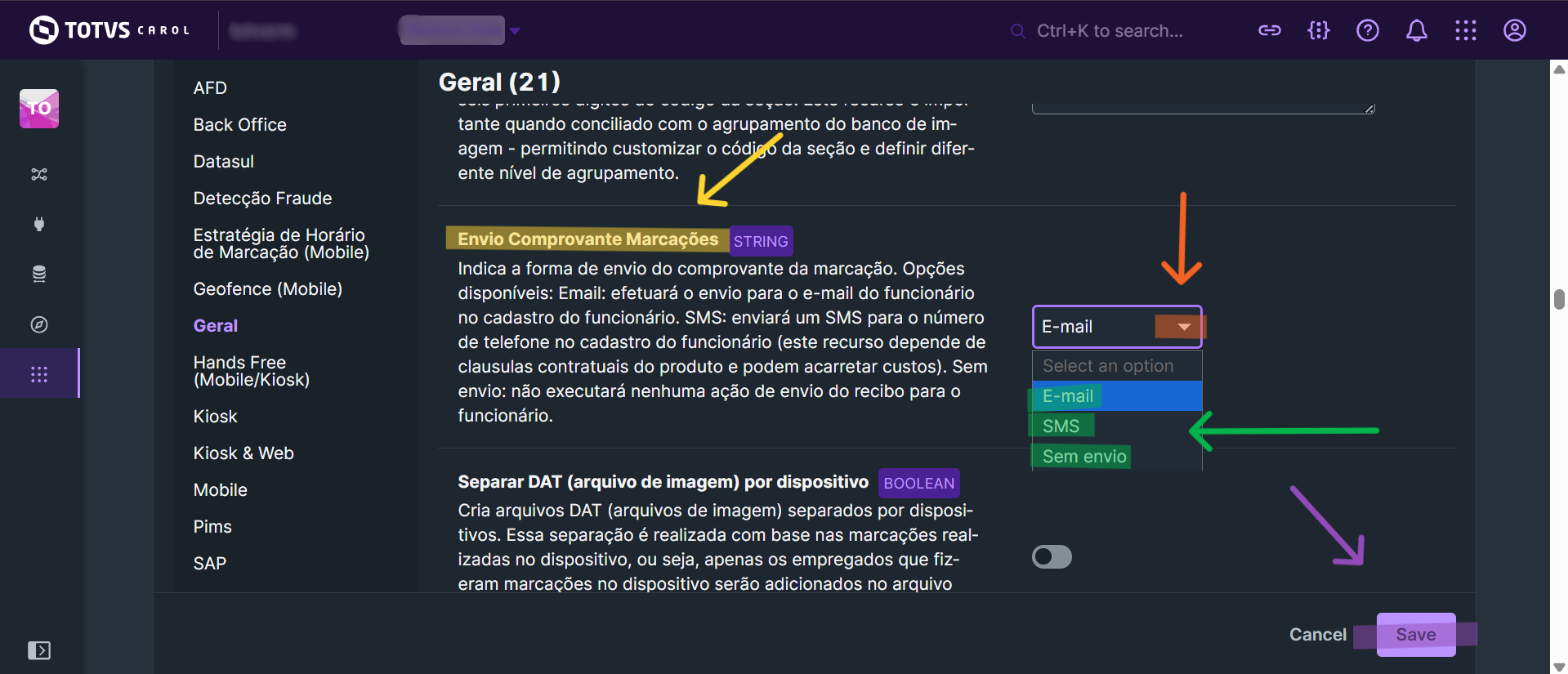
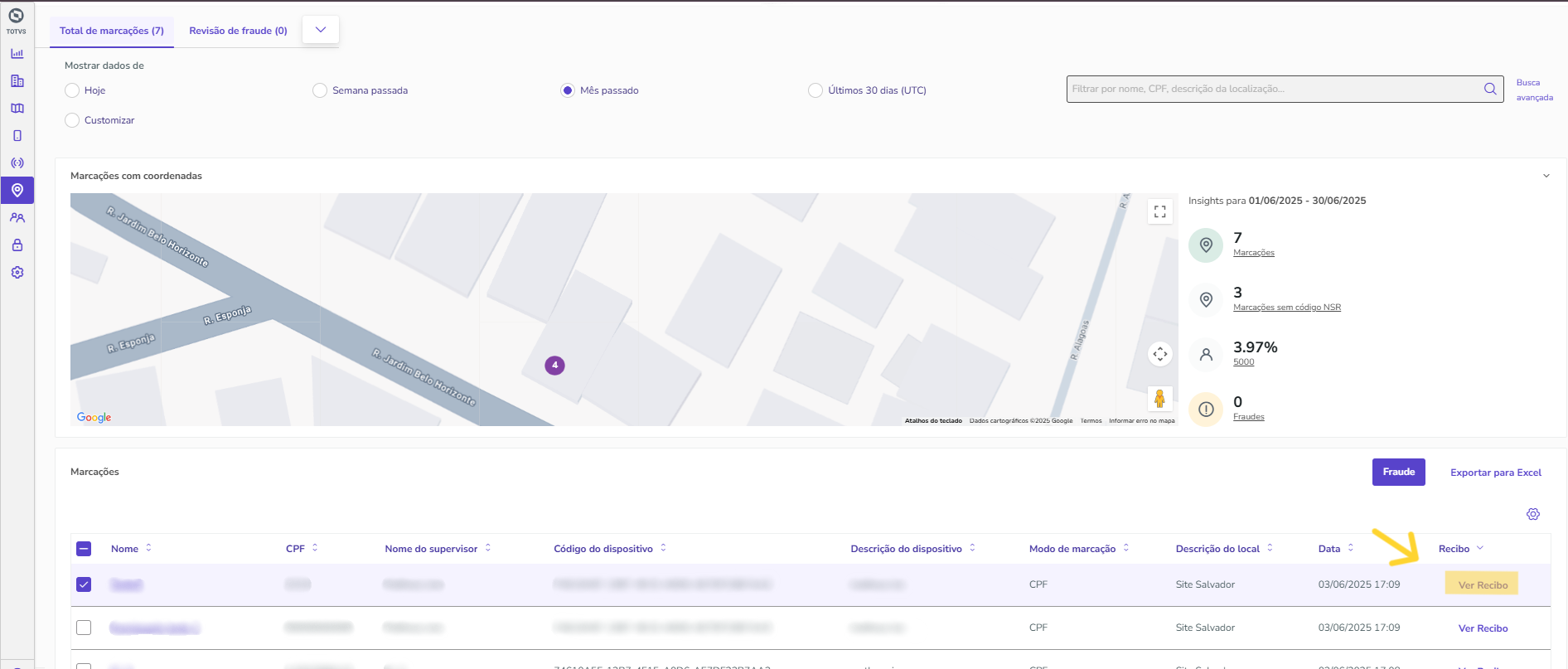
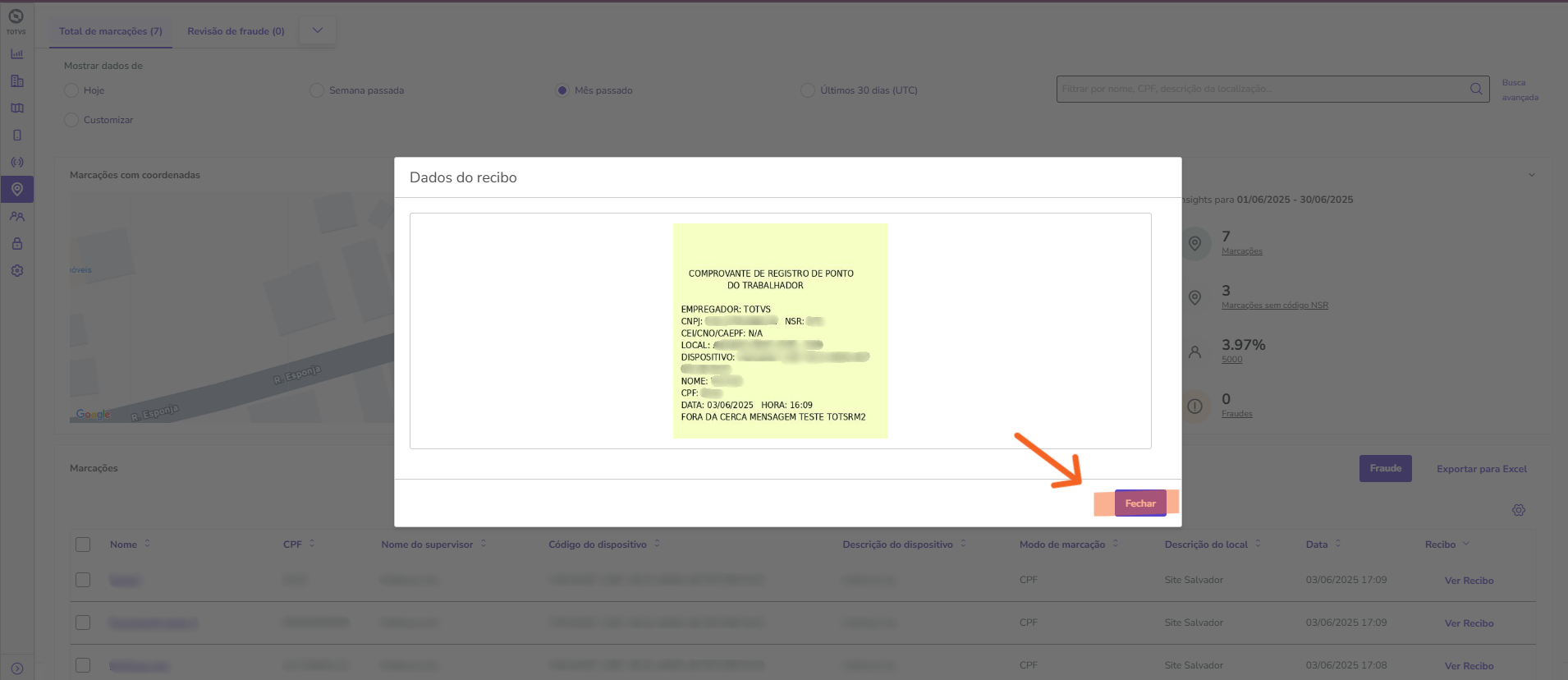
Nas imagens abaixo poderá ser verificados os passos através das setas conforme legenda abaixo:
- Seta amarela - Passo 1
- Seta laranja - Passo 2
- Seta verde - Passo 3
- Seta lilás - Passo 4
- Seta Azul - Passo 5
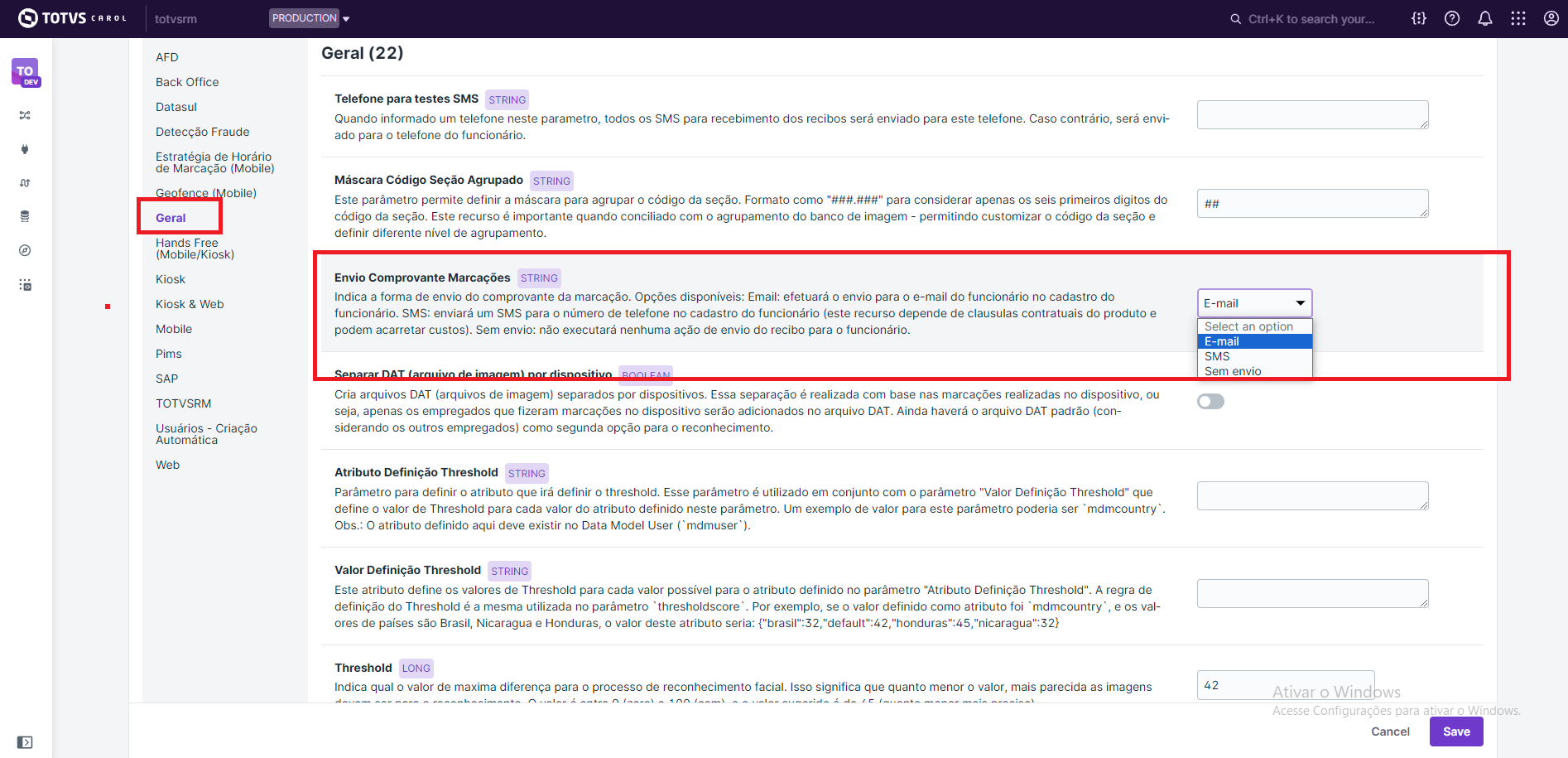
- Seta ou marcação vermelha - Pontos de atenção
Inicializar o Backoffice pelo menu direito de apps da Carol conforme imagem abaixo:
...
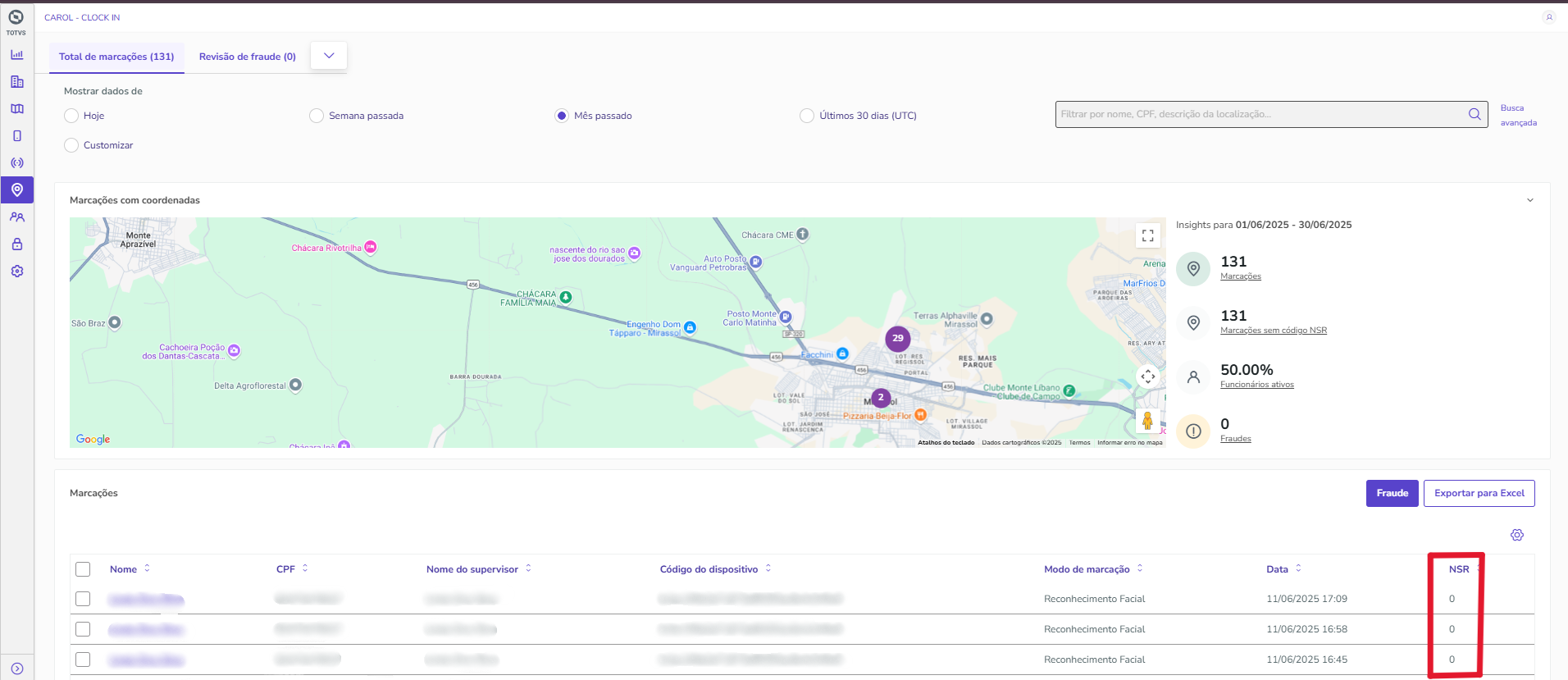
Navegar até a tela de marcações no menu lateral esquerdo representado pelo ícone  .
.
Na tabela o item NSR tem um valor numérico que representa a geração.
| Dica |
|---|
Observação : Caso o item NSR não esteja aparecendo na tabela, siga as instruções descritas |
...
aqui no item 2 e retorne neste documento. |
04. CONFIGURAÇÃO DO CAROL APP TOTVS RH CLOCK-IN: VALIDANDO CONFIGURAÇÃO DA FORMA DE ENVIO DO RECIBO
Faça login com o seu usuário na Carol.
Arraste o mouse no menu de aplicativos na lateral esquerda representado pelo ícone  .
.
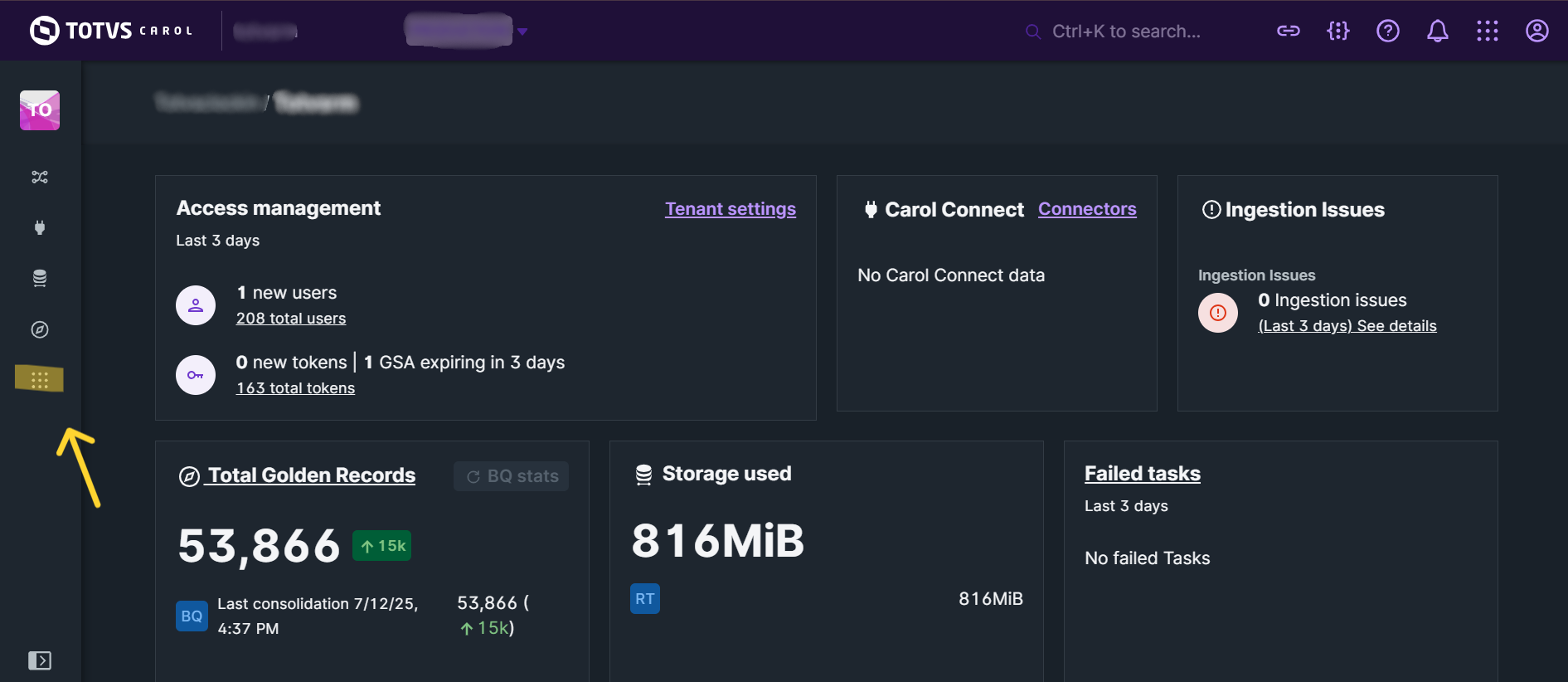
Clique na opção de Backoffice que aparece nas escolhas de acesso como na imagem abaixo.
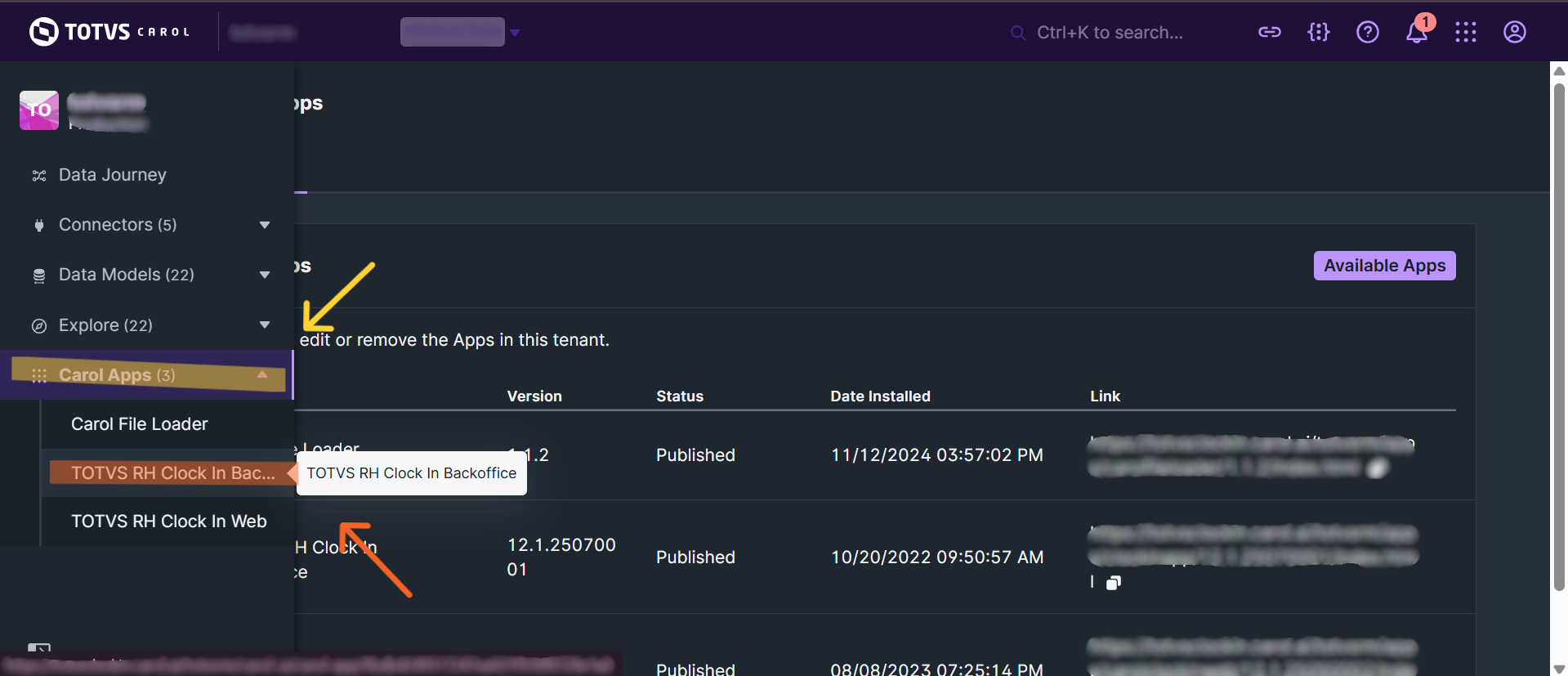
Ao clicar, aparecerá uma tela de configurações do seu ambiente Backoffice.
Selecione a opção "Settings" como este  ou em "Configurações" dependendo de qual idioma está configurado o seu ambiente.
Arraste a barra de rolagem à direita até encontrar a opção "Geral" como este  no submenu da tela exibida.
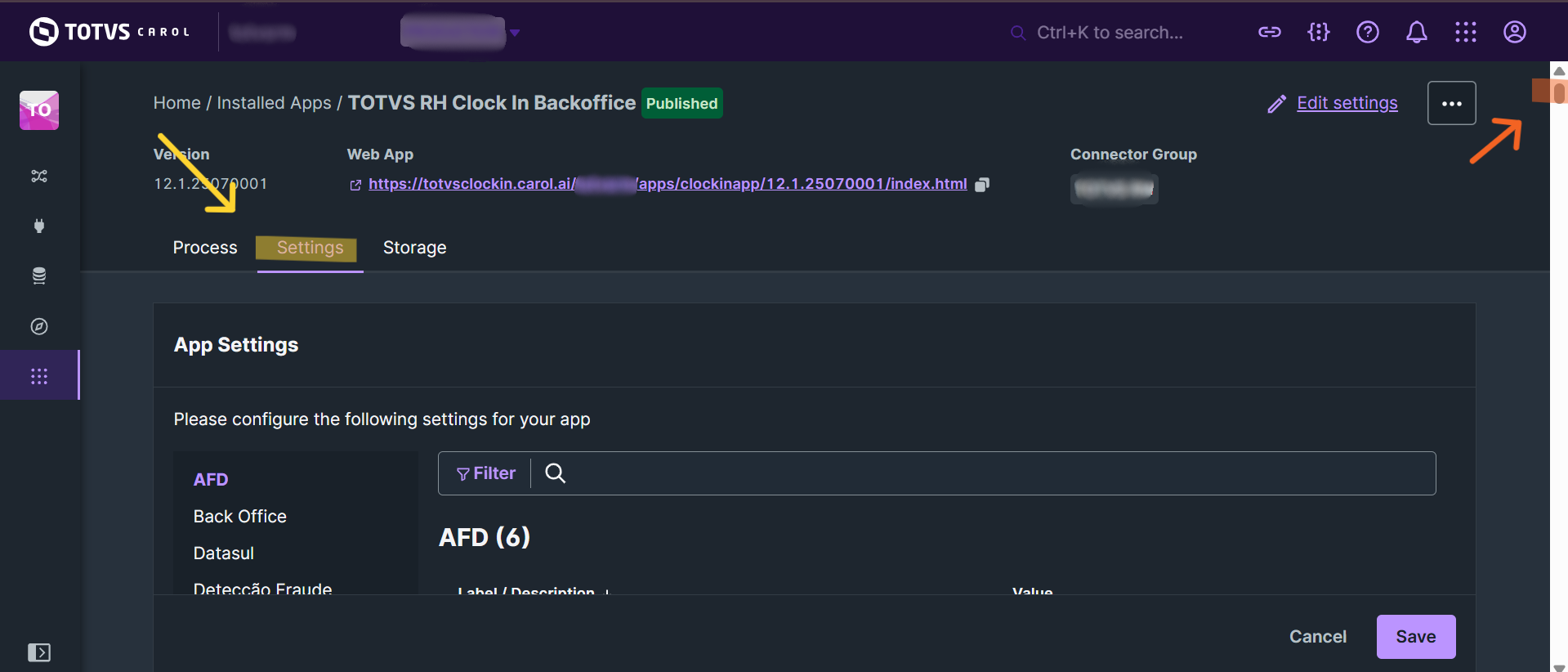
Encontrada a opção "Geral", clique na mesma e aparecerá uma lista de configurações disponíveis
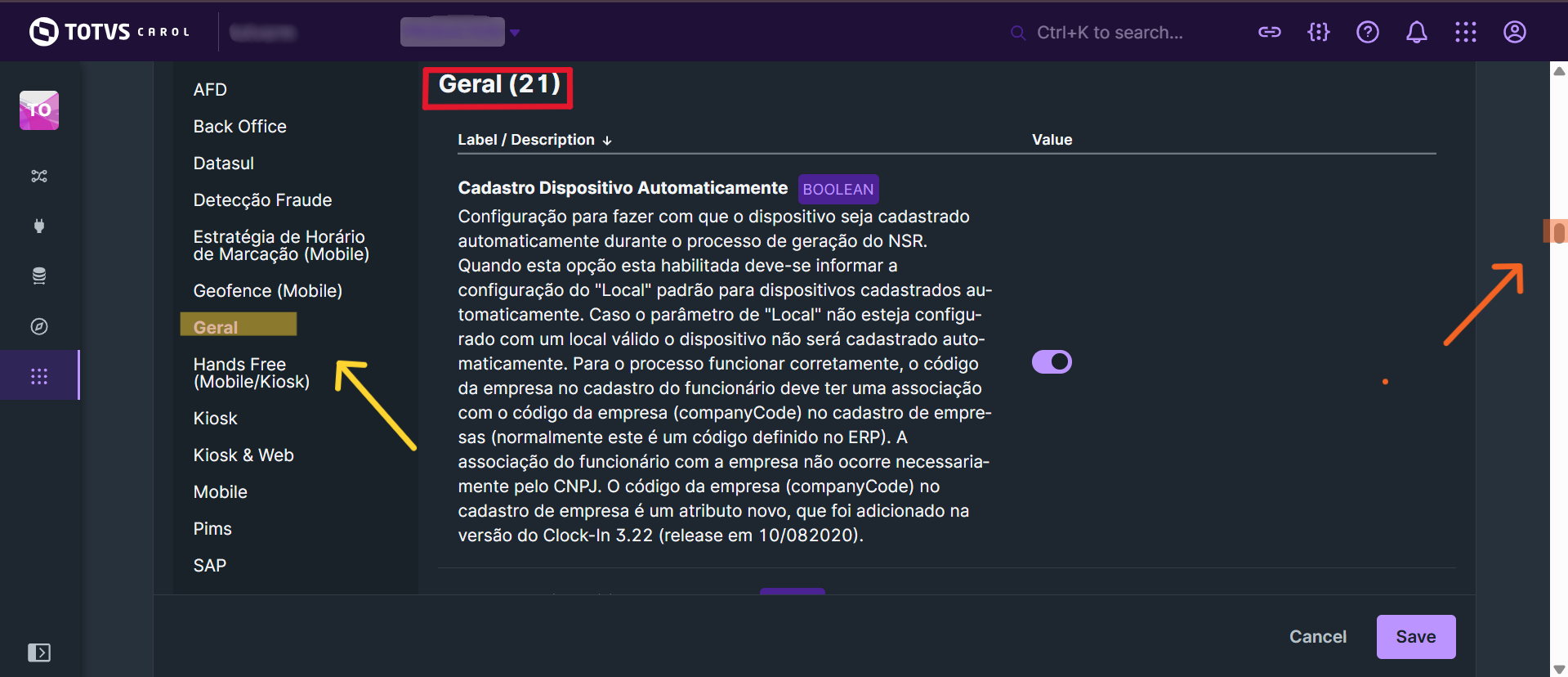
Arraste a barra de rolagem à direita novamente e encontre nesta lista a opção "Envio Comprovantes Marcações" como este. 
Clique na seta indicativa de opções e selecione a opção desejada.
Após selecionada a opção, clique no botão "Save", como este  , ou "Salvar" dependendo do idioma escolhido na configuração no seu ambiente.
| Aviso | ||
|---|---|---|
| ||
O envio de SMS depende de cláusulas contratuais do produto e poderá acarretar custos, para a contratação do serviço de envio do SMS, por favor, contate seu ESN. |
Principais Campos e Parâmetros
| Ação | Descrição |
|---|
| Escolher a opção |
| na caixa de seleção | E-mail, SMS ou Sem envio |
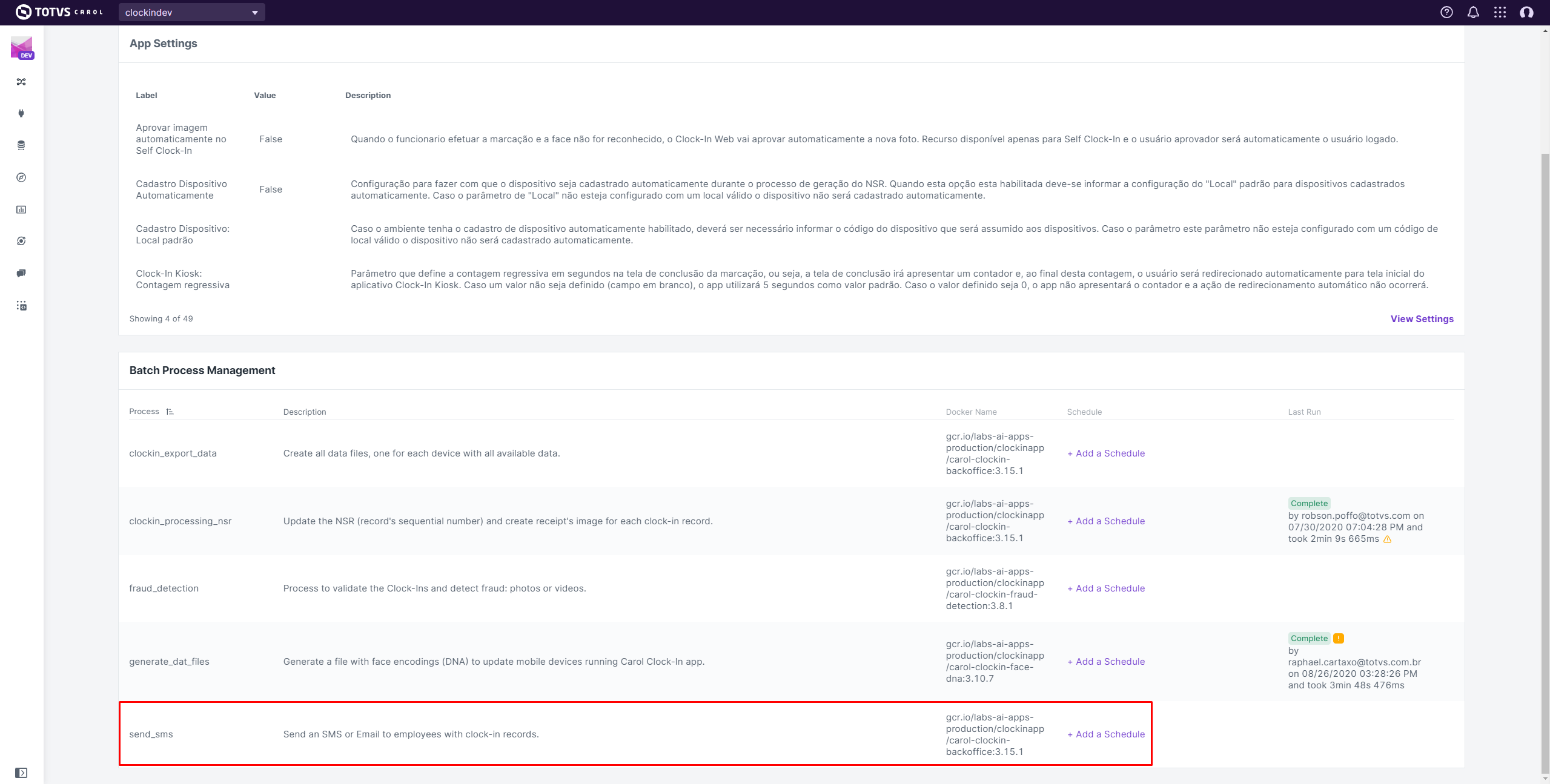
05. TELA SCHEDULE
06. EMISSÃO DO COMPROVANTE DE REGISTRO DE PONTO
...
Para fechar a janela, basta clicar no botão "Fechar" como este : 
...
| Dica |
|---|
Observação : Caso o item Recibo não esteja aparecendo na tabela, siga as instruções descritas |
...
aqui no item 2 e retorne neste documento. |
Visão Geral
Import HTML Content
Conteúdo das Ferramentas
Tarefas