Árvore de páginas

Versões comparadas

Chave

  • Esta linha foi adicionada.
  • Esta linha foi removida.
  • A formatação mudou.

...

Totvs custom tabs box
tabs1 - Cadastro de Peça (MATA010), 2 - Exibição da Tabela Complementar DMS, 3 - Atualização de Preço - PartsInfo (OFINJD01), 4 - Documento de Entrada (MATA103), 5 - Requisição no Orçamento (OFIXA011), 6 - Estrutura do Arquivo PartsData,7 - Atualização de Dicionário
idspasso1,passo2,passo3,passo4,passo5,passo6,passo7
Totvs custom tabs box items
defaultyes
referenciapasso1
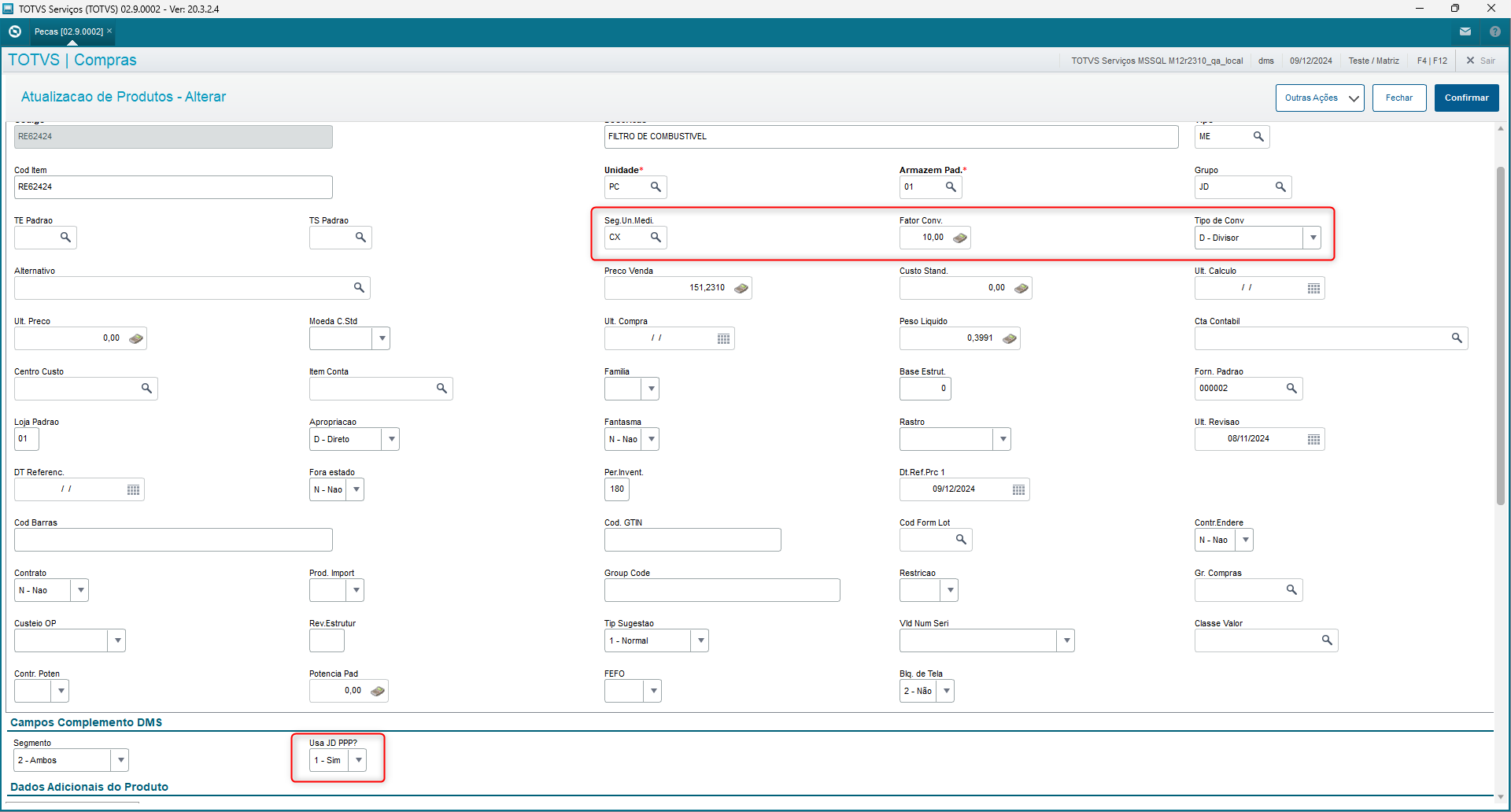
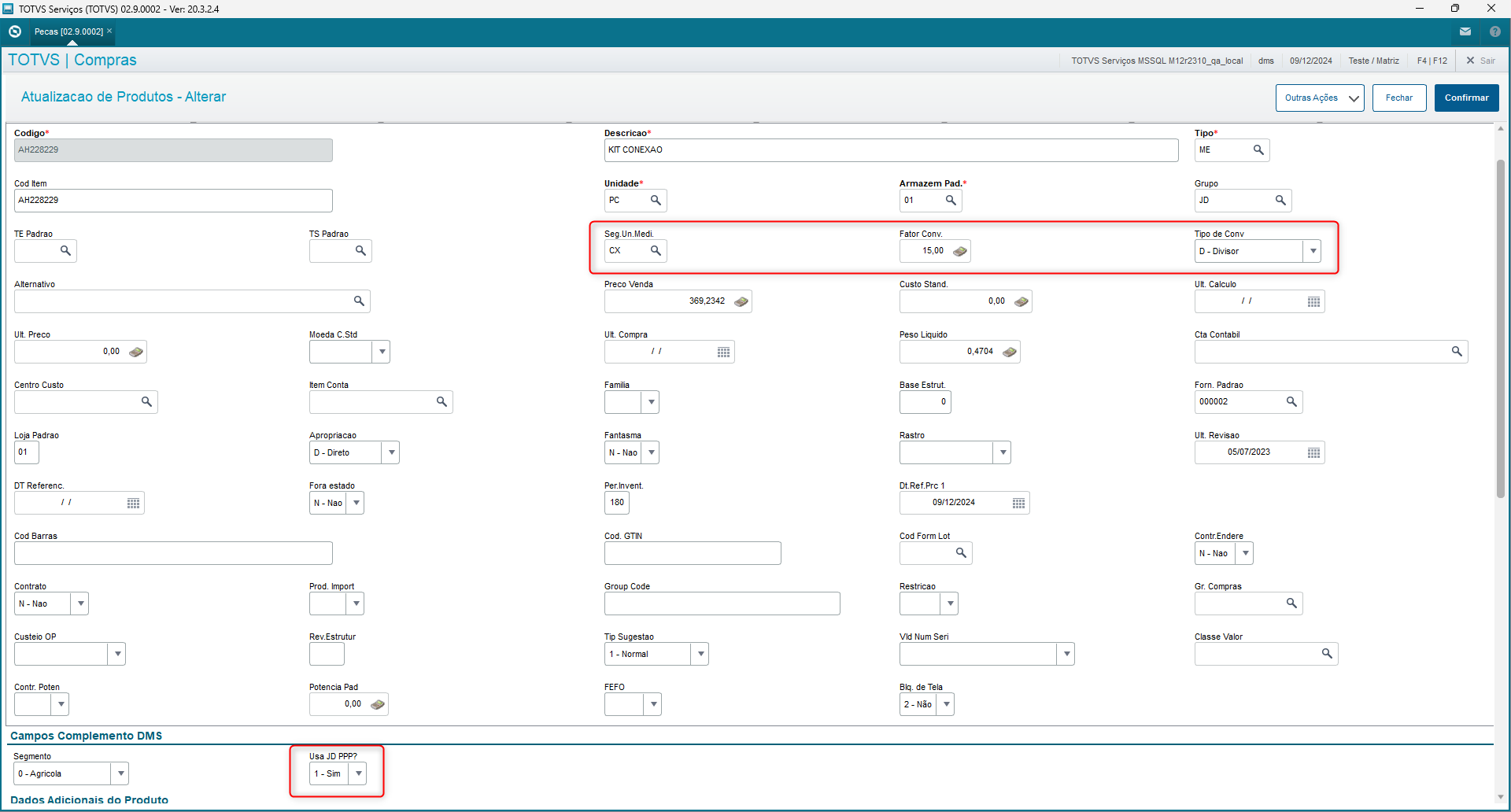
  • Acesse o Cadastro de Peças (MATA010) e informe as quantidades de itens comercializada por embalagem no campo "Fator Conv." (B1_CONV), o campo "Tipo de Conv" (B1_TIPCONV) como "D - Divisor" e o novo campo "Usa JD PPP?" (VL0_JDPPP) igual a "1 - Sim".


Aviso
titleIMPORTANTE !

Importante: Antes de cadastrar a segunda unidade de medida em um produto que possua saldo já existente deve-se zerar o saldo do produto (Exemplo: por inventário), após zerar o saldo pode-se cadastrar a segunda unidade de medida e após isso dar o saldo novamente. Caso o saldo não seja zerado poderá acarretar em problemas futuros no estoque (Exemplo: erros de movimentações futuras e/ou divergência de saldo entre a primeira e segunda unidade).

Nota
titleATENÇÃO!

A correta alteração/revisão do Cadastro de Peças (MATA010) se faz necessária pois a integração entre o DMS e a John Deere, se utiliza do campo "Fator Conv." (B1_CONV) para geração dos arquivos e informações de vendas, para os produtos que se enquadram ao PPP (Peças Por Pacote). Para mais detalhes, consulte a documetação de Como Configurar a Segunda Unidade de Medida.


Totvs custom tabs box items
defaultno
referenciapasso2

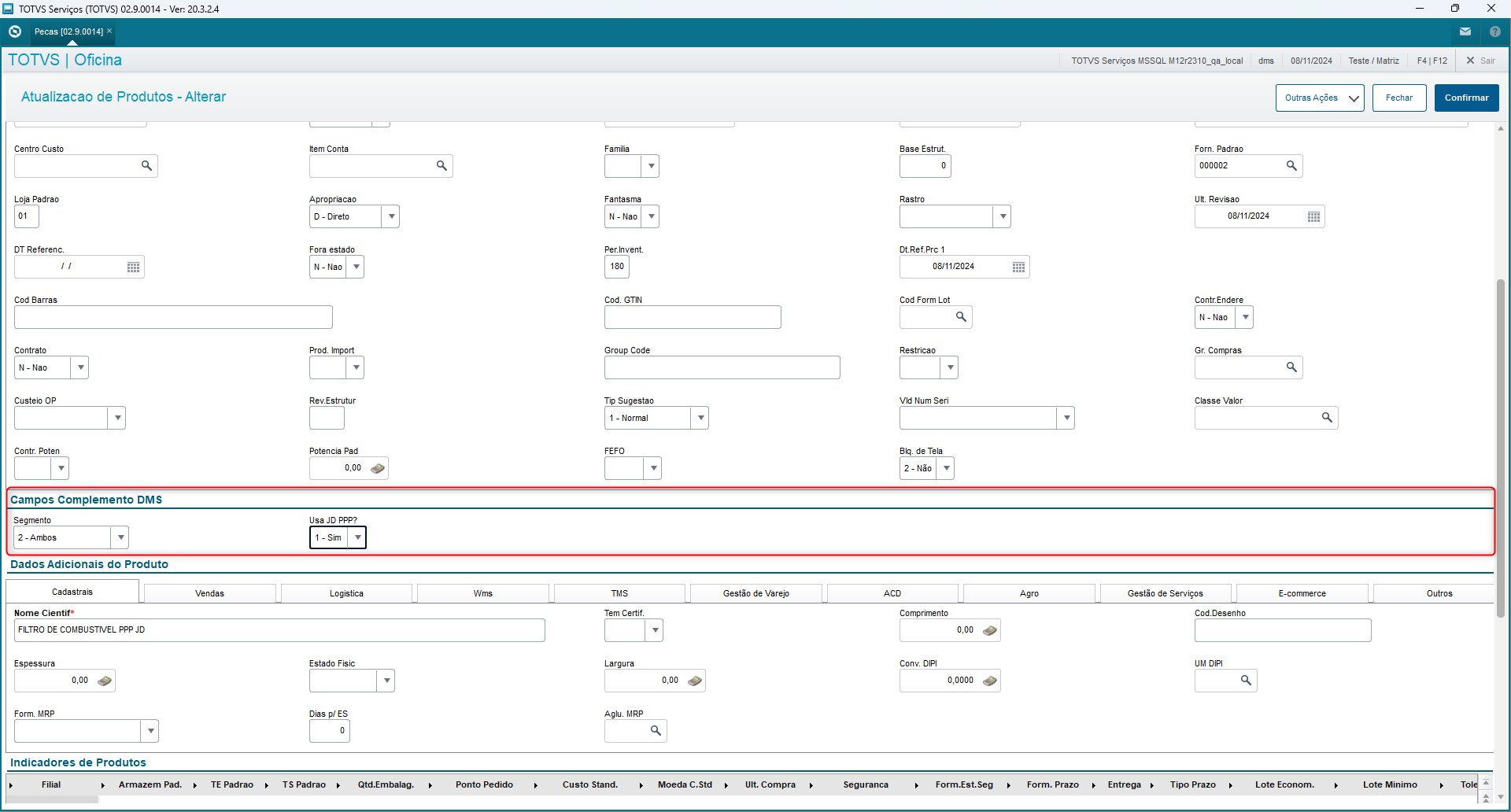
Para exibição dos Campos Complemento DMS, é necessário ter os fontes atualizados conforme abaixo:


  • Cadastro de Peças (MATA010.PRX) atualizado com data de ou superior.
  • Evento MVC para chamadas de funções do DMS no Cadastro de Peças (MATA010DMS.PRW) atualizado com data de ou superior.


Necessário ter a base de dados atualizada com a tabela VL0 - Complemento de Peças, além do novo campo criado conforme demontrado na seção Atualização de Dicionário.

Nota
titleAtenção

Atentar-se ao compartilhamento da tabela para que a alteração reflita em todas as filiais do sistema.


  • Exibição na rotina Cadastro de Peças (MATA010):

Totvs custom tabs box items
defaultno
referenciapasso3

Uma vez que os produtos que façam parte do PPP (Peças Por Pacote) tenham sido ajustados no cadastro de peças do DMS, é necessário reajustar o preço destes produtos. Para isso, siga o passo automático ou manual conforme abaixo:

  1. Importação automática pelo PartsInfo: Execute a importação de peças por meio do PartsInfo (Importação de Peças JD - OFINJD01). O sistema realizará o ajuste automático do preço;

  2. Ajuste Manual (caso a importação não tenha sido feita): Caso a importação pelo PartsInfo ainda não tenha sido realizada, será necessário ajustar o preço manualmente. Para isso:

    • Acesse a rotina Cadastro de Peças (MATA010).
    • Altere o preço no campo Preço Venda (B1_PRV1).


Nota

Ressaltamos que essa alteração envolve a conversão de valores. Portanto, é imprescindível que a base seja ajustada para que os campos relacionados ao valor unitário do produto operem com, no mínimo, 4 casas decimais. Isso garantirá que cálculos envolvendo dízimas periódicas e arredondamentos sejam realizados corretamente.

Totvs custom tabs box items
defaultno
referenciapasso4
  • Entrada de itens a partir da importação de .xml:

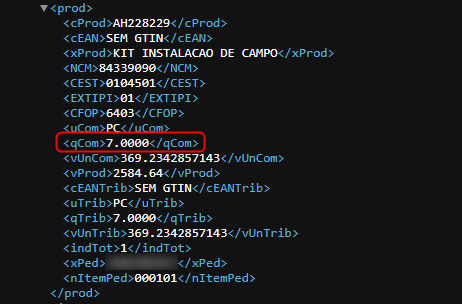
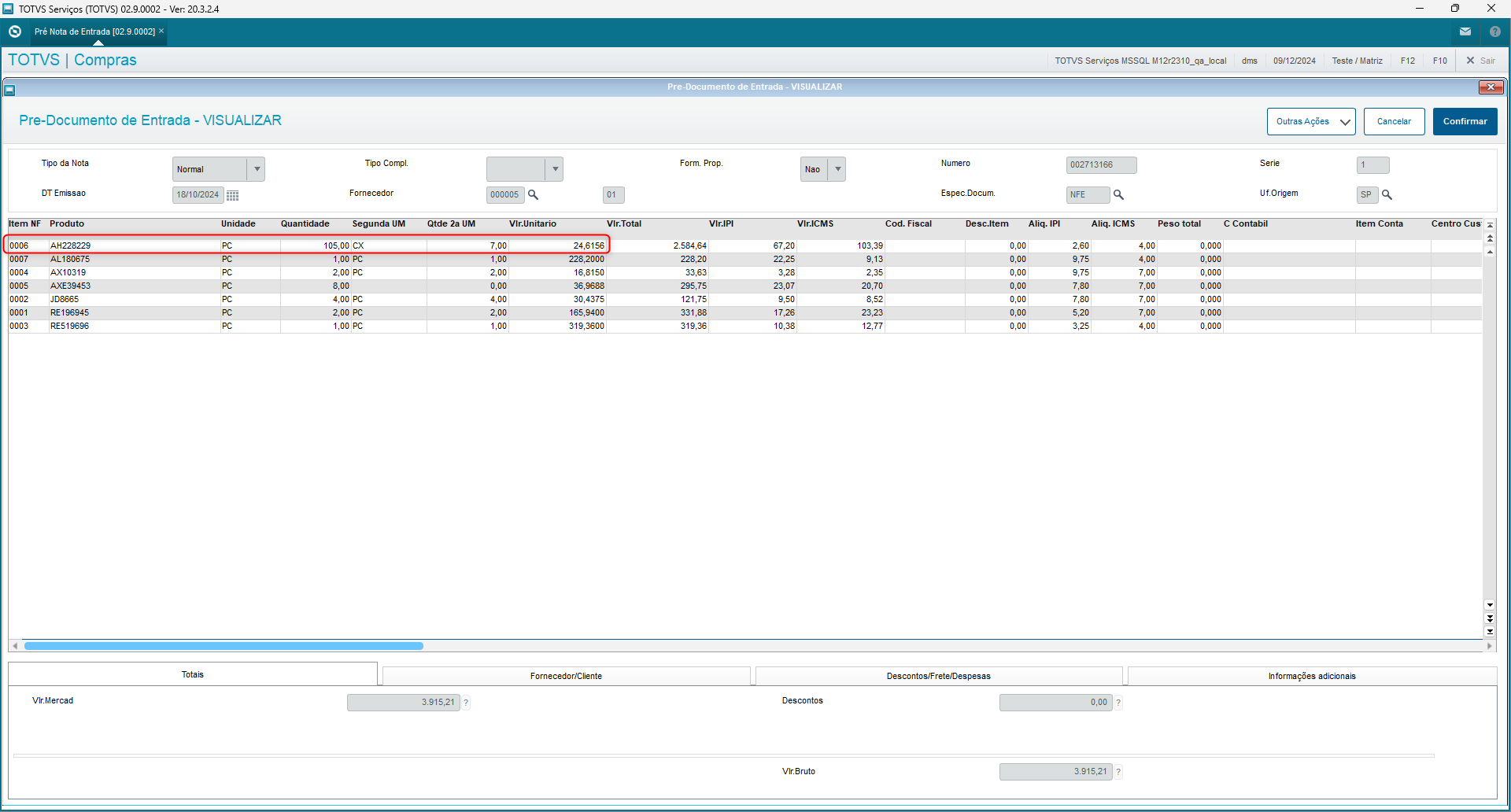
Para o exemplo a seguir, será utilizado o item abaixo com geração de Pré-Nota:


  • Na importação do .xml, a tag <qCom> contém a quantidade do item.


Após importação, é possível verificar que na Pré-Nota, o sistema já fez toda a conversão de valores e quantidades.

Totvs custom tabs box items
defaultno
referenciapasso5
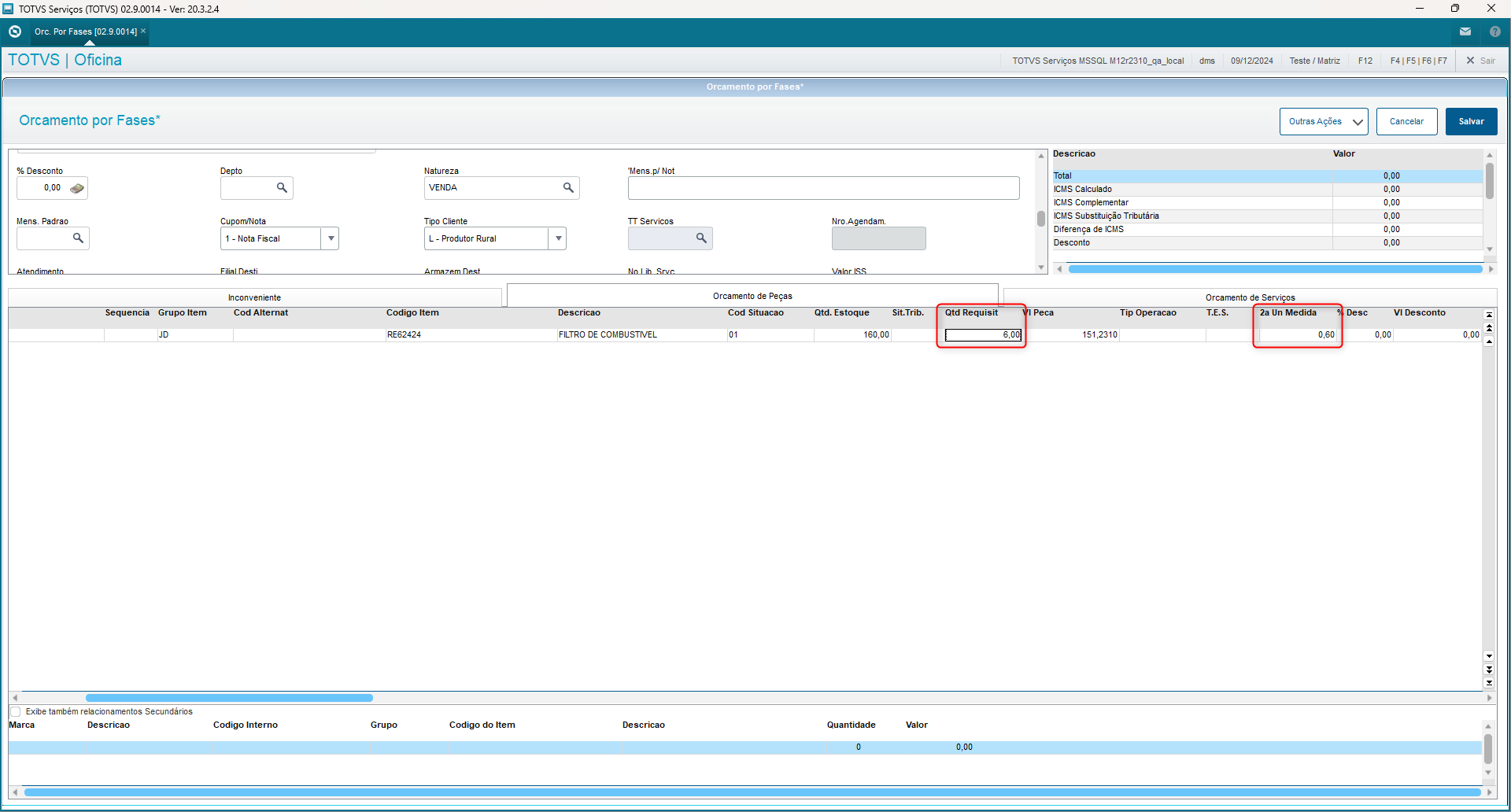
  • Acessar a rotina Orçamento por Fases (OFIXA011) e clique em incluir;
  • Informe os dados do cabeçalho conforme necessário e na grid dos itens, informe um item cadastrado como PPP;
  • Note que é possível informar a quantidade da peça tanto pela primeira unidade de medida ("Qtd Requisit" (VS3_QTDITE)) quanto pela segunda ("2a Un Medida" (VS3_QTD2UM)) conforme imagem abaixo:

Totvs custom tabs box items
defaultno
referenciapasso6

Após a geração do arquivo PartsData, é possível identificar algumas informações, conforme segue:

  • Coluna 03 - Estoque disponível no armazém padrão.
  • Coluna 07 - Vendas no mês corrente. Quantidade de itens vendidos no total.
  • Coluna 11 - Item PPP. Nesta coluna é gravado o valor que está cadastrado

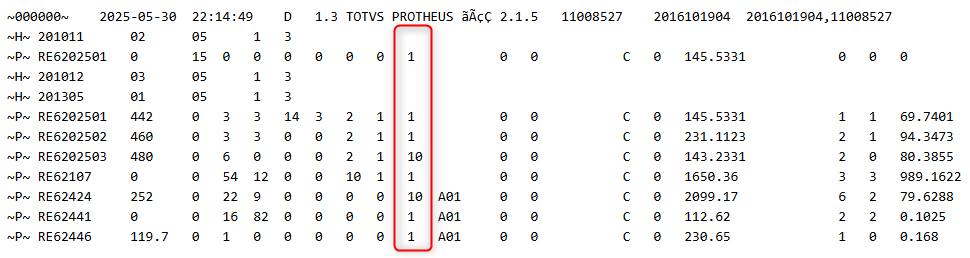
Identificação da Quantidade do Item PPP | Coluna 11 do arquivo

O item PPP pode ser identificado no arquivo, através da coluna 11. Esse valor, é o informado
  • no campo "Fator Conv." (B1_CONV
  • ) da rotina de Cadastro de Produto (MATA010).
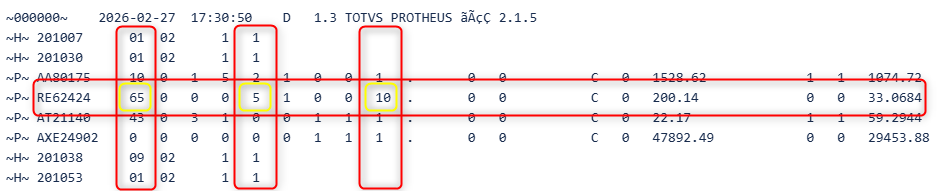

Image Added


A John Deere utilizará a informação da coluna 11 para calcular a quantidade ideal para sugestão de compra deste produto. No exemplo acima, foi vendido 5 unidades unitárias e como o item é comprado em caixas de 10, a John Deere deverá sugerir a compra de 1 caixa.

presente no cadastro do produto.Image Removed
Totvs custom tabs box items
defaultno
referenciapasso7
Nota
titleATENÇÃO!

Para que o novo campo relacionado ao PPP da John Deere seja exibido, é necessário criá-lo pelo configurador do Protheus conforme especificações abaixo ou aplicá-lo por meio da Expedição Contínua do DMS, a partir de .


Criação de Campo no arquivo SX3 – Campos:


  • Tabela VL0 - Campos Complemento DMS:
  • Nota
    titleAtenção

    Atentar-se ao compartilhamento da tabela para que a alteração reflita em todas as filiais do sistema.


Campo

VL0_PPPJD

Tipo

Caráctere

Grupo de Campos
Ordem
Tamanho1
Decimal0
Formato@!
Contexto1-Real
Propriedade1-Alterar
TítuloUsa JD PPP?
DescriçãoUsa JD PPP?
Val. SistemaPertence("01")
Opções0=Não;1=Sim
Inic. Padrão
Inic. Browse
Cons. Padrão
Nível1
UsadoSim
ObrigatórioNão
BrowseNão
When
Pasta
Help

Identifica produtos que se enquadram no conceito de PPP (peças por pacote) John Deere.

...