Versões comparadas

Chave

  • Esta linha foi adicionada.
  • Esta linha foi removida.
  • A formatação mudou.

...

Expandir
titleMeu eduCONNECT

Exibição da opção "Meu eduCONNECT"

  • Para que consiga utilizar a opção Meu eduCONNECT na Regra de Comunicação, é necessário ativar a integração com eduCONNECT (Educacional > eduCONNECT), e após isso conseguirá habilitar na Regra de Comunicação a opção: Permitir enviar para todas as categorias?.

    Aviso
    titleHabilitar validade das Categorias eduCONNECT

    [Recurso previsto para a versão 12.1.2602]

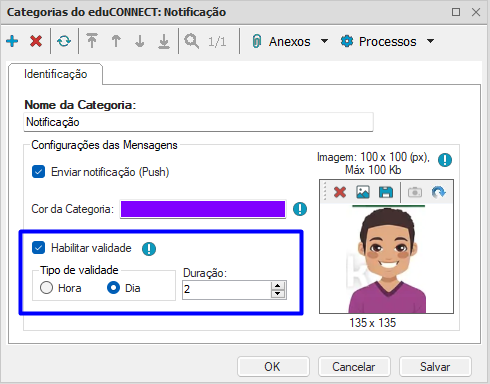
    Esta melhoria tem como objetivo permitir que mensagens enviadas por meio do pelo Portal de Gestão Educacional (PGE) que utilizem categoria do , que estejam marcadas para utilizar o Meu eduCONNECT e tenham a categoria selecionada, possuam uma validade configurável. Essa validade define por quanto tempo a mensagem estará ficará disponível no aplicativo após o envio.

    ⚠️ Importante: Essa funcionalidade é válida apenas para mensagens enviadas via PGE.

    1.

    Comportamento Padrão

    • Categorias já cadastradas antes da atualização permanecem com a validade desabilitada.

    • Se o parametro Habilitar validade estiver desmarcado, o comportamento das mensagens permanece inalterado (sem expiração).

    2.

    Validade Ativada

    • Quando a validade estiver ativada, os campos Tipo de validade e Duração tornam-se obrigatórios.

    • A duração da validade é contada a partir do momento do envio da mensagem.

    • Mensagens expiradas não ficarão acessíveis no app.


...

Expandir
titleAprovação

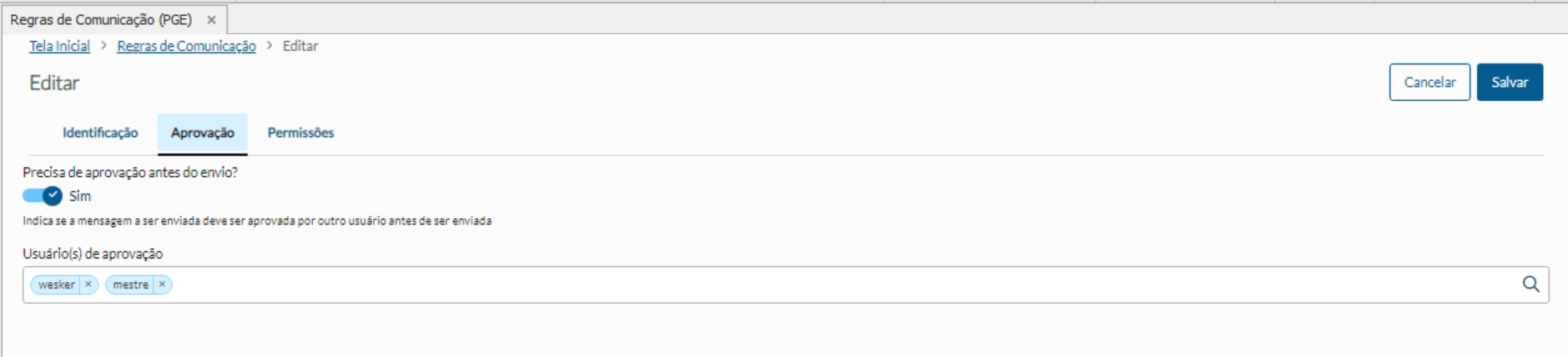
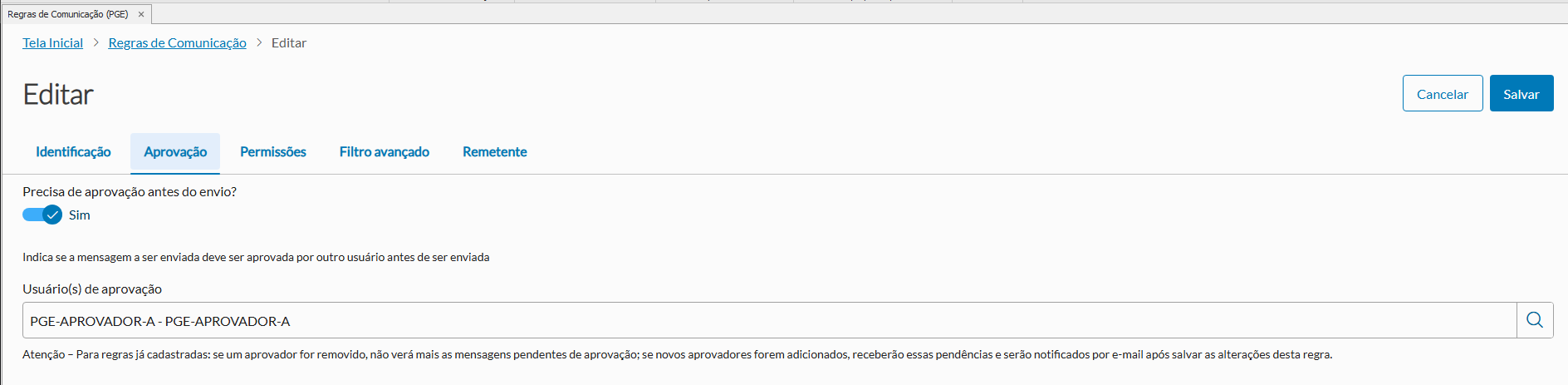
Será possível configurar se a Regra de Comunicação exige que a mensagem passe por um processo de aprovação antes de ser enviada. Caso a aprovação seja necessária, será obrigatório identificar quais usuários serão responsáveis por realizar essa aprovação.

É possível definir mais de um usuário para ser responsável pela aprovação da mensagem.

Image Removed

usuários serão responsáveis por realizar essa aprovação.

É possível definir mais de um usuário para ser responsável pela aprovação da mensagem.

Image Added

Nota

A regra permite associar mais de um aprovador. No entanto, a mensagem será considerada aprovada assim que o primeiro aprovador realizar a aprovação, não sendo necessário que todos os aprovadores o façam.

Informações
titleTroca e Inclusão de Aprovadores em Regras Existentes

Considerando uma regra já cadastrada, o usuário de aprovação pode ser substituído por outro ou novos usuários podem ser adicionados. Nesses casos, são aplicados tratamentos específicos, considerando a possibilidade de existirem mensagens ainda pendentes de aprovação.

Removendo Usuário Aprovador

Quando um ou mais aprovadores são removidos de uma regra:

  • As requisições de aprovação pendentes desse usuário serão removidas se ele não for mais aprovador em nenhuma outra regra que cubra o tipo de mensagem afetado.

Observação:

A aprovação pendente só será removida se o usuário excluído perder completamente a função de aprovador para aquele tipo de mensagem, inclusive em outras regras de comunicação. Isso ocorre desde que os usuários ou o perfil da regra alterada não façam parte de outra regra em que o usuário também seja aprovador, evitando, assim, que ele continue visualizando pendências que não poderá mais resolver.

Novos Usuários Provadores (Inclusão)

Quando um ou mais aprovadores são adicionados a uma regra:

  • O sistema identifica todas as mensagens que já estão no fluxo de aprovação e se enquadram nos critérios da regra (mensagens enviadas para o mesmo tipo de comunicação da regra e que o autor seja um dos usuários ou faça parte do perfil vinculado a regra alterada).
  • Para cada mensagem pendente identificada, o sistema cria uma nova requisição de aprovação com status "Aprovação Pendente" para o aprovador recém adicionado.
  • Após a criação das requisições, o sistema envia notificações internas via e-mail para os novos aprovadores sobre as pendências que foram atribuídas a eles.

Gestão de Mensagens – PGE

  • Se o usuário for um aprovador, poderá visualizar na Gestão de Mensagens: suas próprias mensagens, as mensagens que já aprovou e aquelas que possuem requisição de aprovação direcionada a ele.
  • Se o usuário já foi aprovador, mas não é mais em nenhuma regra, poderá visualizar apenas suas próprias mensagens e as mensagens que já aprovou.
Informações
title Mudança na opção "Precisa de aprovação antes do envio?"

A opção “Precisa de aprovação antes do envio? ” não poderá ser desabilitada se houver mensagens pendentes de aprovação vinculadas à regra em alteração.
Nessa situação, será exibida uma mensagem de erro orientando o usuário a cancelar ou excluir as mensagens, ou solicitar que um dos aprovadores as reprove.

Informações
titleExclusão da regra

A regra não poderá ser excluída se houver mensagens pendentes de aprovação vinculadas à regra.
Nessa situação, será exibida uma mensagem de erro orientando o usuário a cancelar ou excluir as mensagens, ou solicitar que um dos aprovadores as reprove.

Expandir
titlePermissões

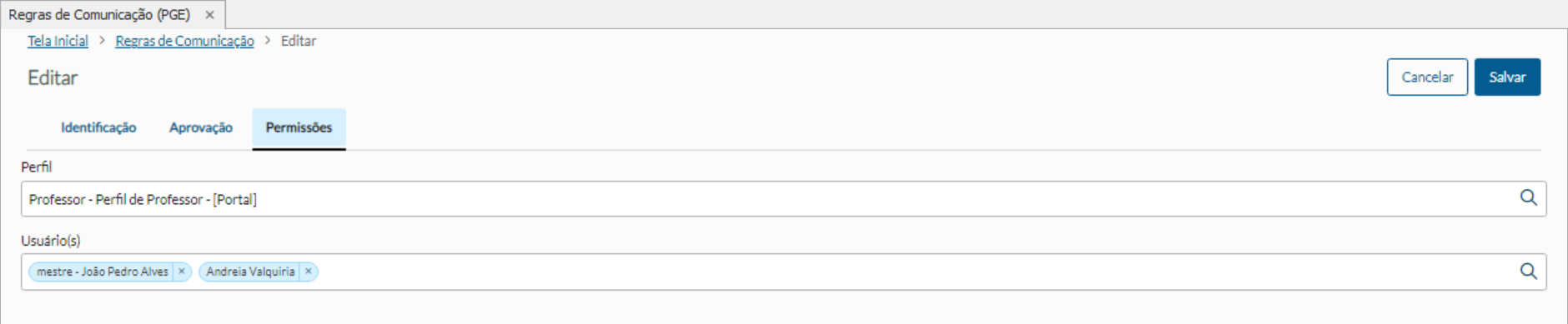
Será necessário indicar, no mínimo, um perfil ou usuário para o qual a Regra de Comunicação será aplicada.

Caso seja informado um perfil, é importante ressaltar que a regra será aplicada a todos os usuários vinculados a esse perfil.

Informações

Serão apresentados apenas os perfis e usuários que possuam acesso a algum contexto educacional.

...

Expandir
titleRemetente
Aviso

Para que os campos na aba "Remetente" sejam exibidos corretamente, é necessário que o script CN.2025.0709_02 tenha 04 tenha sido executado.
Caso os campos não estejam sendo apresentados, recomenda-se atualizar o sistema para o último patch disponível e executar o RM Atualizador.

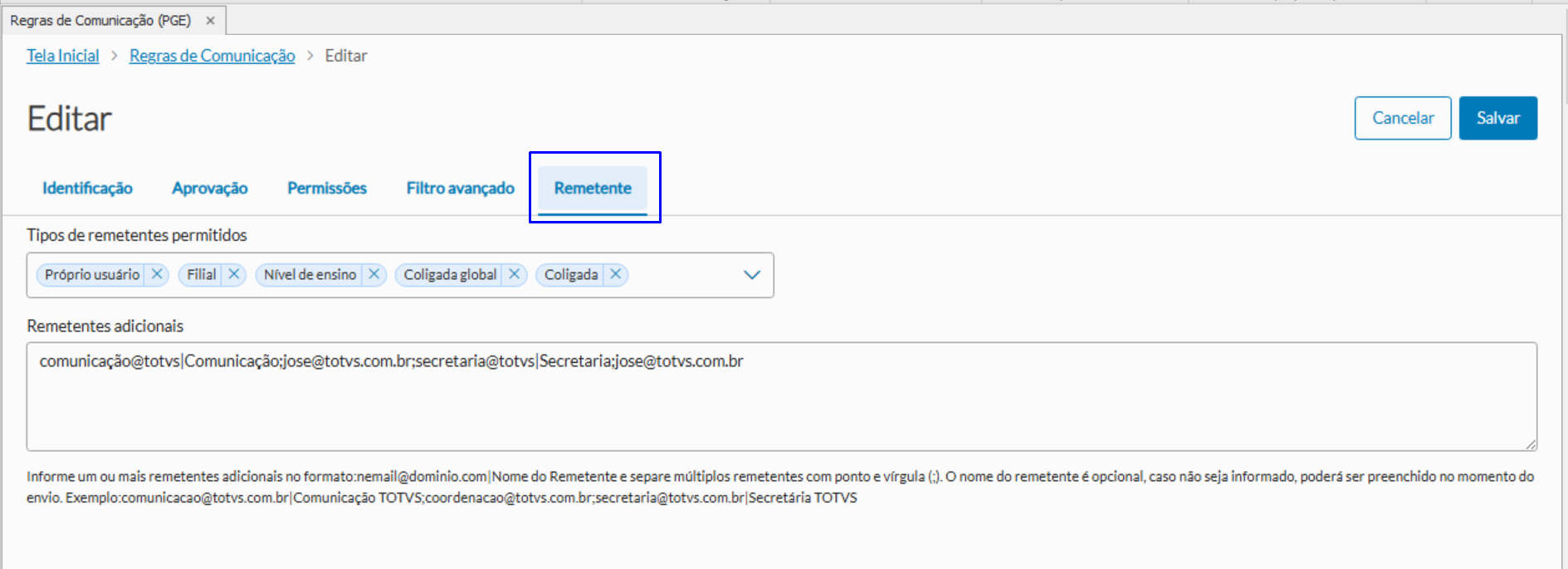
Os remetentes autorizados para envio de mensagens devem ser definidos previamente na regra de comunicação.
Ao utilizar a Central de Comunicação, o sistema apresentará para seleção apenas os remetentes configurados nesta seção.


Tipos de Remetentes Permitidos
São remetentes fixos, previamente definidos, que o usuário poderá utilizar como origem da mensagem:

Próprio usuário: o e-mail do usuário logado será utilizado como remetente.

Coligada: será utilizado o e-mail da coligada na qual a mensagem está sendo enviada.

Coligada global: o e-mail configurado para a coligada global será usado.

Filial: será utilizado o e-mail da filial na qual a mensagem está sendo enviada.

Nível de ensino: será utilizado o e-mail configurado para o nível de ensino na qual a mensagem está sendo enviada.

Remetentes Adicionais
Esta opção permite parametrizar remetentes personalizados que o usuário poderá selecionar no momento do envio da mensagem.

Informações
title Formato Aceito

Informe um ou mais remetentes no seguinte formato:

[email protected]|Nome do Remetente
Separe múltiplos remetentes com ponto e vírgula ;.

Dica

🔍 Exemplo de preenchimento:
[email protected]|Comunicação TOTVS;coordenacao@totvs.com.br;secretaria@totvs.com.br|Secretária TOTVS

Nota

O nome do remetente é opcional. Caso não seja informado, poderá ser preenchido manualmente durante o envio da mensagem.

Informações

Caso nenhum tipo de remetente ou remetente adicional esteja parametrizado na regra de comunicação, o usuário poderá, por padrão, enviar mensagens utilizando apenas o próprio e-mail.

...