...
| Expandir |
|---|
|
Campo | Descrição |
|---|
| Estab | Código do estabelecimento do título. | | Título | Chave concatenada do título, separado por | (pipe). Na chave é informado: Código do Fornecedor|Espécie do Título|Série do Título|Código do Título|Parcela | | Situação | Indica o status atual do pagamento do título. - Erro: Ocorre quando há alguma inconsistência no envio ou retorno do pagamento. Um ícone é exibido na coluna Erros, detalhando a falha. Depois da correção, será necessário reenviar o título ao banco.
- Pago: O título foi liquidado tanto no banco quanto no sistema.
- Pendente: O título está em processamento no sistema e ainda não foi enviado ao banco.
- Em Digitação: O título está em processamento digitação no sistema e ainda não foi enviado ao banco.
- Pagamento: Esta situação ocorre após a situação Pendente, ou seja, o título já foi recepcionado pelo banco e o sistema aguarda o retorno para atualização do pagamento.
- Reaberto: Esta situação acontece quando no borderô, por meio da rotina de Pagamentos, houve a reabertura do título ou do borderô, por meio da opção Estornar. Nesta situação, após realizar os possíveis ajustes do título, por meio da ação Editar ou Editar Chave Pix, será possível realizar o Reenvio do Pagamento.
- Aguardando: Caso o banco não retorne o status dentro do prazo esperado, o sistema mantém o título com essa situação. O campo Status do Banco (na expansão) permanece como
"PENDING_VALIDATION". Nesses casos, é necessário acionar a ação Aguardando para solicitar atualização manual ao banco. - Estornado: Esta situação acontece quando no borderô, por meio da rotina de Pagamentos, houve o Estorno, Total (Borderô) ou Parcial (Título), por meio da opção Estornar. Nesta situação, não há nenhuma ação a ser feita no monitor. O título ficará nesta situação.
| | Valor Pagto | Valor líquido do pagamento, considerando juros, abatimentos, multas e descontos aplicáveis. | | Valor Transação | Valor bruto do título. | | Erros | Ícone de exclamação exibido apenas quando a situação do título for Erro. Ao clicar, uma janela é aberta com os detalhes do erro ocorrido durante a tentativa de pagamento. | | Data de Pagamento | Data informada na geração do borderô, por meio da rotina Pagar Online. | | Favorecido | Código e descrição do fornecedor (favorecido) do pagamento. | | Portador | Portador utilizado no pagamento, informado também durante a geração do borderô, via rotina Pagar Online. |
|
...
As ações individuais disponíveis, bem como suas regras de habilitação, podem ser acessadas através do botão  e estão detalhadas abaixo.
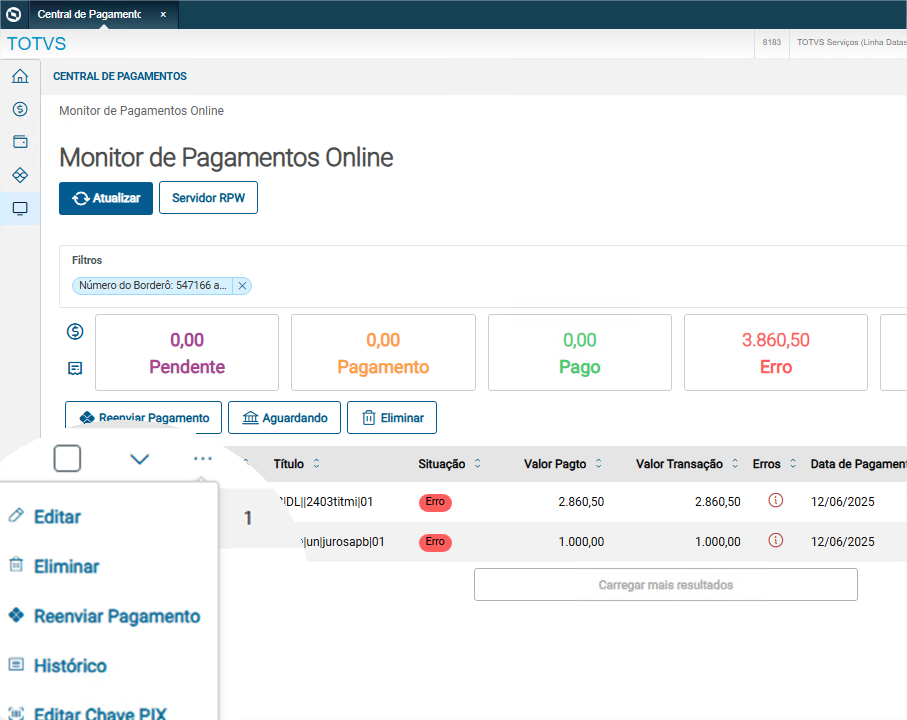 Image Removed
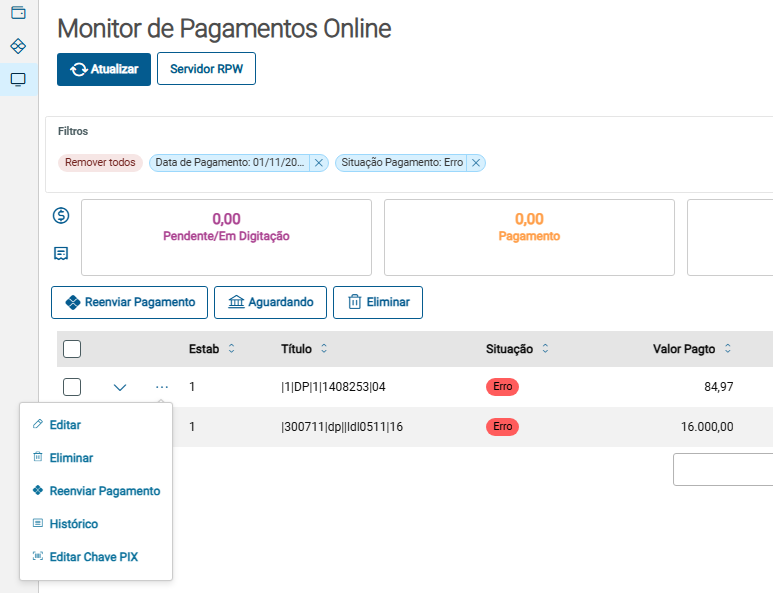 Image Added
| Deck of Cards |
|---|
|
| Card |
|---|
| default | true |
|---|
| id | edit |
|---|
| label | Editar |
|---|
| A ação Editar permite acessar a rotina Editar Item de Pagamento, utilizada para ajustar as informações do título. Essa opção estará habilitada somente quando a situação do pagamento for "Erro". A edição é necessária para corrigir inconsistências identificadas por meio da ação Erros  da tabela, possibilitando o ajuste dos dados e o reenvio do pagamento ao banco. da tabela, possibilitando o ajuste dos dados e o reenvio do pagamento ao banco. 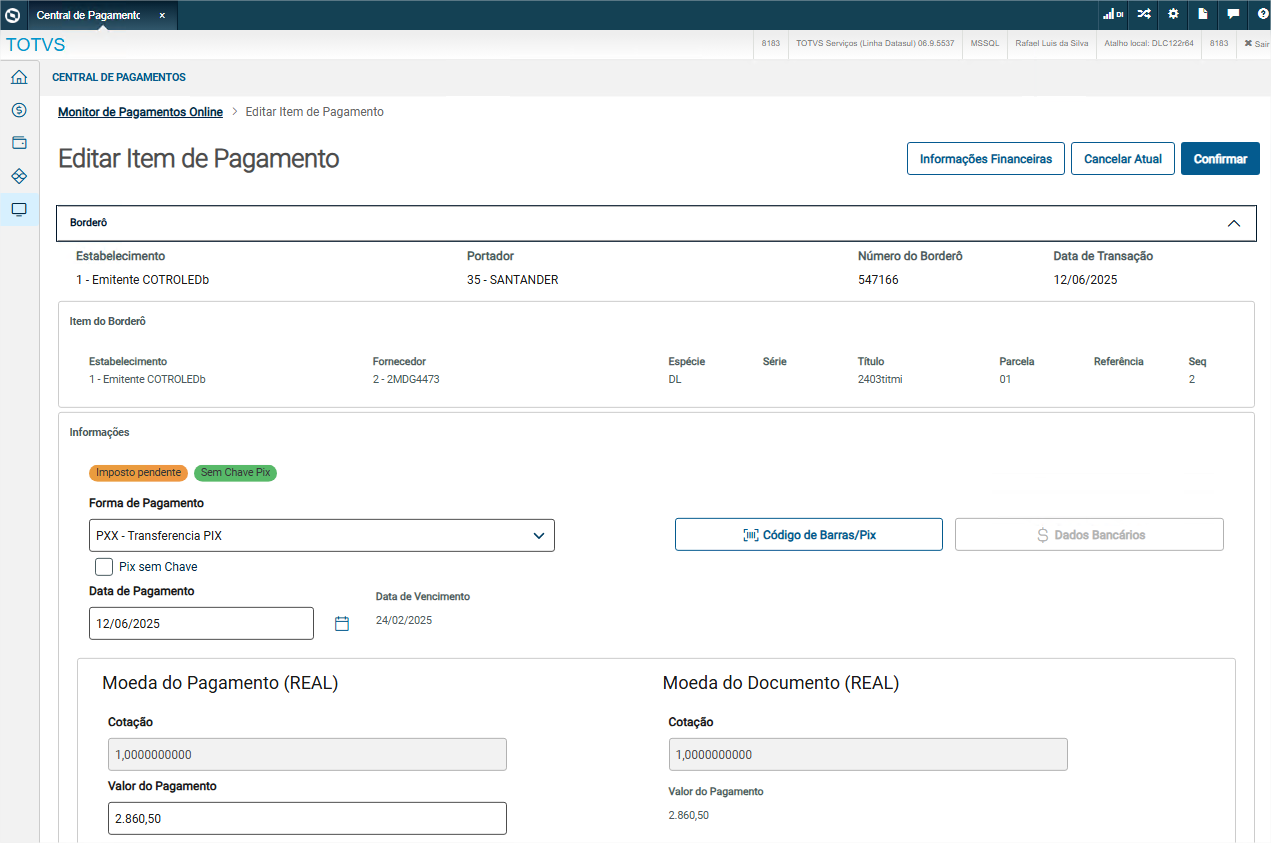
| Informações |
|---|
| A opção de Edição somente será permitida quando no borderô não houver nenhum item com o status de Pago, ou seja, estiver com o status de Parcialmente Baixado. Se a inconsistência for refente a chave Pix, o título deverá ser editado através da opção Editar Chave Pix. |
|
| Card |
|---|
| A ação Eliminar permite excluir um pagamento da tabela. Essa opção estará disponível apenas quando a situação do pagamento for "Erro". Ao selecionar essa ação, será exibida uma tela de confirmação da eliminação. 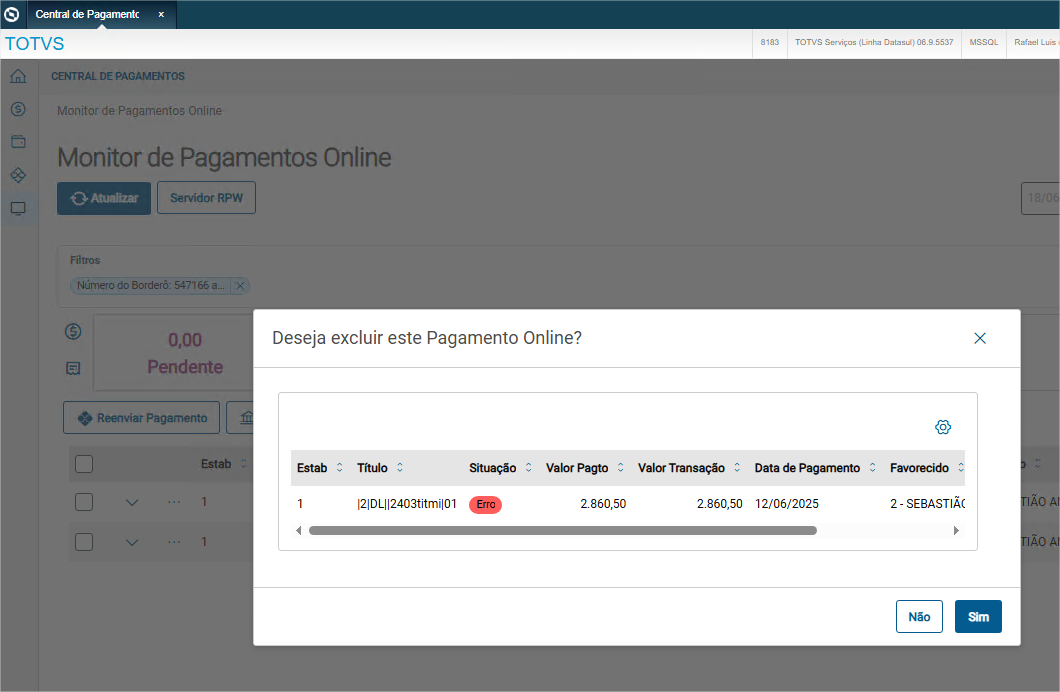
Depois da confirmação, será apresentada uma tela de retorno, indicando se o pagamento foi eliminado com sucesso ou não eliminado, nos casos em que houver alguma inconsistência que não permita a exclusão. 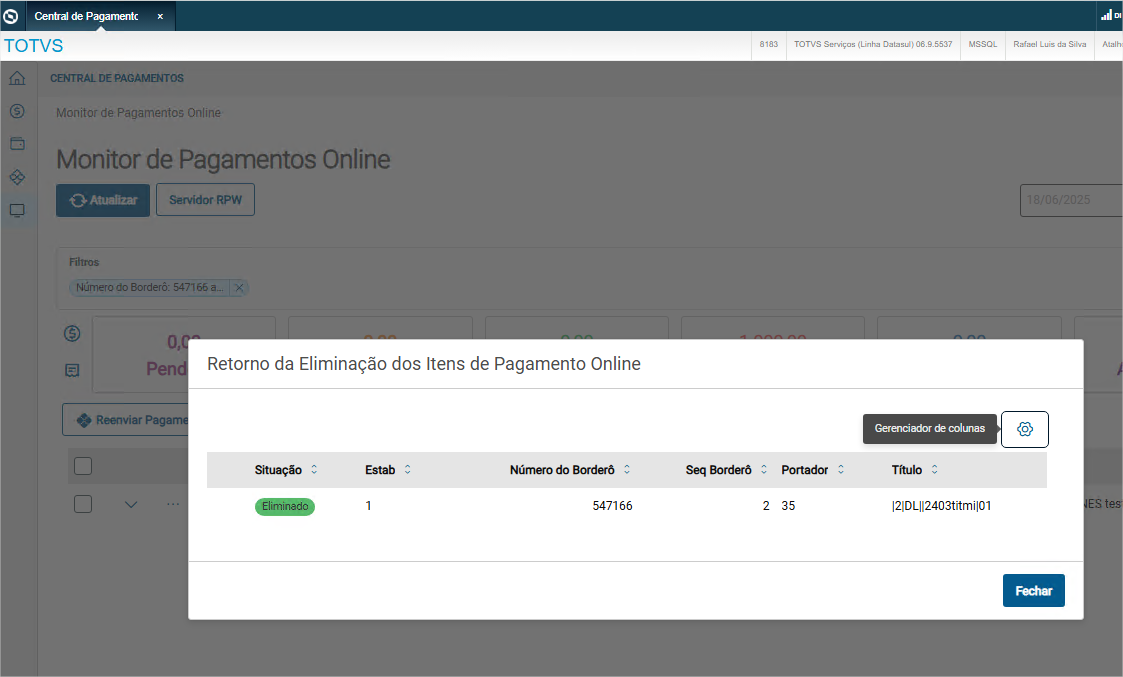
|
| Card |
|---|
| id | resend |
|---|
| label | Reenviar Pagamento |
|---|
| A ação Reenviar Pagamento permite realizar um novo envio do pagamento ao banco. Essa opção estará disponível somente quando a situação do pagamento for "Erro" ou "Reaberto". Ao selecionar essa ação, será exibida uma tela de confirmação. 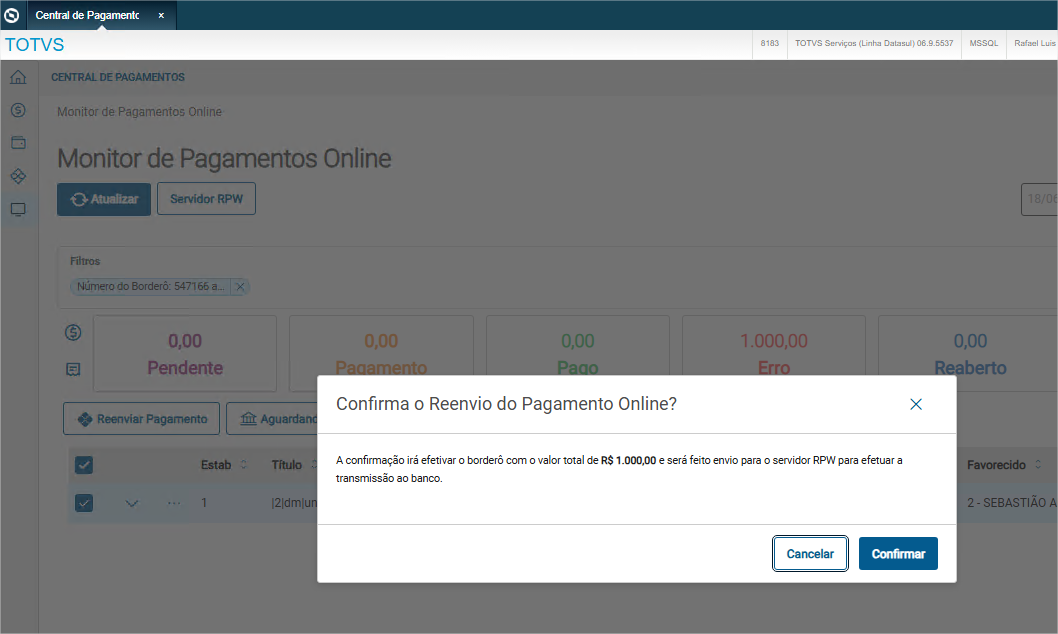
Depois da confirmação, o envio será encaminhado ao servidor RPW configurado, indicando o Número do Pedido de Execução, que realizará o processamento da solicitação. Os pedidos de execução podem ser consultados por meio da rotina Monitor Pedido Execução HTML (pedido-execucao-monitor). 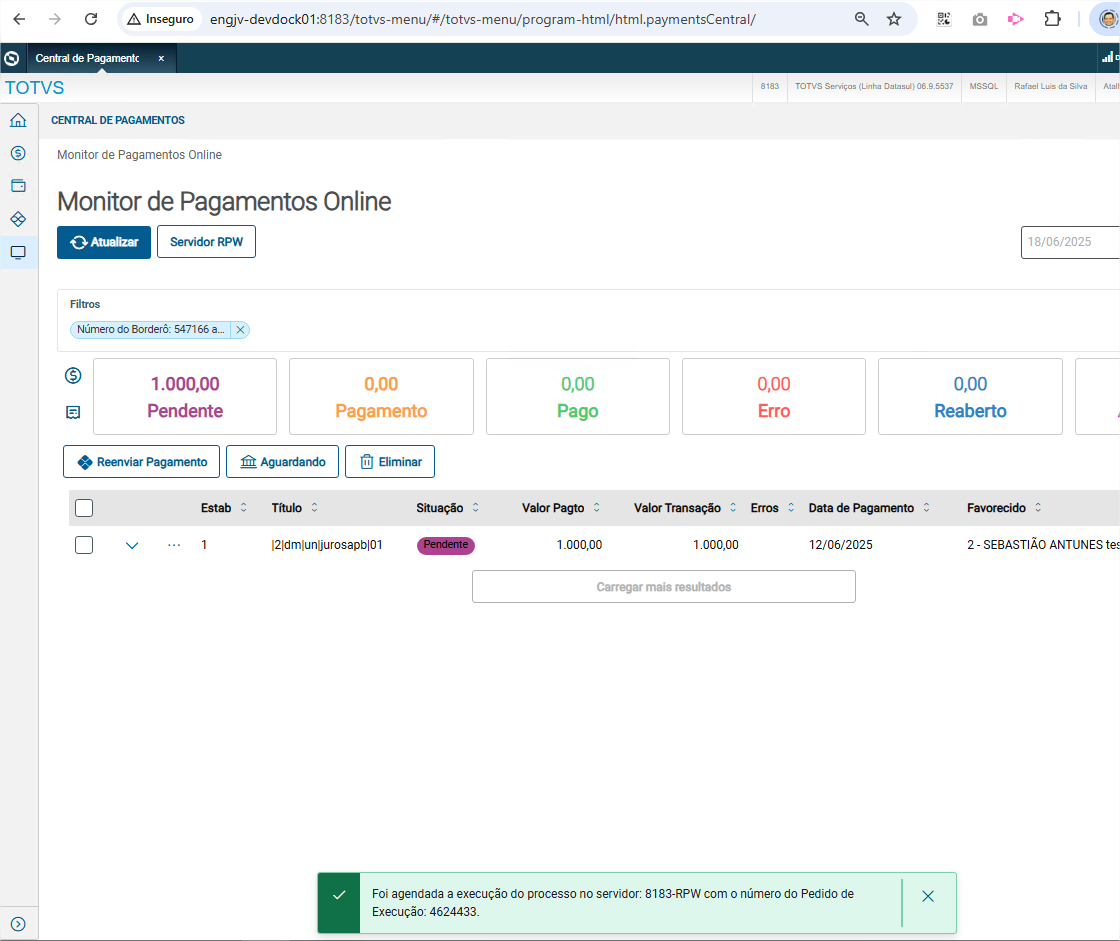 Ao final do processamento será atualizada a situação do título, conforme o retorno obtido. |
| Card |
|---|
| A ação Histórico permite consultar todas as movimentações relacionadas ao pagamento. Essa opção somente estará habilitada quando houver mais de um envio do pagamento ao banco. Ao selecionar essa opção, será aberta uma nova tela com a visualização detalhada dos lançamentos históricos vinculados ao título. 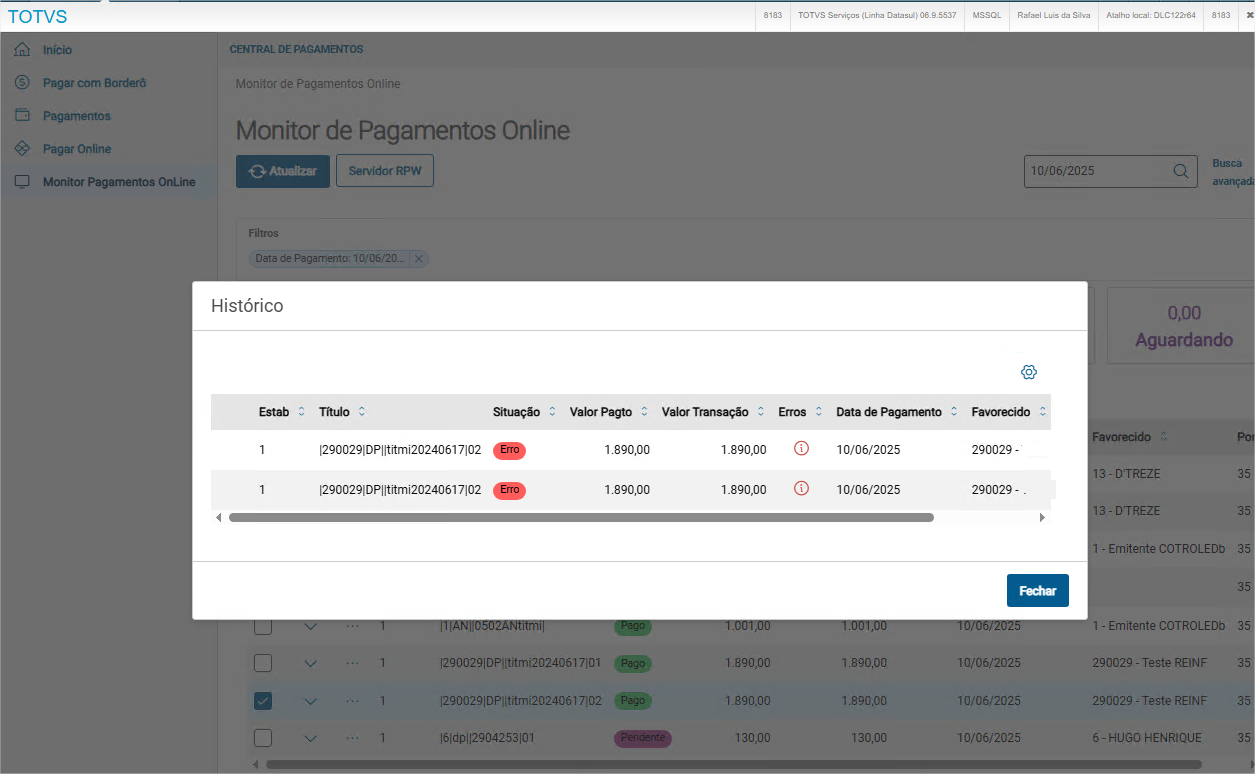
|
| Card |
|---|
| id | editPixKey |
|---|
| label | Editar Chave Pix |
|---|
| A ação Editar Chave Pix permite alterar pontualmente a chave Pix de um título quando for identificada alguma inconsistência.
Essa inconsistência pode ocorrer, por exemplo, quando a chave Pix não foi informada ou foi considerada inválida pelo banco. A ocorrência do erro será destacada na coluna "Erros" da tabela. Essa opção estará disponível somente quando a situação do pagamento for "Erro" ou "Reaberto". Para realizar a alteração, a nova chave Pix deverá estar previamente cadastrada no fornecedor, já que será necessário informar tanto a chave quanto o tipo correspondente.
Caso a chave ainda não esteja cadastrada, será possível inseri-la diretamente por meio desta ação. 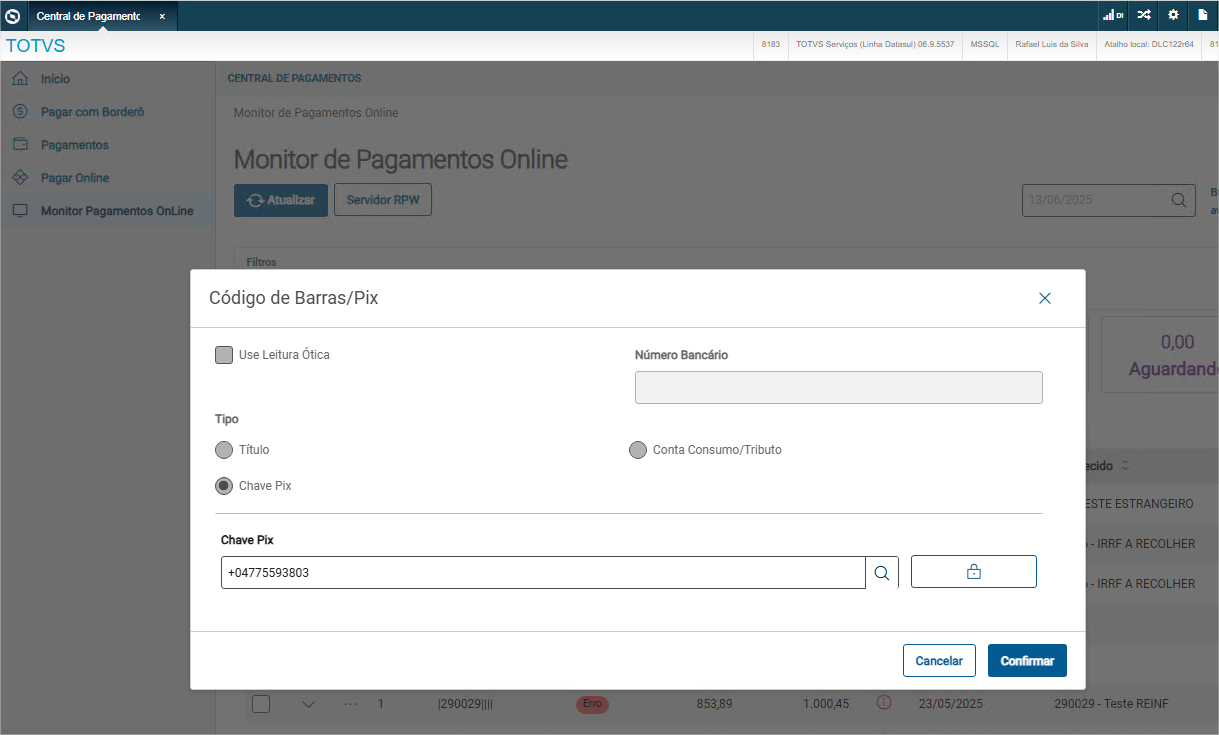
Assim que a chave Pix for ajustada, o título precisa ser reenviado ao banco. A situação será atualizada automaticamente conforme o retorno recebido. | Informações |
|---|
| Mais informações sobre essa tela podem ser encontradas na rotina Editar Item de Pagamento, na seção Botão Código de Barras/Pix. As informações de Código de Barras nesta tela estarão desabilitadas quando ela for acessada a partir da rotina de Pagamento Online. |
|
|
...
