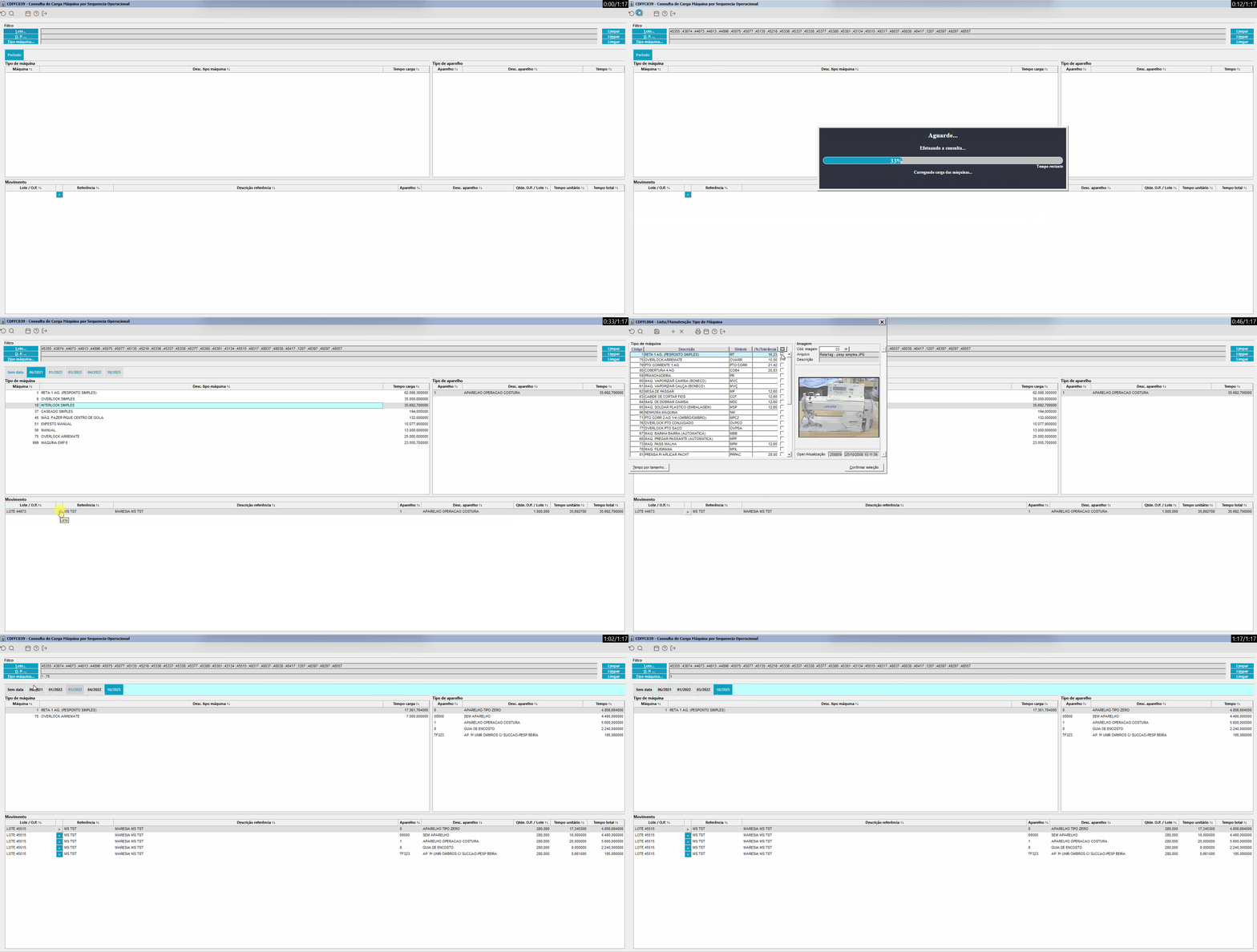
GIF 1 - No GIF acima, é exibido o componente CDFFC039 ao realizar uma consulta utilizando o filtro por lote. Ao clicar no filtro "Lote", é exibido o componente PCPFL022, que permite selecionar os lotes de planejamento. São exibidas abas com os resultados por período mensal. Quando o lote não possui data final, ele é exibido na aba "Sem Data". Na lista "To de máquina", são exibidas todas as máquinas relacionadas aos lotes informados, juntamente com seu tempo de carga. Na lista "Tipo de aparelho", são exibidos todos os aparelhos relacionados à máquina em foco, juntamente com seu tempo. Já na lista "Movimento", são exibidas todas as OPs relacionadas aos lotes informados, juntamente com quantidade pendente, o tempo unitário e tempo total e, ao clicar no botão ">", é exibido o componente PCPFM039, com o detalhamento do lote.
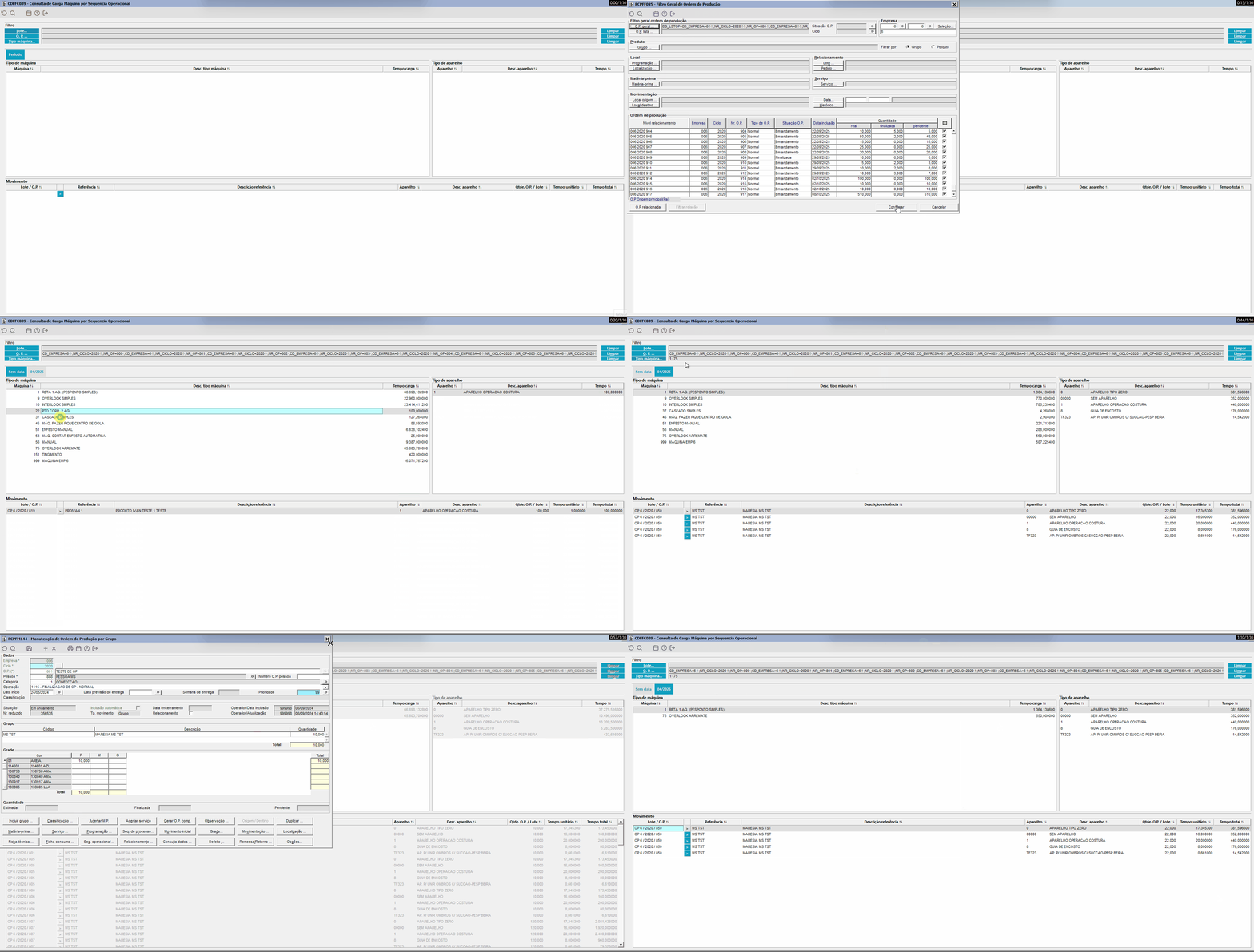
GIF 2 - No GIF acima, é exibido o componente CDFFC039 ao realizar uma consulta utilizando o filtro por OP. Ao clicar no filtro "O.P.", é exibido o componente PCPFF025, que permite selecionar as ordens de produção. São exibidas abas com os resultados por período mensal, quando a OP não possui data de previsão de entrega, ela é exibida na aba "Sem Data". Na lista "Tipo de máquina", são exibidas todas as máquinas relacionadas as OPs, juntamente com seu tempo de carga. Na lista "Tipo de aparelho", são exibidos todos os aparelhos relacionados à máquina em foco. Já na lista "Movimento", são exibidas todas as OPs relacionadas aos lotes informados informados juntamente com quantidade pendente, o tempo unitário e tempo total e, ao clicar no botão ">", é exibido o componente PCPFM144, com o detalhamento da O.P.
| 