...
| Totvs custom tabs box |
|---|
| tabs | Passo 01, Passo 02, Passo 03, Passo 04 |
|---|
| ids | passo1,passo2,passo3,passo4 |
|---|
|
| Totvs custom tabs box items |
|---|
| default | yes |
|---|
| referencia | passo1 |
|---|
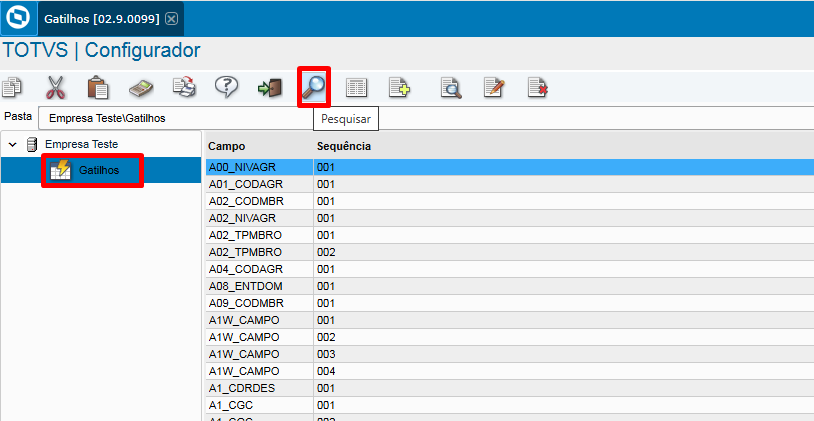
| Será apresentado todos os campos que possuem gatilhos. - Clique em Gatilhos da empresa que deseja realizar a atualização
- Clique na Lopa para pesquisar o campo.
|
| Totvs custom tabs box items |
|---|
| default | no |
|---|
| referencia | passo2 |
|---|
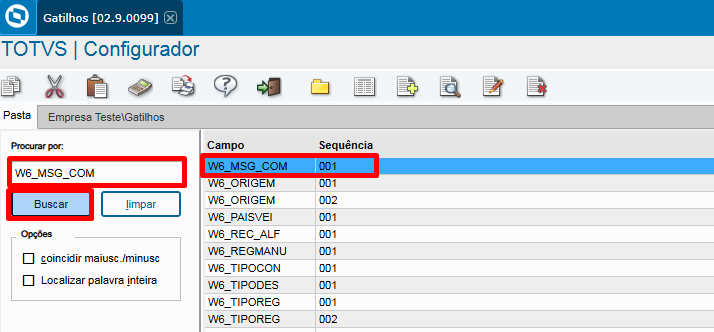
| - No Procurar por, informe o campo W6_MSG_COM
- Clique em Buscar
|
| Totvs custom tabs box items |
|---|
| default | no |
|---|
| referencia | passo3 |
|---|
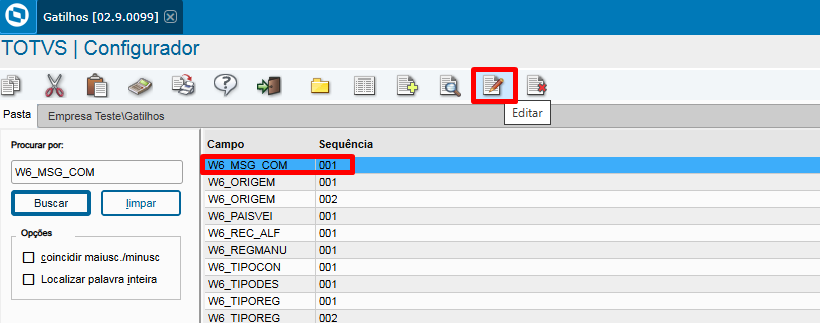
| - Posicione no grid, no campo W6_MSG_COM e sequência 001
- Clique em Editar
|
| Totvs custom tabs box items |
|---|
| default | no |
|---|
| referencia | passo3passo4 |
|---|
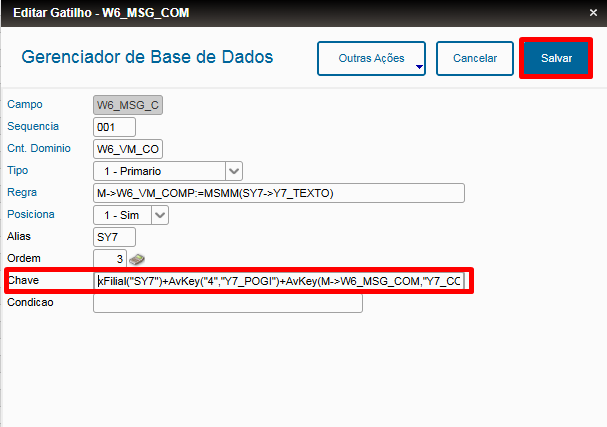
| - Será aberto a tela para alteração do gatilho.
- Altere o campo Chave
- De: xFilial("SY7")+'4'+M->W6_MSG_COM
- Para:xFilial("SY7")+AvKey("4","Y7_POGI")+AvKey(M->W6_MSG_COM,"Y7_COD")
- Clique em Salvar para gravar a alteração
|
|
Configuração adicional: Por padrão, o campo Complemento (W6_VM_COMP) não é exibido no browsebrowser da rotina de Desembaraço. Caso necessário, poderá ser ajustado no configurado (SIGACFG), marcando o campo como Browse na aba X e incluindo a função "pelo Configurador (SIGACFG) → Base de Dados → Dicionário → Base de Dados, dessa forma é possível realizar a impressão do browse com o campo desejado, em Outras Ações → Imprimir Browser.
Para exibir o campo Complemento (W6_VM_COMP) no browser, é necessário realizar os seguintes passos:
| Totvs custom tabs box |
|---|
| tabs | Passo 01, Passo 02, Passo 03, Passo 04, Passo 05, Passo 06, Passo 07, Passo 08 |
|---|
| ids | passo_ad_1,passo_ad_2,passo_ad_3,passo_ad_4,passo_ad_5,passo_ad_6,passo_ad_7,passo_ad_8 |
|---|
|
| Totvs custom tabs box items |
|---|
| default | yes |
|---|
| referencia | passo_ad_1 |
|---|
| Acessar o Configurador (SIGACFG) → Base de Dados → Dicionário → Base de Dados Será apresentado o dicionário de dados da empresa que deseja realizar a atualização. - Clique em Dicionários de dados da empresa que deseja realizar a atualização
- Clique na Lopa para pesquisar a tabela SW6.
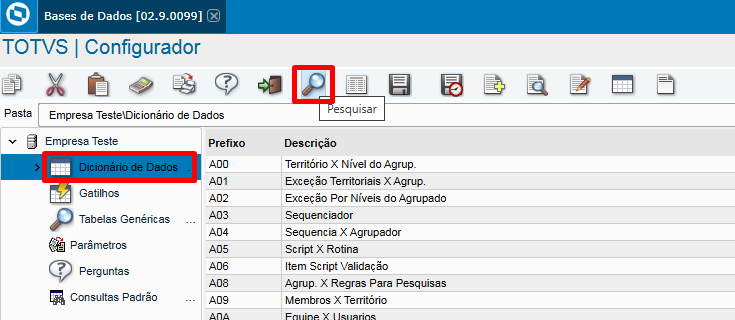 Image Added Image Added
|
| Totvs custom tabs box items |
|---|
| default | no |
|---|
| referencia | passo_ad_2 |
|---|
| - No Procurar por, informe o campo SW6
- Clique em Buscar
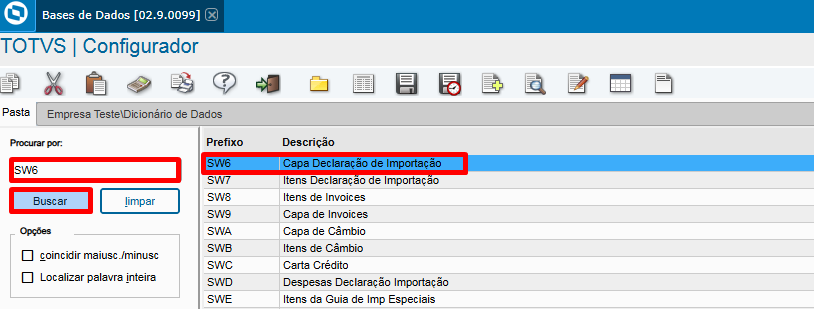 Image Added Image Added
|
| Totvs custom tabs box items |
|---|
| default | no |
|---|
| referencia | passo_ad_3 |
|---|
| - Posicione no grid, no prefixo SW6 e descrição Capa Declaração de Importação
- Clique em Editar
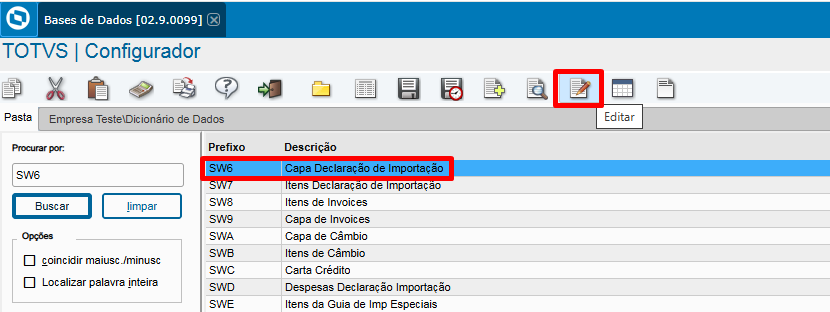 Image Added Image Added
|
| Totvs custom tabs box items |
|---|
| default | no |
|---|
| referencia | passo_ad_4 |
|---|
| - Será aberto a tela para atualização da tabela SW6 - Capa Declaração de Importação.
- Clique em Capa Declaração de Importação
- Clique em Campos
- Clique em Pesquisar
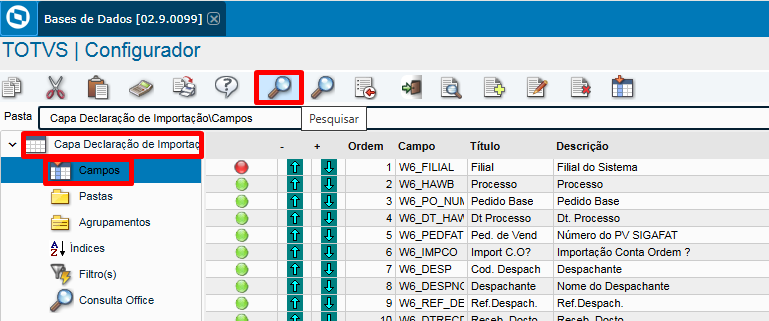 Image Added Image Added
|
| Totvs custom tabs box items |
|---|
| default | no |
|---|
| referencia | passo_ad_5 |
|---|
| - Em Procurar Por, informe o campo W6_VM_COMP
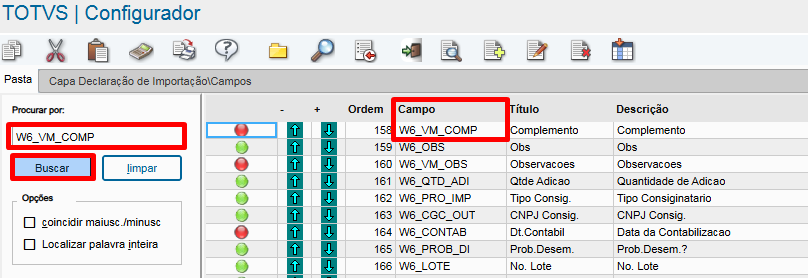 Image Added Image Added
|
| Totvs custom tabs box items |
|---|
| default | no |
|---|
| referencia | passo_ad_6 |
|---|
| - Posicione no grid no Campo W6_VM_COMP
- Clique em Editar
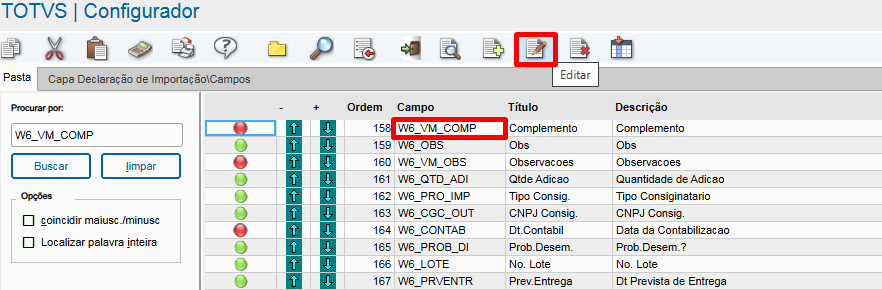 Image Added Image Added
|
| Totvs custom tabs box items |
|---|
| default | no |
|---|
| referencia | passo_ad_7 |
|---|
| - Será apresentado a tela para alteração do campo W6_VM_COMP
- Na aba Uso, marque a opção Browse
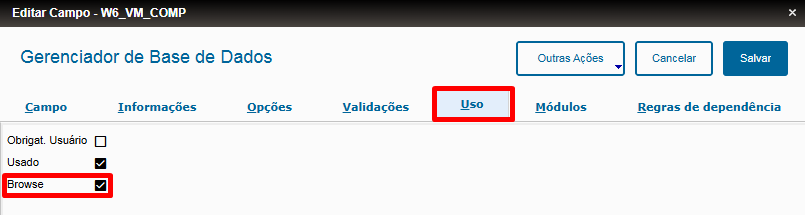 Image Added Image Added
- Na aba Opções, informe o campo Inic. Browse o conteúdo MSMM(SW6->W6_COMPLEM,60)
|
|
...
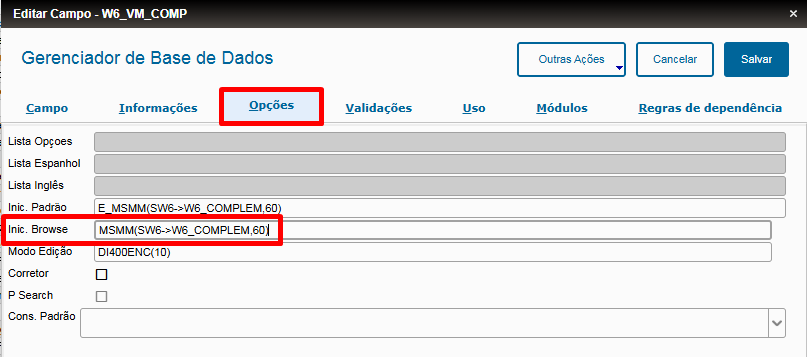 Image Added Image Added
- Clique em Salvar para gravar as alterações
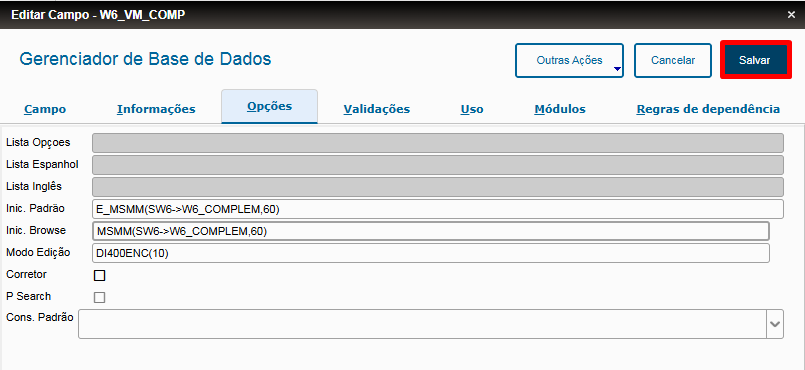 Image Added Image Added
|
| Totvs custom tabs box items |
|---|
| default | no |
|---|
| referencia | passo_ad_8 |
|---|
| 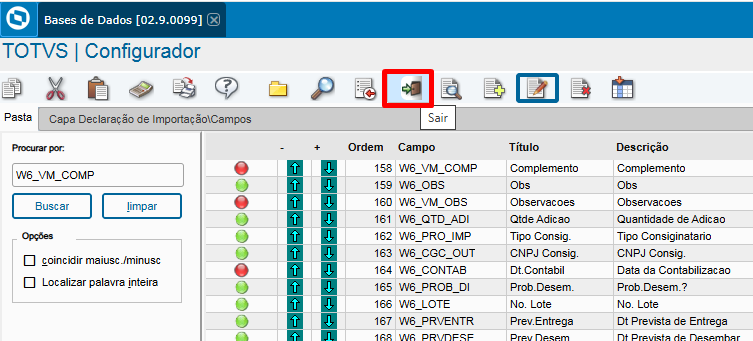 Image Added Image Added
- Clique em Atualizar Base de Dados...
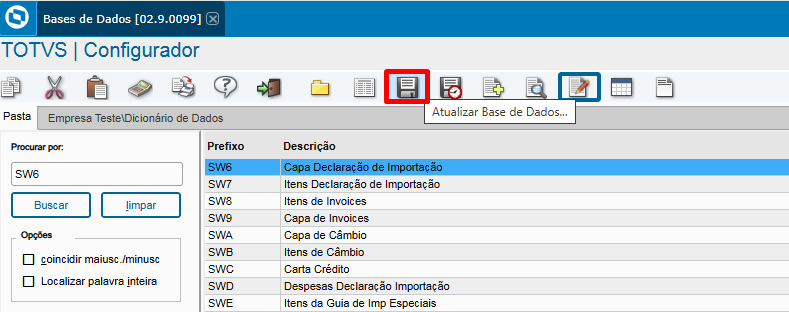 Image Added Image Added
- Clique em Avançar e por fim Finalizar.
- Agora o campo W6_VM_COMP está presente no browser do desembaraço, possibilitando a impressão do browser em Outras Ações → Imprimir Browser.
|
|
04. DEMAIS INFORMAÇÕES
Pacotes de Atualizações - Comércio Exterior
...
