
Histórico da Página
...
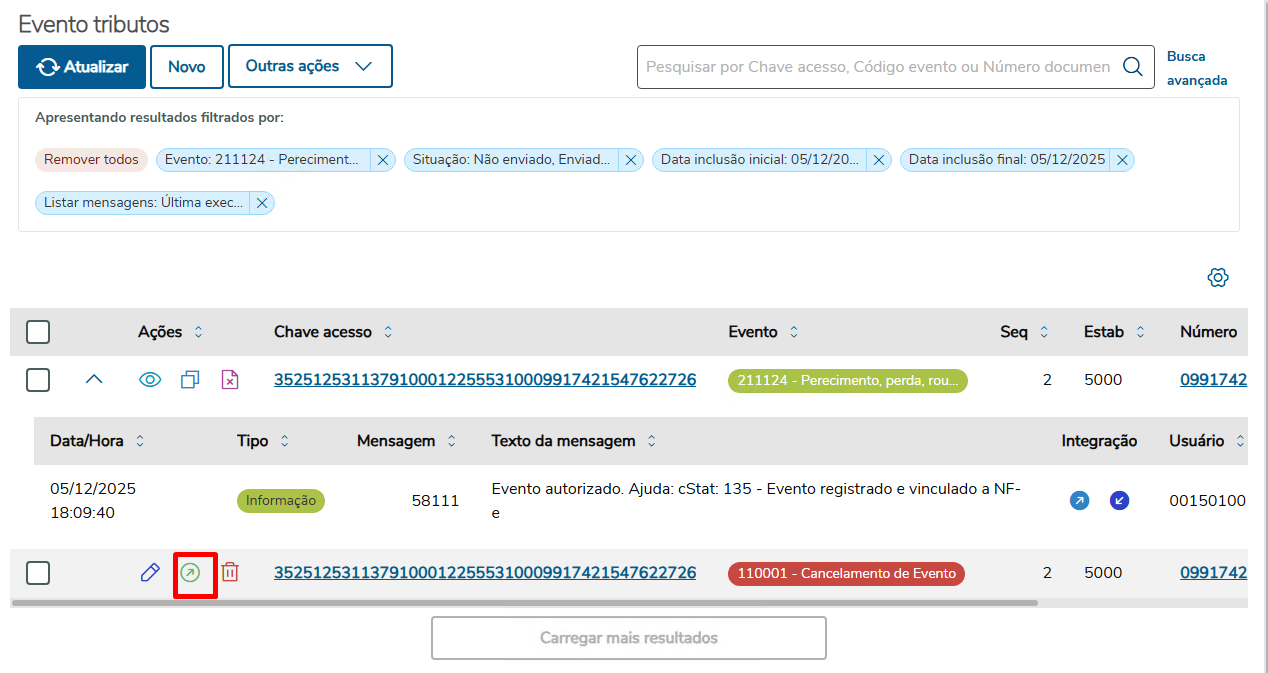
Envie o evento de cancelamento via TPF da mesma forma:
Outras ações → Enviar
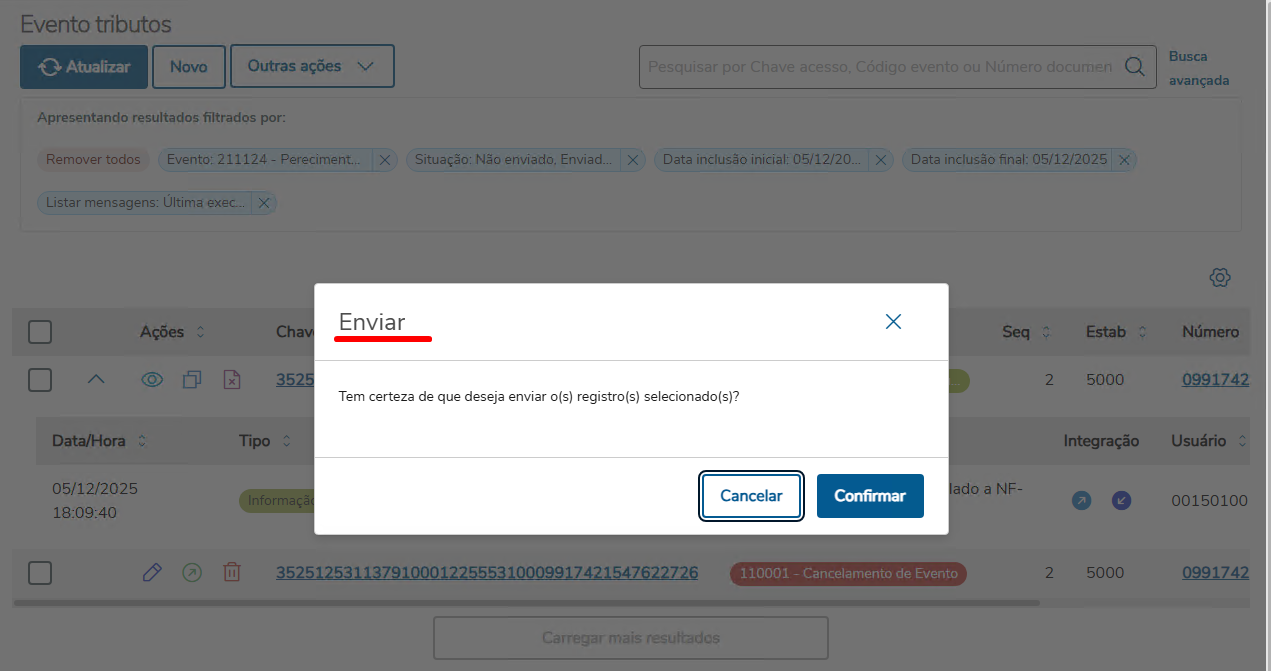 ou
ouAção de linha → Enviar
9.1 Consulta do retorno
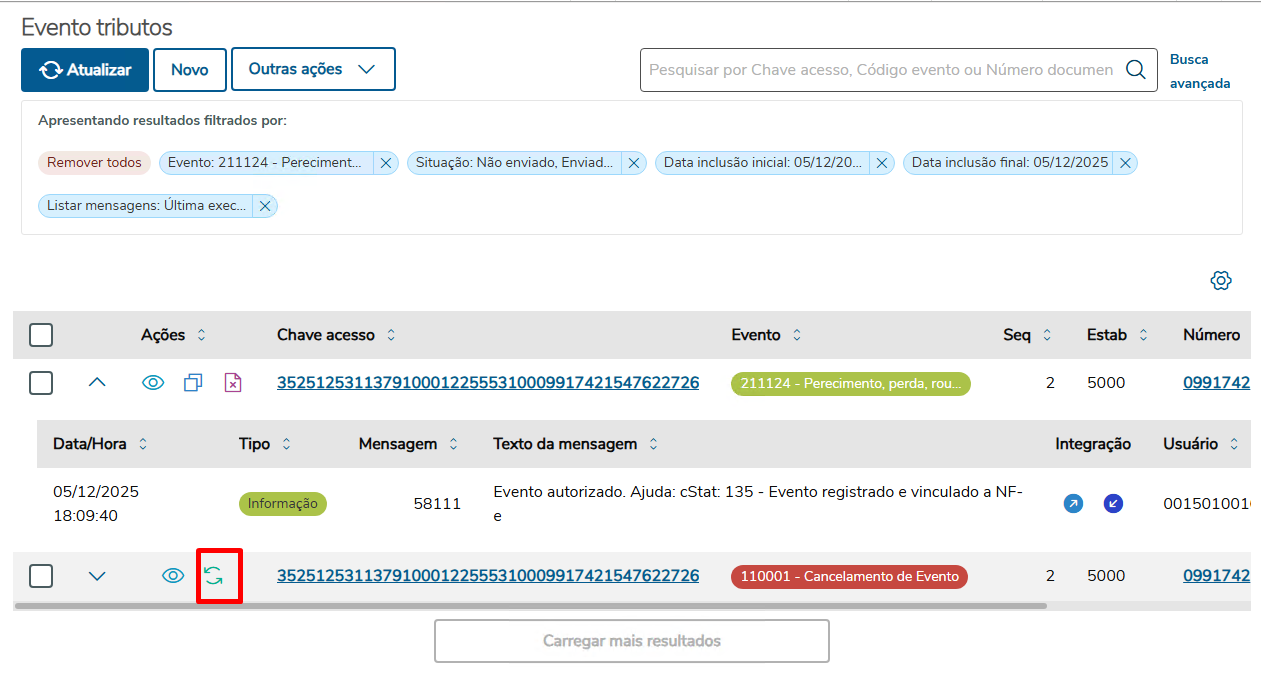
Assim como no evento principal, utilize o botão Consulta para acompanhar o retorno.
...
Ao ser autorizado, o evento de cancelamento muda o status do evento original para Cancelado.
Vamos clicar no botão de cancelar na linha do evento.
Vamos enviar para o TPF o evento de cancelamento:
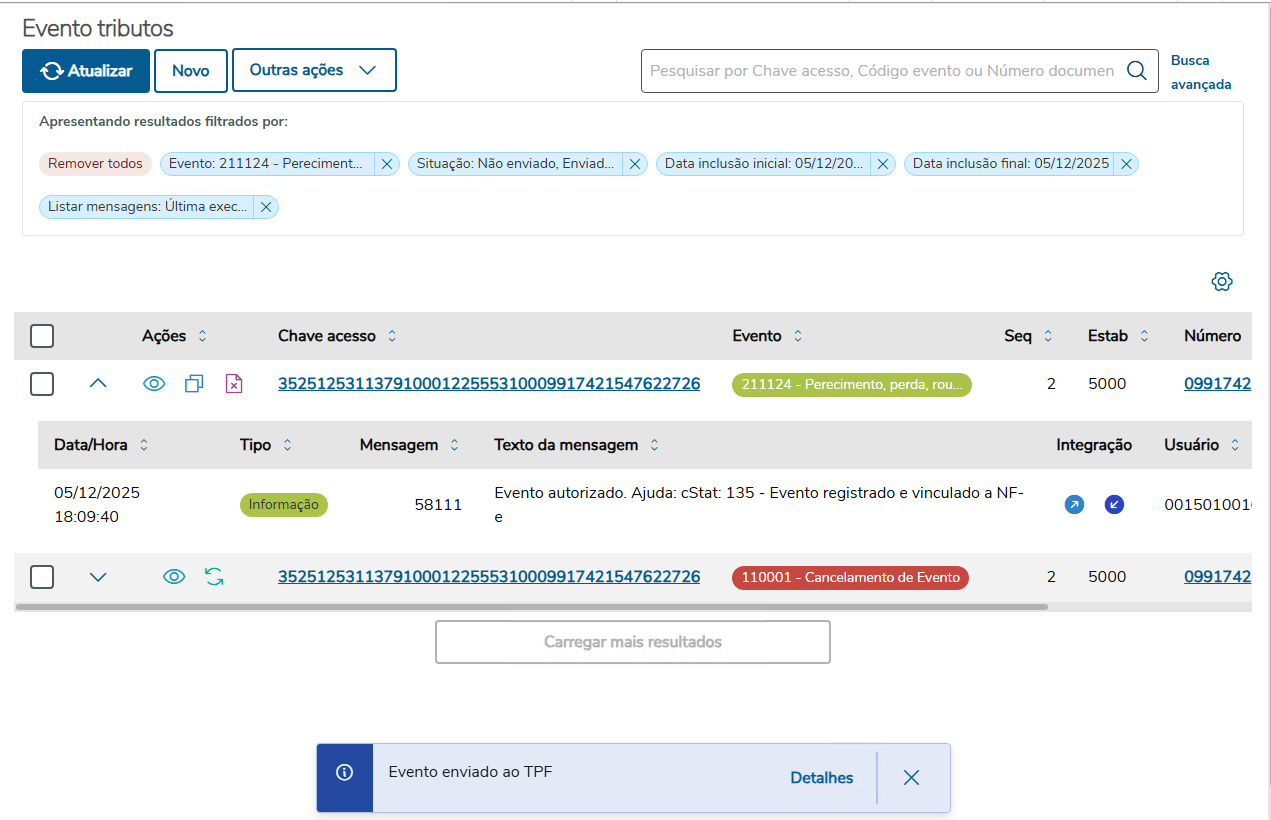
O evento de cancelamento foi enviado.
Vamos consultar o mesmo.
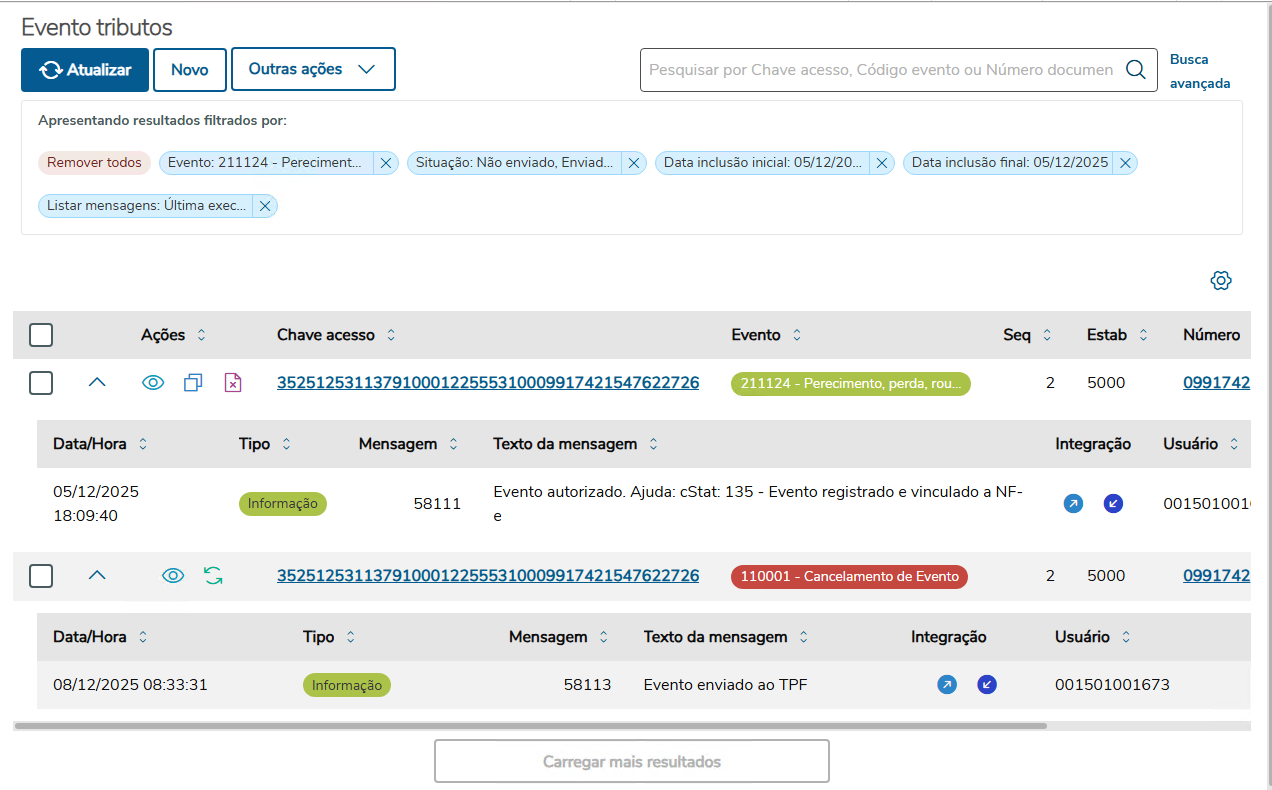
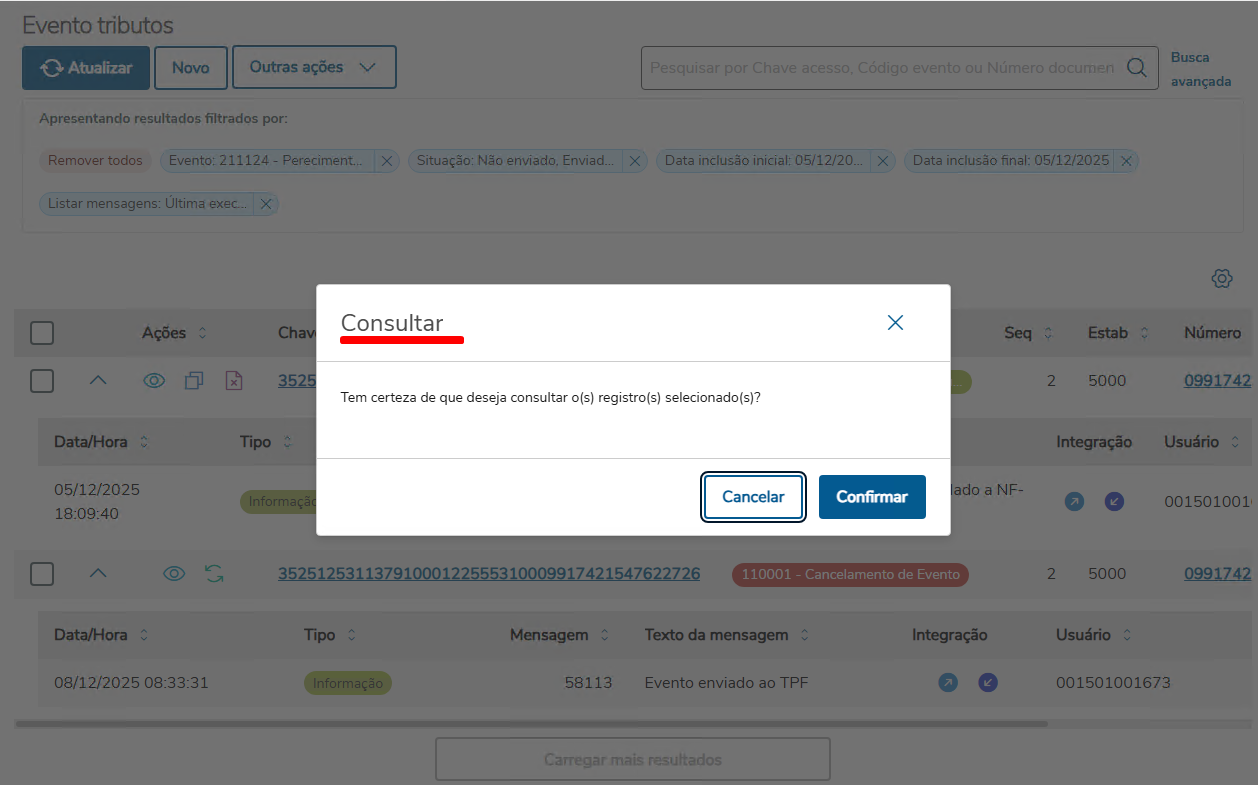
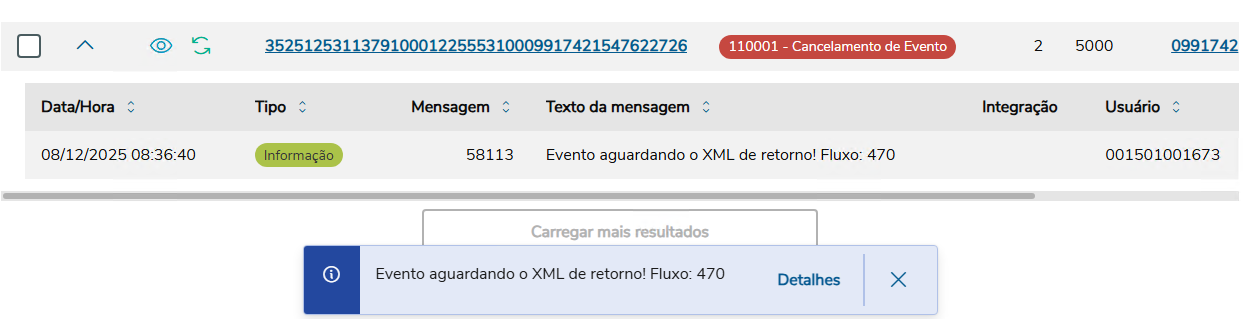
Se o JOB da NF-e está ativo, executando via RPW, por exemplo, assim que o TPF devolver o evento de cancelamento ERP já consome o mesmo.
Vamos consultar novamente:
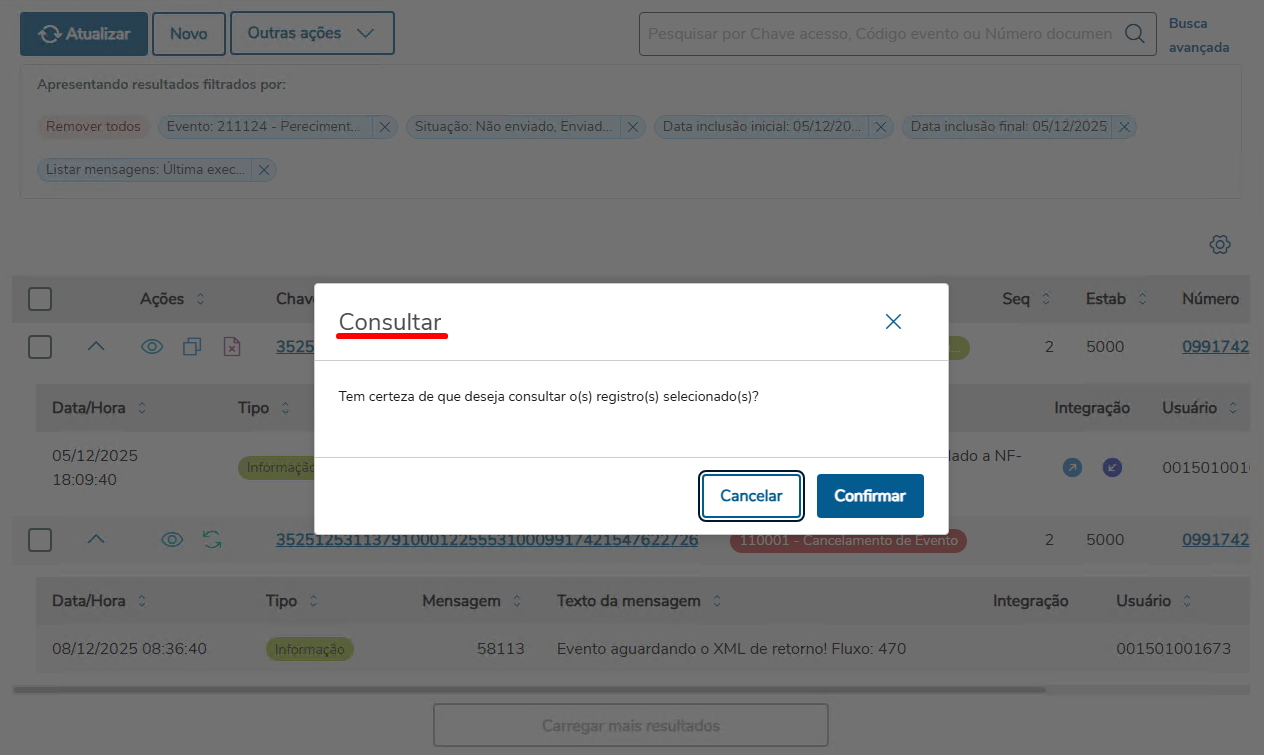
E aí o evento de cancelamento foi autorizado. Só nesse momento é que o evento principal foi cancelado na Sefaz.
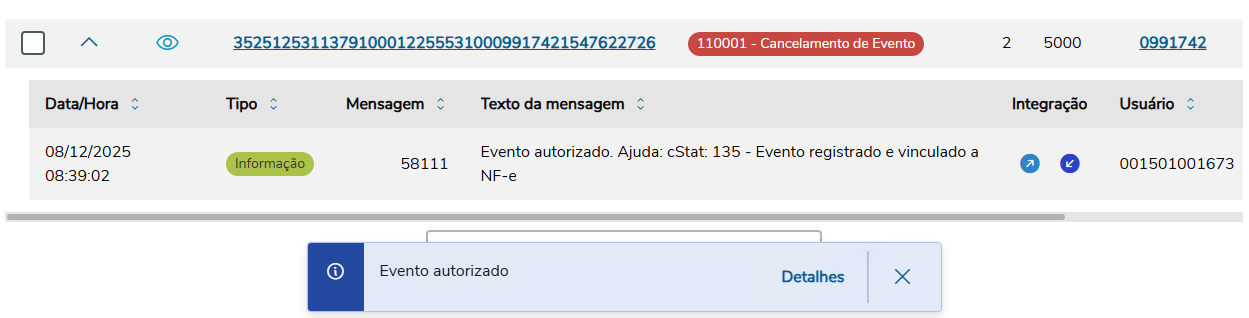
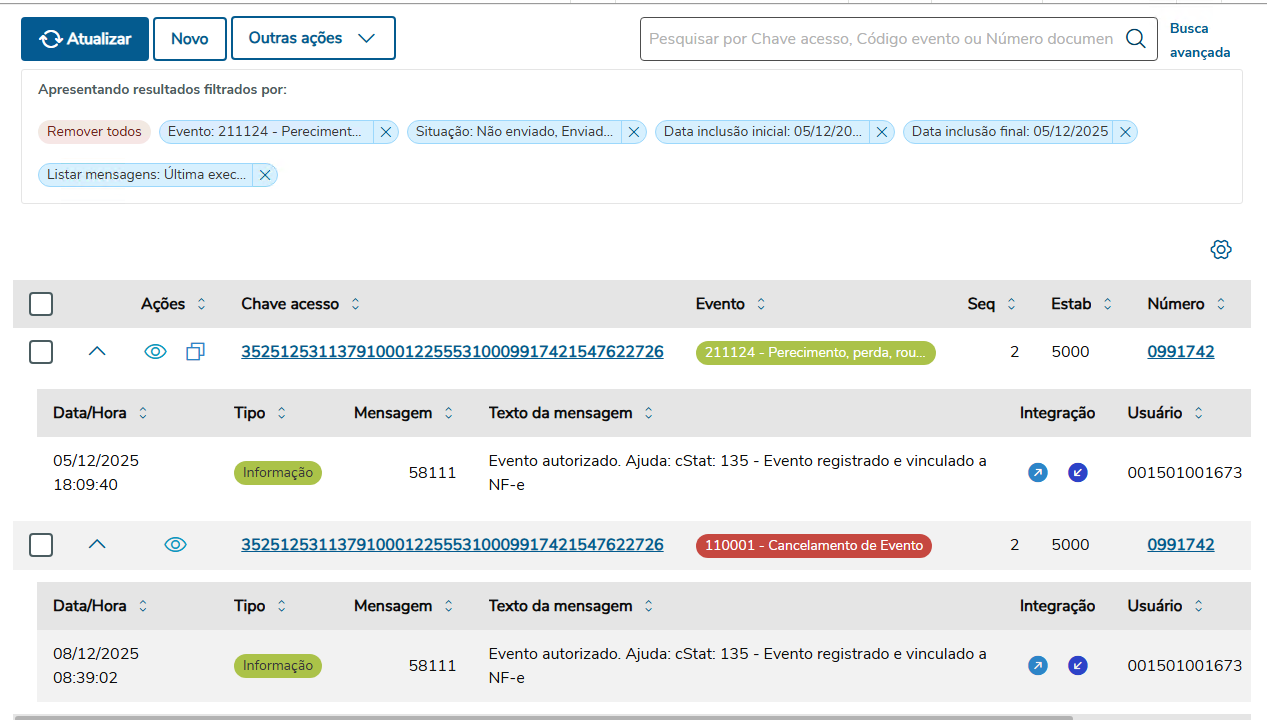
...
Vamos clicar no botão de cancelar na linha do evento.
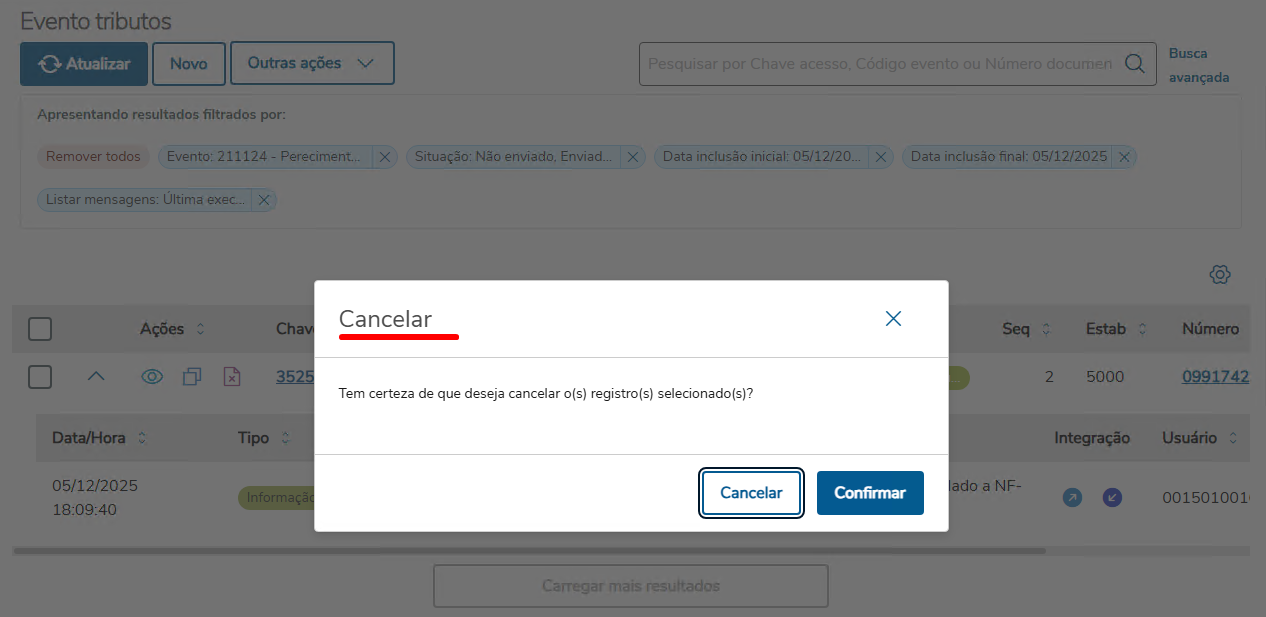
Ao clicar em Confirmar, o sistema cria o evento de cancelamento:
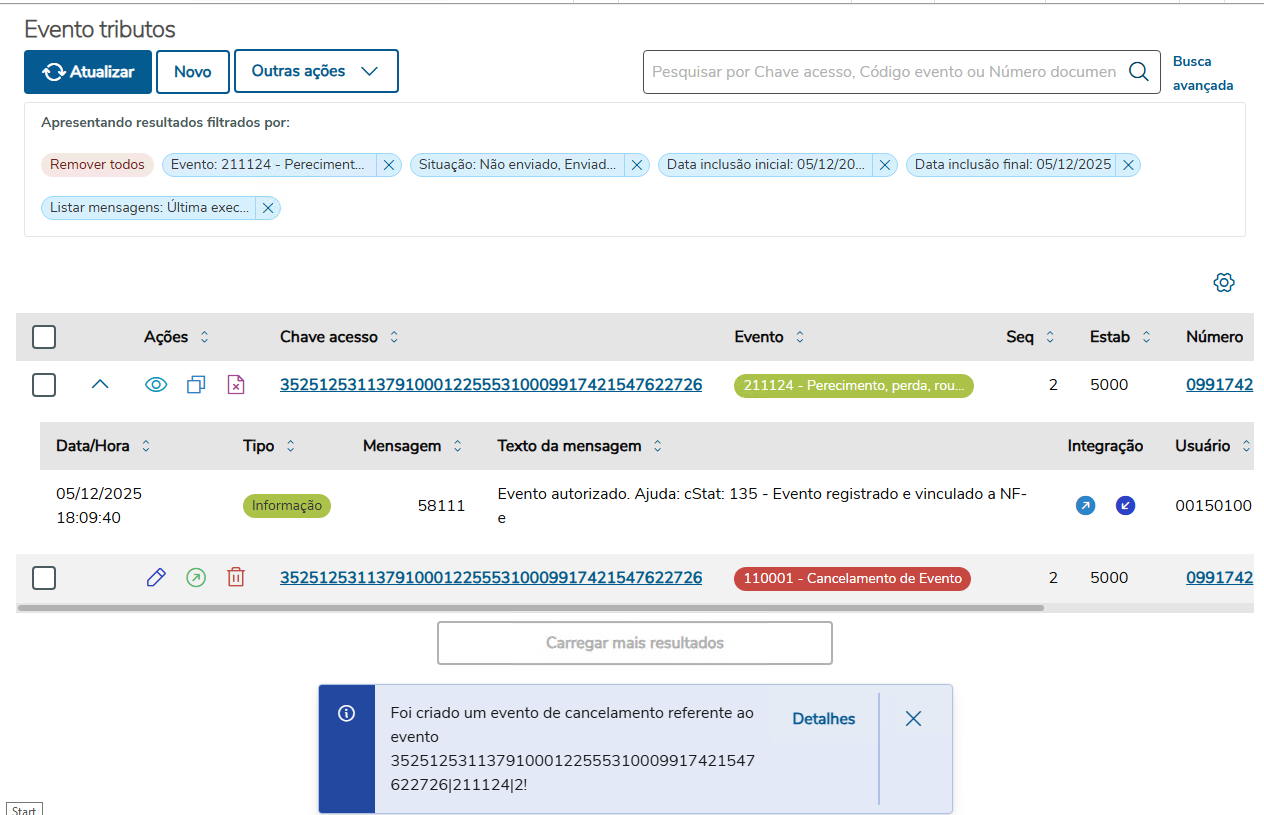
Vamos enviar para o TPF o evento de cancelamento:
O evento de cancelamento foi enviado.
Vamos consultar o mesmo.
Se o JOB da NF-e está ativo, executando via RPW, por exemplo, assim que o TPF devolver o evento de cancelamento ERP já consome o mesmo.
Vamos consultar novamente:
...
Visão Geral
Import HTML Content
Conteúdo das Ferramentas
Tarefas