
Histórico da Página
...
- MV_LJSYNT com a opção 1 (Ativada), para ativar a Integração com a Synthesis.
- MV_LJCPNCC informe o conteúdo 2 para que no caso de vendas utilizando NCC como forma de pagamento seja alterado o saldo quando o valor total da venda for menor que o valor total da NCC.
- MV_LJCNVDA informe .T. para habilitar o uso do cenário de vendas pois a integração de tabela de preços utiliza a estrutura do cenário de vendas(DA0 e DA1).
- MV_DESCSAI informe o conteúdo 2 para que seja tratado o arredondamento de valores na integração Synthesis.
- MV_LJCATPR informe .T. para habilitar o uso da rotina wizard de sugestão de vendas para realizar o cadastro de produtos complementares.4
4. Crie e configure o arquivo synt_bridge.ini no diretório StartPath (System) do Protheus. Este arquivo é utilizado pelo Motor de Integração para atribuir a URL do WebService do Bridge Manager. Exemplo de conteúdo do arquivo para a empresa 99 e filial 01, sendo WSLOCATION<Empresa><Filial> = <Endereco WS Bridge sem o nome do arquivo webservice>, o conteúdo do arquivo synt_bridge.ini fica da seguinte maneira: *WSLOCATION9901 = http://spod2836:8080/bridge-server-soap/services/bcservice
...
Importante
É recomentado que efetue uma cópia das tabelas MF1 e MF2, antes de executar a rotina LJSTSCLIE.
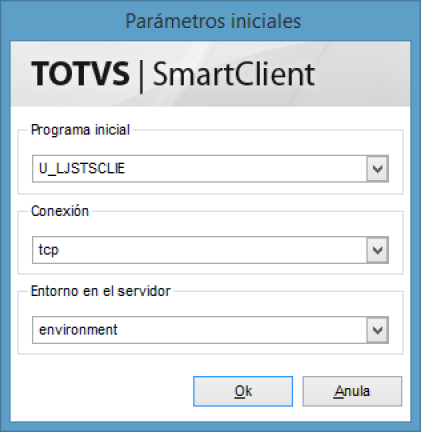
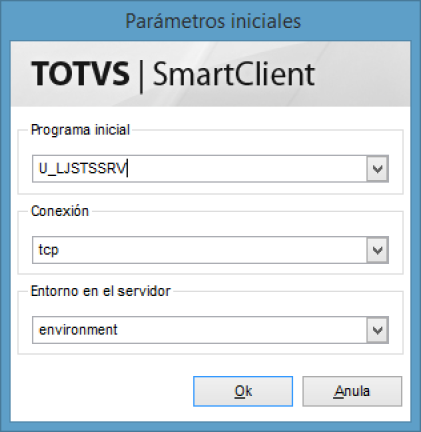
6. Execute a rotina LJSTSSRV para popular as tabelas de configuração do motor de integração Protheus Server. Para executá-la, acesse o TOTVS Smart Client, digite U_ LJSTSSRV no campo Programa Inicial.
Importante
É recomentado que efetue uma cópia das tabelas MDY e MEL antes de executar a rotina LJSTSSRV.
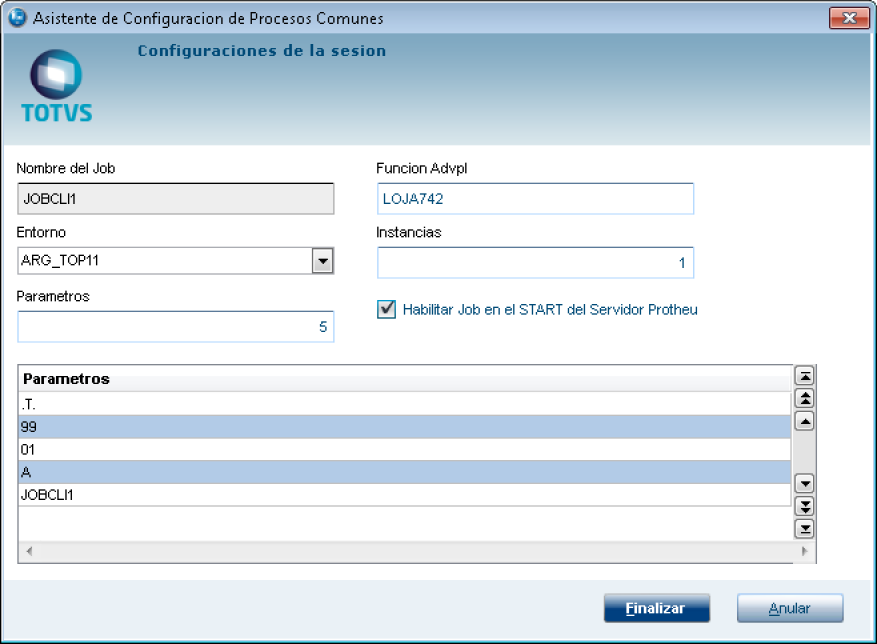
7. Configure os Jobs de Integração com o Bridge POS (Protheus Client), através do wizard do Protheus® que está na pasta Smart Client. Funções LOJA742 (Gera Intermediaria – MF3) e LJ742INT(Envia os dados para Synthesis).
Para utilizar a integração para múltiplas lojas é necessário a configuração de um JOB para cada loja/filial que se desejar integrar, tanto para exportação como para importação.
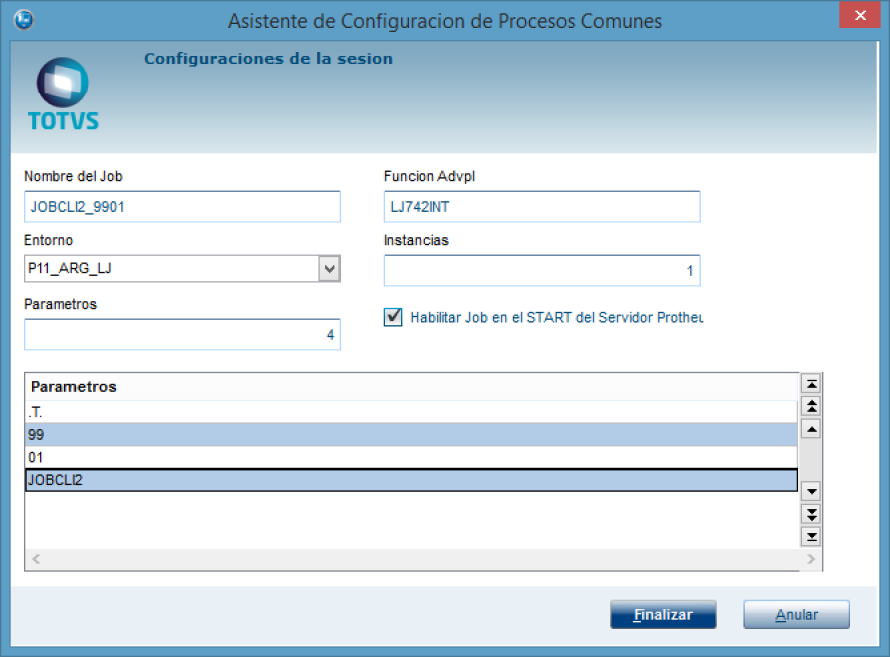
8. Configure o Job de Integração com o Bridge POS (Protheus Server), através do wizard do Protheus® que está na pasta Smart Client. Função LOJA741, processa os dados à partir da tabela Intermediária - MEY.
...
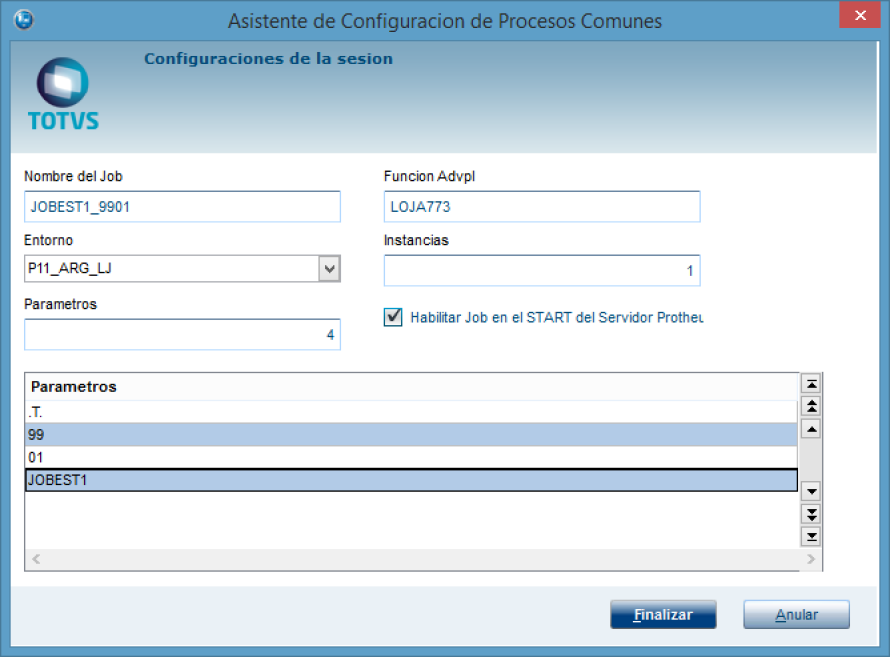
9. Configure o Job de Integração do saldo em estoque off-line com o Bridge POS, através do wizard do Protheus®, que está na pasta Smart Client. A função LOJA773, processa os dados à partir da função SaldoSb2(). Por definição entre a TOTVS e a Synthesis, o saldo enviado será a soma do saldo de todos os armazéns/filiais por produto performance e flexibilidade de frequência de envio do saldo em estoque, a rotina em um Job separado das demais. Recomendamos que a execução desta rotina seja configurada em um serviço separado do Protheus®, devido o volume de dados.
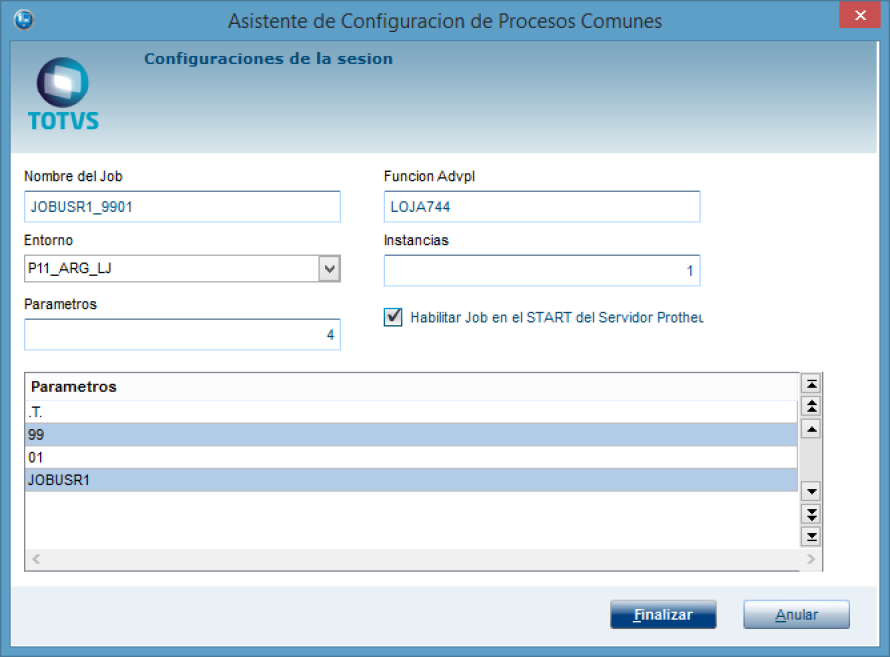
10. Configure o Job de Integração de usuários com o Bridge POS, através do wizard do Protheus® que está na pasta Smart Client. A função LOJA744, processa os dados dos registros na tabela intermediaria MF3 gravados após a inclusão de um usuários através do modulo controle de lojas. Visando segurança e frequência de envio a rotina ficou em um JOB separado das demais.
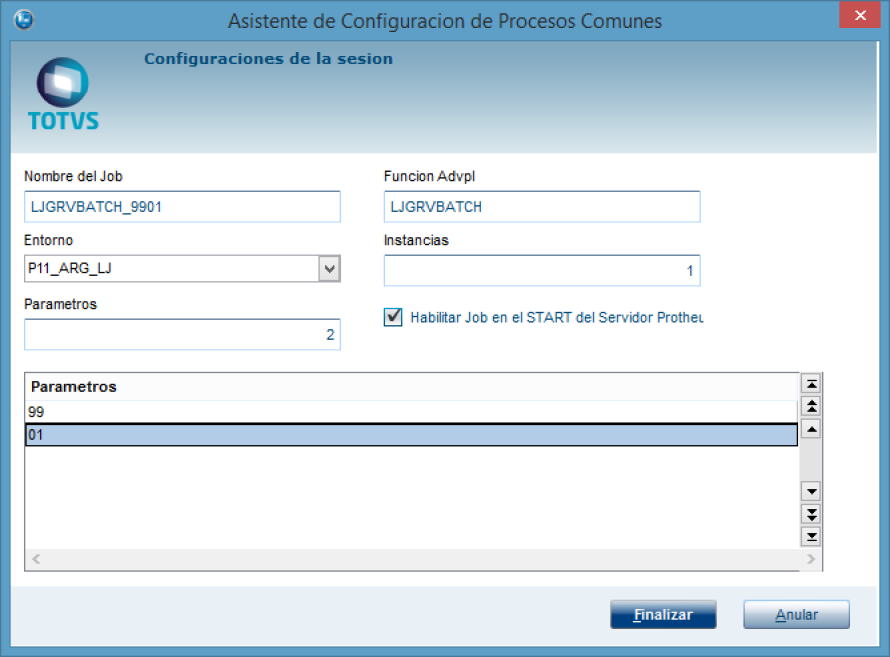
11. Configure o Job de Integração com o ERP(GRAVA BATCH) através do wizard do Protheus, que está na pasta Smart Client. A função LJGRVBATCH, processa os dados das vendas gravados após a execução da execauto do venda assistida e integra com as demais tabelas do ERP.
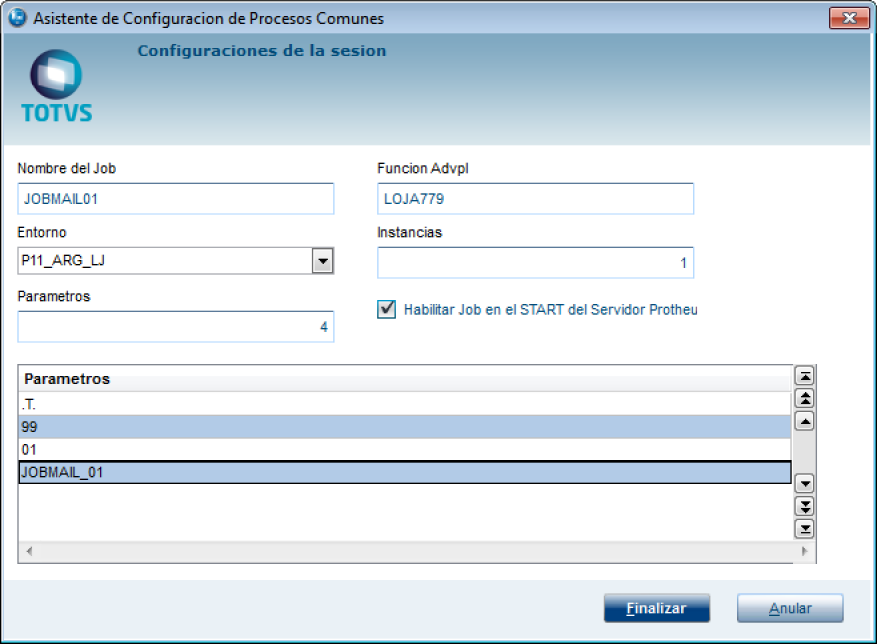
12. Configure o Job para enviar um alerta via email quando localizar algum registro nas tabelas intermediarias MF3(Exportação) e MEY(Importação) através do wizard do Protheus® que está na pasta Smart Client. A função LOJA779, localiza os dados nas tabelas intermediaria MF3 e MEY com o status de erro (MF3_STFLAG ou MEY_STFLAG) com o conteúdo E.
Para o funcionamento é necessário o preenchimento dos parâmetros descritos em procedimentos de configurações. Para mais informações referente a configuração do serviço SMTP Protheus, acesse o TDN e consulte o documento Como Configurar o envio de Relatórios por e-mail.
13. Configure o Job para LOJA774 para gravar os registros referentes a valores de moedas (Tabela SM2) na tabela MF3 (Exportação através do wizard do Protheus® que está na pasta Smart Client). A função LOJA774, busca os registros referentes a atualização dos valores de moedas gravados na tabela SM2 e grava na tabela intermediaria MF3 para exportação ao sistema Bridge. Para o funcionamento, é necessário o preenchimento dos parâmetros descritos em procedimentos de configurações.
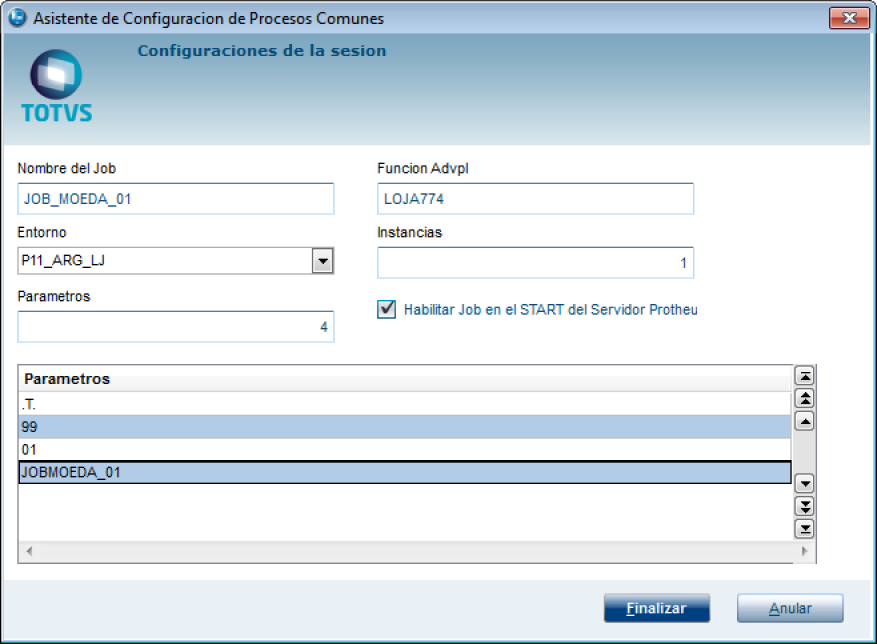
14. Realize a configuração do Grupo de Campos. O código dos clientes cadastrados no Protheus® e no Bridge é composto por 13 posições. Para realizar a alteração do grupo de campos do Código Cliente/Fornecedor para 13 posições realize os seguintes procedimentos:
- No Configurador (SIGACFG), acesse Base de Dados/Dicionário/Base de Dados.
- Selecione o Grupo de Campos do Código do Cliente /Fornecedor.
- Clique em Alterar, para realizar a alteração do tamanho do campo para 13.
- Confirme e clique em Salvar.
Observe que todos os campos referentes ao Código do Cliente nas tabelas do Protheus® estão com 13 posições.

15. Após realizar a configuração dos parâmetros, dicionários, grupos de campos e Jobs de integração realizar os cadastros abaixo:
15.1 Cadastre as filiais do sistema no Configurador em Ambientes/Empresas/Filiais.
15.2 Cadastre as lojas/Filiais em Identificação de lojas(SLJ) no Controle de Lojas em Atualizacões/Identif.de Lojas.
15.3 Cadastre as estações vinculada com seus pontos de venda (SLG) no Controle de Lojas/Atualizacões/Ponto de Venda/Estação.
15.4 Cadastre os usuários das lojas no Controle de Lojas em Miscelanea/Usuarios.
15.5 Cadastre os clientes no Controle de Lojas em Cadastros/Clientes.
15.6 Cadastre as unidades de medidas no Faturamento em Atualizacões/Arquivos/Unidades de medida.
15.7 Cadastre as marcas no Controle de Lojas em Integração/Marcas.
15.8 Cadastre os armazéns dos produtos no Controle de Lojas em Arquivos/Locais.
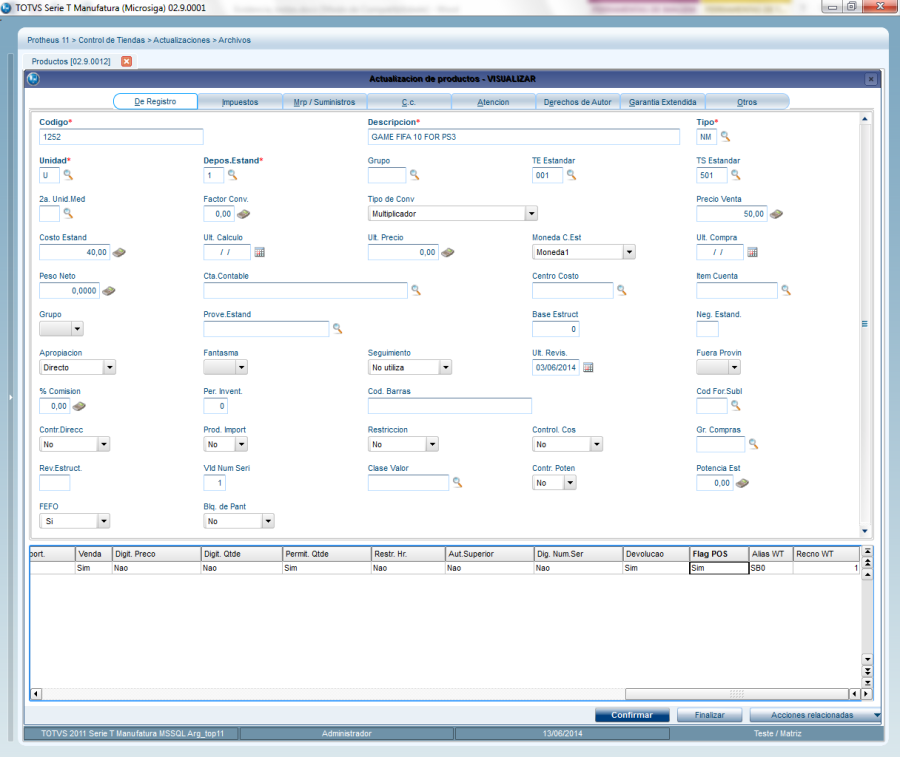
15.9 Cadastre os produtos no Controle de Lojas em Atualizações/Arquivos/Produtos com atenção especial aos campos da tabela Complemento de Produtos (SB0).
...
- Cat. IVA (B0_CATIVA) – Categoria de IVA.
- Tipo de IVA (B0_TPIVA).
- Codigo Marca (B0_CODMAR).
- Flag POS (B0_POSFLAG): selecione a opção 1=SIM para envio ao PDV Synthesis.
- Devolucao (B0_DEVOLV).
- Dig. Num. Ser. (B0_OBRGNSR).
- Aut. Superior (B0_AUTSUPR).
- Restr. Hr (B0_RESTHR).
- Permit. Qtde (B0_DIGQTD).
- Digit. Qtde (B0_OBRGQTD).
- Digit. Preco (B0_OBRGPRC).
- Venda (B0_VENDA).
16. Relacione os produtos com os seus respectivos códigos de barras, no Controle de Lojas em Atualizações/Arquivos/Codigos de barras.
17. Cadastre a lista de preços e vincule aos produtos a lista de preços, no Faturamento em Atualizacões/Cenários de venda/Lista de Preços.
18. Cadastre os níveis de categorias no Controle de Lojas em Integração/Niveis Categ. Este cadastro foi disponibilizado exclusivamente para a Integração Synthesis, com o objetivo de atender ao conceito de níveis de categoria existentes no Sistema Bridge. Para mais detalhes sobre este conceito, consulte a documentação Bridge Pos.
19. Relacione os produtos com categorias no Controle de Lojas em Atualizações/Arquivo/Vinculac.cat.xprd.
20. Cadastre os produtos similares no Controle de Lojas em Atualizações/Arquivos/Vinculac.cat.xprd. Para que a integração entenda que é um produto similar, é necessário informar que o produto é uma Sugestão de venda (ACV_SUVEND) e que o produto tenha uma Sequencia de Produto(ACV_SEQPRD diferente de vazio) de acordo com o conceito padrão do Protheus® no Controle de Lojas.
21. Cadastre os produtos complementares no Controle de Lojas em Atualizações/Cenários de Venda/Vinculac.cat.xprd. Para que a integração entenda que é um produto complementar, é necessário informar que o produto é uma Sugestão de venda (ACV_SUVEND) e que a categoria possua uma Categoria Superior (ACU_CODPAI) deve estar preenchido de acordo com o conceito padrão do Protheus® no Controle de Lojas.
22. Revise e se necessário complemente as formas de pagamento já existentes na tabela 24 do arquivo SX5 do Protheus®.
23. Defina as formas de pagamento que utilizam cartão de débito ou de crédito. Para o Sistema Bridge as admistradoras financeiras do Protheus® são consideradas formas de pagamento. As principais já são cadastradas durante o setup da integração. Para isso, no Controle de Lojas acesse Atualizações/Adm. Financeira.
24. Com o objetivo de atender ao conceito do Sistema Bridge, é necessário realizar o cadastro de Parametros de Lojas, para que seja vinculado as formas de pagamento ativas por loja. Para isso, no Controle de Lojas acesse Integração/Param. Loja. Para mais detalhes consulte a documentação do Sistema Bridge.
25. Com o objetivo de atender ao conceito do Sistema Bridge, é necessário realizar o cadastro de Parametros de Estação x planos de pagamento, para que seja vinculado os planos de pagamento ativos por formas de pagamento ativas por estação. Para isso, no Controle de Lojas acesse Integração/Param. Estação x Pagto x Plano. Para mais, detalhes consulte a documentação do Sistema Bridge.
26. Com o objetivo de atender ao conceito do Sistema Bridge, é necessário realizar o cadastro de planos de pagamento, para que seja vinculado as formas de pagamento x planos de pagamento x taxas de juros. Para isso, no Controle de Lojas em Integração/Planos de cotas. Para mais detalhes consulte a documentação do Sistema Bridge.
27. Com o objetivo de atender ao conceito do Sistema Bridge, é necessário realizar o cadastro dos prefixos dos cartões de crédito, para que o Bridge Pos realize as validações de acordo. Para isso, no Controle de Lojas acesse Integração/Prefixos. Para mais detalhes, consulte a documentação do Sistema Bridge.
Para que a rotina de importação de vendas grave a TES e os campos referentes aos impostos nos itens e cabeçalho da venda, é necessário realizar o cadastro do De-Para Tes x Impostos em Atualizações/Integração/De-Para. Caso este cadastro não esteja configurado para as todas as combinações de Impostos x TES, a rotina de importação de vendas assume a TES do produto (B1_TS), e caso este, esteja com o conteúdo vazio, assume o conteúdo do parâmetro MV_TESSAI. Para o caso da TES existem dois tipos de depara: TES para as TES's que calculam estoque e o TESNOEST para as TES's que não calculam estoque.
A combinação de impostos recebida no cabeçalho ou nos itens da venda devem ser exatamente a cadastrada no De-para (MGA) de TES X Impostos, caso não localize a TES no Depara, é assumida a TES de Saída indicada no Cadastro do Produto, caso não localize a TES do produto, é assumida a TES conforme conteúdo do parâmetro MV_TESSAI.
Exemplos: De-para de TES X Impostos:
Impostos recebidos IV1 e IV2
O depara deve estar por exemplo cadastrado da seguinte forma:
Tipo do depara: TES ou TESNOEST
Cod. Protheus: 521
Cod. Origem: IV1/IV2
Impostos recebidos IV1, IV2 e IV9
O depara deve estar por exemplo cadastrado da seguinte forma:
Tipo do depara: TES ou TESNOEST
Cod. Protheus: 521
Cod. Origem: IV1/IV2/IV9
Impostos recebidos IB2 e IB4
O depara deve estar por exemplo cadastrado da seguinte forma:
Tipo do depara: TES ou TESNOEST
Cod. Protheus: 535
Cod. Origem: IB2/IB4
Também existe o depara para TES que não calcula estoque. Para cadastrar o depara para uma TES que não calcula estoque deve ser informado o tipo de depara TESNOEST.
Caso não seja localizada a TES referente a combinação de impostos informada na venda ou nos items a rotina assume a TES definida no Cadastro de Produtos (B1_TS), caso não encontre a TES no depara e também no cadastro de produto é assumida a TES definida no paramentro MV_TESSAI.
- Os Cadastros e Funcionalidades utilizados na Integração devem estar pré-configurados antes de ativar a integração com o Bridge POS Synthesis. Exemplo: o parâmetro MV_MASCGRD deve estar configurado antes de ativar a integração do cadastro de grade de produtos.
- O Cadastro de lojas(SLJ) deve estar cadastrado para que os demais cadastros vinculados sejam integrados com sucesso, neste cadastro é obrigatório o preenchimento do campo de Categoria de Impostospor Loja(LJ_IMPCAT), disponibilizado exclusivamente para a integração com a Synthesis, os dados da categoria de lojas ficam armazenados na tabela OH do arquivo SX5.
- Efetue o Cadastro de Grade de Produtos, para realizar a integração de Cores e Tamanhos. Este cadastro está localizado no Controle de Loja em Atualizações\Gestão de Estoque\Tabela de Grade.
14
28. Determine se o cadastro deve ser exportado para o Bridge POS, para isso é necessário alterar o campo Flag POS para a opção 1-Sim. Este campo foi criado em todos os cadastros que compõem o rol de integração com o sistema Bridge.
1529. Realize o Cadastro de De-para de acordo com as seguintes instruções:
1529.1 No Controle de Lojas acesse Atualizações/Integração/De-Para, o no campo Cod.Protheus informe o código que é e.quivalente equivalente ao código do sistema Bridgeno campo , de acordo ao campo Cod.Origem, conforme o tipo do depara informado no campo Tipo De Para.
Após a realização do cadastro, as rotinas de importação checam o De-Para e substituem os códigos conforme o cadastro.
...
Observe o um modelo de Cadastro De-para, de acordo com o exemplo de-para forma de pagamento a seguir:
15 29.2 Efetue o cadastro SX5 na tabela 24, pelo ambiente Configurador (SIGACFG).
1529.3 Em seguida, realize o envio da forma (pela Integração Forma Pagto.)
15 29.4 No Controle de Lojas, acesse Atualizações/Integração/De-Para, para cadastrar o depara conforme os dados a seguir:
...
- Campo - Tipo De Para = PAIS
- Campo - Cod.Protheus = 063
- Campo - Cod.Origem = ARG
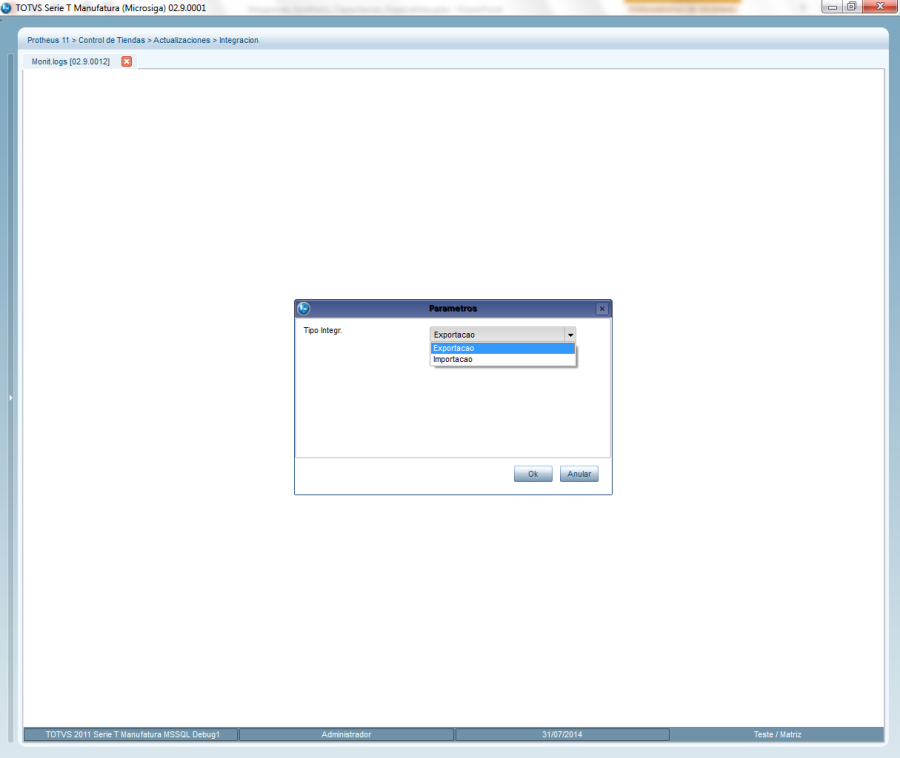
1529.4.1 Realize o monitoramento dos logs da integração, de acordo com as seguintes instruções:
...
Observe a figura abaixo, que apresenta os filtros para visualização das inconsistências.
Observe a figura abaixo, que apresenta as inconsistências ocorridas durante a integração.
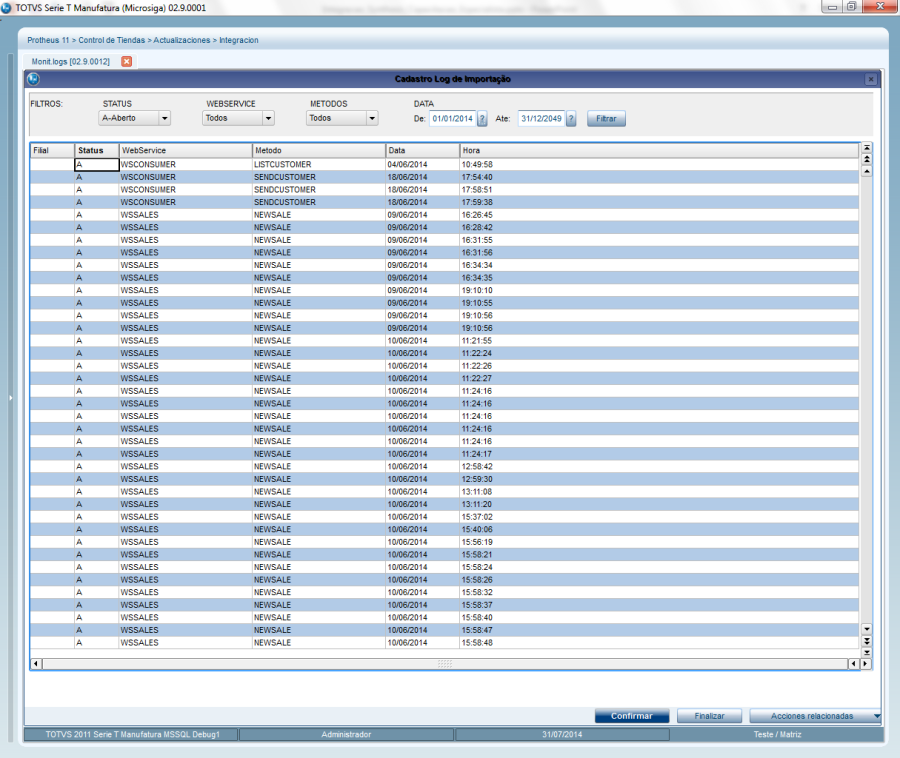
29.4.2 Clique duas vezes em uma inconsistência, para que o Sistema apresente o detalhamento.
...
Tabelas Utilizadas | MGA - De-para de Integração |
Rotinas Envolvidas | LOJA070 - Cadastro de Administradoras |
| LOJA770 - Cadastro dos Parametros por Estacao x Planos de Pagto |
Sistemas Operacionais | Windows® |
Visão Geral
Import HTML Content
Conteúdo das Ferramentas
Tarefas