
Histórico da Página
Este documento é material de especificação dos requisitos de inovação, trata-se de conteúdo extremamente técnico. |
|---|
(Obrigatório)
Informações Gerais
Especificação | |||
Produto | DATASUL | Módulo | mkb KBN - Kanban Eletrônico |
Segmento Executor | Manufatura | ||
Projeto1 | D_MAN_KBN001MANKBN | IRM1 | PCREQ-9953MANKBN-43, MANKBN-228 |
Requisito1 | PCREQ-9971MANKBN-44, MANKBN-229, MANKBN-471 | Subtarefa1 | PDRMAN-8044 |
Chamado2 |
| ||
País | ( X ) Brasil ( ) Argentina ( ) Mexico ( ) Chile ( ) Paraguai ( ) Equador ( ) USA ( ) Colombia ( ) Outro _____________. | ||
Outros | <Caso necessário informe outras referências que sejam pertinentes a esta especificação. Exemplo: links de outros documentos ou subtarefas relacionadas>. | ||
Legenda: 1 – Inovação 2 – Manutenção (Os demais campos devem ser preenchidos para ambos os processos).
(Obrigatório)
Objetivo
Realizar a especificação e documentação de rotinas preliminares ou adicionais ao uso do Quadro Kanban dentro da solução de controle de Kanban Eletrônico. Projeto direcionado para a linha Datasul do ERP TOTVS.
(Obrigatório)
Definição da Regra de Negócio
| RN001 | Sistema e-Kanban deve permitir a emissão de etiquetas em código de barra 1D e 2d (QrCode). |
| RN002 | Sistema e-Kanban dever permitir o consumo de cartões Kanban no Supermercado. |
| RN003 | Sistema e-Kanban dever permitir a Emissão de cartão Kanban Extra |
| RN004 | Sistema e-Kanban dever permitir o ajuste de saldo dos cartões kanban do item. |
<Na tabela abaixo informe quais são as rotinas envolvidas, o tipo de operação, a opção de menu e se necessário uma breve descrição das regras de negócio relacionadas a rotina>.
Rotina | Tipo de Operação | Opção de Menu | Regras de Negócio |
Relatório | Criação de Expedição | EKANBAN -> Relatórios ->Emissão de Etiquetas | RN001 |
Tarefa | Criação de Expedição | EKANBAN -> Cadastro Tarefa -> Supermercado Consumo de cartão Kanban | RN002 |
Tarefa | Criação de Expedição | EKANBAN -> Cadastro Tarefa -> Emissão de Cartão Extra | RN003 |
| Tarefa | Criação de Expedição | EKANBAN -> Cadastro Tarefa -> Ajuste de Saldos | RN004 |
1 - RN001 - Sistema e-Kanban deve permitir a emissão de etiquetas em código de barra 1D e 2d (QrCode)
1.1 - Janela Emissão de Etiquetas:Visão Geral:
As etiquetas são utilizadas no processo de coleta de dados das informações do item para a movimentação dos cartões nas ações de armazenamento e na de consumo dos mesmos no supermercado. É possível a impressão de etiquetas somente para itens de mapeamentos liberados e publicados.
Ao acessar a janela de Etiquetas, são apresentados os itens referente relacionados ao mapeamento liberado ou publicado do estabelecimento informado - Zoom de Estabelecimentos. A apresentação dos itens é feita pelo código(SKU) do item, classificado de forma alfabética.
Também é exibida a possibilidade de filtros filtro dos itens por meio do estado do mapeamento (liberado ou publicado), SKU ou descrição.
Faz-se necessário o filtro do estado do mapeamento para a impressão de etiquetas antes da publicação do mapeamento.
As informações exibidas para cada item:
- SKU do item.
- Descrição do item.
- Referência do item.
- Estabelecimento.
- Depósito.
- Localização.
Para cada item é possível imprimir a sua etiqueta por meio do botão Imprimir e escolher o tipo de código de barras, simples (1D) ou QRCode (2D).
Nos dois tipos de etiquetas apresentam-se as mesmas informações: SKU, Referência, descrição do item, Depósito e localização padrão de armazenagem no supermercado.
Exemplo de etiqueta com QRCode:

Exemplo de etiqueta com Código de Barras Simples:
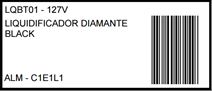
2 - RN002 - Sistema e-Kanban deve permitir o consumo de cartões no Supermercado.
2.1 - Janela Supermercado:
Visão Geral:
O Supermercado é o espaço físico no qual os itens ficam armazenados até que sejam consumidos para alimentar uma célula de produção ou para sua expedição. Quando o cartão é consumido no supermercado ele retorna para o quadro, compondo a situação do Kanban.
Nesta janela é possível selecionar o estabelecimento desejado e o tipo do item (final ou processo). Serão apresentados os itens relacionados ao estabelecimento e o atual mapeamento publicado para o mesmo. A apresentação dos itens é feita pelo código do item, classificado de forma alfabética.
Ao selecionar o item, o sistema apresentará as informações de descrição, referência, depósito, localização e a quantidade de cartões disponíveis para consumo no supermercado. Pode-se então informar a quantidade de cartões que serão consumidos.
Com a quantidade desejada informada, o botão “Consumir” executará o processo de consumo, removendo a quantidade selecionada do supermercado e colocando-a no quadro se não houver cartões excedentes. Caso haja excedente de cartões kanbans, o sistema não incrementará o número de cartões no quadro Kanban até que o total de Kanbans seja igual a soma das faixas (verde, amarela e vermelha) definidas no editor.
Cartões excedentes no supermercado podem acontecer quando um novo mapeamento é publicado e o item existente no mapeamento anterior teve sua pilha reduzida, deixando mais Kanbans do que deveria existir no mapeamento novo.
Exemplo de Consumo com cartões excedentes:
Neste exemplo temos dois cartões excedentes (17 -15) e neste caso, o quadro Kanban do item A somente será alimentado após o consumo destes dois cartões.
Se não houver Kanbans suficientes para o consumo informado, o sistema apresenta a mensagem de inconsistência informando a quantidade existente.
3 - RN003 - Sistema e-Kanban deve permitir a Emissão de Cartão Extra.
3.1 - Janela Emissão de Cartão Extra:
Visão Geral:
Cartões Extras são criados quando é necessário um aumento temporário na produção, porque um processo subsequente está trabalhando em hora extra, ou quando deve ser formado um estoque intermediário temporariamente, para permitir a manutenção de uma máquina, por exemplo. Quando um cartão extra é colocado no sistema, as necessidades de material e tempo de produção para os itens dependentes também são levados em conta.
Nesta janela é possível selecionar o estabelecimento desejado e o item (final ou processo) ao qual será informada uma demanda para cálculo do número de cartões extras que serão gerados. Serão apresentados na opção de busca somente os itens que estão parametrizados para permitir o disparo de cartões e se permitirá a informação de uma demanda. A definição se o item permite ou não a criação de cartões extras para o mesmo é feita na edição do fluxo de produção, janela de supermercado do item.
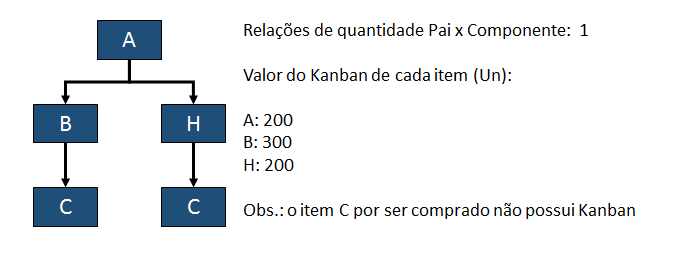
Uma vez que o item foi definido, o usuário especificará a demanda para esse item e assim o sistema calculará a quantidade de cartões necessários para cada insumo. O cálculo do valor do insumo será de acordo com o cadastrado na relação da estrutura no ERP (utiliza-se a quantidade líquida da relação item pai x componente) e realizado de forma recursiva até o último nível de fabricado cadastrado no fluxo de produção do item informado.
Depois de realizado o cálculo, uma lista com todos os insumos é exibida, na qual é possível escolher quais itens deseja emitir cartão extra, marcando sua respectiva caixa de seleção ou se desejar enviar todos, é necessário marcar a caixa de seleção do “Selecionar Todos” na parte superior da lista. Após definido os itens, acionar o botão disparar na parte inferior da janela.
Também é possível visualizar as informações da célula onde o item é fabricado, depósito e localização do mesmo.
Veja exemplo de como é calculado o número de cartões extras a serem emitidos :
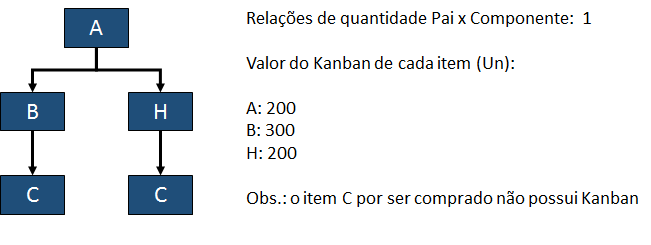
Consideremos a necessidade de emitirmos cartões extras para uma demanda adicional de 400 unidades de A. Neste caso teríamos o seguinte cálculo de cartões para cada item do fluxo:
Importante: Quando o resultado da relação Demanda / Kanban do item resultar em decimais, o número de cartões será arredondado para cima. No nosso exemplo, temos o Item B onde o resultado foi de 1,333, onde o número de cartões sugeridos foi 2 (resultando na produção de 600 unidades).
4- RN004 - Sistema e-Kanban deve permitir o ajuste de saldo dos cartões kanban do item.
4.1 - Janela Ajuste de Saldo:
Visão Geral:
O ajuste de saldos é necessário quando ocorrerem divergências entre os valores de saldo de cartões apresentados no eKanban e o saldo físico de contenedores (causados pela falta de registro no sistema da entrada ou saída do cartão) ou ainda quando da necessidade de descarte de materiais que estão armazenados.
O ajuste de saldo de cartões é realizado nos estados “Quadro” ou “Supermercado”, onde não é permitido a ajuste de saldos nos estados “Em Produção”, “Em Transporte” ou “bloqueado”. Isto porque entende-se que nesta situação o usuário pode realizar ações de bloqueio que permitem o reenvio do cartão para o quadro Kanban.
Para realizar o ajuste de saldo é necessário que previamente justivicativas do tipo “Ajuste de Saldo” tenham sido cadastradas, o que permite que estatísticas de ajuste sejam geradas para posterior consulta e análise nos Dashboards relacionados a este evento.
Nesta janela é possível selecionar o estabelecimento desejado e então serão apresentados os itens relacionados ao estabelecimento e o atual mapeamento publicado para o mesmo. A apresentação dos itens é feita pelo código do item, classificado de forma alfabética. É possível filtrar os kanbans por meio do SKU ou descrição do item.
Nesta janela são apresentados o SKU do item, descrição, referência, tipo e saldo total de cartões. Quando a informação referente ao item é expandida, são apresentadas as informações de Estabelecimento, Mapeamento, Célula que produz o item e o saldo de cartões em cada estado.
São apresentadas informações passíveis de alteração e ajuste de saldo para os estados “Quadro” e “Supermercado”. Assim é possível alterar o saldo nestes dois estados, desde que, a soma de cartões nos estados seja igual ao tamanho do kanban do item.Importante: cartões extras localizados na fila de programação não são apresentados, somente os que estão em processo (Produção, Transporte, Boqueado e Supermercado).
O ajuste é feito para cartões normais, que são movimentados, onde não é feito o ajuste de saldo considerando-se os cartões Extras ou excedentes no supermercado.
Veja os exemplos a seguir:
Exemplo 1: Cenário sem cartões excedentes no supermercado ou cartões extras em processo.
a) se o cartão for reduzido no quadro, deve ser igualmente incrementado no Supermercado.
b) se o cartão for acrescentado no quadro deve igualmente de reduzido no Supermercado.
Neste exemplo a ajuste pode ser feito no quadro ou em supermercado, desde que a soma total dos estados seja 21 cartões (pilha kanban).
Exemplo 2: Cenário com cartões excedentes no supermercado mas sem cartões cartões extras em processo.
Neste exemplo o ajuste pode ser feito da seguinte maneira:
a) se o cartão for reduzido no quadro, deve ser igualmente incrementado no Supermercado.
b) se o cartão for acrescentado no quadro, deve igualmente de reduzido no Supermercado.
c) se o cartão for reduzido no Supermercado, ele pode ser reduzido sem impacto no quadro até o tamanho da pilha Kanban. Neste exemplo a coluna supermercado pode ser reduzida de 8 para 6, sem afetar o número de cartões no quadro. Caso ele seja reduzido de 8 para 5 cartões, deve ser acrescentado 1 cartão no quadro. Ou seja, a soma total dos estados será 21 cartões (pilha kanban)
Exemplo 3: Cenário sem cartões excedentes no supermercado mas com cartões cartões extras em processo.

Neste exemplo, temos cartões extras em Produção (1), Transporte (2) e Boqueado (1), onde o ajuste pode ser feito da seguinte maneira:
a) se o cartão for reduzido no quadro, deve ser igualmente incrementado no Supermercado (pilha Kanban é igual a 21 cartões).
b) se o cartão for acrescentado no quadro, deve igualmente de reduzido no Supermercado.
Importante: os cartões extras em processo não são considerados no ajuste c) se o cartão for reduzido no Supermercado, ele pode ser reduzido sem impacto no quadro até o tamanho da pilha Kanban. Neste exemplo a coluna supermercado pode ser reduzida de 8 para 6, sem afetar o número de cartões no quadro. Caso ele seja reduzido de 8 para 5 cartões, deve ser acrescentado 1 cartão no quadro. Ou seja, a soma total dos estados será 21 cartões (pilha kanban)
Exemplo 4: Cenário com cartões excedentes no supermercado com cartões cartões extras em processo.

Neste exemplo o ajuste pode ser feito da seguinte maneira:
a) se o cartão for reduzido no quadro, deve ser igualmente incrementado no Supermercado.
b) se o cartão for acrescentado no quadro, deve igualmente de reduzido no Supermercado.
c) se o cartão for reduzido no Supermercado, ele pode ser reduzido sem impacto no quadro até o tamanho da pilha Kanban. Neste exemplo a coluna supermercado pode ser reduzida de 8 para 6, sem afetar o número de cartões no quadro. Caso ele seja reduzido de 8 para 5 cartões, deve ser acrescentado 1 cartão no quadro. Ou seja, a soma total dos estados será 21 cartões (pilha kanban)
no quadro ou em supermercado, desde que a soma total dos estados seja 21 cartões (pilha kanban)
Ao modificar qualquer valor de saldo, uma lista de seleção é apresentada para a escolha da justificativa e um botão de Ajustar para efetivar o ajuste.
Depois de acionar o botão Ajustar a mensagem de confirmação de ajuste é apresentada: Ajuste de Saldo realizado com sucesso.
Opcional
Protótipo de Tela
Não se Aplica
<Caso necessário inclua protótipos de telas com o objetivo de facilitar o entendimento do requisito, apresentar conceitos e funcionalidades do software>.
Protótipo 01
Opcional
Fluxo do Processo
<Nesta etapa incluir representações gráficas que descrevam o problema a ser resolvido e o sistema a ser desenvolvido. Exemplo: Diagrama - Caso de Uso, Diagrama de Atividades, Diagrama de Classes, Diagrama de Entidade e Relacionamento e Diagrama de Sequência>.
Opcional
Dicionário de Dados
Não se aplica. Os chamados relacionados as tabelas relacionadas a estes cadastros foram informados na especificação: http://tdn.totvs.com/pages/viewpage.action?pageId=200903689.
Arquivo ou Código do Script: AAA – Negociação Financeira / *Versao=CP.2014.12_03*/
Índice | Chave |
01 | <FI9_FILIAL+FI9_IDDARF+FI9_STATUS> |
02 | <FI9_FILIAL+FI9_FORNEC+ FI9_LOJA+FI9_EMISS+FI9_IDDARF> |
03 | <FI9_FILIAL+FI9_FORNEC+ FI9_LOJA+FI9_PREFIX+FI9_NUM+FI9_PARCEL+FI9_TIPO> |
Campo | <AAA_PERESP> |
Tipo | <N> |
Tamanho | <6> |
Valor Inicial | <Varia de acordo com o tipo informado. Por exemplo, quando o campo “tipo” for date, neste campo pode ser informado uma data>. |
Mandatório | Sim ( ) Não ( ) |
Descrição | <Referência Mínima para Cálculo> |
Título | <Ref.Calc.> |
Picture | <@E999.99> |
Help de Campo | <Informar o % que o aluno pagará em dinheiro. Esse % poderá ser alterado durante a negociação> |
(Opcional)
Grupo de Perguntas
<Informações utilizadas na linha Protheus>.
Nome: FINSRF2
X1_ORDEM | 01 |
X1_PERGUNT | Emissão De |
X1_TIPO | D |
X1_TAMANHO | 8 |
X1_GSC | G |
X1_VAR01 | MV_PAR01 |
X1_DEF01 | Comum |
X1_CNT01 | '01/01/08' |
X1_HELP | Data inicial do intervalo de emissões das guias de DARF a serem consideradas na seleção dos dados para o relatório |
(Opcional)
Consulta Padrão
<Informações utilizadas na linha Protheus>
Consulta: AMB
Descrição | Configurações de Planejamento |
Tipo | Consulta Padrão |
Tabela | “AMB” |
Índice | “Código” |
Campo | “Código”; ”Descrição” |
Retorno | AMB->AMB_CODIGO |
(Opcional)
Estrutura de Menu
<Informações utilizadas na linha Datasul>.
Procedimentos
Procedimento | kbnstd |
Descrição | Kbn standard |
Módulo | mkb |
Programa base |
|
Nome Menu | Kbn standard |
Interface | WEB |
Registro padrão | Sim |
Visualiza Menu | Sim |
Release de Liberação |
|
Programas
Programa | html.KbnExtraCard | html.KbnInventoryAdjustment | html.KbnSupermarket | html.KbnTag |
Descrição | Emissão de Cartão Extra | Ajuste de Saldo | Supermercado | Emissão de Etiquetas |
Nome Externo | dts/kbn/ExtraCard | dts/kbn/InventoryAdjustment | dts/kbn/Supermarket | dts/kbn/tag |
Nome Menu/Programa | Emissão de Cartão Extra | Ajuste de Saldo | Supermercado | Emissão de Etiquetas |
Nome Verbalizado[1] | Emissão de Cartão Extra | Ajuste de Saldo | Supermercado | Emissão de Etiquetas |
Procedimento | kbnstd | kbnstd | kbnstd | kbnstd |
Template | Programa Html | Programa Html | Programa Html | Programa Html |
Tipo[2] | Tarefas | Tarefas | Tarefas | Relatório |
Interface | WEB | WEB | WEB | WEB |
Categoria[3] |
|
|
| |
Executa via RPC | Não | Não | Não | Não |
Registro padrão | Sim | Sim | Sim | Sim |
Outro Produto | Não | Não | Não | Não |
Visualiza Menu | Sim | Sim | Sim | Sim |
Query on-line | Não | Não | Não | Não |
Log Exec. | Sim | Sim | Sim | Sim |
Rotina (EMS) |
|
|
| |
Sub-Rotina (EMS) |
|
|
| |
Localização dentro da Sub Rotina (EMS) |
|
|
| |
Compact[4] | Sim/Não | Sim/Não | Sim/Não | Sim/Não |
Home[5] | Sim/Não | Sim/Não | Sim/Não | Sim/Não |
Posição do Portlet[6] | 0 – Top Left 1 – Top Right 2 – Bottom Left 3 – Bottom Right | 0 – Top Left 1 – Top Right 2 – Bottom Left 3 – Bottom Right | 0 – Top Left 1 – Top Right 2 – Bottom Left 3 – Bottom Right | 0 – Top Left 1 – Top Right 2 – Bottom Left 3 – Bottom Right |
Informar os papeis com os quais o programa deve ser vinculado |
|
|
|
Cadastro de Papéis
<O cadastro de papéis é obrigatório para os projetos de desenvolvimento FLEX a partir do Datasul 10>.
<Lembrete: o nome dos papeis em inglês descrito neste ponto do documento, devem ser homologados pela equipe de tradução>.
Código Papel | (máx 3 posições) |
Descrição em Português* |
|
Descrição em Inglês* |
|
[1] Nome Verbalizado é obrigatório para desenvolvimentos no Datasul 10 em diante.
[2] Tipo é obrigatório para desenvolvimento no Datasul 10 em diante
[3] Categorias são obrigatórias para os programas FLEX.
[4] Obrigatório quando o projeto for FLEX
[5] Obrigatório quando o projeto for FLEX
[6] Obrigatório quando o projeto for FLEX
de pesquisa do item pelo seu SKU ou descrição. Veja exemplo de tela:

Informações Exibidas:
| Informação | Descrição ou informação da ação |
| Estabelecimento | permite informar o estabelecimento para seleção do mapeamento. Se já houver sido informado estabelecimento em outra tela, para facilitar a navegação, este estabelecimento deve vir pré-carregado na tela . |
| Busca Rápida | Permite pesquisar os itens por seu código/Sku e descrição. |
| Mapeamento | É apresentado a descrição do mapeamento publicado para o estabelecimento informado e a lista dos itens/etiquetas deste mapeamento. Mostra também o contador com número de registros apresentados. |
| Lista de itens | Apresenta a lista de itens relacionados ao estabelecimento e tipo de mapeamento selecionado. São apresentadas informações do item(código/SKU, descrição e referência, item Final ou Processo) e o botão de imprimir.
|
Botão Detalhe
| Apresenta detalhes do item listado (Estabelecimento, Depósito e localização do item).
|
| Botão Imprimir | Permite imprimir as informações da etiqueta do item em formato QrCode (2D) e código de barras simples (1D) |



As informações exibidas na etiqueta para cada item:
- SKU do item.
- Referência do item.
- Descrição do item.
- Final ou Processo (kbn_item.log_expedic ou kbn_fluxo.log_expedic)
- Depósito.
- Localização.
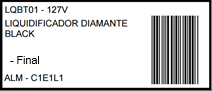
Para cada item é possível imprimir a sua etiqueta por meio do botão Imprimir e escolher o tipo de código de barras, simples (1D) ou QRCode (2D). Para a impressão nestes formatos é utilizado o software "BIRT".
Nos dois tipos de etiquetas apresentam-se as mesmas informações: SKU, Referência, descrição do item, Depósito e localização padrão de armazenagem no supermercado. Abaixo temos o dimensionamento padrão das etiquetas:
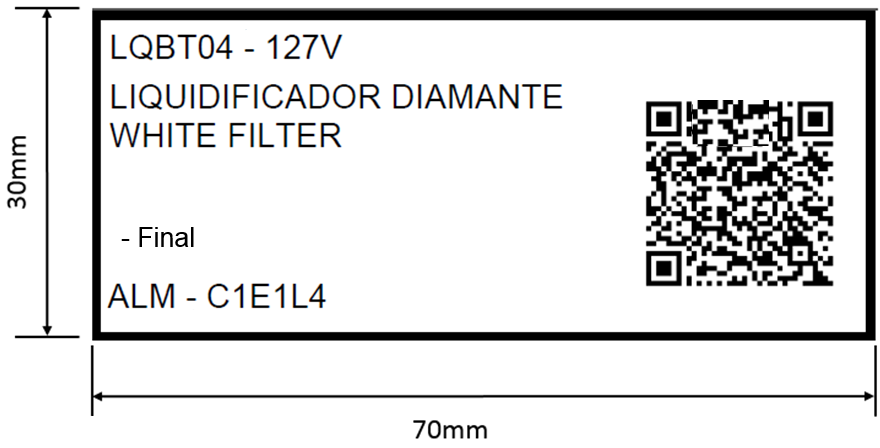
Exemplo de etiqueta com QRCode:
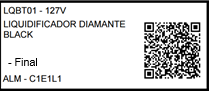
Exemplo de etiqueta com Código de Barras Simples:
2 - RN002 - Sistema e-Kanban deve permitir o consumo de cartões Kanban no Supermercado.
2.1 - Janela Consumo de Cartão Kanban:
O Supermercado é o espaço físico no qual os itens/cartões ficam armazenados até que sejam consumidos para alimentar uma célula de produção ou para sua expedição. Quando o cartão do item é consumido no supermercado ele retorna para o quadro kanban, compondo a situação do Kanban. Busca rápida por código(SKU) do item ou sua descrição. Pesquisa avançada por tipo de Item (Final ou Processo).
Nesta janela é possível selecionar o estabelecimento desejado (Zoom de estabelecimento). Será apresentada uma lista com os itens relacionados ao estabelecimento e o atual mapeamento publicado para o mesmo. A apresentação dos itens é feita pelo código(SKU) do item, classificado de forma alfabética.
Em cada linha da lista, que identifica um item cadastrado, serão apresentadas a situação do kanban (símbolo com a cor do Kanban), Código, descrição e referência do item, tipo do item (Final ou Processo), depósito, localização, Saldo de cartões armazenados, quantidade de cartões a consumir, quantidade correspondente ao número de cartões consumidos (calculado automaticamente após informar a quantidade de cartões a consumir. Quantidade = Cartões a consumir x tamanho do kanban do item), unidade de medida do item e botão de ação "Consumir". A seguir, sugestão de layout:

Para o item informa-se uma quantidade de cartões que serão consumidos (o valor inicial sugerido é igual a 0), com a quantidade desejada informada e acionado o botão “Consumir” será executado o processo de consumo.
Exemplos do consumo de cartões no Supermercado:
Importante: em qualquer movimentação o o programa considera os cartões normais em processo(desconsidera os cartões extras que estão em processo) e confronta esta quantidade em relação ao tamanho da pilha kanban e movimenta o cartão para o quadro. Os cartões que estão no Supermercado são considerados em sua totalidade.
Exemplo 1: Cenário sem cartões excedentes no supermercado ou cartões extras em processo.
| Item | Célula | Pilha Kanban | Total | Quadro | Produção | Transporte | Bloqueado | Supermercado |
| A | LQ-INJ01. | 21 | 21 | 14 | 1 | 0 | 0 | 6 |
Neste exemplo a quantidade de cartões consumida no Supermercado será adicionada no Quadro.
Exemplo 2: Cenário com cartões excedentes no supermercado mas sem cartões cartões extras em processo. O cartão em produção é um cartão Kanban normal.
| Item | Célula | Pilha Kanban | Total | Quadro | Produção | Transporte | Bloqueado | Supermercado |
| A | LQ-INJ01. | 21 | 23 | 14 | 1 | 0 | 0 | 8 |
Neste exemplo o consumo pode ser feito da seguinte maneira:
a) Permite o consumo de até dois cartões no supermercado, sem o envio de cartões para o quadro. Neste caso, podemos ter um saldo de 6 cartões no supermercado (14 + 1 + 6 = 21). Ao consumir mais um cartão temos a soma deste cartão no quadro, para a manutenção do número de cartões igual ao tamanho da pilha kanban (15 + 1 + 5 = 21).
Exemplo 3: Cenário sem cartões excedentes no supermercado mas com apenas cartões extras (colunas em amarelo) em processo.

Neste exemplo, temos cartões extras em Produção (1), Transporte (2) e Boqueado (1), onde o consumo será ser feito da seguinte maneira:
Para movimentação do cartão para o quadro, os cartões extras não são considerados na validação do número de cartões contra a pilha kanban do item e a quantidade de cartões consumida no Supermercado será adicionada no Quadro (soma igual a 21 cartões).
Exemplo 4: Cenário com cartões excedentes no supermercado e com cartões extras (colunas em amarelo) em processo.

Neste exemplo, temos cartões extras em Produção (1), Transporte (2) e Boqueado (1), onde o consumo será ser feito da seguinte maneira:
a) Para movimentação do cartão para o quadro, os cartões extras não são considerados na validação do número de cartões contra a pilha kanban do item.
b) Permite o consumo de até um cartão no supermercado, sem o envio de cartões para o quadro. Neste caso, podemos ter um saldo de 7 cartões no supermercado (14 + 7 = 21). Ao consumir mais um cartão temos a soma deste cartão no quadro, para a manutenção do número de cartões igual ao tamanho da pilha kanban (15 + 6 = 21).(soma igual a 21 cartões).
Importante: A cada ação de "consumir" o quadro kanban com a situação dos itens é atualizado, bem como o algoritmo de sequenciamento é executado para definir a nova posição dos cartões.
3 - RN003 - Sistema e-Kanban deve permitir a Emissão de Cartão Extra.
3.1 - Janela Emissão de Cartão Extra:
Cartões Extras são criados quando é necessário um aumento temporário na produção, porque um processo subsequente está trabalhando em hora extra, ou quando deve ser formado um estoque intermediário temporariamente, para permitir a manutenção de uma máquina ou um ferramental, por exemplo. Quando um cartão extra é colocado no sistema, as necessidades de material e tempo de produção para os itens dependentes também são levados em conta.
Nesta janela é possível selecionar o estabelecimento desejado (Zoom de Estabelecimentos) e o item (final ou processo) associado ao estabelecimento informado (com base no mapeamento publicado para p estabelecimento).Para este item será permitido informar uma demanda para cálculo do número de cartões extras que serão gerados. Após o cálculo da demanda é apresentada a lista dos cartões extras necessários também para os componentes(classificados pelo código/SKU do item). A seguir sugestão de layout:
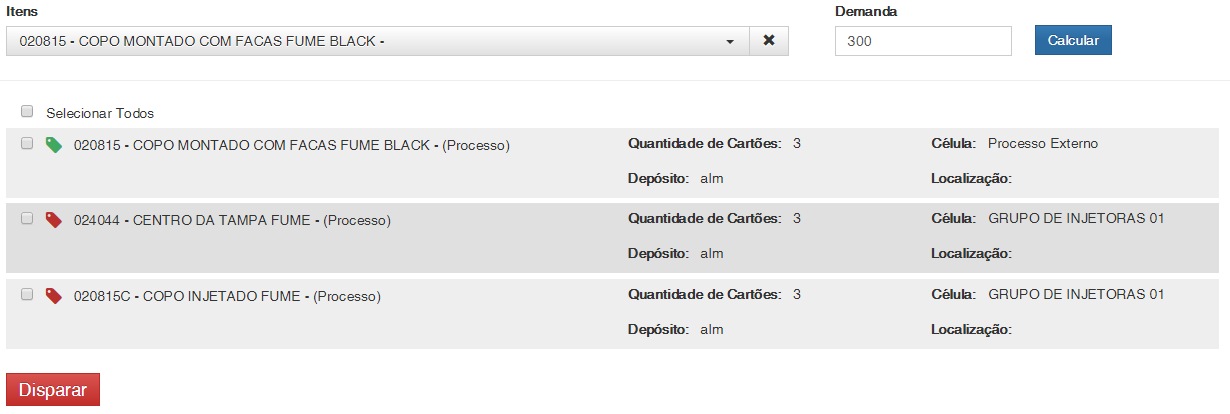
| Informação | Descrição ou informação da ação |
| Itens | Disponibiliza Zoom de itens com busca pelo código e descrição do mesmo. Serão apresentados na opção de busca somente os itens que estão parametrizados para permitir e emissão de cartões. A definição se o item permite ou não a criação de cartões extras para o mesmo é feita na edição do fluxo de produção, janela de supermercado do item. |
| Demanda | Permite informar a demando do item para cálculo do número de cartões necessários, bem como de seus insumos/componentes. |
Botão Calcular
| Dispara a ação de cálculo do número de cartões necessários do item informado, bem como de seus insumos/componentes (desde que ele também esteja definido que permite a emissão de cartão Extra). O cálculo do valor do insumo será de acordo com o cadastrado na relação da estrutura no ERP (utiliza-se a quantidade líquida da relação item pai x componente) e realizado de forma recursiva até o último nível de fabricado cadastrado no fluxo de produção do item informado. Importante: No cálculo da quantidade do insumo necessário para atendimento da demanda do item pai não é considerado o conceito de quantidade fixa na estrutura. Será considerada sempre a relação como proporcional. Veja exemplo de como é calculado o número de cartões extras a serem emitidos :
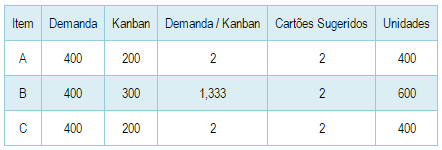
Consideremos a necessidade de emitirmos cartões extras para uma demanda adicional de 400 unidades de A. Neste caso teríamos o seguinte cálculo de cartões para cada item do fluxo:
Importante: Quando o resultado da relação Demanda / Kanban do item resultar em decimais, o número de cartões será arredondado para cima. No nosso exemplo, temos o Item B onde o resultado foi de 1,333, onde o número de cartões sugeridos foi 2 (resultando na produção de 600 unidades). |
| Lista de Itens para emissão de cartões Extras | Apresenta lista dos itens que permitem a emissão de cartão extra e a quantidade de cartões necessárias para atendimento da demanda do item informado.
Informações apresentadas por registro de item calculado:
|
Selecionar Todos | Permite a seleção de todos os itens apresentados. |
Botão "Disparar"
| Ao acionar o botão Disparar o programa irá emitir cartões extras apenas para os itens que estejam selecionados. Os cartões extras serão emitidos e irão para a fila de programação do quadro kanban da célula que produz o item, independente se o item possui programação manual ou automática. O algoritmo de sequenciamento do quadro kanban é executado para definir a nova posição dos cartões. Como o cartão extra não influencia na situação do Kanban, a mesma permanecerá inalterada. |




4- RN004 - Sistema e-Kanban deve permitir o ajuste de saldo dos cartões kanban do item.
4.1 - Janela Ajuste de Saldo:
O ajuste de saldos é necessário quando ocorrerem divergências entre os valores de saldo de cartões apresentados no e-Kanban e o saldo físico de contenedores (causados pela falta de registro da entrada ou saída do cartão no sistema ) ou ainda quando da necessidade de descarte de materiais que estão armazenados.
O ajuste de saldo de cartões é realizado nos estados “Quadro” ou “Supermercado”, onde não é permitido a ajuste de saldos nos estados “Em Produção”, “Em Transporte” ou “Bloqueado”. Isto porque entende-se que nesta situação o usuário pode realizar ações de bloqueio que permitem o reenvio do cartão para o quadro Kanban.
Para realizar o ajuste de saldo é necessário que previamente justificativas do tipo “Ajuste de Saldo” tenham sido cadastradas, o que permite que estatísticas de ajuste sejam geradas para posterior consulta e análise nos Dashboards relacionados a este evento.
Nesta janela é possível selecionar o estabelecimento desejado (Zoom de Estabelecimentos) e então serão apresentados os itens relacionados ao estabelecimento e mapeamento publicado para o mesmo. A apresentação dos itens é feita pelo código(SKU) do item, classificado de forma alfabética. A busca rápida dos itens pode ser feita por meio do SKU ou descrição do item.
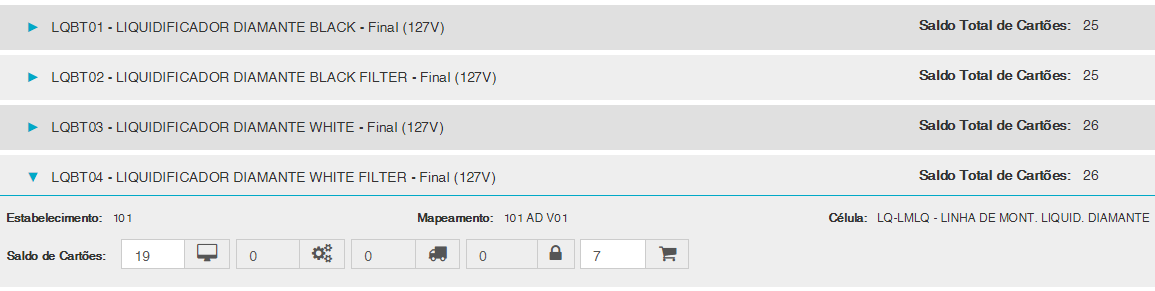
4.1.1 - Lista de itens:

Ao listar o item são apresentadas as informações do código(SKU) do item, descrição, tipo de item (Final ou Processo), referência e o saldo total de cartões. Quando é acionada a opção de consulta de detalhe do item, são apresentadas as seguintes informações:
| Informação | Descrição ou informação da ação |
| Detalhe do item | São apresentadas as informações de Estabelecimento, Mapeamento, Célula (código + descrição) |
| Ajuste de Saldo | São apresentadas informações do número de cartões em cada estado, entretanto, são passíveis de alteração e ajuste de saldo somente os estados “Quadro” e “Supermercado”. Assim é possível alterar o saldo nestes dois estados, desde que, a soma total de cartões em todos os estados seja igual ao tamanho da pilha do kanban do item.
Importante: Para facilitar o ajuste, não são apresentados os cartões extras localizados na fila de programação ou os que estão em processo (Produção, Transporte, Boqueado e Supermercado). Na soma total de cartões e confrontação com o tamanho da pilha kanban do item não são considerados os cartões Extras. Os cartões excedentes no supermercado são considerados até o seu consumo no ajuste. Ao ser alterado qualquer um dos valores de saldo de cartões nas posições quadro ou supermercado é solicitada a informação da justificativa do porquê do ajuste, be como é disponibilizado o botão "Ajustar" para a efetivação do ajuste.
|
Botão "Ajustar"
| Ao acionar o botão são feitas verificações para garantir a concordância na soma dos cartões kanban em cada fase do processo. Neste caso, é verificada se a soma dos cartões em cada estado é igual ao tamanho da pilha kanban definida para o item. Nesta verificação não são considerados os cartões extras. Regras Básicas de Ajuste de Saldo: Regra 1: A Somatória de Cartões (Quadro,Produção,Transporte,Boqueado) DEVE SER <= que a Pilha Kanban do item. Regra 2: A Somatória de Cartões (Quadro,Produção,Transporte,Boqueado,Supermercado) DEVE SER >= que a Pilha Kanban Considerando-se a aplicação destas duas regras, veja os exemplos a seguir: Exemplo 1: Cenário sem cartões excedentes no supermercado - Somatória Cartões (Quadro,Produção,Transporte,Boqueado,Supermercado) = Pilha Kanban).
a) Se o cartão for reduzido no quadro, a mesma quantidade deve ser acrescentada no Supermercado. b) Se o cartão for acrescentado no quadro, a Somatória Cartões (Quadro,Produção,Transporte,Boqueado) DEVE SER <= que a Pilha Kanban do item(21 cartões). c) Se o cartão for reduzido no quadro ou acrescentado no supermercado, a Somatória Cartões (Quadro,Produção,Transporte,Boqueado,Supermercado) DEVE SER >= Pilha Kanban(21 cartões). Neste exemplo o cartão em produção é um cartão normal (não é extra ou excedente), onde o ajuste pode ser feito no quadro ou em supermercado, desde que a soma total dos estados seja 21 cartões (pilha kanban).
Exemplo 2: Cenário com cartões excedentes no supermercado.
Neste exemplo o ajuste pode ser feito da seguinte maneira: a) Se o cartão for reduzido no quadro, deve ser avaliada a necessidade incremento no Supermercado ou quadro onde a Somatória Cartões (Quadro,Produção,Transporte,Boqueado,Supermercado) DEVE SER >= Pilha Kanban(21 cartões). Neste exemplo a coluna Quadro pode ser reduzida de 14 para 12, sem afetar o número de cartões no Supermercado. Caso ele seja reduzido de 14 para 11 cartões, deve ser acrescentado 1 cartão no Supermercado(total 9 cartões). Ou seja, a soma total dos estados será de 21 cartões (pilha kanban = 11 + 1 + 9 = 21). b) Se o cartão for acrescentado no quadro, a Somatória Cartões (Quadro,Produção,Transporte,Boqueado) DEVE SER <= que a Pilha Kanban do item(21 cartões). c) Se o cartão for reduzido no Supermercado, ele pode ser reduzido sem impacto no quadro até o tamanho da pilha Kanban (21 cartões). Neste exemplo a coluna supermercado pode ser reduzida de 8 para 6, sem afetar o número de cartões no quadro. Caso ele seja reduzido de 8 para 5 cartões, deve ser acrescentado 1 cartão no quadro. Ou seja, a Somatória Cartões (Quadro,Produção,Transporte,Boqueado,Supermercado) DEVE SER >= Pilha Kanban(21 cartões). d) Se o cartão for acrescentado no supermercado, este acréscimo será permitido, Ou seja, a Somatória Cartões (Quadro,Produção,Transporte,Boqueado,Supermercado) DEVE SER >= Pilha Kanban(21 cartões). Durante o ajuste o sistema faz a verificação das regras 1 e 2, onde o botão "Ajustar" somente estará habilitado quando não houver inconsistências com as duas regras. A acionar este botão é emitida mensagem informativa de sucesso.
Exemplo 3: Cenário com cartões excedentes apenas no supermercado.
Neste exemplo o ajuste pode ser feito da seguinte maneira: a) Se o cartão for acrescentado no quadro, a Somatória Cartões (Quadro,Produção,Transporte,Boqueado) DEVE SER <= que a Pilha Kanban do item(21 cartões). Neste exemplo, até 21 cartões podem ser acrescentados no quadro. c) Se o cartão for reduzido no Supermercado, ele pode ser reduzido sem impacto no quadro até o tamanho da pilha Kanban (21 cartões). Neste exemplo a coluna supermercado pode ser reduzida de 23 para 21, sem afetar o número de cartões no quadro. Caso ele seja reduzido de 23 para 20 cartões, deve ser acrescentado 1 cartão no quadro. Ou seja, a Somatória Cartões (Quadro,Produção,Transporte,Boqueado,Supermercado) DEVE SER >= Pilha Kanban(21 cartões). d) Se o cartão for acrescentado no supermercado, este acréscimo será permitido, Ou seja, a Somatória Cartões (Quadro,Produção,Transporte,Boqueado,Supermercado) DEVE SER >= Pilha Kanban(21 cartões). Importante: Durante o ajuste o sistema faz a verificação das regras 1 e 2, onde o botão "Ajustar" somente estará habilitado quando não houver inconsistências com as duas regras. A acionar este botão é emitida mensagem informativa de sucesso. |






Este documento é material de especificação dos requisitos de inovação, trata-se de conteúdo extremamente técnico. |
|---|
Este documento é material de especificação dos requisitos de inovação, trata-se de conteúdo extremamente técnico. |
|---|
(Obrigatório)
Informações Gerais
Especificação | ||||
Produto | DATASUL | Módulo |
| |
Segmento Executor |
| |||
Projeto1 |
| IRM1 |
| |
Requisito1 |
| Subtarefa1 |
| |
Chamado2 |
| |||
País | ( ) Brasil ( ) Argentina ( ) Mexico ( ) Chile ( ) Paraguai ( ) Equador ( ) USA ( ) Colombia ( ) Outro _____________. | |||
Outros | <Caso necessário informe outras referências que sejam pertinentes a esta especificação. Exemplo: links de outros documentos ou subtarefas relacionadas>. | |||
Legenda: 1 – Inovação 2 – Manutenção (Os demais campos devem ser preenchidos para ambos os processos).
(Obrigatório)
Objetivo
Realizar a especificação e documentação de rotinas preliminares ou adicionais ao uso do Quadro Kanban dentro da solução de controle de Kanban Eletrônico. Projeto direcionado para a linha Datasul do ERP TOTVS.
(Obrigatório)
Definição da Regra de Negócio
| RN001 | Sistema e-Kanban deve permitir a emissão de etiquetas em código de barra 1D e 2d (QrCode). |
| RN002 | Sistema e-Kanban dever permitir o consumo de cartões no Supermercado. |
| RN003 | Sistema e-Kanban dever permitir a Emissão de cartão Kanban Extra |
| RN004 | Sistema e-Kanban dever permitir o ajuste de saldo dos cartões kanban do item. |
<Na tabela abaixo informe quais são as rotinas envolvidas, o tipo de operação, a opção de menu e se necessário uma breve descrição das regras de negócio relacionadas a rotina>.
Rotina | Tipo de Operação | Opção de Menu | Regras de Negócio |
Relatório | Criação de Expedição | EKANBAN -> Relatórios ->Emissão de Etiquetas | RN001 |
Tarefa | Criação de Expedição | EKANBAN -> Cadastro -> Supermercado | RN002 |
Tarefa | Criação de Expedição | EKANBAN -> Cadastro -> Emissão de Cartão Extra | RN003 |
| Tarefa | Criação de Expedição | EKANBAN -> Cadastro -> Ajuste de Saldos | RN004 |
1 - RN001 - Sistema e-Kanban deve permitir a emissão de etiquetas em código de barra 1D e 2d (QrCode)
1.1 - Janela Emissão de Etiquetas:
Visão Geral:
As etiquetas são utilizadas no processo de coleta de dados das informações do item para a movimentação dos cartões nas ações de armazenamento e na de consumo dos mesmos no supermercado. É possível a impressão de etiquetas para itens de mapeamentos liberados e publicados.
Ao acessar a janela de Etiquetas, são apresentados os itens referente ao mapeamento liberado ou publicado do estabelecimento informado. A apresentação dos itens é feita pelo código do item, classificado de forma alfabética.
Também é exibida a possibilidade de filtros dos itens por meio do estado do mapeamento (liberado ou publicado), SKU ou descrição.
Faz-se necessário o filtro do estado do mapeamento para a impressão de etiquetas antes da publicação do mapeamento.
As informações exibidas para cada item:
- SKU do item.
- Descrição do item.
- Referência do item.
- Estabelecimento.
- Depósito.
- Localização.
Para cada item é possível imprimir a sua etiqueta por meio do botão Imprimir e escolher o tipo de código de barras, simples (1D) ou QRCode (2D).
Nos dois tipos de etiquetas apresentam-se as mesmas informações: SKU, Referência, descrição do item, Depósito e localização padrão de armazenagem no supermercado.
Exemplo de etiqueta com QRCode:
Exemplo de etiqueta com Código de Barras Simples:
2 - RN002 - Sistema e-Kanban deve permitir o consumo de cartões no Supermercado.
2.1 - Janela Supermercado:
Visão Geral:
O Supermercado é o espaço físico no qual os itens ficam armazenados até que sejam consumidos para alimentar uma célula de produção ou para sua expedição. Quando o cartão é consumido no supermercado ele retorna para o quadro, compondo a situação do Kanban.
Nesta janela é possível selecionar o estabelecimento desejado e o tipo do item (final ou processo). Serão apresentados os itens relacionados ao estabelecimento e o atual mapeamento publicado para o mesmo. A apresentação dos itens é feita pelo código do item, classificado de forma alfabética.
Ao selecionar o item, o sistema apresentará as informações de descrição, referência, depósito, localização e a quantidade de cartões disponíveis para consumo no supermercado. Pode-se então informar a quantidade de cartões que serão consumidos.
Com a quantidade desejada informada, o botão “Consumir” executará o processo de consumo, removendo a quantidade selecionada do supermercado e colocando-a no quadro se não houver cartões excedentes. Caso haja excedente de cartões kanbans, o sistema não incrementará o número de cartões no quadro Kanban até que o total de Kanbans seja igual a soma das faixas (verde, amarela e vermelha) definidas no editor.
Cartões excedentes no supermercado podem acontecer quando um novo mapeamento é publicado e o item existente no mapeamento anterior teve sua pilha reduzida, deixando mais Kanbans do que deveria existir no mapeamento novo.
Se não houver Kanbans suficientes para o consumo informado, o sistema apresenta a mensagem de erro informando a quantidade existente.
3 - RN003 - Sistema e-Kanban deve permitir a Emissão de Cartão Extra.
3.1 - Janela Emissão de Cartão Extra:
Visão Geral:
Cartões Extras são criados quando é necessário um aumento temporário na produção, porque um processo subsequente está trabalhando em hora extra, ou quando deve ser formado um estoque intermediário temporariamente, para permitir a manutenção de uma máquina, por exemplo. Quando um cartão extra é colocado no sistema, as necessidades de material e tempo de produção para os itens dependentes também são levados em conta.
Nesta janela é possível selecionar o estabelecimento desejado e o item (final ou processo) ao qual será informada uma demanda para cálculo do número de cartões extras que serão gerados. Serão apresentados na opção de busca e se permitirá a informação de uma demanda, somente os itens que estão parametrizados para permitir o disparo de cartões. A definição se o item permite ou não a criação de cartões extras para o mesmo é feita na edição do fluxo de produção, janela de supermercado do item.
Uma vez que o item foi definido, o usuário especificará a demanda para esse item e assim o sistema calculará a quantidade de cartões necessários para cada insumo. O cálculo do valor do insumo será de acordo com o cadrastado na relação da estrutura no ERP e realizado de forma recursiva até o último nível de fabricado cadastrado no fluxo de produção do item informado.
Depois de realizado o cálculo, uma lista com todos os insumos é exibida, na qual é possível escolher quais itens deseja inserir cartão extra, marcando sua respectiva caixa de seleção ou se desejar enviar todos para disparo, é necessário marcar a caixa de seleção do “Selecionar Todos” na parte superior da lista e depois acionar o botão disparar na parte inferior da janela.
Também é possível visualizar as informações da célula onde o item é febricado, depo´sito e localização do mesmo.
A quantidade de cartões exibida para o item informado e para cada insumo é calculada com base no tamanho do kanban do insumo: caso a demanda seja 230 e o tamanho do kanban desse insumo é 100, o total de cartões extras que serão inseridos no quadro de programação será 3 (230 / 100 = 2,3 ou 3 cartões). Depois do disparo, esses cartões serão enviados para a fila de programação de suas respectivas células e serão visualmente diferenciados por meio da cor azul.
4- RN004 - Sistema e-Kanban deve permitir o ajuste de saldo dos cartões kanban do item.
4.1 - Janela Ajuste de Saldo:
Visão Geral:
O ajuste de saldos é necessário quando ocorrerem divergências entre os valores de saldo de cartões apresentados no eKanban e o saldo físico de contenedores (causados pela falta de registro no sistema da entrada ou saída do cartão) ou ainda quando da necessidade de descarte de materiais que estão armazenados. O ajuste de saldo de cartões é realizado nos estados “Quadro” ou “Supermercado”, onde não é permitido a ajuste de saldos nos estados “Em Produção”, “Em Transporte” ou “bloqueado”. Isto porque estende-se que nesta situação o usuário pode realizar ações de bloqueio que permitem o reenvio do cartão para o quadro Kanban.
Para realizar o ajuste de saldo é necessário que previamente justivicativas do tipo “Ajuste de Saldo” tenham sido cadastradas e permita que estatísticas de ajuste sejam geradas para posterior consulta e análise nos Dashboards relacionados a este evento.
Nesta janela é possível selecionar o estabelecimento desejado e então serão apresentados os itens relacionados ao estabelecimento e o atual mapeamento publicado para o mesmo. A apresentação dos itens é feita pelo código do item, classificado de forma alfabética. É possível filtrar os kanbans por meio do SKU ou descrição do item.
Nesta janela são apresentados o SKU do item, descrição, referência, tipo e saldo total de cartões. Quando a informação referente ao item é expandida, são apresentadas as informações de Estabelecimento, Mapeamento, Célula que produz o item e o saldo de cartões em cada estado.
São apresentadas informações passíveis de alteração e ajuste de saldo para os estados “Quadro” e “Supermercado”. Assim é possível alterar o saldo nestes dois estados, desde que, a soma dos estados seja igual a soma das faixas (total de cartões). Os cartões disparados não são exibidos e contabilizados nos estados.
Ao modificar qualquer valor de saldo, uma lista de seleção é apresentada para a escolha da justificativa e um botão de Ajustar para efetivar o ajuste.
Depois de acionar o botão Ajustar a mensagem de confirmação de ajuste é apresentada: Ajuste de Saldo realizado com sucesso.
Opcional
Protótipo de Tela
Não se Aplica
<Caso necessário inclua protótipos de telas com o objetivo de facilitar o entendimento do requisito, apresentar conceitos e funcionalidades do software>.
Protótipo 01
Opcional
Fluxo do Processo
<Nesta etapa incluir representações gráficas que descrevam o problema a ser resolvido e o sistema a ser desenvolvido. Exemplo: Diagrama - Caso de Uso, Diagrama de Atividades, Diagrama de Classes, Diagrama de Entidade e Relacionamento e Diagrama de Sequência>.
Opcional
Dicionário de Dados
Não se aplica. Os chamados relacionados as tabelas relacionadas a estes cadastros foram informados na especificação: http://tdn.totvs.com/pages/viewpage.action?pageId=200903689.
Arquivo ou Código do Script: AAA – Negociação Financeira / *Versao=CP.2014.12_03*/
Índice | Chave |
01 | <FI9_FILIAL+FI9_IDDARF+FI9_STATUS> |
02 | <FI9_FILIAL+FI9_FORNEC+ FI9_LOJA+FI9_EMISS+FI9_IDDARF> |
03 | <FI9_FILIAL+FI9_FORNEC+ FI9_LOJA+FI9_PREFIX+FI9_NUM+FI9_PARCEL+FI9_TIPO> |
Campo | <AAA_PERESP> |
Tipo | <N> |
Tamanho | <6> |
Valor Inicial | <Varia de acordo com o tipo informado. Por exemplo, quando o campo “tipo” for date, neste campo pode ser informado uma data>. |
Mandatório | Sim ( ) Não ( ) |
Descrição | <Referência Mínima para Cálculo> |
Título | <Ref.Calc.> |
Picture | <@E999.99> |
Help de Campo | <Informar o % que o aluno pagará em dinheiro. Esse % poderá ser alterado durante a negociação> |
(Opcional)
Grupo de Perguntas
<Informações utilizadas na linha Protheus>.
Nome: FINSRF2
X1_ORDEM | 01 |
X1_PERGUNT | Emissão De |
X1_TIPO | D |
X1_TAMANHO | 8 |
X1_GSC | G |
X1_VAR01 | MV_PAR01 |
X1_DEF01 | Comum |
X1_CNT01 | '01/01/08' |
X1_HELP | Data inicial do intervalo de emissões das guias de DARF a serem consideradas na seleção dos dados para o relatório |
(Opcional)
Consulta Padrão
<Informações utilizadas na linha Protheus>
Consulta: AMB
Descrição | Configurações de Planejamento |
Tipo | Consulta Padrão |
Tabela | “AMB” |
Índice | “Código” |
Campo | “Código”; ”Descrição” |
Retorno | AMB->AMB_CODIGO |
(Opcional)
Estrutura de Menu
<Informações utilizadas na linha Datasul>.
Procedimentos
Procedimento | kbnstd |
Descrição | Kbn standard |
Módulo | mkb |
Programa base |
|
Nome Menu | Kbn standard |
Interface | WEB |
Registro padrão | Sim |
Visualiza Menu | Sim |
Release de Liberação |
|
Programas
Programa | html.KbnExtraCard | html.KbnInventoryAdjustment html | html.KbnSupermarketKbnCardConsumption | html.KbnTag |
Descrição | Emissão de Cartão Extra | Ajuste de SaldoSupermercado | Consumo de Cartão Kanban | Emissão de Etiquetas |
Nome Externo | dts/kbn/ExtraCardextracard | dts/kbn/InventoryAdjustmentinventoryadjustment | dts/kbn/Supermarketconsumption | dts/kbn/tag |
Nome Menu/Programa | Emissão de Cartão Extra | Ajuste de SaldoSupermercado | Consumo de Cartão Kanban | Emissão de Etiquetas |
Nome Verbalizado[1] | Emissão de Cartão Extra | Ajuste de SaldoSupermercado | Consumo de Cartão Kanban | Emissão de Etiquetas |
Procedimento | kbnstd | kbnstd | kbnstd | kbnstd |
Template | Programa Html | Programa Html | Programa Html | Programa Html |
Tipo[2] | Tarefas | Tarefas | Tarefas | Relatório |
Interface | WEB | WEB | WEB | WEB |
Categoria[3] |
|
|
| |
Executa via RPC | Não | Não | Não | Não |
Registro padrão | Sim | Sim | Sim | Sim |
Outro Produto | Não | Não | Não | Não |
Visualiza Menu | Sim | Sim | Sim | Sim |
Query on-line | Não | Não | Não | Não |
Log Exec. | Sim | Sim | Sim | Sim |
Rotina (EMS) |
|
|
| |
Sub-Rotina (EMS) |
|
|
| |
Localização dentro da Sub Rotina (EMS) |
|
|
| |
Compact[4] | Sim/Não | Sim/Não | Sim/Não | Sim/Não |
Home[5] | Sim/Não | Sim/Não | Sim/Não | Sim/Não |
Posição do Portlet[6] | 0 – Top Left 1 – Top Right 2 – Bottom Left 3 – Bottom Right | 0 – Top Left 1 – Top Right 2 – Bottom Left 3 – Bottom Right | 0 – Top Left 1 – Top Right 2 – Bottom Left 3 – Bottom Right | 0 – Top Left 1 – Top Right 2 – Bottom Left 3 – Bottom Right |
Informar os papeis com os quais o programa deve ser vinculado |
|
|
|
Cadastro de Papéis
<O cadastro de papéis é obrigatório para os projetos de desenvolvimento FLEX a partir do Datasul 10>.
<Lembrete: o nome dos papeis em inglês descrito neste ponto do documento, devem ser homologados pela equipe de tradução>.
Código Papel | (máx 3 posições) |
Descrição em Português* |
|
Descrição em Inglês* |
|
[1] Nome Verbalizado é obrigatório para desenvolvimentos no Datasul 10 em diante.
[2] Tipo é obrigatório para desenvolvimento no Datasul 10 em diante
[3] Categorias são obrigatórias para os programas FLEX.
[4] Obrigatório quando o projeto for FLEX
[5] Obrigatório quando o projeto for FLEX
[6] Obrigatório quando o projeto for FLEX
|
|---|
Este documento é material de especificação dos requisitos de inovação, trata-se de conteúdo extremamente técnico. |
|---|
Visão Geral
Import HTML Content
Conteúdo das Ferramentas
Tarefas