Histórico da Página
Indicadores Gerenciais
Conceito
Indicadores de Gestão é um programa que oferece diversas informações em forma de relatórios, que são extraídas do Sistema RMS, processadas e acumuladas diariamente, semanalmente e mensalmente, de forma que o usuário possa consultá-las com fácil navegação e visualização. Sua simplicidade na utilização e elevado nível de detalhamento oferecem uma ferramenta eficaz para análise das informações geradas no sistema.
Esse manual pressupõe que o usuário já esteja familiarizado com o sistema RMS, sua utilização e funcionalidades, em caso de dúvida consulte o Help Desk da RMS ou seu Gerente de Consultoria.
Parametrização
IMPORTANTE:
Indicar ao sistema que o módulo dos Indicadores de Gestão foi implantado, através do parâmetro:
...

Figura 1.1 - Cadastro de Parâmetros
Para gerar automaticamente os dados para compor os relatórios de indicadores de gestão, deve ser criado o JOB: PC_RMS_JOB.START_IND_GER e cadastrado o parâmetro 54 – GERAINDGER – conteúdo = S.
Também é possível gerar os dados manualmente através do programa VGGMGDIG.
Descrição do processo
Atualização do Movimento
Para atualizar as tabelas que contém as informações do "Módulo Indicadores", deve-se executar diariamente, semanalmente ou mensalmente a Geração de Indicadores, programa localizado dentro da pasta Indicadores do módulo Gerencial sob o nome "Atualização de Movimento". De acordo com as informações que deseja emitir, informando o código da loja com dígito, a data do movimento (formato dd/mm/aaaa) e selecionando a periodicidade, conforme Figura 01, confirme a execução apertando o botão F4 Confirmar.
Antes de iniciar a atualização do movimento, verificar se os parâmetros abaixo estão cadastrados. Analisar também o manual, onde outros parâmetros, relacionados especificamente a relatórios foram cadastrados, porque serão através deles que as informações serão analisadas.
...

Figura 2.1 - Cadastro de Parâmetros

Figura 2.2 Atualização de Movimento

Figura 2.3 – Relatório do Processamento
Programa "Indicadores"
Entrando no Programa de nome "Indicadores" dentro da subpasta de mesmo nome, temos o programa representado pela figura 02.
Selecione o relatórioExecuta um comparativo dos produtos filtradosImprime os relatórios gerados
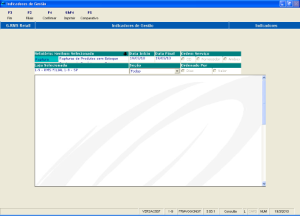
Figura 2.4 – Indicadores de Gestão
Selecione o relatório desejado (veja detalhes no próximo tópico) e informe as informações de data inicial e final, quando for o caso selecione a ordem de listagem desejada e de serviço, e informe as seguintes informações:
Filial: O sistema automaticamente assume a loja padrão, definida na tela de Identificação do Usuário para acesso ao Sistema RMS. Seu nome fantasia aparece no canto superior esquerdo da tela. O usuário pode selecionar outra loja, digitando o número com dígito, e o sistema disponibiliza o nome da filial automaticamente.
Seção: O padrão é que todas as seções sejam relacionadas em qualquer relatório. Ao selecionar uma seção, todos os relatórios serão emitidos com apenas os dados da seção selecionada.
Após informar as parametrizações do filtro, confirme o processamento apertando o botão F4 Confirmar.

Figura 2.5 – Seleção do Relatório
Nos próximos tópicos iremos tratar especificamente dos relatórios oferecidos pelo
"Programa Indicadores do Gerencial".
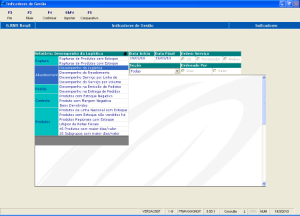
Desempenho da Logística
Demonstra, por setor, os valores das compras através do depósito/ plataforma e dos demais fornecedores (figura 03.1).
...
- Periodicidade de Cálculo.
A frequência é diária.
Rupturas de Produtos SEM estoque
Os produtos identificados como rupturas possuem a venda média diária superior a N unidades e a venda real diária inferior ou igual a 50% da venda média diária. (Figura 04.1)
O parâmetro N é fixado em 10 unidades (quando parâmetro não cadastrado, conforme abaixo).
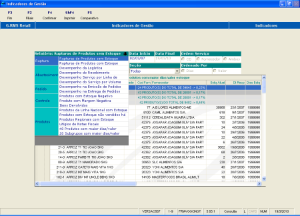
Figura 04.1 produtos sem estoque.
...
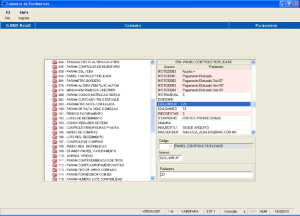
Figura 4.2 - Cadastro de Parâmetros
Rupturas de Produtos COM Estoque
Os produtos identificados como rupturas possuem a venda média diária superior a N unidades e a venda real diária inferior ou igual a 50% da venda média diária. (Figura 05.1)
O parâmetro N é fixado em 10 unidades (ou valor do parâmetro).
Obs: Utilizam os mesmos parâmetros descritos no relatório Rupturas de Produtos sem Estoque.

Figura 5.1 - Rupturas de Produtos COM Estoque
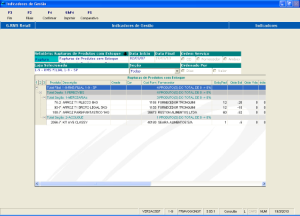
Figura 5.2 - Rupturas de Produtos COM Estoque
...
- Periodicidade de Cálculo.
A frequência é diária.
Produtos com Estoque Negativo

Figura 6.1 - Produtos com Estoque Negativo
São listados os produtos cujo estoque em unidades é menor que 0(zero). (Figura 06.2).

Figura 06.2 - Estoque negativo.
...
- Periodicidade de Cálculo.
A frequência é diária.
Produtos com maior dias/ valor estoque
São listados os 40 produtos com maior nível de estoque: (figura 08)
...
A frequência é semanal.

Figura 07.2 - Produtos com maior dias/ valor estoque
Subgrupos com maior dias/ valor estoque
São listados os 20 subgrupos com maior nível de estoque: (Figura 09).
...
A frequência é semanal.

Figura 08.2 - Subgrupos com maior dias/ valor estoque.
Produtos da Linha Nacional com Estoque e SEM pedidos no mês
Exibe uma listagem de produtos que possuem estoque, no entanto, não tiveram pedidos de compra (figura 9.2):
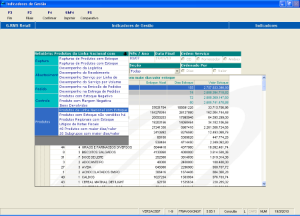
Figura 09.1 - Produtos da Linha Nacional com Estoque e SEM pedidos no mês.

Figura 09.2 - Produtos da Linha Nacional com Estoque e SEM pedidos no mês.
...
- Periodicidade de Cálculo.
A frequência é mensal.
Produtos com Estoque não vendido há mais de 3 meses
São relacionados todos os produtos da loja sem vendas há 90 dias, com o estoque em unidades superior a 0 (zero), como representado pela figura 10.2:

Figura 10.1 - Produtos com Estoque não vendido há mais de 3 meses.
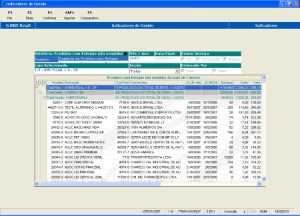
Figura 10.2 - Produtos com Estoque não vendido há mais de 3 meses
...
- Periodicidade de Cálculo.
A frequência é mensal.
Produtos Regionais com Estoque
São relacionados todos os produtos da loja que não pertencem à linha nacional e que possuem estoque em unidades superior a 0(zero), como exemplo temos a tela representada pela figura 11.2

Figura 11.1 - Produtos Regionais com Estoque.

Figura 11.2 - Produtos Regionais com Estoque.
...
- Periodicidade de Cálculo.
A frequência é mensal.
Itens Devolvidos
Demonstra o total de sugestões de pedidos modificados, seja na quantidade, custo, bonificação ou condição de pagamento, como demonstrado na figura 12.2:
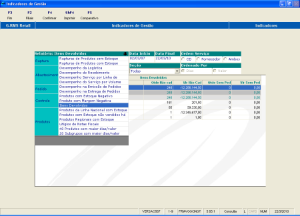
Figura 12.1 – Itens Devolvidos
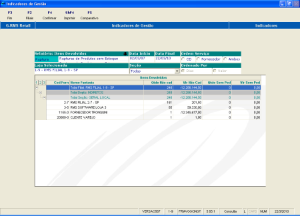
Figura 12.2 – Itens Devolvidos
...
- Periodicidade de Cálculo.
A frequência é semanal.
Litígios de Notas Fiscais
São relacionadas às notas fiscais com litígios devido à quantidade, preço, vencimento e outros motivos, comparando-as com o total de notas fiscais recebidas, a figura 13.2 representa a tela do relatório:
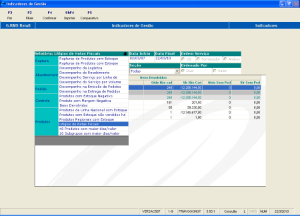
Figura 13.1 - Litígios de Notas Fiscais.
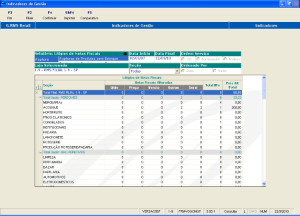
Figura 13.2 - Litígios de Notas Fiscais.
...
- Periodicidade de Cálculo.
A frequência é diária.
...
Desempenho na Emissão de Pedidos
Demonstra quais pedidos foram modificados após o horário limite especificado (figura 14):
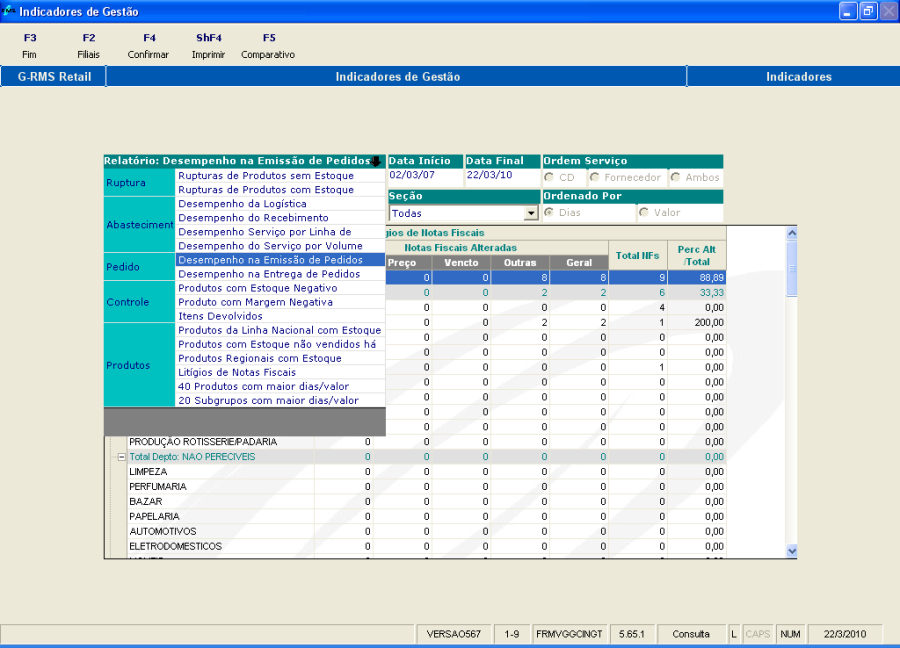

Figura 14.1 – Desempenho na Emissão de Pedidos
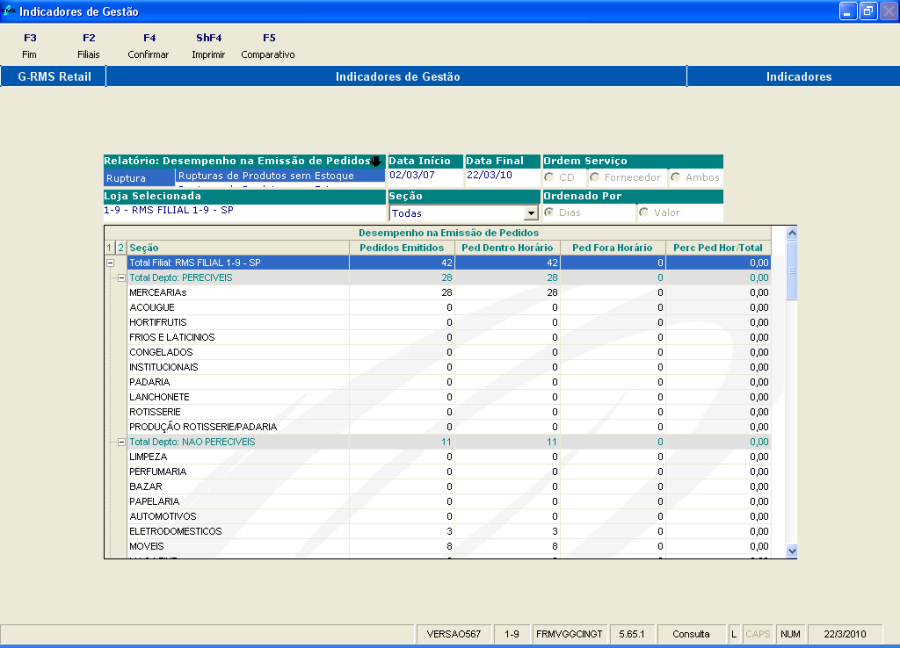

Figura 14.2 – Desempenho na Emissão de Pedidos
...
Parâmetro | Acesso | Conteúdo | Descrição |
030: Controle de Bases | HORLIMITE | HHMM | Onde para |
...
- Níveis de segmentação.
Os indicadores Os indicadores são calculados em nível de Filial, Departamento e Seção.
- Periodicidade de Cálculo.
A frequência é diária.
...
Desempenho na Entrega de Pedidos
...
...
Relaciona a quantidade do total de pedidos emitidos no dia e do total de pedidos emitidos no dia da entrega, como temos na figura 15.2:
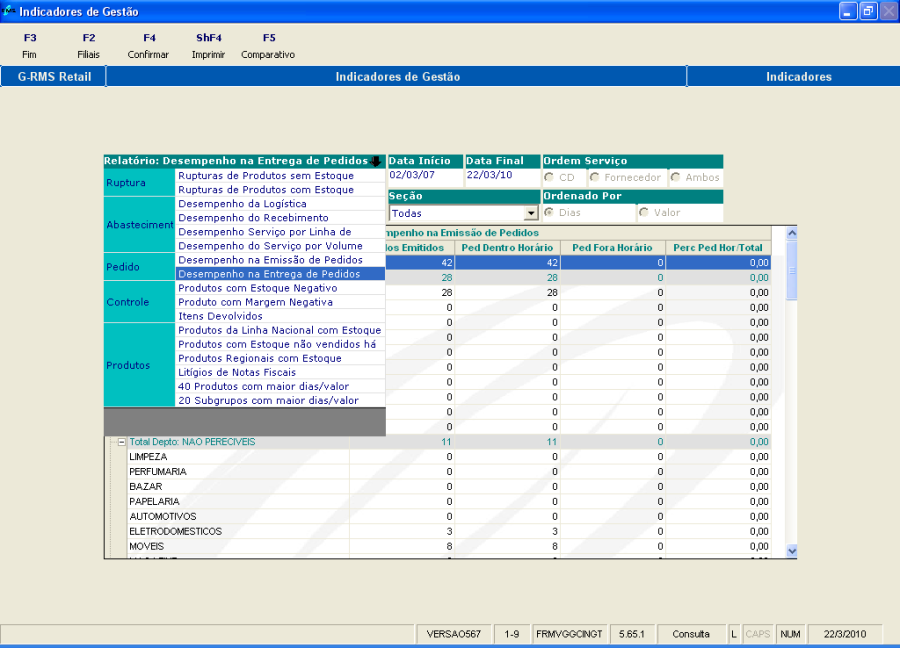
Figura 15.1 - Desempenho na Entrega de Pedidos.
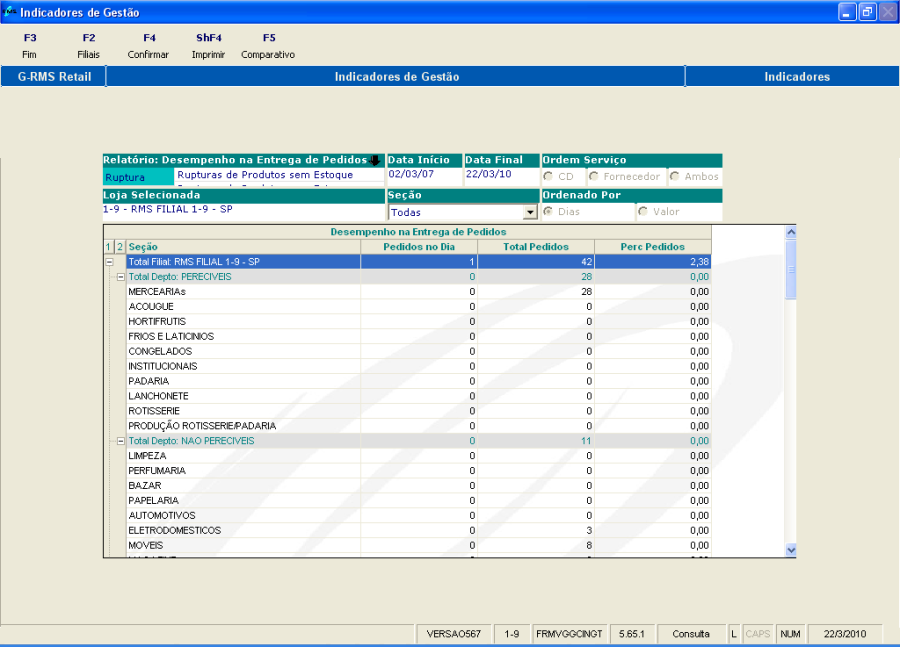

Figura 15.2 - Desempenho na Entrega de Pedidos.
Campo | Descrição |
Seção | Descrição da Seção |
Pedidos no Dia | Número de pedidos feitos no dia |
Total Pedidos | Número de pedidos feitos no período |
Perc Pedidos | Número percentual de pedidos no dia em relação ao total de pedidos |
...
Âncora _Toc503690159 _Toc503690159 Âncora _Toc503690225 _Toc503690225 Âncora _Toc504293012 _Toc504293012 Âncora _Toc504293086 _Toc504293086 Níveis de segmentação.
Os indicadores são calculados em nível de Filial, Departamento e Seção.
...
- Periodicidade de Cálculo.
A frequência é diária.
Desempenho do Recebimento
Relaciona a quantidade, por setor, do total de itens pedidos, total dos itens pedidos e recepcionados na data certa de entrega e a quantidade de itens entregues. (Figura 16.2)

Figura 16.1 - Desempenho do Recebimento.

Figura 16.2 - Desempenho do Recebimento.
Campo | Descrição |
Cód. Forn | Código do Fornecedor. |
Nome Fantasia | Nome Fantasia do Fornecedor. |
Qtde Ped | Quantidade pedida por produto. |
Qtde Rec Data Certa | Quantidade recebida até a data agendada. |
% Rec. Data Certa | Quantidade recebida até a data agendada em percentual. |
Qtde Entregue | Quantidade total que foi recebida. |
% Qtde Entregue | Percentual de cada produto dentro do total recebido. |
- Níveis de segmentação.
Os indicadores são calculados em nível de Filial, Departamento, Seção e Fornecedor.
- Periodicidade de Cálculo.
A frequência é diária.
Desempenho do Serviço por Volume
Relaciona a quantidade, por setor, do total de volumes pedidos e do total de volumes recebidos. A relação é feita por: (figura 17.2)

Figura 17.1- Desempenho do Serviço por Volume.

Figura 17.2- Desempenho do Serviço por Volume.
Campo | Descrição |
Cod |
...
Campo | Descrição |
Cód. Forn | Código do Fornecedor. |
Nome Fantasia | Nome Fantasia do Fornecedor. |
Qtde PedPedida | Quantidade pedida Total pedido por produto. |
Qtde Rec Data Certa | Quantidade recebida até a data agendada. |
% Rec. Data Certa | Quantidade recebida até a data agendada em percentual. |
Qtde Entregue | Quantidade total que foi recebida. |
% Qtde Entregue | Percentual de cada produto dentro do total recebido. |
Não Recebida | Total do produto recebido. |
Perc Não Rec/Ped | Percentual entre o que foi pedido e recebido. |
Âncora _Toc503690163 _Toc503690163 Âncora _Toc503690229 _Toc503690229 Âncora _Toc504293016 _Toc504293016 Âncora _Toc504293090 _Toc504293090 Níveis de segmentação.
Os indicadores são calculados em nível de Filial, Departamento, Seção e Fornecedor.
...
- Periodicidade de Cálculo.
A frequência é diária.
Desempenho do Serviço por Linha de Produto
Relaciona a quantidade, por setor, do total de linhas de pedidos e do total de linhas recepcionadas. A relação é feita por, como na tela representada pela figura 18.2.
ORDEM SERVIÇO:
- CD: serão relacionados apenas os pedidos solicitados ao CD.
- Fornecedores: serão relacionados apenas os pedidos solicitados aos fornecedores.
- Ambos: relaciona todos os pedidos.

Figura 18.1 - Desempenho do Serviço por Linha de Produto.
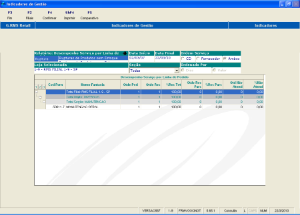
Figura 18.2 - Desempenho do Serviço por Linha de Produto.
Campo | Descrição |
Cód Forn | Código de fornecedor. |
Nome Fantasia | Nome Fantasia do Fornecedor. |
Qtde Ped | Total de linhas dos pedidos. |
Qtde Rec | Linhas recebidas no total, de acordo com o total solicitado. |
% Rec Tot | //// Percentual Recebida em relação ao total de pedidos. |
Qtde Rec Parc | Linhas Recebidas no total, de acordo com o total solicitado. |
% Rec Parc | Percentual recebida parcial em relação ao total de pedidos. |
Qtde Não Atendida | Quantidade não atendida. |
% Não Atendida | Percentual não atendida em relação ao total de pedidos. |
- Níveis de segmentação.
Os indicadores são calculados em nível de Filial, Departamento, Seção e Fornecedor.
- Periodicidade de Cálculo.
A frequência é diária.
Produto com Margem Negativa
São relacionados os produtos com margem inferior a 0(zero). (Figura 19.2).
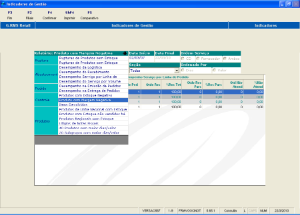
Figura 19.1 - Produto com Margem Negativa.

Figura 19.2 - Produto com Margem Negativa.
Campo | Descrição |
Produto | Código do produto. |
Descrição | Nome do produto. |
Cod Forn | Código do Fornecedor. |
Fornecedor | Nome do fornecedor. |
Mrg | Exibe a Margem prevista do cadastro de metas do produto. |
Mrg Real | Percentual real da margem atingida. |
- Níveis de segmentação.
Os indicadores são calculados em
...
Campo | Descrição |
Cod Forn | Código do Fornecedor. |
Nome Fantasia | Nome Fantasia do Fornecedor. |
Qtde Pedida | Total pedido por produto. |
Qtde Não Recebida | Total do produto recebido. |
Perc Não Rec/Ped | Percentual entre o que foi pedido e recebido. |
...
Os indicadores são calculados em nível de Filial, Departamento, Seção e Fornecedor.Produto.
Âncora _Toc452795060 _Toc452795060 Âncora _Toc503690168 _Toc503690168 Âncora _Toc503690234 _Toc503690234 Âncora _Toc504293021 _Toc504293021 Âncora _Toc504293095 _Toc504293095 Periodicidade de Cálculo.
A frequência é diária.
...
Relaciona a quantidade, por setor, do total de linhas de pedidos e do total de linhas recepcionadas. A relação é feita por, como na tela representada pela figura 18.2.
ORDEM SERVIÇO:
- CD: serão relacionados apenas os pedidos solicitados ao CD.
- Fornecedores: serão relacionados apenas os pedidos solicitados aos fornecedores.
- Ambos: relaciona todos os pedidos.
...
Campo | Descrição |
Cód Forn | Código de fornecedor. |
Nome Fantasia | Nome Fantasia do Fornecedor. |
Qtde Ped | Total de linhas dos pedidos. |
Qtde Rec | Linhas recebidas no total, de acordo com o total solicitado. |
% Rec Tot | //// Percentual Recebida em relação ao total de pedidos. |
Qtde Rec Parc | Linhas Recebidas no total, de acordo com o total solicitado. |
% Rec Parc | Percentual recebida parcial em relação ao total de pedidos. |
Qtde Não Atendida | Quantidade não atendida. |
% Não Atendida | Percentual não atendida em relação ao total de pedidos. |
...
São relacionados os produtos com margem inferior a 0(zero). (Figura 19.2).
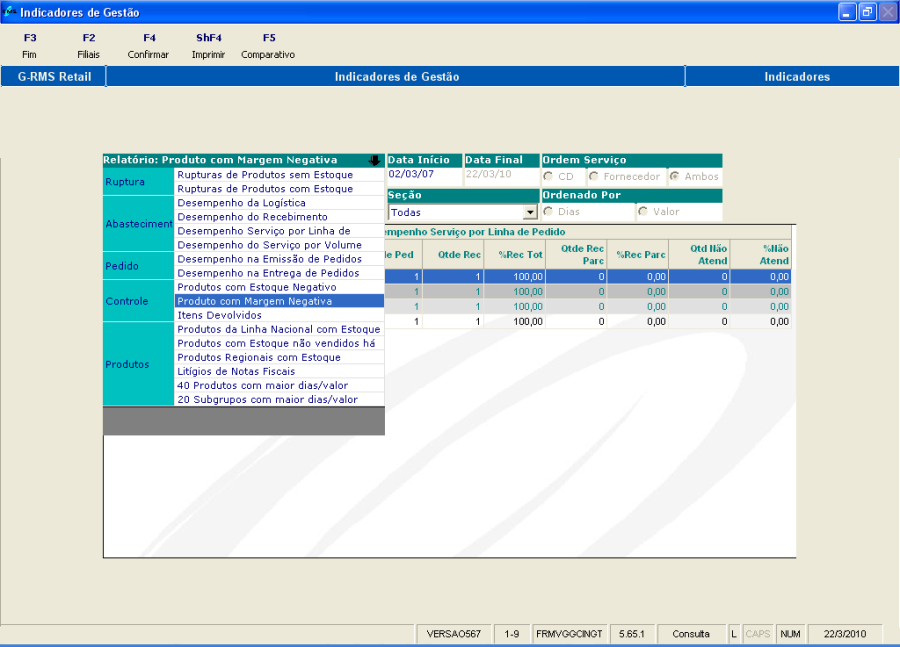
Figura 19.1 - Produto com Margem Negativa.
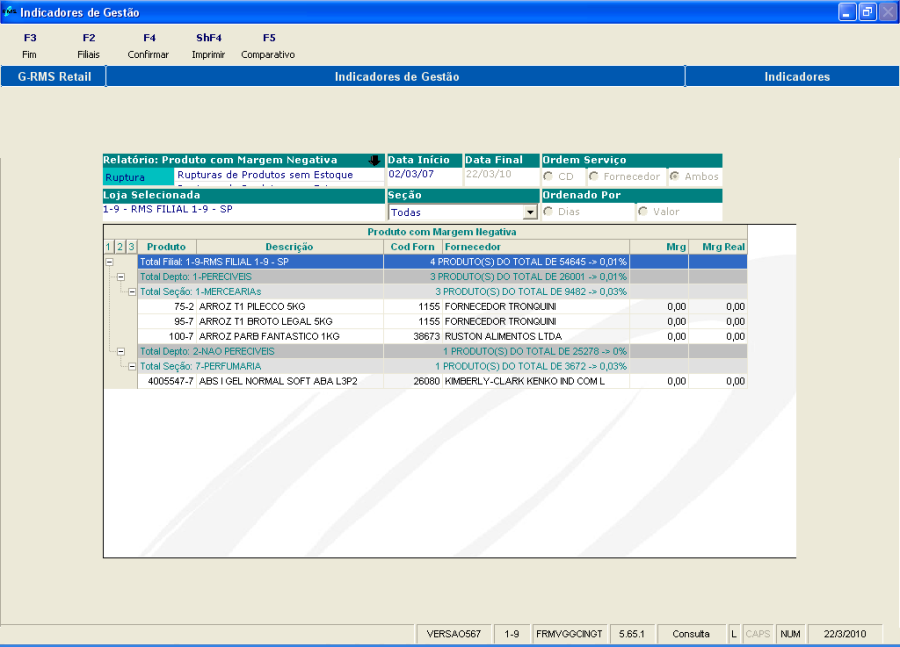
Figura 19.2 - Produto com Margem Negativa.
Campo | Descrição |
Produto | Código do produto. |
Descrição | Nome do produto. |
Cod Forn | Código do Fornecedor. |
Fornecedor | Nome do fornecedor. |
Mrg | Exibe a Margem prevista do cadastro de metas do produto. |
Mrg Real | Percentual real da margem atingida. |
- Níveis de segmentação.
...
- Periodicidade de Cálculo.
...
- Geral (Loja a Loja).
O usuário tem a opção de selecionar para qual Filial deseja visualizar as informações.
A lista ao lado é preenchida com todas as Filiais cadastradas.
Não há opção para selecionar a informação (resumo) de um ou outro relatório. Sempre serão listados TODOS.
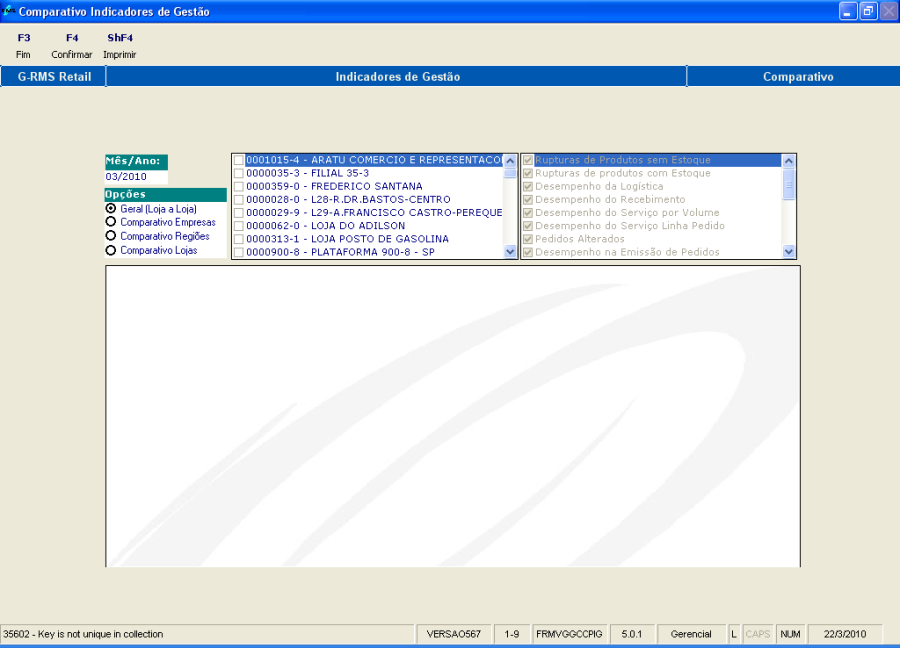
Figura 20.6 – Comparativo dos indicadores
Não é permitida a seleçãoSeleção de uma filial.
- Comparativo "Empresas".
...
Função "Comparativo"
Neste módulo são apresentados os resumos de todos os Relatórios dos Indicadores de Gestão, de acordo com a seleção feita.

Figura 20.1 – Comparativo dos indicadores

Figura 20.2 – Comparativo dos indicadores
FiltroRelação dos relatórios
Informações do mês/ ano selecionado
Informações do mesmo mês, porém do ano anterior.
Informações acumuladas.
Figura 20.3 – Comparativo dos indicadores

Figura 20.4 – Comparativo dos indicadores
As colunas "Obj" e "Nív" são informações cadastradas pelo usuário, através do programa VGGMNIEX. São informações que indicam quais os objetivos a serem atingidos em cada indicador e qual o nível esperado.

Figura 20.5 – Comparativo dos indicadores
Deverão ser informados a Filial, a Seção e o mês/ ano.
A seguir preencher as informações para cada tipo de indicador.
Período: informar o mês/ ano.
Opções:
- Geral (Loja a Loja).
O usuário tem a opção de selecionar para qual Filial deseja visualizar as informações.
A lista ao lado é preenchida com todas as Filiais cadastradas.
Não há opção para selecionar a informação (resumo) de um ou outro relatório. Sempre serão listados TODOS. 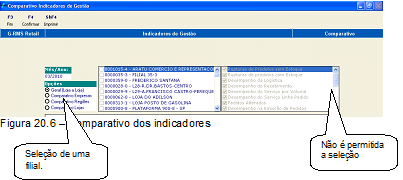
Figura 20.6 – Comparativo dos indicadores
Não é permitida a seleçãoSeleção de uma filial.
- Comparativo "Empresas".
A lista é carregada com todas as empresas cadastradas. O usuário seleciona a empresa e quais as informações do resumo deseja consultar. 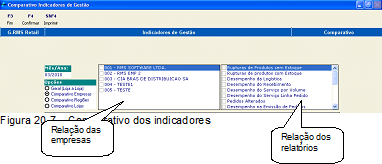
Figura 20.7 – Comparativo dos indicadores
Relação das empresasRelação dos relatórios
- Comparativo "Regiões".
A lista é carregada com todas as regiões cadastradas. O usuário seleciona a região e quais as informações do resumo deseja consultar. 
Figura 20.8 – Comparativo dos indicadores
Relação das "Regiões"Relação dos relatórios
- Comparativo "Lojas".
A lista é carregada com todas as filiais cadastradas. O usuário seleciona a filial e quais as informações do resumo deseja consultar.

Figura 20.9 – Comparativo dos indicadores
- Comparativo "Regiões".
...
- Comparativo "Lojas".
...
1. HISTÓRICO DE REVISÕES
...
...
...
...
1.0
...
13/07/11
...
Carmem Elvira
...
- Criação do documento e últimas atualizações;
...
1.1
...
05/03/15
...
Mirella Vaqueiro
...
- Mudança de Capa e Layout;
...
1.1
...
27/10/2016
...
Mirella Vaqueiro
...
Visão Geral
Import HTML Content
Conteúdo das Ferramentas
Tarefas