Histórico da Página
Livros Fiscais
Objetivo
Este Manual pressupõe que você já esteja familiarizado com as principais características do Sistema RMS, suas funções e a forma de navegar pelo sistema. O sistema aqui descrito independe do tipo de equipamento e do ambiente em que você está operando. O único aspecto sensível se refere à configuração do teclado e, por consequência, a forma pela qual seu equipamento está preparado para reconhecer as teclas de função. Em caso de dúvidas ou dificuldades sobre esse assunto recorra a seu analista responsável pelo suporte à instalação.
Para facilitar seu entendimento do Módulo de Livros Fiscais este Manual está subdividido em 3 partes, e cada uma delas em capítulos.
Conceito
O Módulo de Livros Fiscais está fortemente ligado com outros módulos do sistema RMS, porque nele estão centralizadas todas as movimentações registradas no Sistema, independentemente se devem gerar lançamentos ou não nos Livros Fiscais de Entrada ou de Saída.
Cadastro e Preços
Fornece as bases de dados que regulam o funcionamento do Módulo de Livros Fiscais. Se os cadastros, as tabelas ou os parâmetros estiverem mal especificados, isso certamente comprometerá o funcionamento do módulo.
Recebimento /Portaria, Produção e Despesas
São os responsáveis pela geração de todos os movimentos de Entrada ou Saída para posterior integração com os módulos de Contas a Pagar, Contas a Receber e Contabilidade.
Faturamento, Vendas Atacado, Vendas Assistidas, Controle de Contratos
São responsáveis pela geração de todos os movimentos que serão lançados nos Livros Fiscais de Saída e posterior integração com o Contas a Receber e a Contabilidade.
Caixa e Bancos, Tesouraria
São responsáveis pela geração de todos os movimentos financeiros para posterior integração com a Contabilidade.
Contabilidade
Recebe os lançamentos gerados pelos Livros Fiscais, referente à apuração dos Balanços, Resultados, Impostos, etc.
Gerencial
Recebe os lançamentos gerados pelos Livros Fiscais, referente aos valores de Notas Fiscais com item.
OBSERVAÇÃO:
Apesar do RI - Registro de Inventário ser um documento fiscal, sua geração, emissão e procedimentos necessários estão detalhados no Manual de Inventário.
Recomendações Úteis para Livros Fiscais
Os Livros Fiscais são consequência dos processos executados em outros módulos, como Cadastro, Recebimento /Portaria, Produção, Despesas, Faturamento, Vendas Atacado, Vendas Assistidas, Controle de Contratos, Caixa e Bancos e Tesouraria.
Para que você não tenha problemas com os Livros Fiscais é necessário que:
...
A emissão dos livros fiscais deve ser executada após a digitação, liberação e integração de todas as notas fiscais do período de competência porém, você também pode emitir periodicamente para conferência e acompanhamento.
Tela de Acesso
Quando se inicializa o Sistema RMS, aparece uma tela de "Acesso ao Sistema". Esta tela, além de conter as recomendações quanto ao direito de uso do sistema, solicita que você se identifique como usuário do sistema.

Digite o seu código de usuário e sua senha nos campos indicados e tecle "Enter".
Isso o levará à Tela do Menu de Abertura, ou Menu Principal do Sistema RMS.
O seu código de usuário e sua senha podem ter no máximo 8 (oito) dígitos. O sistema tem duas medidas de segurança: Sua senha, quando digitada, não é visível na tela; se, após três tentativas, você não acertar sua senha, o sistema se desativa automaticamente.
Antes de iniciar a operação do módulo leia atentamente as instruções contidas neste manual. Elas são fundamentais para a preparação do cadastro, tabelas e parâmetros necessários ao funcionamento correto do módulo.
Além disso, você encontrará recomendações e informações úteis para melhorar o desempenho no uso do sistema.
Parametrização
Os parâmetros são utilizados pelos usuários para parametrização do Sistema às suas características e necessidades específicas e sujeitas a eventuais alterações de acordo com as políticas de administração adotadas por sua Empresa.
Nos parâmetros de número maior que 099, existem três campos para Conteúdo, sendo descrito abaixo como conteúdo 1, conteúdo 2 e conteúdo 3. Para os de número menor que 100, o Sistema demonstra apenas um campo para conteúdo, podendo, no entanto, ser tratados até três campos. Desta forma, ao informar estes parâmetros deve-se digitar os três seguida e conjuntamente.
Parâmetro 003 - Transferência
...
- Acesso definir a data no formato AAMMDD.
- Conteúdo1, se a data do parâmetro já foi exportada, o programa permite datas não exportadas.
- Conteúdo2, se datas de agendas menores que a data do parâmetro permite a sua exportação, se datas de agendas maiores que a data do parâmetro não permite sua exportação.
- Conteúdo3 atualização da data do parâmetro.
Como configurar o sistema para emitir Nota Fiscal de Produtor Rural
O Fornecedor deve estar com natureza = FP (Fornecedor Produto) no VABUTIPO.
Deve-se cadastrar na Agenda de Produtor Rural a série desejada. Caso o cliente deseje emitir Nota Fiscal Eletrônica, a série NÃO PODE TER LETRAS, pois a SEFAZ aceita somente números nas séries de NF-e.
Além das demais configurações da agenda, ela deve estar como:
...
*ATENÇÃO!*
Após cadastrar estes parâmetros, ao emitir a Nota de Produtor Rural, elas irão aparecer no sistema com o código da Loja no lugar da série para que o usuário saiba qual filial emitiu a nota.
Porém ao emitir a nota e os Livros Fiscais, irá aparecer normalmente a série desejada de acordo com o que foi informado na tabela 70.
Descrição do processo
Tabelas, Parâmetros, Cadastros e Permissões de Acessos Utilizados
O Módulo de Livros Fiscais utiliza vários cadastros, tabelas, parâmetros e permissões de acesso do sistema RMS. Os cadastros, tabelas e parâmetros fazem parte do Módulo de Cadastro e Preços. Para acessar use as opções correspondentes do menu principal daquele módulo. As permissões de acesso fazem parte do Módulo de Utilitários.
Tabelas
As tabelas são repositórios de informações cadastrais complementares, utilizadas pelos usuários para personalização do Sistema, de acordo com as suas características e necessidades.
Nas tabelas de número menor que 100, existe apenas um campo para conteúdo referente ao acesso.. Nas de número acima de 099, existem três campos para conteúdo, sendo descrito abaixo como conteúdo 1, conteúdo 2 e conteúdo 3.
Tabela 003 - Figura Fiscal
...
Tabela para indicar o percentual de FUNRURAL, onde:
MMAA - Cadastrar mês e ano de competência.
CONTEÚDO1: Cadastrar a alíquota de FUNRURAL vigente.
Cadastro
Entidades
Cadastros de informações que interferem em diversos pontos do Sistema, na parte fiscal, e que necessitam de manutenção por parte do usuário responsável pelos Livros Fiscais:
Empresas
Regime de PDV (S / N)
Informar se o default da Empresa é o regime de PDV, para efeito de cálculos e simulações de preços sem a associação com determinada Filial, considerando o que estiver cadastrado na Tabela Fiscal. Quando houver associação, valerá a informação que estiver no cadastro de Filiais.
Ver descrição campo PDV na tabela Fiscal.
...
Informar a quantidade de itens permitidos por Nota Fiscal.
Tipos
PIS / COFINS Especial
Assinalar com um "X" se o Tipo cadastrado tem alguma liminar para que a alíquota seja igual a zero para o PIS, COFINS ou para os dois ao mesmo tempo para efeito de cálculo de retenção na fonte. Válido para fornecedores com natureza = "FS".
...
Informar se o desconto incide sobre o custo base inicial para cálculo do PVV - Provável Venda a Varejo (Normal) ou se incide apenas sobre a base de cálculo do ICMS normal (Especial).
Filiais
Código CNAE
Informar o Código Nacional da Atividade Econômica ao qual a Empresa está enquadrada para impressão nos documentos fiscais.
...
Informar qual o preço deverá ser utilizado no faturamento, se custo ou venda.
Se a opção for Custo, será utilizado o custo indicado no cadastro da Empresa.
Se a opção for Venda, será utilizada a venda cadastrada no nível de preços informado no cadastro de Seções da Filial.
Produtos
Cadastrar informações que interferem em diversos pontos do Sistema, na parte fiscal, e que necessitam de manutenção por parte do usuário responsável pelos Livros Fiscais:
...
Informar o código de classificação do PIS/COFINS, pré-cadastrado na tabela 069.
Tabela Fiscal - VABUTFIS
Conjunto de informações relativas à empresa, que regerá todas as operações no âmbito fiscal para compra, venda, transferência, devolução, simples remessa, etc., tanto para dentro quanto para fora do Estado.
Esta tabela efetua as ligações com as tabelas de Código Fiscal, Figuras Fiscais e Código de Operação.
São interligadas através desta parametrização as informações: "Estado Origem", "Estado Destino", "Código Fiscal", "Figura Fiscal", e dados referentes à tributação.
Programa onde são cadastradas as Figuras Fiscais com todos os CFOP's referentes à todas as operações mercantes (entrada e saída), para que o sistema calcule os valores e a forma dos impostos, tanto para operações internas quanto para as interestaduais.
O responsável pela realização deste cadastro deverá ter pleno domínio do sistema de tributação nacional e visão para a interação com os outros módulos do sistema, uma vez que a apuração do ICMS (Livros Fiscais) estará atrelada as informações parametrizadas através da tabela fiscal agregadas ao processamento dos módulos de Recebimento, Vendas e Faturamento principalmente.
Validação da Figura Fiscal
Código da Operação X Código da Situação tributária (CST)
...
OBSERVAÇÕES IMPORTANTES:
Quando do cadastramento de figuras com substituição tributária:
Nos CFO´s de vendas, tanto normais quanto de ST com figuras de ST onde não se informam percentuais algum, deverá ser informado no último campo "%SubTr" algum valor diferente de zero (0,01).
Nos casos onde, no Recebimento, se fará uso do código de operação "9", cadastrado na Tabela 21, caso ocorra incidência de % de redução de base de cálculo diferente para o PVV e
Para o ICMS normal, o % de redução para o PVV deve ser informado no campo "%BaseRed" e o % de redução para o ICMS normal no campo "LcrPres".
Tabela Contábil
Conjunto de informações contábeis relativas à empresa, as quais serão utilizadas para possibilitar a efetiva contabilização das compras, pagamentos, transferências, vendas, enfim de todas as operações contempladas pela contabilidade.
A tabela contábil possibilita a integração com o módulo de Contabilidade do sistema, do qual obtém as contas para os lançamentos contábeis com o respectivo histórico padrão.
Através do menu acesse o CADASTRO >FISCAL E CONTÁBIL > TABELA CONTÁBIL, o sistema exibirá a seguinte tela representada pela figura abaixo:
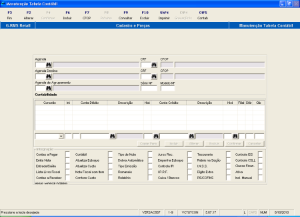
Segue-se a descrição dos campos que compõem a tabela:
...
Sempre deverá existir o conjunto agenda + código fiscal = 000 (Zeros) para cada agenda. Esta situação refere-se à agenda resumo que contém os atributos básicos de todos os códigos fiscais de operação a ela ligados. Nesse nível deverão ser cadastrados os atributos básicos dessa Agenda na Tabela Contábil. Assim, todas as variações de códigos fiscais que seguirão para essa Agenda assumirão o conteúdo dessa combinação (agenda + código fiscal = Zeros).
O uso da Tabela Contábil é de extrema importância no sistema. Todos os procedimentos de integração entre os módulos comerciais e administrativos são definidos na mesma.
A quantidade de códigos de agenda será diretamente proporcional ao nível de detalhamento contábil da Empresa. Quanto mais agendas, maior será o número de operações contabilizadas automaticamente.
Manutenção do Código Fiscal
Na Tabela Contábil há uma função F7 - CFOP onde o usuário deverá associar os códigos fiscais da Tabela 019, de três dígitos, com os códigos oficiais com quatro dígitos.
Para incluir, deverá ser informado no campo CFOP - Código Fiscal de Operação o código com quatro dígitos e no CRF - Código de Referência Fiscal o código correspondente da Tabela 019. Existem dois campos para descrição, um para a reduzida e outro para a completa. Na descrição completa deverá ser copiada a descrição publicada no Diário Oficial.
Na opção de Consulta, o programa irá mostrar todas as agendas associadas a estes códigos na Tabela Contábil.

...
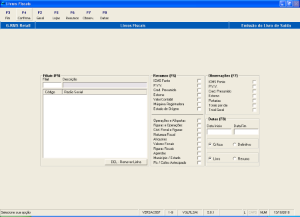
Efetuar a geração dos Livros Registros de Entrada e de Saída, na opção de crítica e resumo, caso ainda não tenham sido gerados os Livros na opção de definitivo e livro. Verificar que nas colunas de resumo e de observações, apenas o campo de "outras" será obrigatório, sendo que os demais são facultativos, conforme abaixo:
VGLRLENT

VGLRLSAI
...
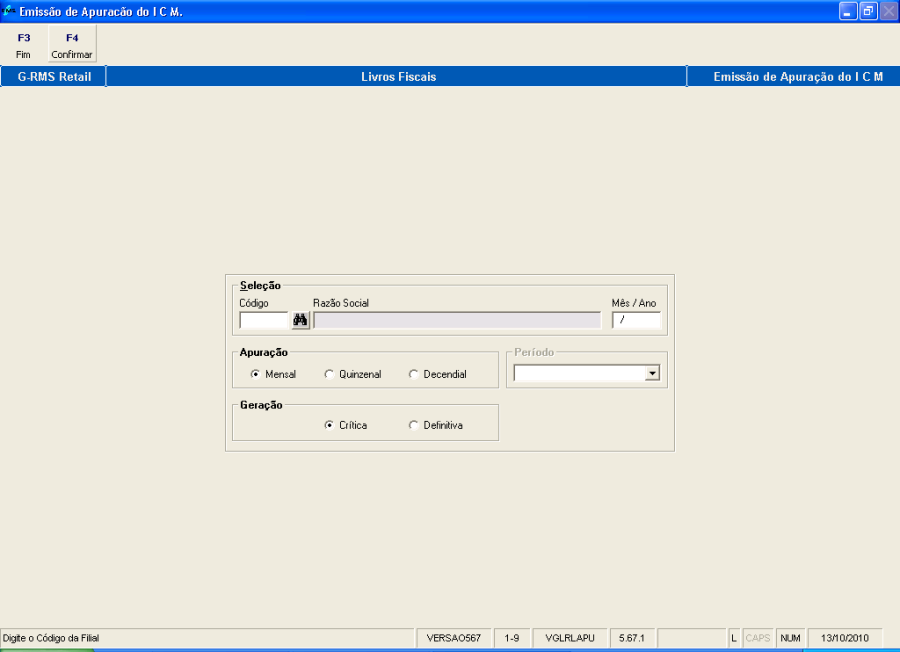
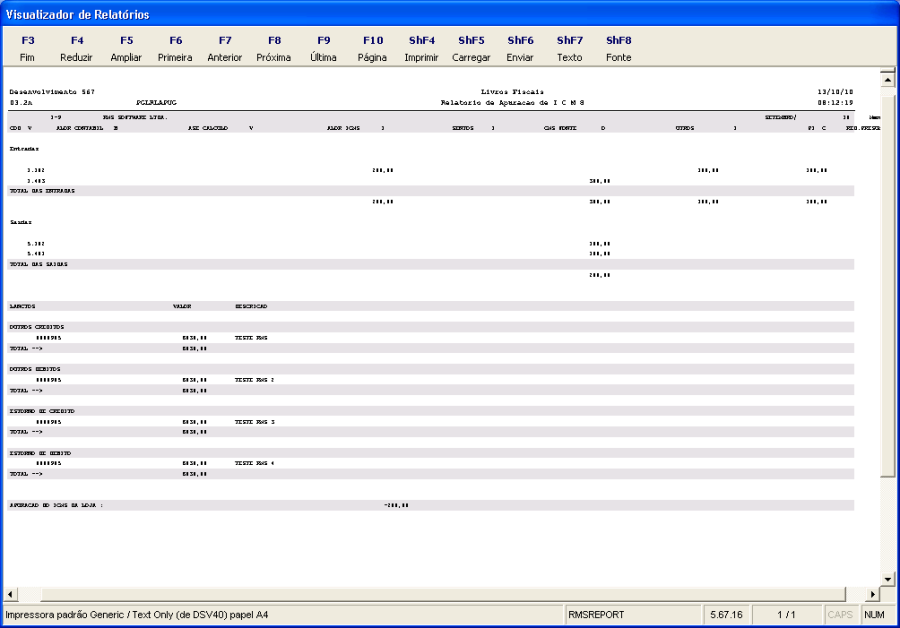
Gerar e imprimir o relatório de Apuração de ICMS, seguindo sempre a mesma opção dos Livros, ou seja, crítica ou definitiva.
...
- LLL - número da Loja com três dígitos e sem o dígito de controle;
- MM - mês de referência;
- AA - ano de referência.
...
Apuração do ICMS para Conferência com a "GIA-76"
Gerar e imprimir o relatório de Apuração de ICMS, seguindo sempre a mesma opção dos Livros, ou seja, crítica ou definitiva.


Geração dos Arquivos da GIA
Voltar novamente para o programa de geração da GIA, teclar a função "F6 - Ocorrências" e efetuar os devidos lançamentos referentes às ocorrências para que o programa processe as informações nos campos solicitados pela GIA:
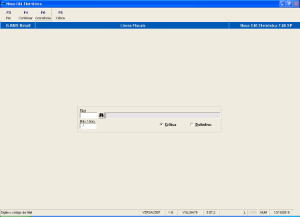
A seguir, informar loja a loja, o mês e teclar "F4 - Confirmar", para geração dos arquivos:

Tecle na função F6 – Incluir

Será gerado um arquivo para cada loja, na área de DBX, com o nome composto da seguinte estrutura PLLLMMAA.PRF, onde:
- LLL - número da Loja com três dígitos e sem o dígito de controle;
- MM - mês de referência;
- AA - ano de referência.
Caso o ambiente operacional seja UNIX, o usuário deverá estar parametrizado para que sua forma de transferência esteja como binário e não como ASC II.
Importação da GIA
Chamar o programa da GIA-76 e importar como pré-formatado:

Confirmar o endereço do arquivo:
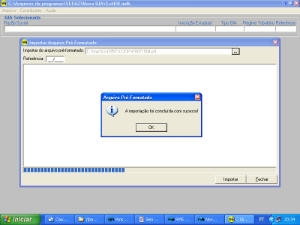
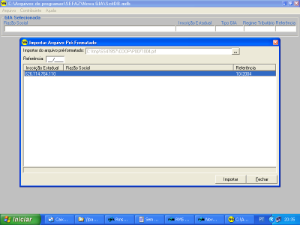
Confirmar pela Inscrição Estadual e importar novamente:



SINCO – Sistema Integrado de Coleta – IN86 (Auxiliar)
OBSERVAÇÃO IMPORTANTE:
Quando o cliente tem a Contabilidade Nova deve ser cadastrado o parâmetro 116= VERSAO65
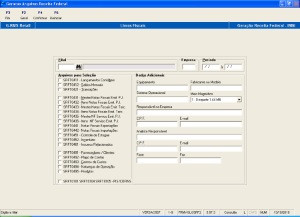
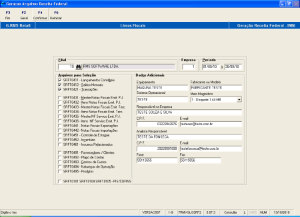
VGLGSRF1 - Geração de Arquivos da Receita Federal – IN86
A Secretaria da Receita Federal disponibiliza pela Internet o programa do Sistema Integrado de Coleta - SINCO. Ele deve ser utilizado pelas pessoas jurídicas obrigadas a manter à disposição da Receita Federal os arquivos, nos termos do art. 11 da Lei 8.218/91 (alterado pela Medida Provisória nº 2.158-35, de 24/08/2001) e, quando for solicitado, via intimação, nos termos da legislação aplicável à apresentação de arquivos de que trata a Instrução Normativa SRF nº 86, de 22 de outubro de 2001.
Para geração destes arquivos pela RMS você deve, depois de fechada a apuração fiscal do mês, chamar o programa VGLGSRF1 - Geração dos Arquivos da IN86, informando a filial, período e arquivos necessários. Serão gerados arquivos de trabalho (.idx) na DBF). Em seguida, chamar o programa VGLGSRF2 - Gravação dos Arquivos da IN86, informando novamente os mesmos dados, além das informações adicionais como equipamentos sistema operacional e representantes da Empresa e da área de Informática.
Este último programa irá gerar arquivos (.txt) na DBW, que deverão ser importados pelo Sistema SINCO, diretamente pela Internet.


Transações

Saldos Mensais

Lançamentos Contábeis

VGLGSRF2 – Geração Arquivos Receita Federal – IN86 (Entrega)
...
Retenções – R$ 5.000,00
...
...
Conceitos
O controle das retenções no momento do pagamento foi implementada com duas situações distintas.
A primeira refere-se a IRRF e INSS, em que os valores são retidos independente do valor mensal do fornecedor. Neste caso foi criado um parâmetro (116–CTBPAGIRRF e 116–CTBPAGINSS) para indicar se a contabilização será feita no momento da entrada da nota (Fiscal) ou no pagamento (C.Pagar). Esta parametrização permite a separação por pessoa física e jurídica. No exemplo descrito neste documento, a contabilização de pessoa jurídica está sendo pela entrada da nota e a de pessoa física pelo pagamento.
A segunda situação é para os impostos de PIS, COFINS, CSLL e ISS. Neste caso há um limite mínimo mensal por fornecedor para ser efetivada ou não a retenção. O controle deve ser indicado na tabela contábil, que passa a aceitar a letra "P" para estes impostos. Se a tabela contábil indicar somente a retenção ("S" ou "R"), os valores retidos deste impostos só poderão ser contabilizados pela data da entrada da nota. Com a tabela contábil parametrizada com a letra "P" nos impostos e o parâmetro de limite cadastrado (200–LIMITE_RET), o controle das retenções é feito no agendamento do pagamento dos títulos. Se o valor total do fornecedor ultrapassar o limite, os valores dos impostos são associados ao título e o valor subtraído do valor líquido deste. É permitida a alteração dos valores das retenções enquanto o título está agendado. Um relatório para controle e apuração acompanha o processo de retenção. A contabilização dos valores retidos é feita na integração do Contas a Pagar, pela data de pagamento do título. Este documento contém parametrizações de agenda e fornecedores, bem como exemplos de agendamento, pagamento e contabilização das retenções pelo pagamento.
O processo de cálculo das retenções não leva em conta a data de vencimento dos títulos, mas a data agendada para pagamento e os títulos pagos e agendados no mês.
Nota Importante:
Sugerimos que seja consultado o Manual de Contas a Pagar para maiores detalhes.
...
pagamento.
O processo de cálculo das retenções não leva em conta a data de vencimento dos títulos, mas a data agendada para pagamento e os títulos pagos e agendados no mês.
Nota Importante:
Sugerimos que seja consultado o Manual de Contas a Pagar para maiores detalhes.
...
Arquivo DIRF/ DCTF
Declaração do Imposto sobre a Renda Retido na Fonte (DIRF) / Declaração de Débitos e Créditos Tributários Federais (DCTF).
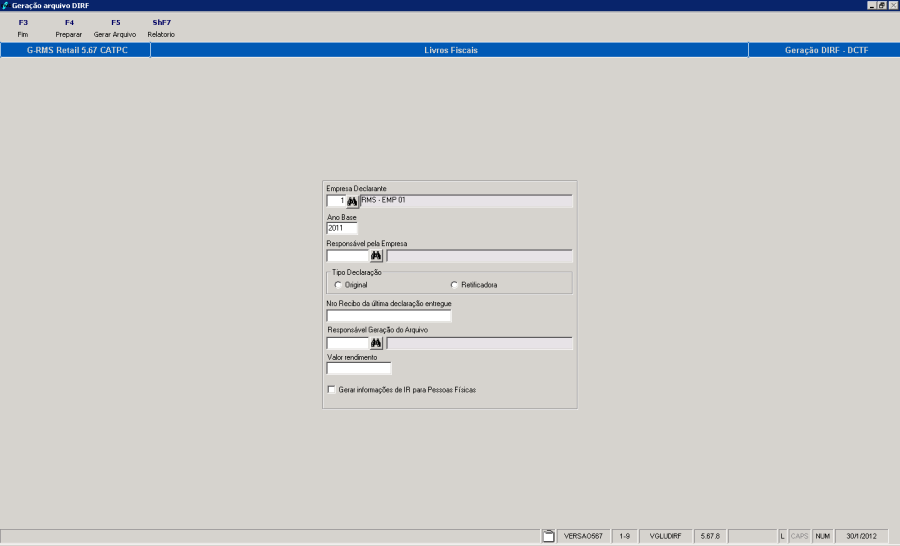

Campos de Tela:
NOME DO CAMPO | DESCRIÇÃO |
Empresa Declarante | Código da Empresa declarante (que está fazendo a declaração). |
Ano Base | Ano fiscal que está sendo declarado. |
Responsável pela Empresa | Código e nome do Responsável pela Empresa quanto as informações que estão sendo declaradas. |
Tipo de Declaração | Indicar qual é o tipo de declaração que está sendo enviada:
|
Nº do recibo da última declaração entregue | Para tipo: retificadora. |
Responsável geração do arquivo | Nome e código do responsável pela geração do arquivo DIRF/DCTF |
Valor do rendimento | Valor do rendimento declarado. |
Gerar informações de IR para pessoas físicas | Selecionada a opção, será gerado informações de IR para pessoa física |
...
...
Funções
Função F4 – Preparar
Esta função tem como objetivo alimentar a base do cliente para gerar o arquivo, com isso, toda vez que for
gerar o arquivo da DIRF é necessário ANTES executar esta função.
Função F5 – Gerar Arquivo
Gera o arquivo DIRF ou DCTF.
Função ShF7 - Relatório
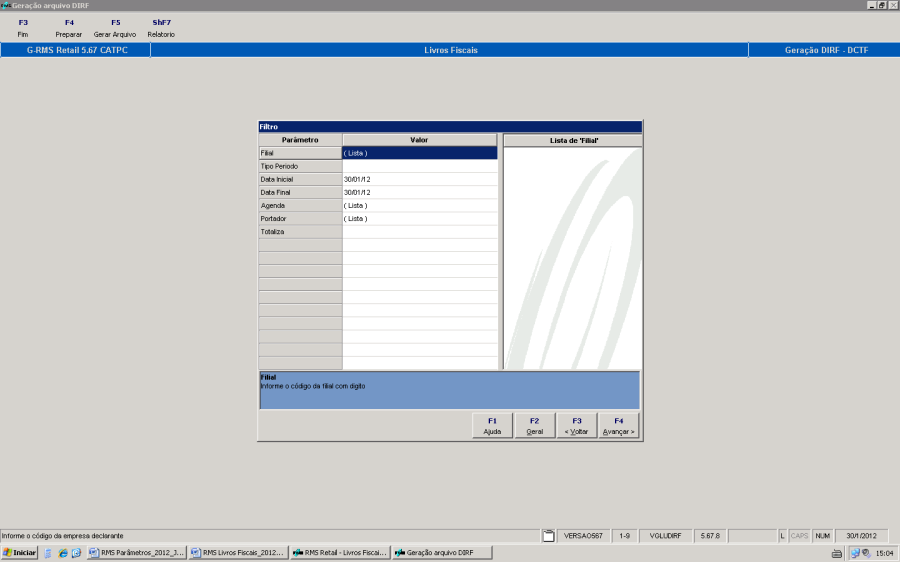

Campos do filtro
Será gerado um relatório contendo as informações indicadas nos campos do filtro.
NOME DO CAMPO | DESCRIÇÃO |
Filial | Código da filial que gerou o arquivo. |
Tipo Período |
|
Data inicial para geração do arquivo | DD/MM/AA |
Data final para geração do arquivo | DD/MM/AA |
Agenda | Código da Agenda |
Código do portador | Informe o código do portador COM dígito |
Totaliza | Informar se o valor total deve ser calculado por:
|
...
...
Parâmetro
Nº | NOME | ACESSO | CONTEÚDO | DESCRIÇÃO |
009 | DIRF | COO9999999 | 9999 | Onde 9999 é o código da receita.
|
...
|
...
Declaração de IPI_DIPJ (Declaração de Informações Econômico-Fiscais da Pessoa Jurídica)
Gera os relatórios com a movimentação de IPI para o período desejado, como segue:
- Relatório de REMETENTES DE INSUMOS/MERCADORIAS.
- Relatório de ENTRADA DE INSUMOS/MERCADORIAS.
- Relatório de DESTINATÁRIOS DE PRODUTOS/MERCADORIAS/INSUMOS.
- Relatório de SAÍDAS DE PRODUTOS/MERCADORIAS/INSUMOS.
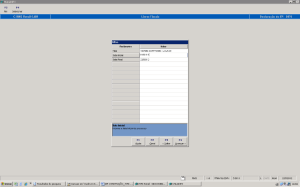

Campos de tela
NOME DO CAMPO | DESCRIÇÃO |
Filial | Código e descrição da filial. |
Data Inicial | Data inicial para coleta de dados que vão constar nos relatórios. |
Data Final | Data final para coleta de dados que vão constar nos relatórios. |
Clique em AVANÇAR para que o sistema gere os relatórios de Declaração de IPI. Âncora
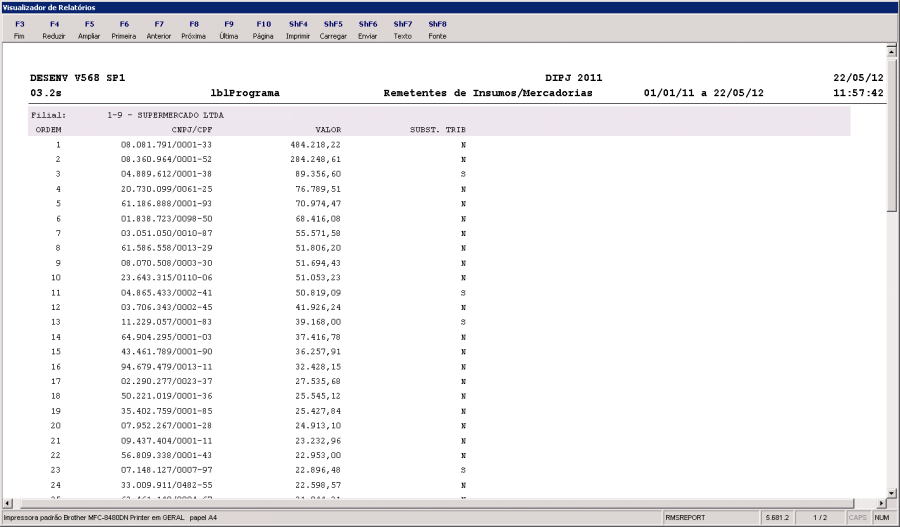

Campos do relatório:
NOME DO CAMPO | DESCRIÇÃO |
Filial | Código e descrição da filial. |
Ordem | Numeração sequencial crescente quantitativa dos CPF's e CNPJ's dos Remetentes de insumos (Fornecedor Fabricante) para o período indicado no filtro. |
CNPJ/CPF | Numero dos CNPJ/CPF dos remetentes de insumos (Fornecedor Fabricante) para o período indicado no filtro. |
Valor | Valor total no período indicado no filtro, atribuido a cada CNPJ/CPF do remetente de insumo (Fornecedor Fabricante). |
Substituição Tributária | Indica se o CNPJ/CPF (Fornecedor Fabricante) do insumo destaca ou não Substituição Tributária na nota fiscal e se a mesma faz parte da base de calculo. |
...
insumo (Fornecedor Fabricante). | |
Substituição Tributária | Indica se o CNPJ/CPF (Fornecedor Fabricante) do insumo destaca ou não Substituição Tributária na nota fiscal e se a mesma faz parte da base de calculo. |
...
Relatório de ENTRADAS DE INSUMOS/MERCADORIAS.

Campos do relatório:
NOME DO CAMPO | DESCRIÇÃO |
Filial | Código e descrição da filial. |
Ordem | Numeração sequencial crescente quantitativa dos CPF's e CNPJ's dos Remetentes de insumos (Fornecedor) para o período indicado no filtro. |
Classificação Fiscal |
|
EX | As três ultimas posições do código NCM |
Insumos/ Mercadorias | Descrição do insumo/ mercadoria |
Valor | Valor do insumo/mercadoria |
Substituição Tributária | Indica se o insumo/mercadoria tem ou não valor de Substituição Tributária . |
 Código do NCM
 ...
Seção | I | Animais vivos e produtos do reino animal |
Capítulo | 01 | Animais vivos |
Posição | 0104 | Animais vivos das espécies: ovina e caprina |
Subposição | 0104.10 | Ovinos |
Item | 0104.10.1 | Reprodutores de raça pura |
Subitem | 0104.10.11 | Prenhe ou com cria ao pé |
...
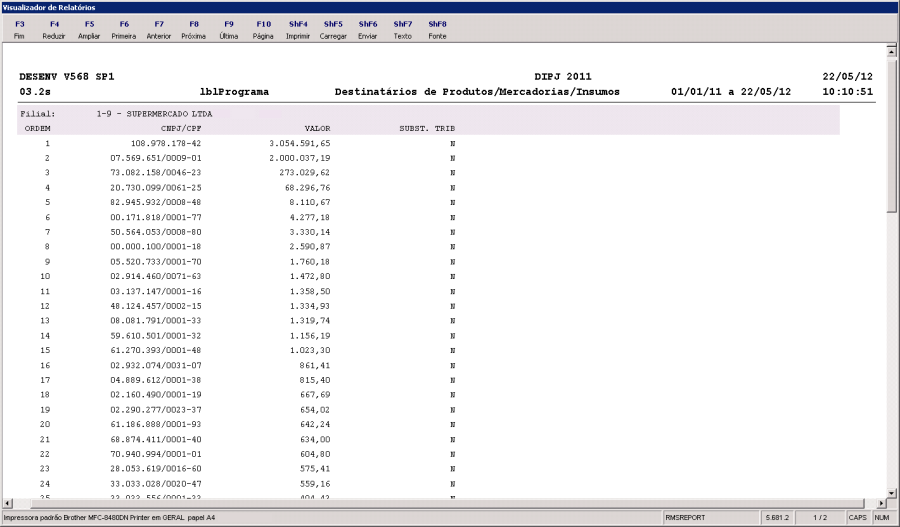
Campos do relatório:
NOME DO CAMPO | DESCRIÇÃO |
Filial | Código e descrição da filial. |
Ordem | Numeração sequencial crescente quantitativa dos CPF's e CNPJ's dos Destinatários (Fornecedor Distribuidor) de insumos para o período indicado no filtro. |
CNPJ/CPF | Numero do CNPJ/CPF do destinatário de insumos (Fornecedor Distribuidor) para o período indicado no filtro. |
Valor | Valor total no período indicado no filtro, atribuido a cada CNPJ/CPF do destinatário de insumo (Fornecedor Distribuidor). |
Substituição Tributária | Indica se o CNPJ/CPF (Fornecedor Distribuidor) do insumo destaca ou não Substituição Tributária na nota fiscal e se a mesma faz parte da base de calculo. |
Âncora
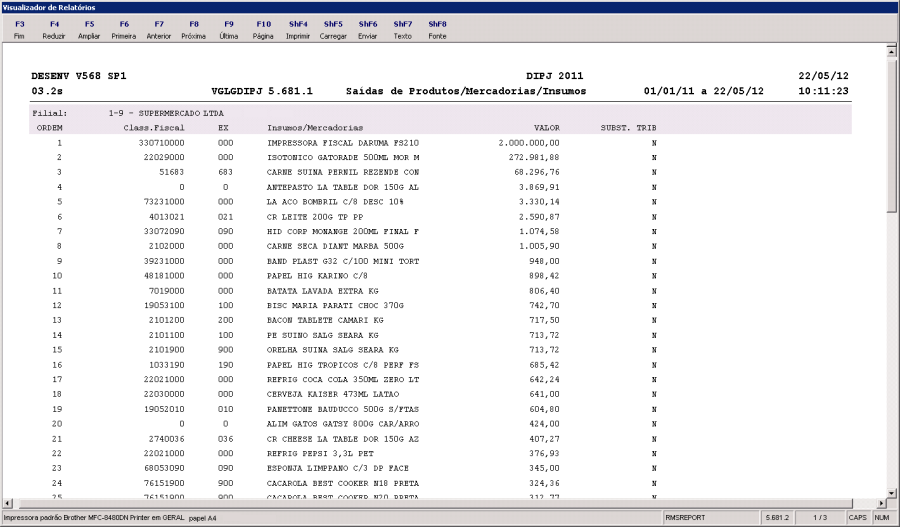

Campos do relatório:
NOME DO CAMPO | DESCRIÇÃO |
Filial | Código e descrição da filial. |
Ordem | Numeração sequencial crescente quantitativa dos CPF's e CNPJ's dos Remetentes de insumos (Fornecedor) para o período indicado no filtro. |
Classificação Fiscal | Código do NCM |
EX | As três ultimas posições do código NCM |
Insumos/ Mercadorias | Descrição do insumo/ mercadoria |
Valor | Valor do insumo/mercadoria |
Substituição Tributária | Indica se o insumo/mercadoria tem ou não valor de Substituição Tributária. |
...
e composição da Nomenclatura Comum do Mercosul | |
EX | As três ultimas posições do código NCM |
Insumos/ Mercadorias | Descrição do insumo/ mercadoria |
Valor | Valor do insumo/mercadoria |
Substituição Tributária | Indica se o insumo/mercadoria tem ou não valor de Substituição Tributária. |
...
Inutilização de NF-e – VGLNFINU
...
...
Objetivo
Cadastrar as notas fiscais eletrônicas inutilizadas.
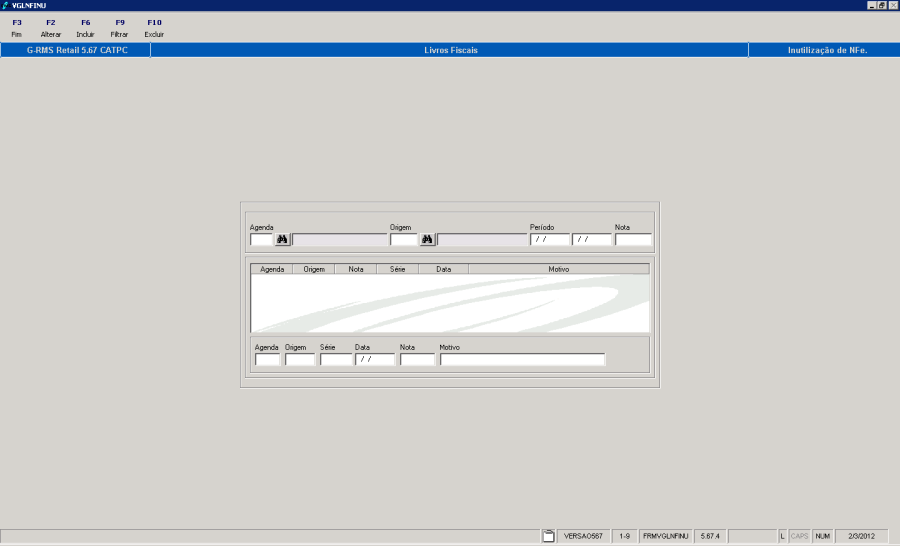
Campos de tela
NOME DO CAMPO | DESCRIÇÃO |
FILTRO |
|
Agenda | Agenda da Nota Fiscal |
Origem | Código do emissor da Nota Fiscal |
Período | Data inicial e data final para geração da Nota Fiscal |
Nota | Número da Nota Fiscal |
Campos para inclusão |
|
Agenda | Agenda da Nota Fiscal |
Origem | Código do emissor da Nota Fiscal |
Série | Série da Nota Fiscal |
Data | Data da emissão |
Nota | Número da Nota Fiscal |
Motivo | Motivo da inutilização da nota. |
Funções:
F3 - Sair: Permite sair da tela.
F2 – Alterar: Permite alterar as informações nos campos da tela.
F6 – Incluir: Permite incluir as informações nos campos de tela.
F9 – Filtrar: Permite filtrar as notas inutilizadas gravadas de acordo com a seleção do filtro.
F10 – Excluir: Permite excluir a nota inutilizada selecionada na grade.Âncora
...
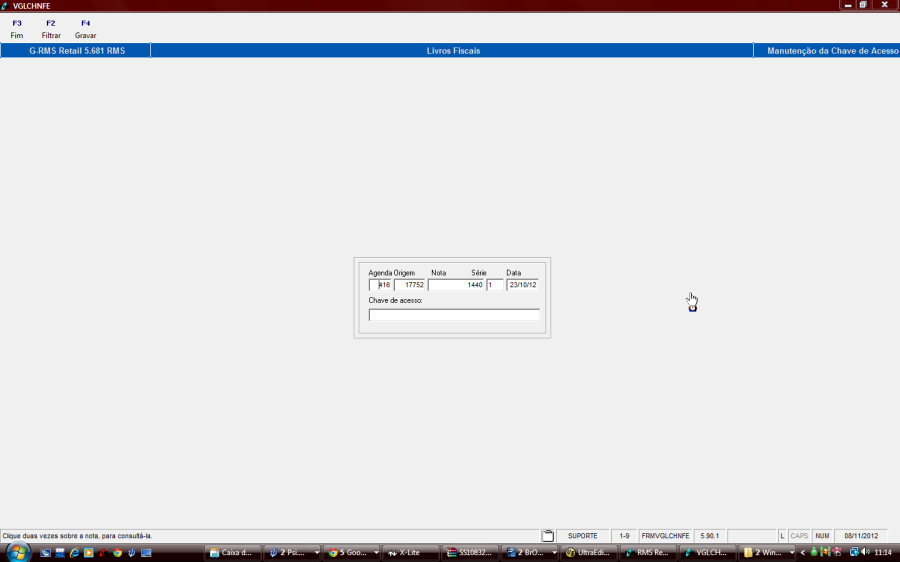
Manutenção de Chave de Acesso_VGLCHNFE
- Baixar a dll VGLCHNFE na área EXE e registrar.
...
- Selecionar a opção F4-Man.Chave Acesso (Setinha localizada ao lado da Função ShF2_Externos)
...
1.1
...
16/06/14
...
Mirella Vaqueiro
...

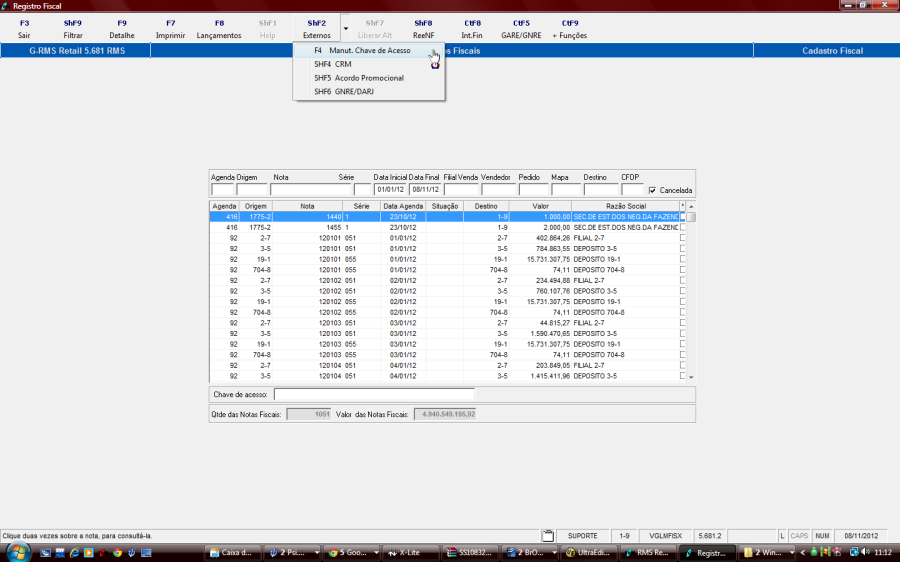
Ao selecionar a opção F4-Man, a Chave Acesso irá carregar a tela abaixo para a manutenção na chave.
...
1. HISTÓRICO DE REVISÕES
...
...
...
...
1.0
...
08/11/12
...
Carmem Elvira
...
- Criação do documento e últimas alterações;

Visão Geral
Import HTML Content
Conteúdo das Ferramentas
Tarefas