Páginas filhas
  • DT Mudanças de informações no relatório PEDR080

Versões comparadas

Chave

  • Esta linha foi adicionada.
  • Esta linha foi removida.
  • A formatação mudou.

...

  • Titulo metal canal do bloco 1.
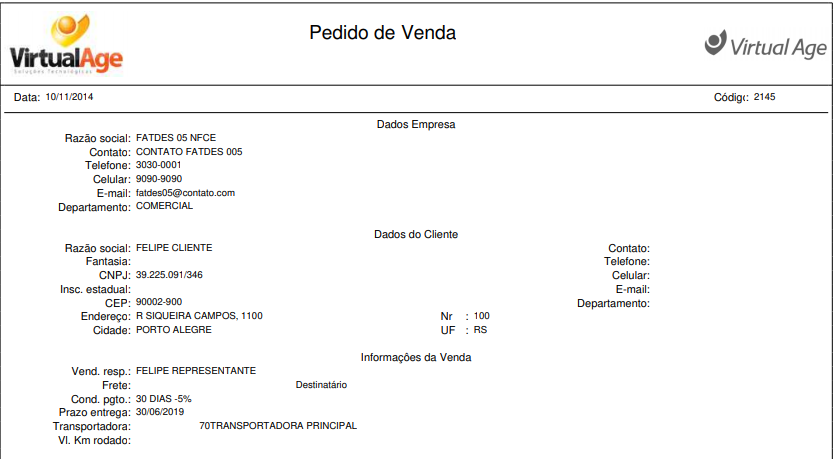
  • Dados como "Fantasia", "CNPJ", "Insc. Estadual", "CEP", "Endereço Nr", "Cidade e UF" (Essas essas informações são do primeiro bloco).

...

Totvs custom tabs box
tabsPasso 01, Passo 02, Passo 03, Passo 04
idspasso1
passo2
Totvs custom tabs box items
defaultyes
referenciapasso1

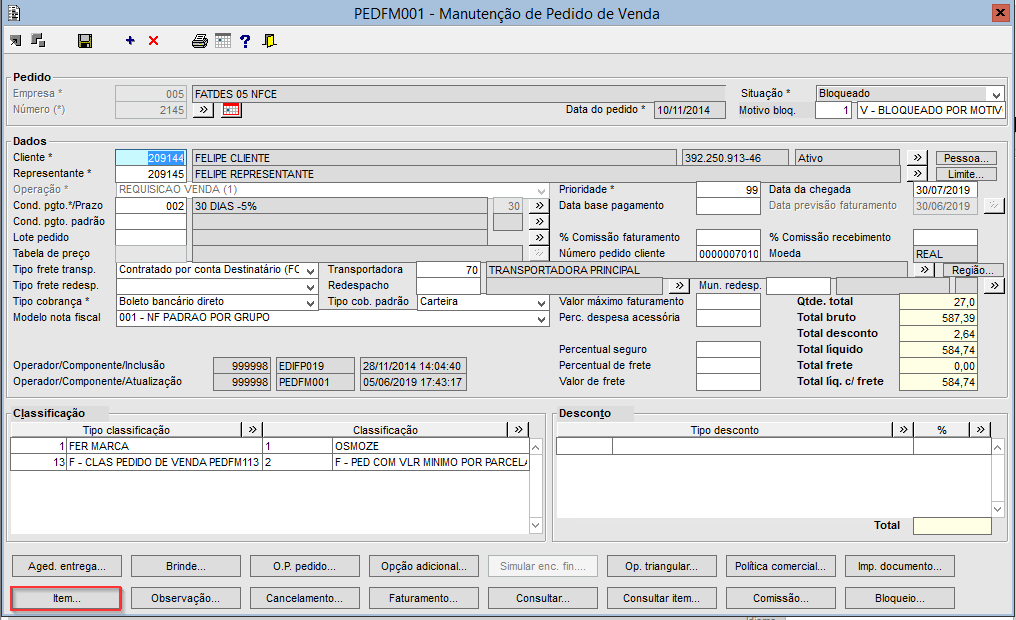
Imagem 1 - Foi gerado um pedido de venda, informado os dados necessários e salvo a capa do pedido. Em seguida foi acionado o botão item.


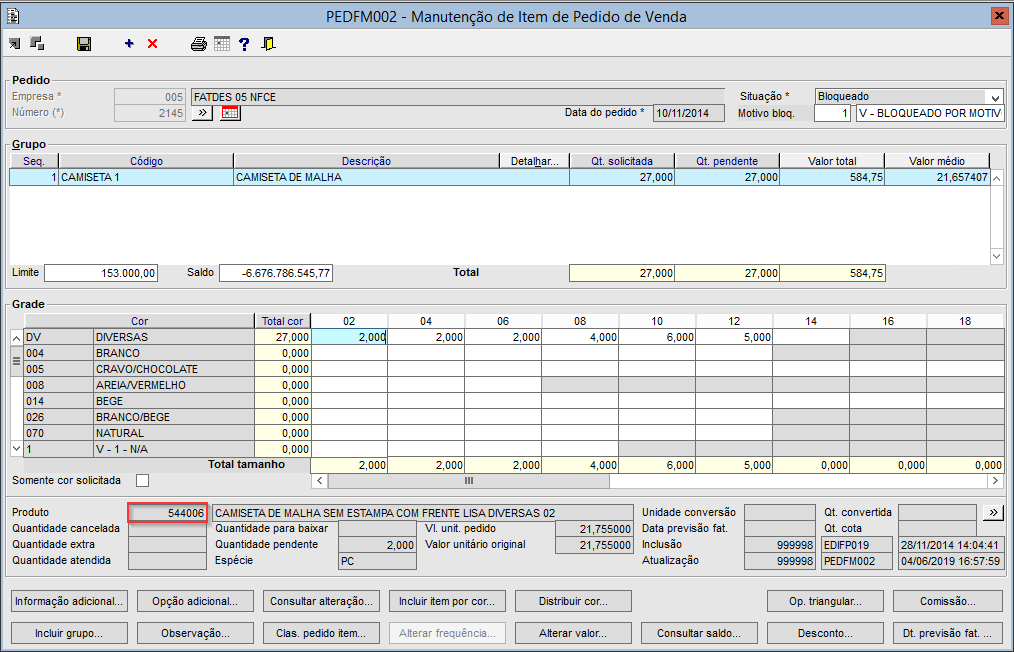
Imagem 2 - Foi aberto o componente PEDFM002 informados alguns produtos e acionado botão "F3" para salvar. Em seguida foi acionado "Esc" para voltar a capa do pedido.


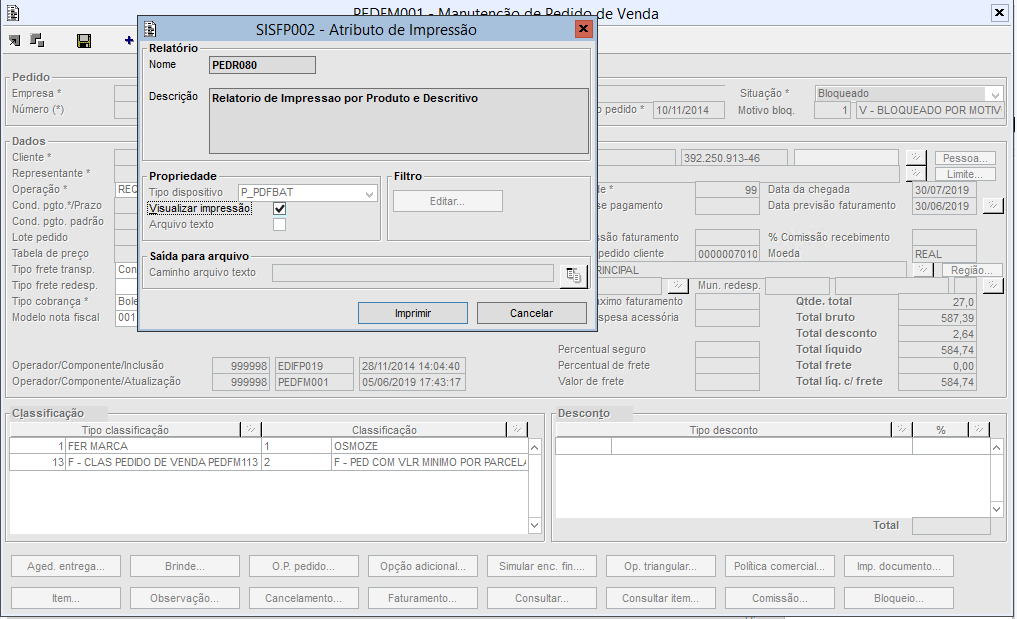
Imagem 3 - Em seguida ao voltar para componente PEDFM001, acionado botão "F6" e após a abertura do componente SISFP002  foi acionado o botão "Imprimir".


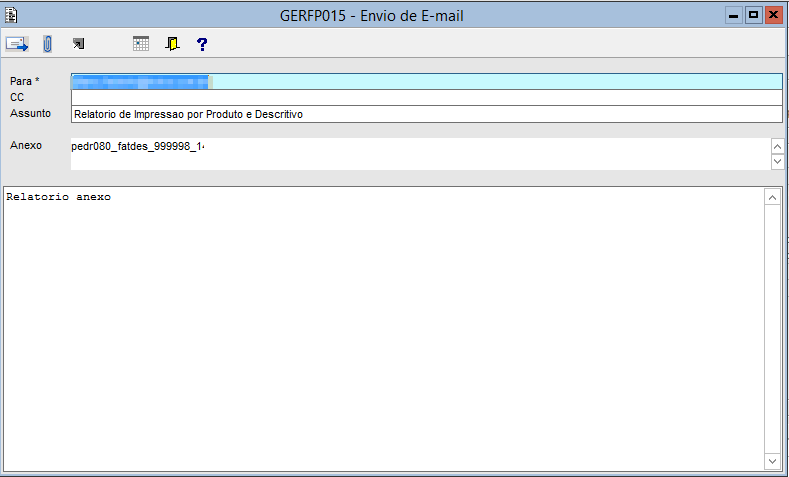
Imagem 4 - Foi aberto o componente GERFP015 com os dados já informados e em anexo o relatório PEDR080 já em PDF. Com os dados inseridos foi acionado o botão de enviar o e-mail.


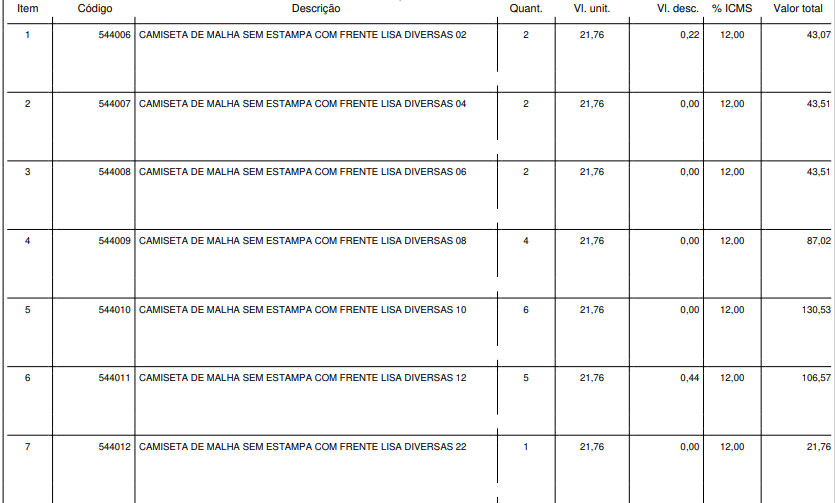
Imagem 5 e 6 - Em seguida foi aberto o PDF do relatório pelo e-mail e nota-se que todos os dados informados na solução estão no relatório com seus respectivos dados.

Totvs custom tabs box items
defaultno
referencia


Templatedocumentos


HTML
<style>
div.theme-default .ia-splitter #main {
    margin-left: 0px;
}
.ia-fixed-sidebar, .ia-splitter-left {
    display: none;
}
#main {
    padding-left: 10px;
    padding-right: 10px;
    overflow-x: hidden;
}

.aui-header-primary .aui-nav,  .aui-page-panel {
    margin-left: 0px !important;
}
.aui-header-primary .aui-nav {
    margin-left: 0px !important;
}
</style>