
Histórico da Página
...
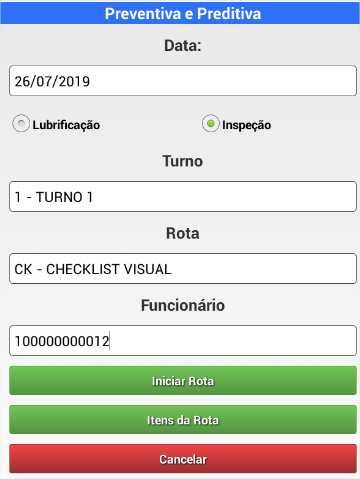
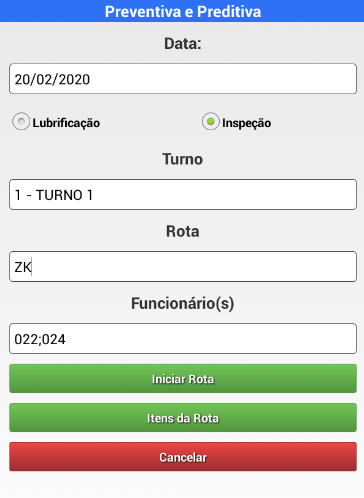
Na imagem abaixo devemos informar a data, escolher entre OSs de lubrificação ou inspeção, selecionar (com , através de um clique longo no campo) , o turno , rota, funcionário e e rota. No campo funcionário(s), também com um clique longo, podemos selecionar um ou mais funcionários que realizarão os trabalhos, e depois clicar em "Iniciar Rota".
O funcionário aqui informado será o solicitante da OS corretiva caso, em OSs de inspeção, seja informado um desvio.
03. TELA Preventiva e Preditiva
...
Outras Ações / Ações relacionadas
...
| Campo | Descrição |
|---|---|
| Data | Data de execução da OS. |
| Turno | Turno da OS. Serão apresentados somente os serviços do turno selecionado. |
| Rota | Rota da OS. Serão apresentados somente os serviços da rota selecionada. |
| Funcionário(s) | Funcionário(s) que realizará(ão) o serviço e consequentemente terá(ão) sua MO enviada ao MI. Este será também o "Solicitante" da OS corretiva caso seja informado um desvio na inspeção. |
| HTML |
|---|
<!-- esconder o menu -->


<style>
div.theme-default .ia-splitter #main {
    margin-left: 0px;
}
.ia-fixed-sidebar, .ia-splitter-left {
    display: none;
}
#main {
    padding-left: 10px;
    padding-right: 10px;
    overflow-x: hidden;
}

.aui-header-primary .aui-nav,  .aui-page-panel {
    margin-left: 0px !important;
}
.aui-header-primary .aui-nav {
    margin-left: 0px !important;
}
</style>
|
Visão Geral
Import HTML Content
Conteúdo das Ferramentas
Tarefas