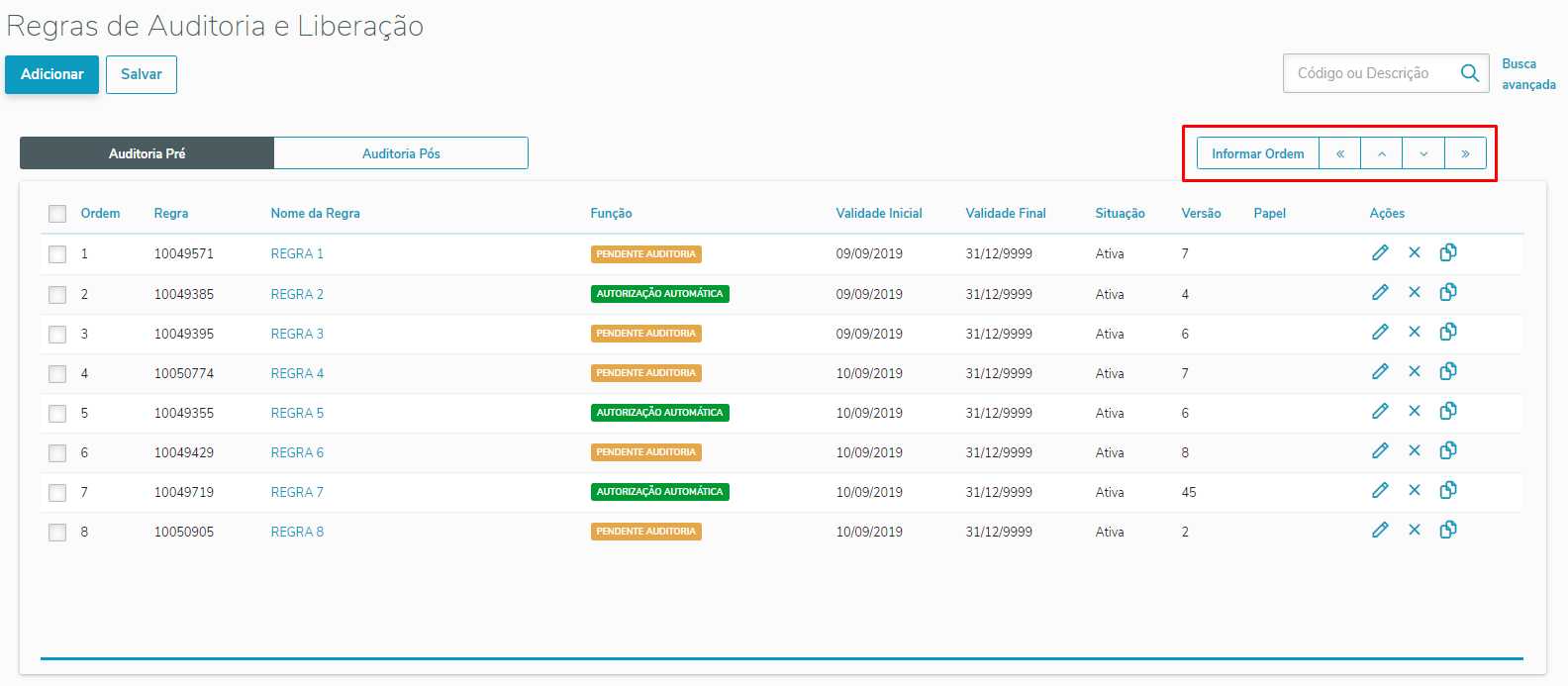
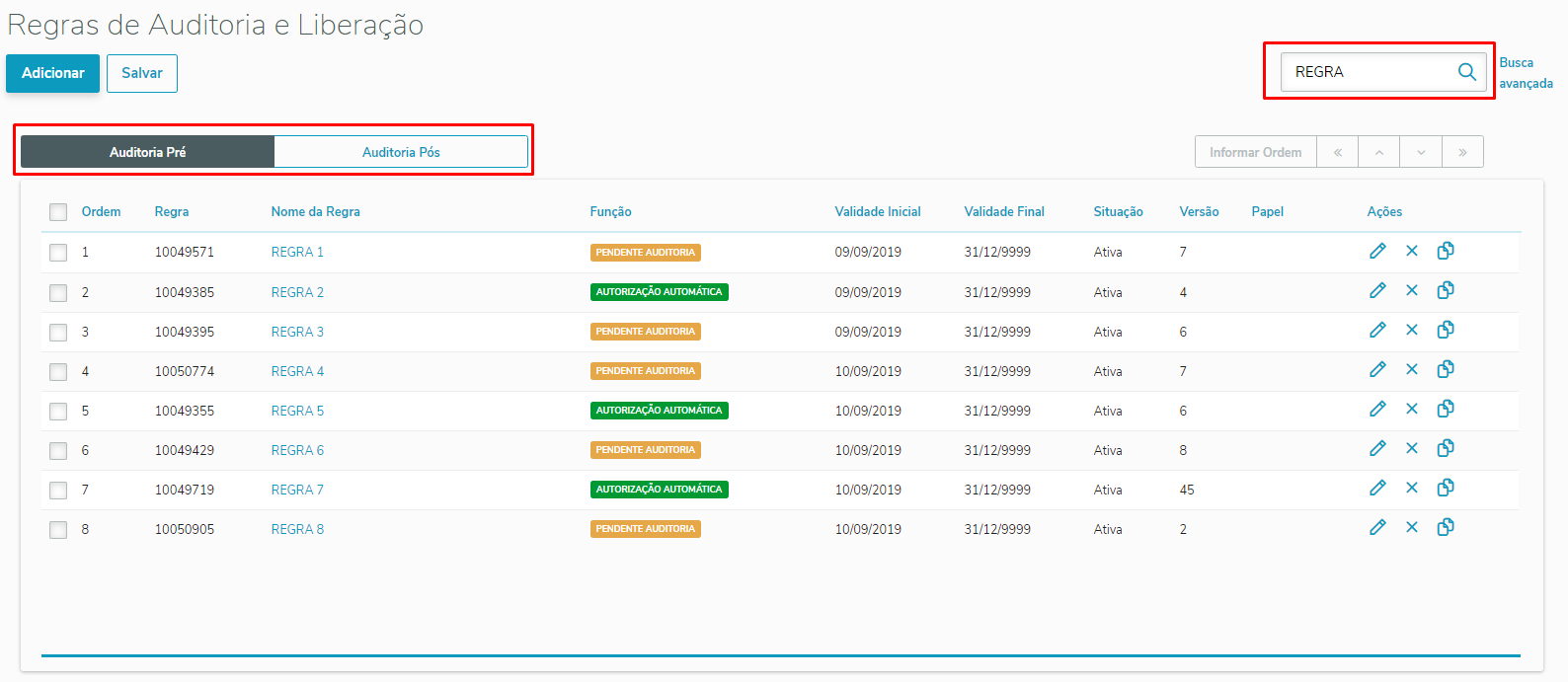
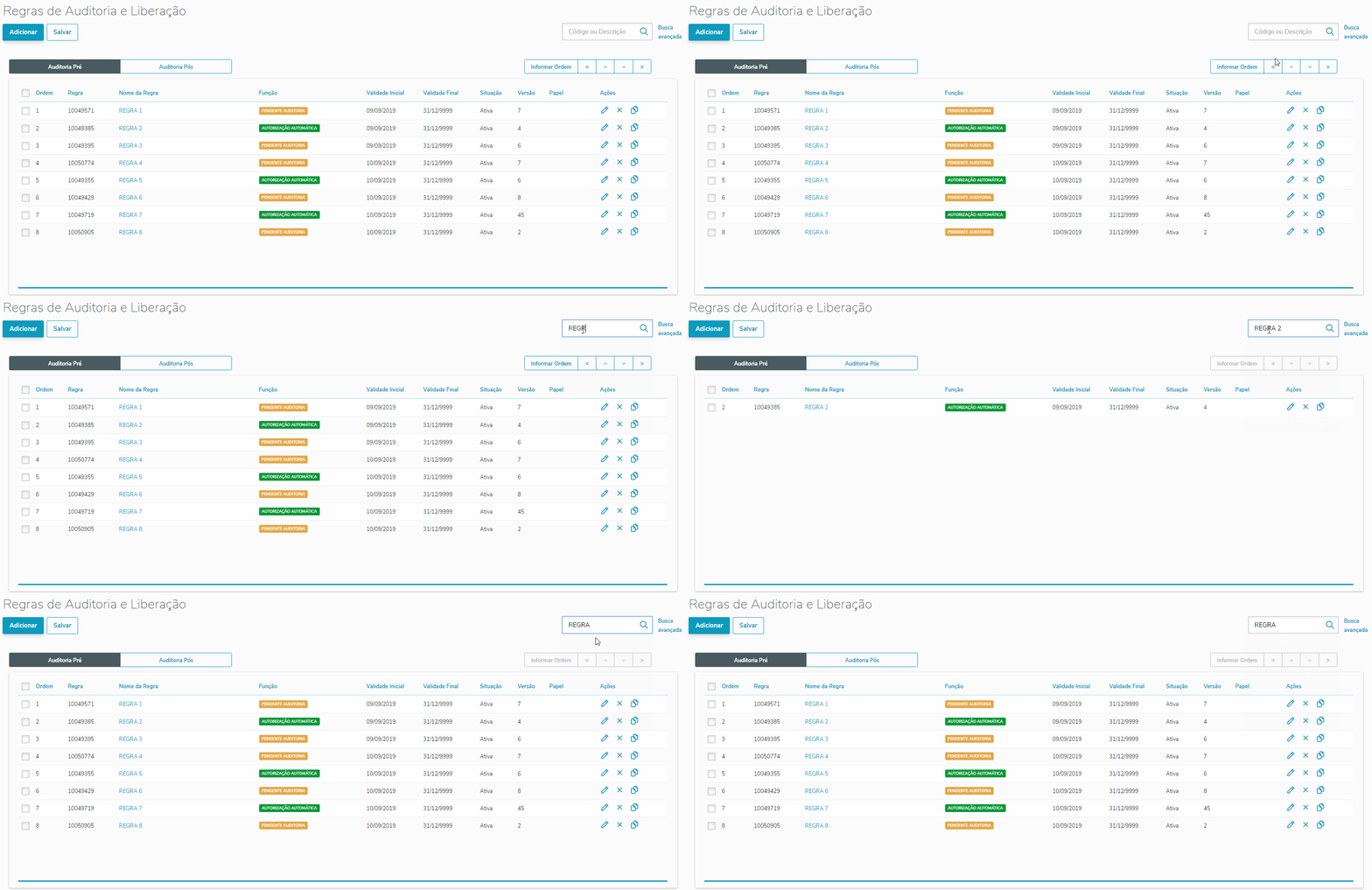
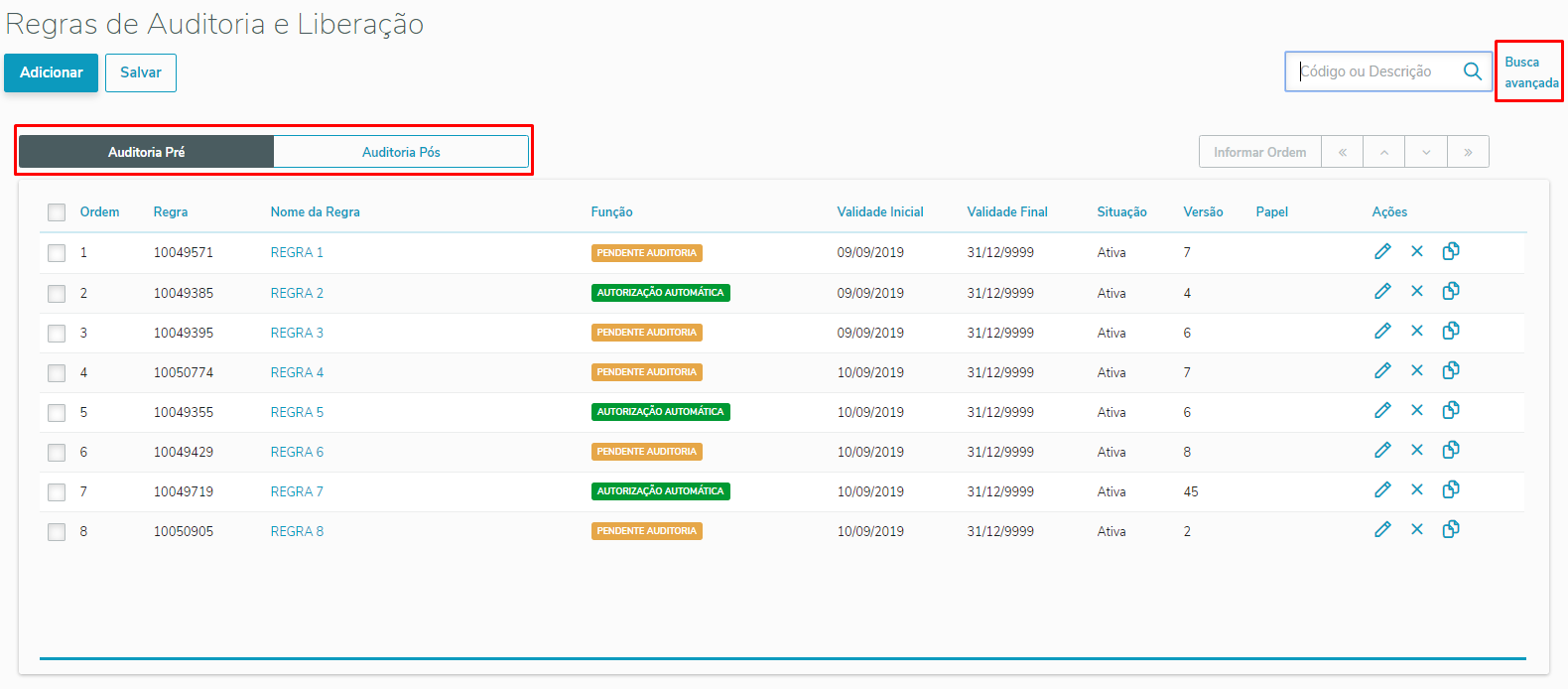
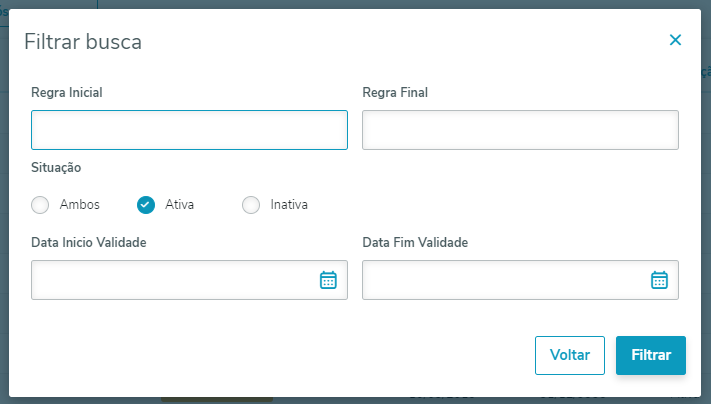
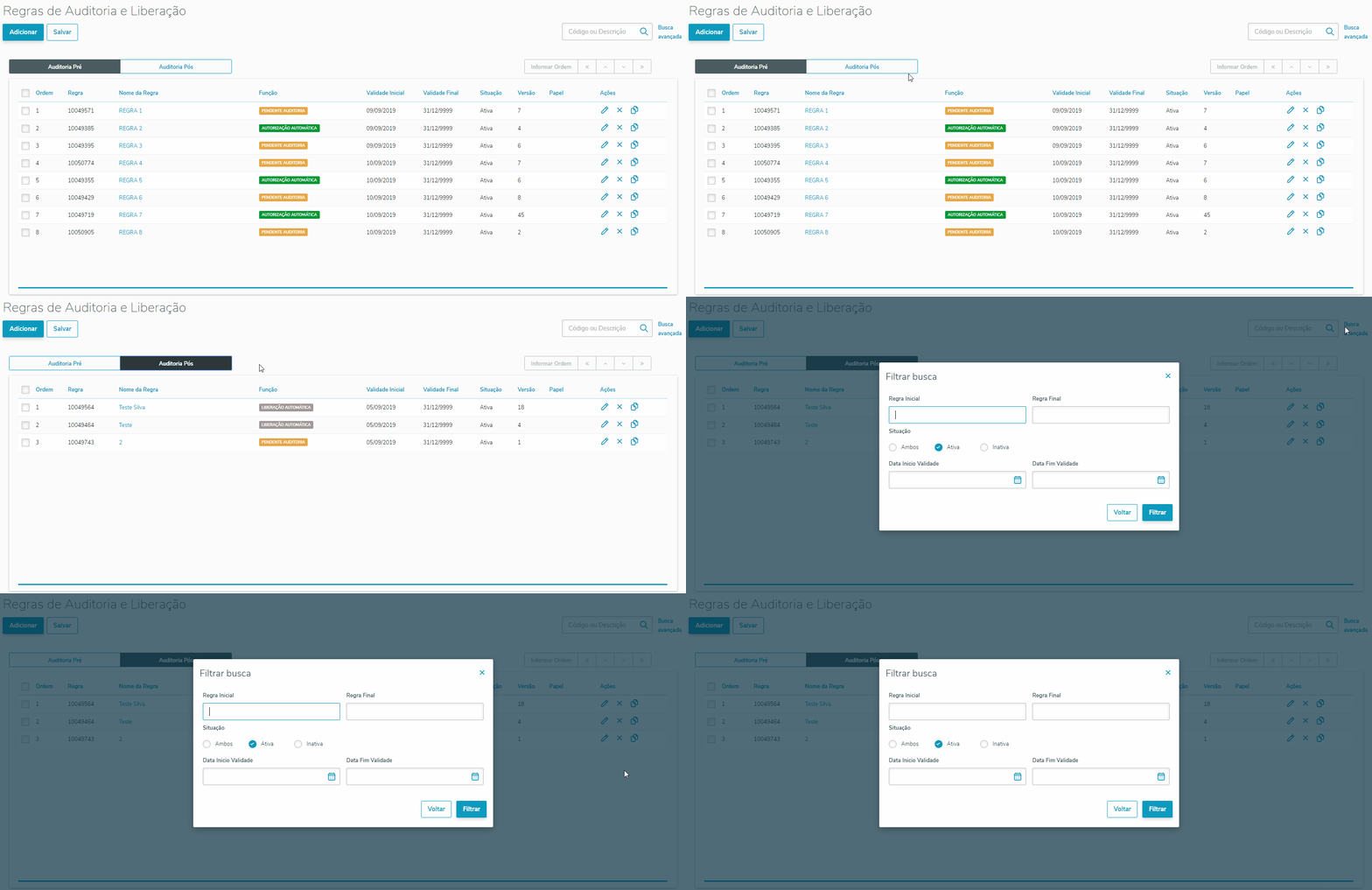
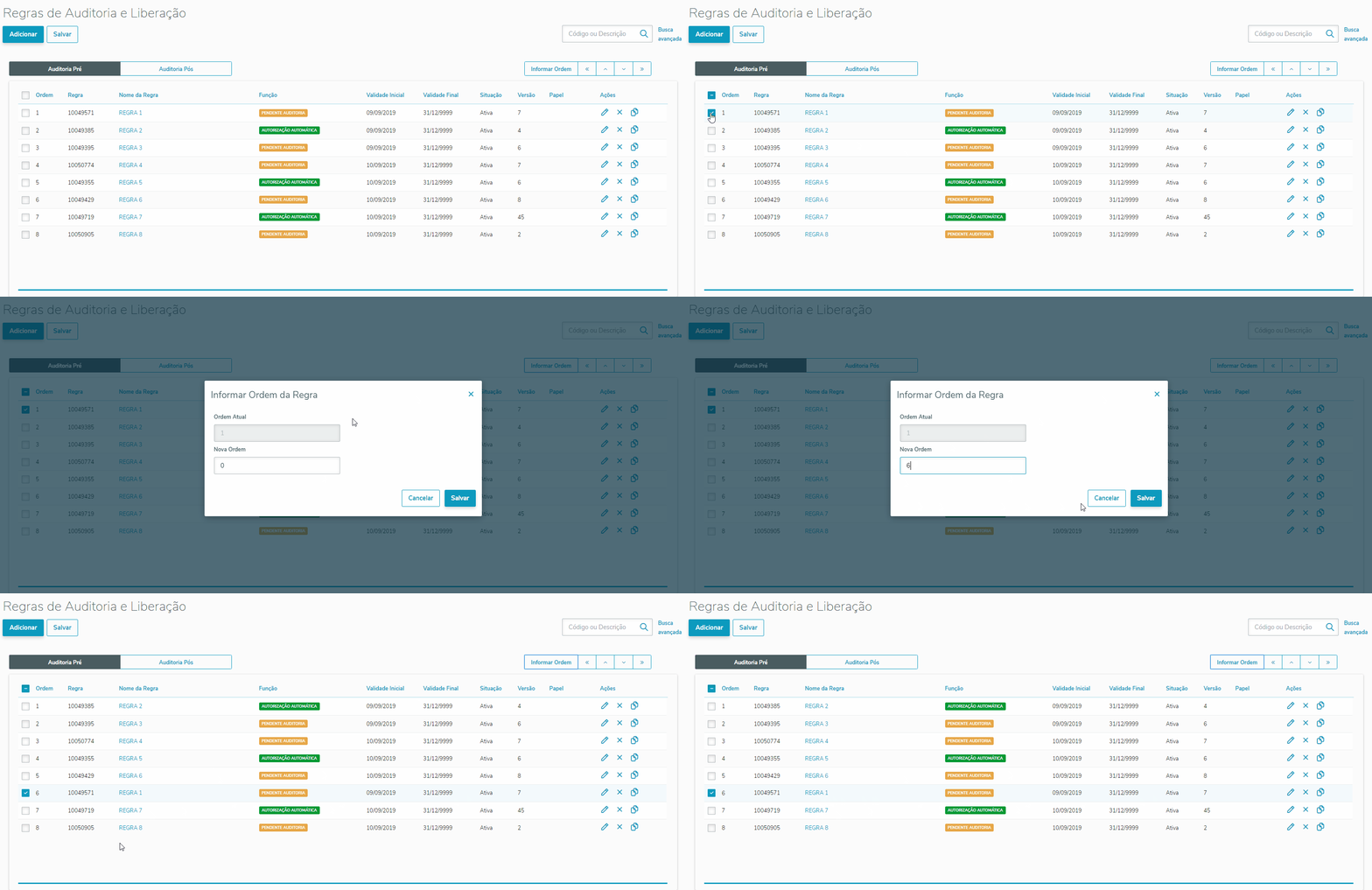
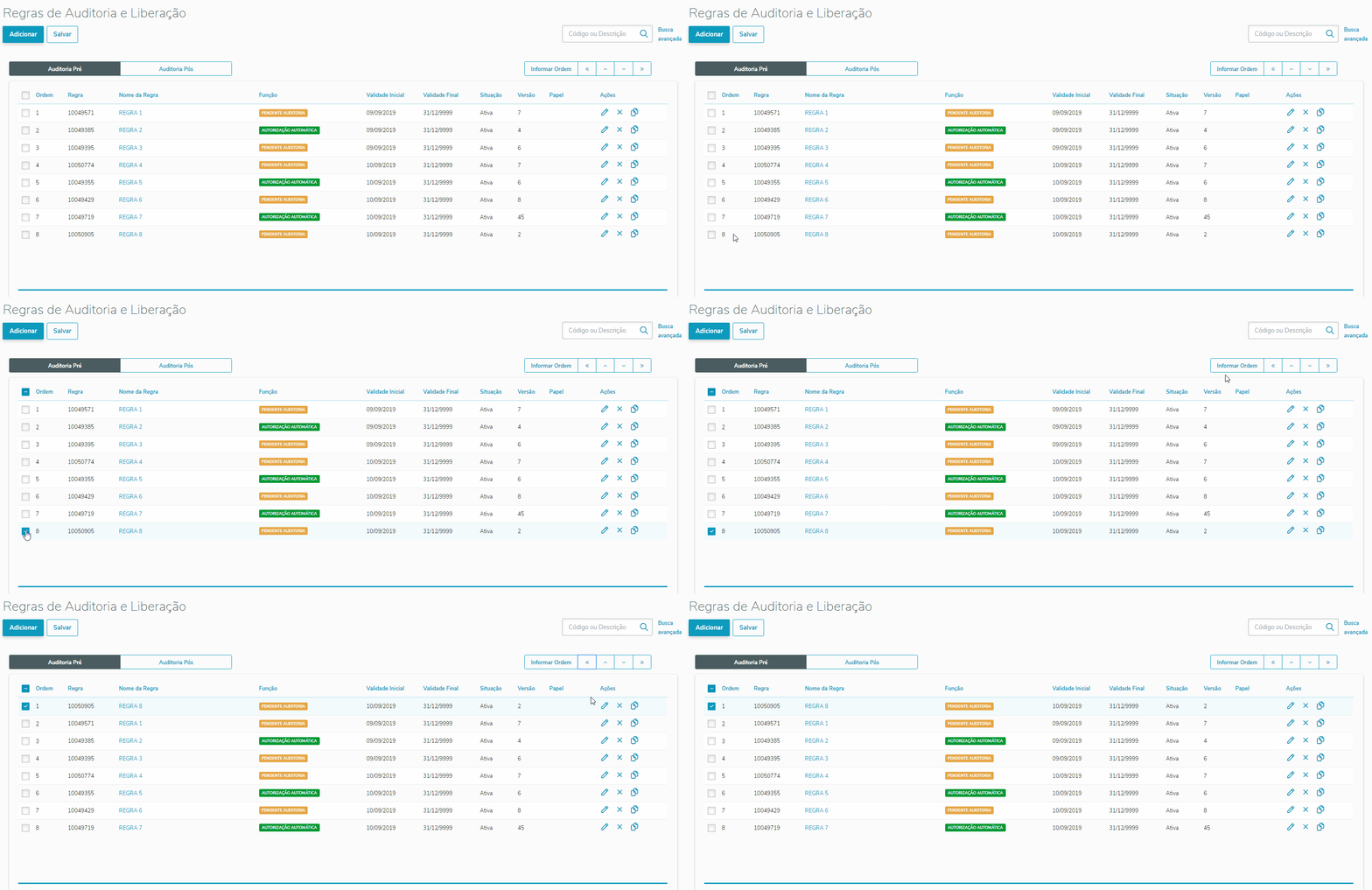
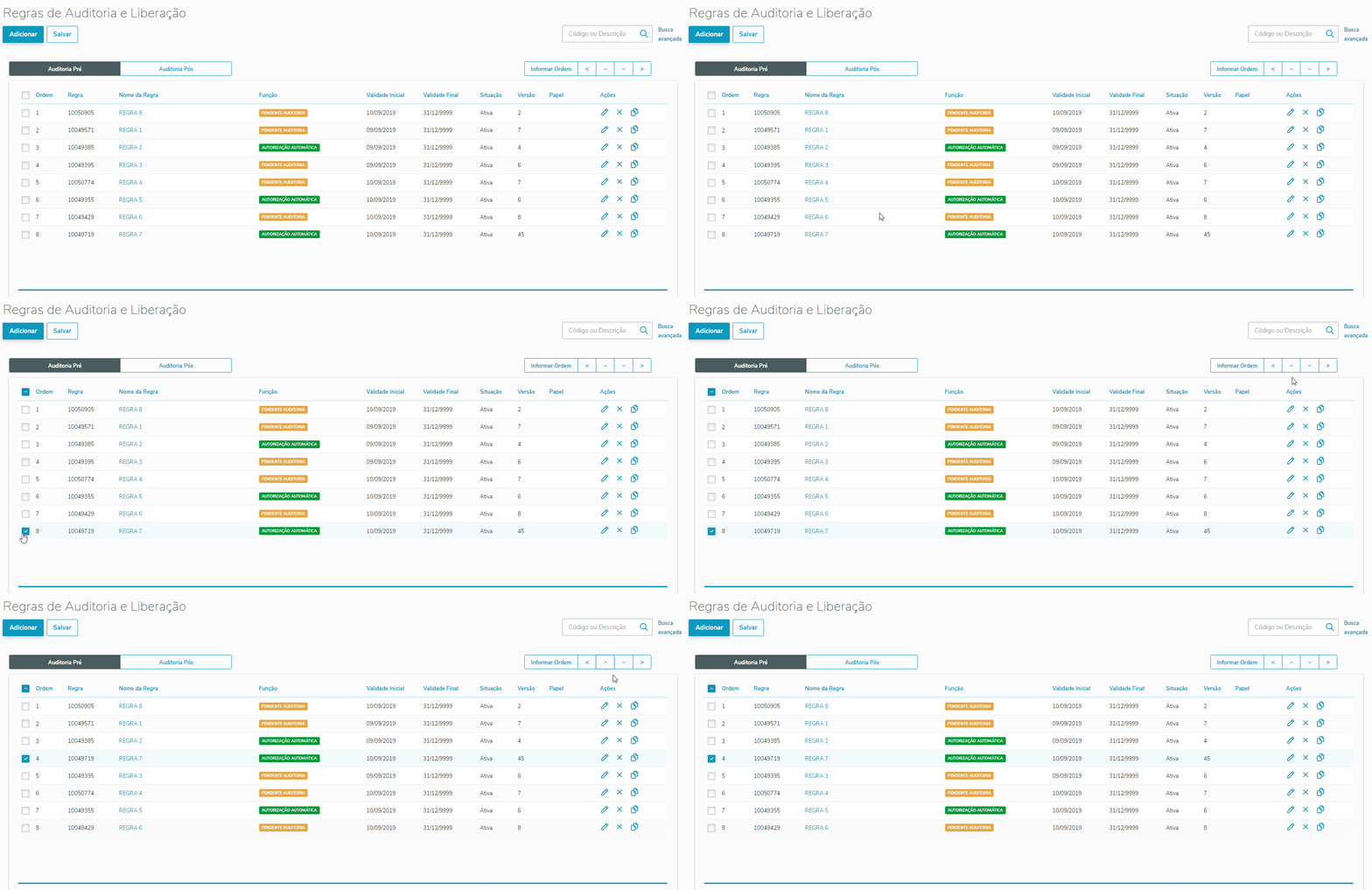
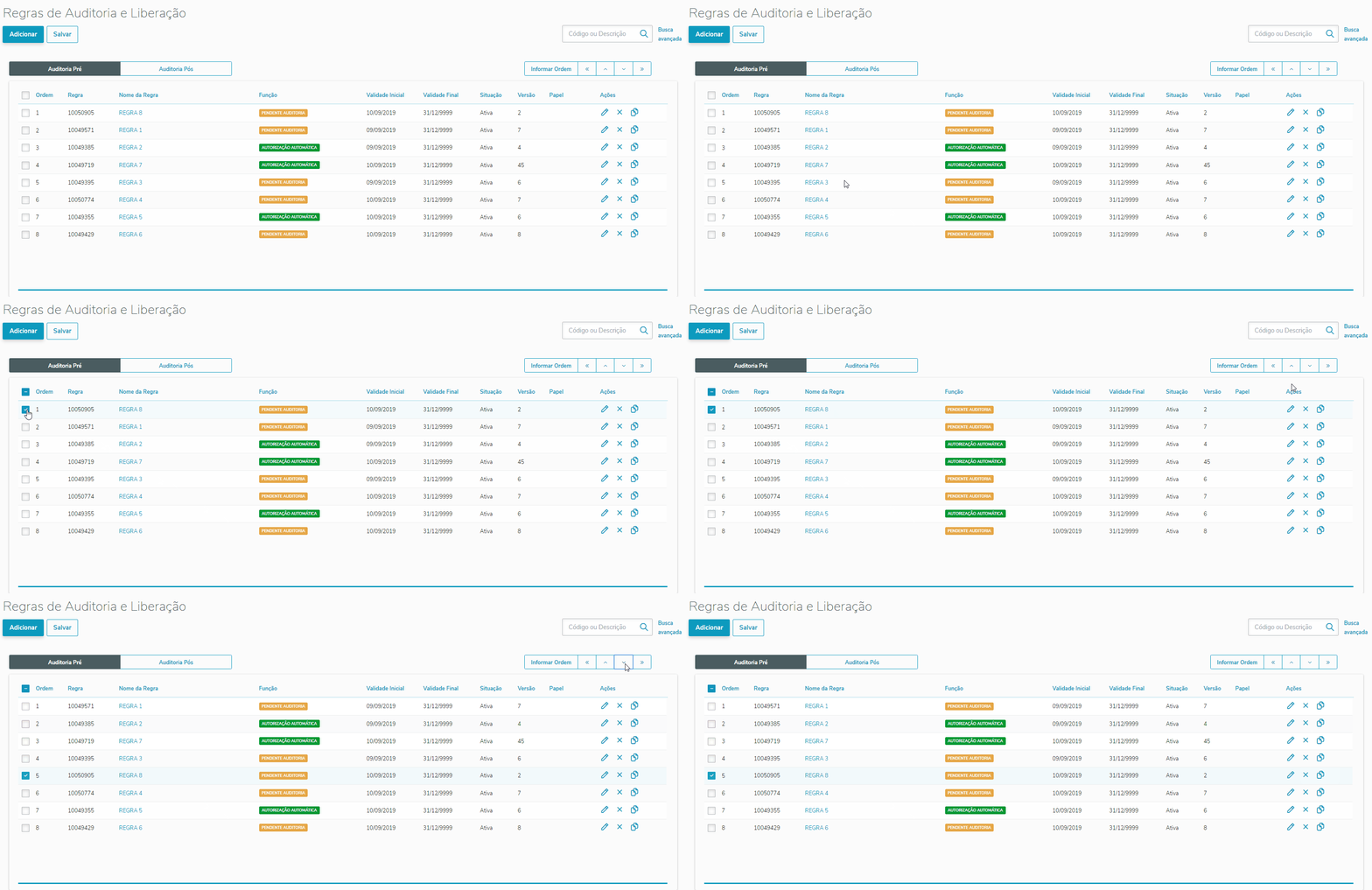
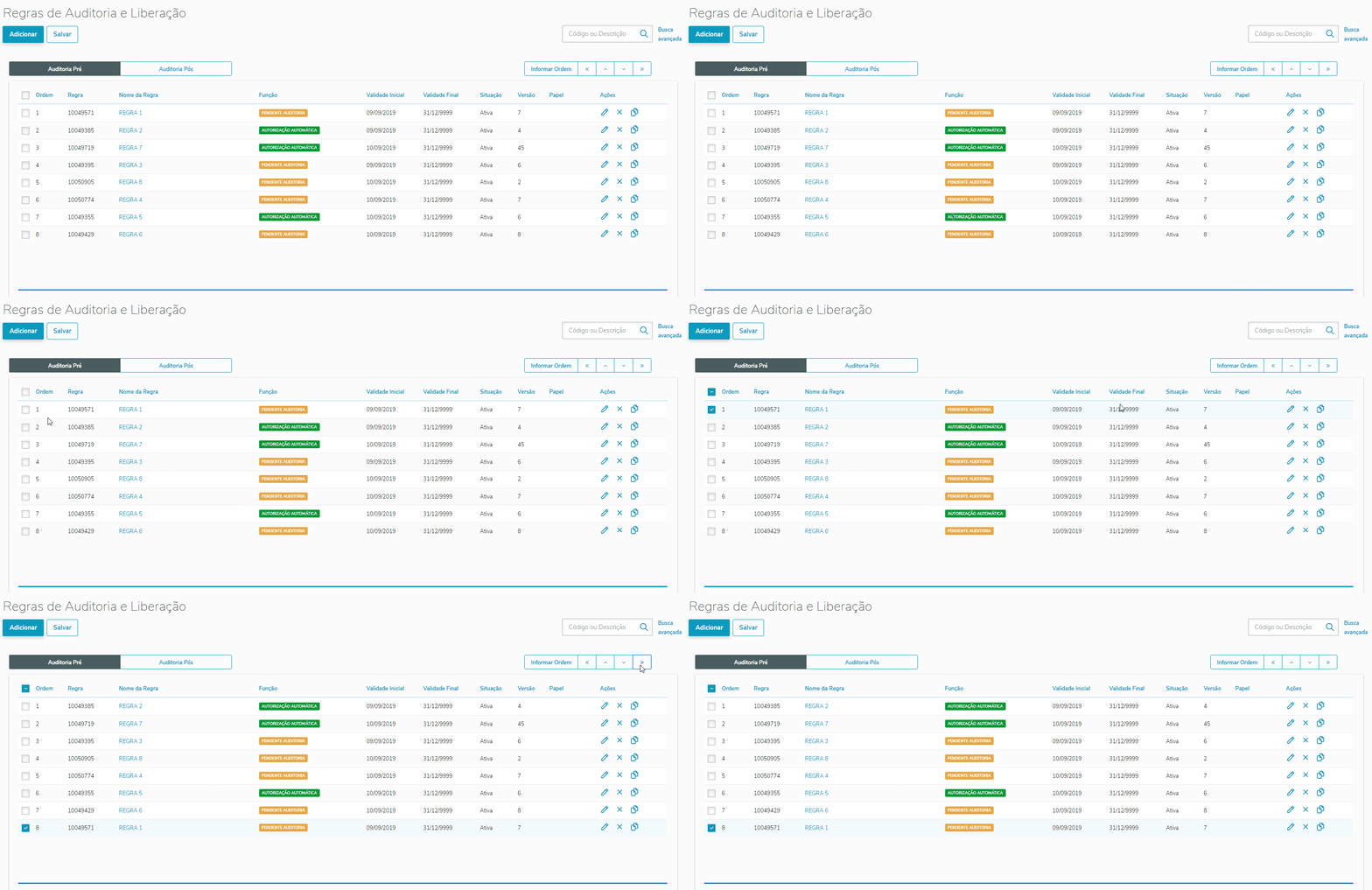
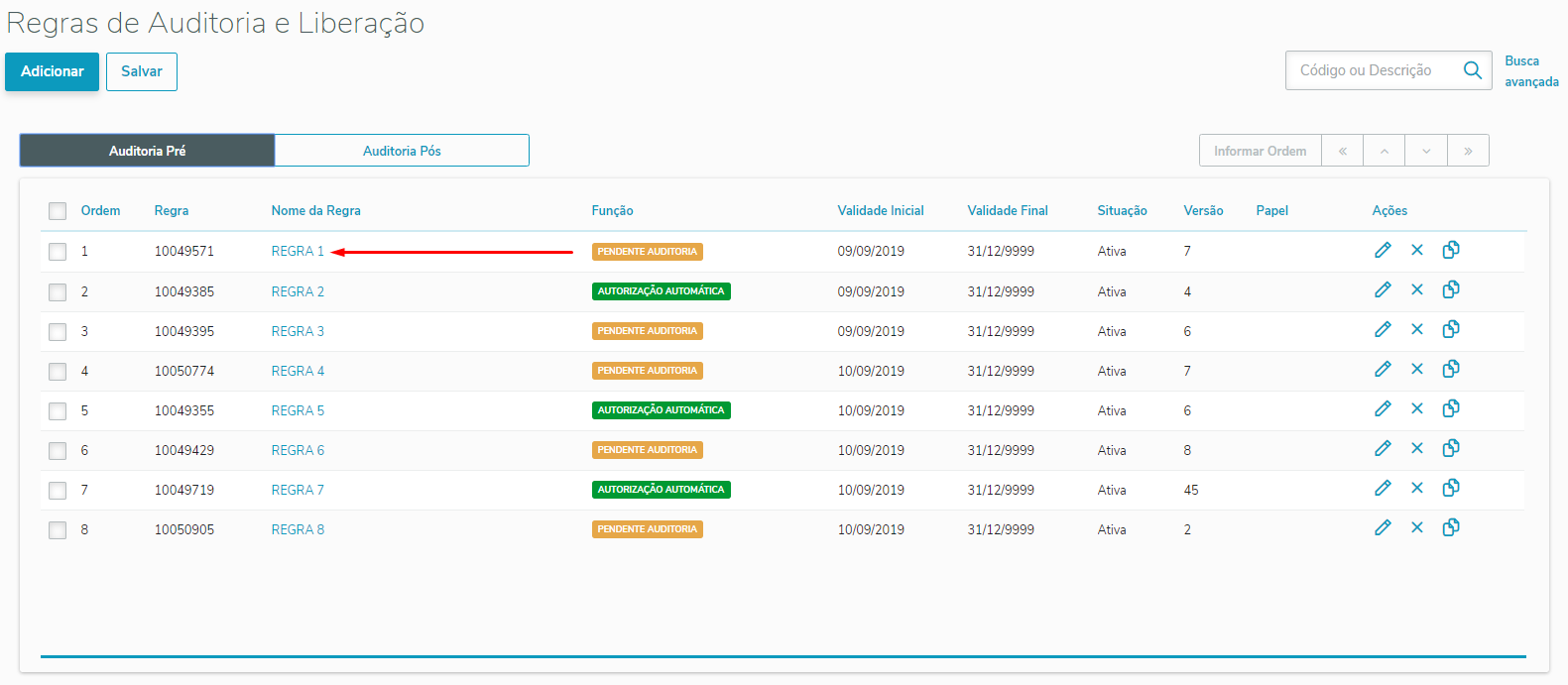
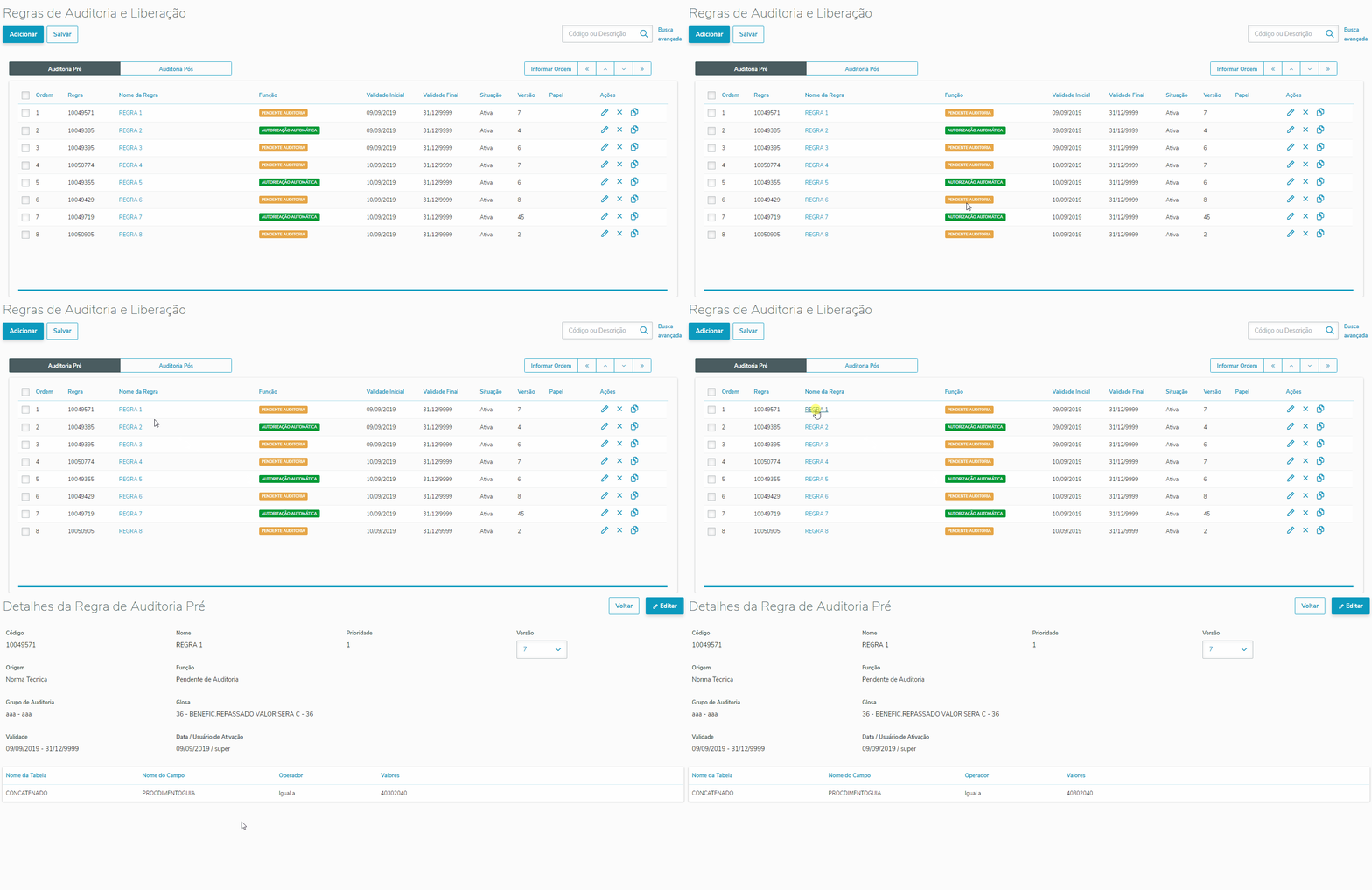
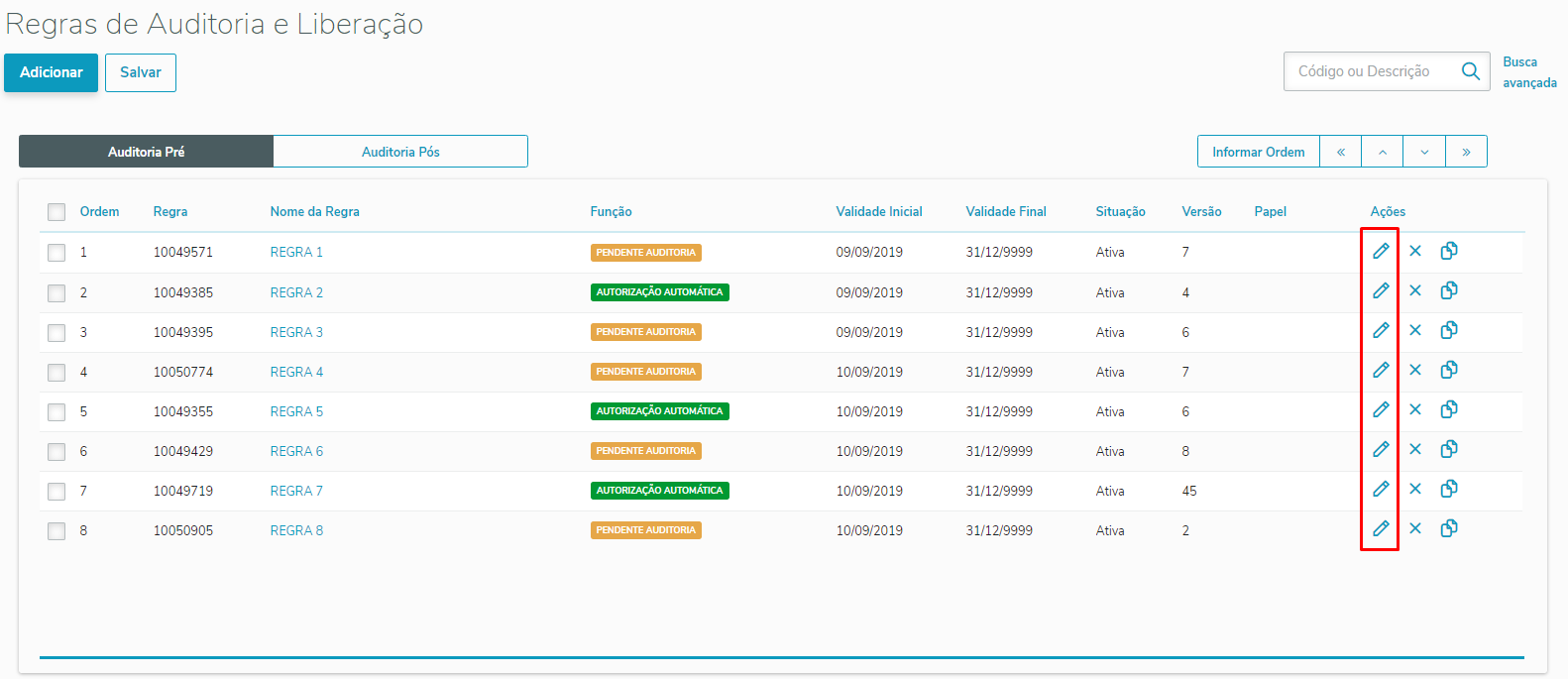
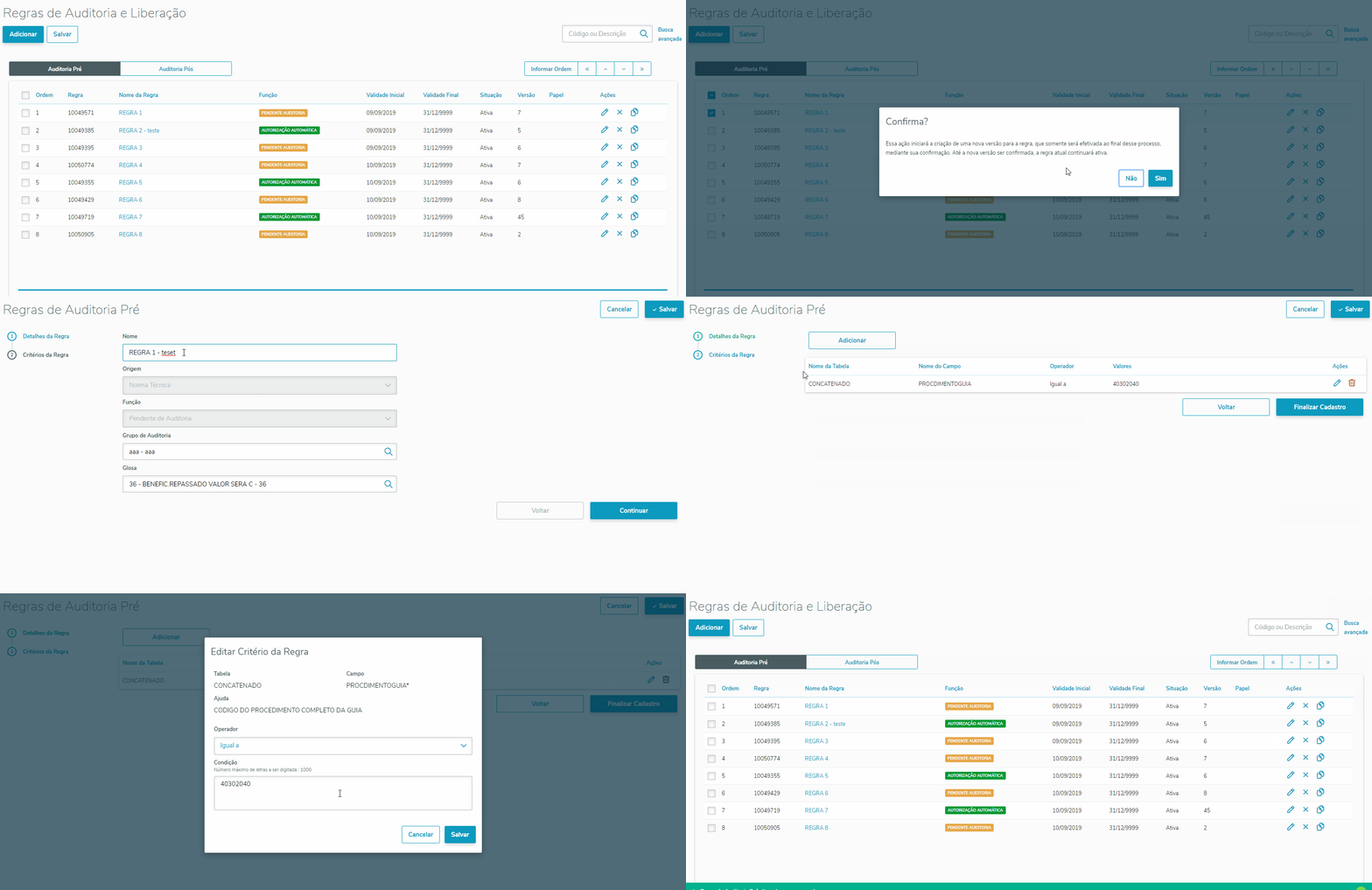
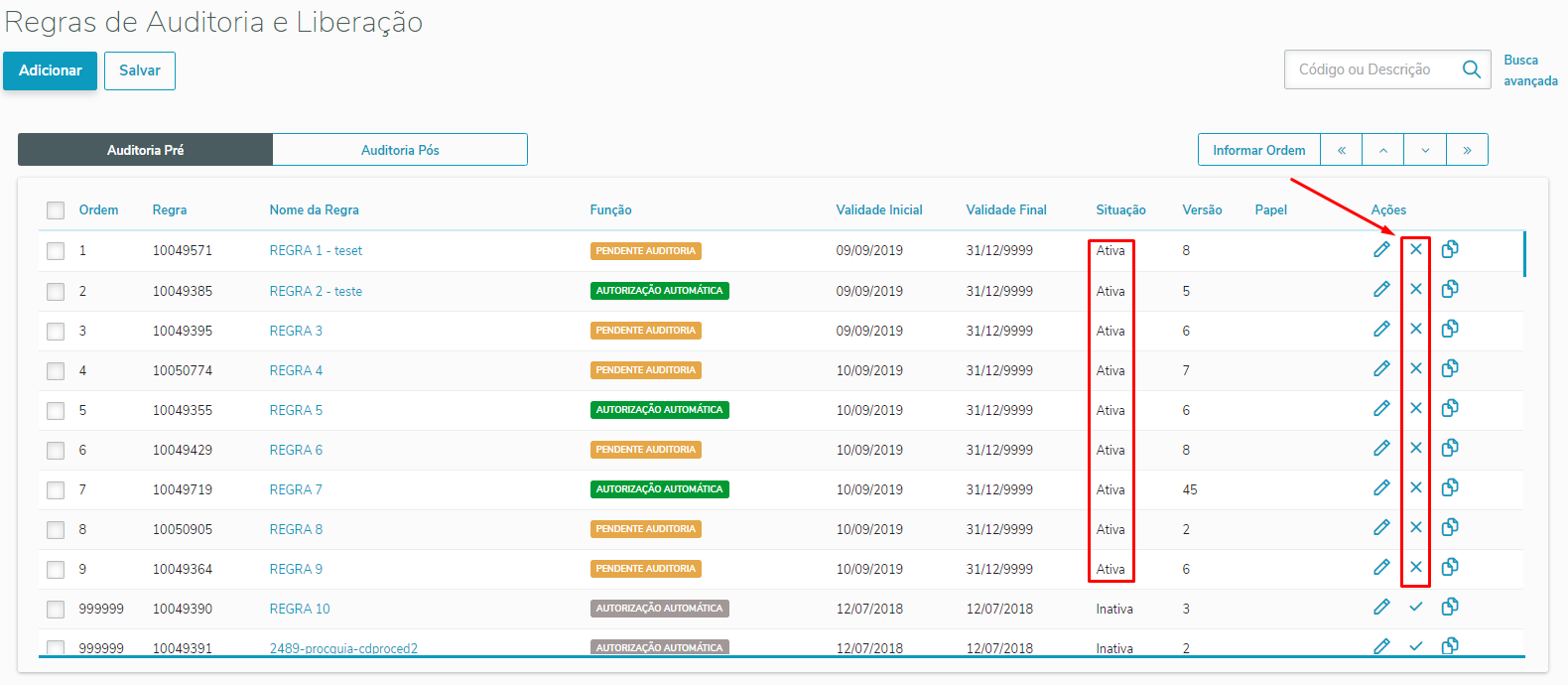
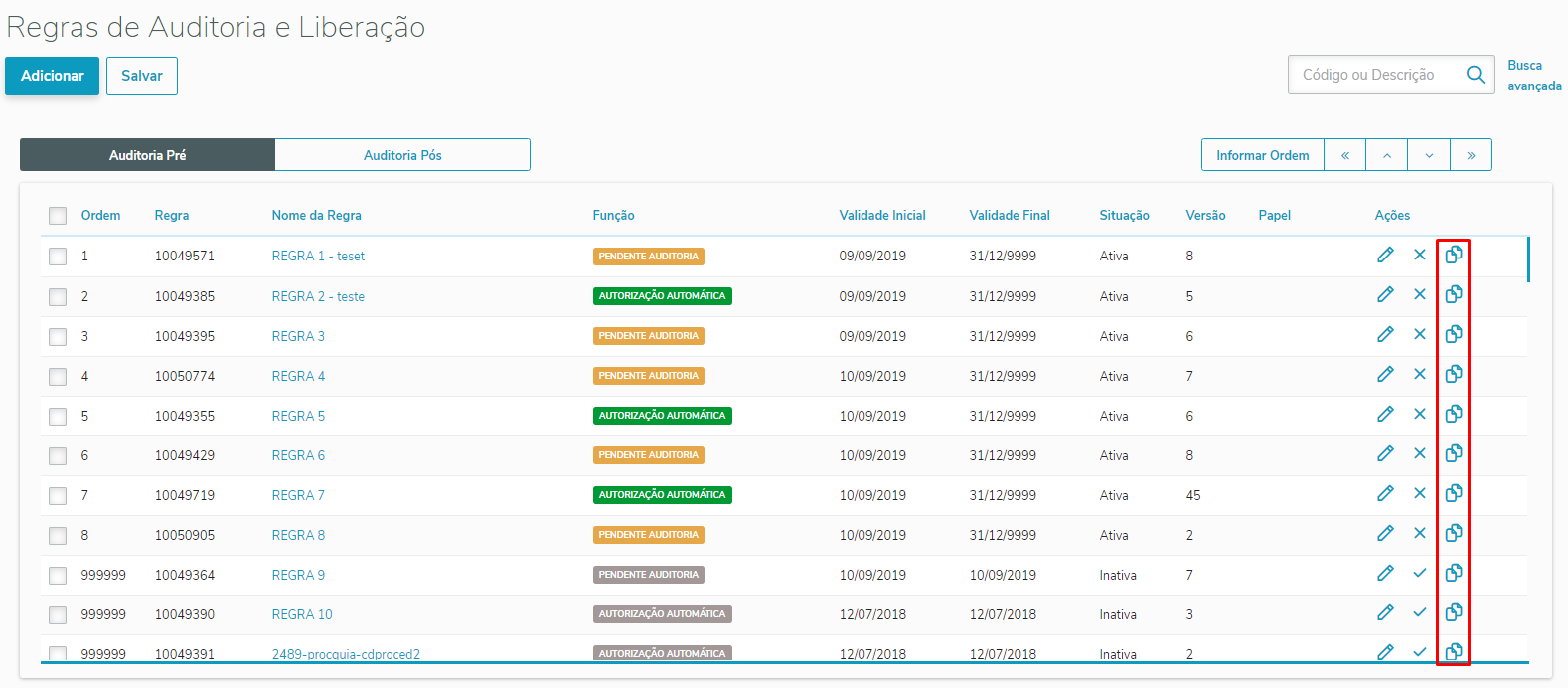
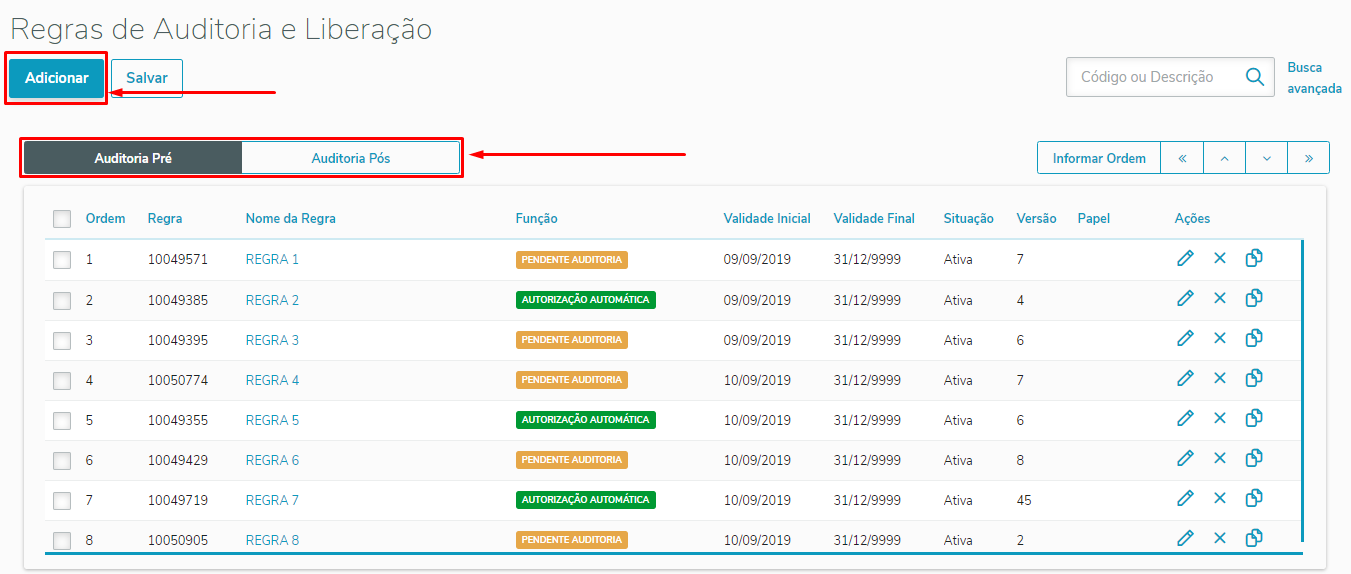
| Adicionar | Adiciona uma nova regra. De acordo com o que estiver selecionado, será adicionado uma regra de auditoria pós ou uma regra de auditoria pré.
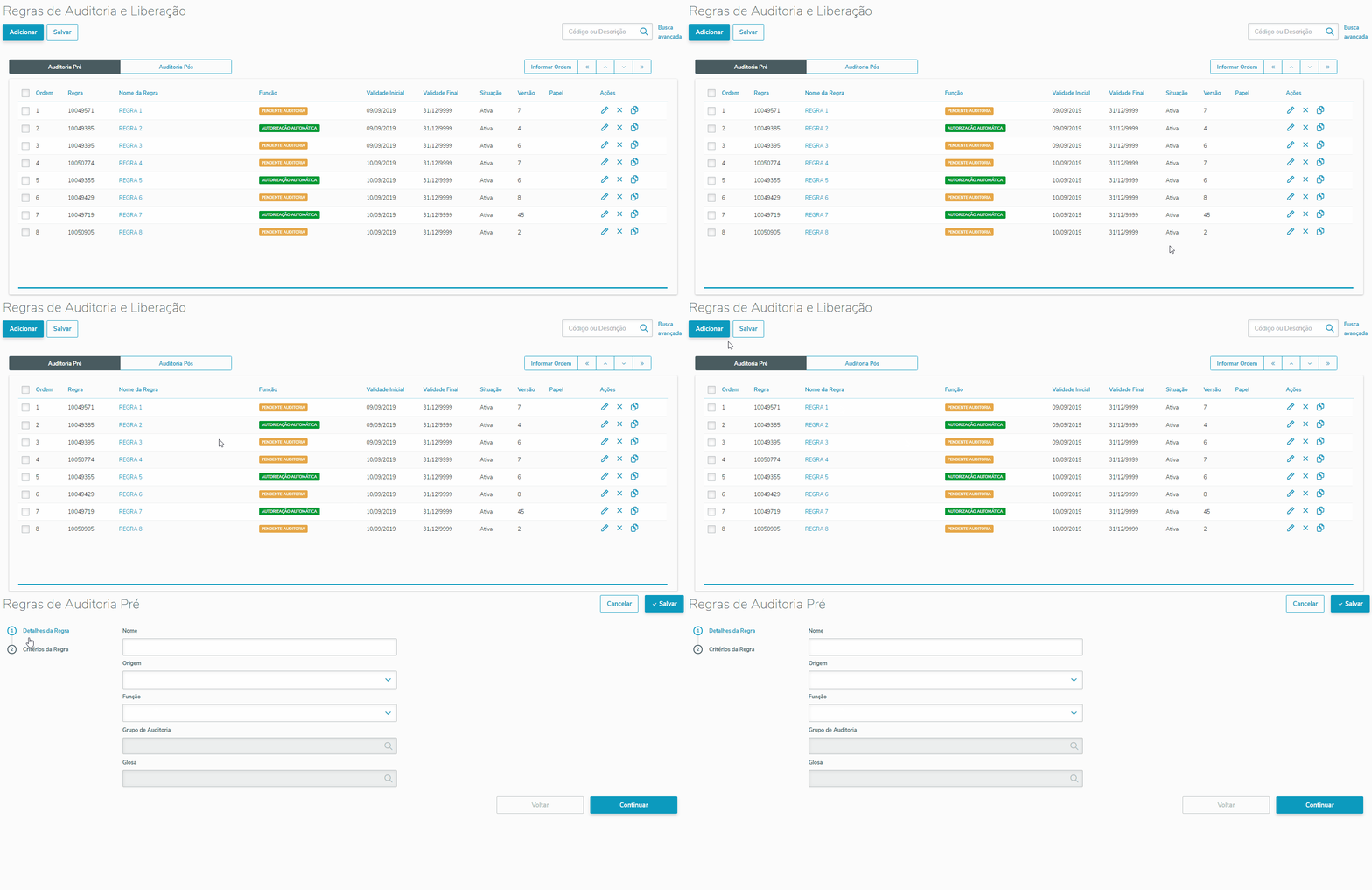
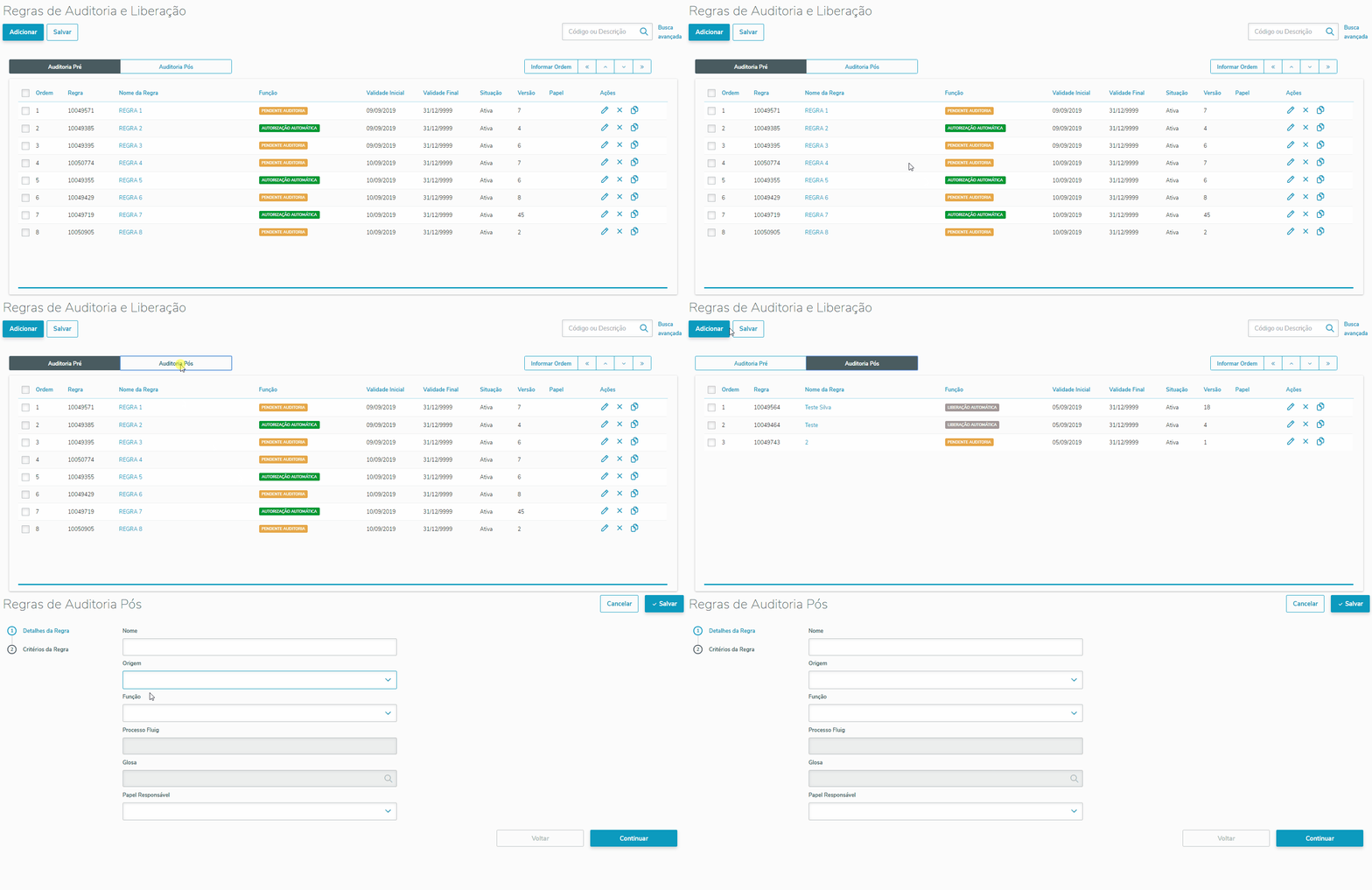
Step 1 - Detalhes da Regra Nesta etapa devem ser informados as informações de detalhes da regra:
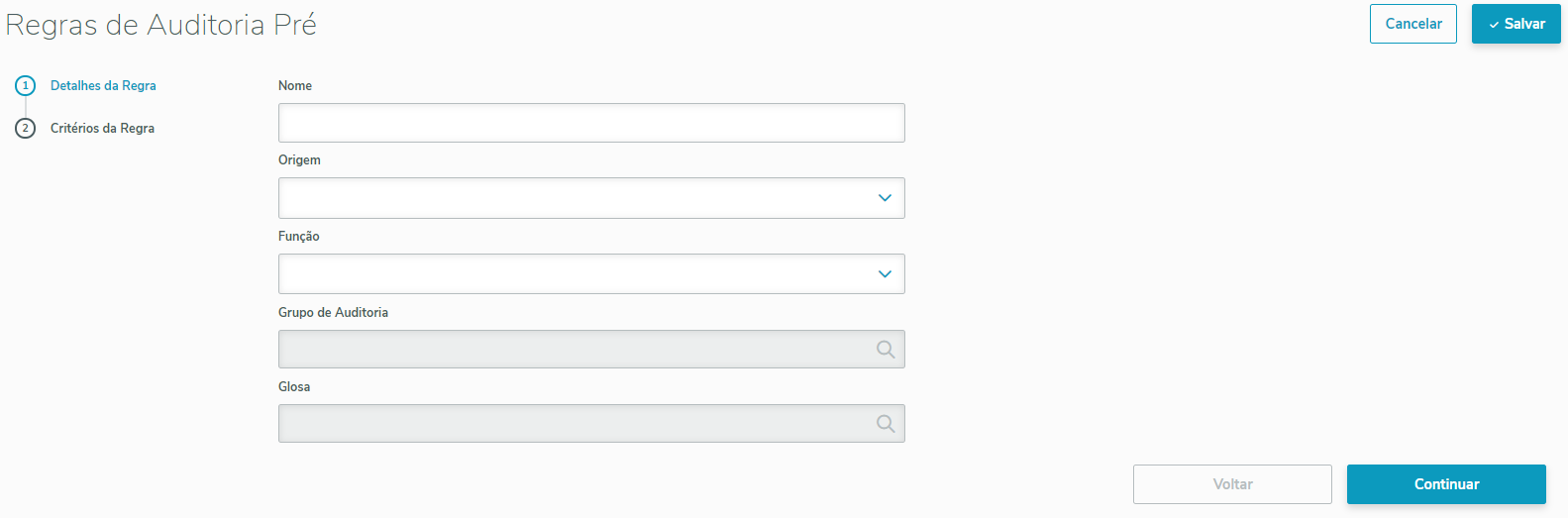
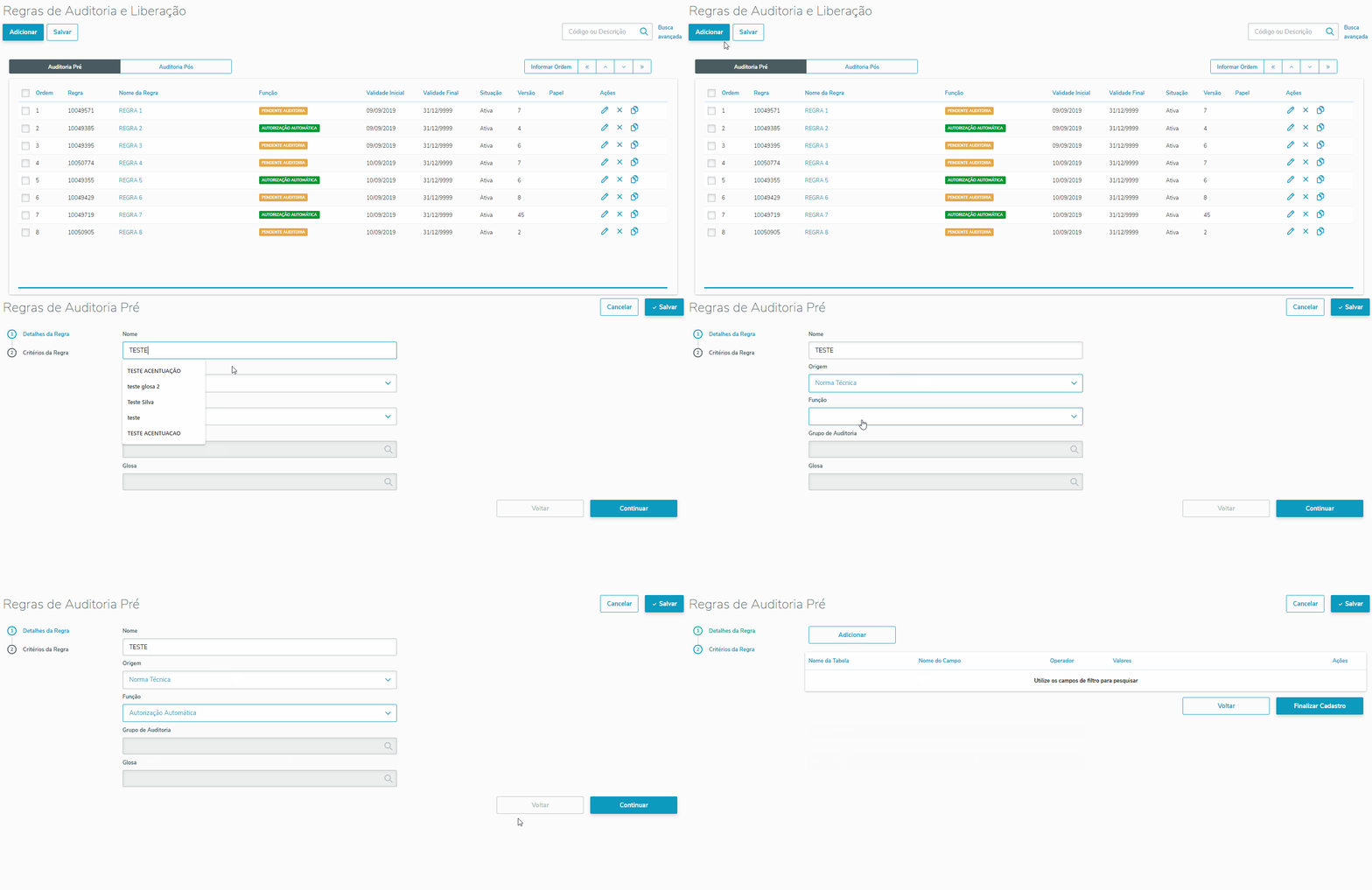
Principais Campos e Parâmetros | Campo | Descrição |
|---|
Nome da Regra | Permite informar o nome que será dado a regra. | Origem da Regra | Informar qual área que solicitou a criação da regra. Esse campo é apenas informativo, não afeta os critérios de validação da regra. Opções possíveis: - Norma Técnica.
- Norma Interna.
- Item de Controle.
- Item de Verificação.
- Manual de Intercâmbio.
- Colégio de Auditores.
- Normas Regulatórias.
- Assessoria Médica.
- Comitê de Especialidade.
- Comissão de Admissão Credenciamento e Normas (CACN).
- Conselho de Admissão/Diretoria Executiva.
- Auditoria Interna.
- Avaliação de Tecnologias em Saúde (ATS).
| Função da Regra | Esse campo indica a ação que será aplicada sobre o movimento no momento em que ele se enquadrar em uma regra. Seus valores possíveis podem variar de acordo com o Tipo da Regra Opções possíveis: -Auditoria pré: nesse caso poderão existir 2 funções: • Pendente de Auditoria: indica que as Guias de Autorização enquadradas por essa regra serão classificadas como Pendente de Auditoria e encaminhadas para o grupo de auditoria que estiver informado no campo seguinte, no momento do seu registro no sistema, sem necessitar que um operador realize manualmente esse encaminhamento para auditoria. • Autorização Automática: indica que as Guias de Autorização enquadradas por essa regra serão aprovadas automaticamente no ato do seu registro no sistema, sem necessitar de qualquer interação manual. -Auditoria pós: neste caso poderão existir 2 funções: - Pendente de Auditoria: essa função indica que os movimentos que se enquadrarem nessa regra devem ser encaminhados para auditoria especializada, no TOTVS Fluig, no momento da sua entrada no sistema. Essa opção somente estará disponível caso os parâmetros de integração entre GPS e Fluig estiverem informados, na opção Manutenção Parâmetros Globais Sistema (PR1410P).
- Aprovação Automática: essa função indica que os movimentos que se enquadrarem nessa regra devem ser liberados diretamente do Revisão de Contas, no momento da sua entrada no sistema, sem necessitar que o usuário realize a liberação manual através das opções Liberação Documentos por Fatura (RC0610C), Liberação Documentos por Lote (RC0610Z) e Liberação Documentos por Período (RC0610A). A utilização desse tipo de regra tende a aperfeiçoar substancialmente a produtividade do cliente, visto que o objetivo é diminuir consideravelmente o volume de movimentos que necessitarão sofrer interações manuais por parte dos auditores.
- Gera Glosa: essa função indica que os movimentos que se enquadrarem nessa regra terão glosa aplicada automaticamente sobre o movimento antes de encaminhá-lo para auditoria, no momento da sua entrada no sistema.
| Processo FLUIG | Essa opção somente será solicitada para regras do tipo Auditoria Pós na Função Pendente de Auditoria. Corresponde ao Processo a ser executado no Fluig quando o movimento for enquadrado por essa regra. Esse processo deve estar previamente cadastrado na opção Manutenção Processos Integração Fluig. | Grupo Auditoria | Essa opção somente será solicitada para regras do tipo Auditoria Pré e na Função Pendente de Auditoria. Indica o grupo ao qual a Guia de Autorização será encaminhada automaticamente quando a mesma for enquadrada na regra. O Grupo de Auditoria deve estar previamente cadastrado na opção “Manutenção Grupos” (TE0110L). | Glosa | Essa informação é opcional, e somente serão solicitadas para regras do tipo Auditoria Pré e Auditoria Pós, e somente para as Funções Pendente de Auditoria. Quando informada, indicará uma glosa a ser aplicada sobre o movimento antes de encaminhá-lo para auditoria. A glosa deve estar previamente cadastrada na opção “Manutenção Glosa” (RC0110P). | Papel Responsável | Essa informação corresponde ao papel responsável por auditar os movimentos que entrarem nessa regra e, possibilitar que o processo no FLuig seja iniciado na etapa correspondente no processo. Existem três tipos de Auditorias: Auditoria Médica, Auditoria Enfermagem, Auditoria Administrativa. |
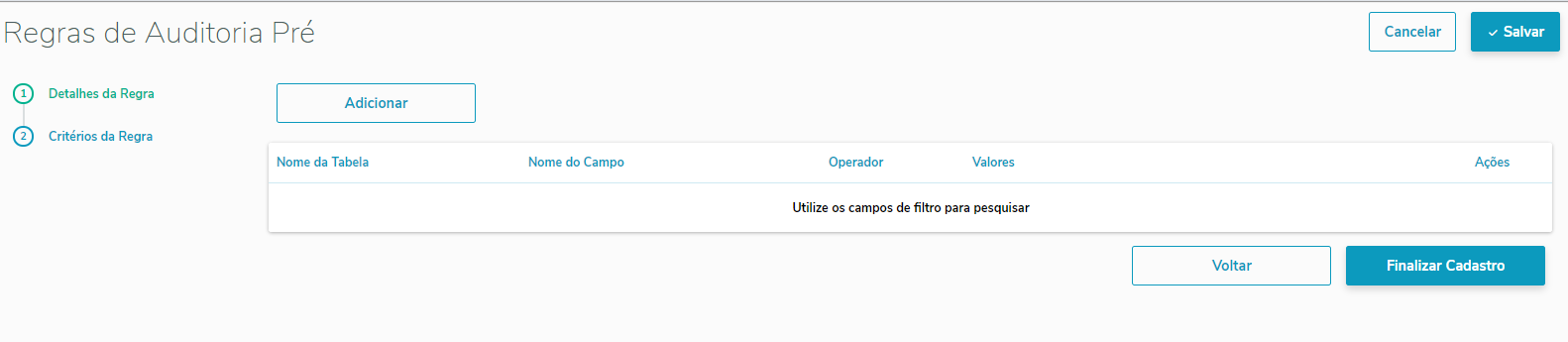
Step 2 - Critérios da Regra Nesta etapa devem ser informados os critérios da regra:

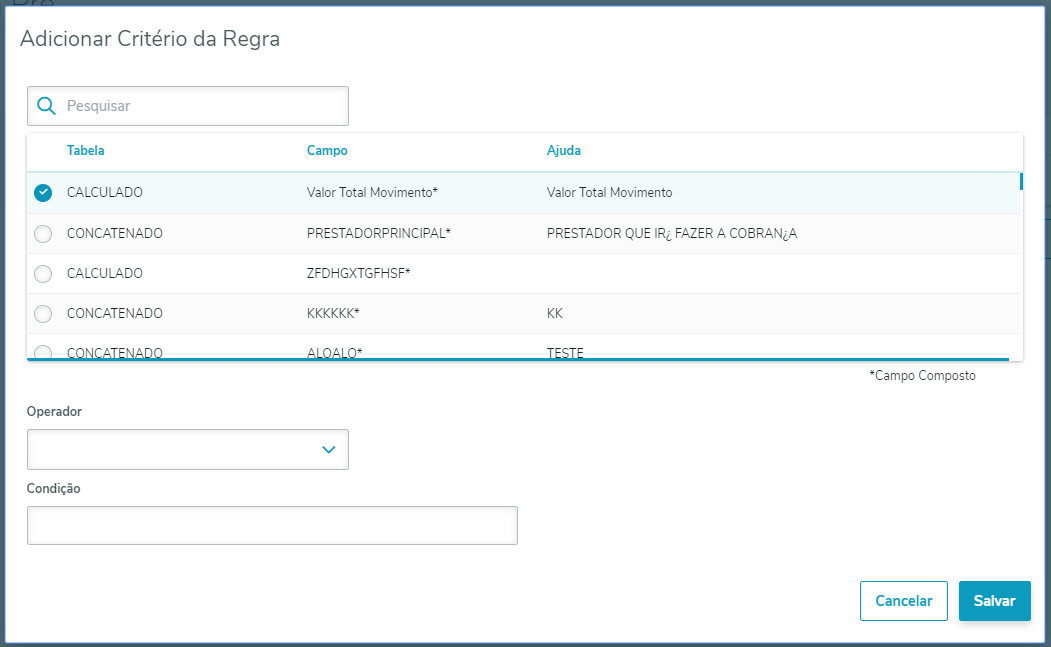
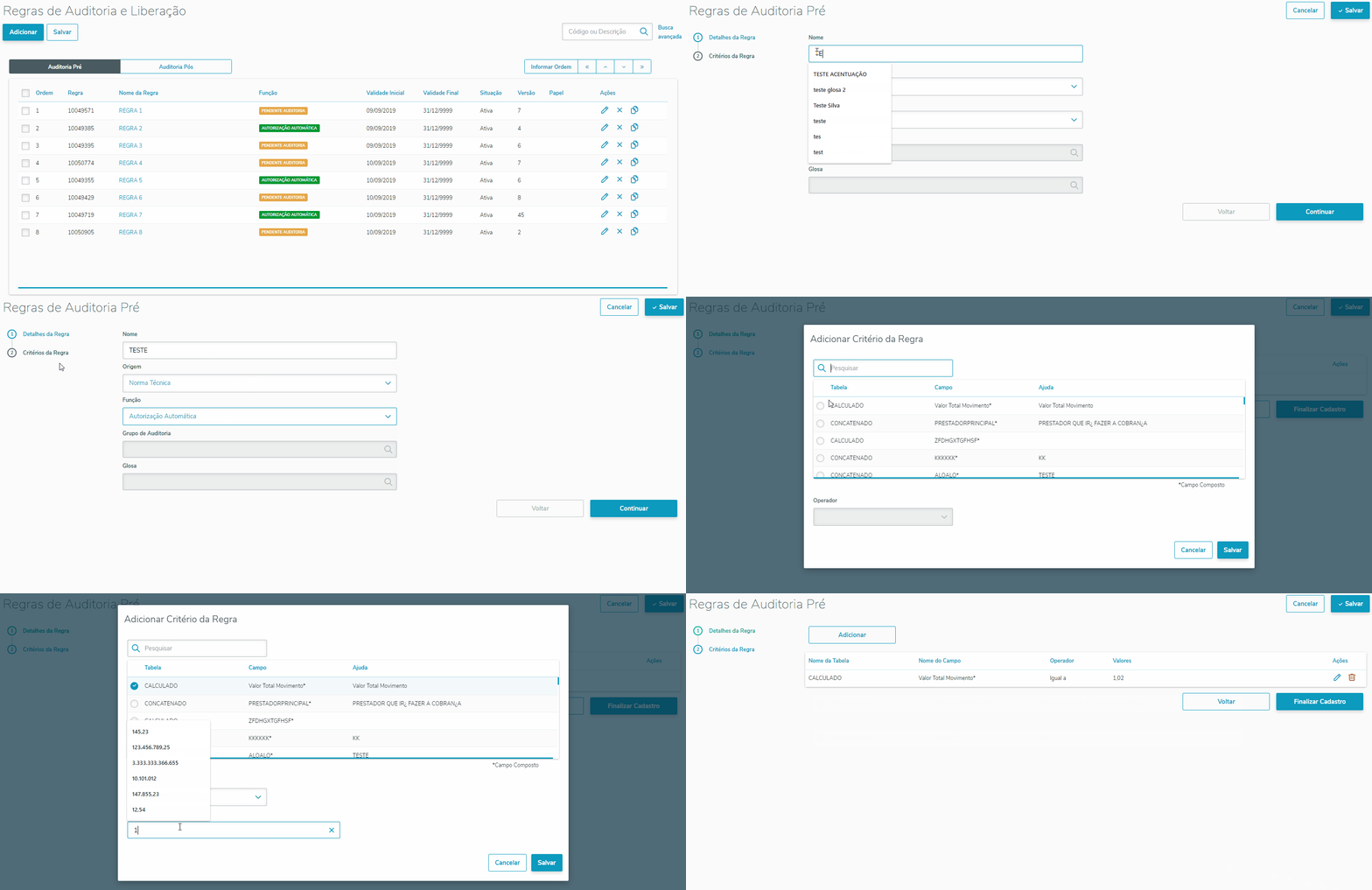
Campo: | Descrição |
|---|
Procurar | Permite filtrar os campos da lista. | Lista | A lista exibe todos os campos que tiverem sido previamente cadastrados no processo Campos para Regras de Auditoria e Liberação (hrc.auditRulesFields), para as tabelas correspondentes ao Tipo da Regra (relembrando: GUIAUTOR, PROCGUIA e INSUGUIA para regras de Auditoria Pré, e DOCRECON, MOVIPROC E MOV-INSU para os demais tipos de regras). Essa lista exibe tanto os campos simples como os Campos Compostos (conceito explicado na manutenção de Campos para Regras de Auditoria e Liberação - hrc.auditRulesFields). | Operador | Exibe a lista de operadores lógicos que podem ser utilizados como critério de validação do campo. Essa lista poderá variar de acordo com o Tipo de Dado do campo selecionado na lista. Por exemplo, se o campo for do tipo Character, o operador poderá ser “igual a, diferente de, menor que, menor ou igual a, maior, maior ou igual a, contém, não contém, está contido, não está contido e iniciar por”. Já se o campo for de tipo Integer, Decimal ou Date, o operador poderá ser “igual a, diferente de, menor que, menor ou igual a, maior, maior ou igual a. Já se o tipo do campo for Boolean (lógico), os valores poderão ser “Igual a ou Diferente de”. | Condição | Neste campo o usuário deverá informar o valor de critério para o campo. Essa estrutura possibilita ao usuário criar regras do tipo: “<Valor Movimento> <Maior Que> <R$ 200,00>; <Código do Procedimento> <Igual a> <10101012>; <Nome do Prestador> <Contém> <João>. |
| Informações |
|---|
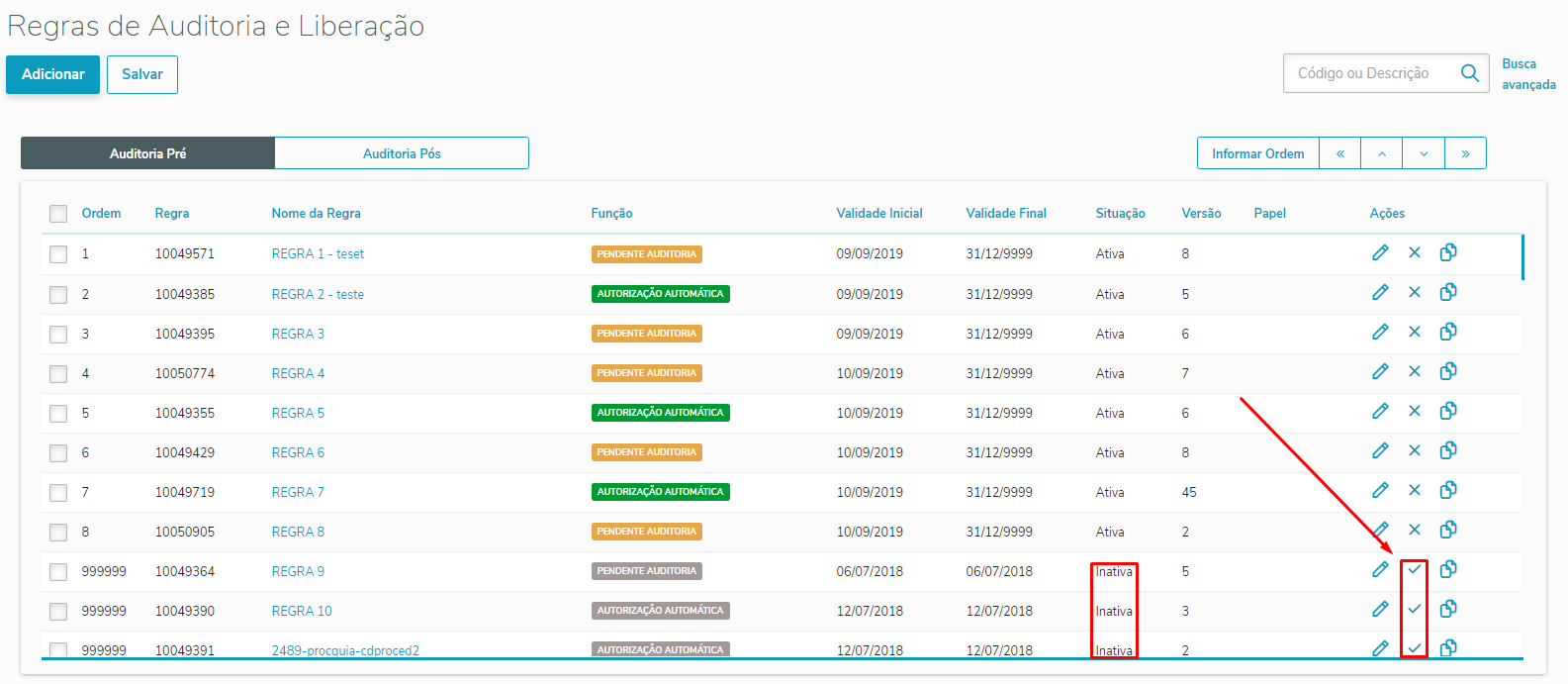
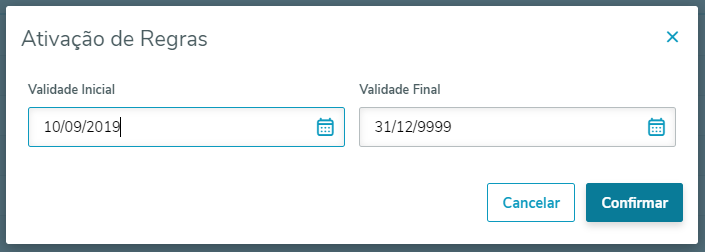
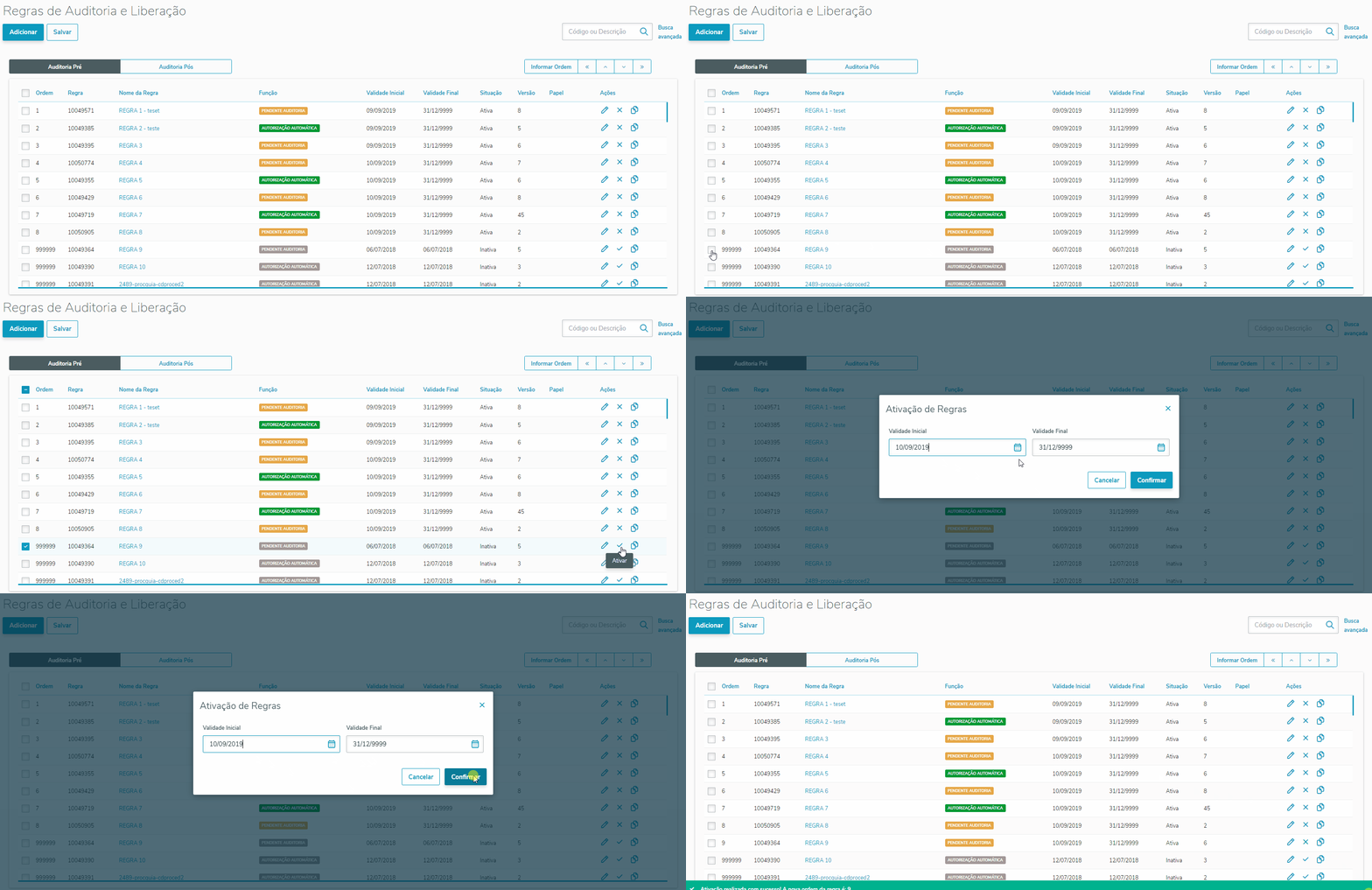
As regras de auditoria sempre serão criadas inativas (ordem igual a 999999). Portanto, para que as novas regras criadas sejam consideradas, as mesmas deverão ser ativadas. |
| Informações |
|---|
Para que ocorra a aplicação da glosa em um movimento, no cadastro da Regra de Auditoria Pré é necessário que tenha a referência de algum campo da tabela PROCGUIA ou INSUGUIA. Caso contrário, somente o status da regra será aplicado. |
|