
Histórico da Página
...
- Visão Geral
- Exemplo de utilização
- Tela XXX
- Outras Ações / Ações relacionadas
- Outras Ações / Ações relacionadas
- Tela XXX
- Principais Campos e Parâmetros
- Principais Campos e Parâmetros
- Sub-menu-Procedimentos
- Tabelas utilizadas
- Corpo Clínico
- Contatos
- Rede de Atendimento
- Procedimentos Autorizados
- Planos
- Procedimentos não Autorizados
| Âncora | ||||
|---|---|---|---|---|
|
01. VISÃO GERAL
Realizado o desmembramento das abas Corpo clínico, Contatos e ,Rede de atendimento,Procedimentos autorizados, Planos e Procedimentos não autorizados de dentro da rotina de Complemento da RDA, para telas individuais, o processo se tornará mais prático, pois não será necessário acessar a rotina, que está carregada de abas e informações que não são pertinentes ao cadastro.
...
Abaixo iremos demonstrar como utilizar cada uma das novas telas, Corpo Clínicoclínico, Contatos e ,Rede de atendimento,Procedimentos autorizados, Planos e Procedimentos não autorizados.
| Âncora | ||||
|---|---|---|---|---|
|
Corpo Clínico
Para visualizar ou dar manutenção no cadastro de Corpo Clínico ou Procedimentos, acesse Atualizações / Rede de Atendimento / Rede de Atendimento (RDA).
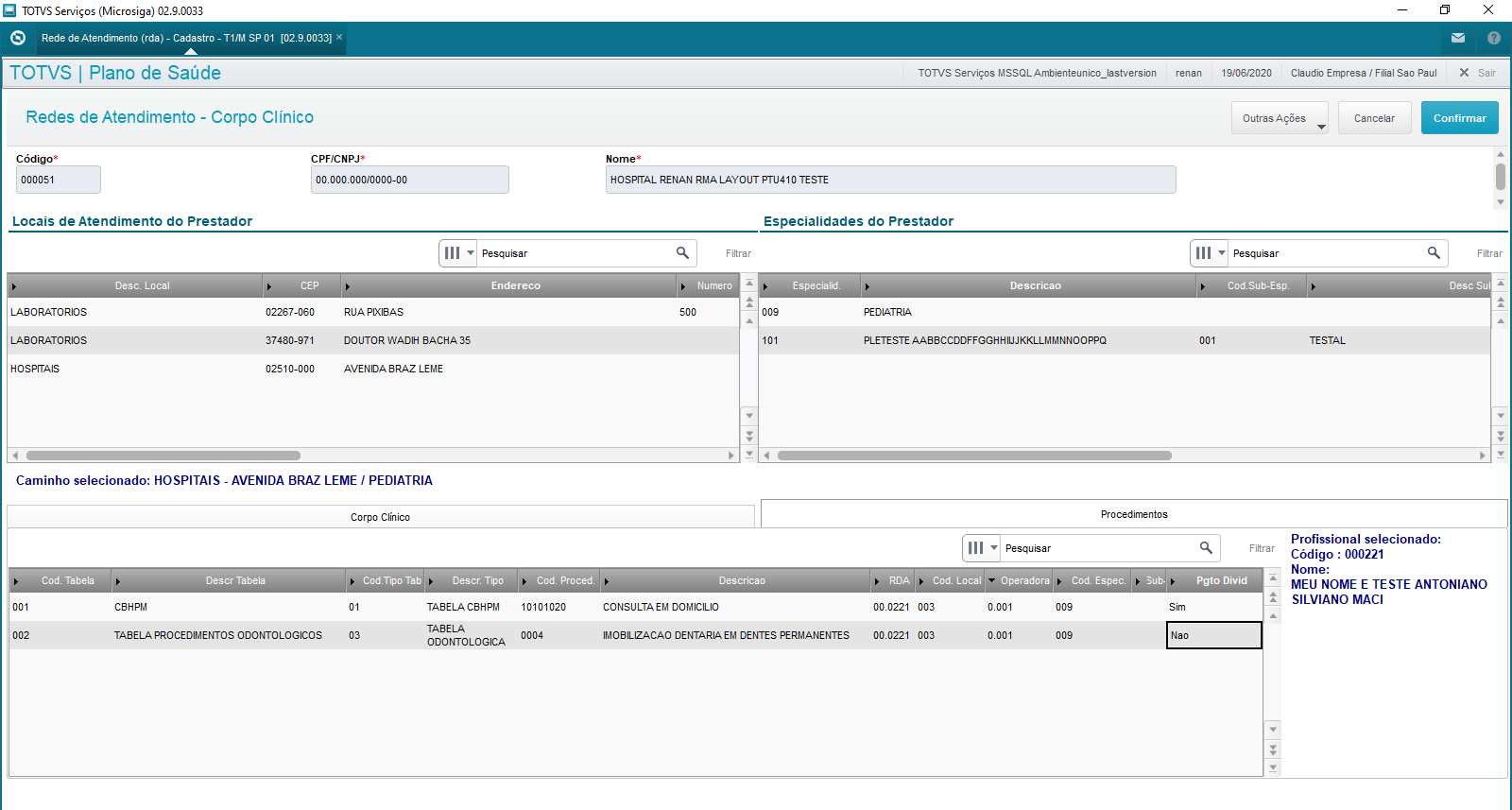
Selecione a RDA desejada no grid e após, clique no botão Outras Ações / Especialidades x Cadastros relacionados / Corpo Clínico.
...
Ao clicar na aba Procedimentos, o sistema exibe no painel a direita o código e nome do profissional posicionado na BC1, onde podemos lançar os procedimentos que este profissional pode realizar.
03. TELA XXXXX
Outras Ações / Ações relacionadas
...
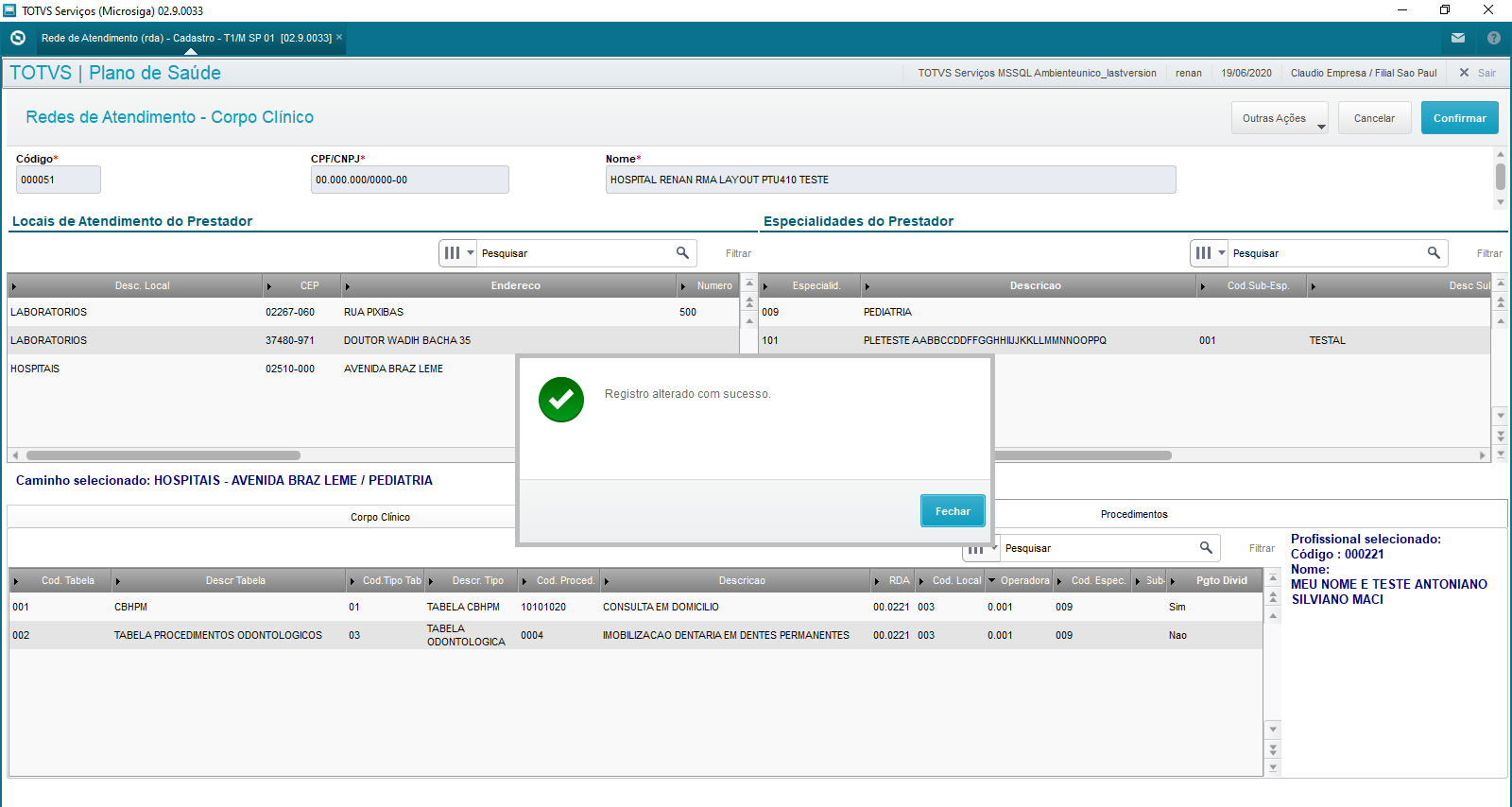
- No final da inserção dos dados - tanto de Corpo Clínico quanto de Procedimentos, clique no botão Confirmar, para que os dados sejam salvos. No final do processo de salvamento, o sistema exibe a mensagem de dados salvos com sucesso, conforme padrão do MVC.
DEMAIS INFORMAÇÕES
No quadro abaixo, listamos algumas informações importantes:
Tabela | Informação |
|---|---|
Tabela Locais de Atedimento (BB8) Tabela Especialidades vs Locais (BAX) | Conforme citado acima neste documento, na nova tela de Corpo Clínico, os grids referentes aos locais de atendimento e especialidades são apenas leitura, para saber de qual local e especialidade o corpo clínico e os procedimentos são vinculados. Para inserção de locais ou especialdiades da RDA, deve ser feito da maneira tradicional, via opção Complemento, no botão Outras Ações da tela de cadastro da RDA. |
| Tabela de Procedimentos (BE6) | Somente é possível inserir informações de procedimentos para profissionais de Saúde, ou seja, que sejam pessoas físicas e tenham este dado preenchido no campo Profissional (BC1_CODPRF). |
ContatosÂncora contato contato
| contato | |
| contato |
Para visualizar ou dar manutenção no cadastro de Contatos, acesse Atualizações / Rede de Atendimento / Rede de Atendimento (RDA).
Selecione a RDA desejada no grid e após, clique no botão Outras Ações / Especialidades x Cadastros relacionados / Contatos.
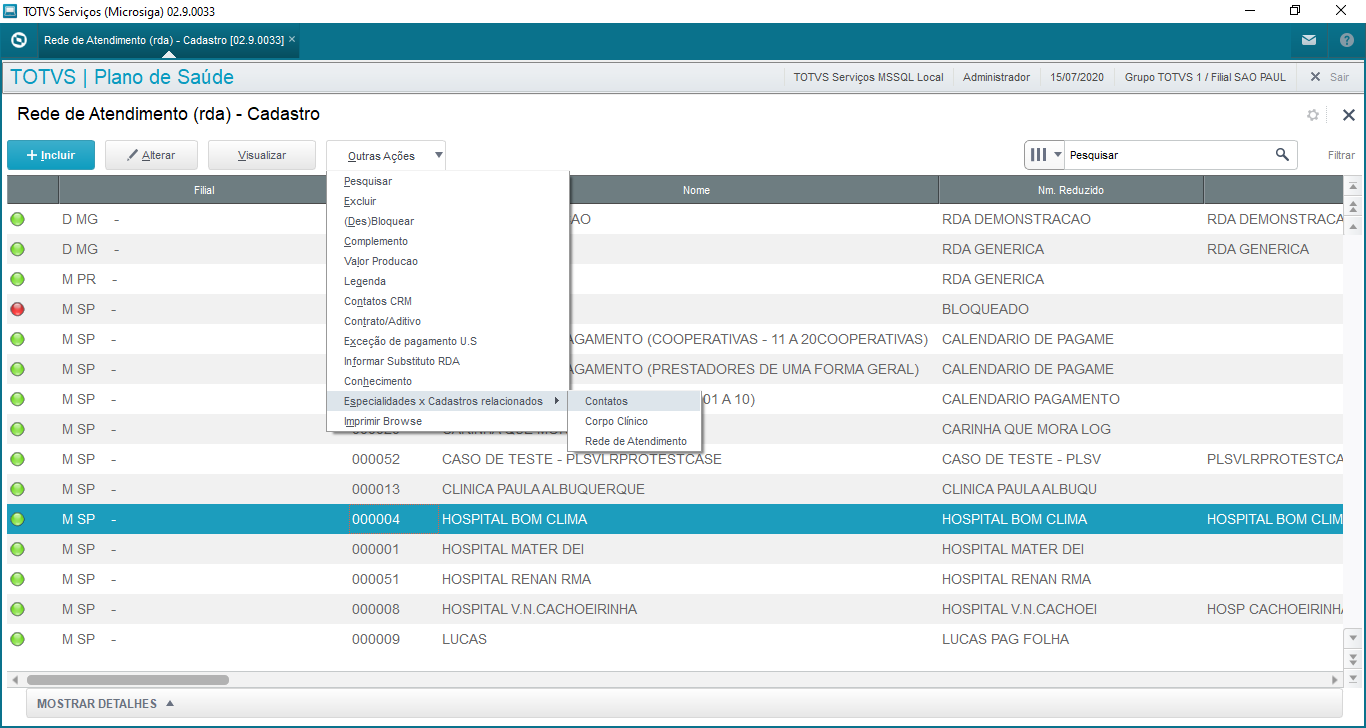
- Ao clicar em Contatos, o sistema irá abrir a nova tela de manutenção do cadastro de Contatos.
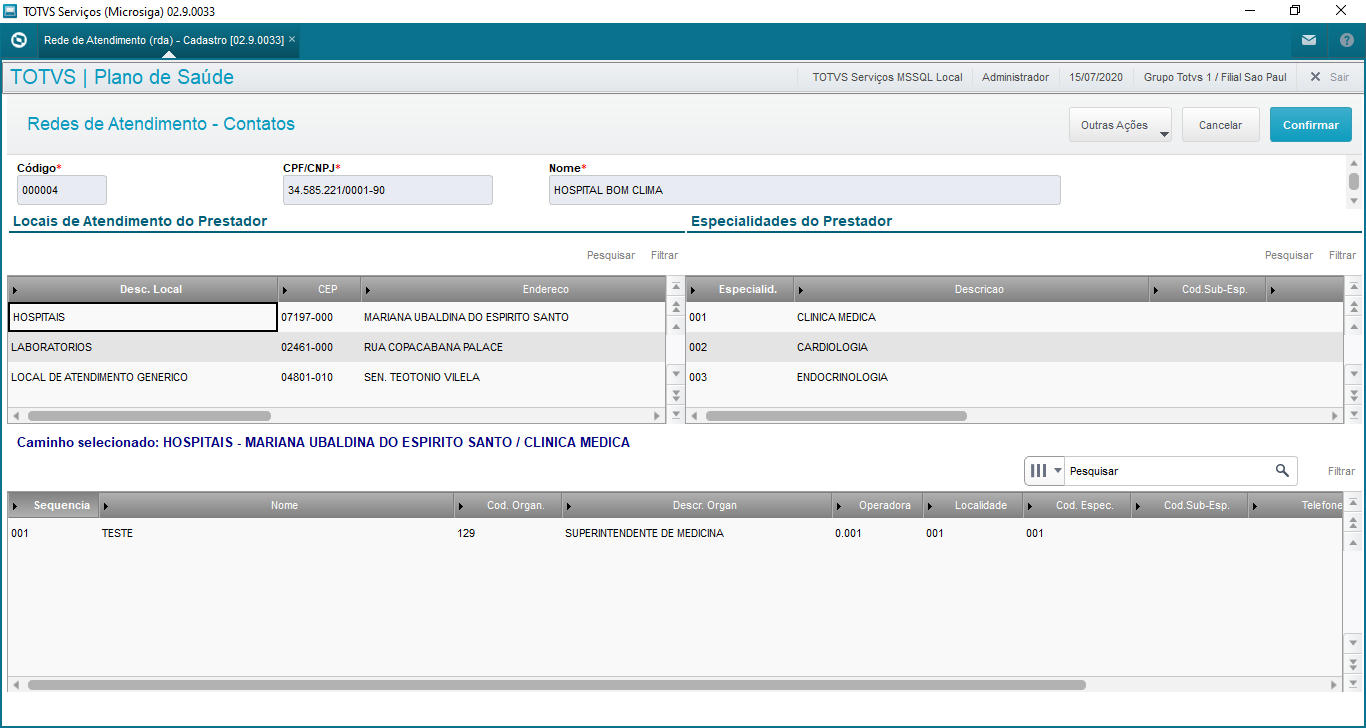
- Na nova tela de manutenção de Contatos, é possível apenas alterar o Contato, não sendo possível dar qualquer tipo de manutenção (Inclusão / Alteração / Exclusão) de dados referentes aos grids de Locais de Atendimento (BB8) e Especialidades (BAX). Esses dados são apenas para leitura, para que o usuário possa definir qual local e especialidade deseja inserir o Contato. A manutenção das informações de locais e especialidades deve ser feita da maneira tradicional, ou seja, através da opção Complemento, que fica no botão Outras Ações, da tela de cadastro de RDA.
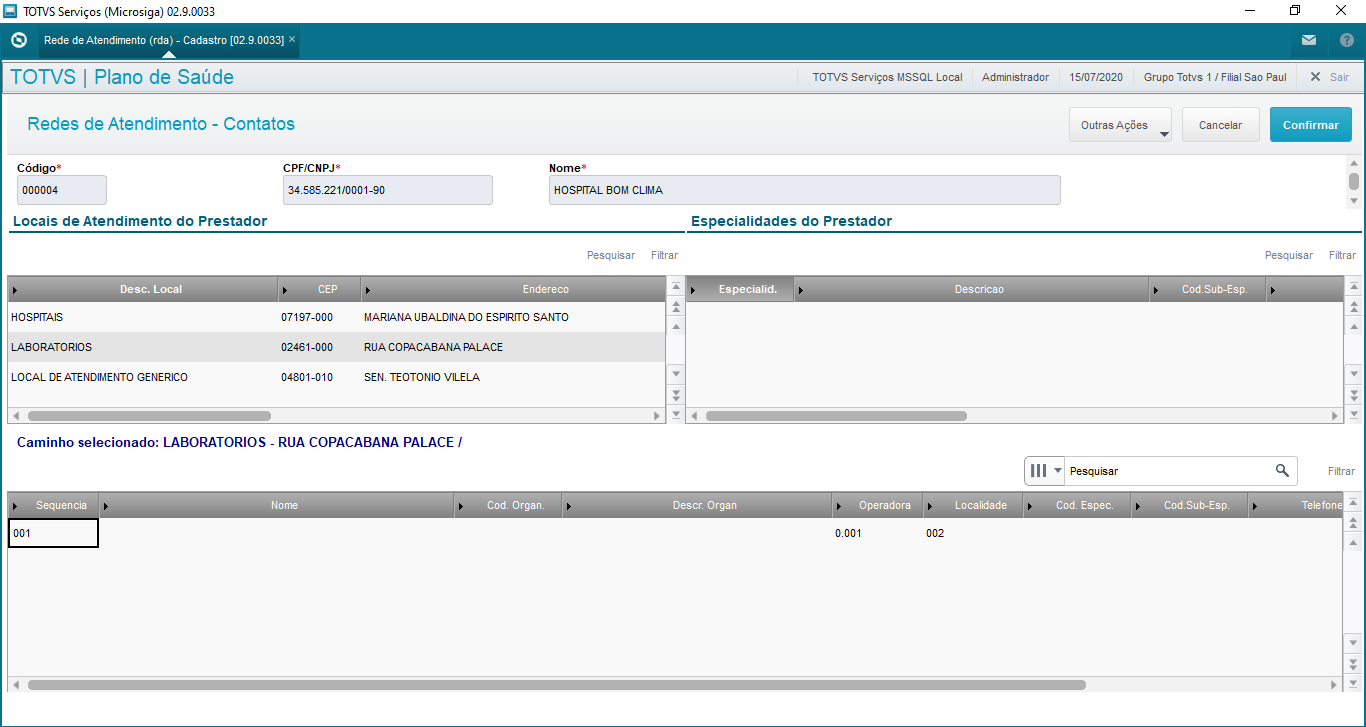
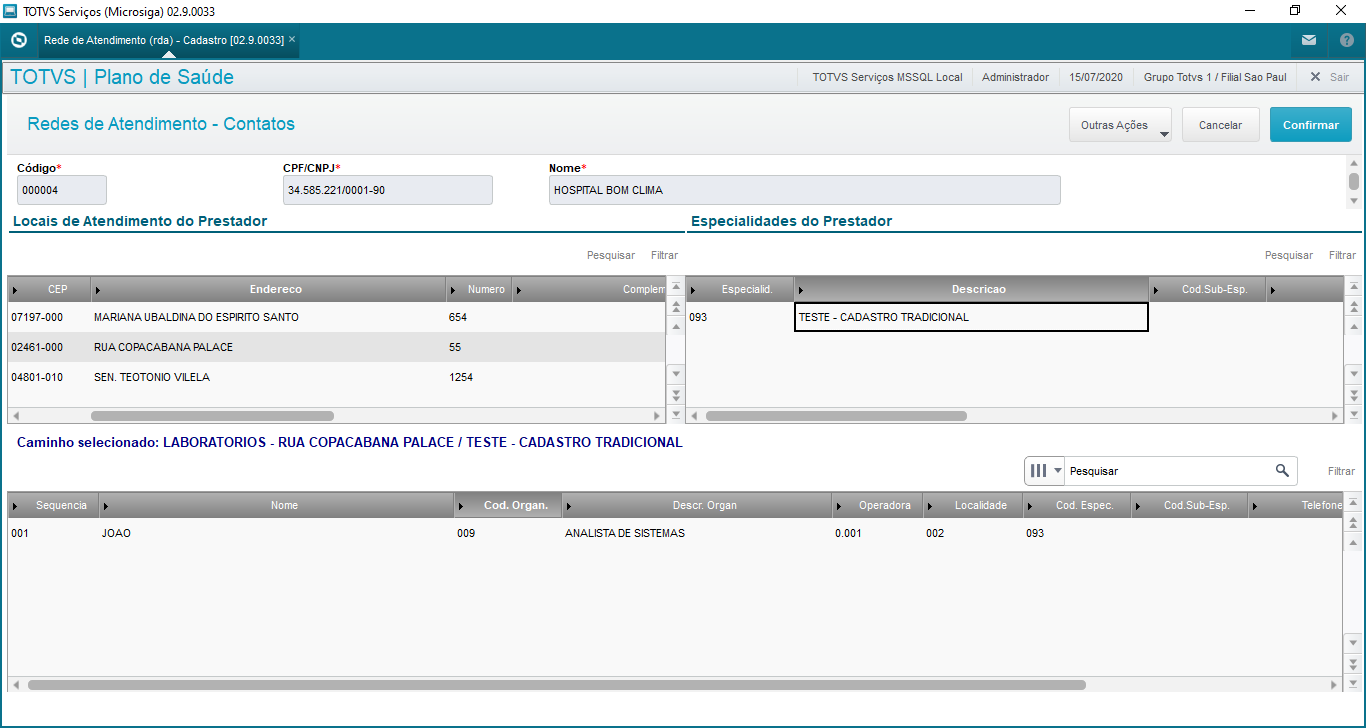
De acordo com a navegação nos grids, o sistema exibe de forma visual para qual local de atendimento e especialidade o Contato será inserido, por meio da informação do texto "Caminho selecionado: "
Para inserir os dados do Contato, basta informar os dados no grid inferior.
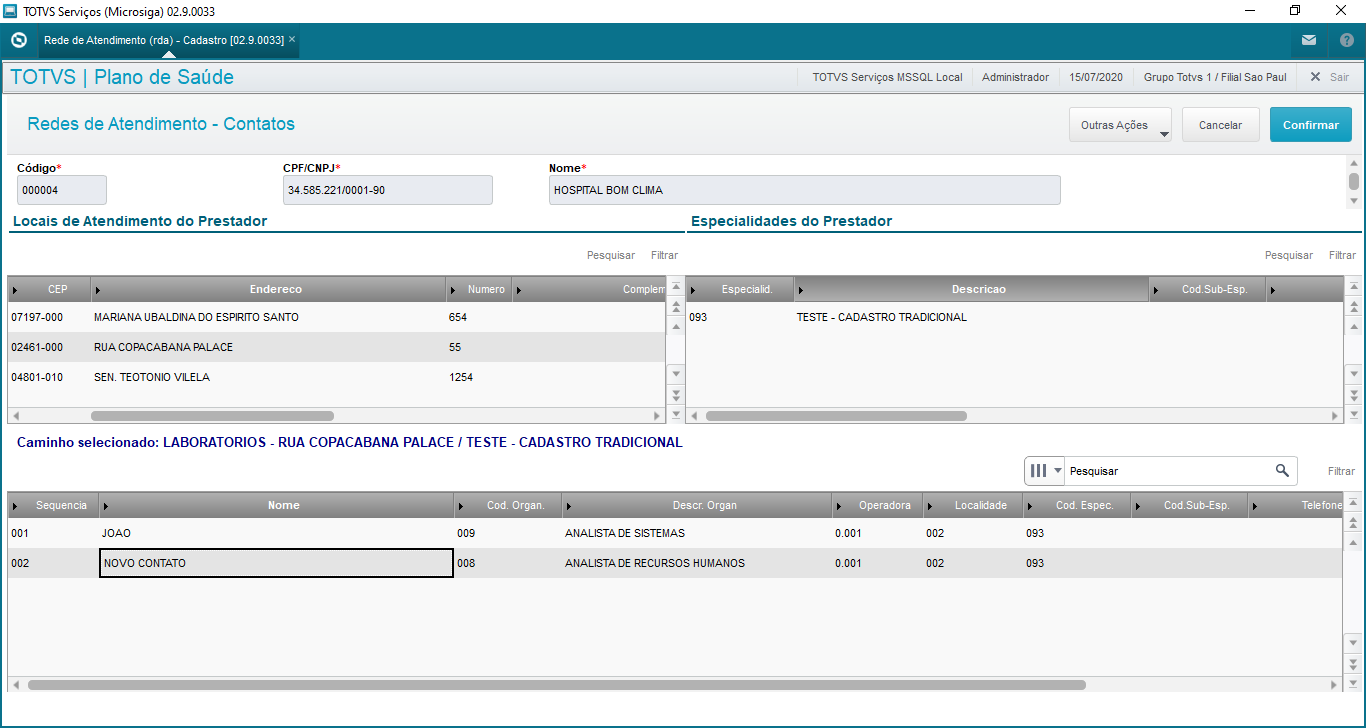
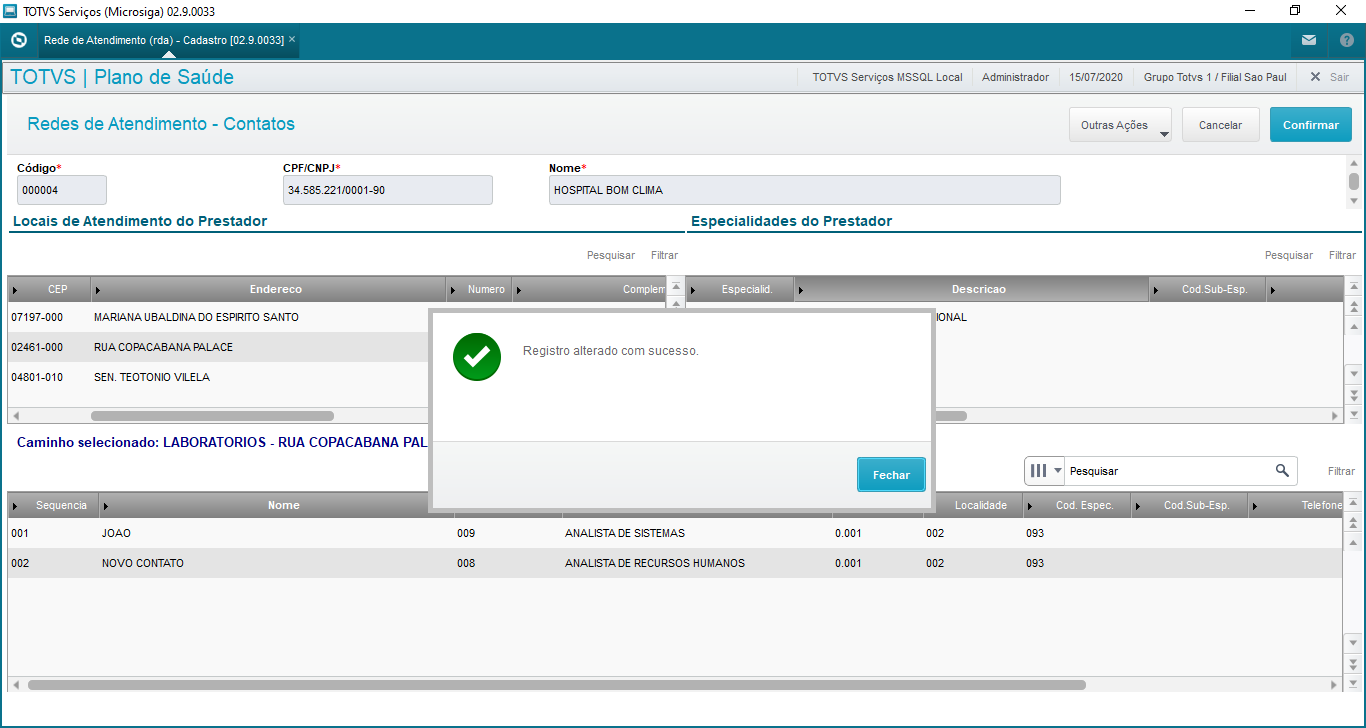
- No final da inserção dos dados - do Contato, clique no botão Confirmar, para que os dados sejam salvos. No final do processo de salvamento, o sistema exibe a mensagem de dados salvos com sucesso, conforme padrão do MVC.
DEMAIS INFORMAÇÕES
No quadro abaixo, listamos algumas informações importantes:
Tabela | Informação |
|---|---|
Tabela Locais de Atedimento (BB8) Tabela Especialidades vs Locais (BAX) | Conforme citado acima neste documento, na nova tela de Contatos os grids referentes aos locais de atendimento e especialidades são apenas leitura, para saber de qual local e especialidade o corpo clínico e os procedimentos são vinculados. Para inserção de locais ou especialdiades da RDA, deve ser feito da maneira tradicional, via opção Complemento, no botão Outras Ações da tela de cadastro da RDA. |
Rede de atendimentoÂncora rda rda
| rda | |
| rda |
Para visualizar ou dar manutenção no cadastro de Rede de Atendimento, acesse Atualizações / Rede de Atendimento / Rede de Atendimento (RDA).
Selecione a RDA desejada no grid e após, clique no botão Outras Ações / Especialidades x Cadastros relacionados / Rede de Atendimento.
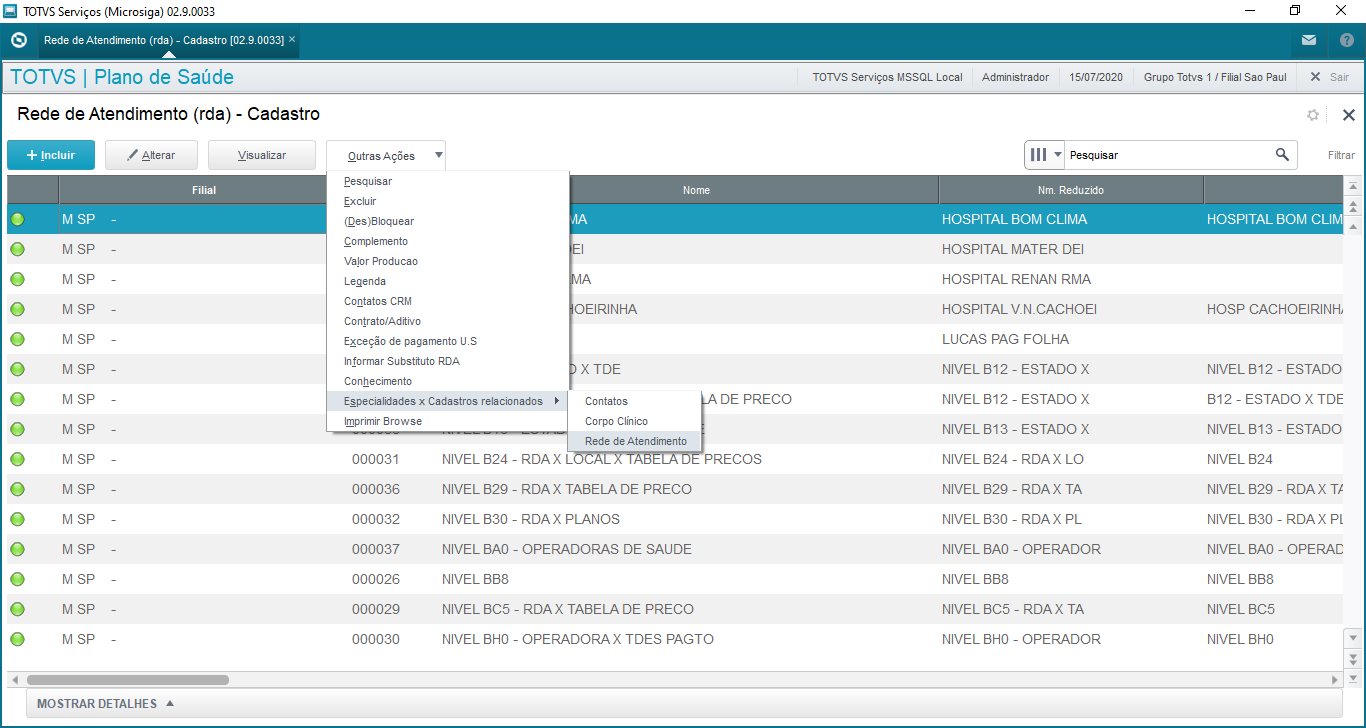
- Ao clicar em Rede de Atendimento, o sistema irá abrir a nova tela de manutenção dos cadastros de Rede de Atendimento.
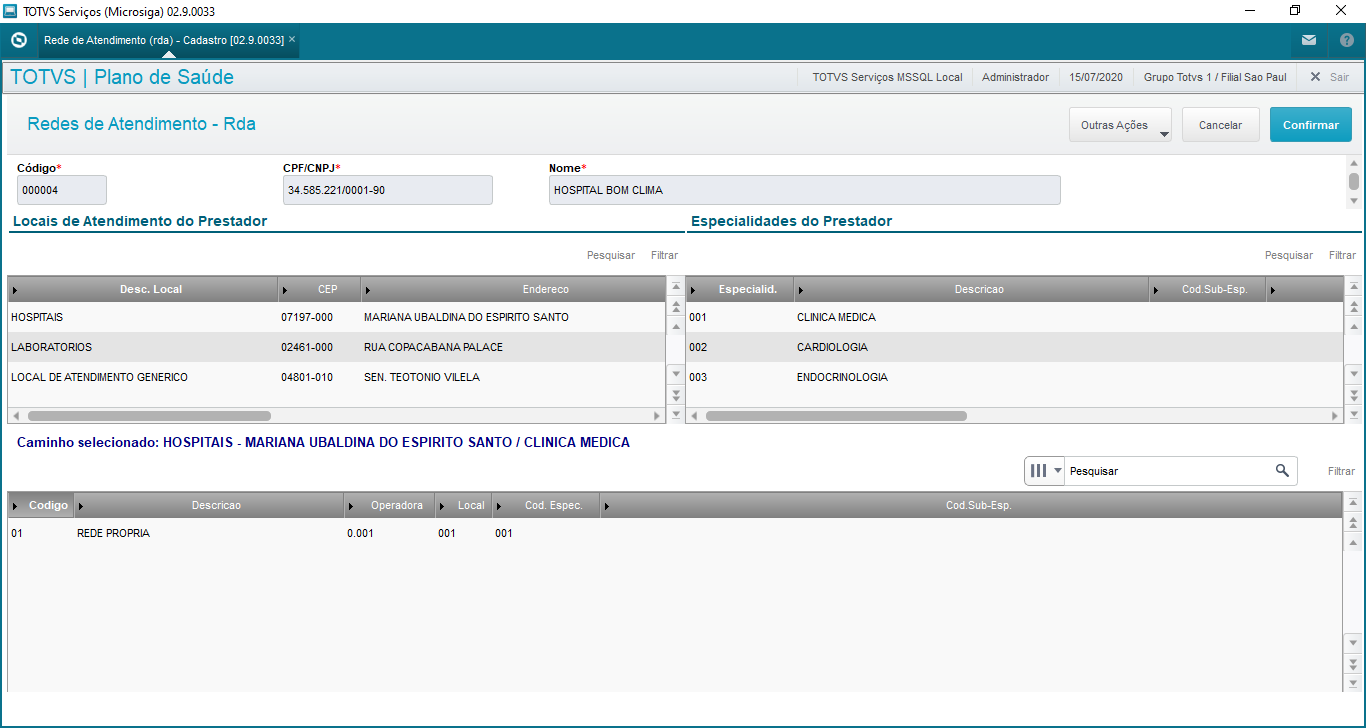
- Na nova tela de manutenção de Rede de Atendimento, é possível apenas inserir a Rede de Atendimento, não sendo possível dar qualquer tipo de manutenção (Inclusão / Alteração / Exclusão) de dados referentes aos grids de Locais de Atendimento (BB8) e Especialidades (BAX). Esses dados são apenas para leitura, para que o usuário possa definir qual local e especialidade deseja inserir a Rede de atendimento. A manutenção das informações de locais e especialidades deve ser feita da maneira tradicional, ou seja, através da opção Complemento, que fica no botão Outras Ações, da tela de cadastro de RDA.
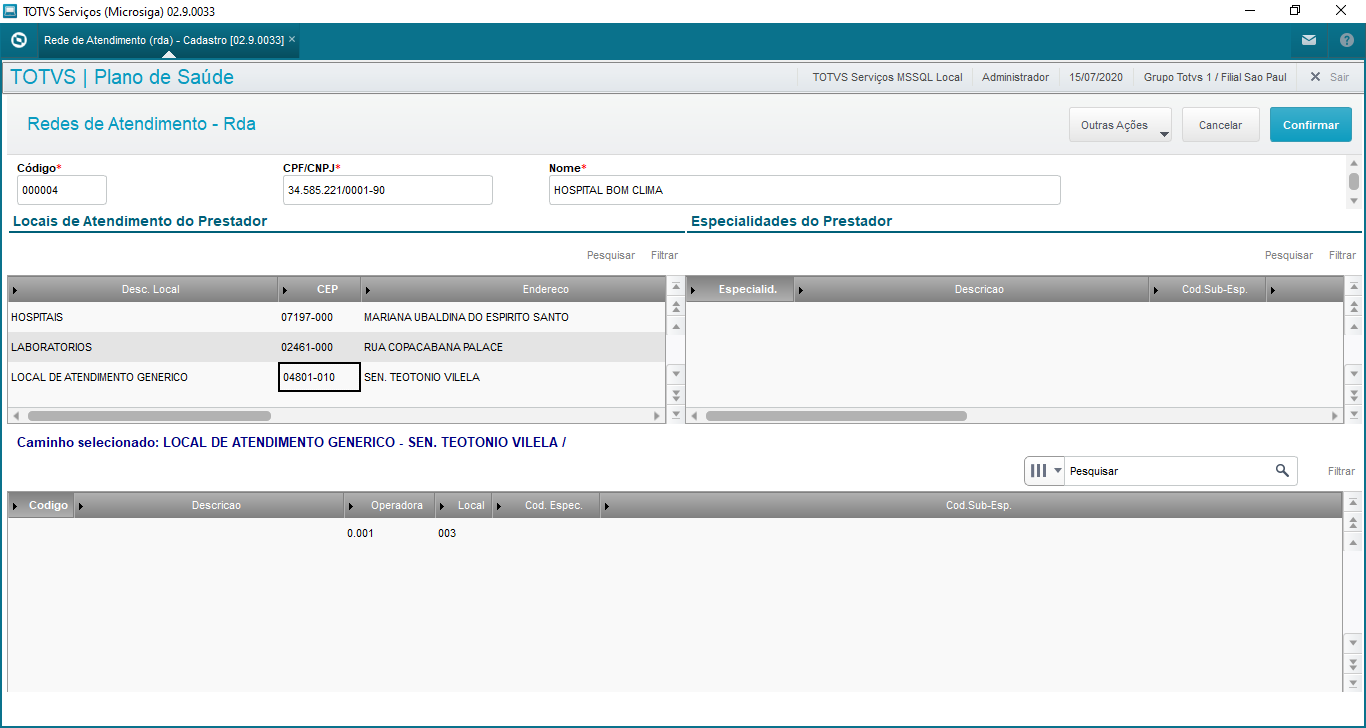
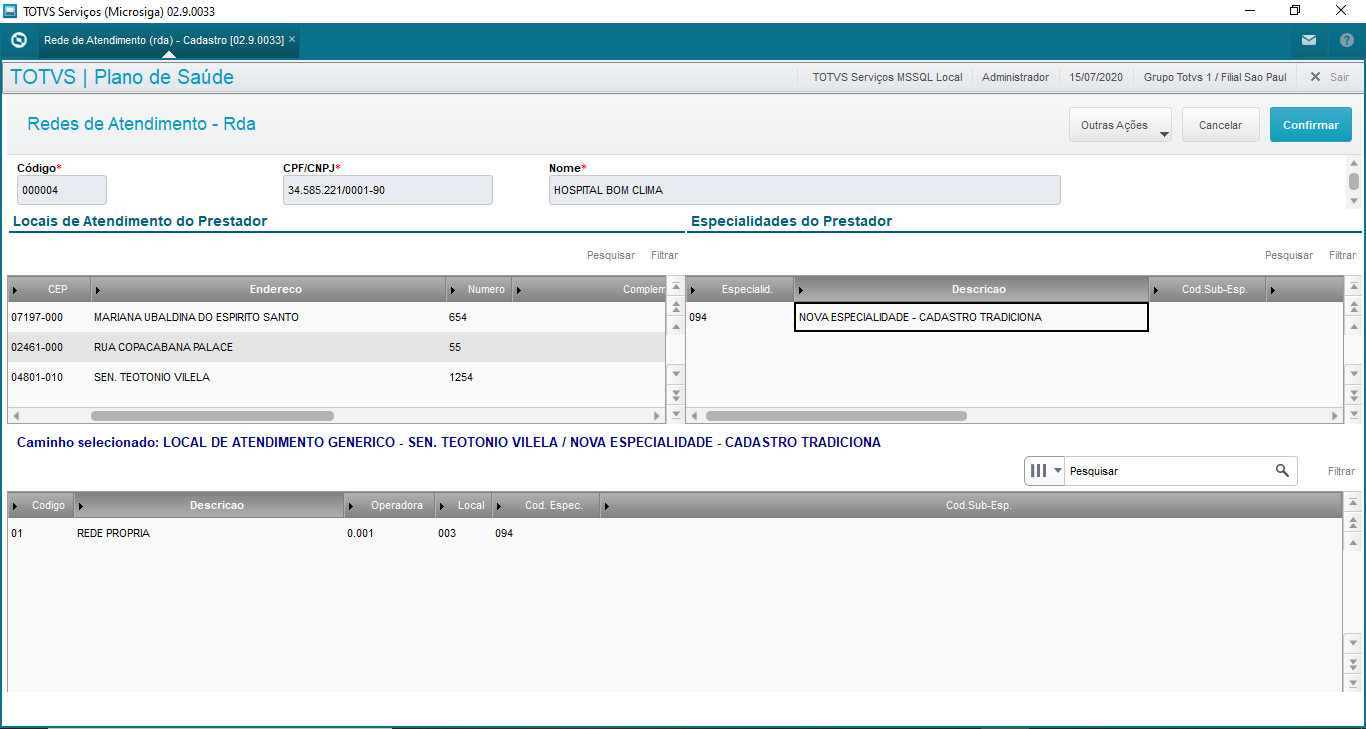
De acordo com a navegação nos grids, o sistema exibe de forma visual para qual local de atendimento e especialidade da Rede de Atendimento será inserida, por meio da informação do texto "Caminho selecionado: "
Para inserir os dados da Rede de Atendimento, basta informar os dados no grid inferior.
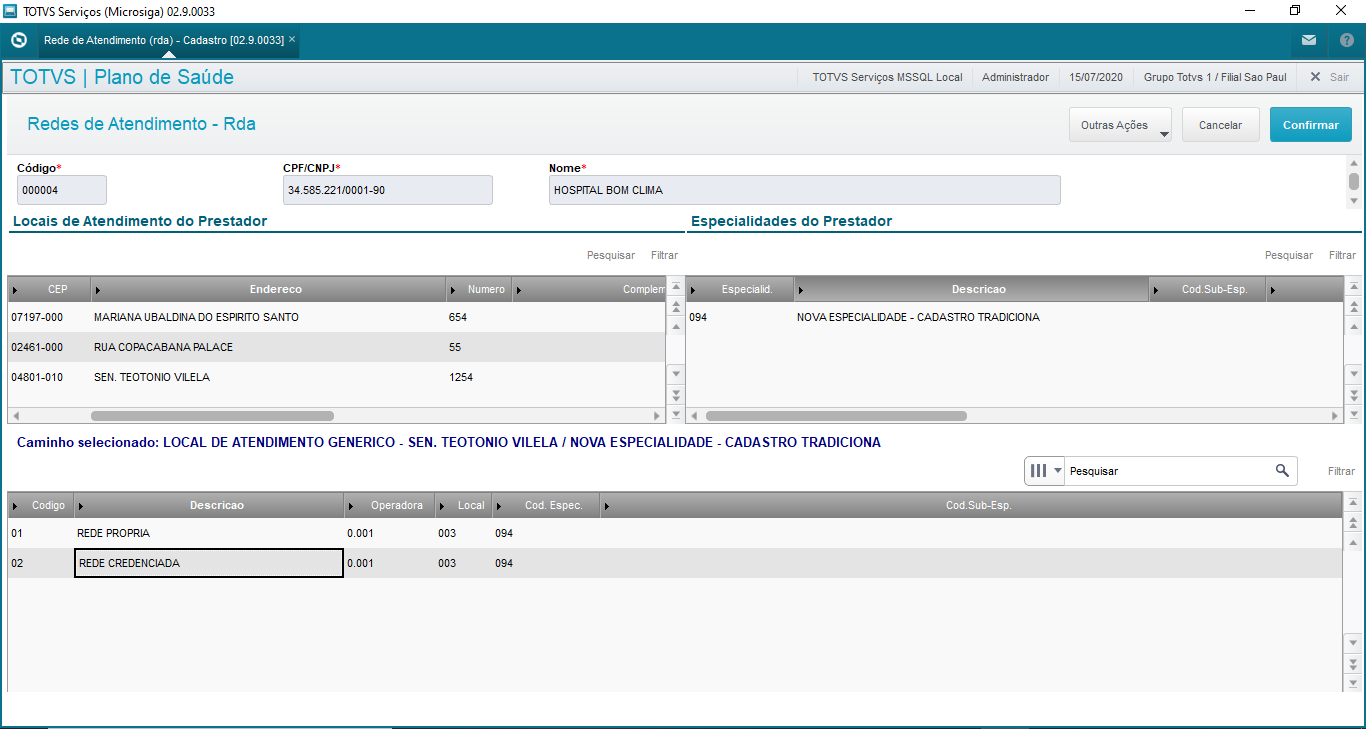
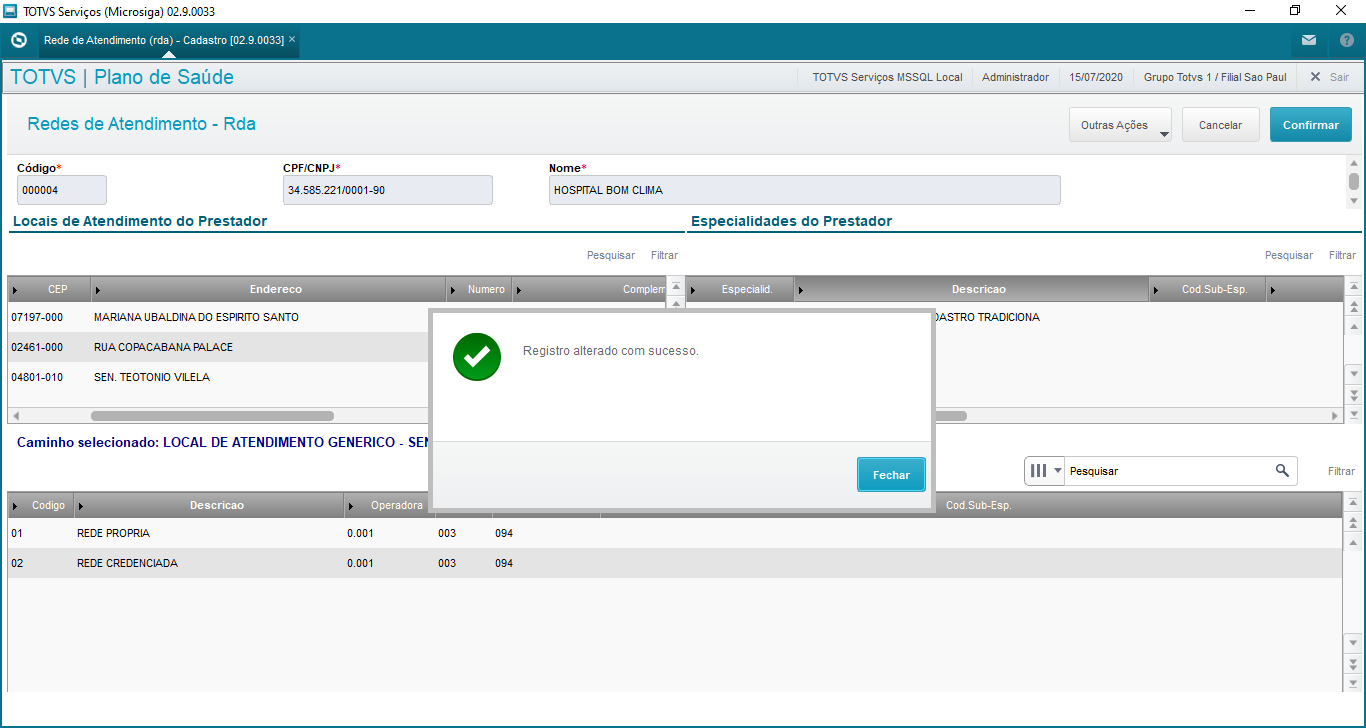
- No final da inserção dos dados - da Rede de Atendimento, clique no botão Confirmar, para que os dados sejam salvos. No final do processo de salvamento, o sistema exibe a mensagem de dados salvos com sucesso, conforme padrão do MVC.
DEMAIS INFORMAÇÕES
No quadro abaixo, listamos algumas informações importantes:
Tabela | Informação |
|---|---|
| Rede de Atendimento(BBK) | Não e possível alterar o grid, conforme era a tela antiga. Somente é possível excluir utilizando o delete do teclado conforme padrão MVC e inserir um novo registro. |
Tabela Locais de Atedimento (BB8) Tabela Especialidades vs Locais (BAX) | Conforme citado acima neste documento, na nova tela de Corpo Clínico, os grids referentes aos locais de atendimento e especialidades são apenas leitura, para saber de qual local e especialidade o corpo clínico e os procedimentos são vinculados. Para inserção de locais ou especialiades da RDA, deve ser feito da maneira tradicional, via opção Complemento, no botão Outras Ações da tela de cadastro da RDA. |
| Âncora | ||||
|---|---|---|---|---|
|
Sub-menu Procedimentos
| Âncora | ||||
|---|---|---|---|---|
|
Procedimentos Autorizados
Para visualizar ou dar manutenção no cadastro de Procedimentos autorizados, acesse Atualizações / Rede de Atendimento / Rede de Atendimento (RDA).
Selecione a RDA desejada no grid e após, clique no botão Outras Ações / Especialidades x Cadastros relacionados / Procedimentos.

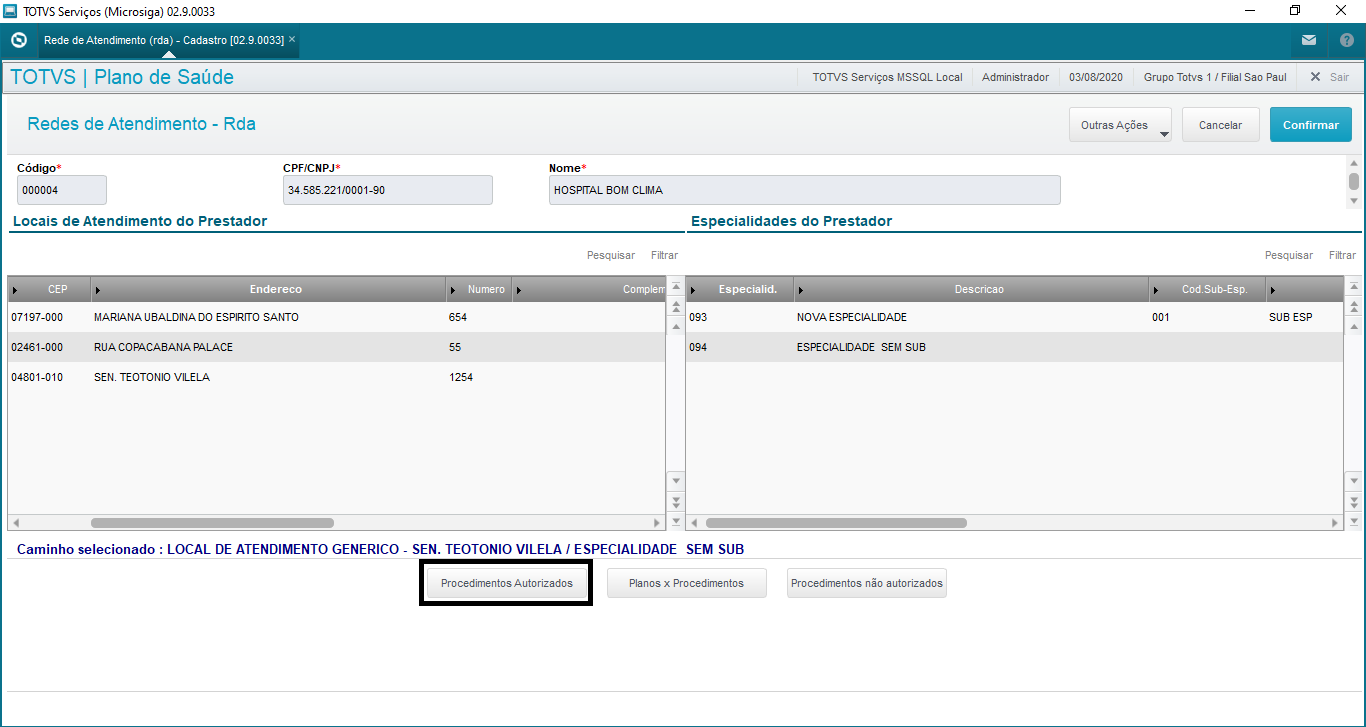
- Ao clicar no botão Procedimentos será aberto a tela referente a procedimentos, com os grids superiores sendo eles o de Locais de atendimento do prestador e Especialidades do prestador, Estes grids são somente leitura conforme usabilidade das telas acima. Selecione o Local e Especialidade desejado e clique no botão : Procedimentos Autorizados conforme imagem abaixo;
- Após clicar no botão conforme passo acima, será aberto a tela de Procedimentos Autorizados:
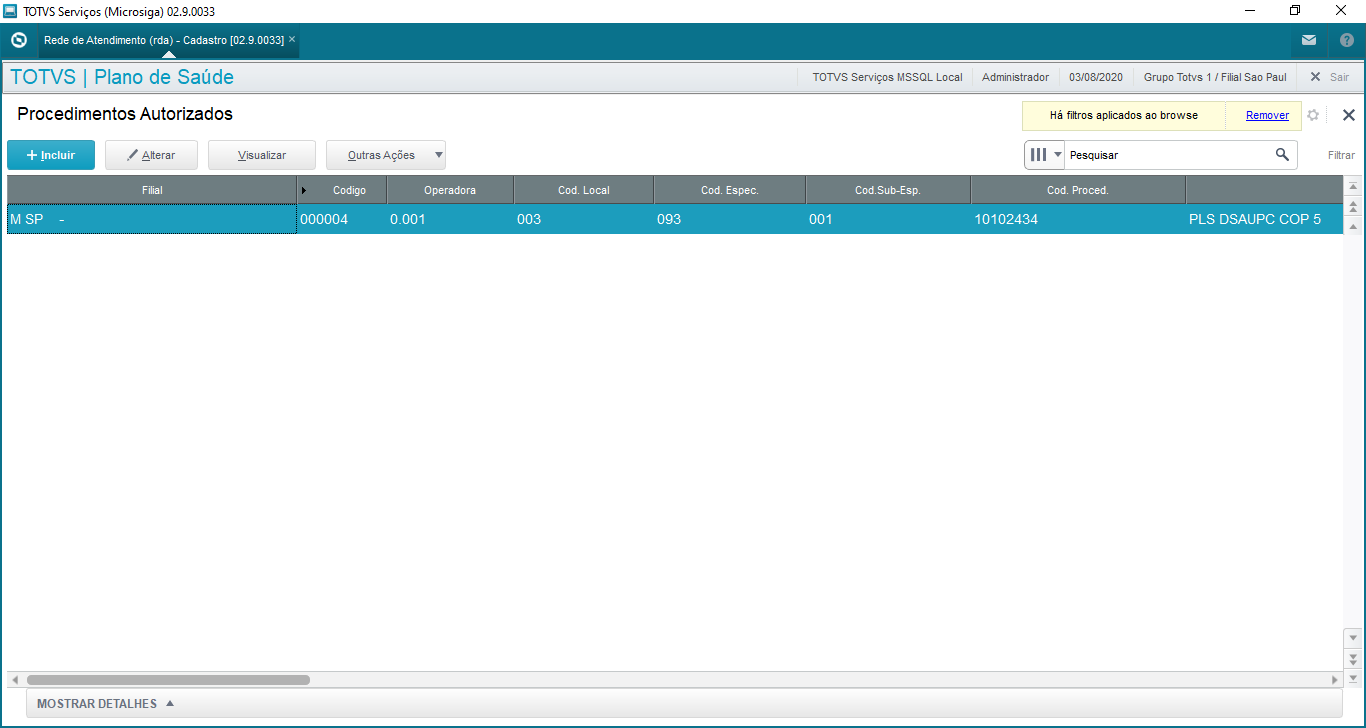
- Para inserir um procedimento, clique no botão incluir:
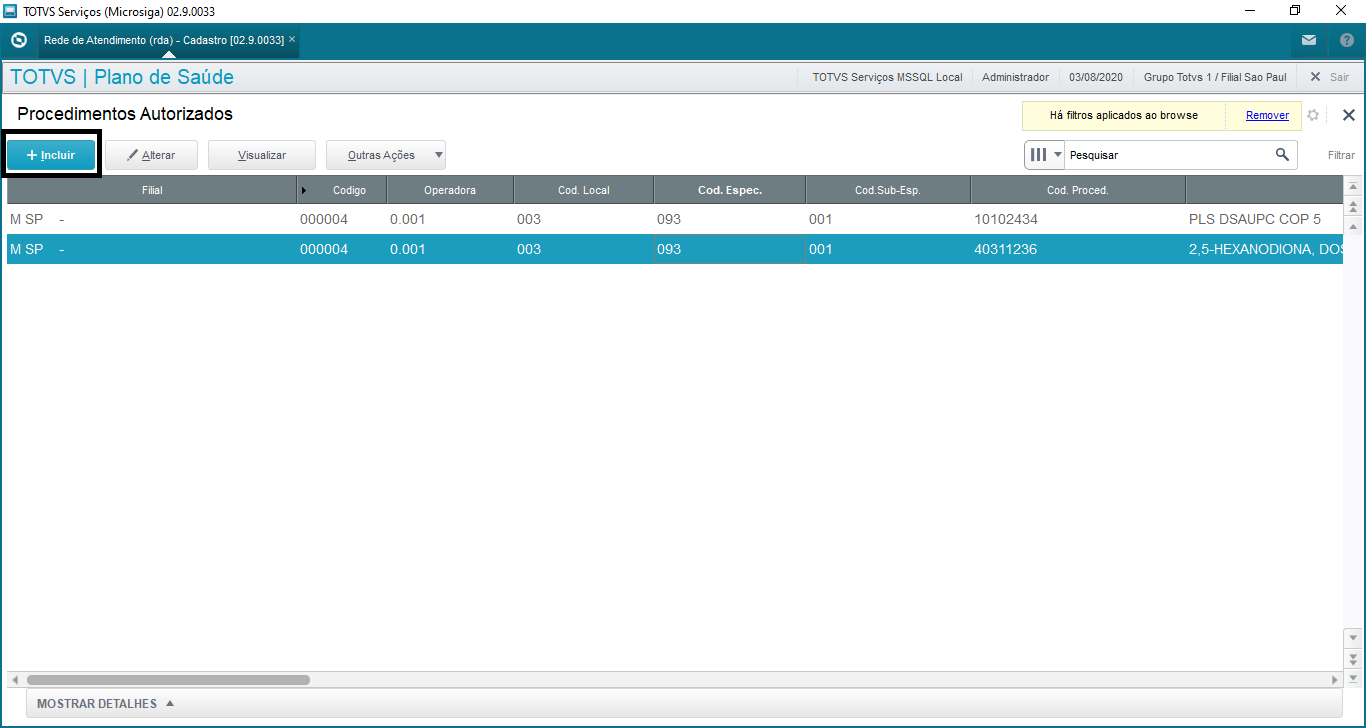
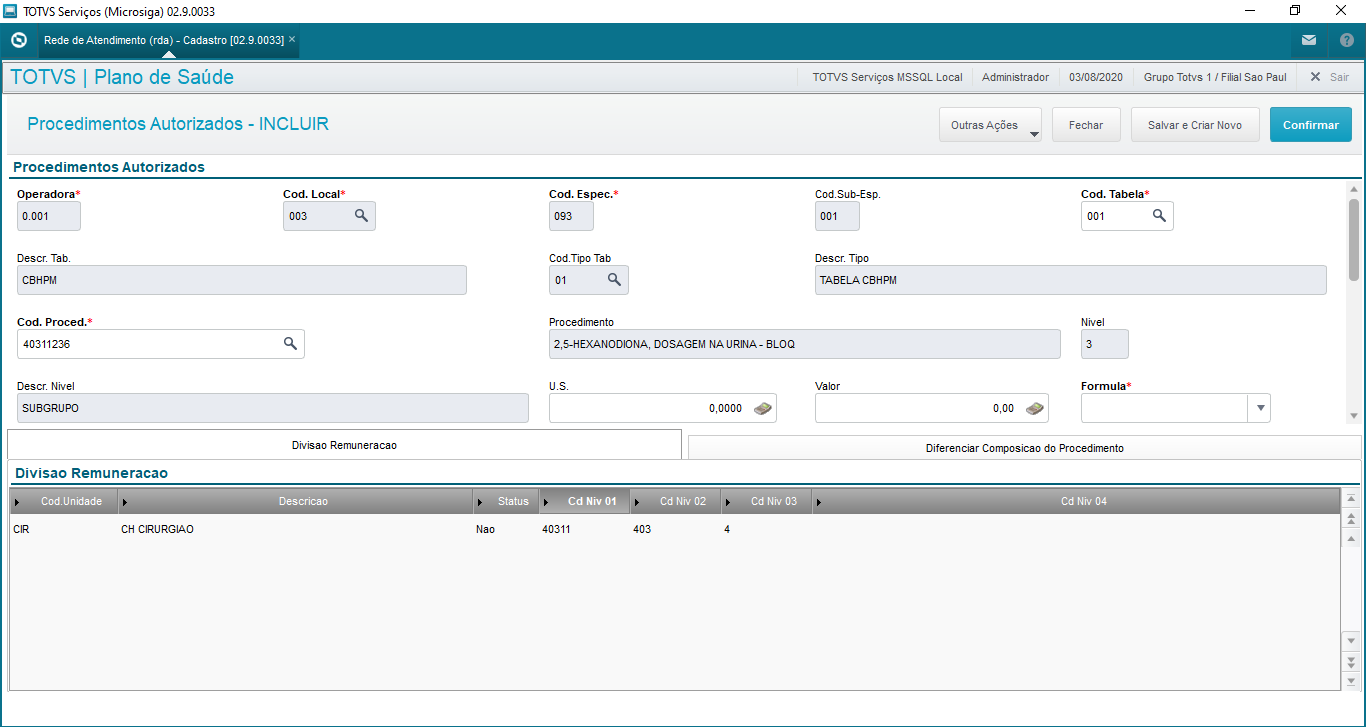
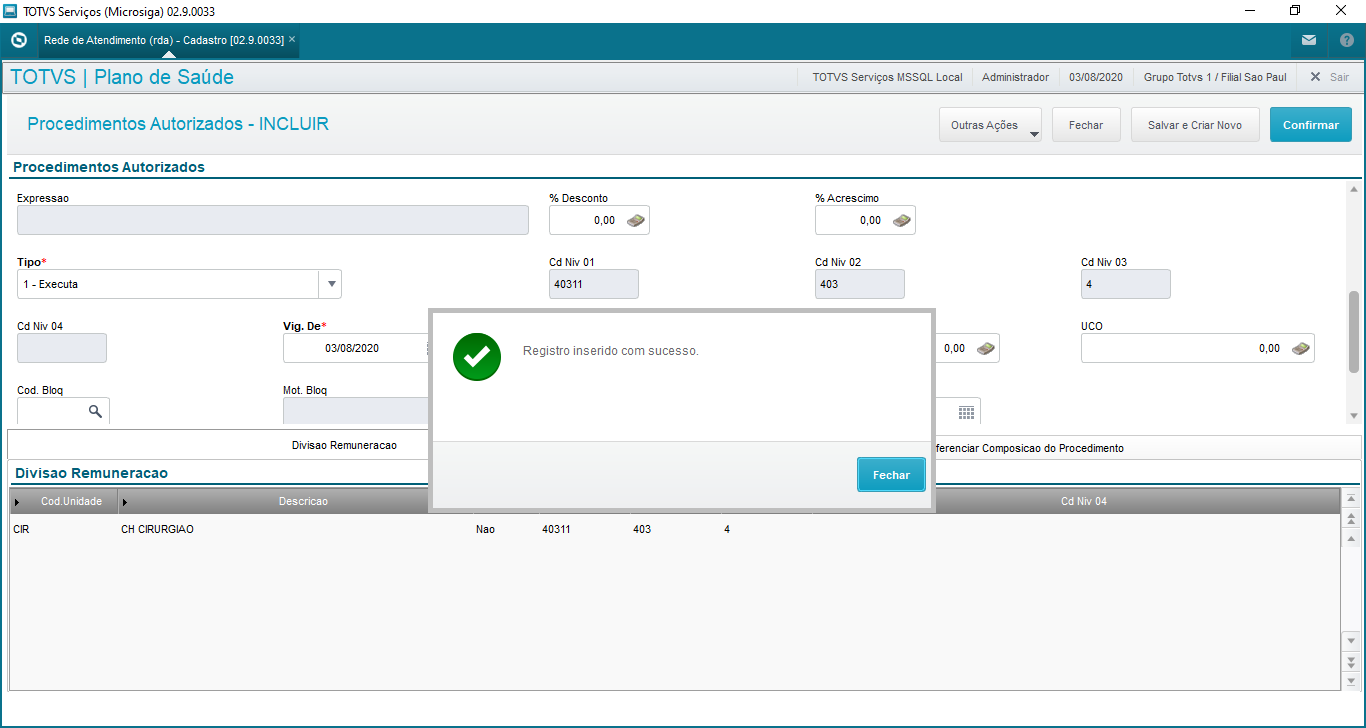
- Será aberto a tela de inclusão do Procedimento Autorizado, após preencher os dados clique no botão confirmar, o sistema apresentará a mensagem de: registro inserido com sucesso;
- Para alterar um Procedimento Autorizado, selecione o registro que deseja que seja alterado e clique no botão Alterar:
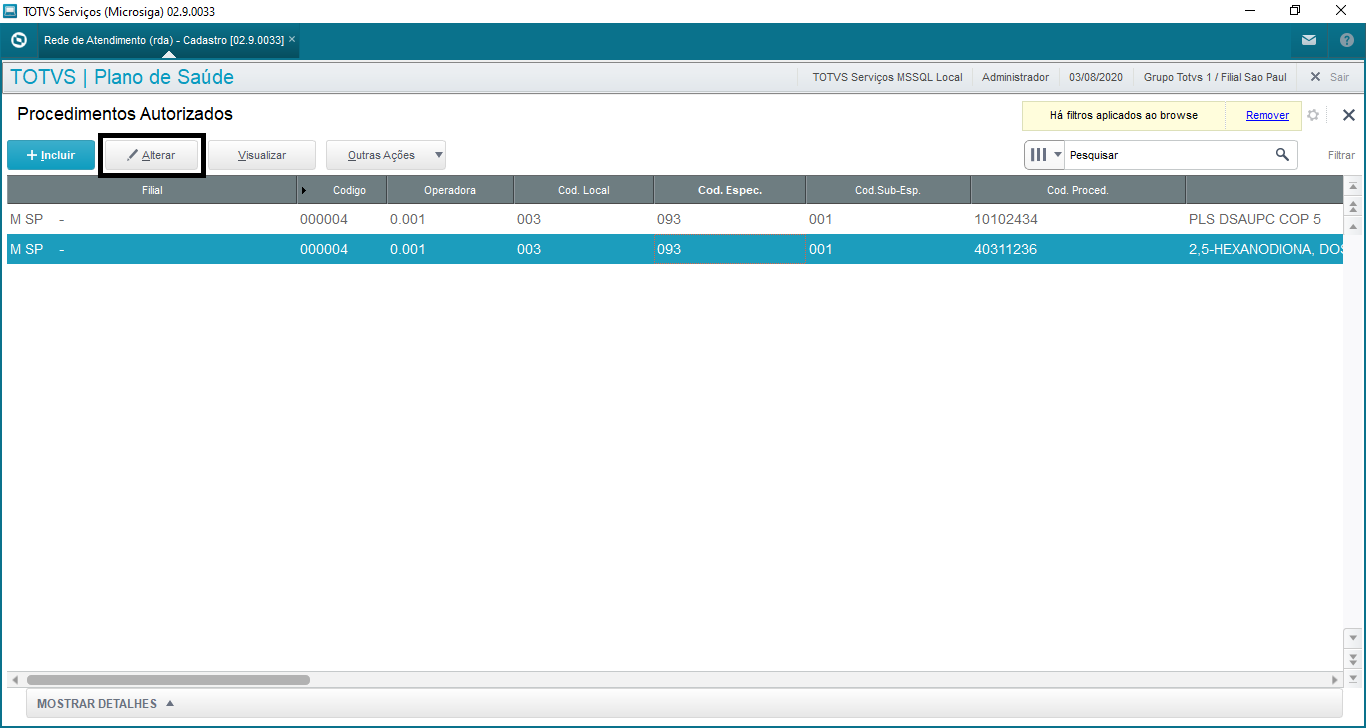
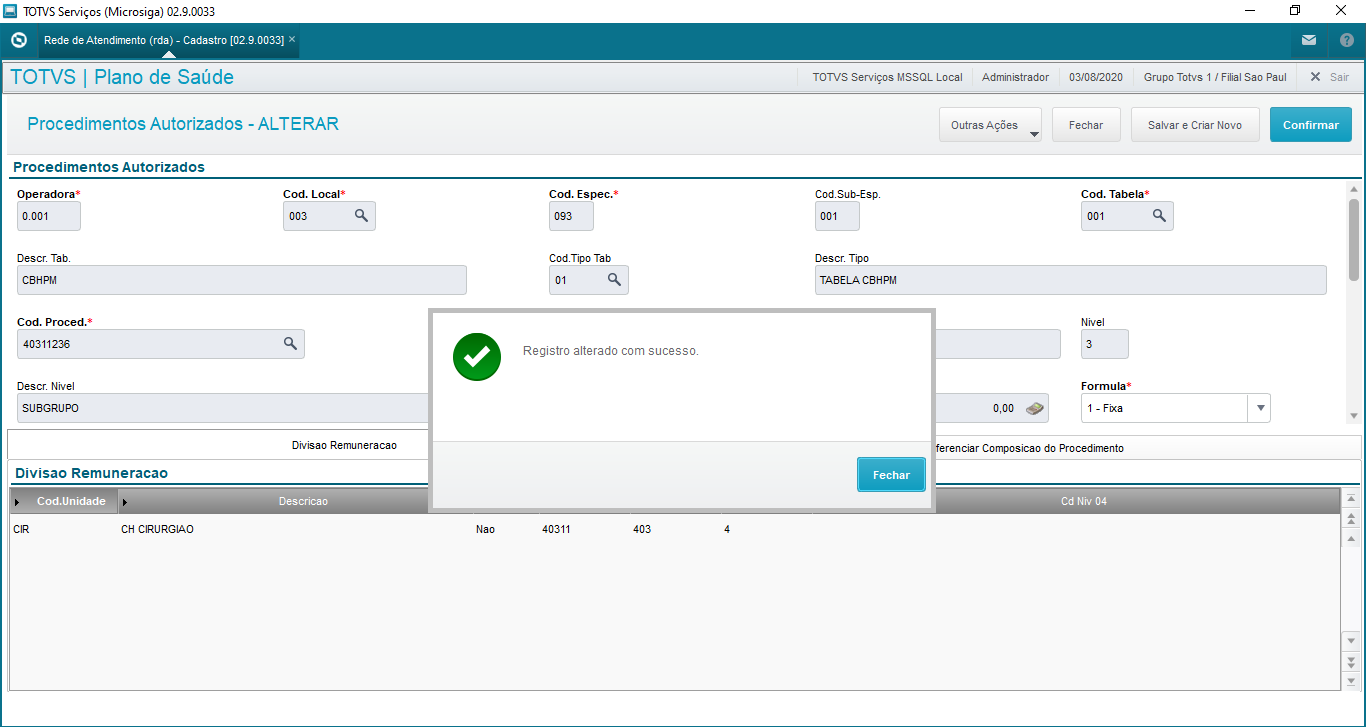
- Sera aberta a tela de Alteração do Procedimento Autorizado, realize a alteração desejada e clique em confirmar, sera apresentado a mensagem: Registro Alterado com Sucesso. ;
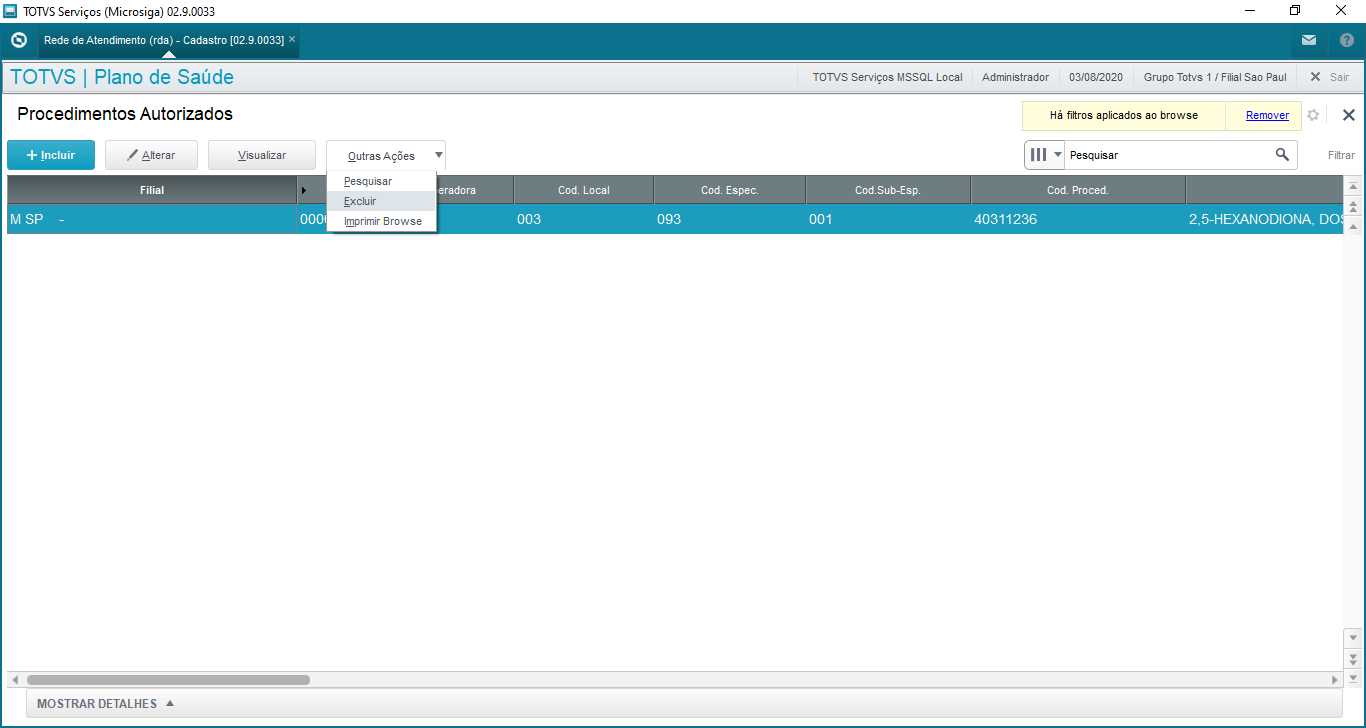
- Para Excluir um Procedimento Autorizado, selecione o procedimento desejado e clique em excluir no menu: Outras Ações/Excluir ;
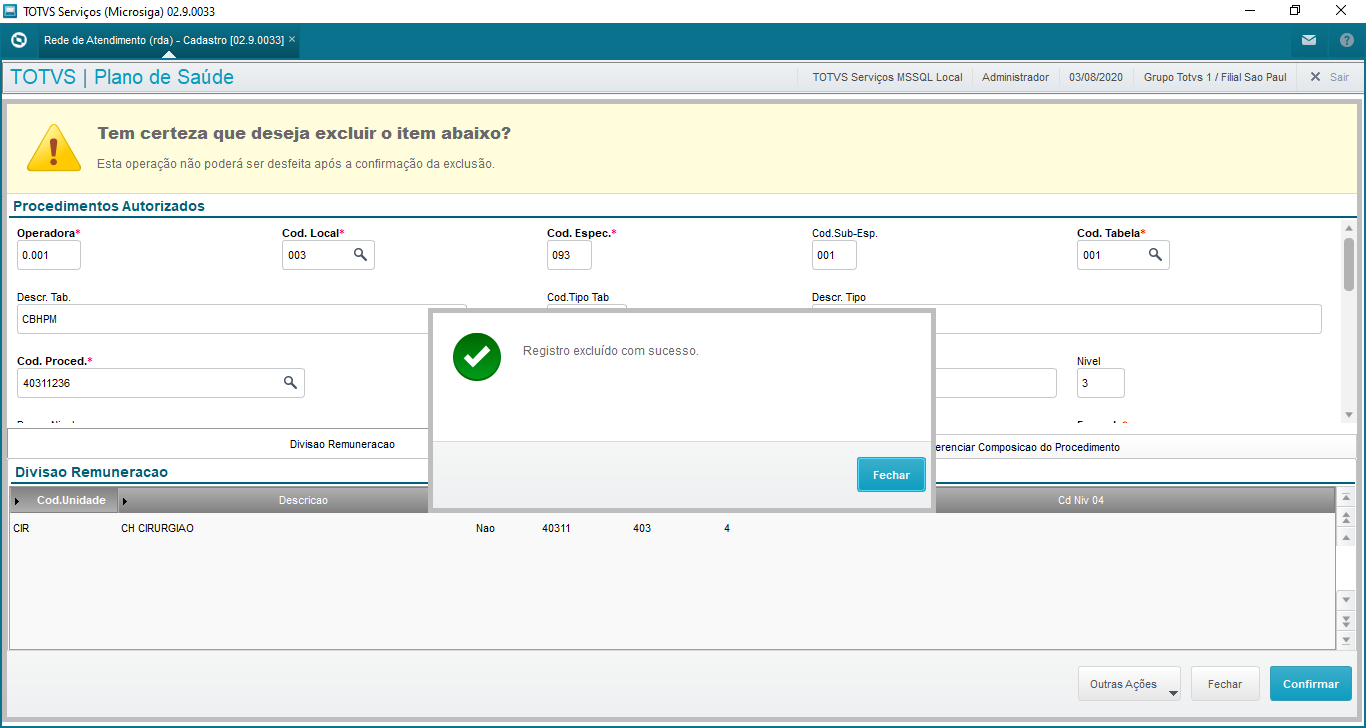
- Será aberta a tela de exclusão, clique em confirmar, será apresentada a mensagem: Registro excluído com sucesso. ;
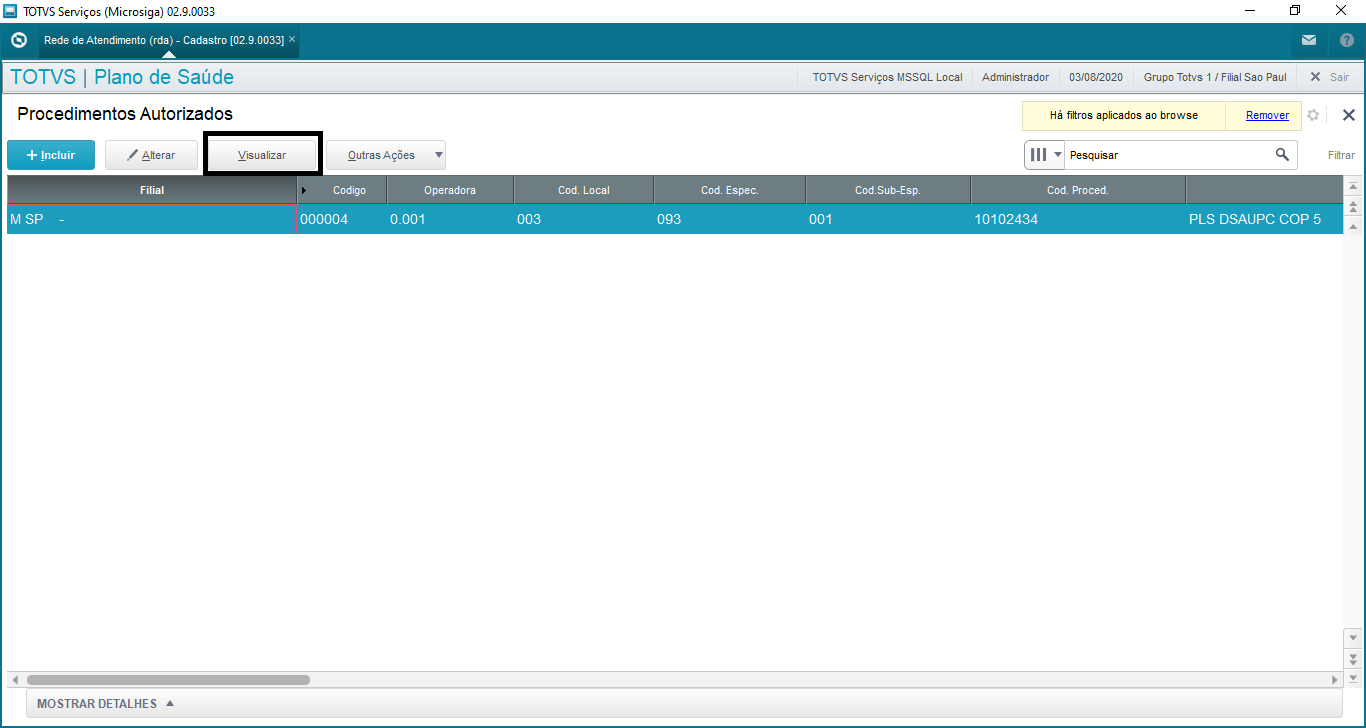
- Para Visualizar um Procedimento Autorizado, selecione o procedimento e clique no botão visualizar, sera aberta a visualização;
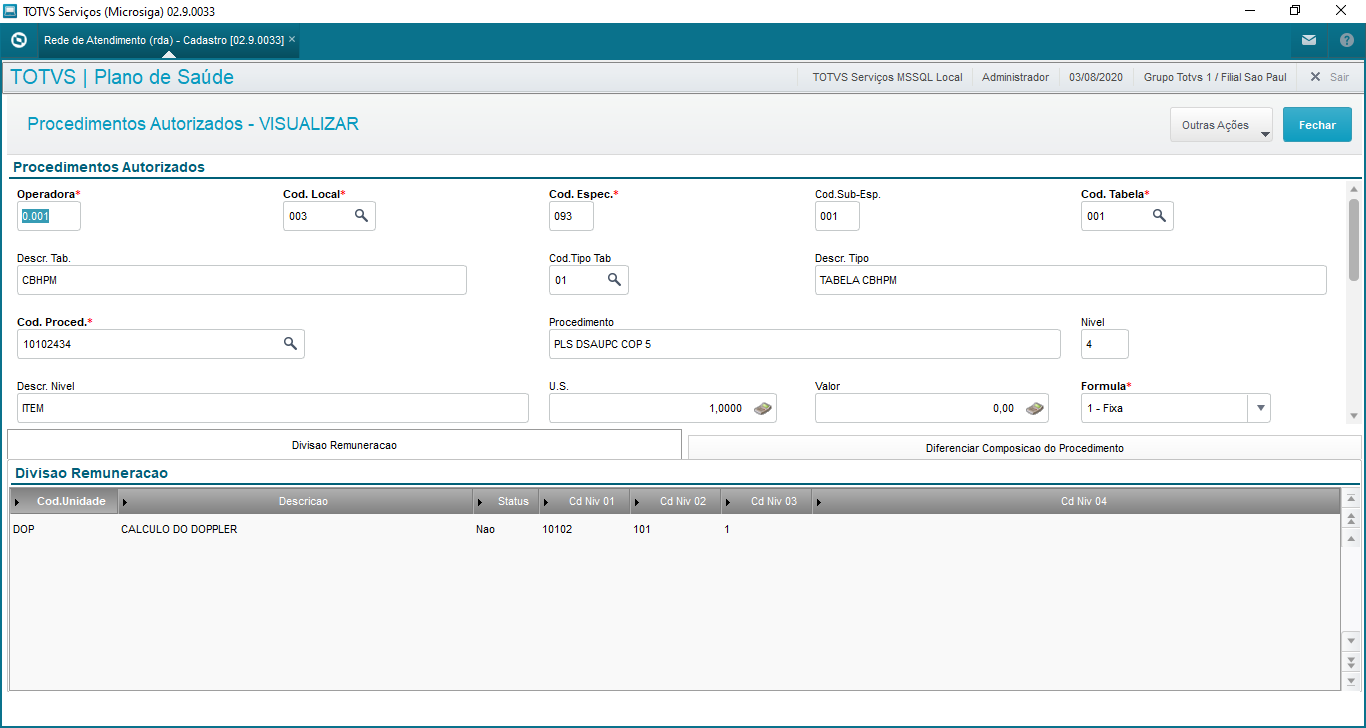
DEMAIS INFORMAÇÕES
No quadro abaixo, listamos algumas informações importantes:
Tabela | Informação |
|---|---|
Tabela Locais de Atedimento (BB8) Tabela Especialidades vs Locais (BAX) | Conforme citado acima neste documento, na nova tela de Corpo Clínico, os grids referentes aos locais de atendimento e especialidades são apenas leitura, para saber de qual local e especialidade o corpo clínico e os procedimentos são vinculados. Para inserção de locais ou especialiades da RDA, deve ser feito da maneira tradicional, via opção Complemento, no botão Outras Ações da tela de cadastro da RDA. |
Planos x ProcedimentosÂncora planpro planpro
| planpro | |
| planpro |
Para visualizar ou dar manutenção no cadastro de Planos, acesse Atualizações / Rede de Atendimento / Rede de Atendimento (RDA).
Selecione a RDA desejada no grid e após, clique no botão Outras Ações / Especialidades x Cadastros relacionados / Procedimentos.
- Ao clicar no botão Procedimentos será aberto a tela referente a procedimentos, com os grids superiores sendo eles o de Locais de atendimento do prestador e Especialidades do prestador, Estes grids são somente leitura conforme usabilidade das telas deste documento. Selecione o Local e Especialidade desejado e clique no botão : Planos x Procedimentos conforme imagem abaixo;
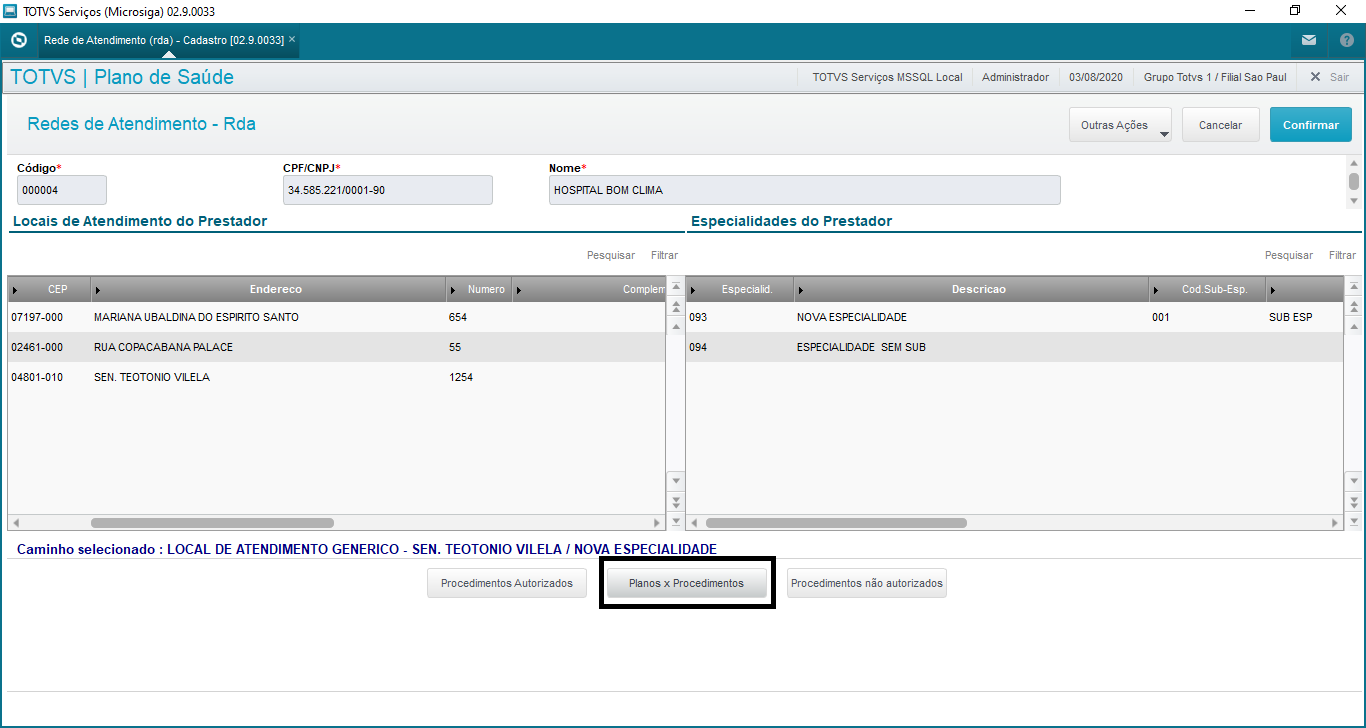
- Após ter clicado no botão Planos x Procedimentos, será aberto a tela para Manutenção e visualização de planos e procedimentos conforme abaixo:
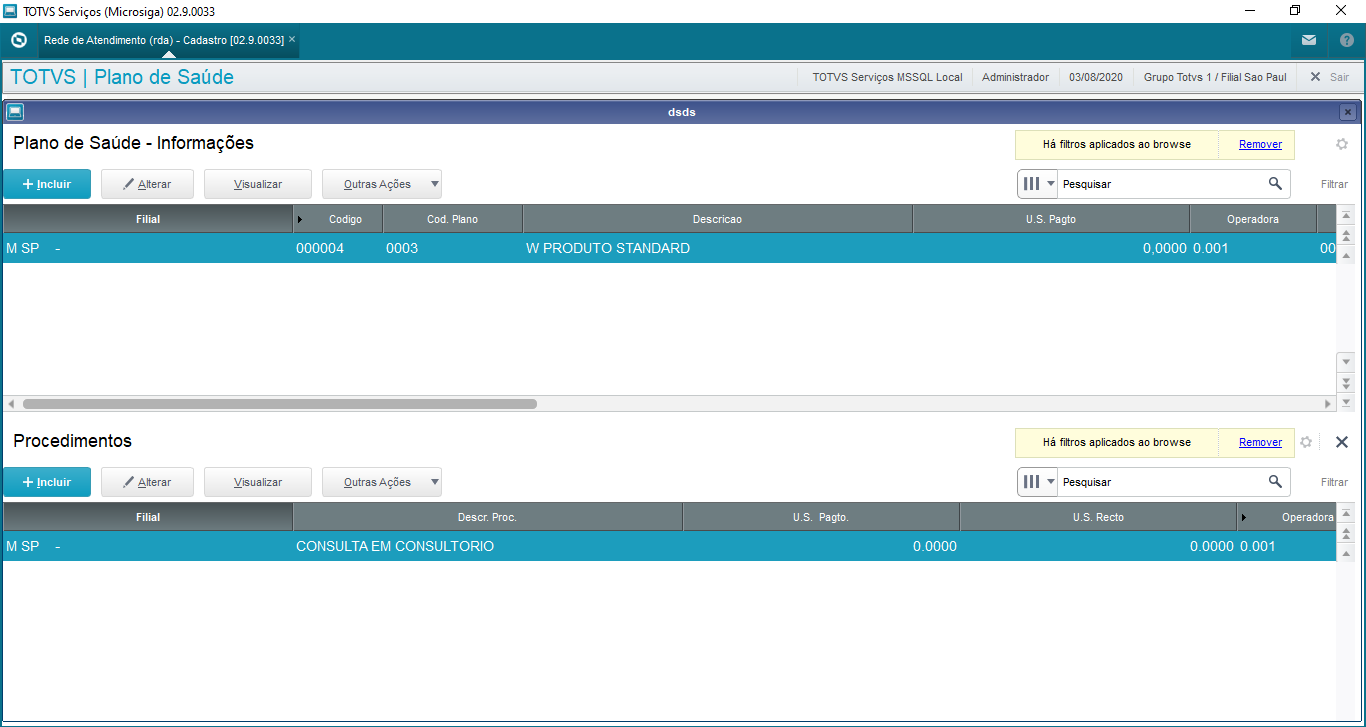
- Para incluir um plano, clique no botão incluir da parte superior:
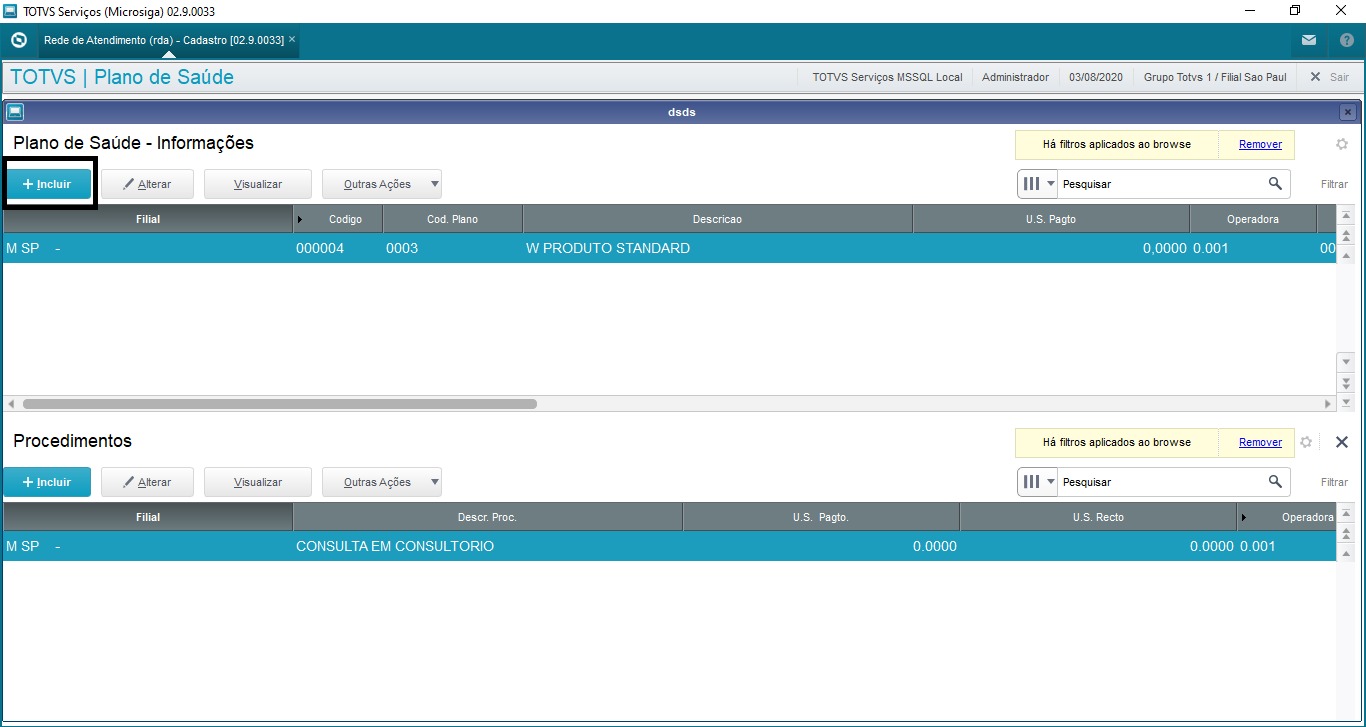
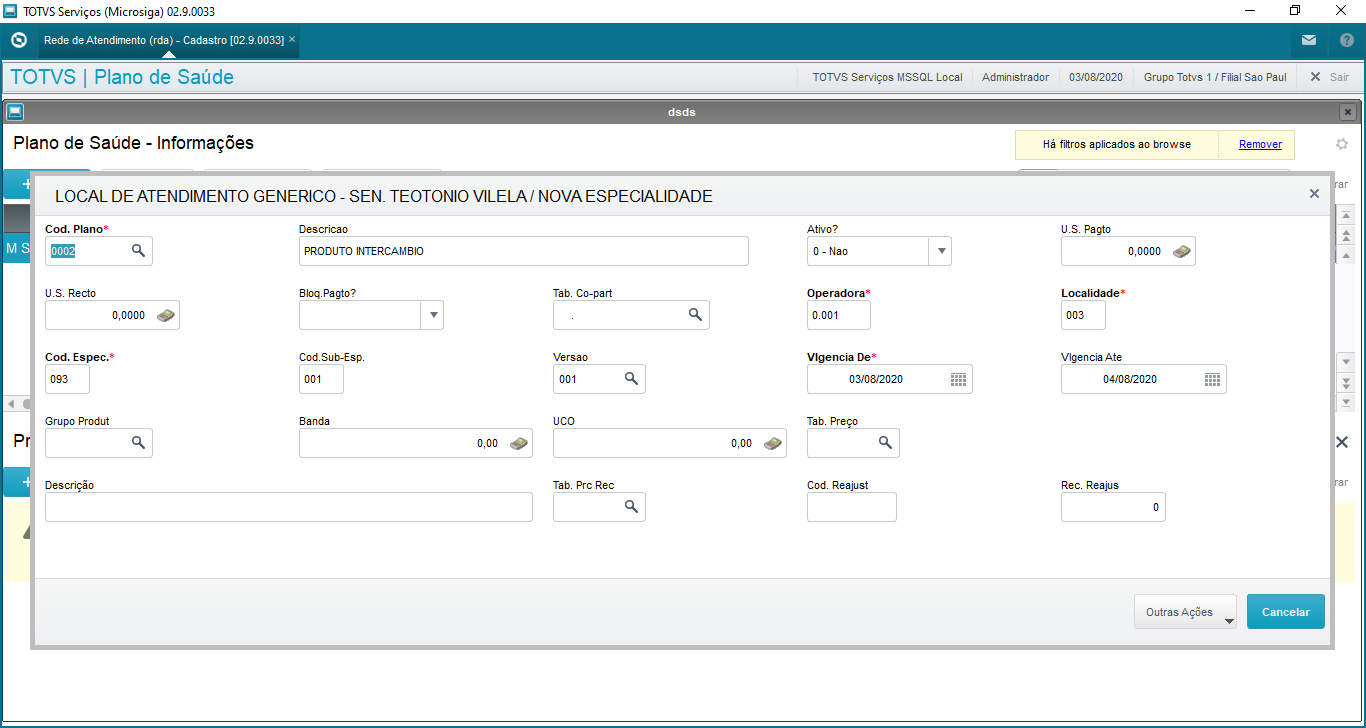
- Será aberto a tela de inclusão do plano, o título da tela de inclusão será uma concatenação do Local de Atendimento e Especialidade:
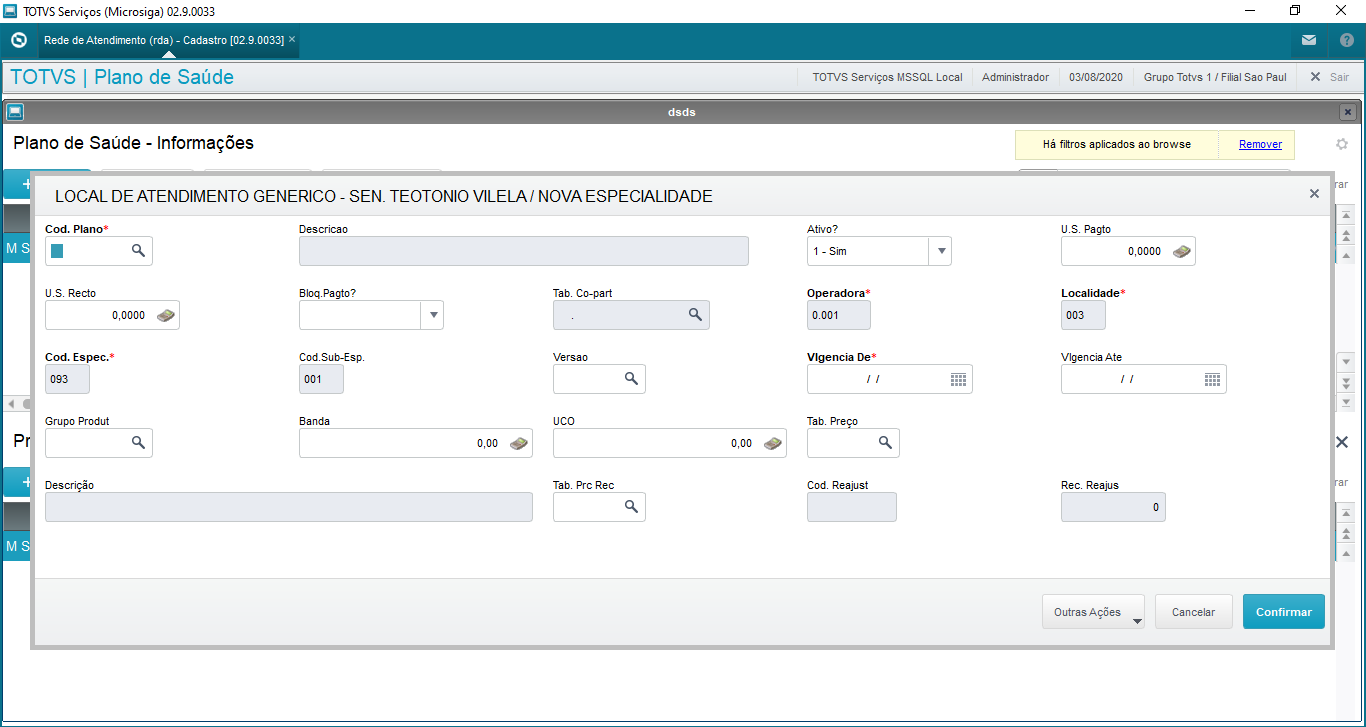
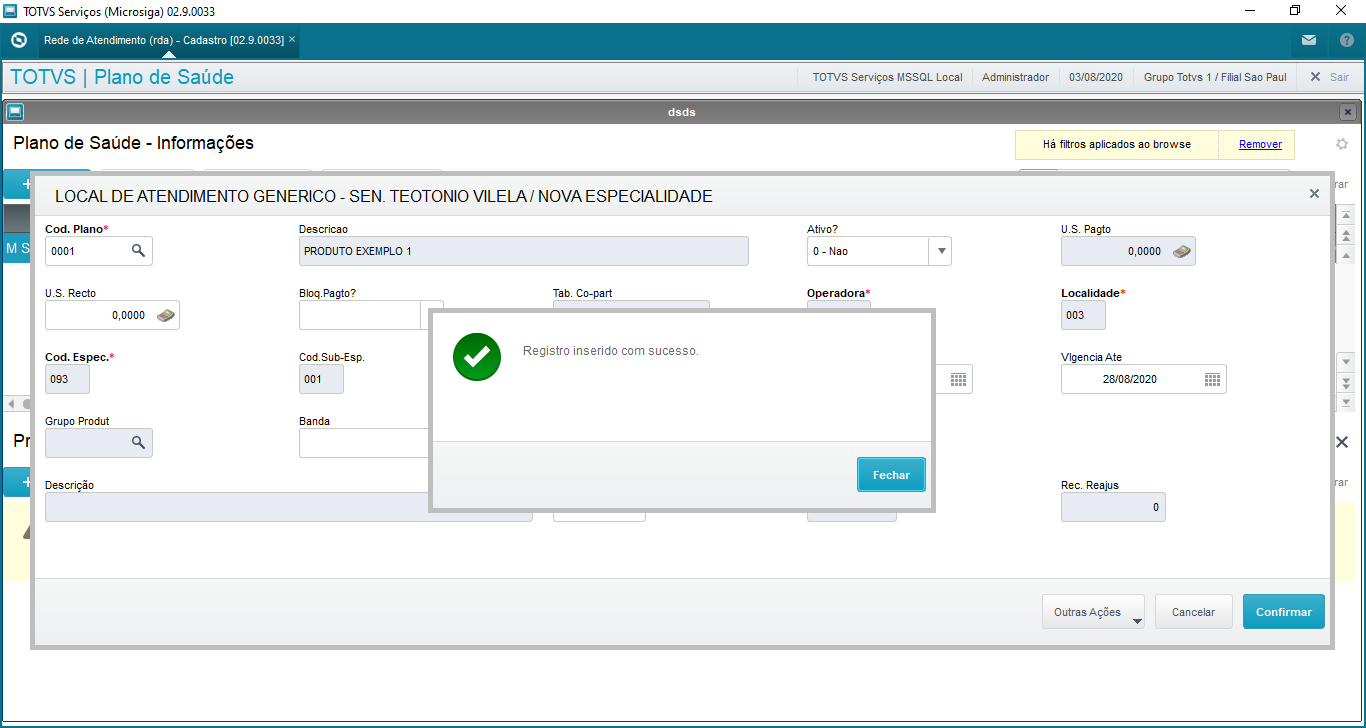
- Preencha os dados do plano e clique em confirmar, será apresentada a mensagem: Registro inserido com sucesso ;
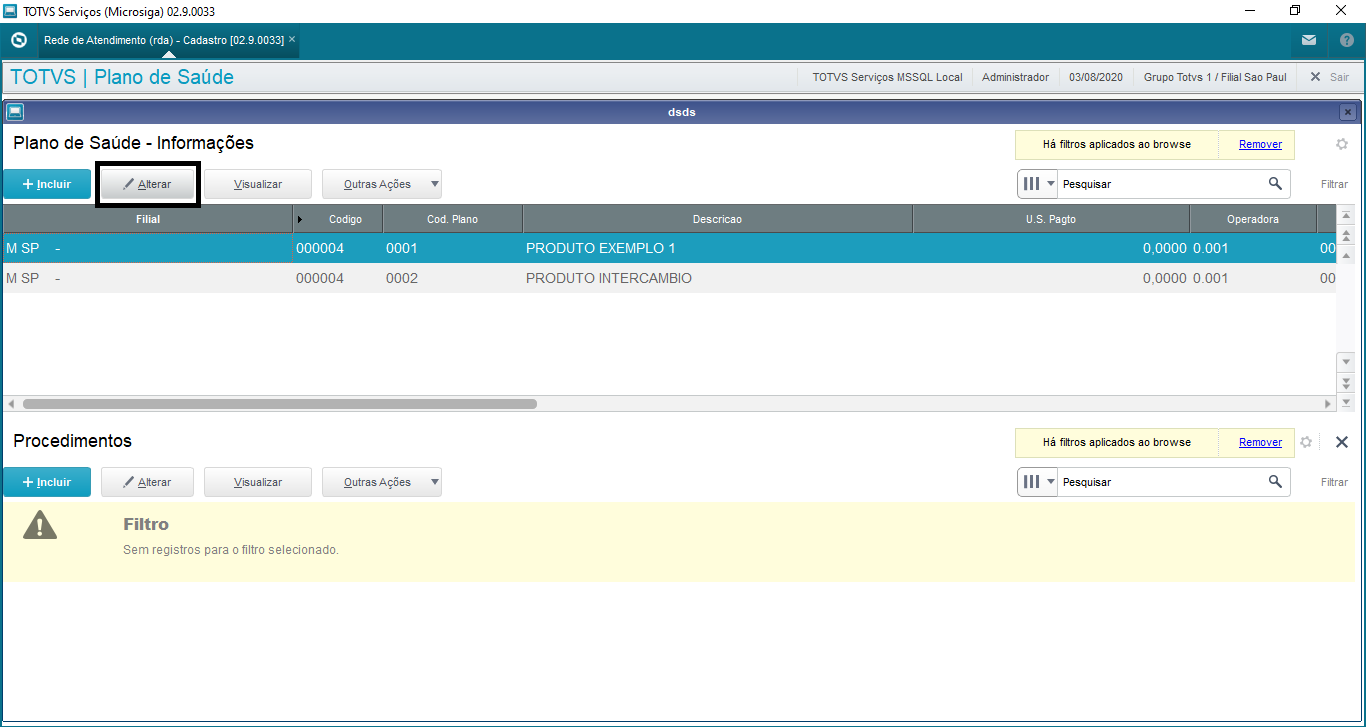
- Para alterar um plano, selecione o registro que deseja alterar e clique no botão Alterar :
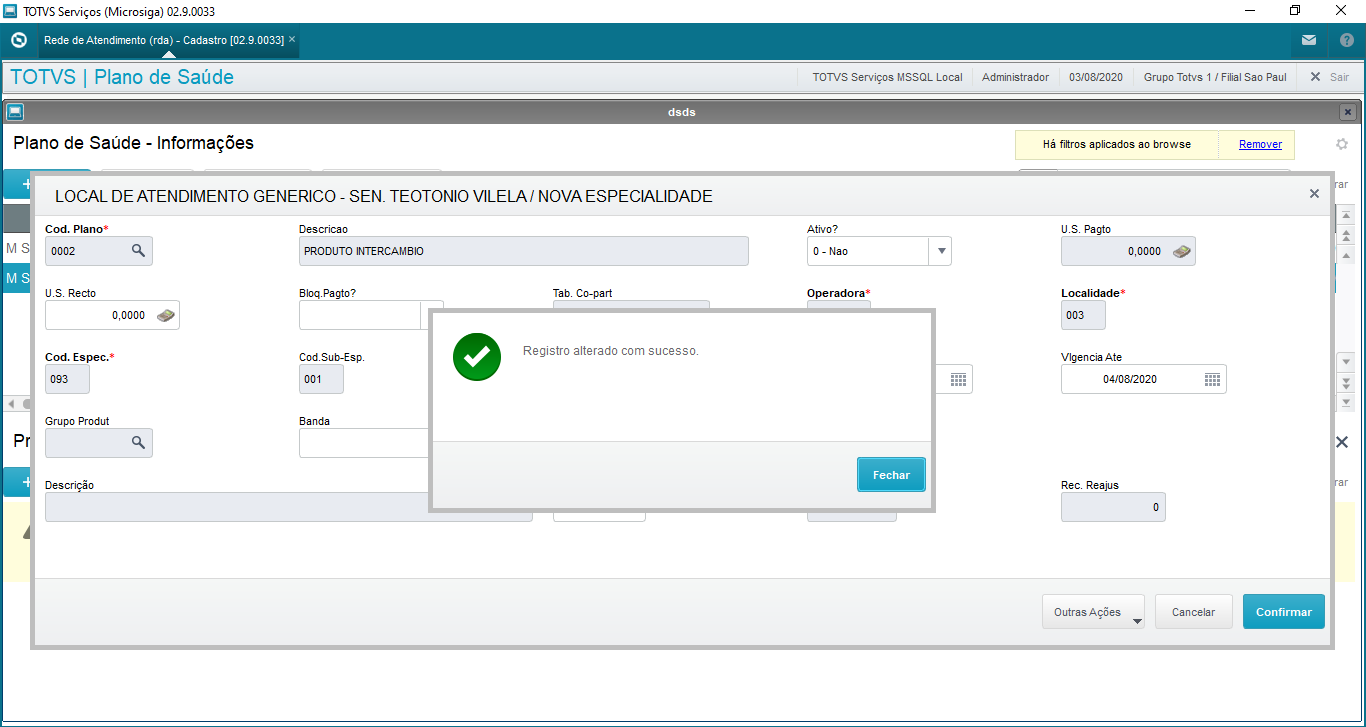
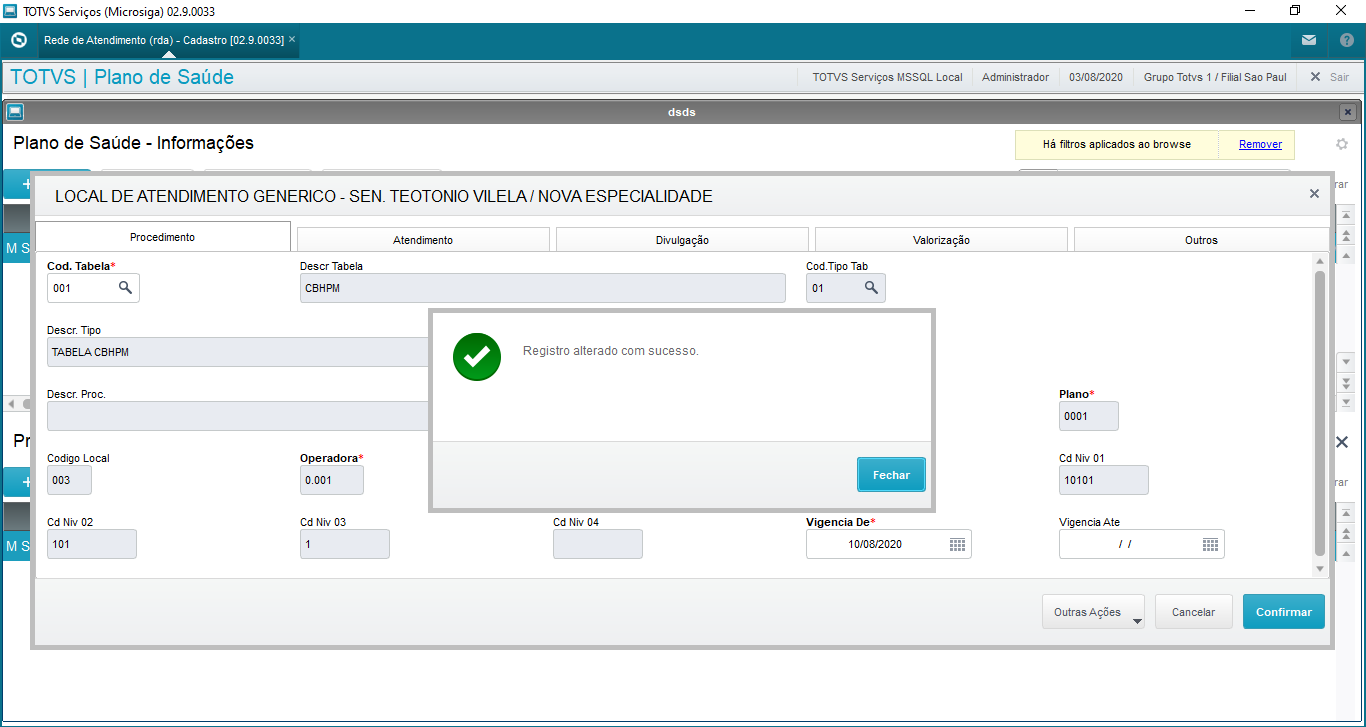
- Será aberta a tela de alteração, faça a alteração desejada e clique em confirmar. será apresentada a mensagem: Registro alterado com sucesso;
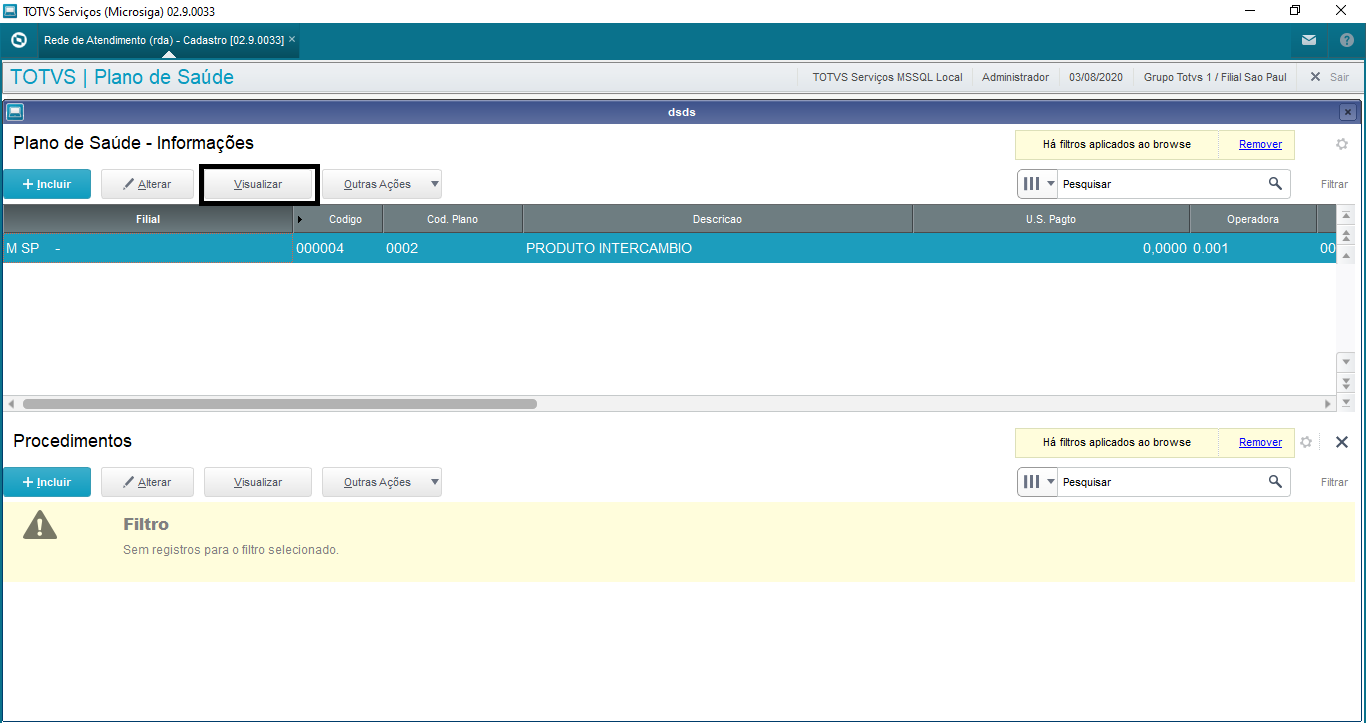
- Para visualizar um plano basta clicar no botão visualizar e será aberto a tela de visualização.
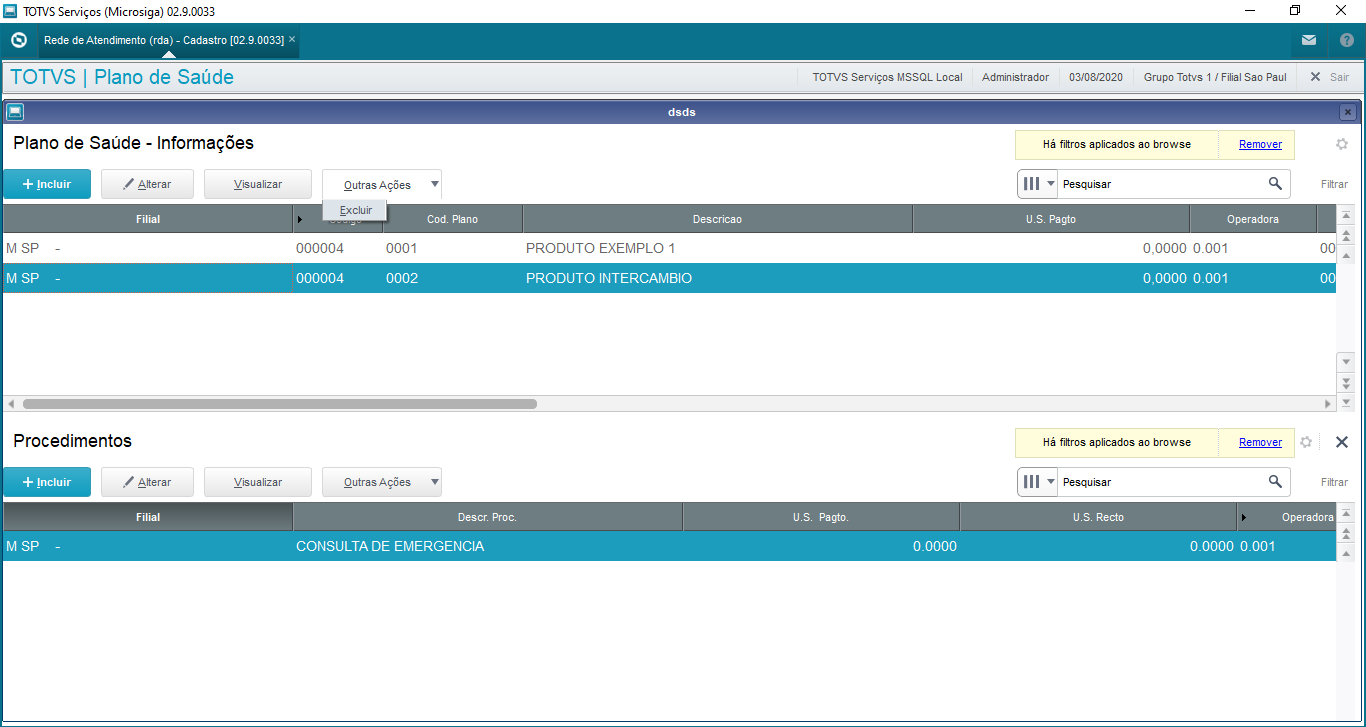
- Para excluir um Plano, selecione o plano desejado e vá no menu Outras Ações/ Excluir:
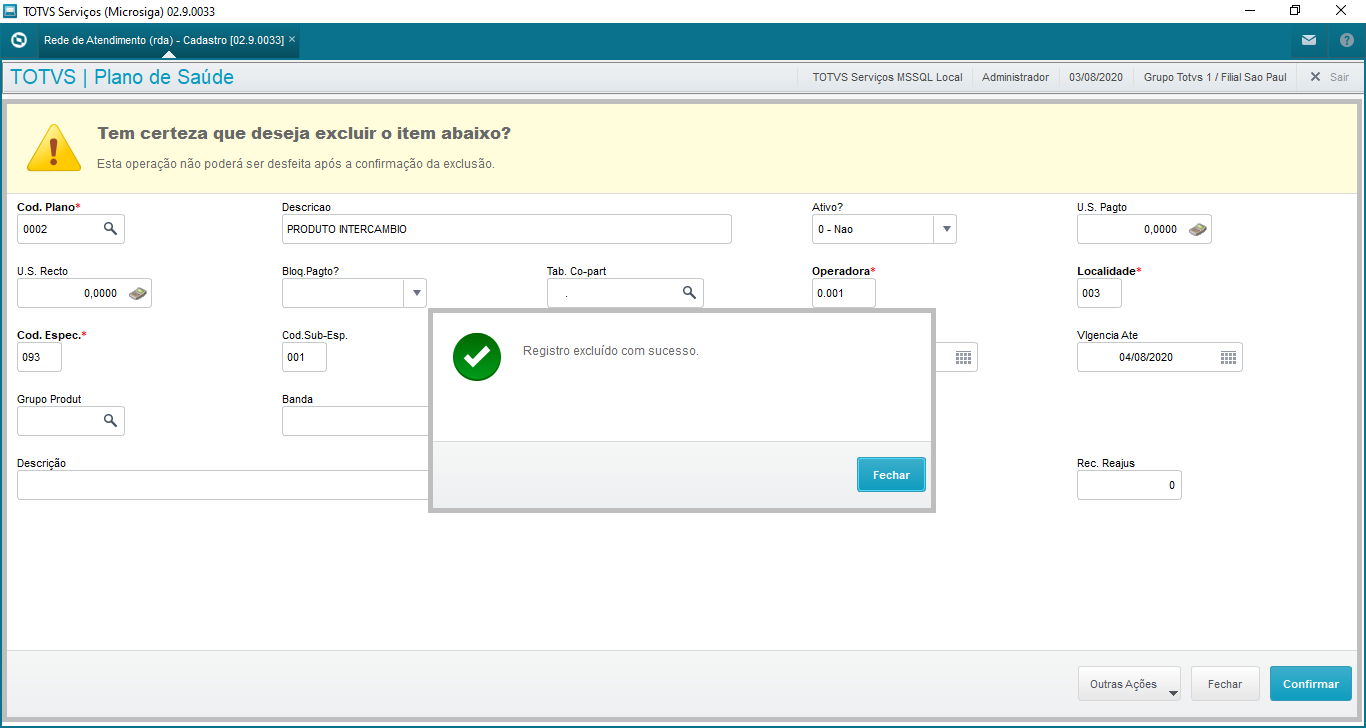
- Será aberta a tela de exclusão, para confirmar a exclusão clique em confirmar e sera exibida a mensagem: Registro excluído com sucesso.. IMPORTANTE: Se tiver procedimentos relacionado a este plano o mesmo será excluido.
- Para inserir um Procedimento, clique no botão incluir inferior. IMPORTANTE: Não é possível incluir um procedimento sem um plano.
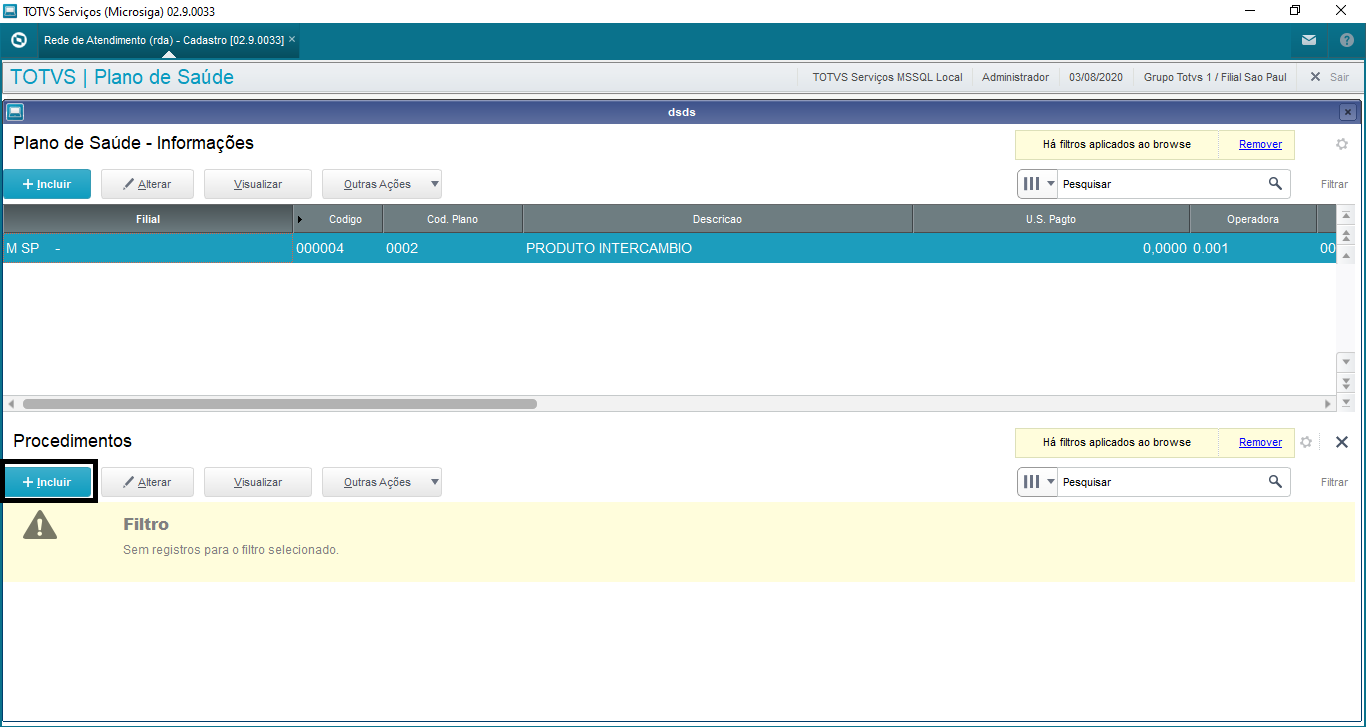
- Ao clicar no botão incluir, será aberta a tela de inclusão do procedimento, já trazendo o plano preenchido. A descrição da tela de inclusão do procedimento será uma concatenação do Local de atendimento e Especialidade;
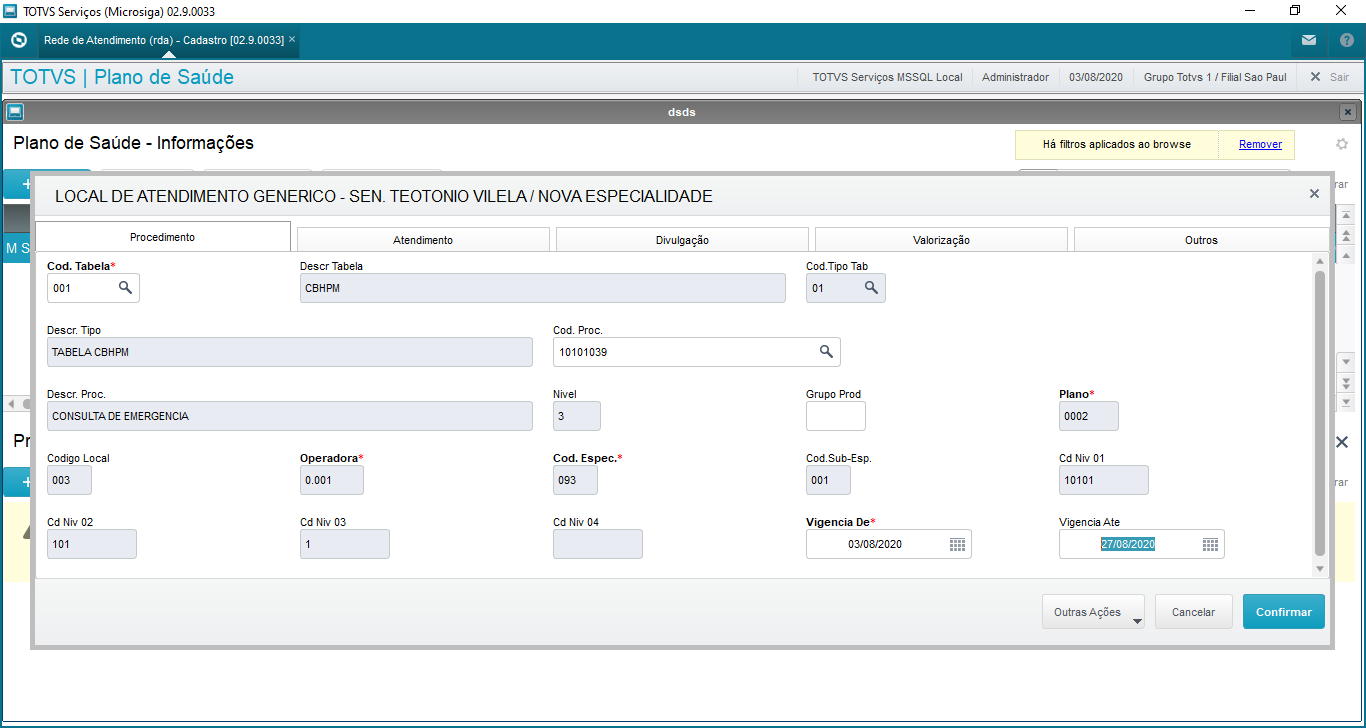
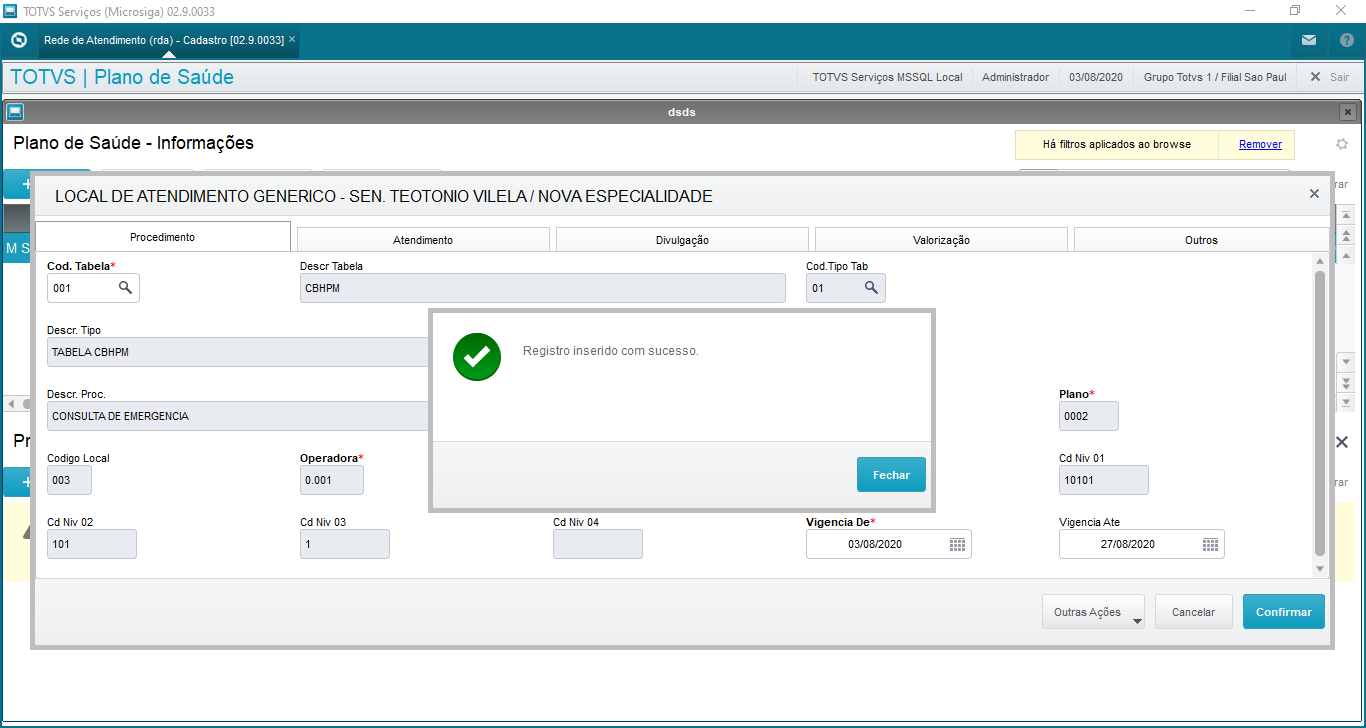
- Após digitar os dados clique em confirmar, será apresentada a mensagem: registro inserido com sucesso;
- Para alterar um Procedimento, selecione o registro que deseja alterar e clique no botão Alterar :
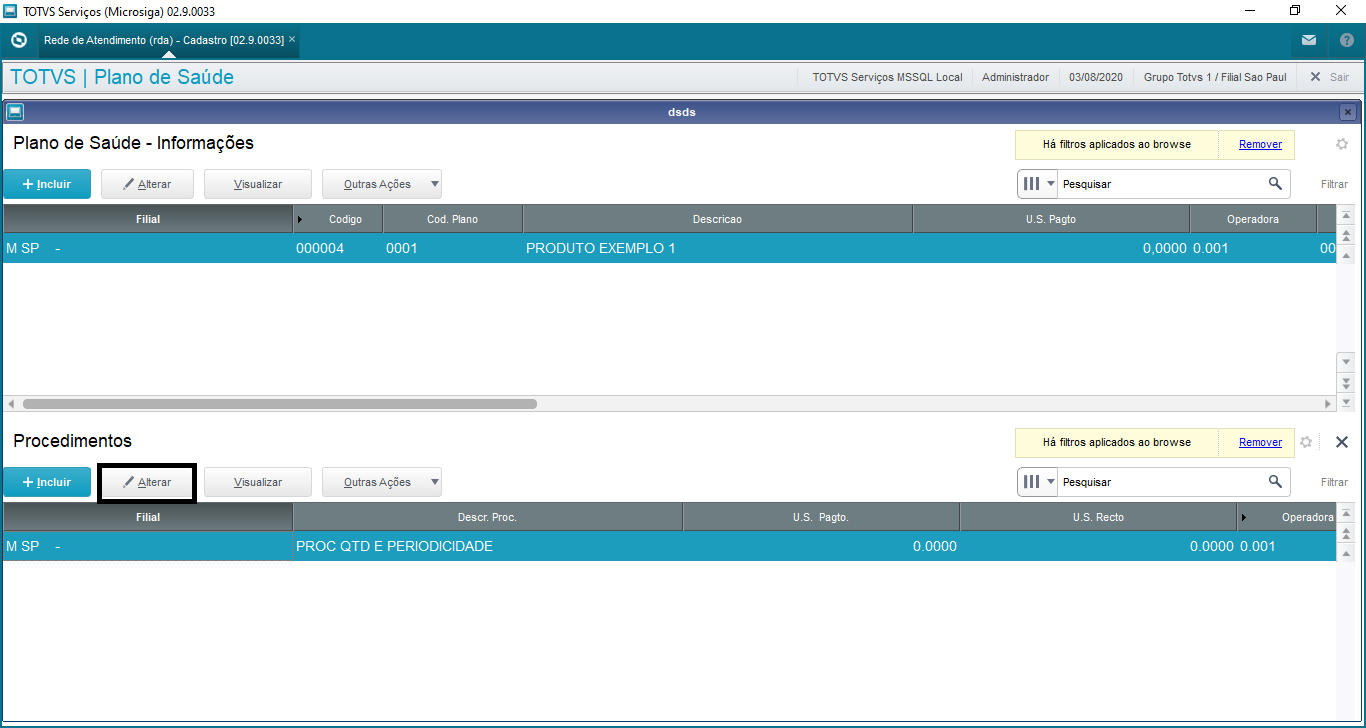
- Será aberta a tela de alteração, faça a alteração desejada e clique em confirmar. será apresentada a mensagem: Registro alterado com sucesso;
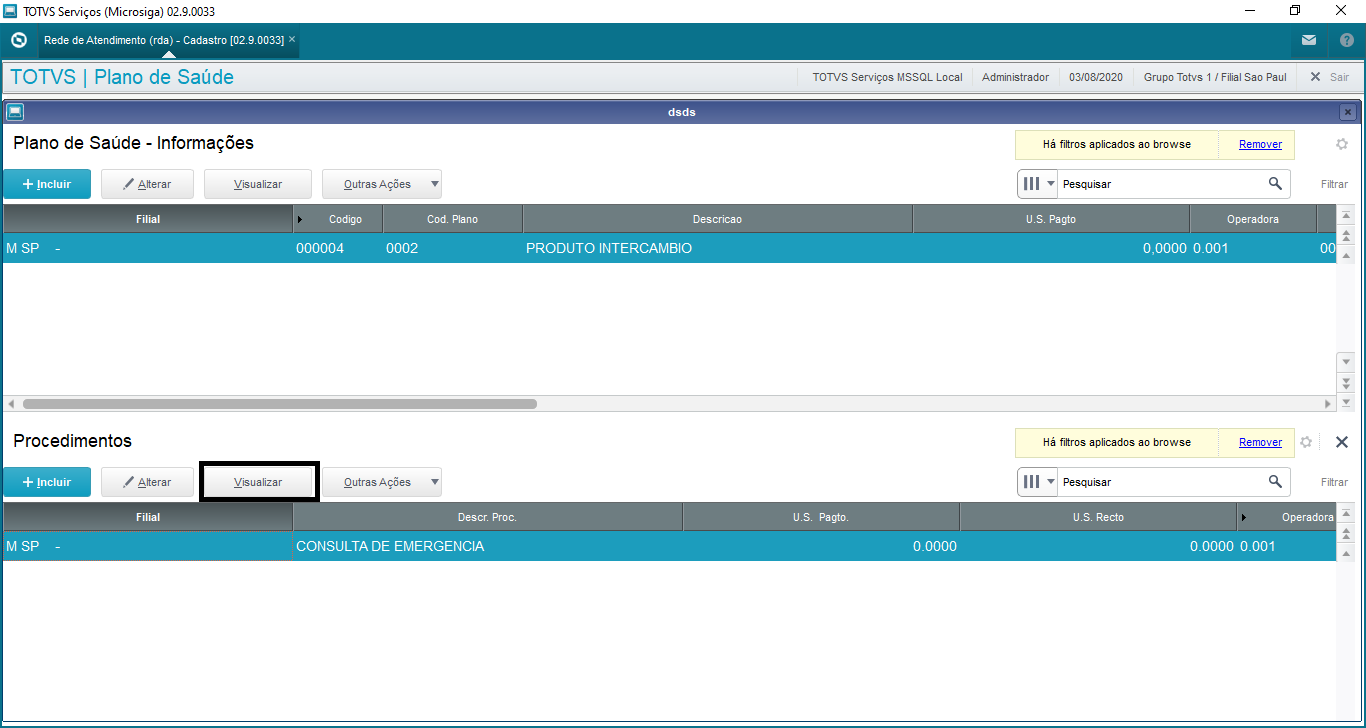
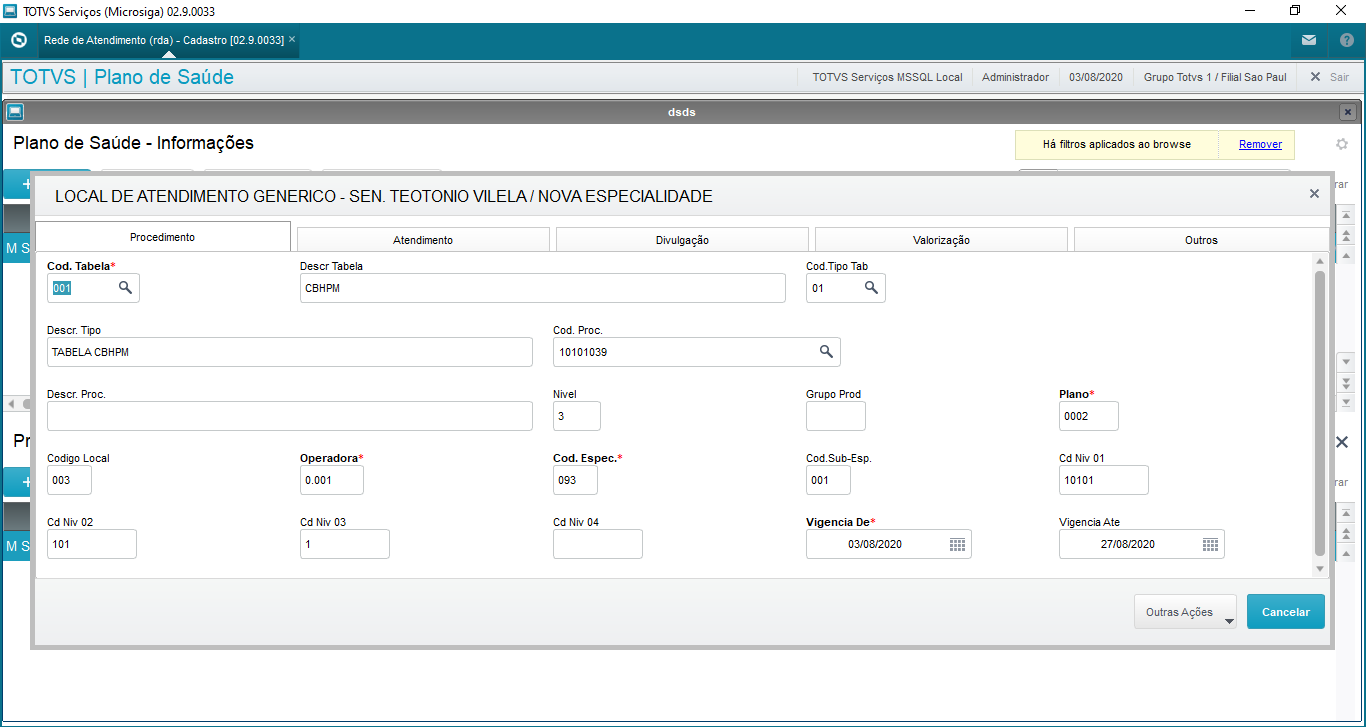
- Para visualizar um procedimento, selecione o procedimento e clique no botão visualizar, será aberta a tela de visualização:
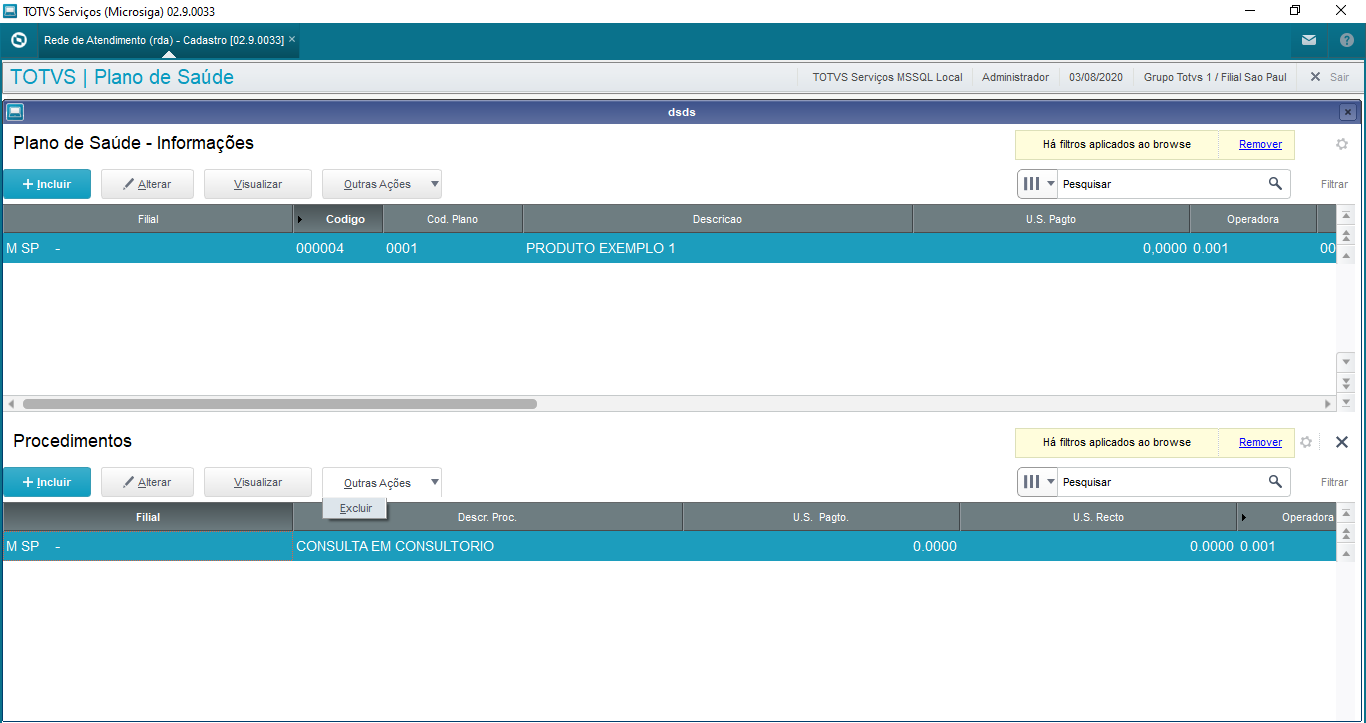
- Para excluir um Procedimento, selecione o procedimento desejado e vá no menu Outras Ações/ Excluir:
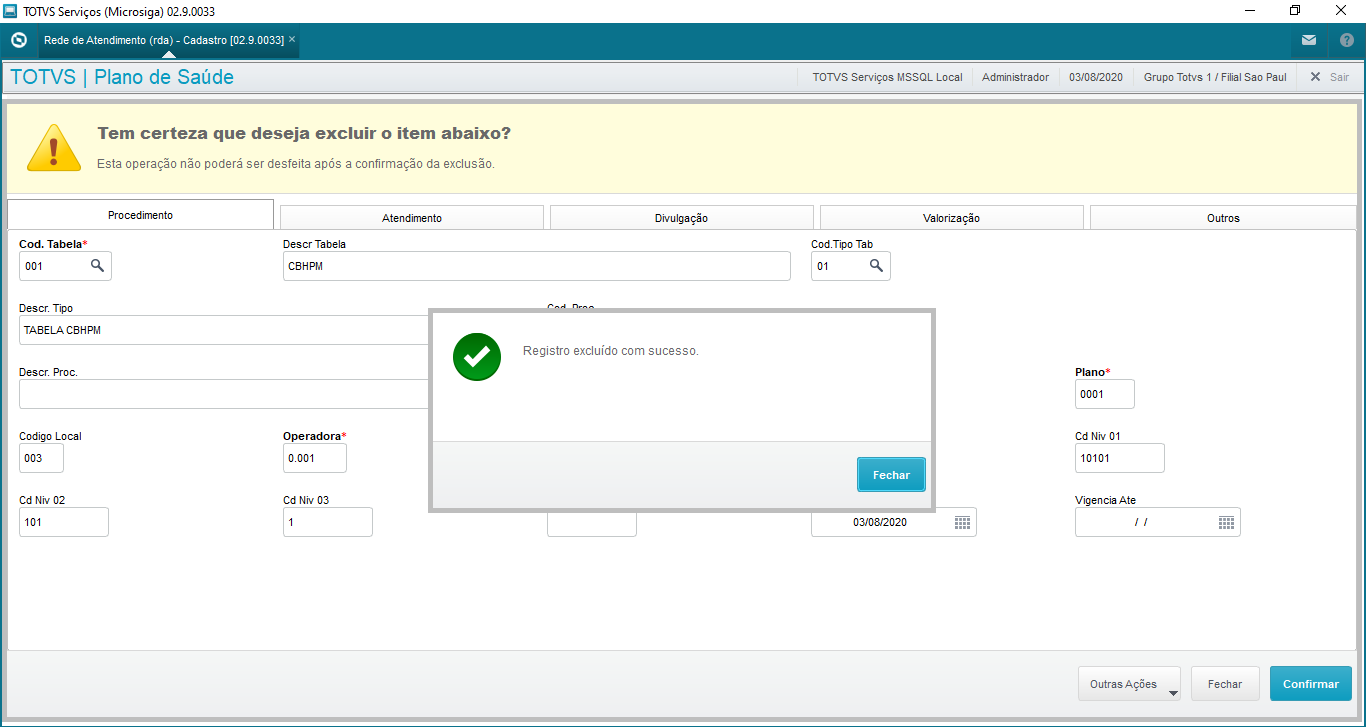
- Será aberta a tela de exclusão, para confirmar a exclusão clique em confirmar e sera exibida a mensagem: Registro excluído com sucesso:
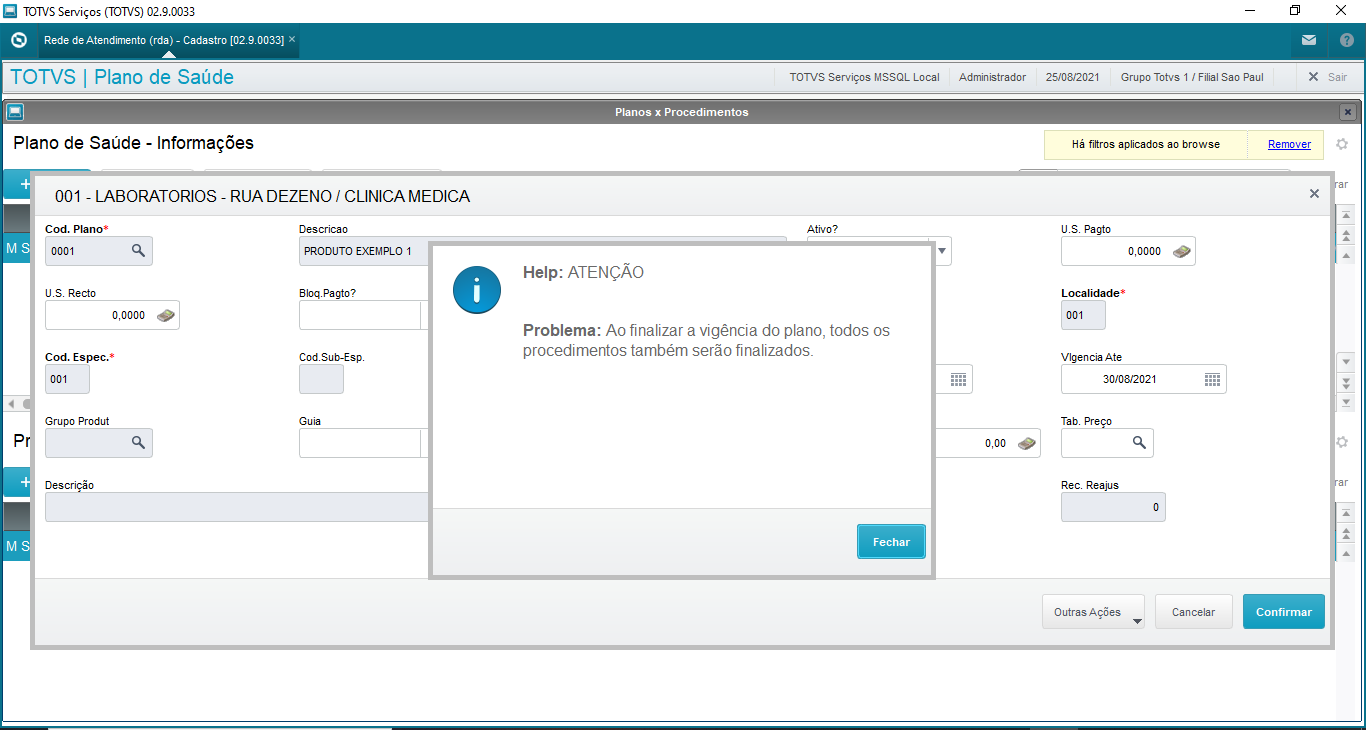
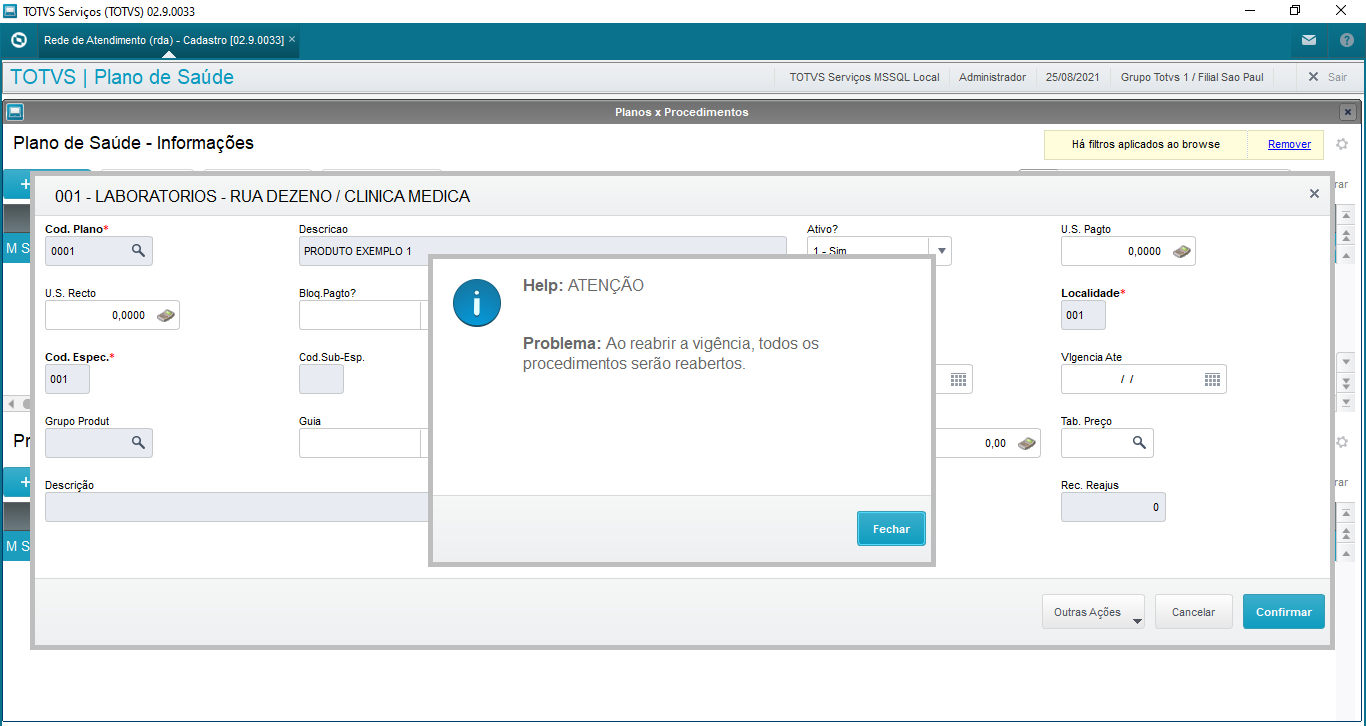
- Importante: Ao fechar a vigência de um plano, será fechado para todos os procedimentos do plano e ao reabrir a vigência de um plano também será reaberta para todos os procedimentos.
DEMAIS INFORMAÇÕES
No quadro abaixo, listamos algumas informações importantes:
Tabela | Informação |
|---|---|
Tabela Locais de Atedimento (BB8) Tabela Especialidades vs Locais (BAX) | Conforme citado acima neste documento, na nova tela de Corpo Clínico, os grids referentes aos locais de atendimento e especialidades são apenas leitura, para saber de qual local e especialidade o corpo clínico e os procedimentos são vinculados. Para inserção de locais ou especialiades da RDA, deve ser feito da maneira tradicional, via opção Complemento, no botão Outras Ações da tela de cadastro da RDA. |
Procedimentos não autorizadosÂncora ProcnAut ProcnAut
| ProcnAut | |
| ProcnAut |
Para visualizar ou dar manutenção no cadastro de Procedimentos não autorizados, acesse Atualizações / Rede de Atendimento / Rede de Atendimento (RDA).
Selecione a RDA desejada no grid e após, clique no botão Outras Ações / Especialidades x Cadastros relacionados / Procedimentos.
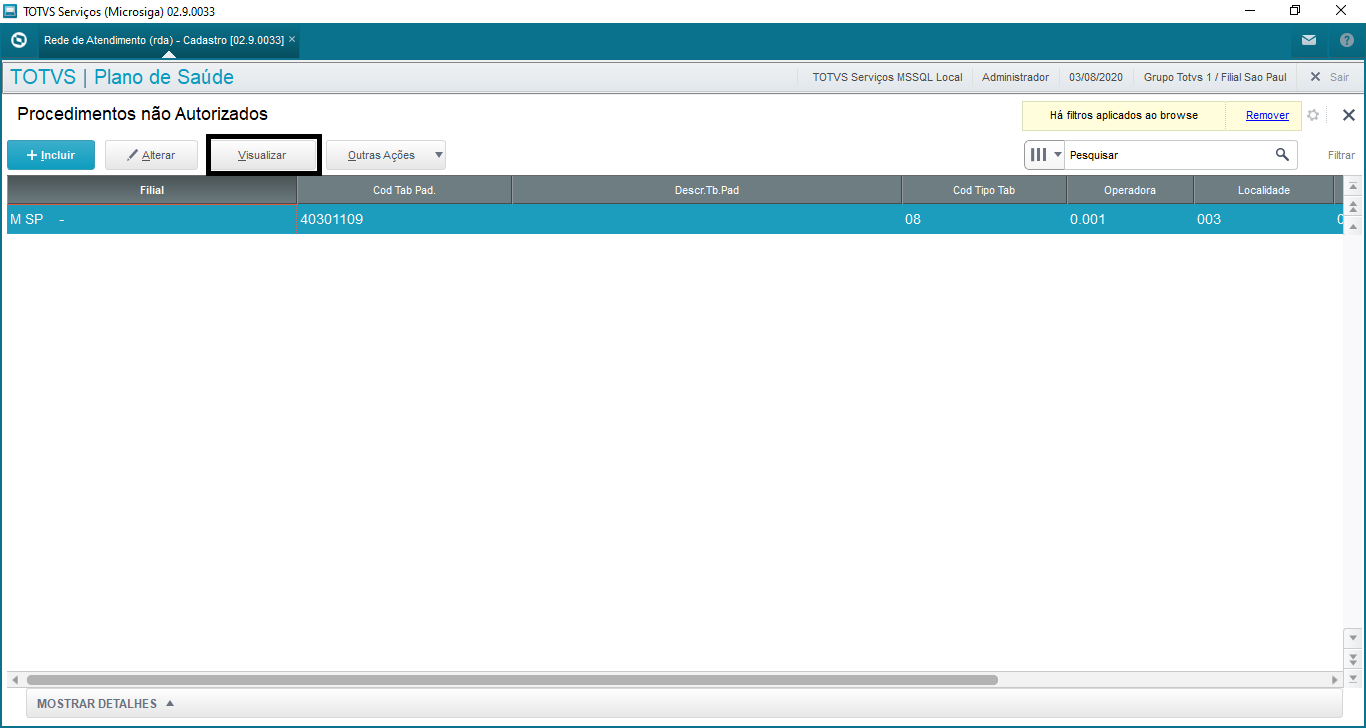
- Ao clicar no botão Procedimentos será aberto a tela referente a procedimentos, com os grids superiores sendo eles o de Locais de atendimento do prestador e Especialidades do prestador, Estes grids são somente leitura conforme usabilidade das telas acima. Selecione o Local e Especialidade desejado e clique no botão : Procedimentos não Autorizados conforme imagem abaixo;
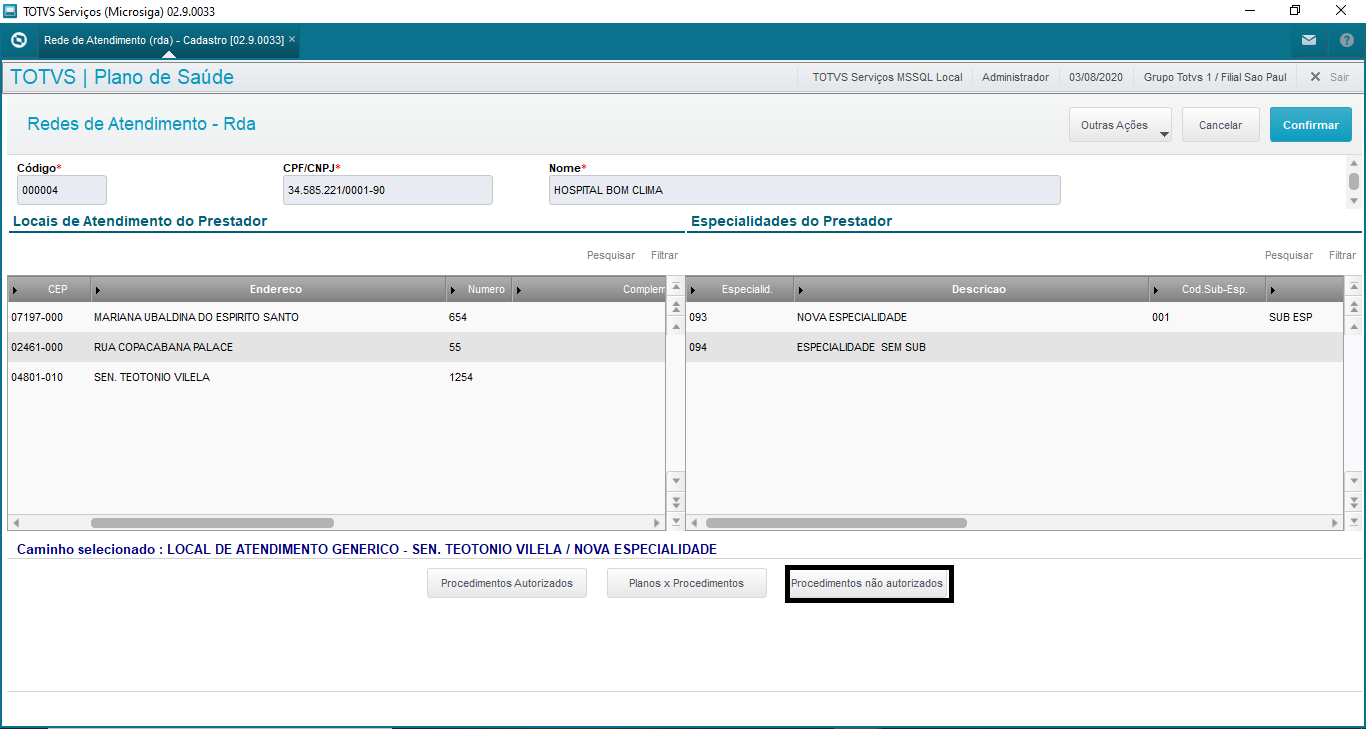
- Após clicar no botão conforme passo acima, será aberto a tela de Procedimentos não Autorizados:
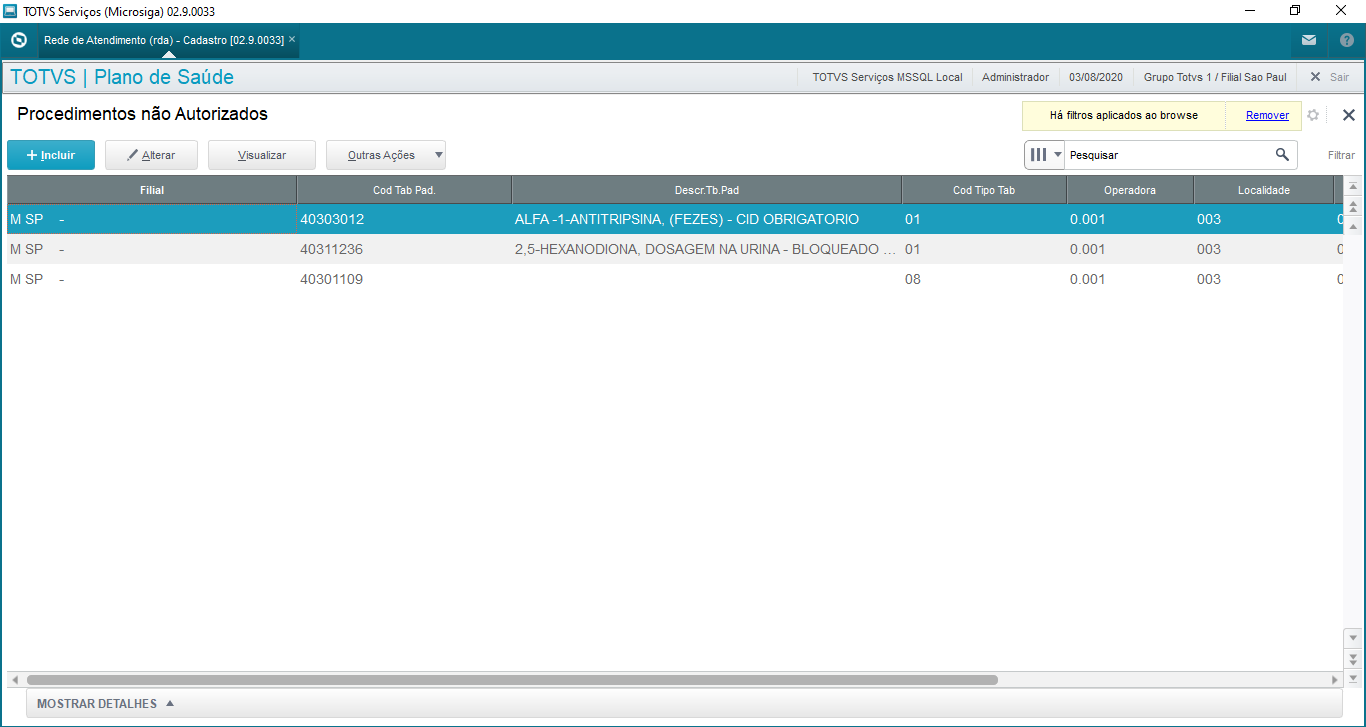
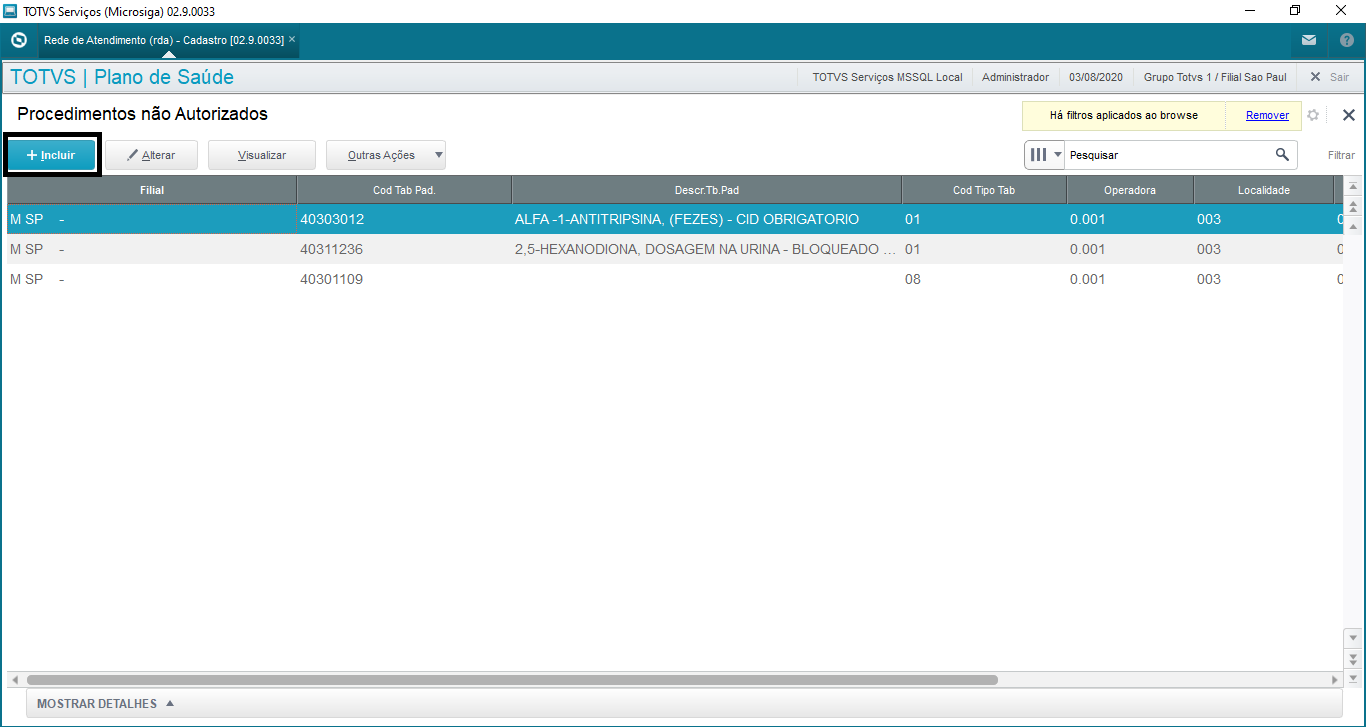
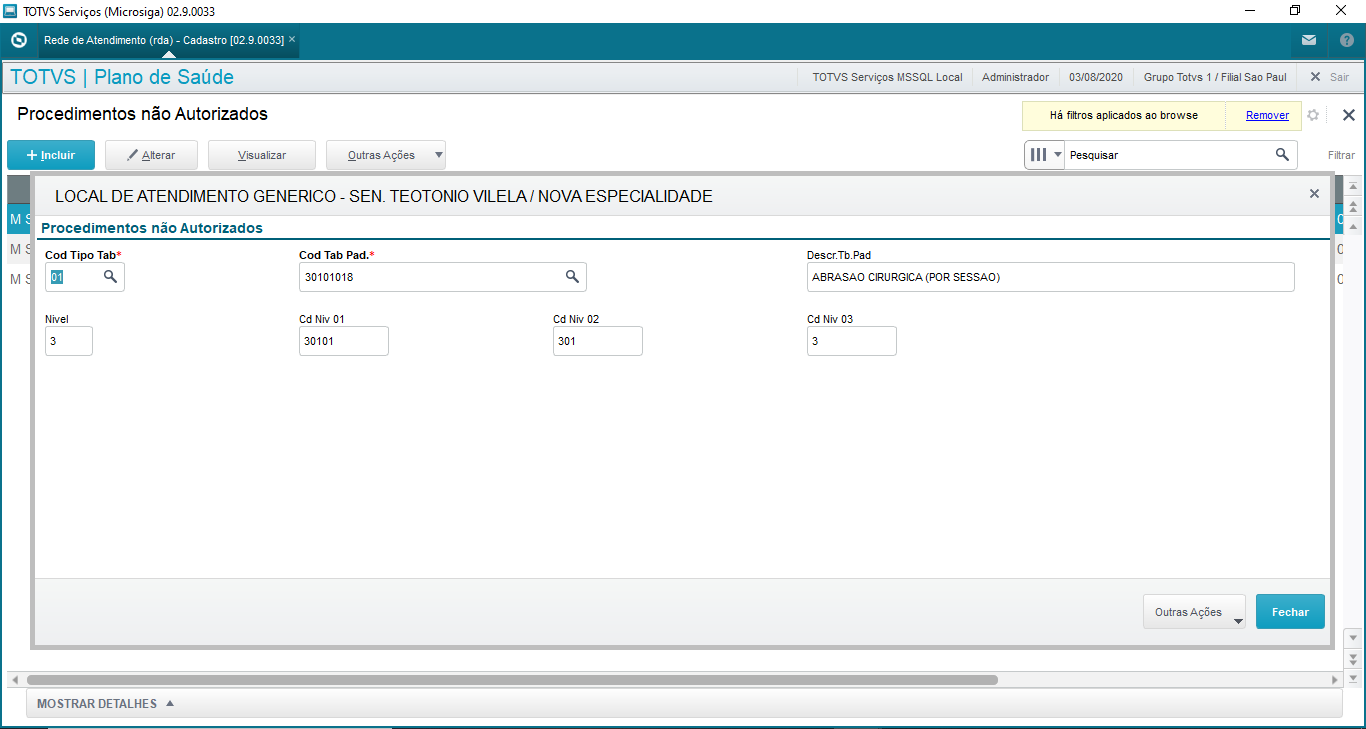
- Para inserir um procedimento, clique no botão incluir:
- Será aberto a tela de inclusão do Procedimento não Autorizado, a nova tela de inserção trará em seu titulo o Local de atendimento e especialidade selecionado anteriormente. após preencher os dados clique no botão confirmar, o sistema apresentará a mensagem de: registro inserido com sucesso;
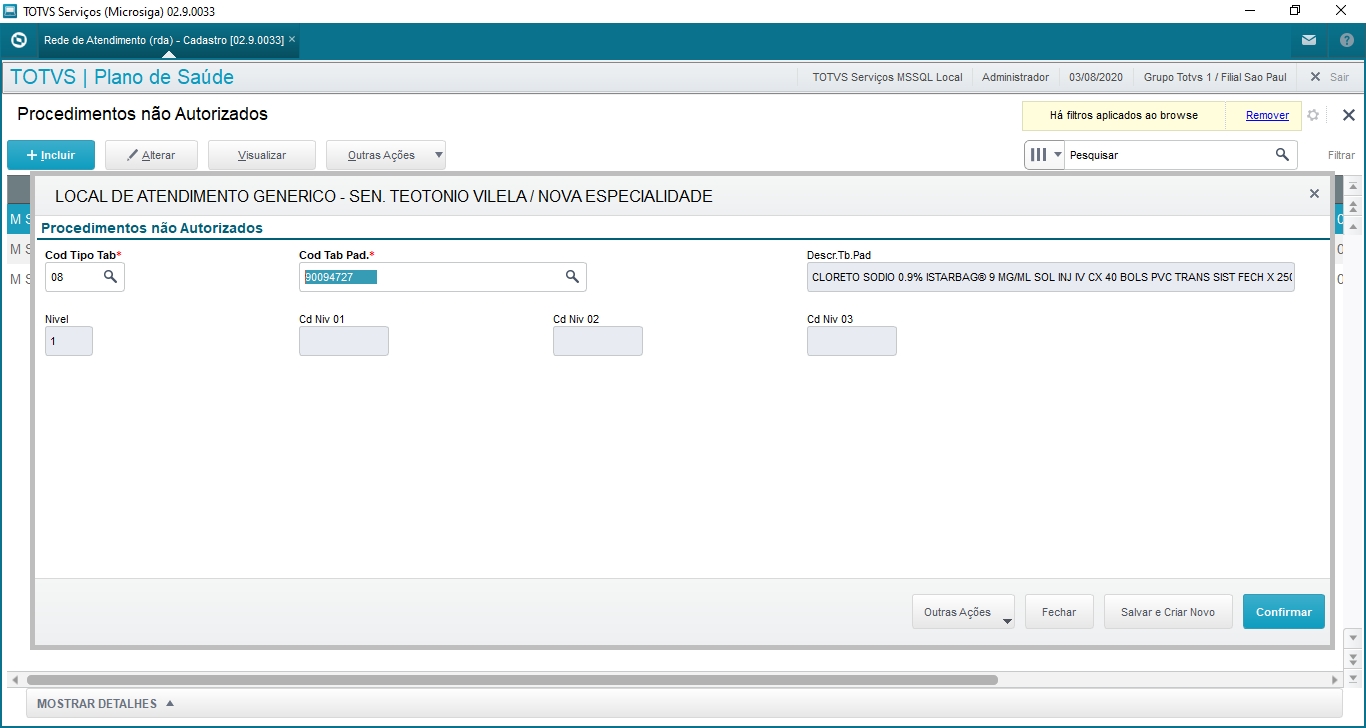
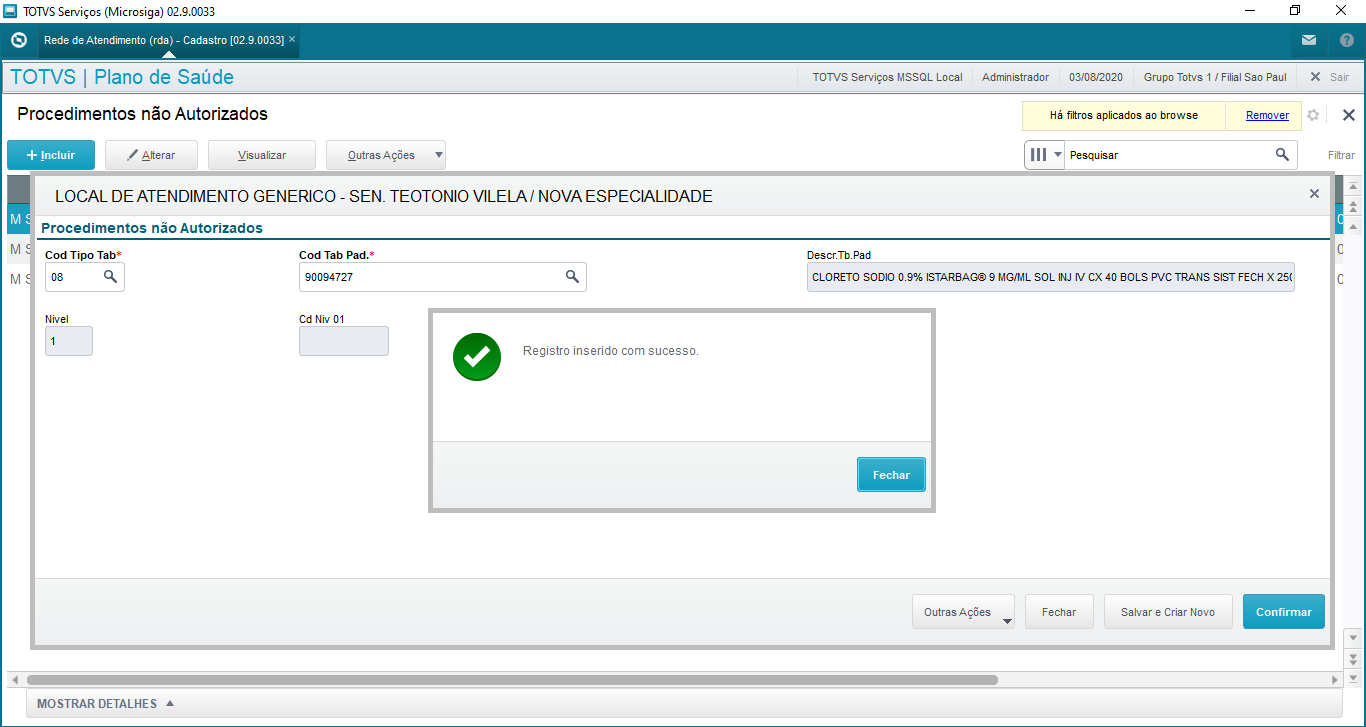
- Para alterar um Procedimento não Autorizado, selecione o registro que deseja que seja alterado e clique no botão Alterar:
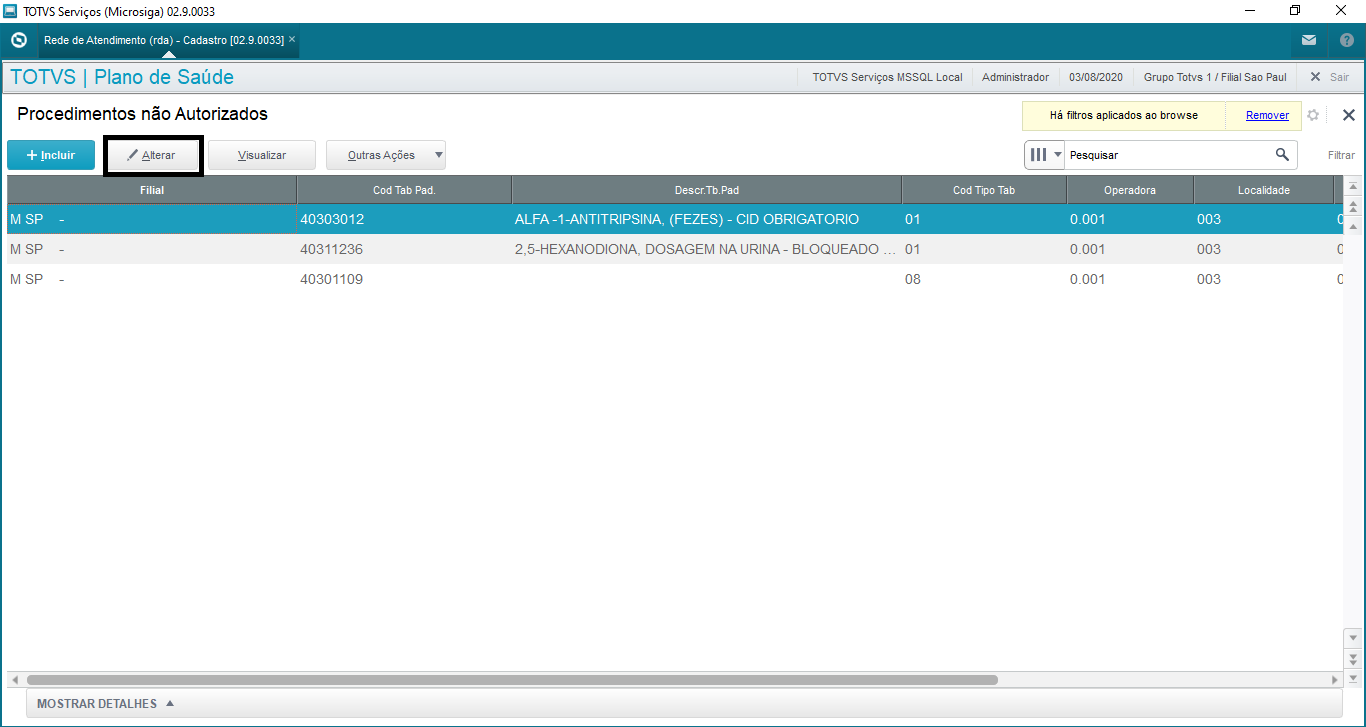
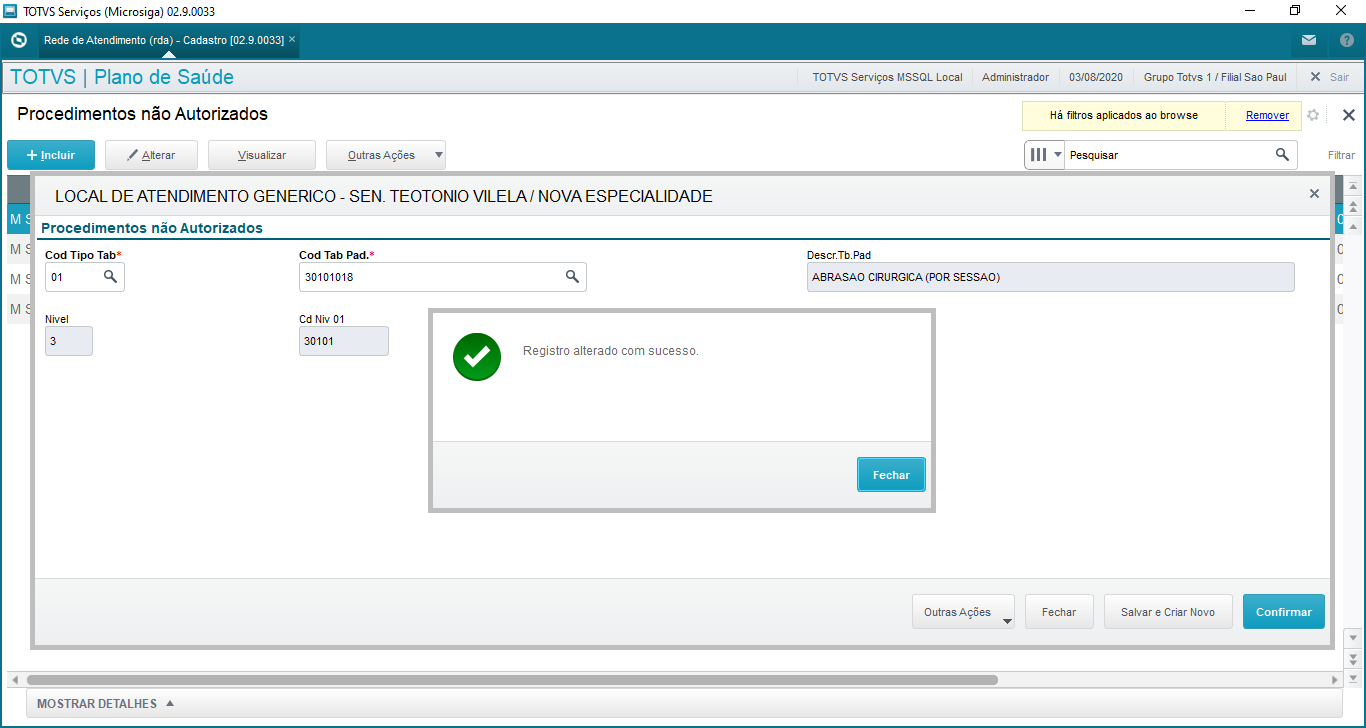
- Sera aberta a tela de Alteração do Procedimento não Autorizado, realize a alteração desejada e clique em confirmar, sera apresentado a mensagem: Registro Alterado com Sucesso. ;
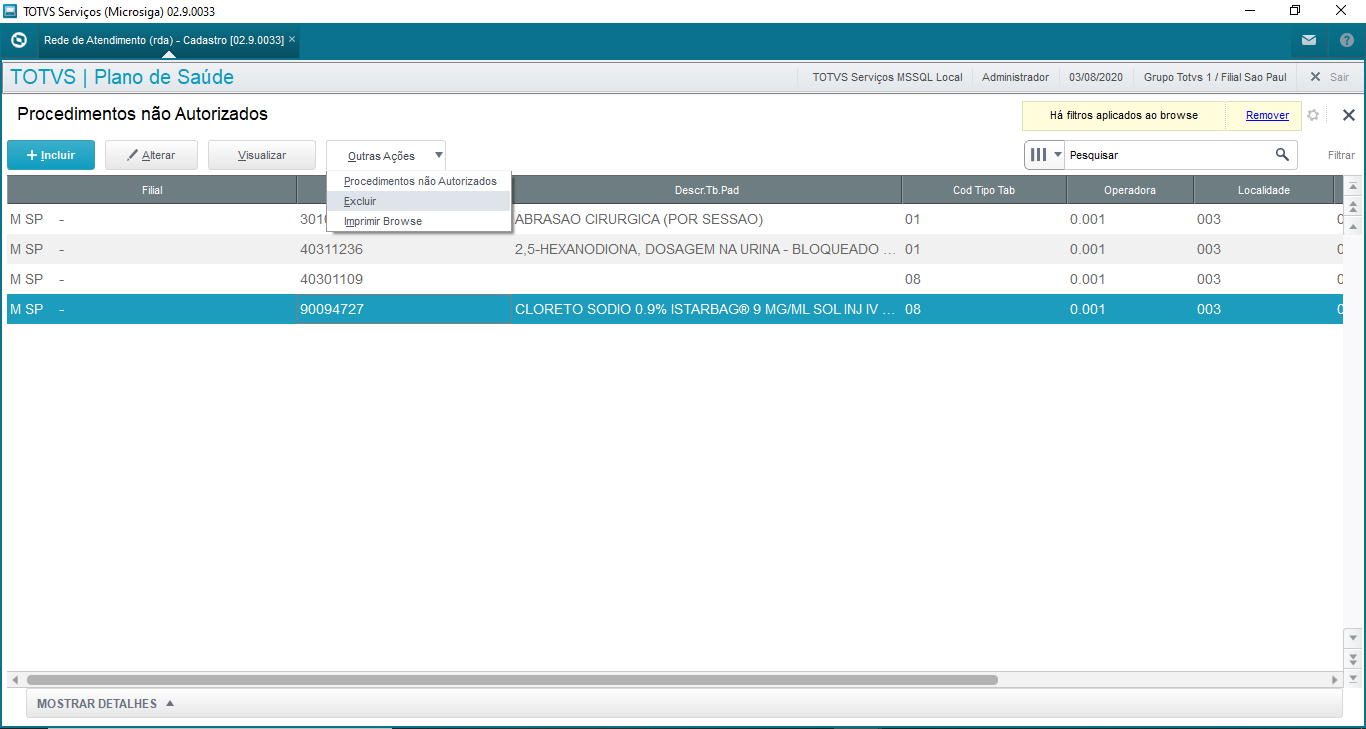
- Para Excluir um Procedimento não Autorizado, selecione o procedimento desejado e clique em excluir no menu: Outras Ações/Excluir ;
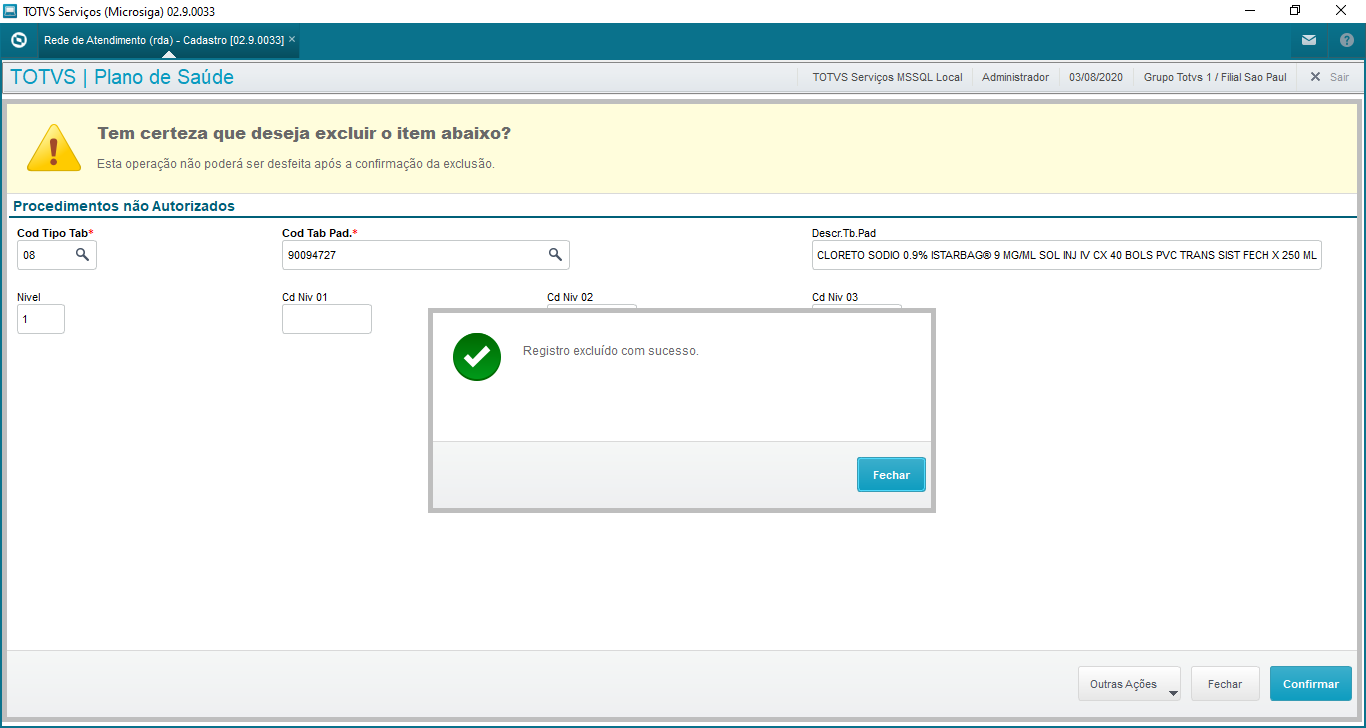
- Será aberta a tela de exclusão, clique em confirmar, será apresentada a mensagem: Registro excluído com sucesso. ;
- Para Visualizar um Procedimento não Autorizado, selecione o procedimento e clique no botão visualizar, sera aberta a visualização;
DEMAIS INFORMAÇÕES
No quadro abaixo, listamos algumas informações importantes:
Tabela | Informação |
|---|---|
Tabela Locais de Atedimento (BB8) Tabela Especialidades vs Locais (BAX) | Conforme citado acima neste documento, na nova tela de Corpo Clínico, os grids referentes aos locais de atendimento e especialidades são apenas leitura, para saber de qual local e especialidade o corpo clínico e os procedimentos são vinculados. Para inserção de locais ou especialiades da RDA, deve ser feito da maneira tradicional, via opção Complemento, no botão Outras Ações da tela de cadastro da RDA. |
| Card documentos | ||
|---|---|---|
|
04. TELA XXXXX
Principais Campos e Parâmetros
...
| Card documentos | ||||
|---|---|---|---|---|
|
05. TABELAS UTILIZADASÂncora tabela tabela
| tabela | |
| tabela |
- BAU - Redes de Atendimento
- BB8 - Locais de Rede Atendimento
- BAX - Especialidades do Local
Corpo Clínico Âncora tabcorp tabcorp
| tabcorp | |
| tabcorp |
- BC1 - Corpo Clinico da Rede
- BE6 - Procedimento
Contatos Âncora tabcon tabcon
| tabcon | |
| tabcon |
- BBG - Contatos
Rede de Atendimento Âncora tabrda tabrda
- BBK - Rede de Atendimento
Procedimentos AutorizadosÂncora tabprocaut tabprocaut
| tabprocaut | |
| tabprocaut |
- BC0 - Procedimentos autorizados
- BZB- Divisão remuneração por Procedimento
- BDN- RDA x Local x Especialidade x Procedimento x valor
Planos x ProcedimentosÂncora tabplan tabplan
| tabplan | |
| tabplan |
- BBI - Planos
- BE9- Procedimentos x Planos
Procedimentos Não AutorizadosÂncora tabprocnaut tabprocnaut
| tabprocnaut | |
| tabprocnaut |
- BBN - Procedimentos não autorizados
| HTML |
|---|
<!-- esconder o menu -->


<style>
div.theme-default .ia-splitter #main {
    margin-left: 0px;
}
.ia-fixed-sidebar, .ia-splitter-left {
    display: none;
}
#main {
    padding-left: 10px;
    padding-right: 10px;
    overflow-x: hidden;
}

.aui-header-primary .aui-nav,  .aui-page-panel {
    margin-left: 0px !important;
}
.aui-header-primary .aui-nav {
    margin-left: 0px !important;
}
</style>
|
...
Visão Geral
Import HTML Content
Conteúdo das Ferramentas
Tarefas