
Histórico da Página
CONTEÚDO
- Visão Geral
- Parâmetros da função JURSXB()
- Como configurar?
- Exemplo de utilização
Índice exclude IMPORTANTE!
01. Visão Geral
No módulo de Jurídico Departamentos (SIGAJURI), foi criado uma interface personalizável para as telas de consultas padrão diferenciado para , a fim de permitir pesquisa sem diferenciação por acentuação ou caixa alta/baixa. Estas consultas utilizam uma chamada a da função JURSXB(). Este documento tem o objetivo de apresentar que é possível personalizar o comportamento das consultas que usam esta função, caso necessário. Veja a seguir os parâmetros da função.
02. Parâmetros da função JURSXB()
Para utilizar esta função, é necessário configurar alguns parâmetros, como vemos na tabela a seguir:
...
Parâmetro | Tipo | Descrição | Obrigatório | Exemplo |
|---|---|---|---|---|
| A | String | Nome da tabela. | x | "SA2" |
| B | String | Nome da consulta específica | x | "JURSA2" |
| C | Array | Campos que devem ser exibidos na tela da consulta. | {"A2_COD","A2_LOJA","A2_NOME"} | |
| D | Lógico | Define se o botão Visualizar será apresentado. | .T. | |
| E | Lógico | Define se o botão Incluir será apresentado. | .T. | |
| F | String | Filtro (where) que será concatenado na query | "" | |
| G | String | Nome da rotina/fonte que será usado para visualização ou inclusão de registros a partir da consulta padrão. | "MATA020" | |
| H | Lógico | Indica se a consulta apresentará dados na sua abertura. Caso configure .F. os valores serão retornados somente ao realizar uma busca no campo de pesquisa. | .T. | |
| I | Numérico | Percentual de redução da view quando é informado o fonte. | 0 | |
| J | Lógico | Define se o botão Alterar será apresentado. | .T. |
03. Como configurar?
Para realizar as configurações é necessário acessar o configurador (SIGACFG), conforme apresentado a seguir:
...
Após realizar as alterações necessárias, clique no botão Finalizar.
Card documentos Informacao A alteração de uma configuração que é padrão do sistema, ou inclusão de uma nova configuração deve ser realizada com cautela, a fim de não comprometer a consulta dos dados. Titulo IMPORTANTE!
04. Exemplo de utilização
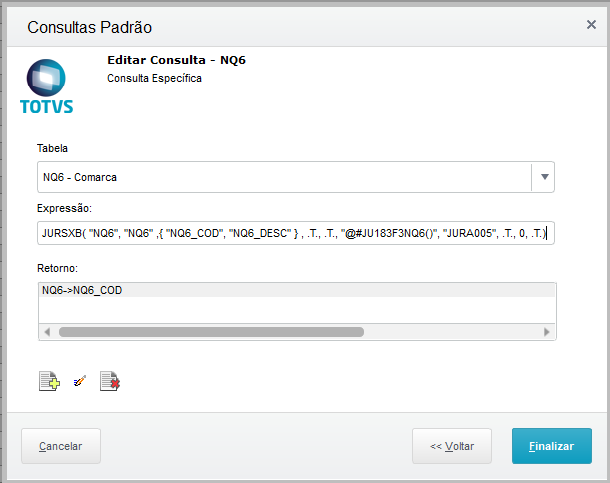
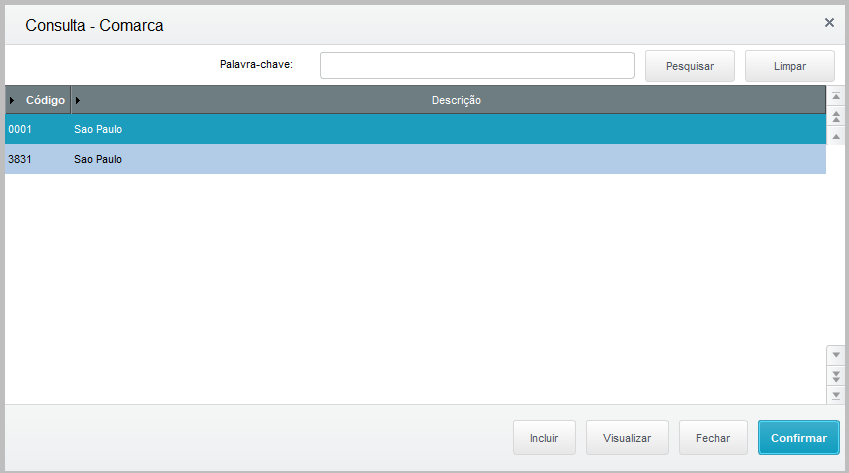
A seguir vemos o exemplo de configuração para consulta específica do campo de Comarca (NUQ_CCOMAR), utilizado na rotina de Assuntos Jurídicos.
...
Expressão: JURSXB( "NQ6", "NQ6" ,{ "NQ6_COD", "NQ6_DESC" } , .T., .T., "@#JU183F3NQ6()", "JURA005", .T., 0, .T.)
Utilizando a Consulta:
05. Assuntos relacionados
| HTML |
|---|
<!-- esconder o menu -->


<style>
div.theme-default .ia-splitter #main {
    margin-left: 0px;
}
.ia-fixed-sidebar, .ia-splitter-left {
    display: none;
}
#main {
    padding-left: 10px;
    padding-right: 10px;
    overflow-x: hidden;
}

.aui-header-primary .aui-nav,  .aui-page-panel {
    margin-left: 0px !important;
}
.aui-header-primary .aui-nav {
    margin-left: 0px !important;
}
</style>
|
Visão Geral
Import HTML Content
Conteúdo das Ferramentas
Tarefas