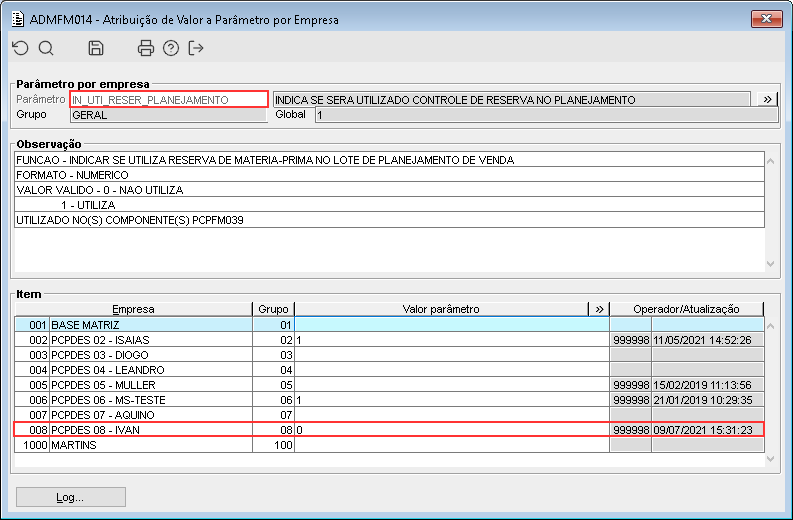
Imagem 01 - Demonstra o parâmetro empresa "IN_UTI_RESER_PLANEJAMENTO", configurado com o valor "0" para a empresa "008".
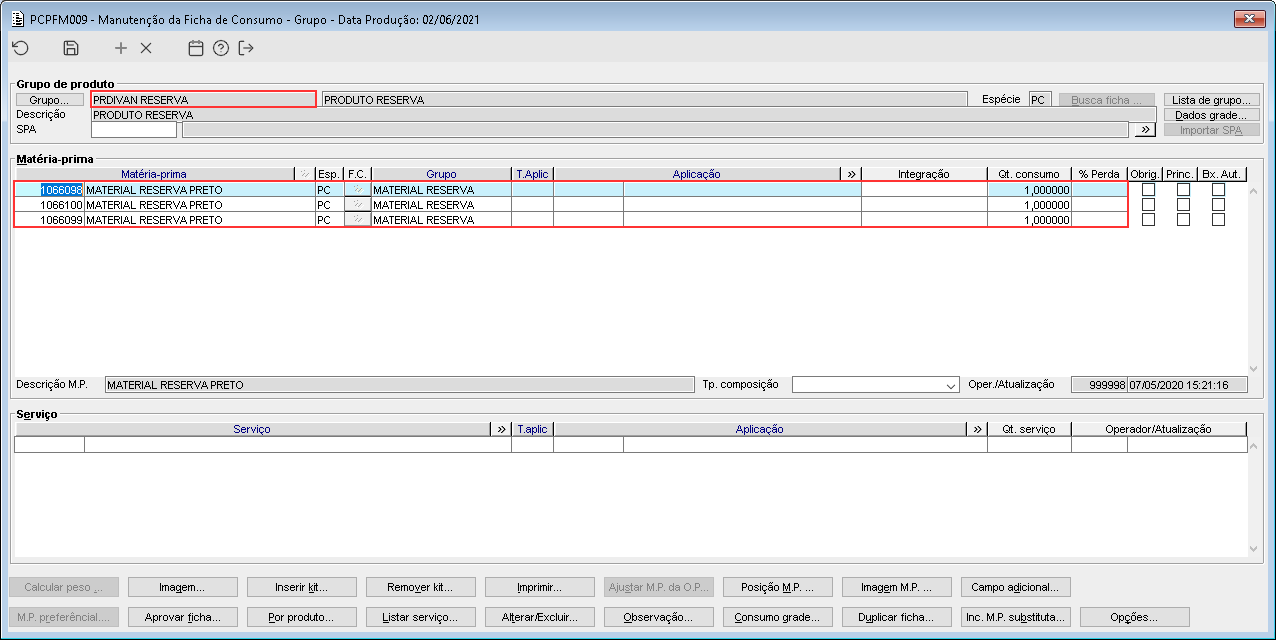
Imagem 02 - Demonstra o componente PCPFM009, onde pode ser observado as matérias-primas vinculadas ao produto "PRDIVAN RESERVA".
Observação: Abaixo será demonstrado a criação de uma reserva para as matérias-primas vinculadas ao produto. 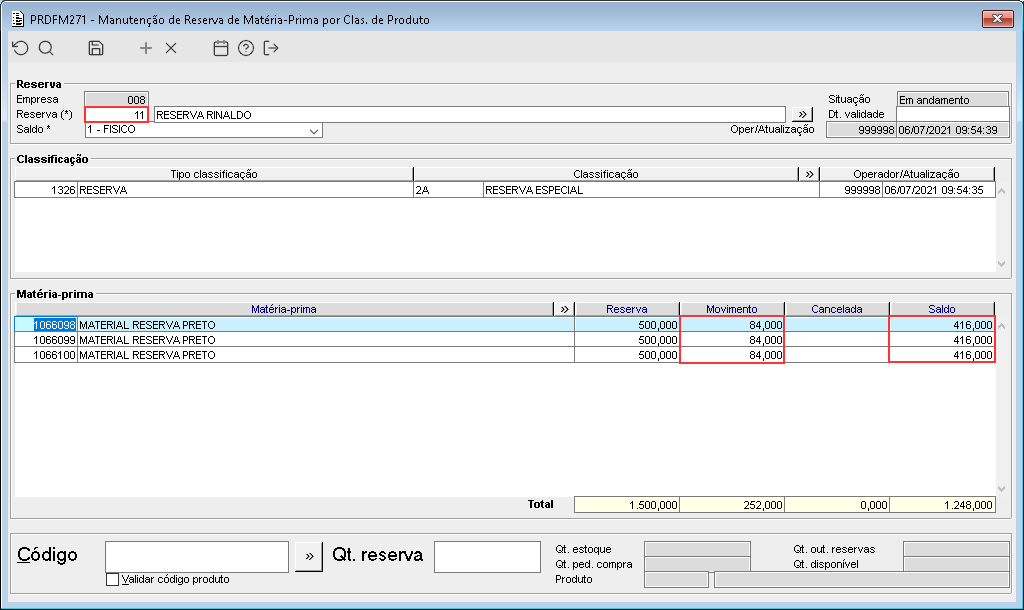
Imagem 02 - Demonstra o componente PRDFM271, onde está sendo realizada a consulta da reserva "11" e pode ser observado as matérias-primas vinculada a mesma. Sendo que a quantidade total da reserva é "500" a quantidade de saldo atual é "416" e a quantidade movimentada é "84".
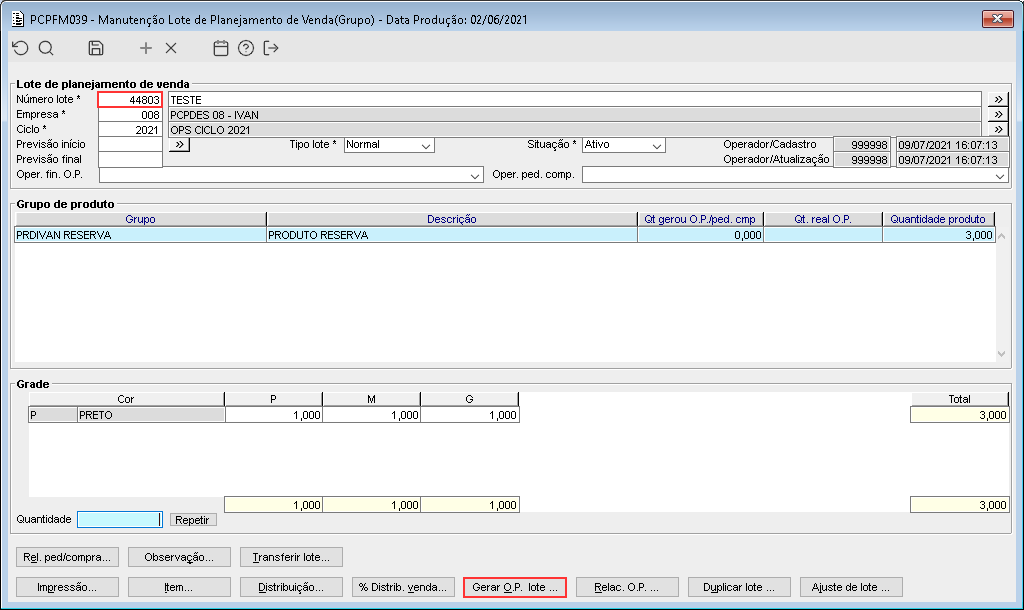
Imagem 03 - Está sendo criada no componente PCPFM039 o lote "44803", informado o produto "PRDIVAN RESERVA" e a quantidade de 1 para cada tamanho da grade, logo após o botão "Gerar O.P. lote ..." foi acionado.
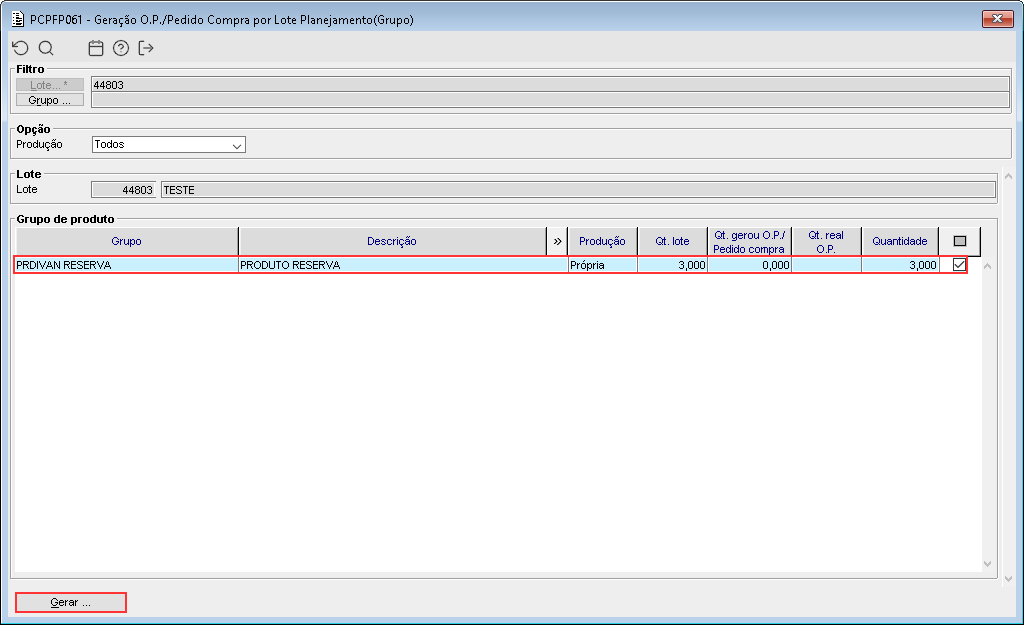
Imagem 04 - Ao acionar o botão mencionado anteriormente, o componente PCPFP061 é apresentado, logo após está sendo selecionado grupo de produto desejado para a criação da O.P. de lote e acionado o botão "Gerar ...".
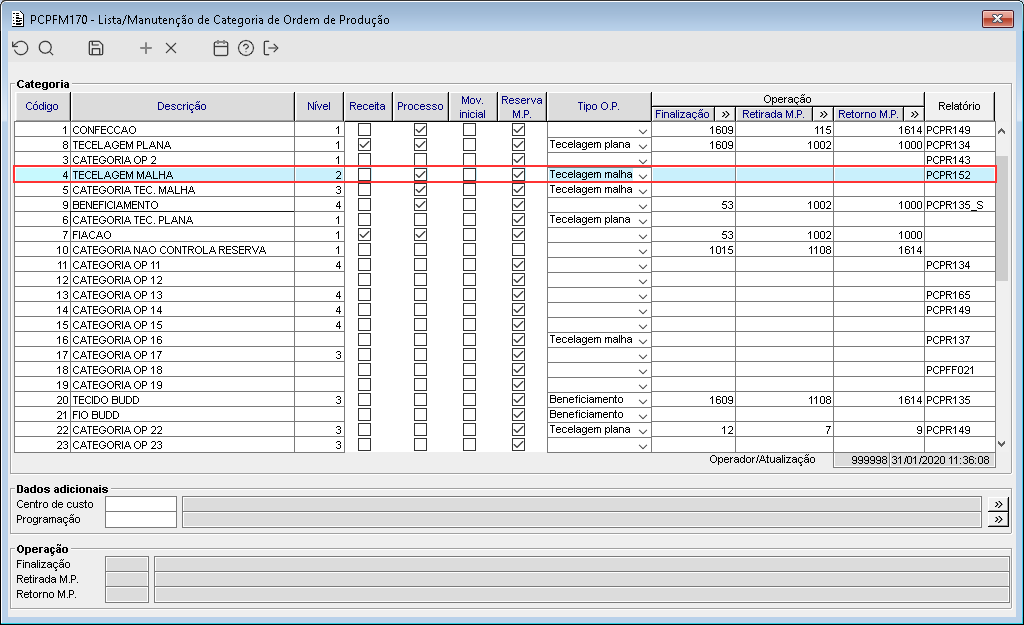
Imagem 05 - Demonstra o componente PCPFM170, onde está sendo destacada a categoria "04 - TECELAGEM MALHA" e pode ser observado que a mesma possui a opção "Reserva M.P" configurada.
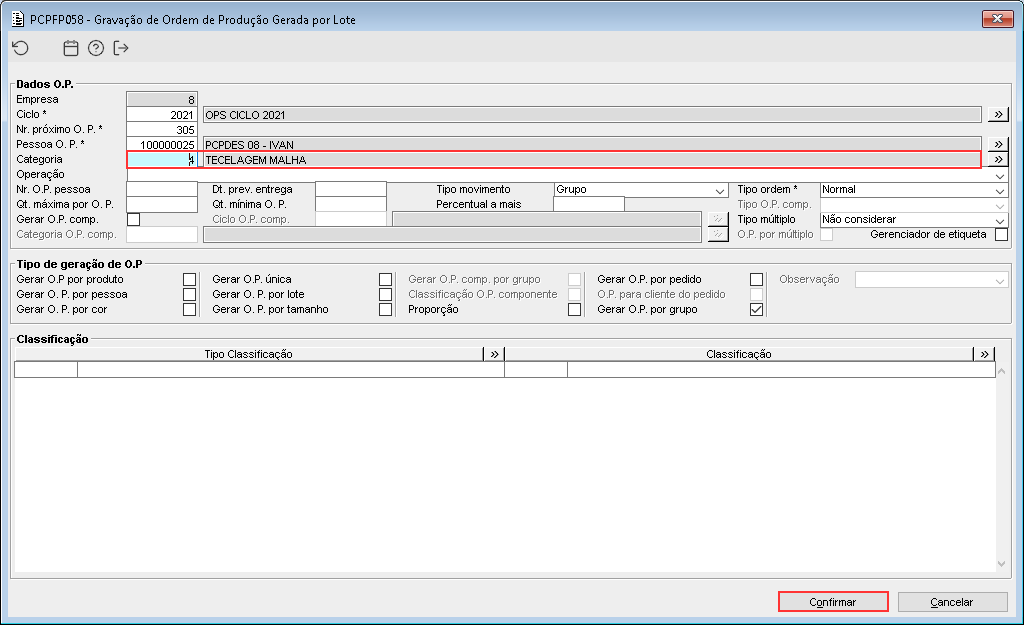
Imagem 06 - Demonstra o componente PCPFP058 e pode ser visto que será criada a O.P. "305". A categoria "4" (demonstrada anteriormente) foi informada e o botão "Confirmar" acionado.
Importante: Caso a categoria informada não esteja com a opção "Reserva M.P" configurada, não será realizada a movimentação da reserva e caso não seja informada nenhuma categoria para a O.P. em questão, ao realizar a confirmação da criação da O.P. por lote, será questionado se é desejado movimentar a reserva da matéria-prima vinculada ao produto.
Observação: Após acionar o botão mencionado anteriormente, o processo será executado, e o componente fechado, então será apresentado o componente PCPFP061, que também deverá ser fechado para a mensagem abaixo ser apresentada. 
Imagem 07 - Ao fechar o componente mencionado, a pergunta acima é apresentada, perguntando se deseja ser utilizada a quantidade reservada das matérias-primas vinculadas ao produto, logo após a opção "Sim" é selecionada.

Imagem 08 - Ao acessar novamente o componente PRDFM271, e realizar a consulta referente a reserva "11" pode ser observado que o saldo que anteriormente era "416" passou a ser "413" e a quantidade movimentada que anteriormente era "84" passou a ser "87" demonstrando assim que os três itens informados anteriormente na criação do lote e da O.P. do lote posteriormente, foram movimentadas corretamente. | 