
Histórico da Página
ÍNDICE
| Índice |
|---|
01. VISIÓN GENERAL
Se requiere crear una rutina que permita realizar la generación de Permitir dar cumplimiento a la resolución Resolución DDI-000396 del 18 de marzo de 2021 “Por la cual se establecen las personas naturales, jurídicas, consorcios, uniones temporales y/o sociedades de hecho, y el contenido y las características de la información que aquellas deben suministrar a la Dirección Distrital de Impuestos de Bogotá” permitiendo generar los archivos de Medios Magnéticos Distritales o también conocidos como Exógena distrito Distrito Bogotá. Dichos archivos son dispuestos por la Secretaría Distrital de Hacienda, los cuales permiten a las personas naturales y jurídicas, consorcios, uniones temporales y/o sociedades de hecho, reportar información relacionada con sus propias operaciones o con operaciones efectuadas con terceros.
La nueva rutina debe permitir generar los archivos correspondientes a los 4 artículos, los cuales, para clientes que están ubicados en Bogotá Colombia están obligados a declarar:
- Articulo 2 -Información de compras de bienes y/o servicios.
- Articulo 3 - Ventas de bienes.
- Articulo 4 - Información de retenciones ICA practicadas.
- Articulo 6 - Información de retenciones ICA que le practicaron.
Se crea la rutina FISR505 la cual contendrá las funciones necesarias para la generación de estos 4 archivos. La nueva rutina estará ubicada en el menú del módulo fiscal (SIGAFIS) en siguiente ruta: "Informes>>Especificos >> Med Mag Distritales”.
A continuación se muestra la estructura para cada archivo:
...
Artículo 1º. Información de ingresos obtenidos por actividades excluidas o no sujetas y otros ingresos no gravados, deducciones o exenciones de los contribuyentes de ICA en Bogotá. Se requiere dar cumplimiento a la Resolución Número DDI-000396, por la cual se establecen las personas naturales, jurídicas, consorcios, uniones temporales y/o sociedades de hecho, y el contenido y las características de la información que aquellas deben suministrar a la Dirección Distrital de Impuestos de Bogotá. https://tdn.totvs.com/x/HWO7K
Artículo 2º. Información de compras de bienes y/o servicios. Las Entidades Públicas de nivel nacional y territorial del orden central y descentralizado independientemente del monto de sus ingresos; las personas jurídicas, consorcios, uniones temporales, sociedades de hecho y personas naturales comerciantes sean o no contribuyentes del impuesto de industria y comercio en Bogotá D.C., que durante el año gravable 2020 hayan obtenido ingresos brutos iguales o superiores a 3.500 UVT, deberán suministrar la siguiente información de cada uno de los proveedores a los que le realizaron compra de bienes y/o servicios en Bogotá, durante el año gravable 2020 cuando el monto anual acumulado de los pagos o abonos en cuenta sea igual o superior a 140 UVT para el 2020.
Artículo 3º. Información de venta de bienes. Todas las personas jurídicas, las sociedades y asimiladas, los consorcios y uniones temporales, sociedades de hecho y las personas naturales pertenecientes al régimen común, independientemente de ser o no contribuyentes del impuesto de industria y comercio en Bogotá D.C, que durante el año gravable 2020 hayan recibido ingresos brutos iguales o superiores a 14.000 UVT en el año.
Artículo 4º. Información que deben reportar los agentes de retención del impuesto de industria y comercio. Los agentes de retención del impuesto de industria y comercio que hubieren practicado o asumido retenciones en la ciudad de Bogotá, por concepto de este impuesto durante el año gravable 2020, deberán suministrar la siguiente información, en relación con el sujeto de retención, es decir, a quien se le practicó la retención:
- Vigencia
- Tipo de documento de identificación
- Nombre(s) y apellido(s) o Razón social
- Dirección de notificación
- Teléfono
- Dirección de correo electrónico (Email)
- Código ciudad o municipio (codificación DANE)
- Código de departamento (codificación DANE)
- Base de retención
- Tarifa aplicada
- Monto retenido anualmente
- Número de documento de identificación
Artículo 6º. Información que deben reportar los sujetos de retención del impuesto de industria y comercio. Los sujetos de retención del impuesto de industria y comercio en Bogotá, contribuyentes del régimen común, a quienes les retuvieron a título de impuesto de industria y comercio durante el año gravable 2020, deberán suministrar la siguiente información, en relación con el agente retenedor, independientemente del monto de retención y de la tarifa aplicada:
- Vigencia
- Tipo de documento de identificación
- Número de documento de identificación
- Nombre(s) y apellido(s) o Razón social
- Dirección de notificación
- Teléfono
- Dirección de correo electrónico (Email)
- Código ciudad o municipio (codificación DANE)
- Código de departamento (codificación DANE)
- Monto del pago sin incluir IVA
- Tarifa aplicada
- Monto que le retuvieron anualmente
La rutina de Medios Magnéticos Distritales (FISR505) debe permitir generar los archivos correspondientes a los siguientes 4 artículos, los cuales, para clientes que están ubicados en Bogotá Colombia están obligados a declarar:
- Articulo 2 -Información de compras de bienes y/o servicios.
- Articulo 3 - Ventas de bienes.
- Articulo 4 - Información de retenciones ICA practicadas.
- Articulo 6 - Información de retenciones ICA que le practicaron.
A continuación se muestra la estructura para cada archivo:
| Artículo 2 -Información de compras de bienes y/o servicios. | |||||||
| Campo | Nombre | Long. | Obligatorio | Descripción | Formato | Observaciones | Información de Protheus |
| 1 | VIGENCIA | 4 | Si | Año a que corresponde la información reportada | Numérico | 1. Obligatorio | Este atributo es impreso a partir de la pregunta ¿Año a presentar? (MV_PAR02) del grupo de preguntas. |
| 2 | TIPO DOCUMENTO | 4 | Si | Tipo de documento de identificación del proveedor. Sólo puede tener uno de los siguientes valores: CC: Cédula de ciudadanía CE: Cédula de extranjería TI: Tarjeta de identidad NIT: Número de identificación tributaria PA: Pasaporte NITE: Persona Jurídica extranjera sin identificación tributaria. | Texto | 1. Obligatorio | |
| Campo | Nombre | Long. | Obligatorio | Descripción | Formato | Observaciones | Información de Protheus |
| 1 | VIGENCIA | 4 | Si | Año a que corresponde la información reportada | Numérico | 1. Obligatorio | Este atributo es impreso a partir de la pregunta ¿Año a presentar? (MV_PAR02) del grupo de preguntas. |
| 2 | TIPO DOCUMENTO | 4 | Si | Tipo de documento de identificación del proveedor. Sólo puede tener uno de los siguientes valores: CC: Cédula de ciudadanía CE: Cédula de extranjería TI: Tarjeta de identidad NIT: Número de identificación tributaria PA: Pasaporte NITE: Persona Jurídica extranjera sin identificación tributaria. | Texto | 1. Obligatorio Se imprime la descripción del Tipo de documento informado en el proveedor, relacionando F1_FORNECE+F1_LOJA con A2_COD y A2_LOJA y obteniendo el contenido del campo A2_TIPDOC para relacionarlo con la tabla TJ para obtener la descripción. | |
| 3 | NUMERO DE DOCUMENTO | 11 | Si | Número de documento de identificación del proveedor, no debe estar separado por puntos, guiones o comas y no debe contener el dígito de verificación | Texto |
| Se imprime el Número de identificación del documento cumpliendo la siguiente regla: Si SA2>A2_PESSOA==’F’, se imprime SA2→A2_PFISICA, de lo contrario se imprime SA2->A2_CGC |
| 4 | NOMBRE O RAZÓN SOCIAL | Hasta 70 | Si | Nombre o Razón Social del proveedor | Texto |
| Se imprime el contenido del campo SA2->A2_NOME |
| 5 | DIRECCIÓN DE NOTIFICACIÓN | Hasta 70 | Si | Dirección de notificación del proveedor, no debe estar separado por puntos, guiones o comas. Utilizar abreviaturas. Ejemplo : KR 30 25 90 P1 AK 15 123 30 LC 315 | Texto |
| Se imprime el contenido del campo SA2->A2_END |
| 6 | TELÉFONO | 10 | Si | Teléfono fijo (sin extensión) de contacto o celular del proveedor. Sin guiones, puntos ni comas | Texto |
| Se imprime el contenido del campo SA2->A2_TEL |
| 7 | Hasta 70 | Si | Correo electrónico del representante legal o de contacto del proveedor. | Texto |
| Se imprime el contenido del campo SA2->A2_EMAIL | |
| 8 | CÓDIGO MUNICIPIO | 5 | Si | Codificación según DANE del municipio, no debe estar separado por puntos, guiones o comas Ej. 11001 (Bogotá), 05615 (Rionegro). | Texto |
| Se imprime el contenido del campo SA2->A2_COD_MUN |
| 9 | CÓDIGO DEPTO | 2 | Si | Codificación según DANE del departamento, no debe estar separado por puntos, guiones o comas Ej. 08 (Atlántico); 11 (Bogotá). | Texto |
| Se imprime el contenido del campo SA2->A2_EST |
| 10 | CONCEPTO PAGO O ABONO EN CUENTA | 1 | Si | Se debe realizar un registro por cada concepto del pago o abono en cuenta, el cual debe tener uno de los siguientes valores:
| Texto |
| Se relaciona D1_COD con B1_COD y se obtiene el contenido del campo B1_GRUPO y buscar su clasificador en el catalogo de Grupos de producto (tabla SBM) y obtener el contenido del campo BM_GDSSRV. El contenido del campo se imprime conforme a la siguiente regla:
|
| 11 | VALOR COMPRAS ANUAL | 20 | Si | Valor acumulado de las compras de bienes o servicios durante la vigencia reportada, sin incluir el IVA. No debe estar separado por punto, guiones o comas. Sin decimales. | Numérico |
| Sumatoria del campo SF1->F1_VALBRUT de las compras (F1_ESPECIE = "NF") del año (mvMV_par01PAR02) y proveedores solicitados. |
| 12 | VALOR DEVOLUCIONES | 20 | Si | Valor acumulado de las devoluciones, rebajas y descuentos originados en compras realizadas durante la vigencia reportada. No debe estar separado por punto, guiones o comas. Sin decimales. | Numérico |
| Sumatoria del campo SF2->F2_VALBRUT de las devoluciones (F2_ESPECIE = "NCP") del año (mvMV_par01PAR02) y proveedores solicitados. |
...
Artículo 3 - Ventas de bienes. | |||||||
| Campo | Nombre | Long. | Obligatorio | Descripción | Formato | Observaciones | Información de Protheus |
| 1 | VIGENCIA | 4 | Si | Año a que corresponde la información reportada | Numérico | 1. Obligatorio | Este atributo es impreso a partir de la pregunta ¿Año a presentar? (MV_PAR02) del grupo de preguntas. |
| 2 | TIPO DOCUMENTO | 4 | Si | Tipo de documento de identificación del proveedor. Sólo puede tener uno de los siguientes valores: CC: Cédula de ciudadanía CE: Cédula de extranjería TI: Tarjeta de identidad NIT: Número de identificación tributaria PA: Pasaporte NITE: Persona Jurídica extranjera sin identificación tributaria. | Texto | 1. Obligatorio | Se imprime la descripción del Tipo de documento informado en el cliente, relacionando F2_CLIENTE+F2_LOJA con A1_COD y A1_LOJA y obteniendo el contenido del campo A1_TIPDOC para relacionarlo con la tabla TJ para obtener la descripción. |
| 3 | NUMERO DE DOCUMENTO | 11 | Si | Número de documento de identificación del proveedor, no debe estar separado por puntos, guiones o comas y no debe contener el dígito de verificación | Texto |
| Se imprime el Número de identificación del documento cumpliendo la siguiente regla: Si SA1>A1_PESSOA==’F’, se imprime SA1→A1_PFISICA, de lo contrario se imprime SA1->A1_CGC |
| 4 | NOMBRE O RAZÓN SOCIAL | Hasta 70 | Si | Nombre o Razón Social del proveedor | Texto |
| Se imprime el contenido del campo SA1->A1_NOME |
| 5 | DIRECCIÓN DE NOTIFICACIÓN | Hasta 70 | Si | Dirección de notificación del proveedor, no debe estar separado por puntos, guiones o comas. Utilizar abreviaturas. Ejemplo : KR 30 25 90 P1 AK 15 123 30 LC 315 | Texto |
| Se imprime el contenido del campo SA1->A1_END |
| 6 | TELÉFONO | 10 | Si | Teléfono fijo (sin extensión) de contacto o celular del proveedor. Sin guiones, puntos ni comas | Texto |
| Se imprime el contenido del campo SA1->A1_TEL |
| 7 | Hasta 70 | Si | Correo electrónico del representante legal o de contacto del proveedor. | Texto |
| Se imprime el contenido del campo SA1->A1_EMAIL | |
| 8 | CÓDIGO MUNICIPIO | 5 | Si | Codificación según DANE del municipio, no debe estar separado por puntos, guiones o comas Ej. 11001 (Bogotá), 05615 (Rionegro). | Texto |
| Se imprime el contenido del campo SA1->A1_COD_MUN |
| 9 | CÓDIGO DEPTO | 2 | Si | Codificación según DANE del departamento, no debe estar separado por puntos, guiones o comas Ej. 08 (Atlántico); 11 (Bogotá). | Texto |
| Se imprime el contenido del campo SA1->A1_EST |
| 10 | VALOR COMPRAS ANUAL | 20 | Si | Valor acumulado de los ingresos recibidos por la venta de bienes durante la vigencia reportada sin incluir IVA. No debe estar separado por punto, guiones o comas. Sin decimales. | Numérico |
| Sumatoria del campo SF2->F1_VALBRUT de las facturas (F2_ESPECIE = "NF") que solo cuenta con productos que pertenecen a un grupo de productos con clasificador BM_GDSSRV GDSSRV = 2, del año (mvMV_par02PAR02) y clientes solicitados. |
| 11 | VALOR DEVOLUCIONES | 20 | Si | Valor acumulado de las devoluciones, rebajas y descuentos originados en compras realizadas durante la vigencia reportada. No debe estar separado por punto, guiones o comas. Sin decimales. | Numérico |
| Sumatoria del campo SF1->F2_VALBRUT las devoluciones (F1_ESPECIE = "NCC") que solo cuenta con productos que pertenecen a un grupo de productos con clasificador BM_GDSSRV =2, del año (mvMV_par01PAR02) y clientes solicitados. |
| Artículo 4 - Información que deben reportar los agentes de retención de impuestos de industria y comercio. | |||||||
| Campo | Nombre | Long. | Obligatorio | Descripción | Formato | Observaciones | Información de Protheus |
| 1 | VIGENCIA | 4 | Si | Año a que corresponde la información reportada | Numérico | 1. Obligatorio | Este atributo es impreso a partir de la pregunta ¿Año a presentar? (MV_PAR02) del grupo de preguntas. |
| 2 | TIPO DOCUMENTO | 4 | Si | Tipo de documento de identificación del proveedor. Sólo puede tener uno de los siguientes valores: CC: Cédula de ciudadanía CE: Cédula de extranjería TI: Tarjeta de identidad NIT: Número de identificación tributaria PA: Pasaporte NITE: Persona Jurídica extranjera sin identificación tributaria. | Texto | 1. Obligatorio | Se imprime la descripción del Tipo de documento informado en el proveedor, relacionando F1_FORNECE+F1_LOJA con A2_COD y A2_LOJA y obteniendo el contenido del campo A2_TIPDOC para relacionarlo con la tabla TJ para obtener la descripción. |
| 3 | NUMERO DE DOCUMENTO | 11 | Si | Número de documento de identificación del proveedor, no debe estar separado por puntos, guiones o comas y no debe contener el dígito de verificación | Texto |
| Se imprime el Número de identificación del documento cumpliendo la siguiente regla: Si SA2>A2_PESSOA==’F’, se imprime SA2→A2_PFISICA, de lo contrario se imprime SA2->A2_CGC |
| 4 | NOMBRE O RAZÓN SOCIAL | Hasta 70 | Si | Nombre o Razón Social del proveedor | Texto |
| Se imprime el contenido del campo SA2->A2_NOME |
| 5 | DIRECCIÓN DE NOTIFICACIÓN | Hasta 70 | Si | Dirección de notificación del proveedor, no debe estar separado por puntos, guiones o comas. Utilizar abreviaturas. Ejemplo : KR 30 25 90 P1 AK 15 123 30 LC 315 | Texto |
| Se imprime el contenido del campo SA2->A2_END |
| 6 | TELÉFONO | 10 | Si | Teléfono fijo (sin extensión) de contacto o celular del proveedor. Sin guiones, puntos ni comas | Texto |
| Se imprime el contenido del campo SA2->A2_TEL |
| 7 | Hasta 70 | Si | Correo electrónico del representante legal o de contacto del proveedor. | Texto |
| Se imprime el contenido del campo SA2->A2_EMAIL | |
| 8 | CÓDIGO MUNICIPIO | 5 | Si | Codificación según DANE del municipio, no debe estar separado por puntos, guiones o comas Ej. 11001 (Bogotá), 05615 (Rionegro). | Texto |
| Se imprime el contenido del campo SA2->A2_COD_MUN |
| 9 | CÓDIGO DEPTO | 2 | Si | Codificación según DANE del departamento, no debe estar separado por puntos, guiones o comas Ej. 08 (Atlántico); 11 (Bogotá). | Texto |
| Se imprime el contenido del campo SA2->A2_EST |
| 10 | MONTO BASE RETENCIÓN | 20 | Si | Monto Base de la retención Practicada. No debe estar separado por punto, guiones o comas. Sin decimales. | Numérico |
| Sumatoria del campo SF1->F1_BASIMP7 de las compras (F1_ESPECIE = "NF") del año (mv_par01) y proveedores solicitados. |
| 11 | TARIFA RETENCIÓN APLICADA | 5 | Si | Tarifa de retención aplicada por el agente de retención, de acuerdo a la Resolución 079 de 2013. Máximo dos enteros y dos decimales separados por punto. Ejemplo: 4.14; 11.04 | Numérico |
| Se imprime el contenido del campo F3_ALQIMP7 para todos los documentos procesados de los proveedores |
| 12 | MONTO RETENCIÓN ANUAL | 20 | Si | Valor anual del monto que se le retuvo efectivamente al sujeto de retención. No debe estar separado por punto, guiones o comas. Sin decimales. | Numérico |
| Sumatoria del campo SF1->F1_VALIMP7 de las compras (F1_ESPECIE = "NF") del año (mvMV_par01PAR02) y proveedores solicitados. |
| Artículo 6 - Información que deben reportar los sujetos de retención de impuestos de industria y comercio. | |||||||||||||||||||
| Campo | Nombre | Long. | Obligatorio | Descripción | Formato | Observaciones | Información de Protheus | ||||||||||||
| 1 | VIGENCIA | 4 | Si | Año a que corresponde la información reportada | Numérico | 1. Obligatorio | Este atributo es impreso a partir de la pregunta ¿Año a presentar? (MV_PAR02) del grupo de preguntas. | ||||||||||||
| sujetos de retención de impuestos de industria y comercio. | |||||||||||||||||||
| Campo | Nombre | Long. | Obligatorio | Descripción | Formato | Observaciones | Información de Protheus | ||||||||||||
| 1 | VIGENCIA | 4 | Si | Año a que corresponde la información reportada | Numérico | 1. Obligatorio | Este atributo es impreso a partir de la pregunta ¿Año a presentar? (MV_PAR02) del grupo de preguntas. | ||||||||||||
| 2 | TIPO DOCUMENTO | 4 | Si | Tipo de documento de identificación del proveedor. Sólo puede tener uno de los siguientes valores: CC: Cédula de ciudadanía CE: Cédula de extranjería TI: Tarjeta de identidad NIT: Número de identificación tributaria PA: Pasaporte NITE: Persona Jurídica extranjera sin identificación tributaria. | Texto | 1. Obligatorio | Se imprime la descripción del Tipo de documento informado en el proveedor, relacionando F1_FORNECE+F1_LOJA con A2_COD y A2_LOJA y obteniendo el contenido del campo A2_TIPDOC para relacionarlo con la tabla TJ para obtener la descripción. | ||||||||||||
| 3 | NUMERO DE DOCUMENTO | 11 | Si | Número de documento de identificación del proveedor, no debe estar separado por puntos, guiones o comas y no debe contener el dígito de verificación | Texto |
| Se imprime el Número de identificación del documento cumpliendo la siguiente regla: Si SA1>A1_PESSOA==’F’, se imprime SA1→A1_PFISICA, de lo contrario se imprime SA1->A1_CGC | ||||||||||||
| 4 | NOMBRE O RAZÓN SOCIAL | Hasta 70 | Si | Nombre o Razón Social del proveedor | Texto |
| Se imprime el contenido del campo SA1->A1_NOME | ||||||||||||
| 5 | DIRECCIÓN DE NOTIFICACIÓN | Hasta 70 | Si | Dirección de notificación | 2 | TIPO DOCUMENTO | 4 | Si | Tipo de documento de identificación del proveedor. Sólo puede tener uno de los siguientes valores: CC: Cédula de ciudadanía CE: Cédula de extranjería TI: Tarjeta de identidad NIT: Número de identificación tributaria PA: Pasaporte NITE: Persona Jurídica extranjera sin identificación tributaria. | Texto | 1. ObligatorioSe imprime la descripción del Tipo de documento informado en el proveedor, relacionando F1_FORNECE+F1_LOJA con A2_COD y A2_LOJA y obteniendo el contenido del campo A2_TIPDOC para relacionarlo con la tabla TJ para obtener la descripción. | 3 | NUMERO DE DOCUMENTO | 11 | Si | Número de documento de identificación del proveedor, no debe estar separado por puntos, guiones o comas y no debe contener el dígito de verificación. Utilizar abreviaturas. Ejemplo : KR 30 25 90 P1 AK 15 123 30 LC 315 | Texto |
| Se imprime el Número de identificación del documento cumpliendo la siguiente regla:contenido del campo SA1->A1_END |
| 6 | TELÉFONO | 10 | Si | Teléfono fijo (sin extensión) de contacto o celular del proveedor. Sin guiones, puntos ni comas | Texto |
| Se imprime el contenido del campo Si SA1>A1_PESSOA==’F’, se imprime SA1→A1_PFISICA, de lo contrario se imprime SA1->A1_CGCTEL | ||||||||||||
| 7 | 4 | NOMBRE O RAZÓN SOCIAL | Hasta 70 | Si | Nombre o Razón Social Correo electrónico del representante legal o de contacto del proveedor. | Texto |
| Se imprime el contenido del campo SA1->A1_NOMEEMAIL | |||||||||||
| 8 | CÓDIGO MUNICIPIO | 5 | 5 | DIRECCIÓN DE NOTIFICACIÓN | Hasta 70 | Si | Dirección de notificación del proveedorCodificación según DANE del municipio, no debe estar separado por puntos, guiones o comas . Utilizar abreviaturas. Ejemplo : KR 30 25 90 P1 AK 15 123 30 LC 315 Ej. 11001 (Bogotá), 05615 (Rionegro). | Texto |
| Se imprime el contenido del campo SA1->A1>A1_COD_ENDMUN | |||||||||
| 69 | TELÉFONOCÓDIGO DEPTO | 102 | SiTeléfono | fijo (sin extensión) de contacto o celular del proveedor. Sin guiones, puntos ni comasCodificación según DANE del departamento, no debe estar separado por puntos, guiones o comas Ej. 08 (Atlántico); 11 (Bogotá). | Texto |
| Se imprime el contenido del campo SA1->A1_TELEST | ||||||||||||
| 710 | Hasta 70 | Si | Correo electrónico del representante legal o de contacto del proveedor. | Texto |
| Se imprime el contenido del campo SA1->A1_EMAIL | 8 | CÓDIGO MUNICIPIO | 5 | Si | Codificación según DANE del municipio, no debe estar separado por puntos, guiones o comas Ej. 11001 (Bogotá), 05615 (Rionegro). | TextoMONTO BASE RETENCIÓN | 20 | Si | Monto Base de la retención Practicada. No debe estar separado por punto, guiones o comas. Sin decimales. | Numérico |
| Sumatoria del campo SF2->F1_BASIMP7 (F1_ESPECIE = "NF") del año (MV_PAR02) y clientes solicitados. | |
| 11 | TARIFA RETENCIÓN APLICADA | 5 | Si | Tarifa de retención aplicada por el agente de retención, de acuerdo a la Resolución 079 de 2013. Máximo dos enteros y dos decimales separados por punto. Ejemplo: 4.14; 11.04 | Numérico |
| Se imprime el contenido del | campocampo | |||||||||||
| 9 | CÓDIGO DEPTO | 2 | Si | Codificación según DANE del departamento, no debe estar separado por puntos, guiones o comas Ej. 08 (Atlántico); 11 (Bogotá). | Texto |
| Se imprime el contenido del campo SA1->A1_EST | ||||||||||||
| 10 | MONTO BASE RETENCIÓN | 20 | Si | Monto Base de la retención Practicada. No debe estar separado por punto, guiones o comas. Sin decimales. | Numérico |
| Sumatoria del campo SF2→F1_BASIMP7 (F1_ESPECIE = "NF") del año (mv_par01) y clientes solicitados. | ||||||||||||
| 11 | TARIFA RETENCIÓN APLICADA | 5 | Si | Tarifa de retención aplicada por el agente de retención, de acuerdo a la Resolución 079 de 2013. Máximo dos enteros y dos decimales separados por punto. Ejemplo: 4.14; 11.04 | Numérico |
| Se imprime el contenido del campo F3_ALQIMP7 para todos los documentos procesados de los clientes seleccionados. | ||||||||||||
| 12 | MONTO RETENCIÓN ANUAL | 20 | Si | Valor total anual del monto que le retuvo el agente de retención. No debe contener puntos ni comas. Sin decimales. | Numérico |
| Sumatoria del campo SF2->F2_VALIMP7 de las compras (F2_ESPECIE = "NF") del año (mv_par01) y clientes solicitados. | ||||||||||||
02. EJEMPLO DE UTILIZACIÓN
- Realizar un respaldo del repositorio del ambiente (archivo .rpo).
- Aplicar el parche que fue generado para la issue DMINA-15032.
- Desde el módulo Configurador (SIGACFG) realizar las configuraciones al Diccionario de Datos de acuerdo a lo definido en la sección 04. INFORMACIÓN ADICIONAL.
...
F3_ALQIMP7 para todos los documentos procesados de los clientes seleccionados. | |||||||
| 12 | MONTO RETENCIÓN ANUAL | 20 | Si | Valor total anual del monto que le retuvo el agente de retención. No debe contener puntos ni comas. Sin decimales. | Numérico |
| Sumatoria del campo SF2->F2_VALIMP7 de las compras (F2_ESPECIE = "NF") del año (MV_PAR02) y clientes solicitados. |
02. EJEMPLO DE UTILIZACIÓN
- Realizar un respaldo del repositorio del ambiente (archivo .rpo).
- Aplicar el parche que fue generado para la issue DMINA-15032.
- Desde el módulo Configurador (SIGACFG) realizar las configuraciones al Diccionario de Datos de acuerdo a lo definido en la sección 04.DICCIONARIO DE DATOS.
- Contar con las configuraciones mencionadas en la sección 03.CONFIGURACIONES.
Proceso para generación de archivo Articulo 1 - Ingresos por actividades excluidas o no sujetas y otros ingresos no gravados, deducciones o exenciones.
- En el módulo Contabilidad de Gestión (SIGACTB) desde el menú Actualizaciones | Entes | Plan de Cuentas Referencial (CTBA025):
- Crear un Plan de Cuentas Referencial con los Conceptos previstos en la Resolución Número DDI-000396, Artículo 1°, ejemplo:

- Crear un Plan de Cuentas Referencial con los Conceptos previstos en la Resolución Número DDI-000396, Artículo 1°, ejemplo:
- En el módulo Contabilidad de Gestión (SIGACTB) desde el menú Actualizaciones | Entes | Plan de Cuentas (CTBA020)
- Actualizar el Plan de Cuentas vinculando los Códigos Contables que procedan, con el Plan de Cuentas Referencial creado, ejemplo:




- Actualizar el Plan de Cuentas vinculando los Códigos Contables que procedan, con el Plan de Cuentas Referencial creado, ejemplo:
- En el módulo Contabilidad de Gestión (SIGACTB) desde el menú Actualizaciones | Movimientos | Asto. Contab. Auto. (CTBA102):
- Registrar Asientos Contables afectando las cuentas con vínculo al Plan de Cuentas Referencial creado, ejemplo:
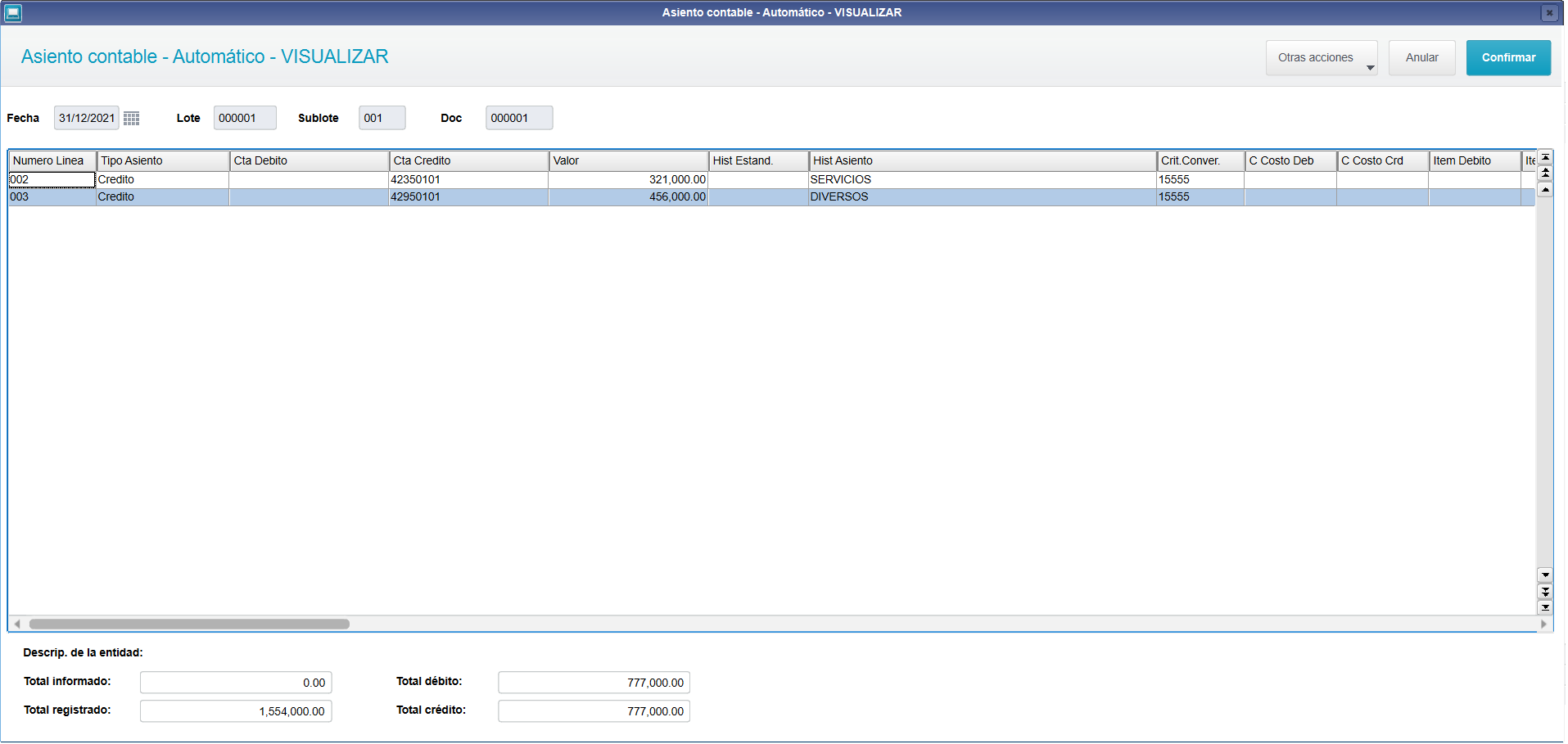
- Registrar Asientos Contables afectando las cuentas con vínculo al Plan de Cuentas Referencial creado, ejemplo:
- En el módulo Libros Fiscales (SIGAFIS) desde el menú Informes | Específicos | Ingresos por actividades e ingresos exentos de ICA (FISR506)
- Informar las siguientes preguntas del proceso:
- ¿Fechas Inicial?: Fecha inicial de saldos a considerar.
- ¿Fecha Final?: Fecha final de saldos a considerar.
- ¿Año a Presentar?: Ejercicio a presentar.
- ¿Plan de Cuentas Referencial?: Código del plan de cuentas referencial a presentar.
- ¿Versión?: Versión del Plan de Cuentas Referencial.
- ¿Monto mayor a?: Valor al que los saldos deben ser mayores para ser informados.
- ¿Directorio?: Directorio en donde se grabará el archivo.
- Confirmar la generación del archivo de ingresos.
- Validar que todos los registros se muestren correctamente:

Proceso para generación de archivo Articulo 2 - Información de compras de bienes y/o servicios.
- En el módulo Compras (SIGACOM) desde el menú Actualizaciones | Movimientos| Factura de entrada (MATA101N):
- Incluir facturas de entrada con productos clasificados como Servicios, Bienes o Mixtos Facturas de Entrada (NF) utilizando los Productos configurados con la clasificación de Servicios, Bienes o Mixtos (Bienes y servicios).
- Para las devolucionesDevoluciones, en el módulo Compras(SIGACOM) desde Actualizaciones | Nota Cred/debito(MATA466N):
- Incluir Notas de crédito proveedor con productos clasificados como Servicios, Bienes o MixtosCrédito Proveedor (NCP) utilizando los Productos configurados con la clasificación de Servicios, Bienes o Mixtos (Bienes y servicios).
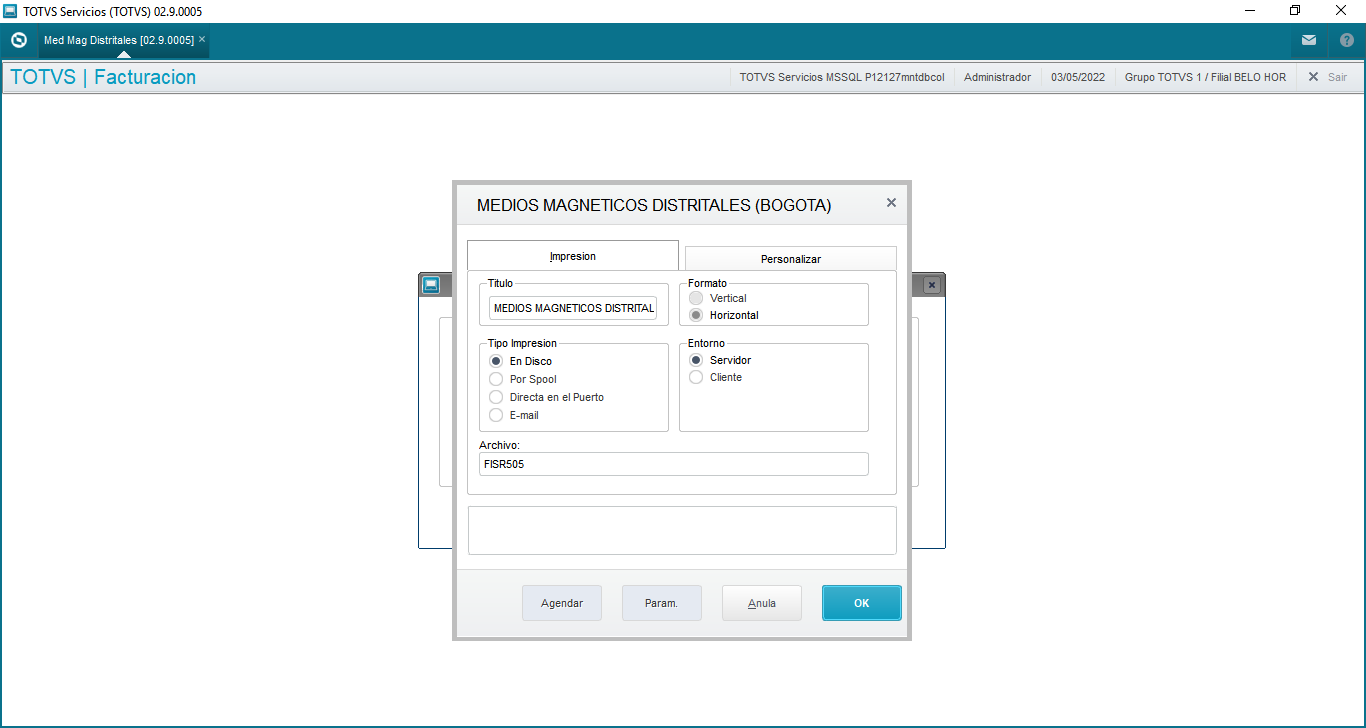
- En el módulo Libros Fiscales (SIGAFIS) desde el menú Informes| Especificos | Med Mag Distritales (FISR505)
- Configurar el grupo de preguntas:
- ¿ Archivo a generar?: Informar opción "Artículo 2°"
- ¿Año a presentar?: Informar el año que se va a presentar.
- ¿Monto mayor a?: Informar monto que se deberá superar para mostrarse en el archivo.
- ¿Proveedores?: Informar el rango de
- Proveedores (pregunta utilizada para los archivos Articulo 2 y 4, si la pregunta no es informada todos los proveedores serán considerados
- )
- ¿Clientes?: Informar el rango de
- Clientes (Pregunta es usada para los archivos Articulo 3 y 6, si la pregunta no es informada todos los clientes serán considerados
- )
- ¿Tienda?: Informar el rango de
- Tiendas (para archivos Articulo 2 y 4 corresponde a la tienda del
- Proveedor, para los archivos Articulo 3 y 6 corresponde a la tienda del cliente
- )
- ¿Directorio destino?: Informar la carpeta destino donde se generara el archivo.
- ¿Nombre del archivo?: Informar el nombre que tendrá el archivo generado (sin informar la extensión .csv).
- Confirmar la generación del archivo.
- En caso de existir errores durante el procesamiento de la información, al termino del proceso se mostrara un log con los errores encontrados:En , en el log de errores se muestran las siguientes columnas:
- N° de Registro: Número de registro del archivo donde se presenta error por falta de información.
- Proveedor: Código del proveedor
- Tienda: Tienda del proveedor
- Mensaje: Muestra la información faltante de un registro dentro del archivo.
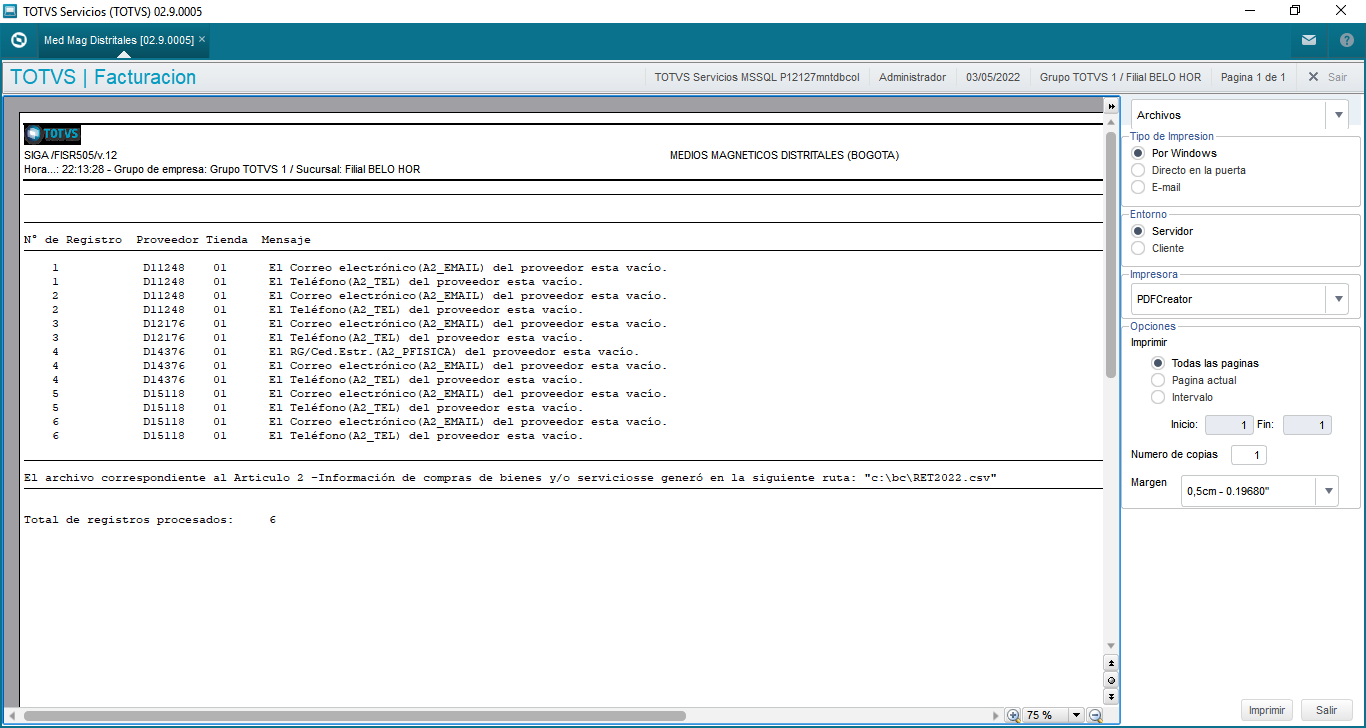
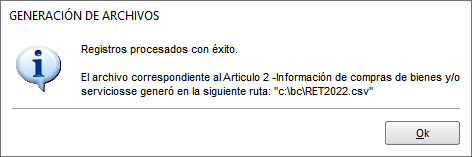
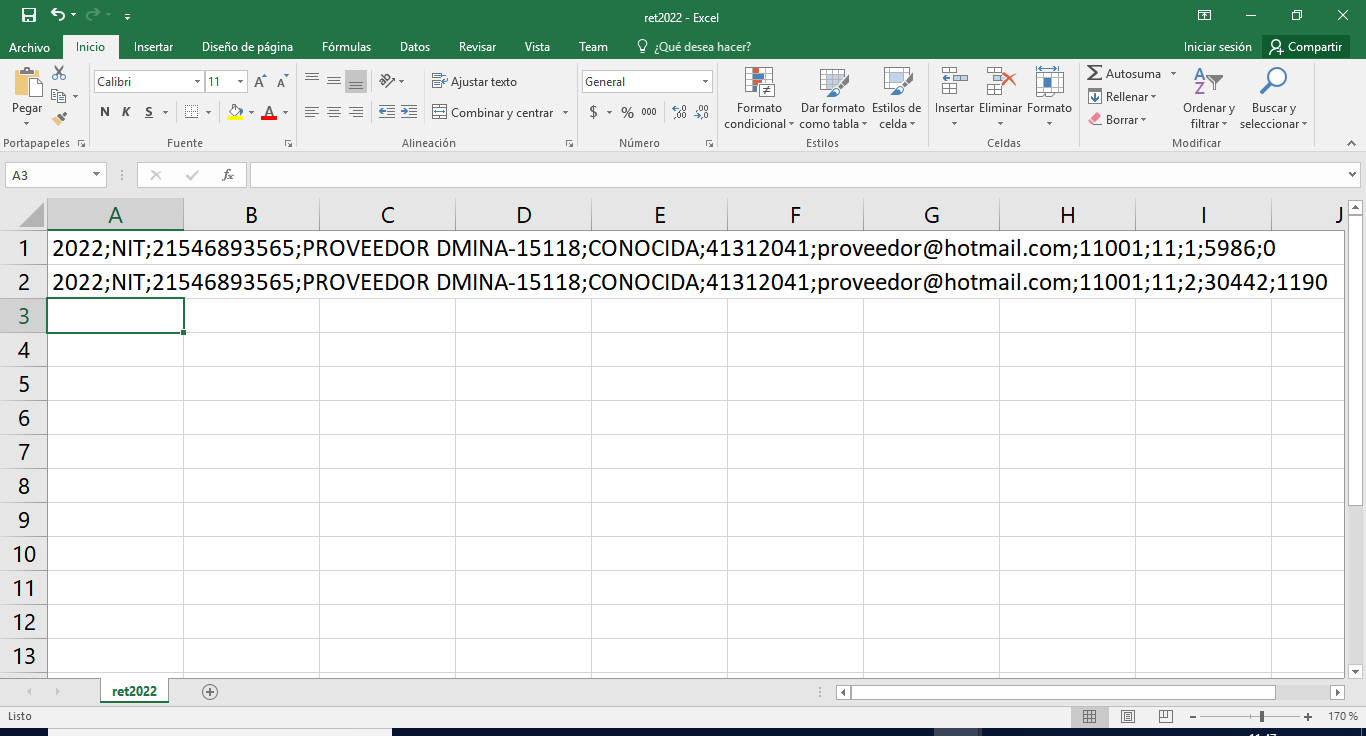
- En caso de no presentar ningún error durante el proceso, se mostrara el siguiente mensaje:
- Confirmar Validar que todos los registros se muestren correctamente:
...
Proceso para generación de archivo Articulo 3 - Ventas de bienes
- En el módulo Facturación (SIGAFAT) desde el menú Actualizaciones | Facturación | Facturaciones (MATA467N):
- Incluir facturas de salida con productos clasificados como Facturas de Salida (NF) utilizando los Productos configurados con la clasificación de Bienes.
- Para las devoluciones, en el módulo Facturación (SIGAFAT) desde el menú Actualizaciones | Facturación | Generac. de Notas de Credito Y Debito (MATA465N):
- Incluir Notas de crédito con productos clasificados como Crédito de Cliente (NCC) utilizando los Productos configurados con la clasificación de Bienes.
- En el módulo Libros Libros Fiscales (SIGAFIS) ingresar a la rutina desde el menú Informes| Especificos Específicos | Med Mag Distritales (FISR505)
- Configurar el grupo de preguntas:
- ¿ Archivo a generar?: Informar opción "Artículo 3°"
- ¿Año a presentar?: Informar el año que se va a presentar.
- ¿Monto mayor a?: Informar monto que se deberá superar para mostrarse en el archivo.
- ¿Proveedores?:
- Informar el rango de
- Proveedores (pregunta utilizada para los archivos Articulo 2 y 4, si la pregunta no es informada todos los proveedores serán considerados
- )
- ¿Clientes?:
- Informar el rango de
- Clientes (Pregunta es usada para los archivos Articulo 3 y 6, si la pregunta no es informada todos los clientes serán considerados
- )
- ¿Tienda?:
- Informar el rango de
- Tiendas (para archivos Articulo 2 y 4 corresponde a la tienda del
- Proveedor, para los archivos Articulo 3 y 6 corresponde a la tienda del cliente
- )
- ¿Directorio destino?:
- Informar la carpeta destino donde se generara el archivo.
- ¿Nombre del archivo?:
- Informar el nombre que tendrá el archivo generado (sin informar la extensión .csv).
- Confirmar la generación del archivo.
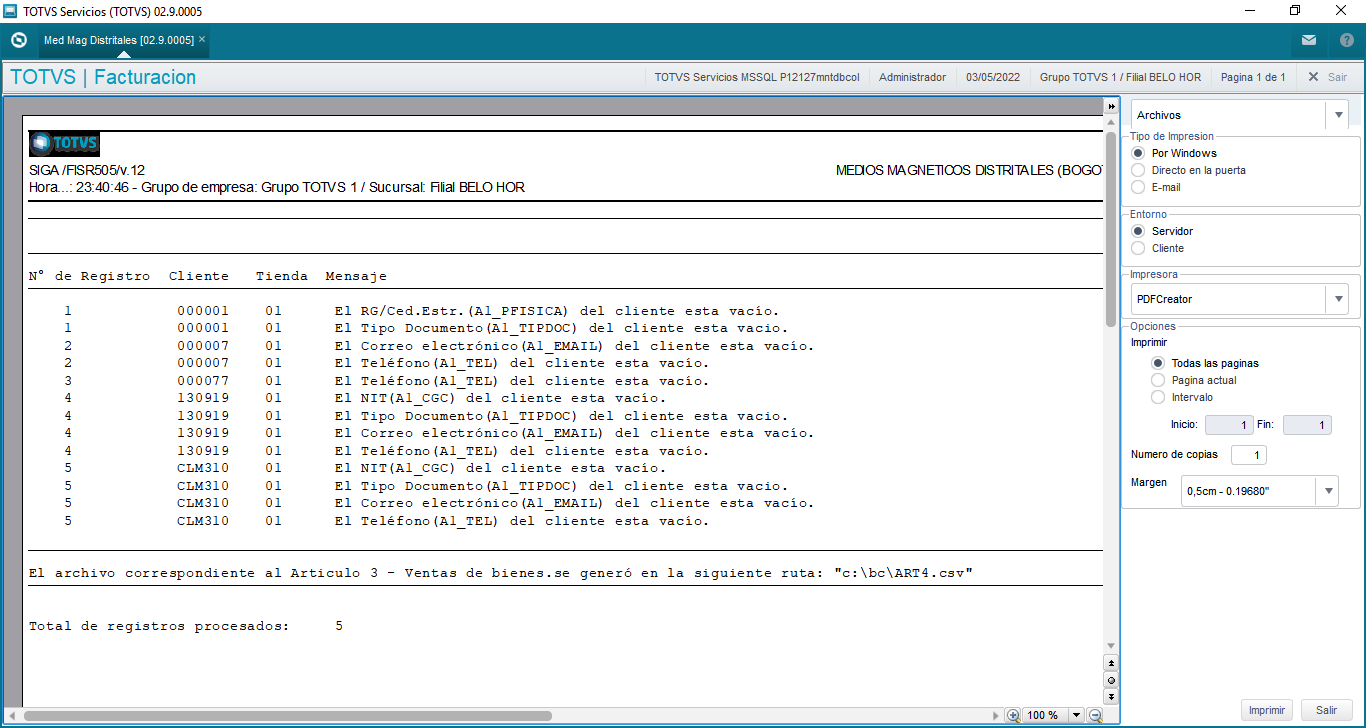
- En caso de existir errores durante el procesamiento de la información, al termino del proceso se mostrara un log con los errores encontrados:En , en el log de errores se muestran las siguientes columnas:
- N° de Registro: Número de registro del archivo donde se presenta error por falta de información.
- Cliente: Código del cliente
- Tienda: Tienda del cliente.
- Mensaje: Muestra la información faltante de un registro dentro del archivo.
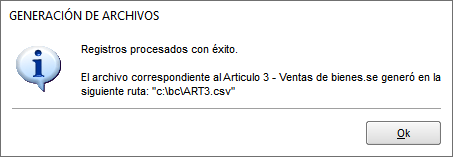
- En caso de no presentar errores en el proceso, se muestra el siguiente mensaje:
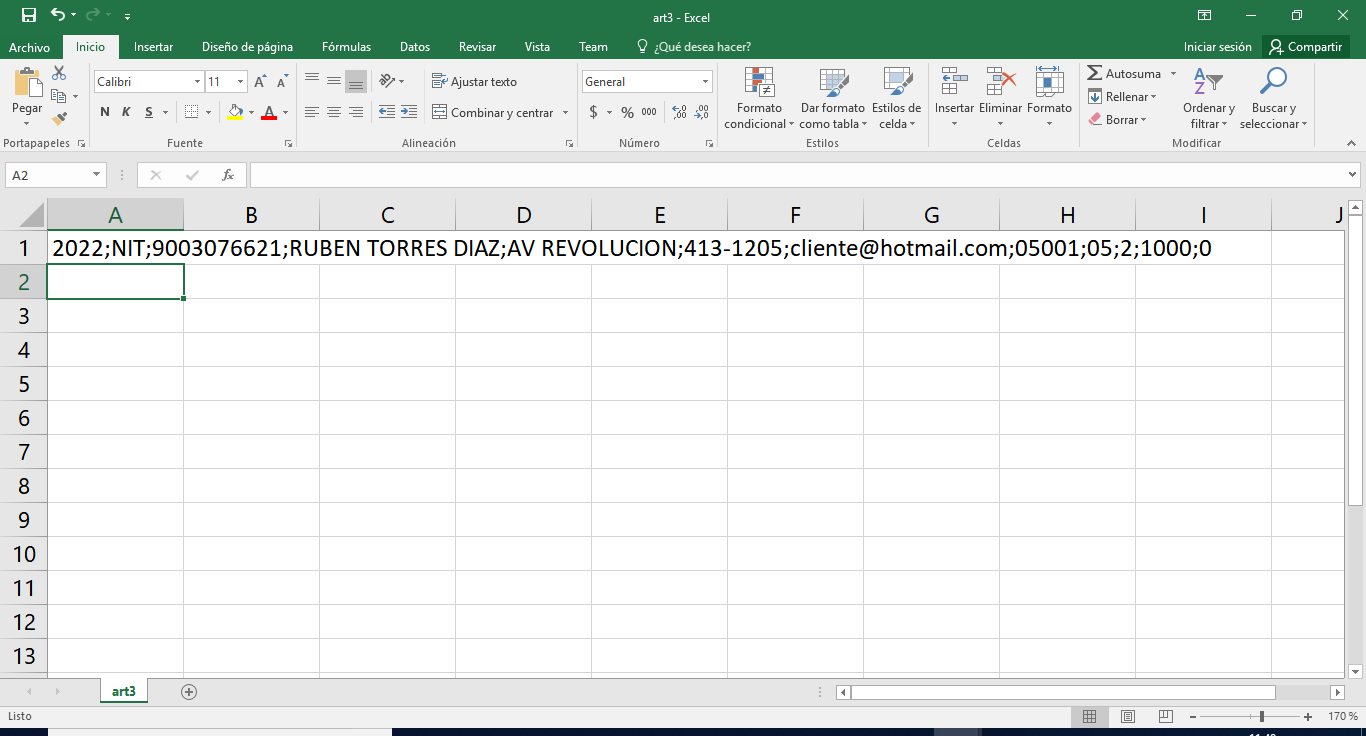
- Validar que los registros del archivo se muestre con la información correcta.
Proceso para generación de archivo Artículo 4 - Información de retenciones ICA practicadas.
- En el módulo Compras (SIGACOM) desde el menú Actualizaciones | Movimientos| Factura de entrada (MATA101N):
- Incluir facturas de entrada con el Facturas de Entrada (NF) con cálculo de impuesto de Retención de ICA (RC0).
- En el módulo Libros Fiscales(SIGAFIS) desde el menú Informes| Especificos | Med Mag Distritales (FISR505)
- Configurar el grupo de preguntas:
- ¿ Archivo a generar?: Informar opción "Artículo 4°"
- ¿Año a presentar?: Informar el año que se va a presentar.
- ¿Monto mayor a?: Informar monto que se deberá superar para mostrarse en el archivo.
- ¿Proveedores?:
- Informar el rango de
- Proveedores (pregunta utilizada para los archivos Articulo 2 y 4, si la pregunta no es informada todos los proveedores serán considerados
- )
- ¿Clientes?:
- Informar el rango de
- Clientes (Pregunta es usada para los archivos Articulo 3 y 6, si la pregunta no es informada todos los clientes serán considerados
- )
- ¿Tienda?:
- Informar el rango de
- Tiendas (para archivos Articulo 2 y 4 corresponde a la tienda del
- Proveedor, para los archivos Articulo 3 y 6 corresponde a la tienda del cliente
- )
- ¿Directorio destino?:
- Informar la carpeta destino donde se generara el archivo.
- ¿Nombre del archivo?:
- Informar el nombre que tendrá el archivo generado (sin informar la extensión .csv).
- Confirmar la generación del archivo.
- En caso de existir errores durante el procesamiento de la información, al termino del proceso se mostrara un log con los errores encontrados:En , en el log de errores se muestran las siguientes columnas:
- N° de Registro: Número de registro del archivo donde se presenta error por falta de información.
- Proveedor: Código del proveedor
- Tienda: Tienda del proveedor
- Mensaje: Muestra la información faltante de un registro dentro del archivo.
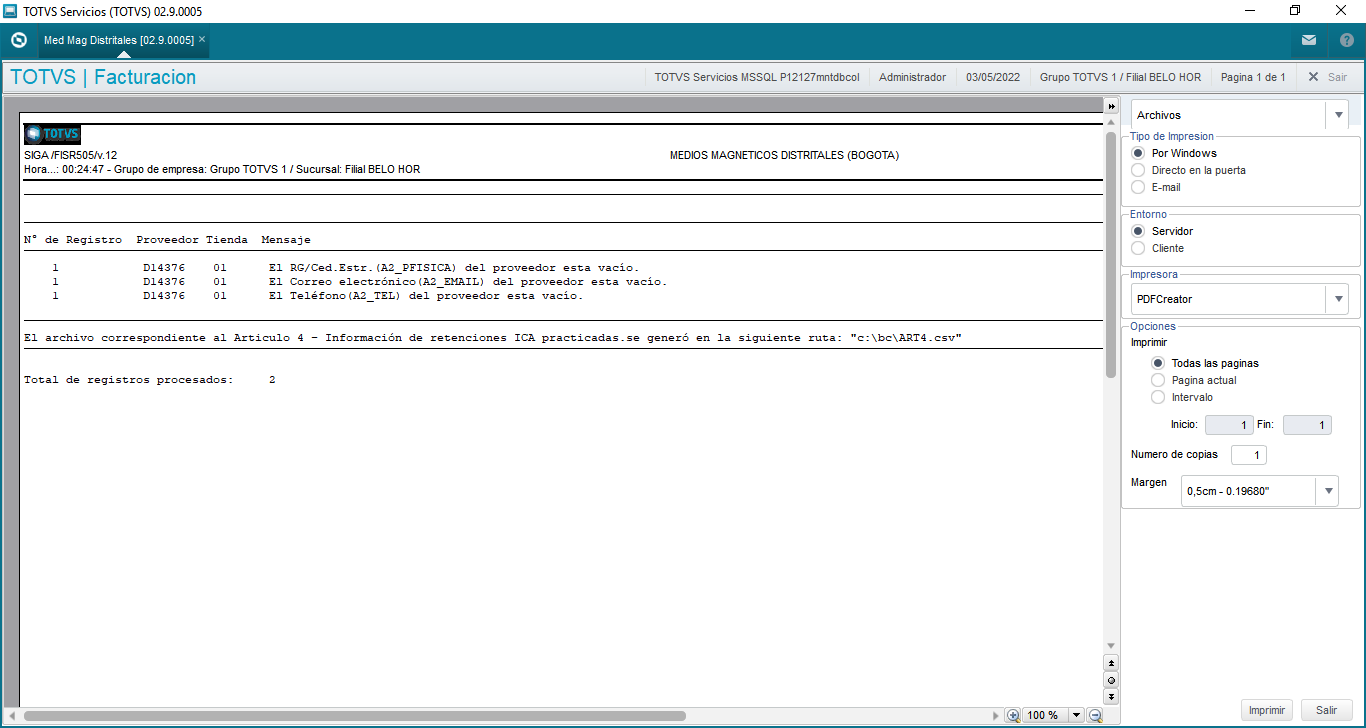
- En caso de no presentar errores se mostrará el siguiente mensaje:
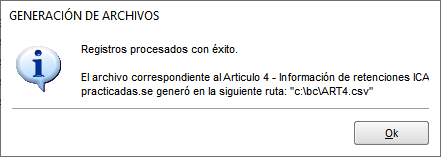
- Se valida Validar que los registros del archivo se muestren correctamente:
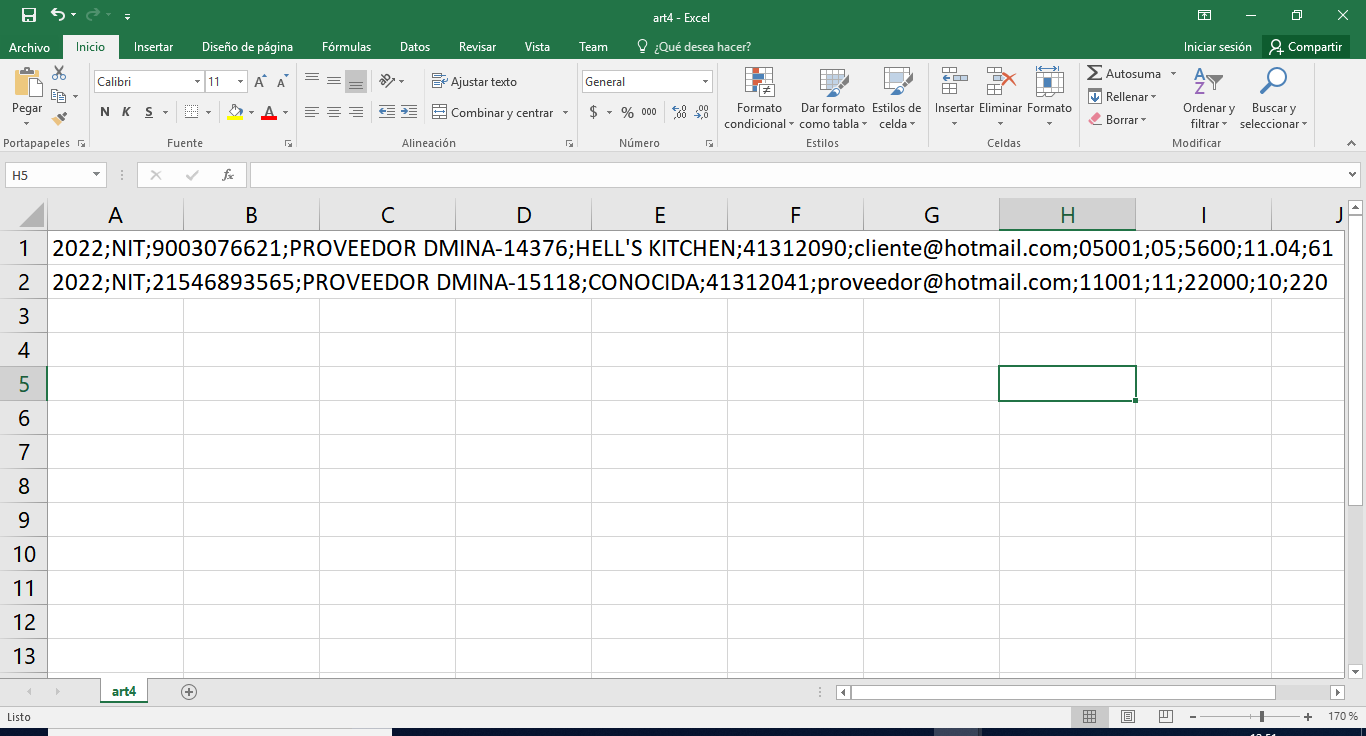
Proceso para generación de archivo Articulo 6 - Información de retenciones ICA que le practicaron
- En el módulo Facturación (SIGAFAT) desde el menú Actualizaciones | Facturación | Facturaciones (MATA467N):
- Incluir facturas de salida con Facturas de Salida (NF) con cálculo de impuesto de Retención de ICA (RF0). (para más información consulte el siguiente link; Retención ICA (MATA995 - SIGAFIS))
- En el módulo Libros Fiscales (SIGAFIS) desde el menú Informes| Especificos Específicos | Med Mag Distritales (FISR505)
- Configurar el grupo de preguntas:
- ¿ Archivo a generar?: Informar opción "Artículo 2°"
- ¿Año a presentar?: Informar el año que se va a presentar.
- ¿Monto mayor a?: Informar monto que se deberá superar para mostrarse en el archivo.
- ¿Proveedores?:
- Informar el rango de
- Proveedores (pregunta utilizada para los archivos Articulo 2 y 4, si la pregunta no es informada todos los proveedores serán considerados
- )
- ¿Clientes?:
- Informar el rango de
- Clientes (Pregunta es usada para los archivos Articulo 3 y 6, si la pregunta no es informada todos los clientes serán considerados
- )
- ¿Tienda?:
- Informar el rango de
- Tiendas (para archivos Articulo 2 y 4 corresponde a la tienda del
- Proveedor, para los archivos Articulo 3 y 6 corresponde a la tienda del cliente
- ¿Directorio destino?: Informar la carpeta destino donde se generara el archivo.
- ¿Nombre del archivo?: Informar el nombre que tendrá el archivo generado(sin extensión .csv).
- Confirmar la generación del archivo.
- En caso de existir errores durante el procesamiento de la información, al termino del proceso se mostrara un log con los errores encontrados:
- En el log de errores se muestran las siguientes columnas:
- N° de Registro: Número de registro del archivo donde se presenta error por falta de información.
- Proveedor: Código del proveedor
- Tienda: Tienda del proveedor
- Mensaje: Muestra la información faltante de un registro dentro del archivo.
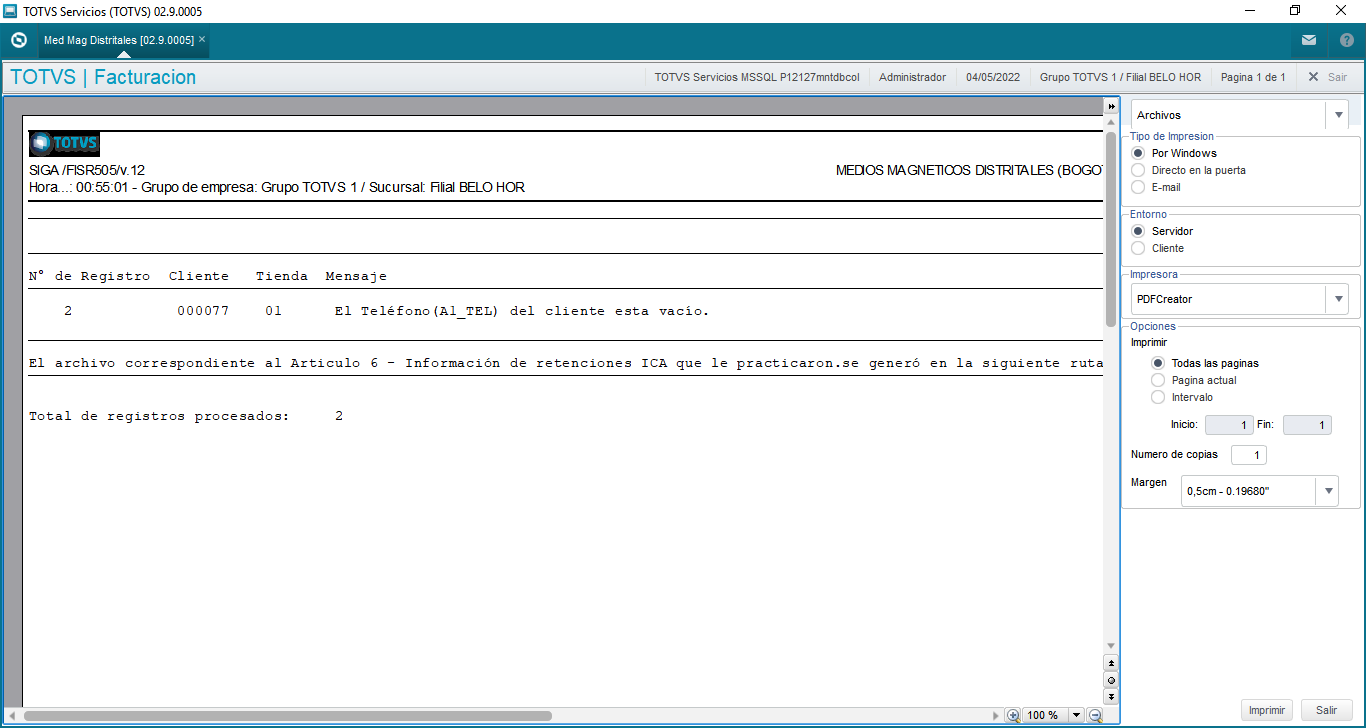
- En el log de errores se muestran las siguientes columnas:
- En caso de que no existan errores se mostrará el siguiente mensaje:
- Se valida que los registros se hayan generado correctamente:
03. CONFIGURACIONES
Precondiciones generales
- )
- ¿Directorio destino?: Informar la carpeta destino donde se generara el archivo.
- ¿Nombre del archivo?: Informar el nombre que tendrá el archivo generado (sin informar la extensión .csv).
- Confirmar la generación del archivo.
- En caso de existir errores durante el procesamiento de la información, al termino del proceso se mostrara un log con los errores encontrados, en el log de errores se muestran las siguientes columnas:
- N° de Registro: Número de registro del archivo donde se presenta error por falta de información.
- Proveedor: Código del proveedor
- Tienda: Tienda del proveedor
- Mensaje: Muestra la información faltante de un registro dentro del archivo.
- En caso de que no existan errores se mostrará el siguiente mensaje:
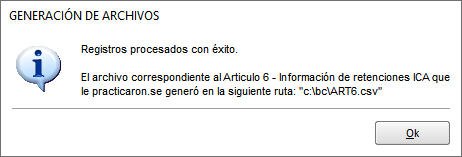
- Validar que los registros se hayan generado correctamente:
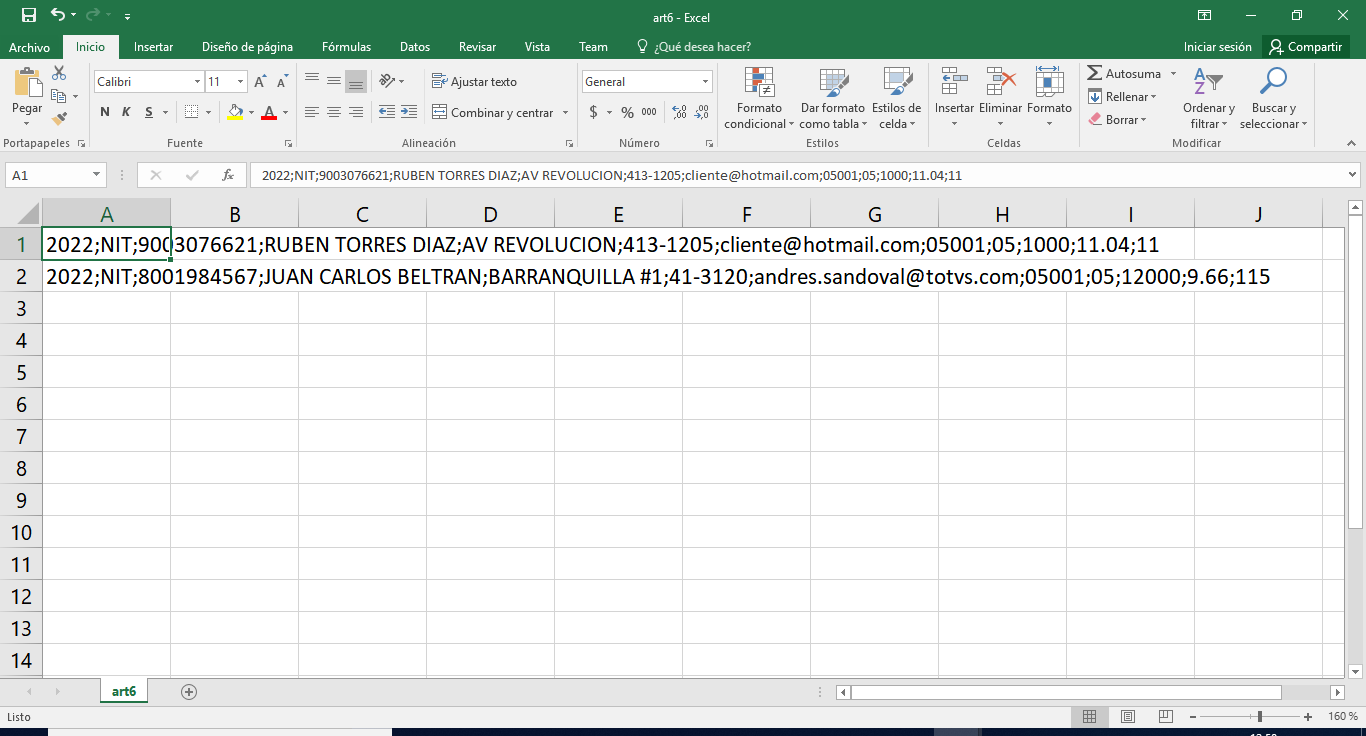
03. CONFIGURACIONES
Precondiciones generales
- En el módulo Compras (SIGAFAT) desde el menú Actualizaciones | Archivos | Grupos de productos, configurar los siguientes Grupo de productos:
- Un Grupo de Producto informando el campo Clas Distric (BM_GDSSRV) con la opción "1 - Servicios".
- Un Grupo de Producto informando el campo Clas Distric (BM_GDSSRV) con la opción "2 - Bienes".
- Un Grupo de Producto informando el campo Clas Distric (BM_GDSSRV) con la opción "3 - Mixtos".
- En el módulo Compras (SIGAFAT) desde Actualizaciones | Archivos | Grupos de productos, configurar Grupo de productos, uno con campo Clas Distric (BM_GDSSRV) igual a "1 - Servicios", otro grupo con el campo Clas Distric (BM_GDSSRV) igual a "2 - Bienes" y otro grupo con campo Clas Distric Productos, realizar la clasificación de los Productos como sigue::
- Producto(s) informando en el campo Grupo (B1_GRUPO) utilizando el Grupo de Producto configurado con el campo Clas Distric (BM_GDSSRV) igual a "
- 1 -
- Servicios".
- Producto(s) informando en el campo Grupo (B1_GRUPO)
- utilizando el Grupo de Producto configurado con el campo Clas Distric (BM_GDSSRV) igual a "
- 2 -
- Bienes"
- .
Producto(s) informando en el campo Grupo (B1_GRUPO) utilizando el Grupo de Producto configurado con el campo Clas Distric (BM_GDSSRV) igual a "3 - Mixtos"
.
Informações title Información Es importante realizar la clasificación de los
Productos que son utilizados en la generación de los documentos, informando un
Grupo de
Producto correspondiente para que la información al momento de generar los archivos sea procesada correctamente.
- En el módulo Compras (SIGAFAT) desde Actualizaciones | Archivos | Proveedores, configurar Proveedores con los siguientes campos:
- Tipo Doc.(A2_TIPDOC),
- Fisica/Jurid. (A2_PESSOA), si el proveedor es
- Persona Física informar
- RG/Ced.Extr. (A2_PFISICA), de lo contrario informar el campo
- NIT (A2_CGC)
- Dirección
- (A2_END)
- Teléfono
- (A2_TEL)
- (A2_EMAIL)
- Cod. Municip
- (A2_COD_MUN)
- Departamento (A2_EST)
- En el módulo Facturación (SIGAFAT) desde Actualizaciones | Archivos | Clientes, configurar Clientes con los siguientes campos:
- Tipo Doc.(A1_TIPDOC),
- Fisica/Jurid.(A1_PESSOA), si el
- Cliente es persona física
- informar RG/Ced.Extr. (A1_PFISICA), de lo contrario informar el
- campo NIT (A1_CGC)
- Dirección (A1_END)
- Teléfono (A1_TEL)
- (A1_EMAIL)
- Cd.Municipio
- (A1_COD_MUN)
- Dep.Cliente
- (A1_EST)
- Contar con la configuración correspondiente para el calculo cálculo del impuesto Retención ICA.
- Para más información consulte los siguientes enlaces:
...
Alias | Tipo | Secuencia | Columna | Descripción | Contenido |
SA1AZ0 | 1 | 01 | DB | Clientes | SA1 |
SA1AZ0 | 2 | 01 | 01 | Codigo + Tienda | |
SA1AZ0 | 4 | 01 | 01 | Codigo Código del cliente | A1_COD |
| SA1AZ0 | 4 | 01 | 02 | Tienda del cliente | A1_LOJA |
| SA1AZ0 | 4 | 01 | 03 | Nome/Raz.Soc | A1_NOME |
| SA1AZ0 | 5 | 01 | SA1->A1_COD |
...
Crear la tabla genérica TJ - Relación Tipos de Documento vs Distritales
Clave | Descripción |
13 | CC |
| 21 | CE |
| 12 | TI |
| 31 | NIT |
| 41 | PA |
...
Configuración de Menú
Menú | Libros Fiscales |
Submenú | Informes| Específicos |
Nombre de la Rutina | Med Mag Distritales |
Programa | FINR505 |
Módulo | Libros Fiscales |
Tipo | Función Protheus |
05. TABLAS UTILIZADAS
- SA1 - Clientes
- SA2 - Proveedores.
- SB1 - Productos.
- SBM - Grupo de productos
- SFP - Control de Formularios.
- SFF - Configuración Adicional de impuestos.
- SF2 - Documentos de salida.
- SD2 - Ítems de documentos de salida.
- SYA - Países.
- SF4 - Tipos de Entrada/salida
- SF3 - Libros Fiscales.
- SFC - Detalle Tipos de Entrada/Salida (impuestos).
...
Visão Geral
Import HTML Content
Conteúdo das Ferramentas
Tarefas