
Histórico da Página
...
1) Cadastrar Regra de Incentivo por Fornecedor e Cliente
Monitor > Cadastro > Regras de negócios > Regras de incentivos.
Dica: A regra de incentivo por desconto será cadastrada no Monitor.
...
Dica: Marcar o status da regra para ativo igual a Sim..
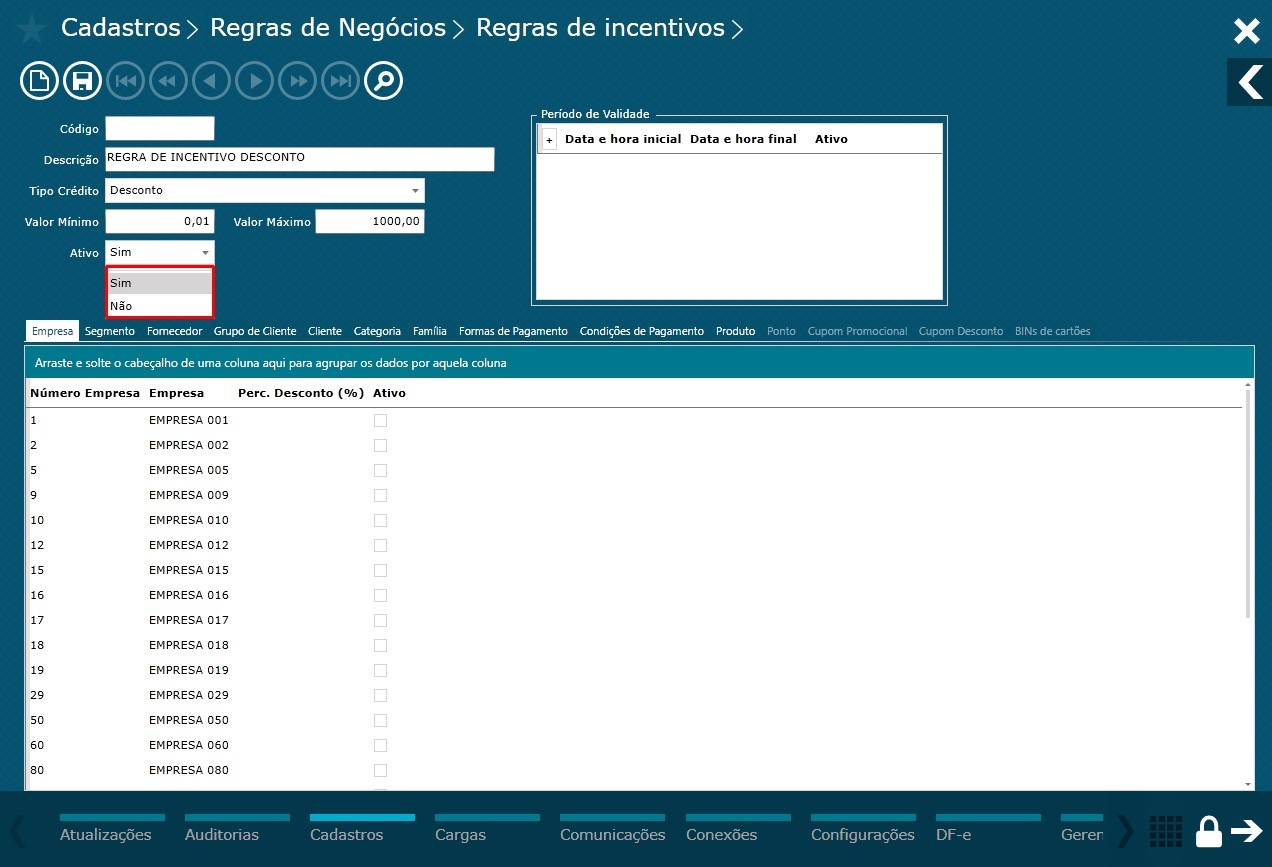
Imagem 5 - Status
Período de validade
...
Campo Perc. Desconto (%): Definir o percentual de desconto que será aplicado nos produtos do fornecedor.

Imagem 7 - Fornecedor
Cliente
Dica: Adicionar os clientes que farão parte da regra;
Ícone + : Adicionar cliente.
Campo Código : Adicionar o código do cliente.
Ícone ... : Caso não saiba o código da cliente, poderá adicioná-la através da pesquisa clicando no botão.
Campo Perc.Desconto (%) : Manter zero, o percentual de desconto será definido nos fornecedores.

Imagem 8 - Cliente
Empresa
...
Imagem 10 - Salvar regra
2) Parametrização PDV
...
Dica: Após criar a regra de incentivo é necessário parametrizar os PDVs. Abaixo veremos apenas os parâmetros necessário para ativar a regra de incentivo.
...
3) Enviando configurações para os PDVsMonitor > Comunicações > Comandos para PDVs > Enviar configuração para PDV:
Dica: Após ativar os parâmetros deverá ser enviado configurações para os PDVs.
...
03. TELA REGRA DE INCENTIVO - POR FORNECEDOR E CLIENTE
Outras Ações / Ações relacionadas
Não há.
04. TELA REGRA DE INCENTIVO - POR FORNECEDOR E CLIENTE
Principais Campos e Parâmetros
Não há.
05. TABELAS UTILIZADAS
...
Visão Geral
Import HTML Content
Conteúdo das Ferramentas
Tarefas