
Histórico da Página
...
| Produto: |
| ||||||||||||||||
|---|---|---|---|---|---|---|---|---|---|---|---|---|---|---|---|---|---|
| Linha de Produto: | Virtual Age | ||||||||||||||||
| Segmento: |
| ||||||||||||||||
| Módulo: |
| ||||||||||||||||
| Função: | Distribuir as quantidades do pedido de compra para os pedidos de venda selecionados | ||||||||||||||||
| País: | Brasil | ||||||||||||||||
| Ticket: | |||||||||||||||||
| Requisito/Story/Issue (informe o requisito relacionado) : | DVAIND-11225, DVAIND-11432, DVAIND-11539 |
02. SITUAÇÃO/REQUISITO
Ao gerar pedidos de compra para os produtos de terceiro no componente CMPFP039, quando o mesmo produto esta contido em vários pedidos de venda não existe uma opção que permite ao usuário informar a quantidade desejada para cada pedido.
...
| Totvs custom tabs box | ||||
|---|---|---|---|---|
| ||||
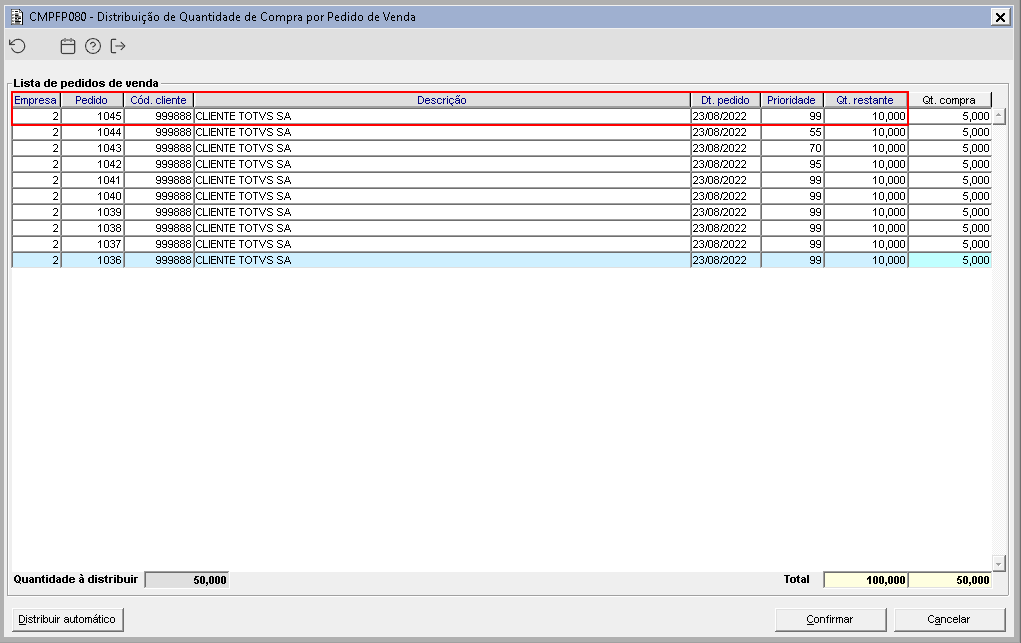
Imagem 1 - Na animação acima foi demonstrada a abertura do componente CMPFP080 ao realizar a alteração da quantidade desejada para gerar pedidos de compra no componente CMPFP039.
Imagem 2 - Ao acessar o componente CMPFP080 será carregada a lista dos pedidos de venda que possuem o produto que será utilizado para gerar o pedido de compra, nessa lista vão ser exibidas as informações dos pedidos e a quantidade restante de cada pedido.
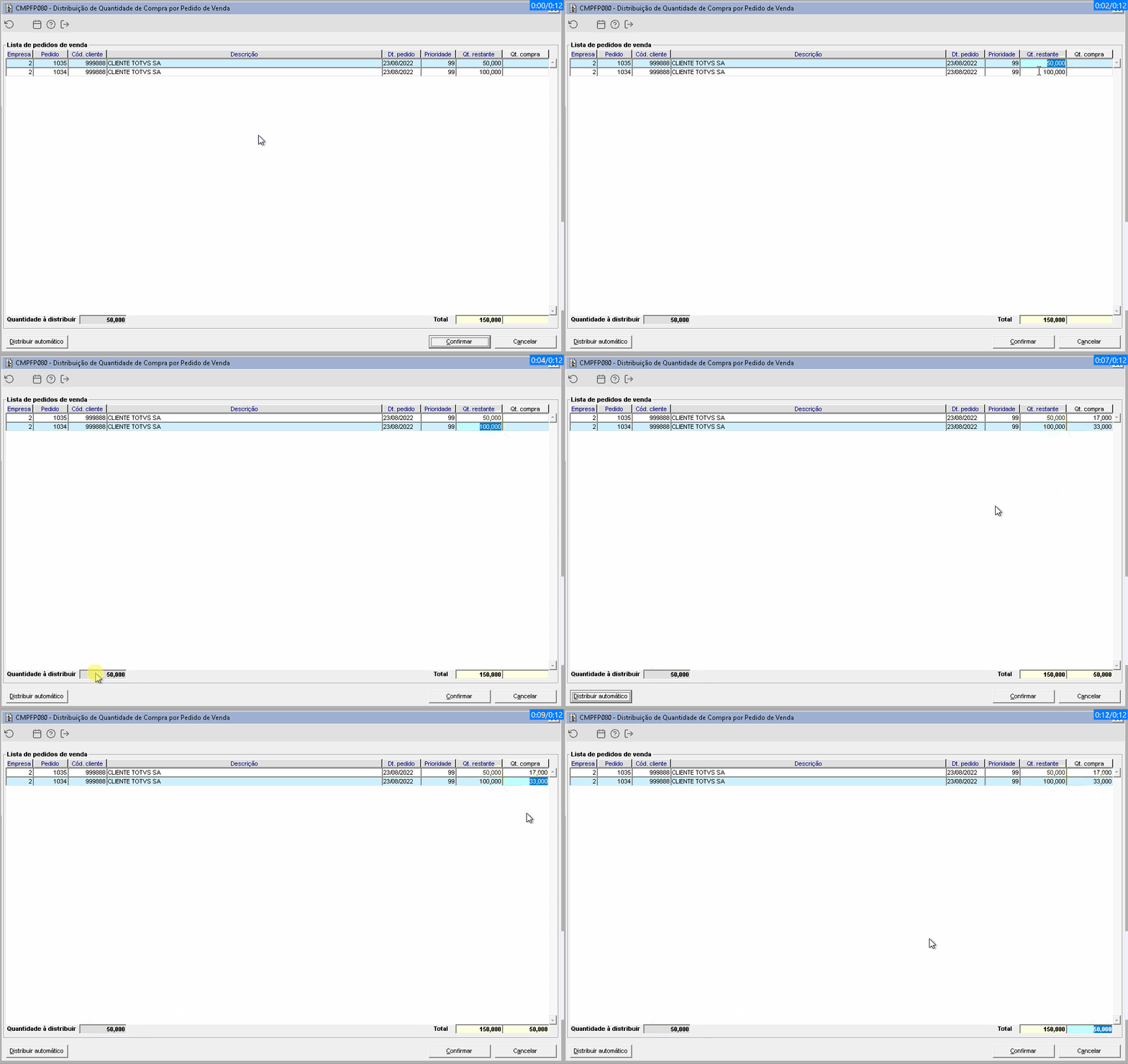
Imagem 3 - O componente CMPFP080 permite ao usuário informar manualmente a quantidade desejada para gerar o pedido de compra, se for necessário poderá ser utilizado o botão Distribuir automático para que seja realizada a distribuição proporcional das quantidades entre os pedidos exibidos na lista. Na imagem acima foi distribuída a quantidade 50 para 2 pedidos, 1 pedido com a quantidade 100 e outro com quantidade 50, ao distribuir automaticamente foram sugeridas as quantidades 17 e 33.
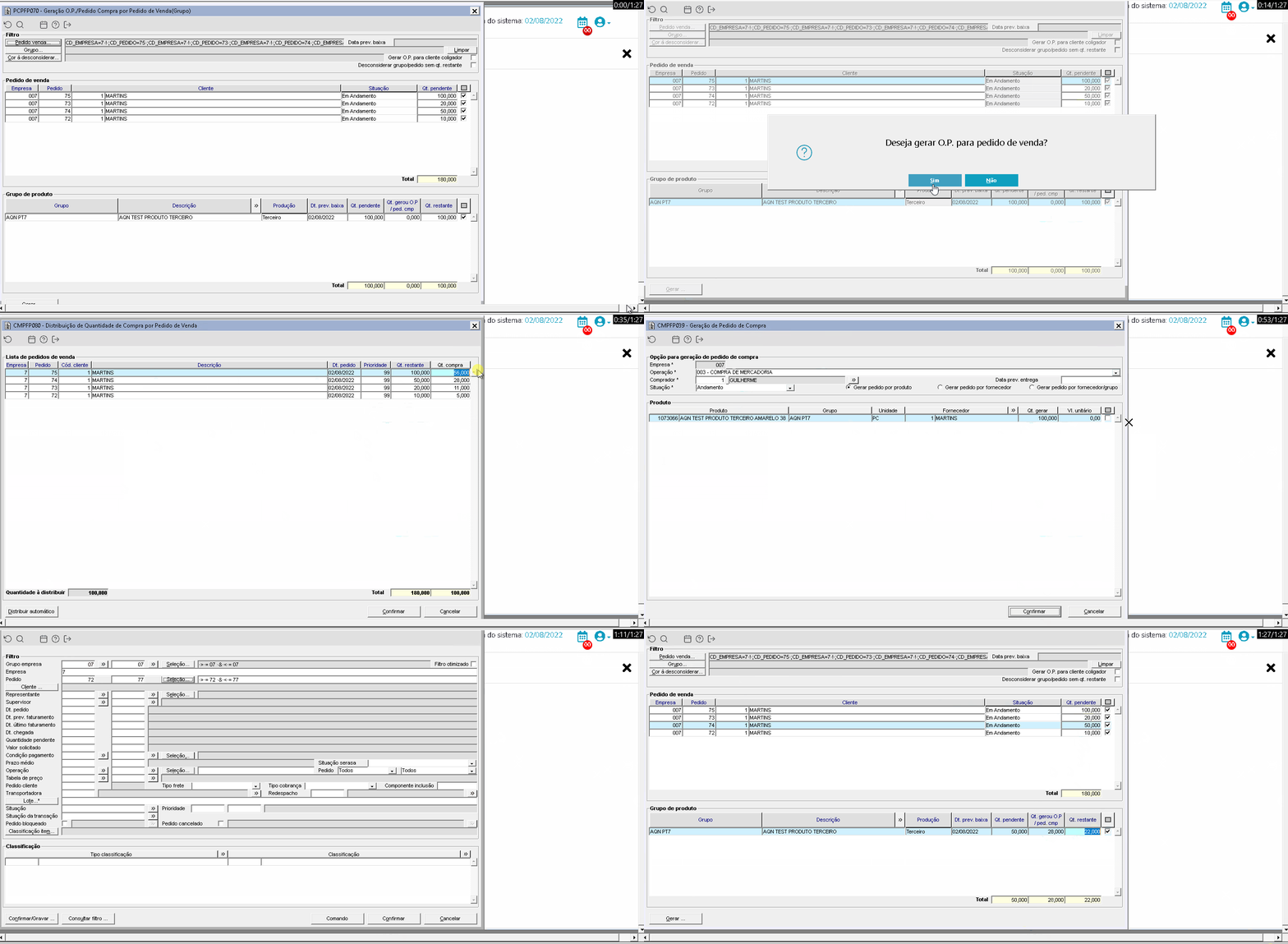
Imagem 4 - Ao retornar para o PCPFP070 do componente CMPFM039 → CMPFP080, com a distribuição de quantidades e O.Ps. criadas, os campos implementados serão alimentados com suas respectivas quantidades:
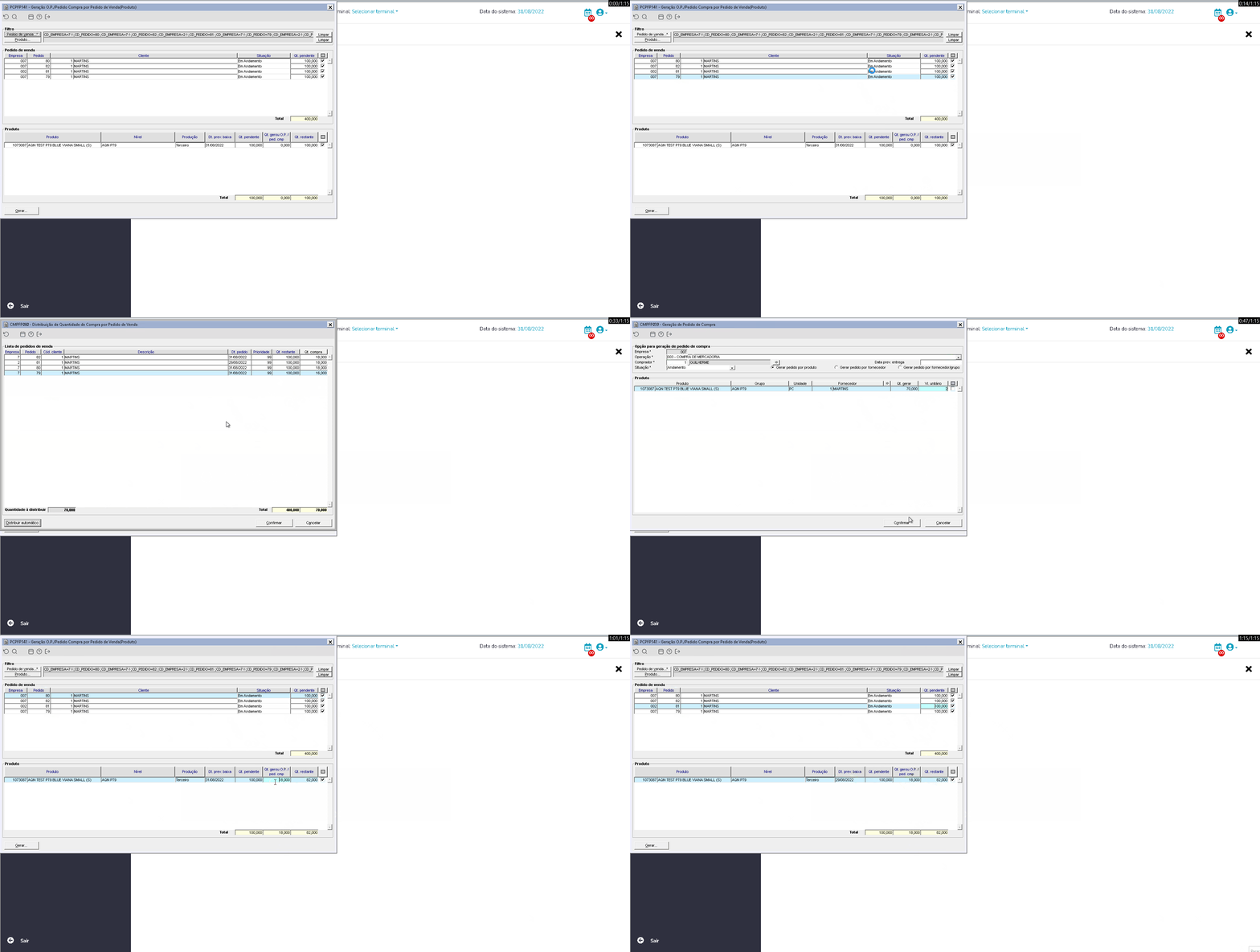
Imagem 5 - Ao retornar para o PCPFP141 do componente CMPFM039 → CMPFP080, com a distribuição de quantidades e O.Ps. criadas, os campos implementados serão alimentados com suas respectivas quantidades:
|

| Templatedocumentos |
|---|
Visão Geral
Import HTML Content
Conteúdo das Ferramentas
Tarefas