
Histórico da Página
...
02. EXEMPLO DE UTILIZAÇÃO
Caminho
AcruxMonitor Monitor > Cadastro > Regras de negócios > Regras de incentivos.
Monitor > Configurações > Configurações de PDVs > Regras de Negócios > Regras de Incentivo.
Monitor > Comunicações > Comandos para PDVs > Enviar Configuração para PDV.
Pré-requisitos e Instruções
Ter acesso ao AcruxMonitorMonitor.
Ter um cliente usuário cadastrado no sistema.
Passo a Passo
...
| Informações |
|---|
O desconto será aplicado comprando qualquer produto e/ou família associada a regra. Comprando o valor do acumulo em produtos vinculados será emitido o cupom promocionalPorém, para funcionamento correto, deverá ser criado uma regra de incentivo para cada tipo, ou seja, uma por produto e uma por família. |
1) Cadastrar regra de incentivo por forma de pagamento e segmentoAcruxMonitor > Cadastros > Regras de Negócios > Regras de Incentivos:produto e família
Dica: A regra de incentivo por desconto será cadastrada no AcruxMonitor;Monitor.
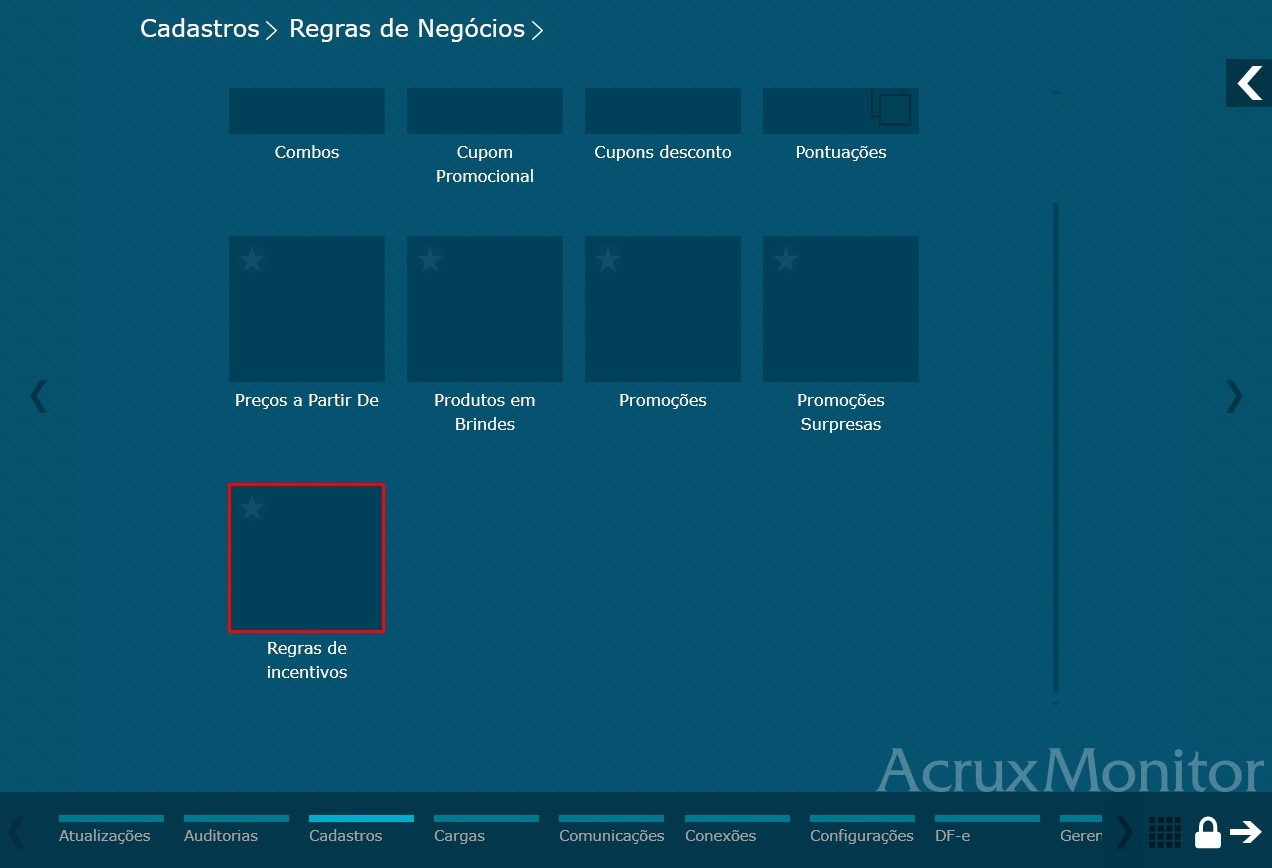
Imagem 1 - Menu regra de negócios
Tipo;
Dica: Definir o tipo "tipo Desconto" para a regra de incentivo;.
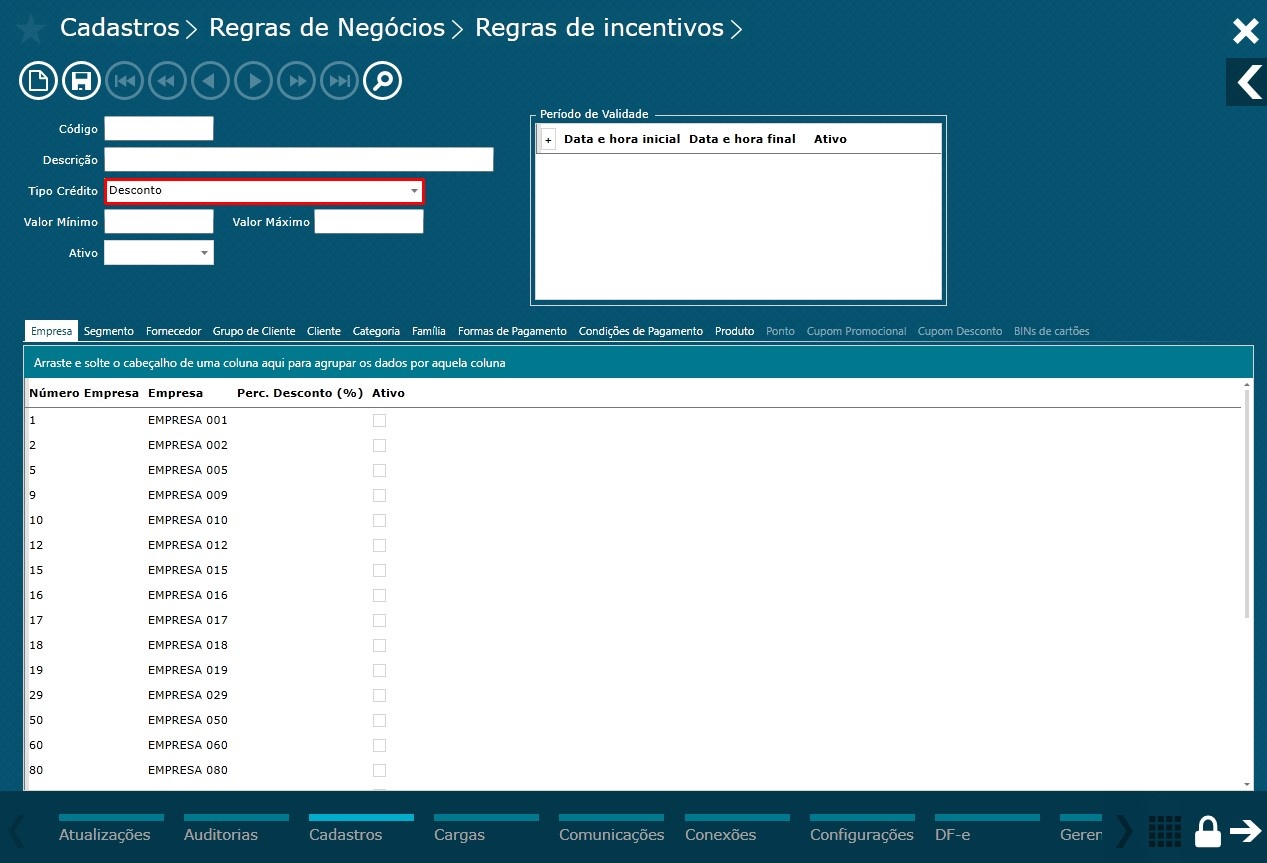
Imagem 2 - Tipo de regra
Descrição;
Dica: Definir uma descrição para a regra de incentivo;.
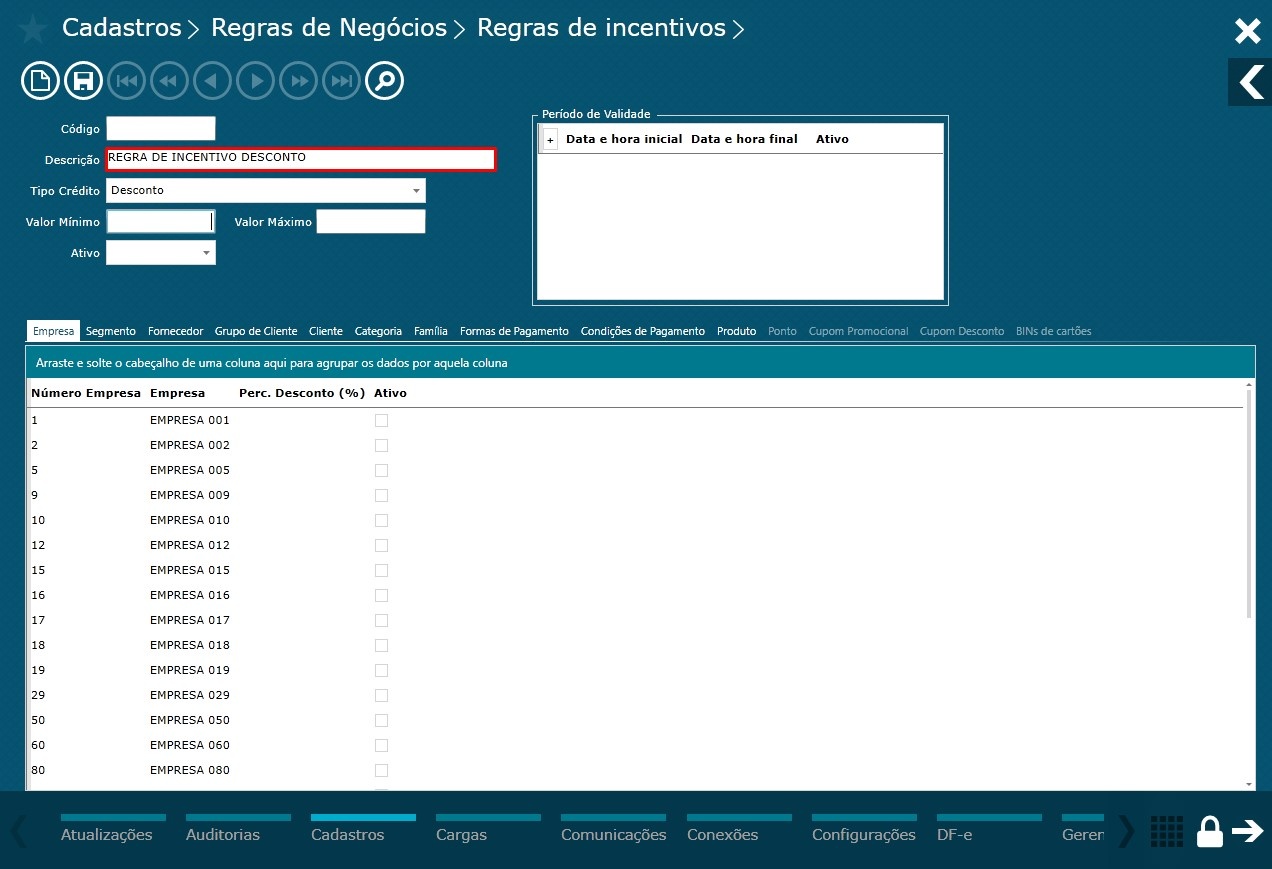
Imagem 3 - Descrição
Valor mínimo e máximo;
Dica: Definir um valor mínimo e máximo para as compras que poderão receber os descontos por regra de incentivo;.
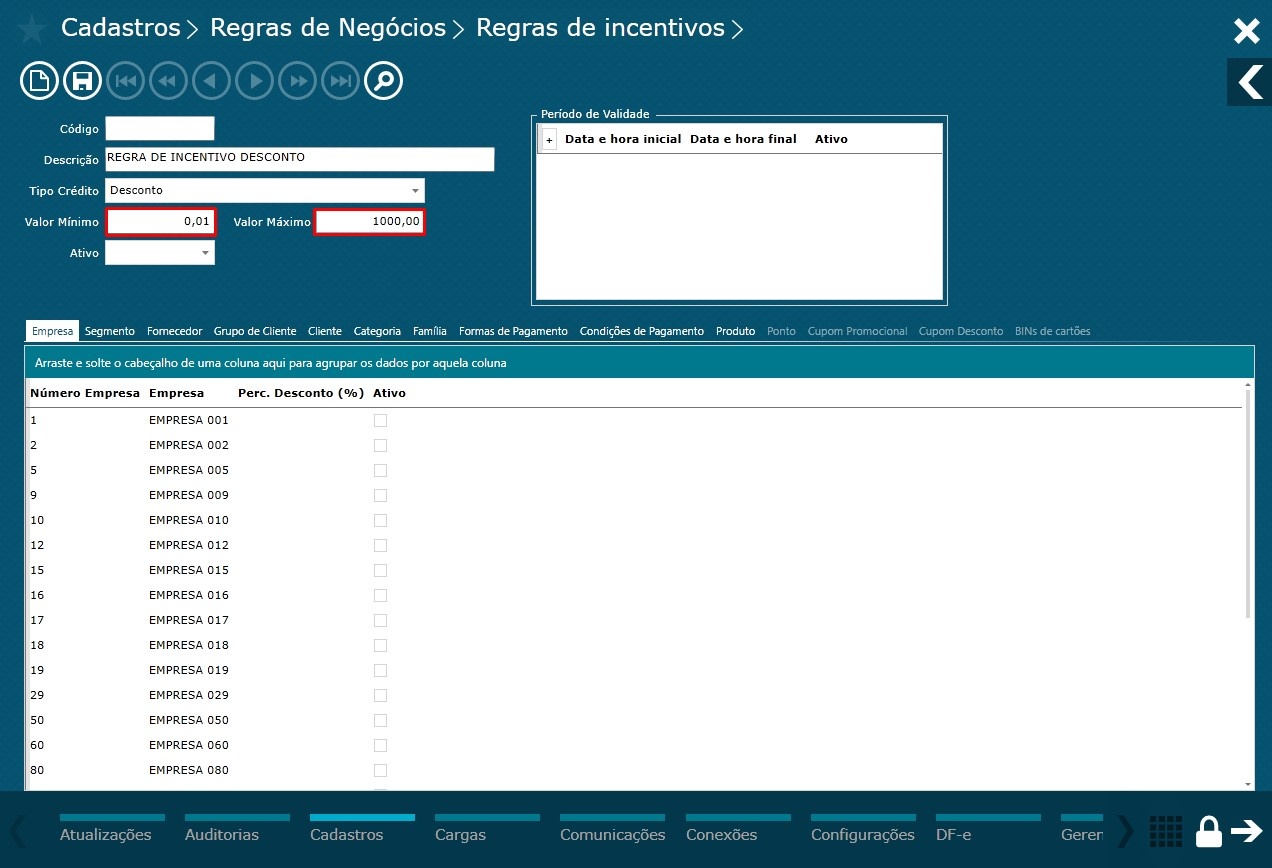
Imagem 4 - Valor mínimo e máximo
Status;
Dica: Checar o status da regra se está marcada como ativa;.
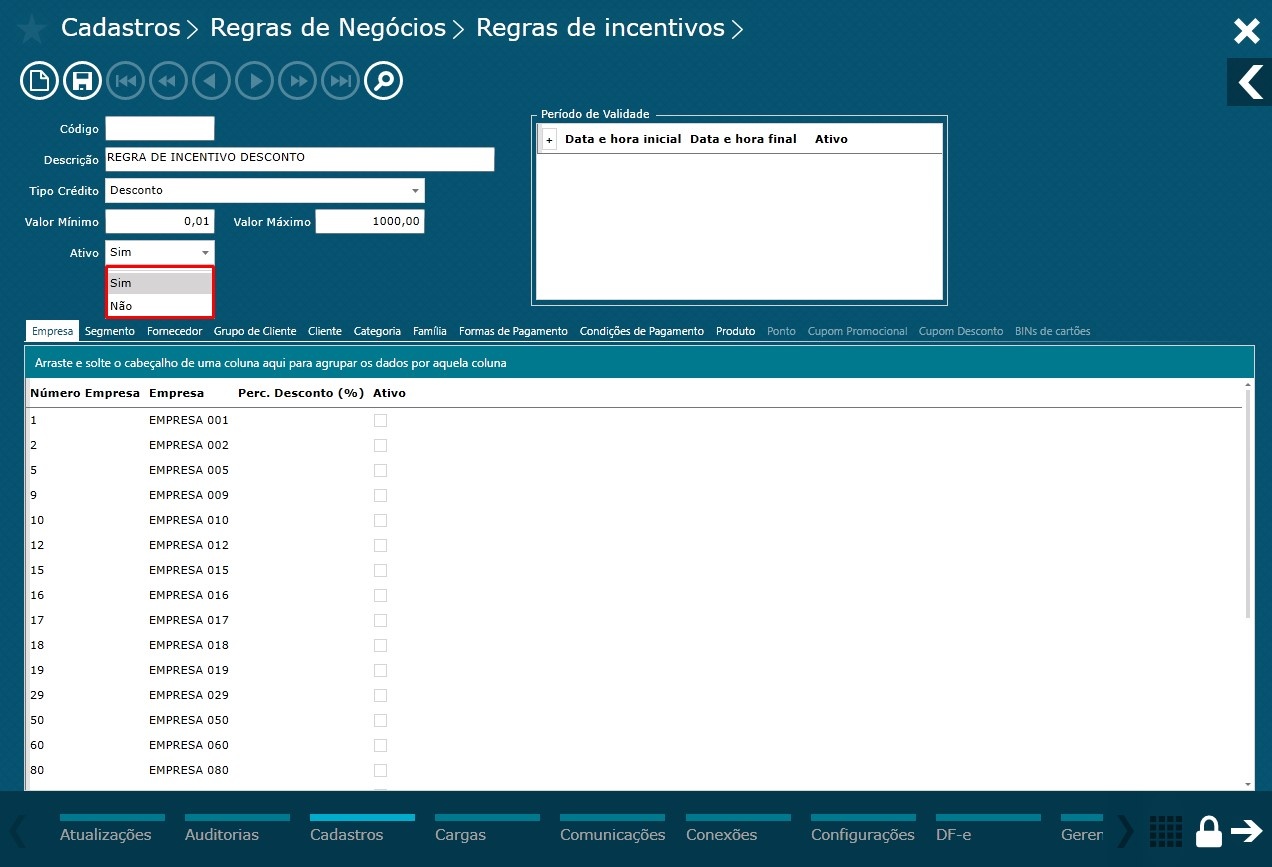
Imagem 5 - Campo ativo
Período de validade;
Dica: Definir um período para validade da regra de incentivo. Poderá definir vários períodos para a mesma regra;.
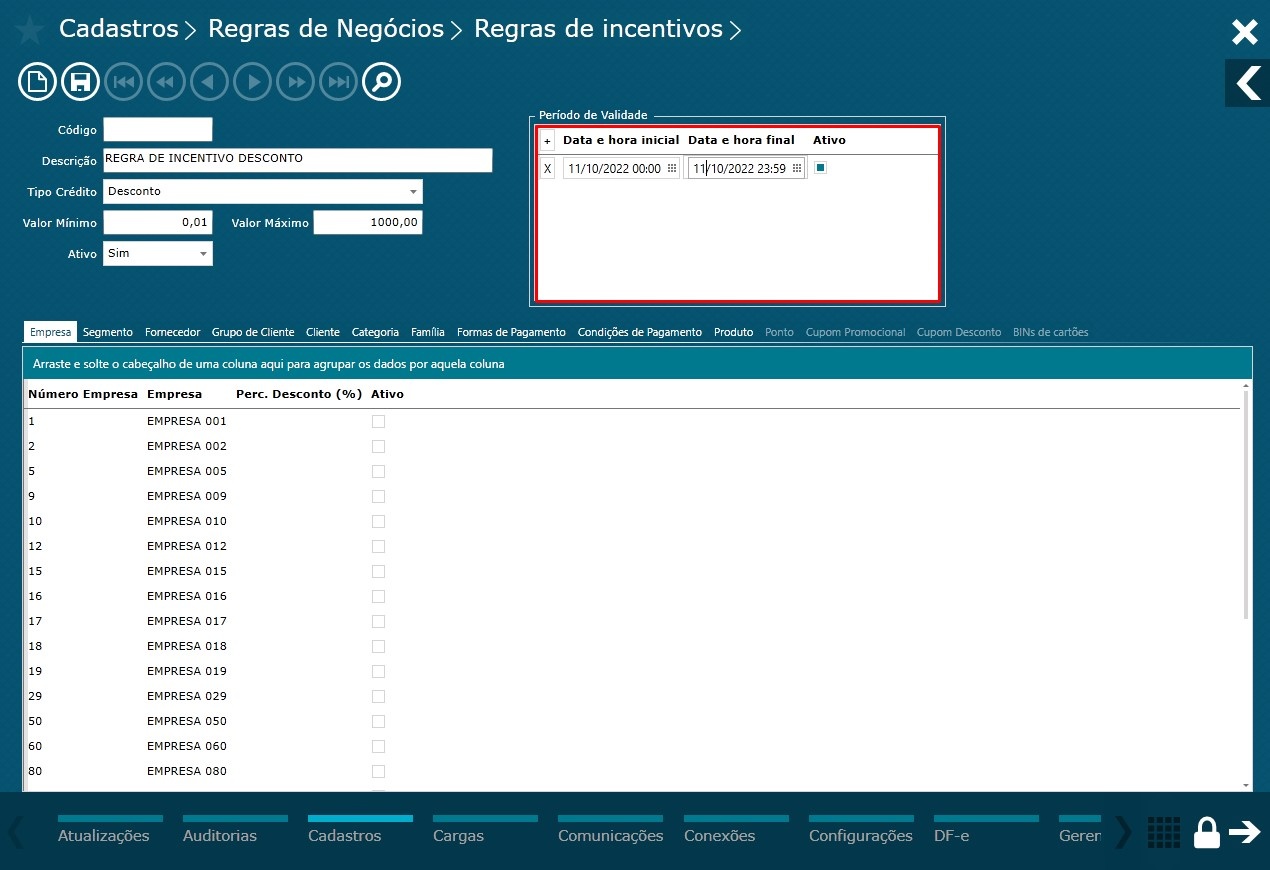
Imagem 6 - Período da regra
Produto ;/ Descontos
Dica: Na imagem abaixo vamos adicionar os produtos que fazem parte da lista que receberão os descontos, onde também é possível informá-los via código ou pesquisá-los caso não saiba seus códigos. Informamos a quantidade de embalagem do produto e definimos o percentual de desconto ou preço fixo que irá praticar nos produtos;.
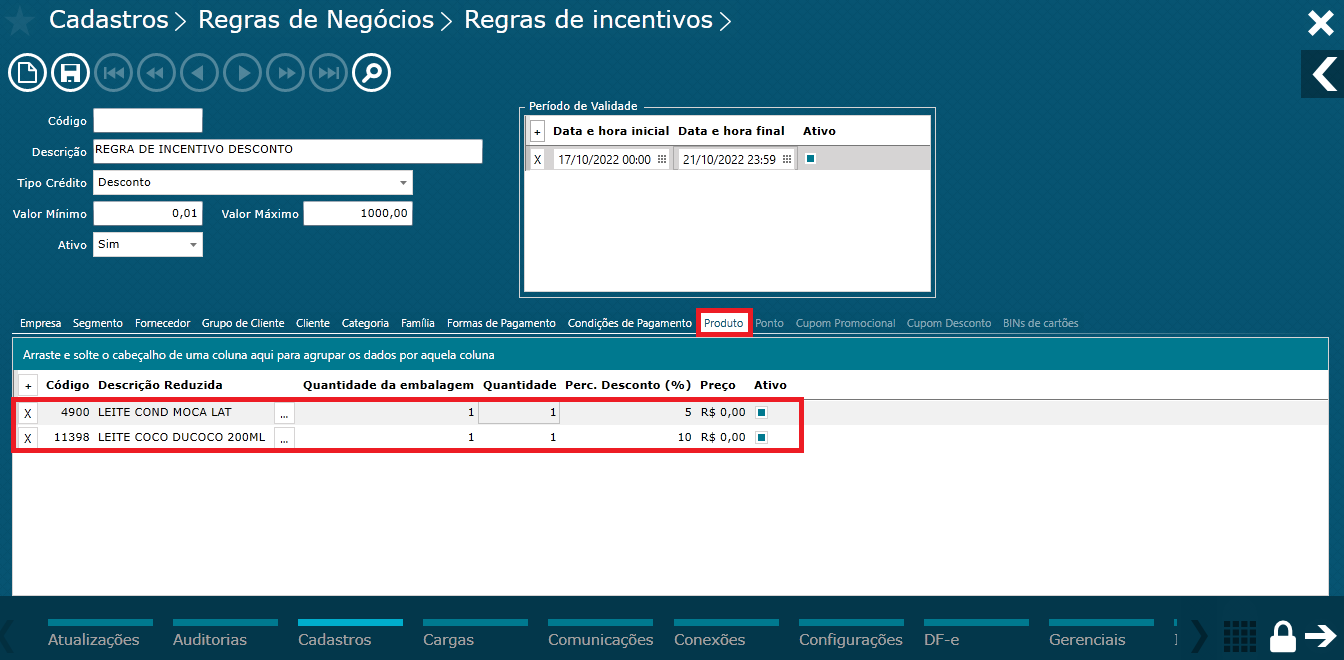
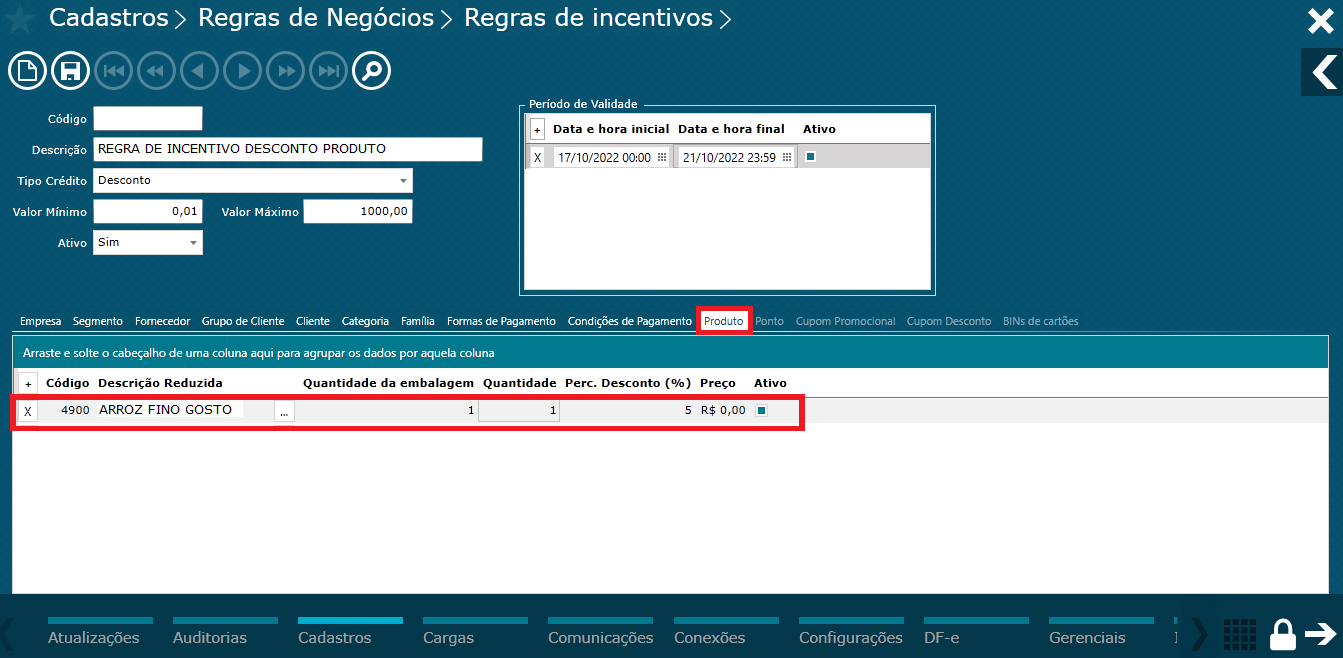
Imagem 7 - Aba produto
Funções presentes na aba produto para inserção de
Descontos;
Dica: Na imagem abaixo vamos adicionar percentual de desconto para a forma de pagamento. Esse desconto será adicionado nas famílias e comprando os produtos dessas famílias o desconto será aplicado;
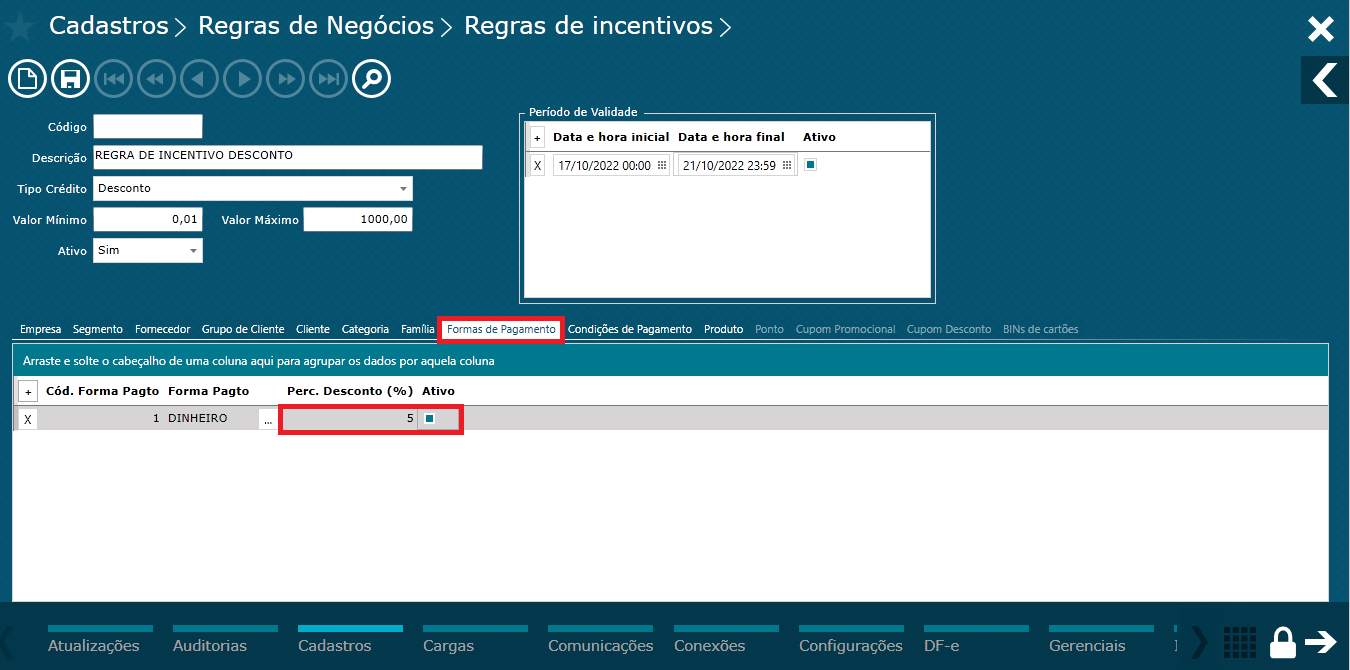
Imagem 8 - Desconto
Família;
Dica: Adicionar as famílias que farão parte da regra. Diferente das demais regras, quando trabalhar com esse tipo de regra, deverá também adicionar um preço fixo ou percentual de desconto na aba "Família", porém será considerado o percentual de desconto definido na aba "Forma de Pagamento". Importante: o percentual de desconto da aba "Forma de Pagamento" sempre deve ser maior que da aba "Família";
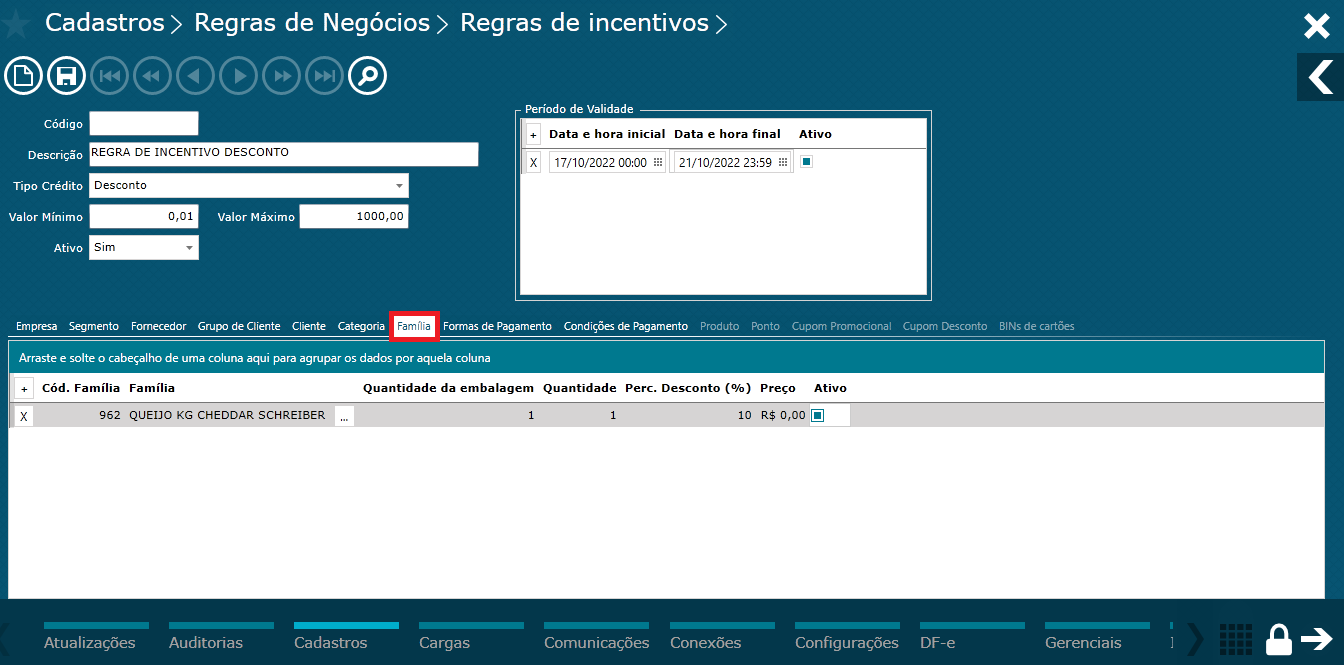
Imagem 9 - Família
Empresa;
Dica: Ativar a regra para a empresa;
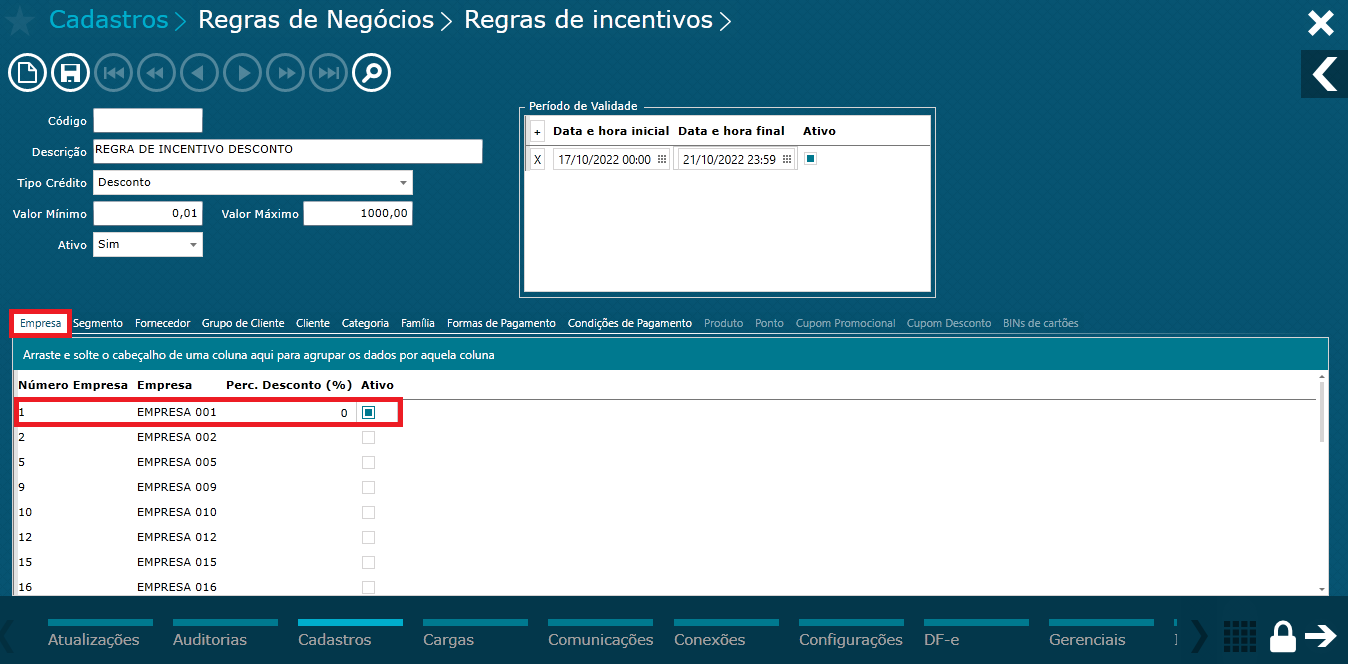
Imagem 10 - Empresa
Salvar;
Família / Desconto
Dica: Para trabalhar com a combinação entre produto específicos e famílias, deverá cadastrar uma regra de incentivo para cada tipo, e no momento da venda as duas serão combinadas. Então deve realizar o mesmo procedimento acima, cadastrando uma nova regra, mas adicionando as famílias ao invés de adicionar produtos. Caso cadastre uma única regra de incentivo e vincule produtos e famílias, os descontos não serão aplicados.
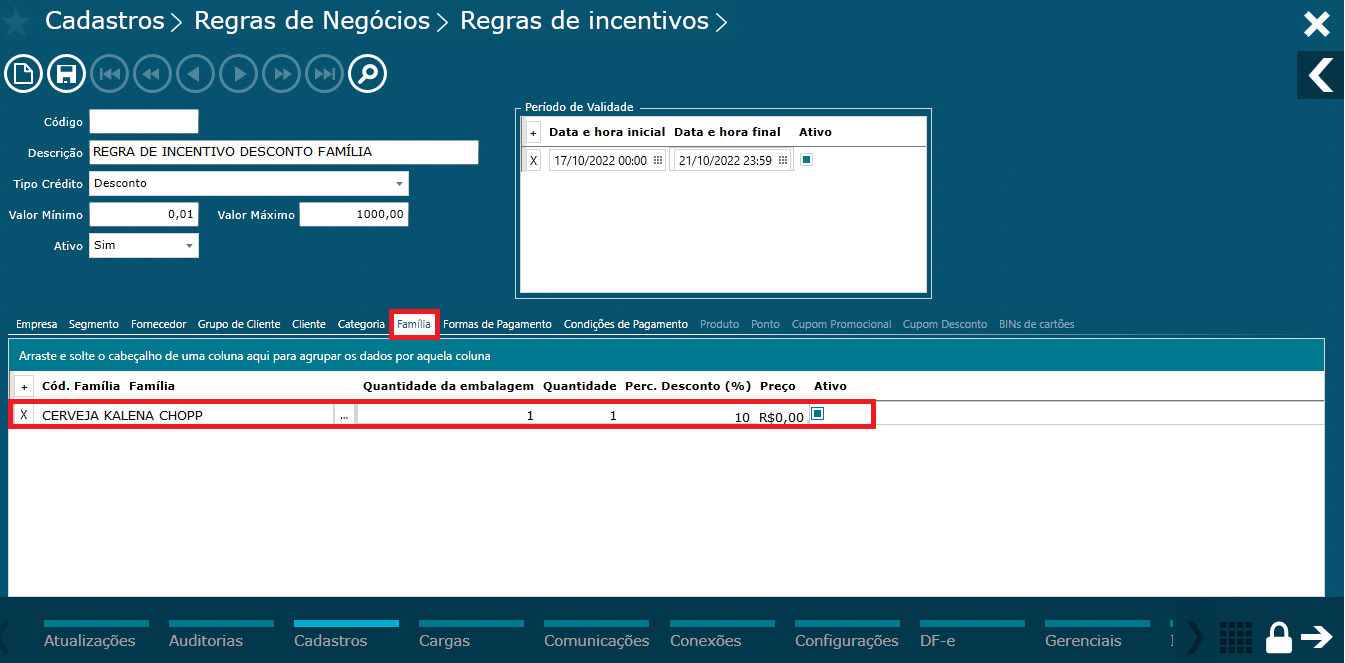
Imagem 8 - Família
Empresa
Dica: Ativar as duas regras para a empresa.
Imagem 9 - Empresa
Salvar
Dica:Dica: Após preencher todas as informações necessárias para a regra as regras de incentivo incentivos por descontoproduto e família, clicar no botão salvar, onde será gerado um código para a cada regra;.
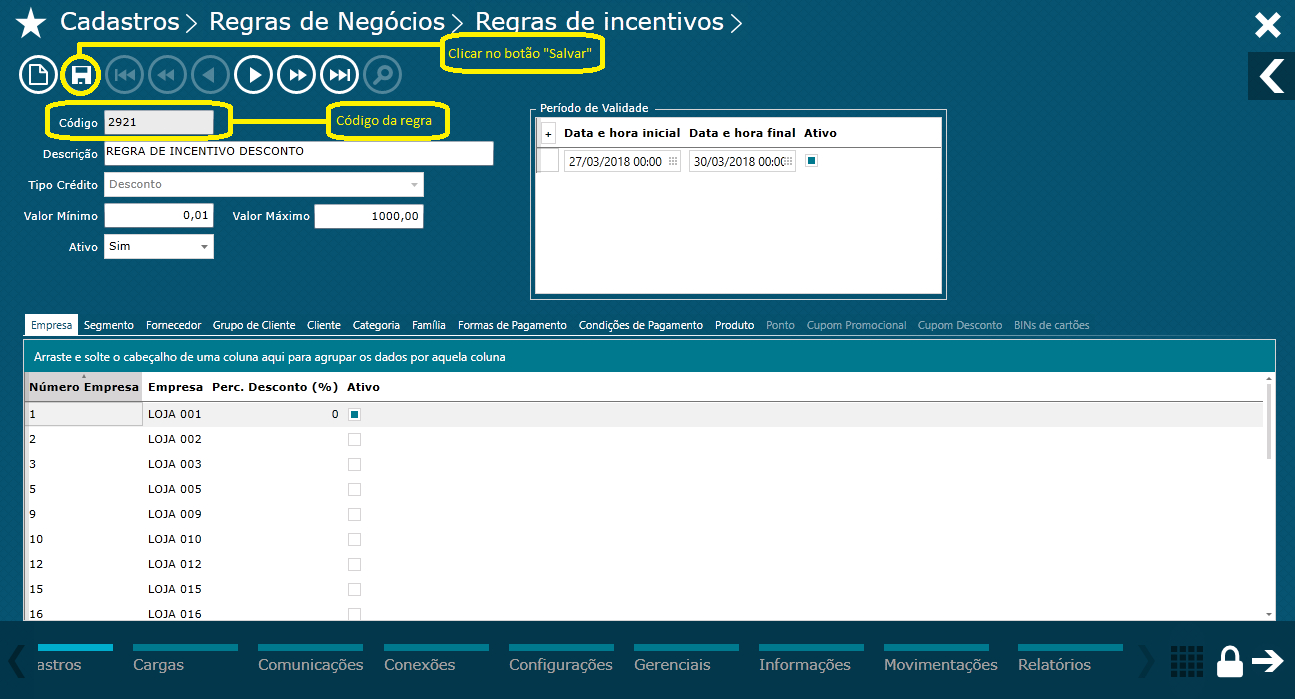
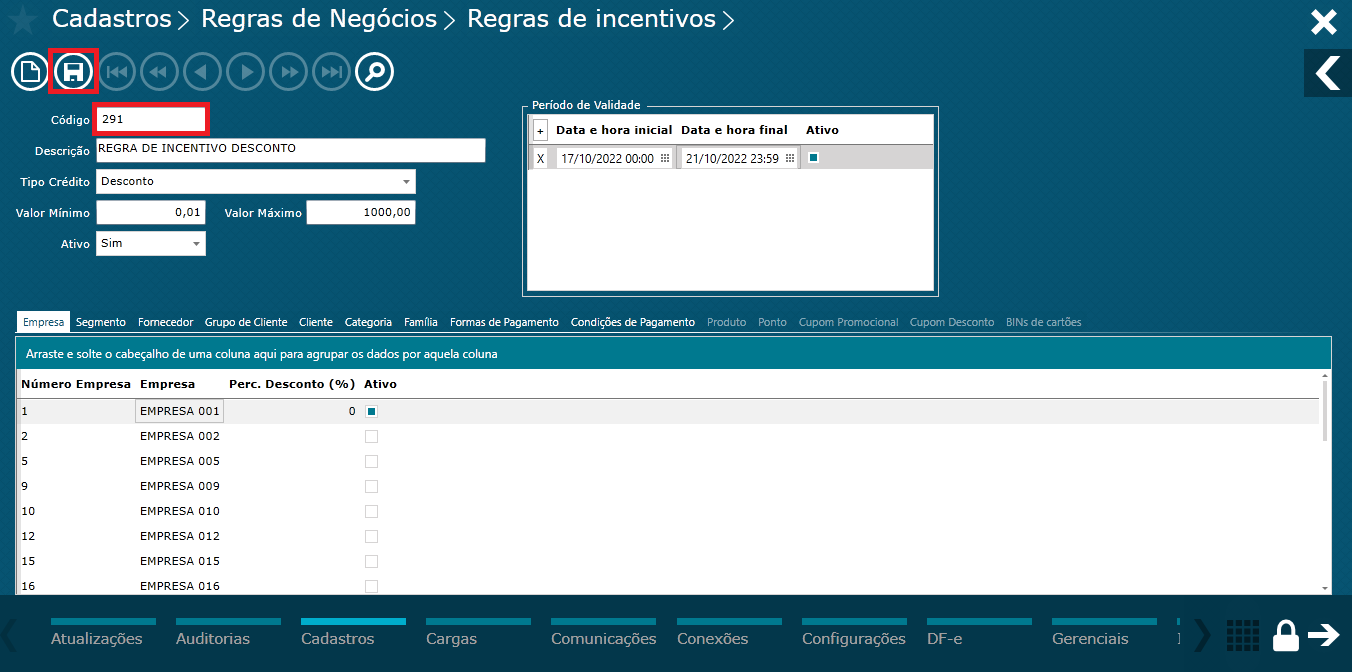
Imagem 11 10 - Salvar regra
2) Parametrização PDVAcruxMonitor > Configurações > Configurações de PDVs > Regras de Negócios > Regras de Incentivo:
Dica: Após Após criar a regra de incentivo é necessário parametrizar os PDVs. Abaixo veremos apenas o parâmetro os parâmetros necessário para ativar a regra de incentivo, caso queira ver todos os parâmetros referente a regra de incentivo clique aqui;
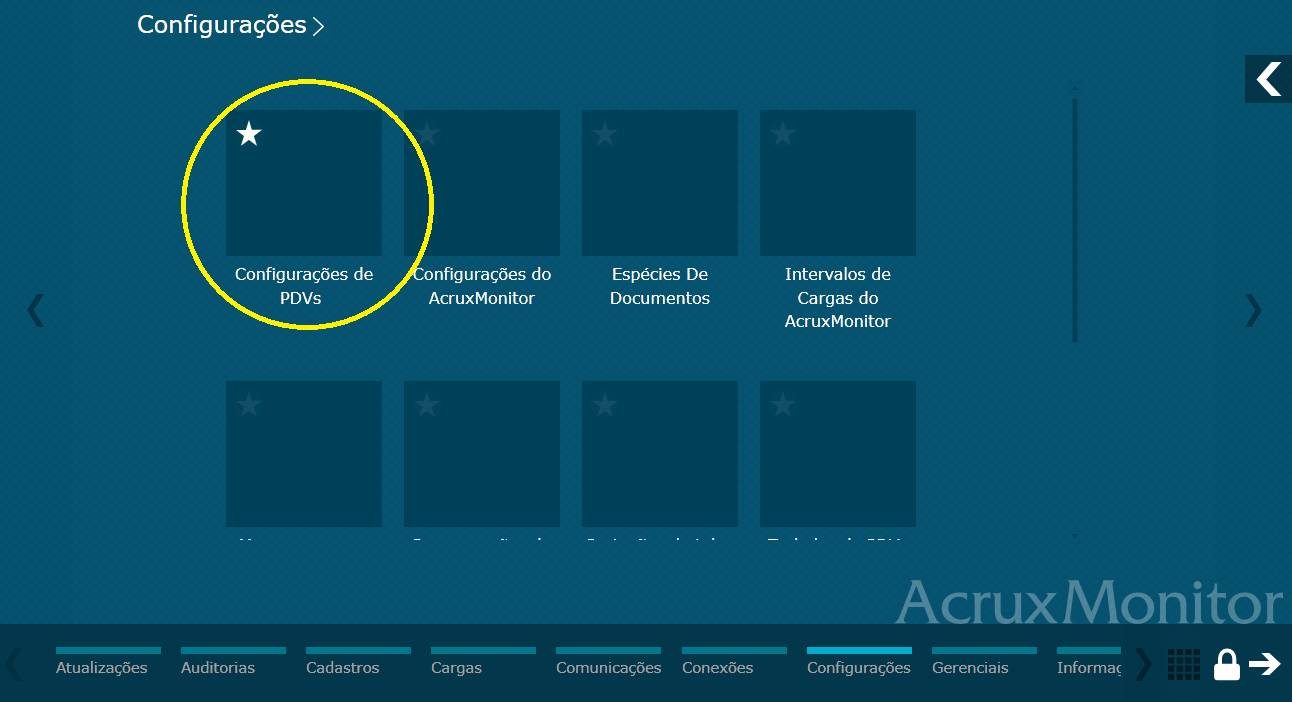
Imagem 12 - Menu configurações
...
.
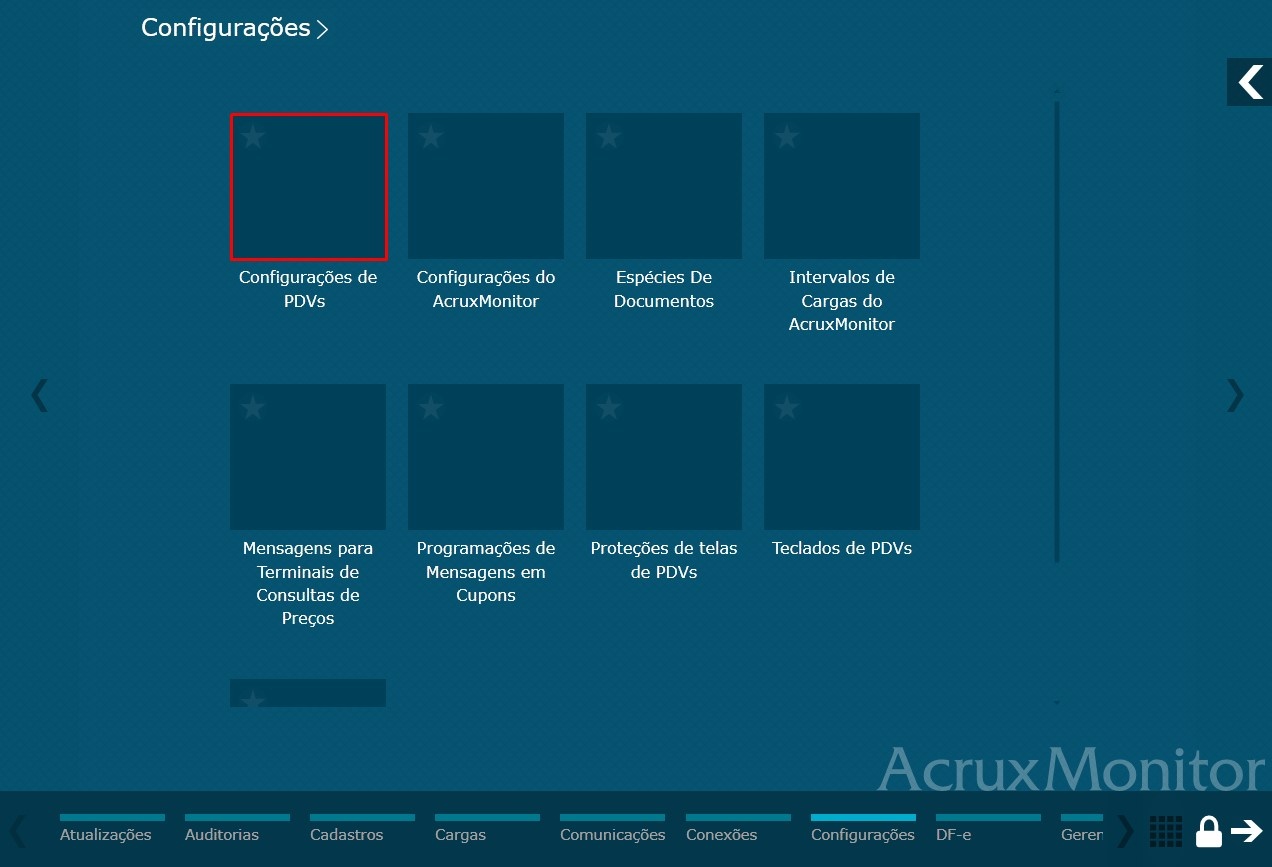
Imagem 11 - Menu configurações
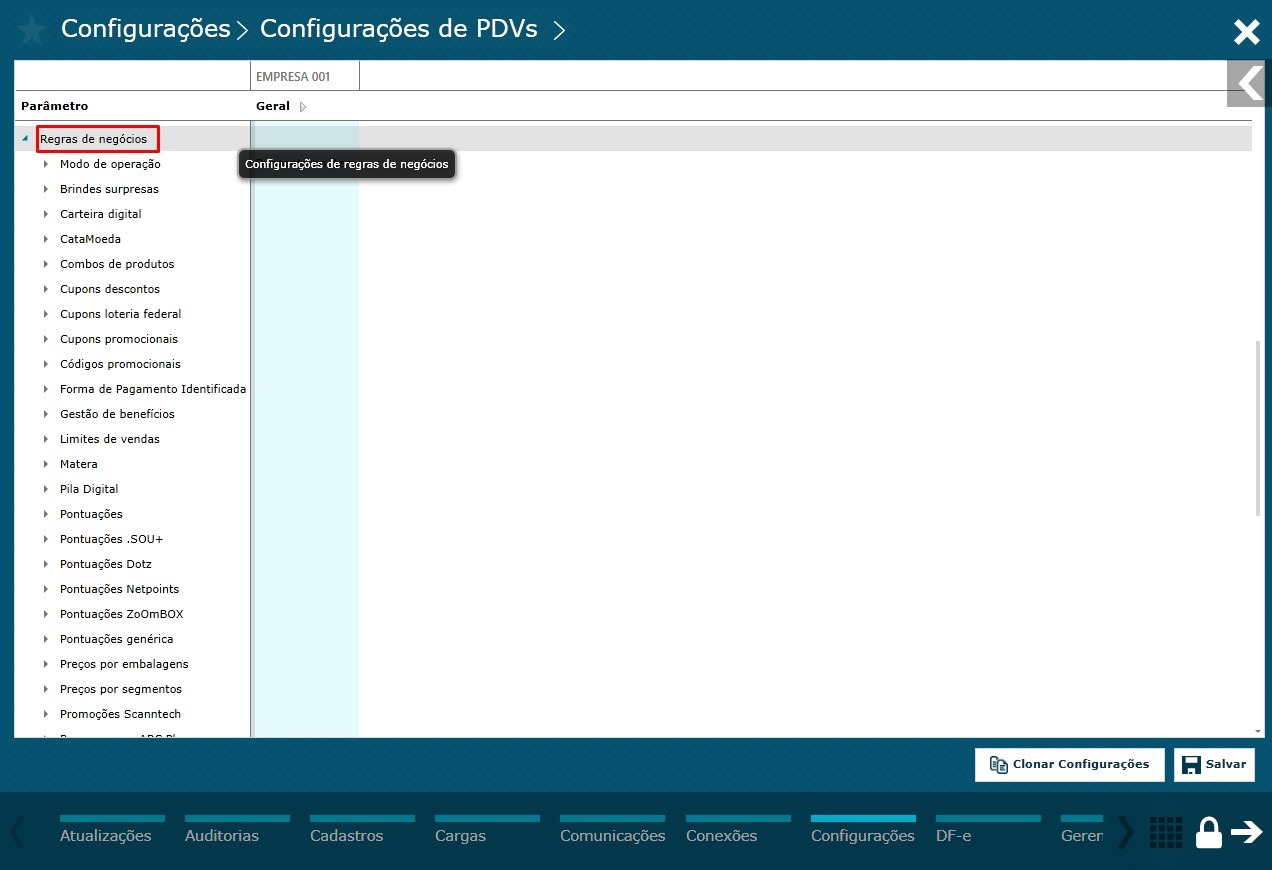
Imagem 12 - Caminho parâmetros
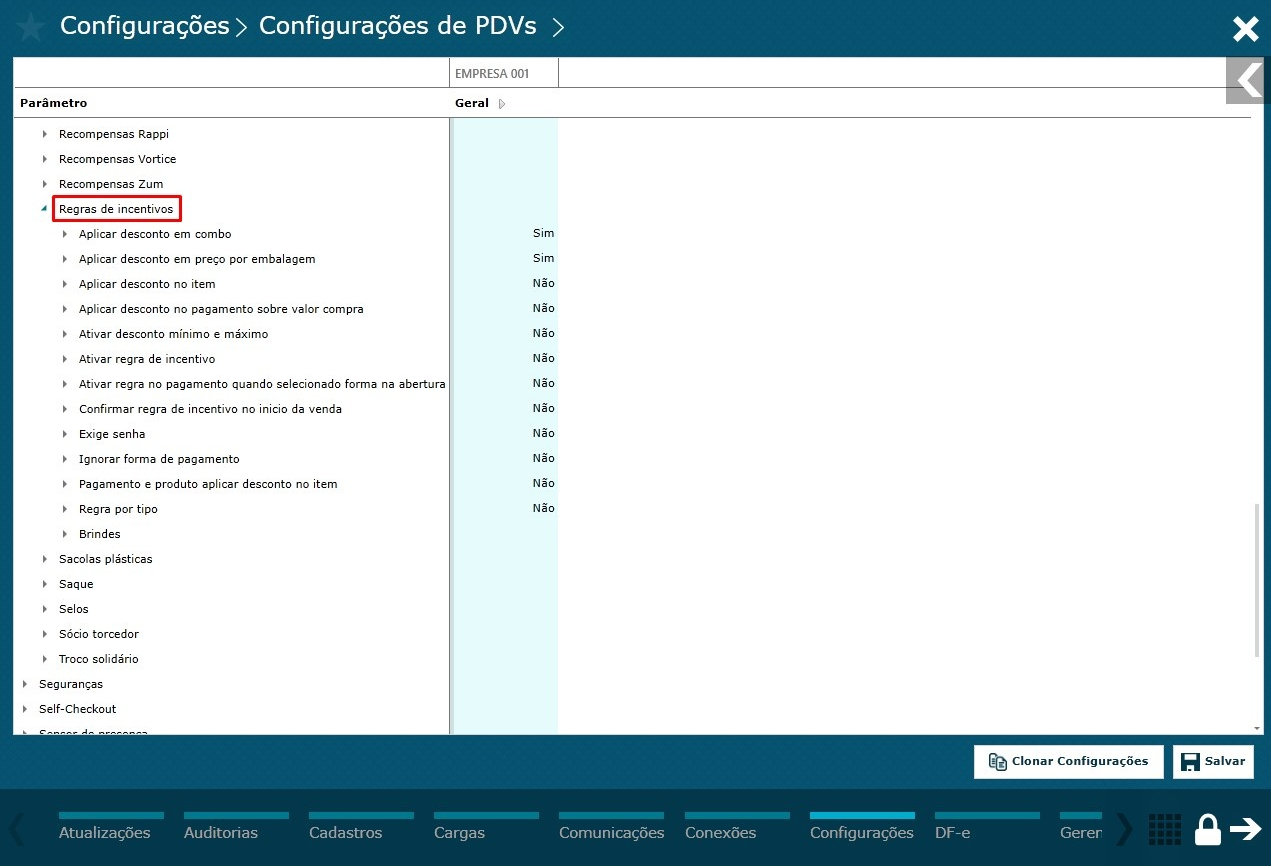
Imagem 13 - Caminho parâmetrosregra de incentivo
Ativar regra de incentivo;
Dica: Para o funcionamento da regra de incentivo nos PDVs, deve ativar os parâmetros abaixo;.
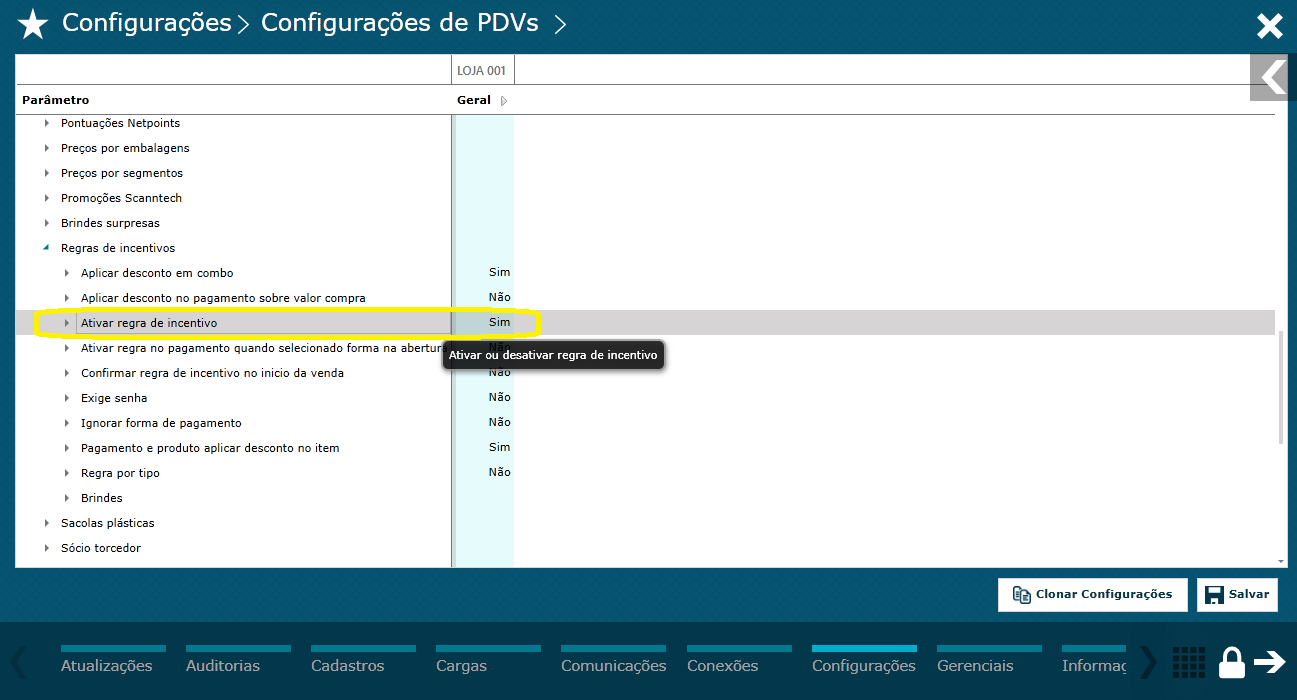
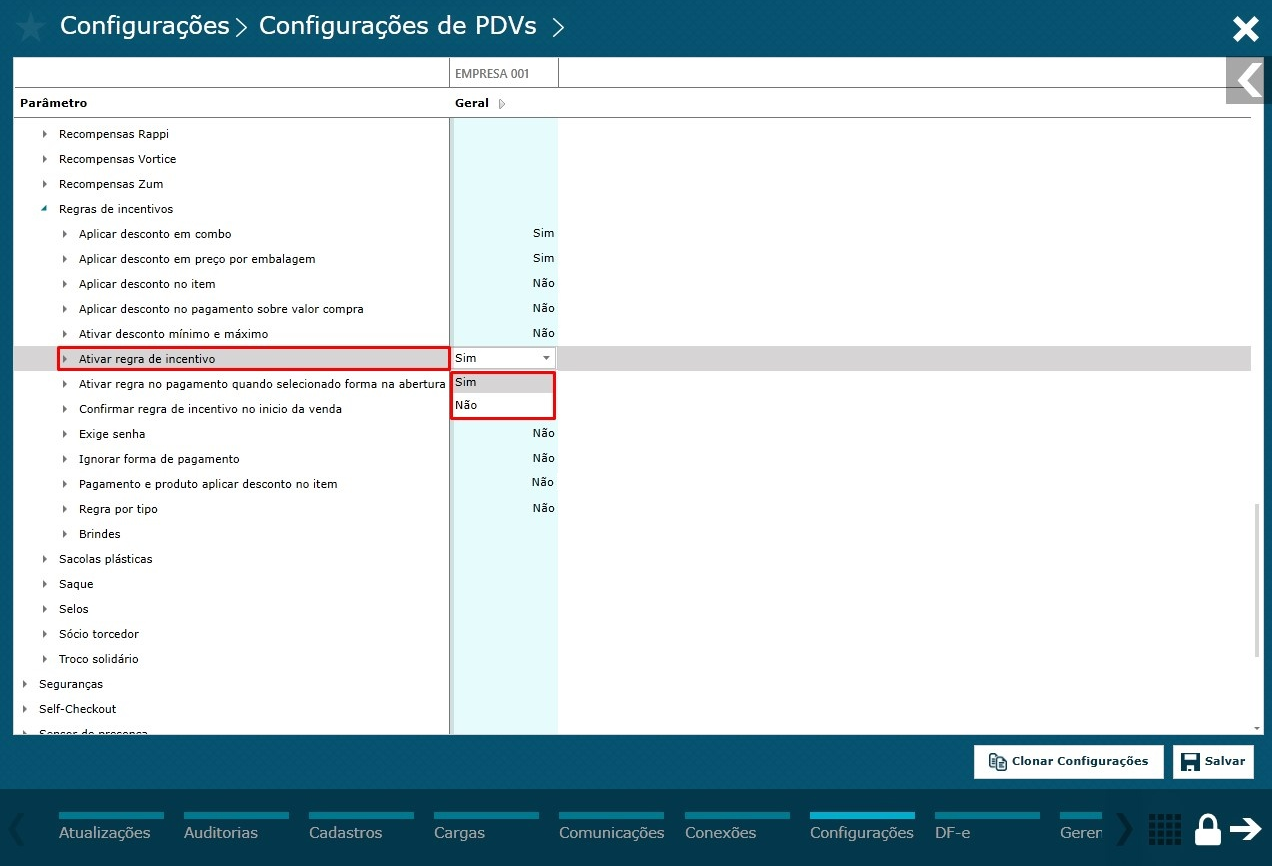
Imagem 14 - Ativar regra
Salvar;
Dica: Após definir os parâmetros clicar no botão "Salvar";.
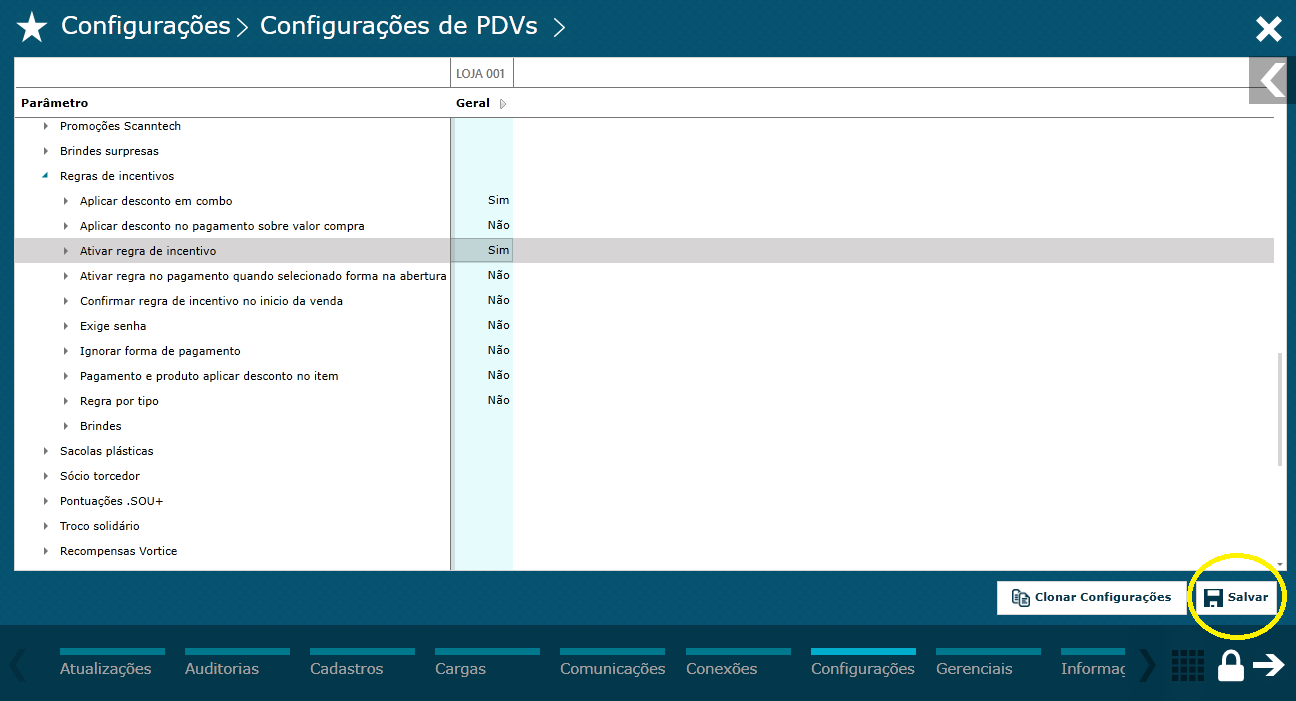
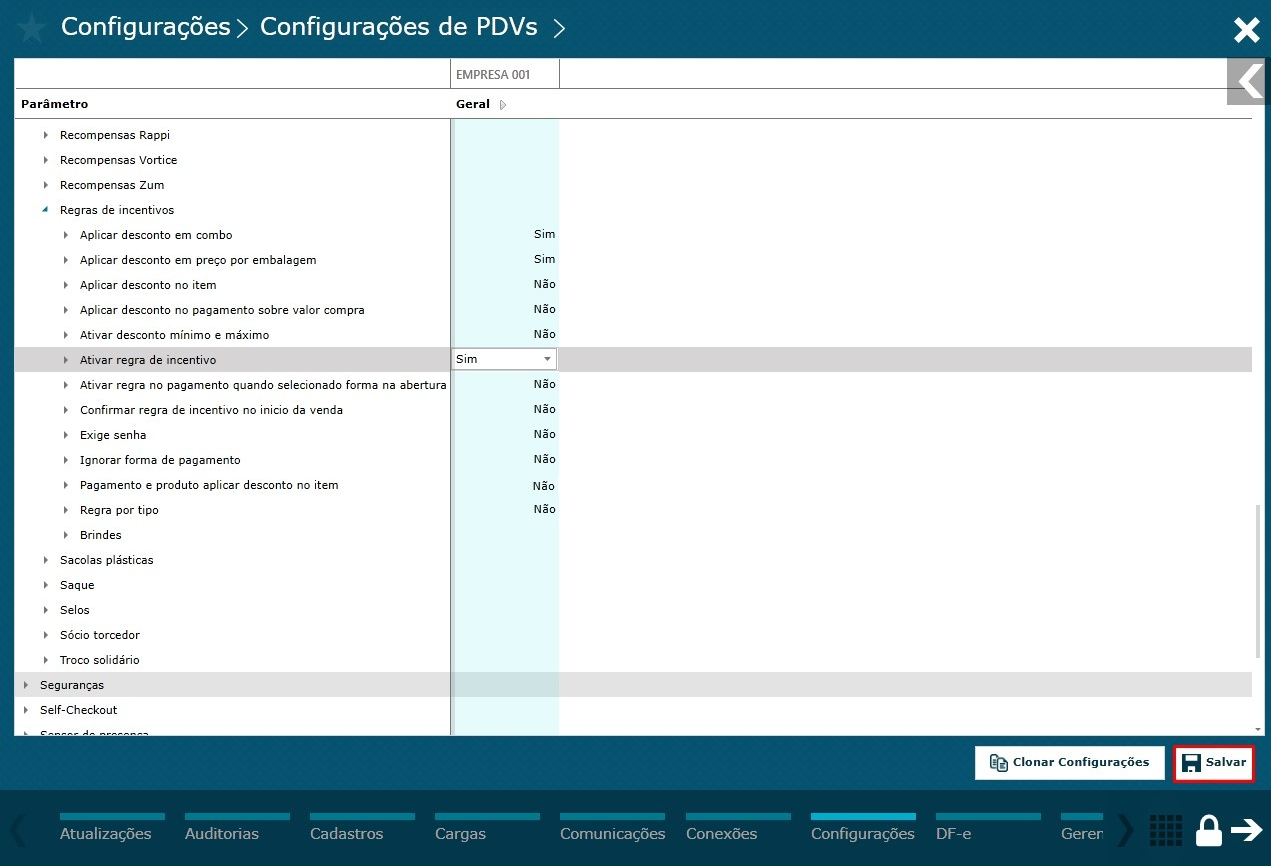
Imagem 15 - Salvar
...
3) Enviando configurações para os PDVs
AcruxMonitor > Comunicações > Comandos para PDVs > Enviar configuração para PDV:
Dica: Após ativar os parâmetros deverá ser enviado configurações para os PDVs;.
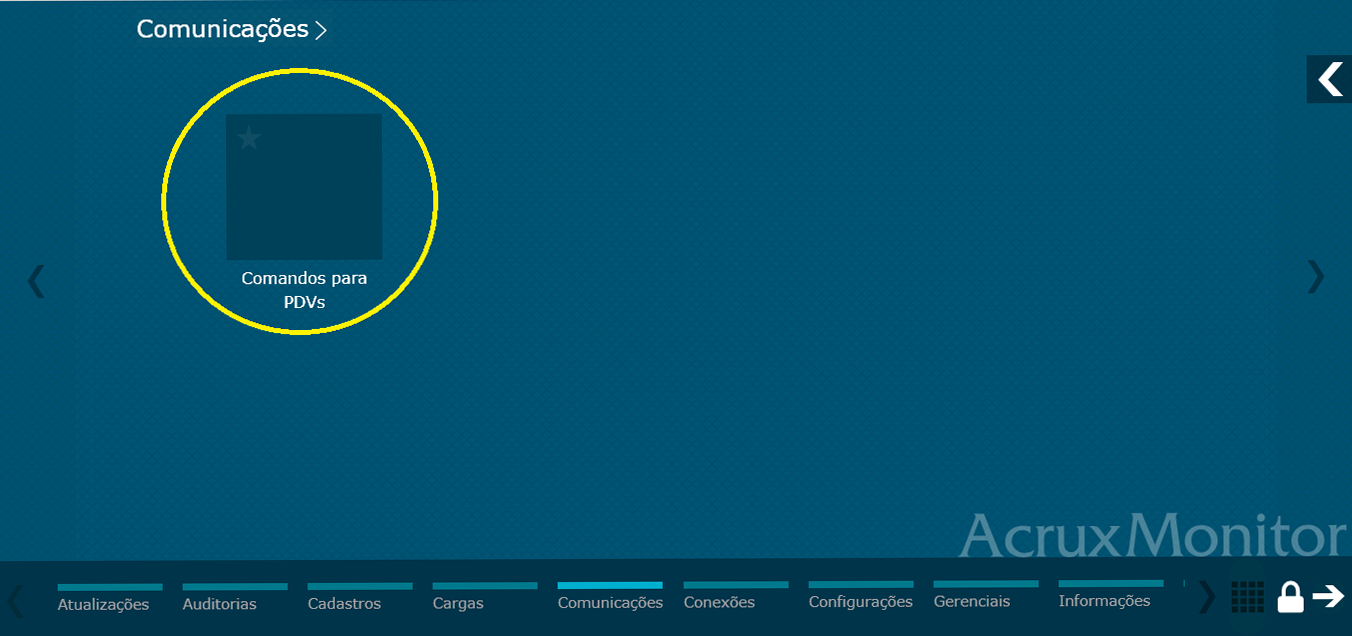
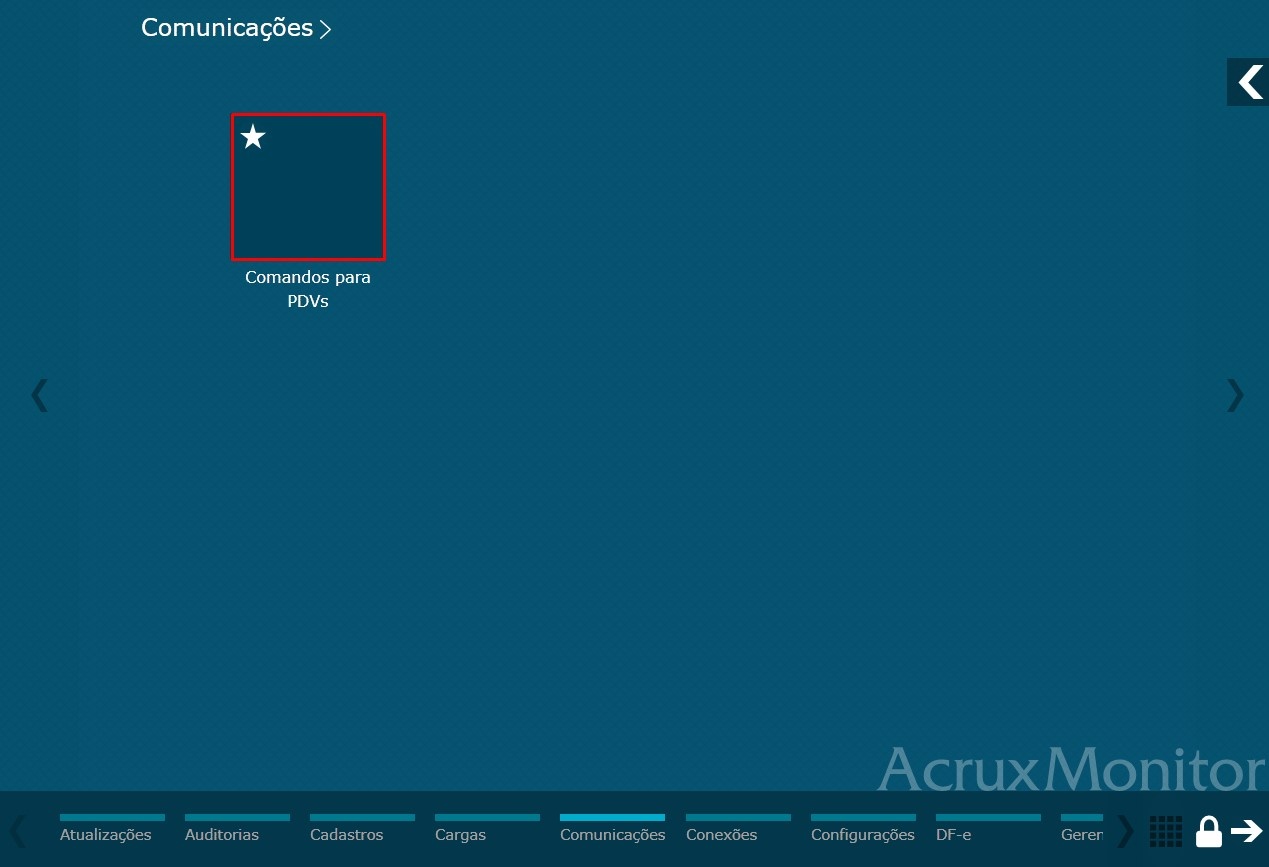
Imagem 16 - Menu comunicações
...
Marcar a loja ou PDV que deseja e enviar as configurações;.
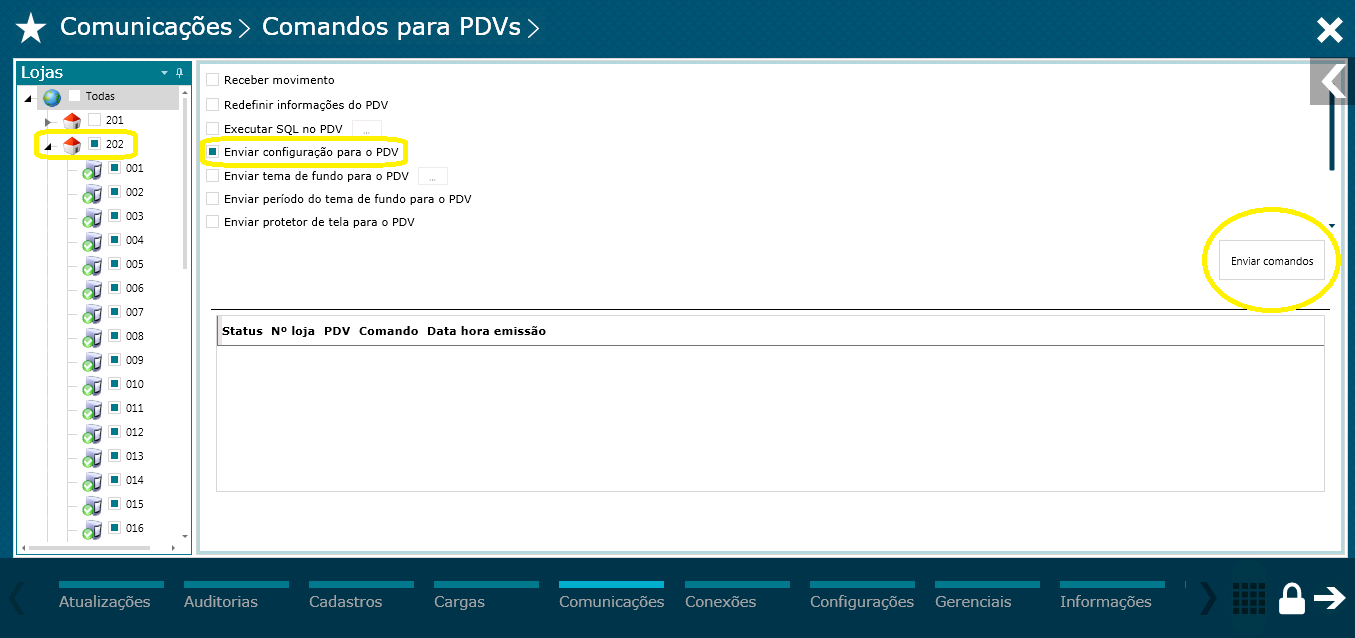
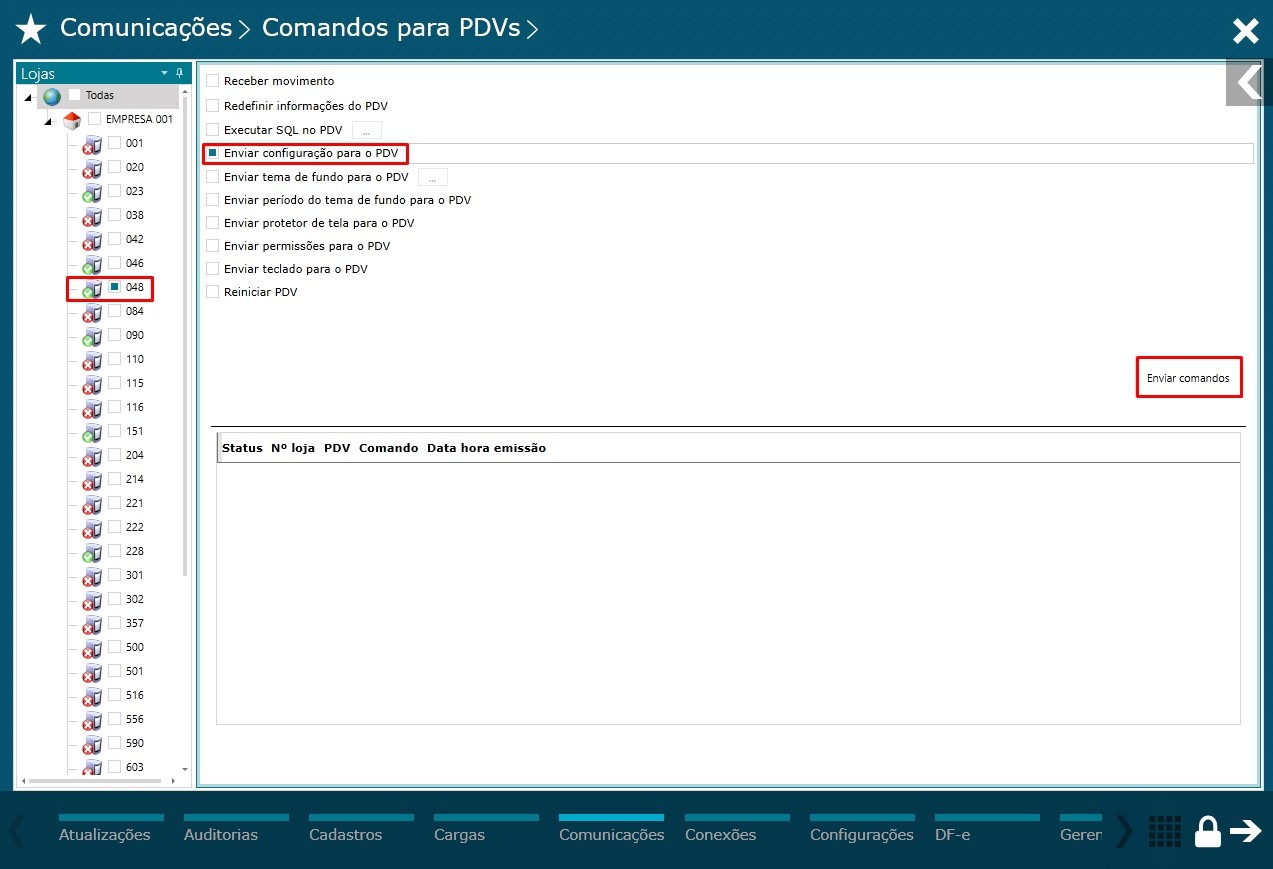
Imagem 17 - PDVs selecionados
...
4) Funcionamento do recurso no PDV
Dica: Veja Confira no exemplo abaixo, como se trata de uma regra de incentivo de desconto por produto e forma de pagamento, o desconto será aplicado nos itens associados quando o cliente utilizar a forma de pagamento associada a regra para efetuar o pagamento de sua compra. Nessa regra o desconto será aplicado no final da venda;registro do item, lembrado que essa é uma regra específica por produtos.
Registrando produto ;/ aplicando desconto
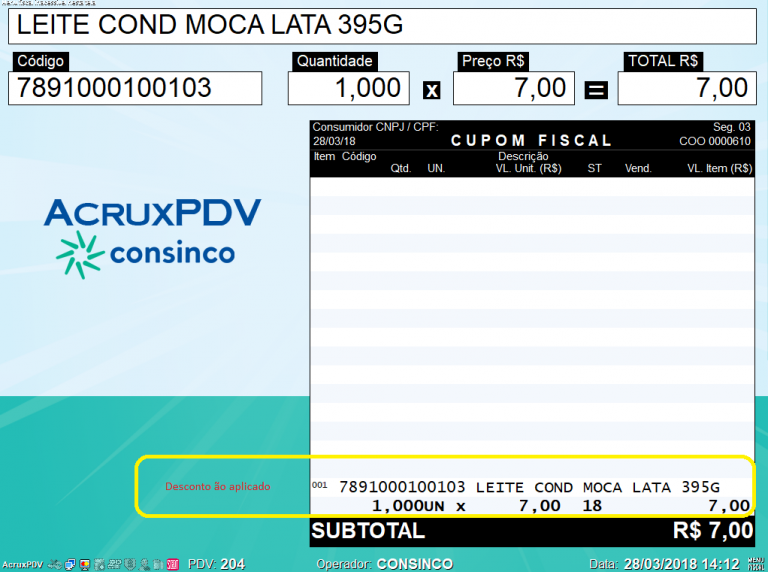
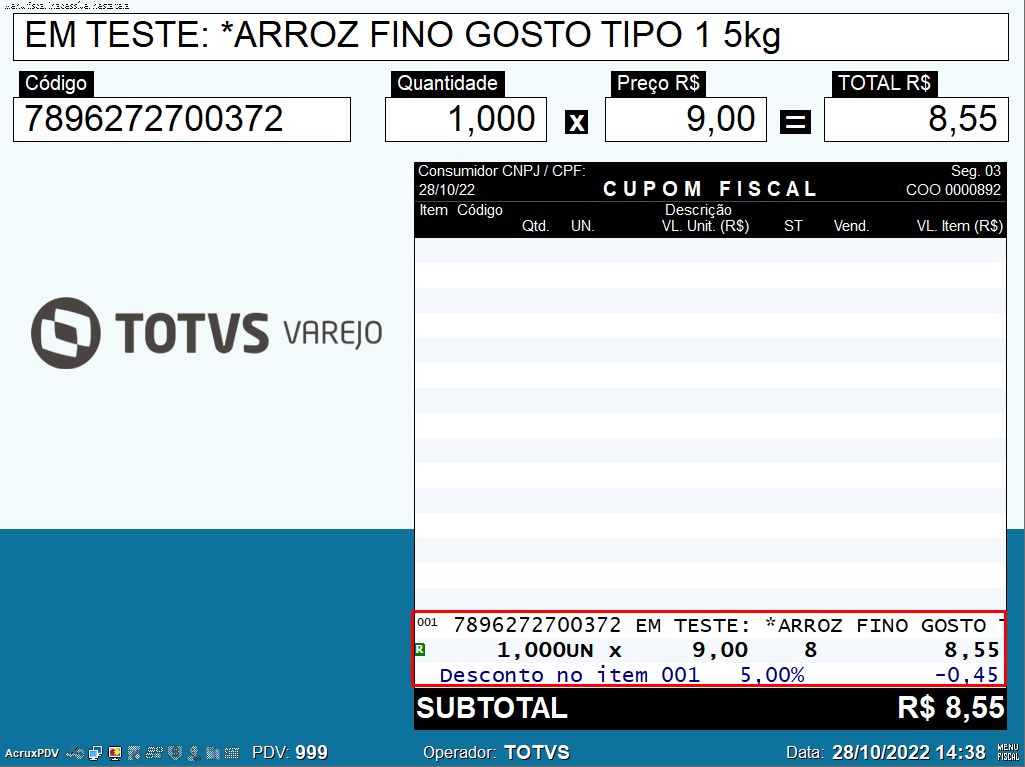
Imagem 18 - Registrando produtos
Desconto aplicado;
Dica: No exemplo abaixo, foi registrado um produto de uma família pertencente a segunda regra de incentivo, o qual é por família. Ao registar esse produto/família, o PDV faz a combinação e aplica as duas regras dentro da mesma compra, possibilitando trabalhar com duas regras diferentes para o mesmo cupom.
Registrando produto / família
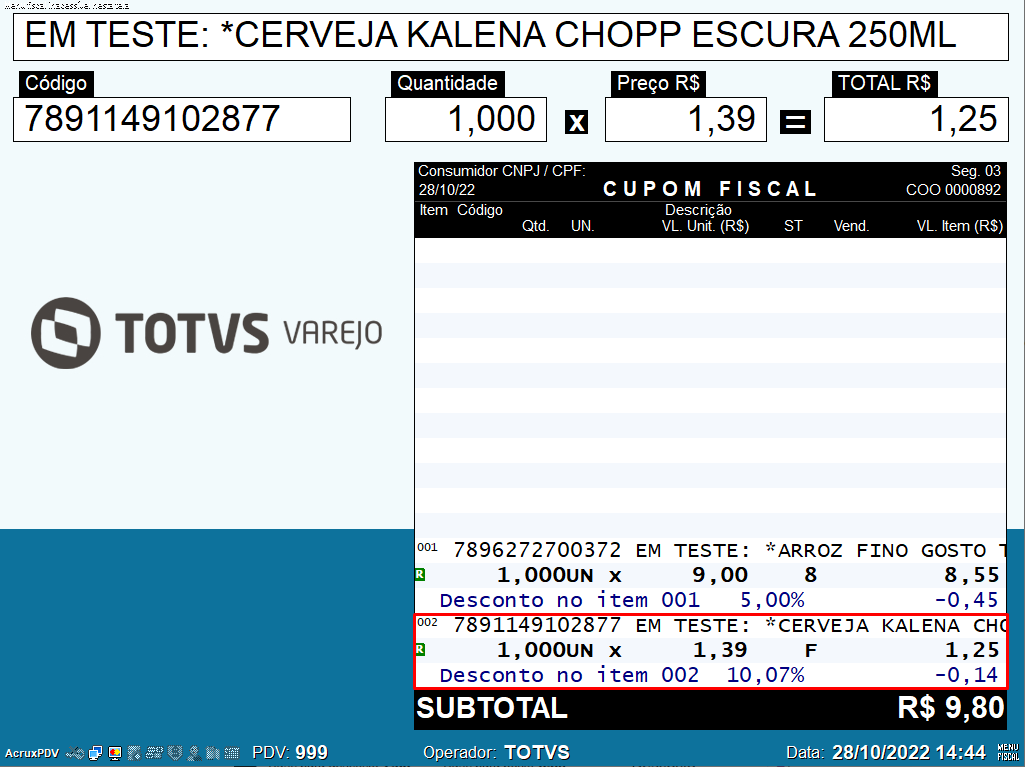
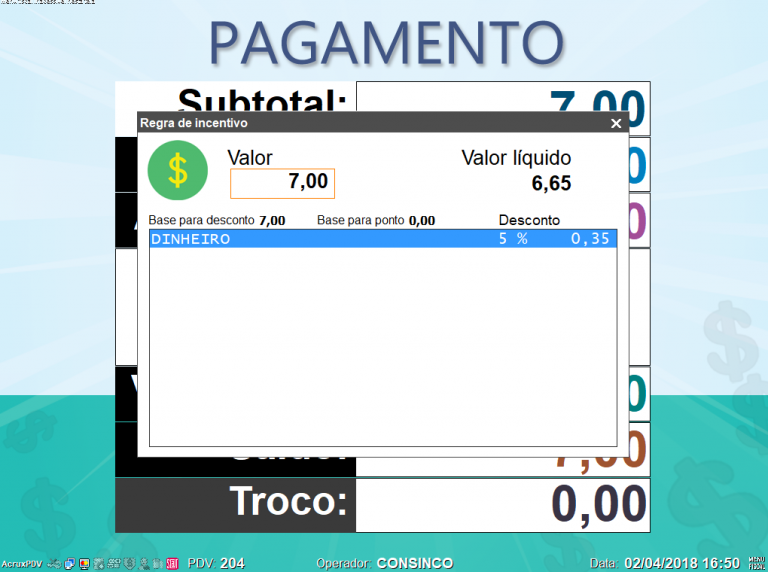
Imagem 19 - Desconto aplicadoRegistrando produtos/família
Exemplo de cupom;
Dica: Exemplo do cupom após finalizada a venda;.
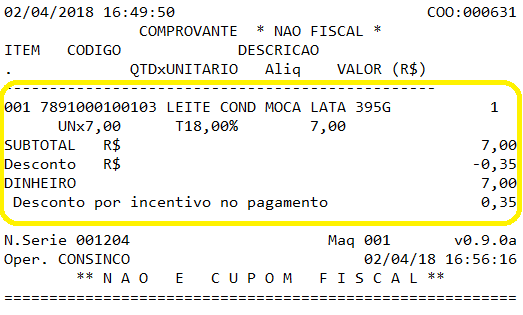
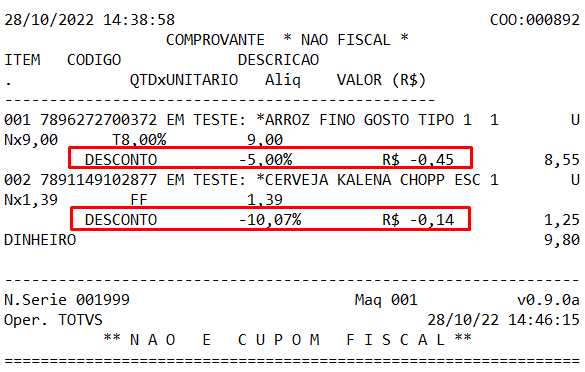
Imagem 20 - Exemplo de cupom
...
Pronto, regra de incentivo por desconto aplicada!
03. TELA
...
REGRA DE INCENTIVO - POR PRODUTO
Outras Ações / Ações relacionadas
...
Não há.
...
04.
...
TELA REGRA DE INCENTIVO - POR FAMÍLIA
Principais Campos e Parâmetros
...
Não há.
05. TABELAS UTILIZADAS
Não há.
Visão Geral
Import HTML Content
Conteúdo das Ferramentas
Tarefas