
Histórico da Página
...
| Informações |
|---|
| Nosso sistema de ponto de venda (PDV) realiza transações em moedas estrangeiras, mas não oferece flexibilidade aos usuários em termos de variar o valor da conversão em porcentagem com base nas condições do mercado ou nas preferências do cliente. Foi criado uma funcionalidade que permita criada uma funcionalidade para os usuários acrescentar um percentual para mais ou para menos no valor da moeda estrangeira e . Ao realizar o PDV realizar automaticamente o cálculo do valor final da conversão com base na porcentagem configuradapagamento no PDV , na tela de subtotal, o novo valor configurado da cotação será apresentado na tela. |
02.
...
EXEPLO DE UTILIZAÇÃO
1)Para utilizar esse procedimento é necessário configurar os parâmetros abaixo:
Caminho
No Monitor, acesse o caminho: Monitor > Configurações > Configurações de PDVs > Câmbio > Lista Moedas
Monitor > Cadastros > Formas e condições de pagamentos > Formas de pagamentos > Moeda estrangeira
Pré-Requisitos e Instruções
Ter acesso ao Monitor
Ter acesso ao MonitorPlus
Passo a Passo
Acesse o MonitorPlus, clique no menu Cadastros, clique na aplicação Cotação Moeda. Realize o cadastro preenchendo todas informações da moeda estrangeira desejada.
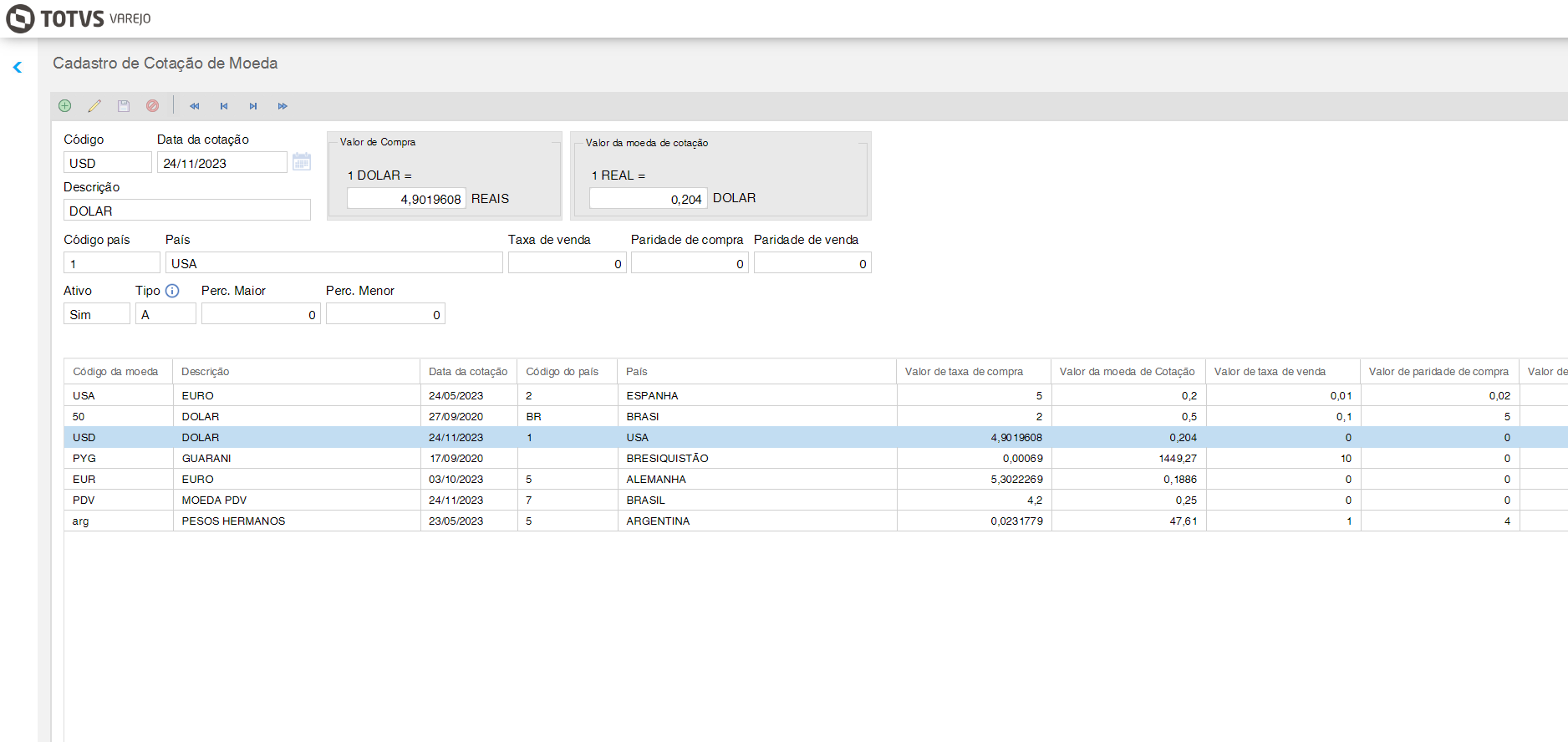
Imagem 1 - Menu Configurações de PDVs
Acesse o Monitor, clique no menu Configurações, clique na aplicação Configurações de PDVs, em seguida clique no tópico Câmbio.
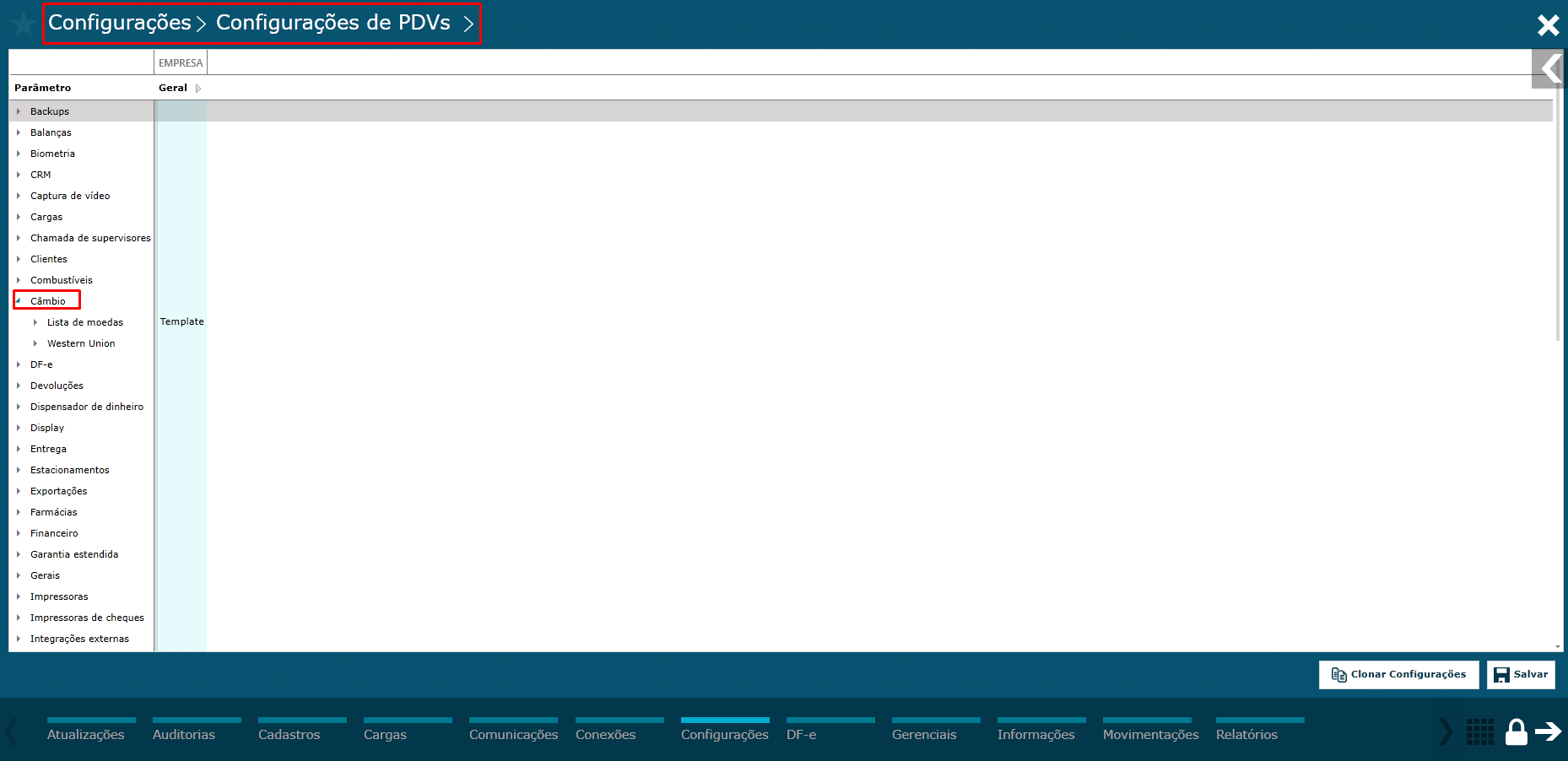
Imagem 2 - Menu Configurações de PDVs
No tópico de Câmbio, clique na opção Lista de Moedas, selecione o PDVque deseja inserir a lista de moedas e clique em Template.
Nesse parâmetro é definido a sigla das moedas estrangeiras que serão utilizadas. Após inserir em forma de lista (uma abaixo da outra) clique em "aplicar" Aplicar.
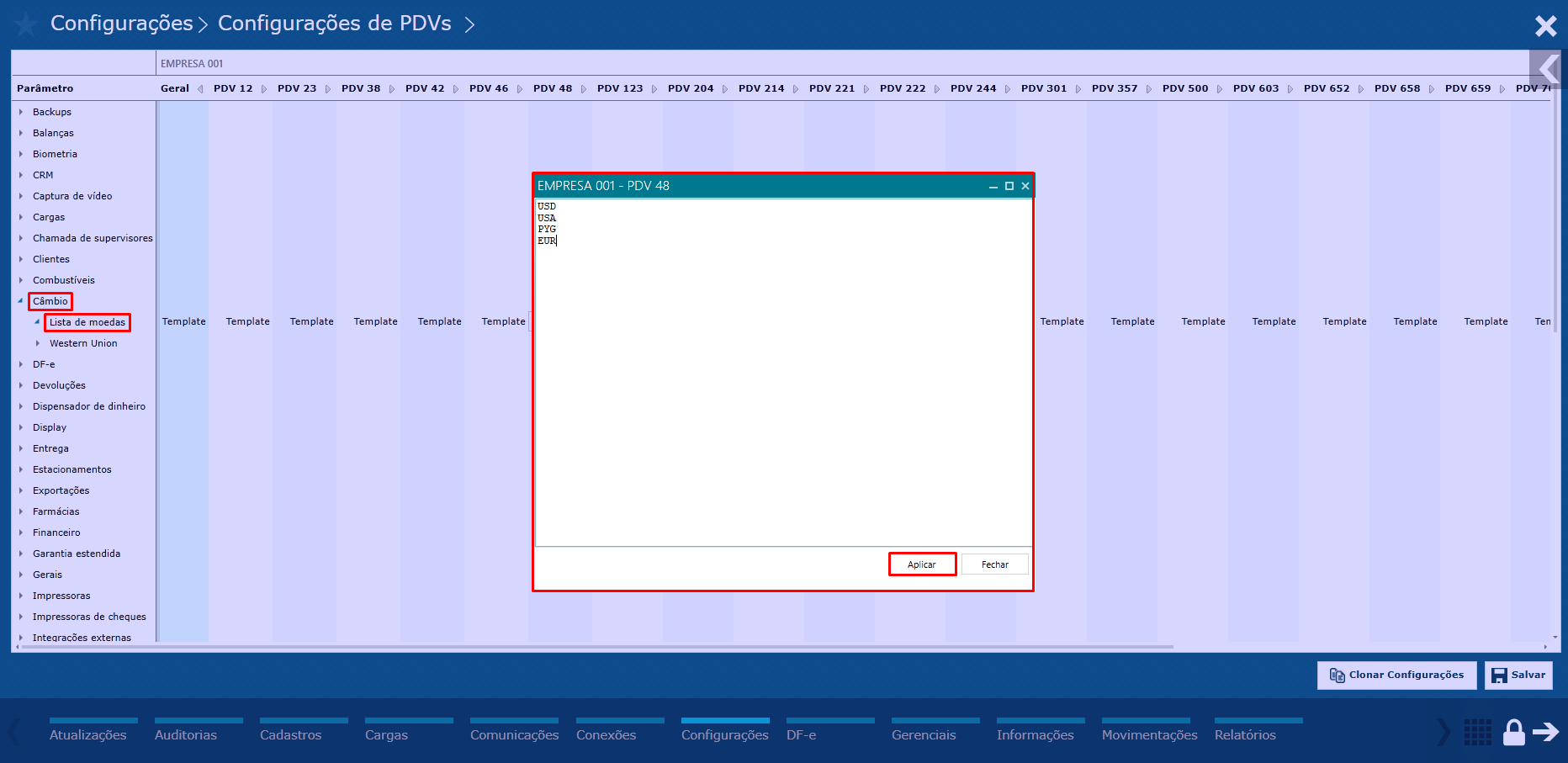
Imagem 1 3 - Menu Configurações de PDVs
No Acesse o Monitor, acesse o caminho: Monitor > Cadastros > clique no menu Cadastros, clique no menuFormas e condições de pagamentos > e na aplicação Formas de pagamentos > Moeda estrangeira.
Nesse parâmetro Nessa aplicação é definido a moeda estrangeira que será associada a forma de pagamento (Dinheiro). Filtre pelo código da forma de pagamento e aplique o código da moeda desejada.
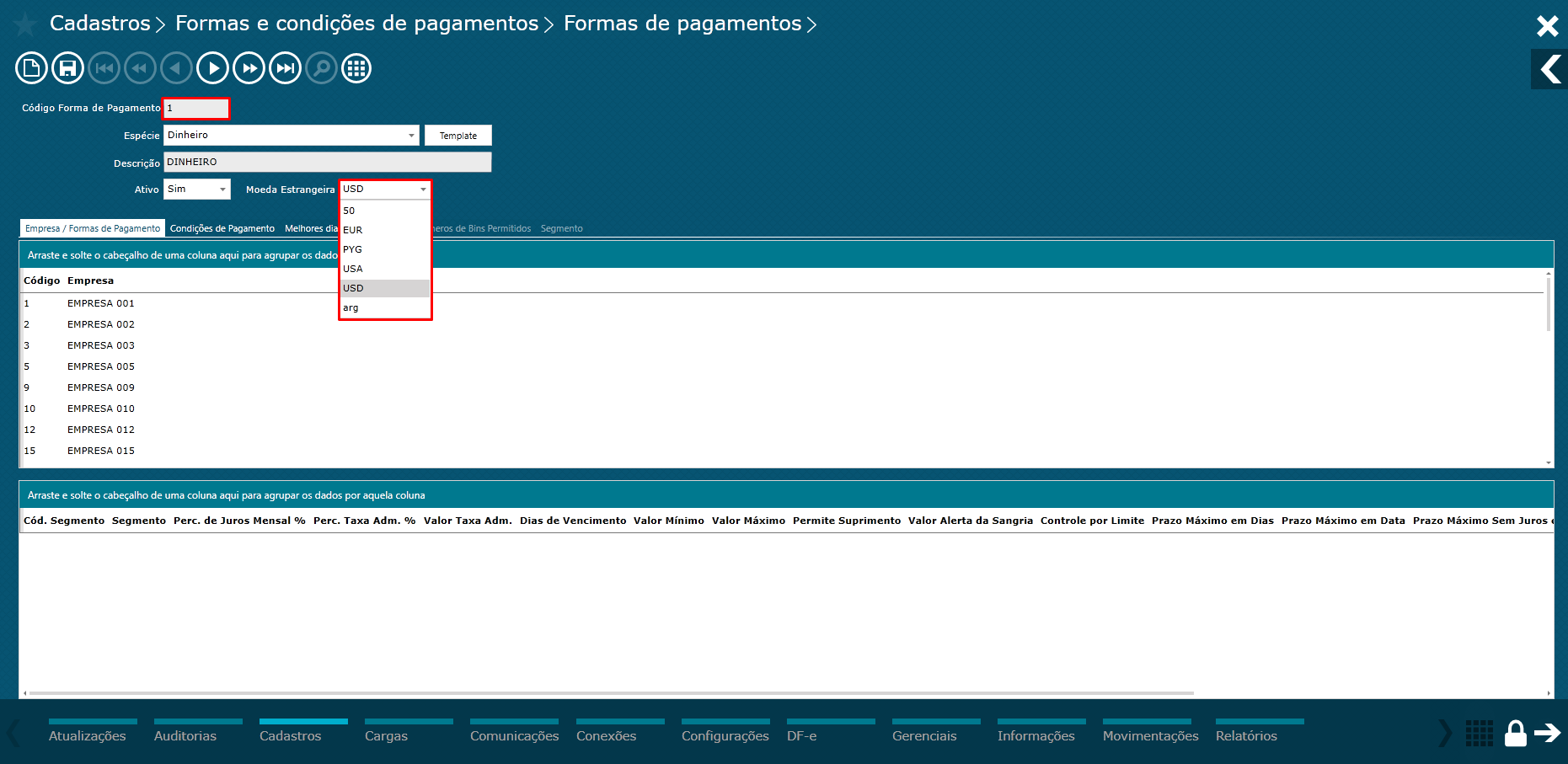
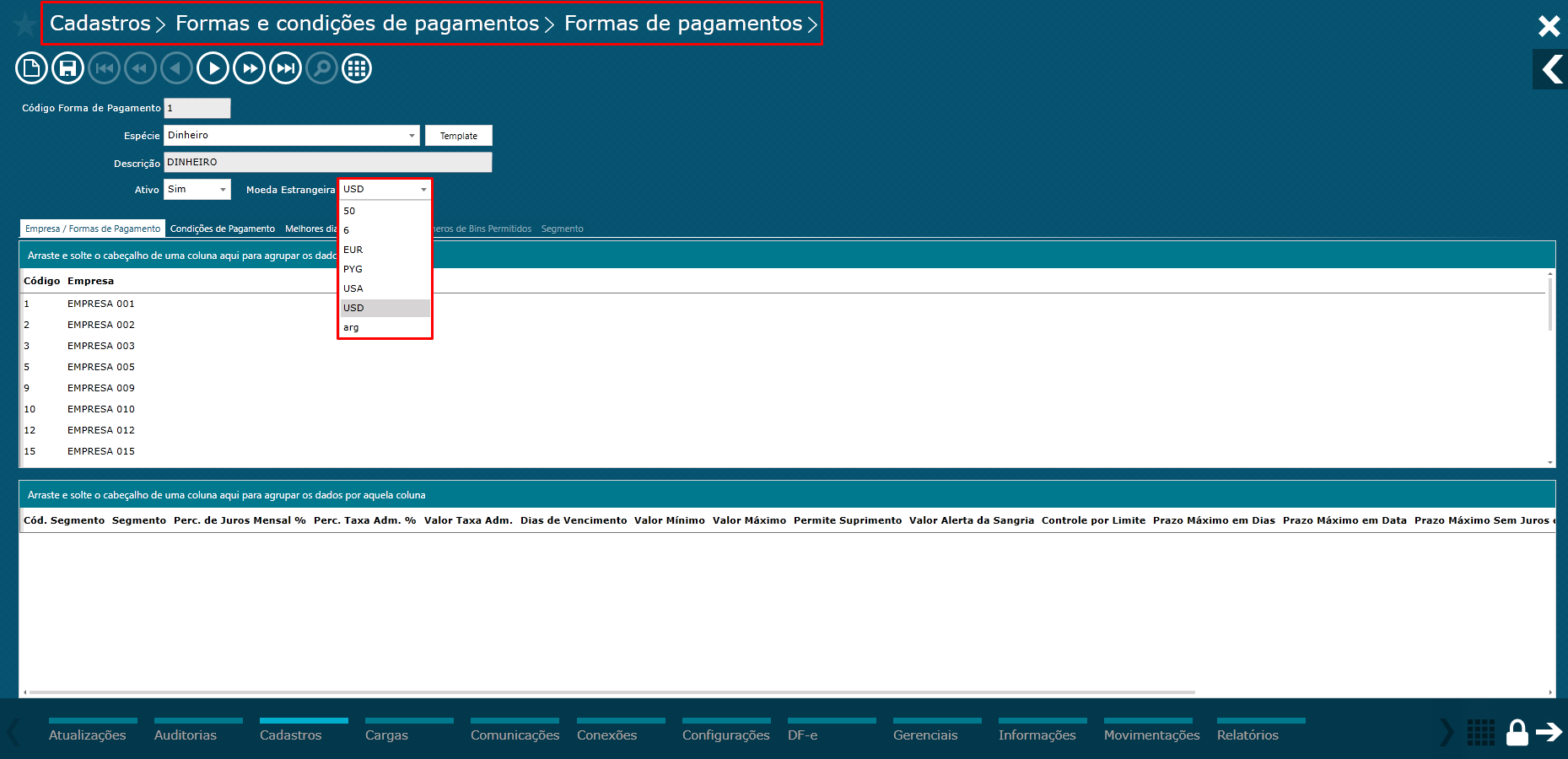
Imagem 2 4 - Menu Configurações Formas de Pagamento
...
Clique no ícone "salvar"botão Salvar, para salvar as alterações.
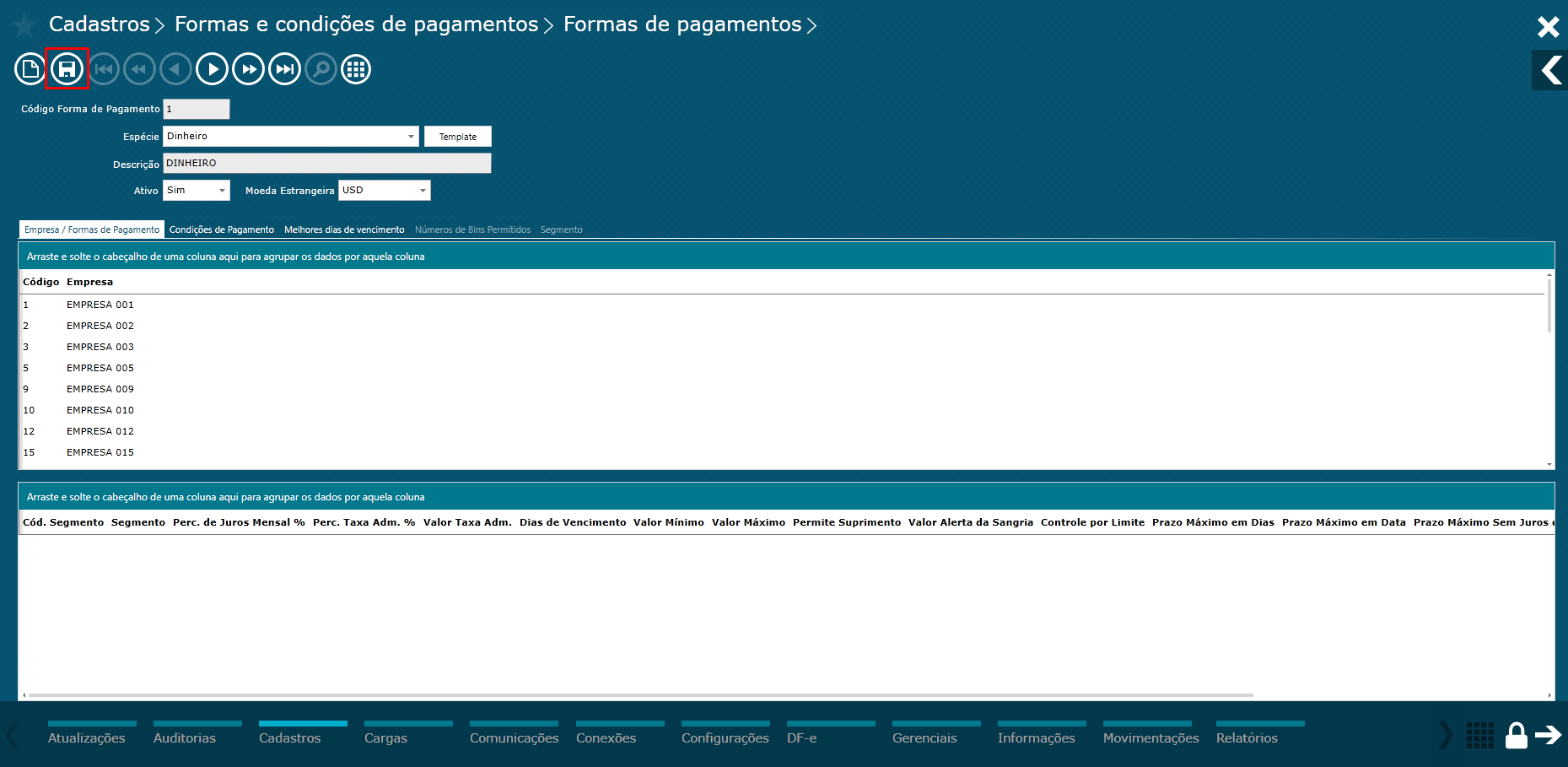
Imagem 3 5 - Menu Configurações Formas de Pagamento
2) Enviando configurações para os PDVs
No Monitor, acesse o caminho: Monitor > Comunicações > Comandos para PDVs > Enviar configuração para PDV:
Após a configuração deverá ser enviado configurações para os PDVs.
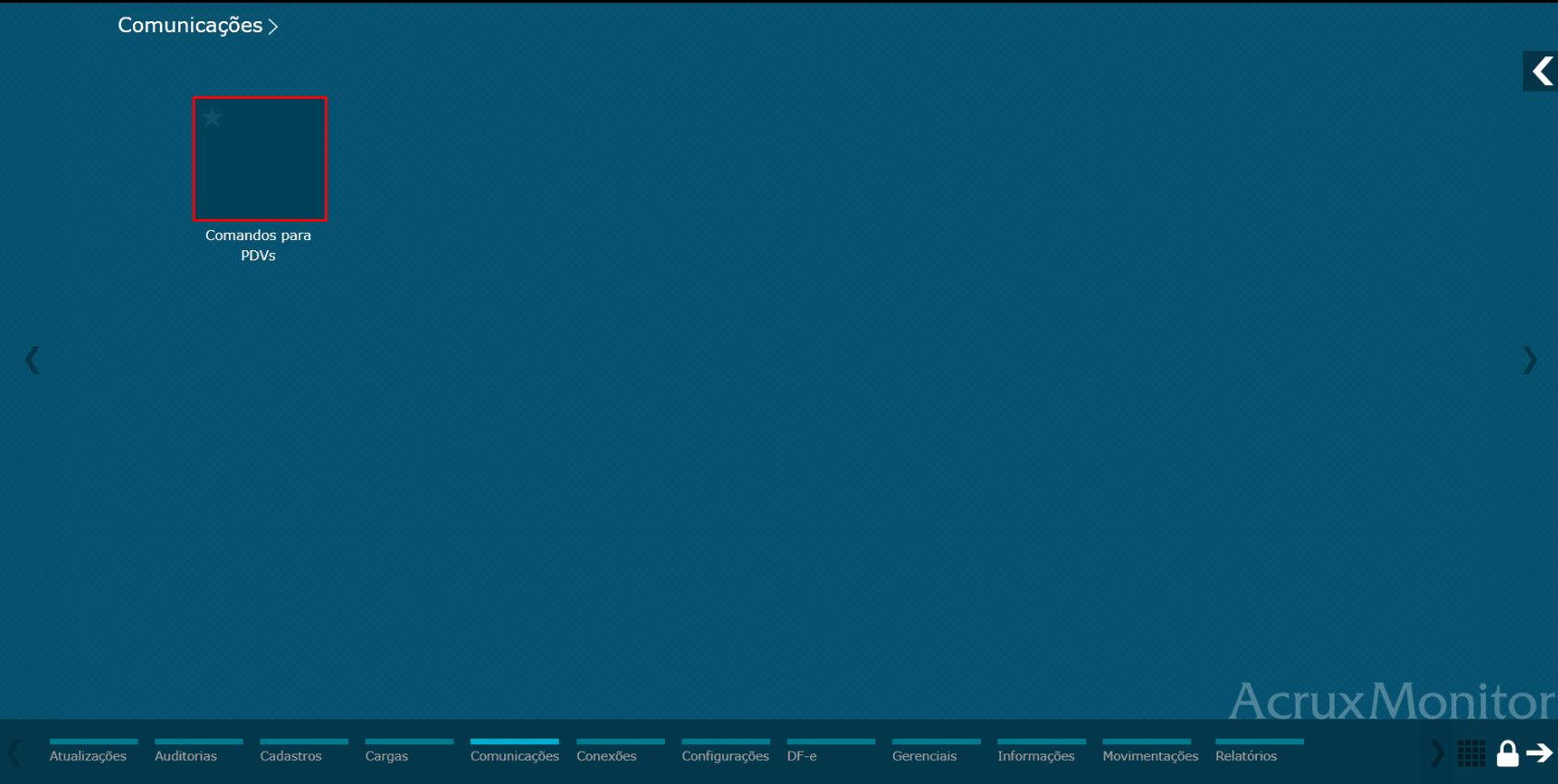
Imagem 4 - Menu comunicações
Marcar a loja ou PDV que deseja e enviar as configurações.
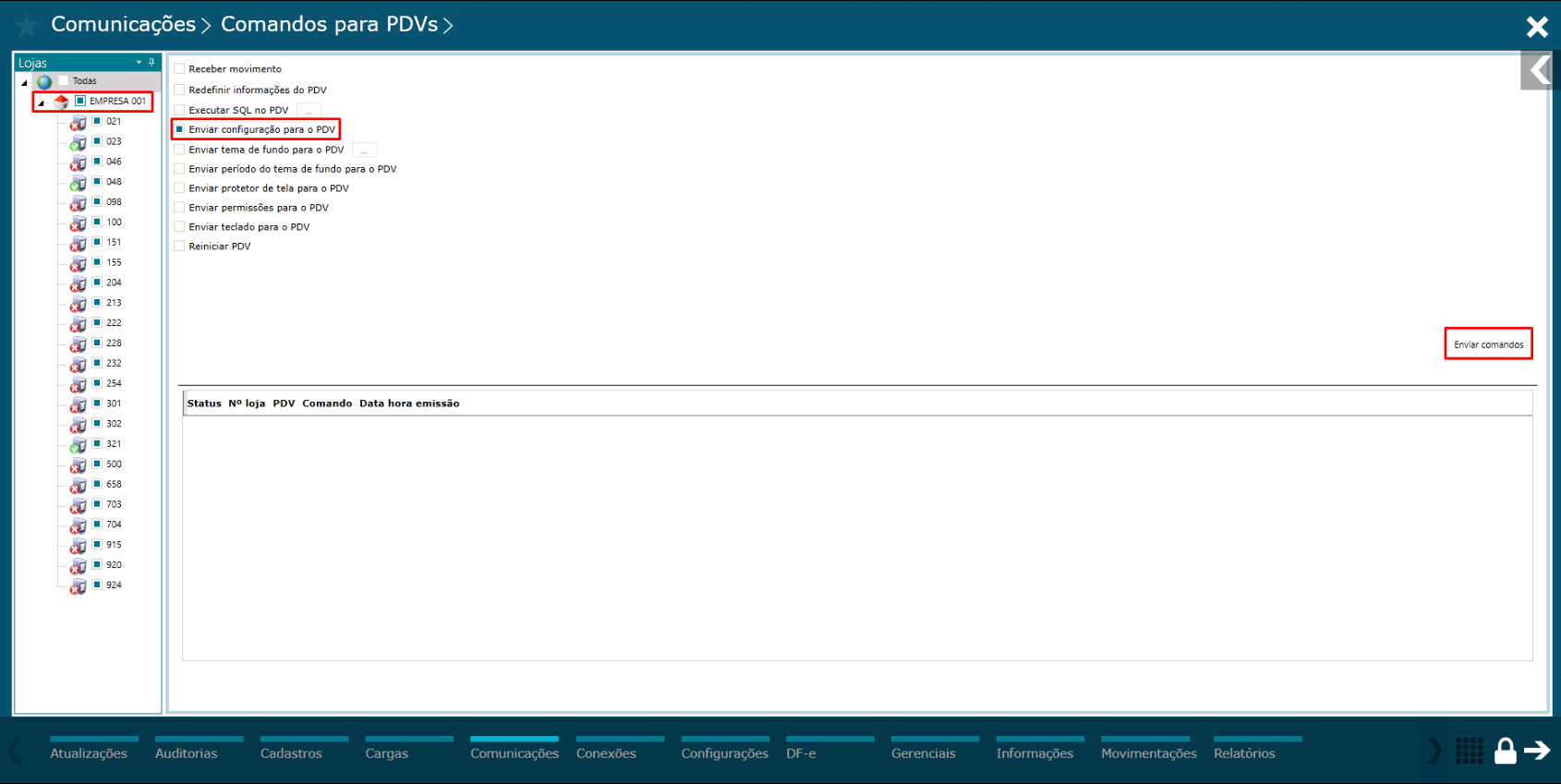
Imagem 5 - PDVs selecionados
3) Funcionamento do recurso no MonitorPlus
| Informações |
|---|
| Depois, envie os comandos para o PDV Enviar Comandos para o PDV. |
Acesse o MonitorPlus, clique no menu Cadastros e selecione a aplicação Cotação moeda. Após realizar o login no MonitorPlus, acesse: Cadastros > Cotação Moeda.
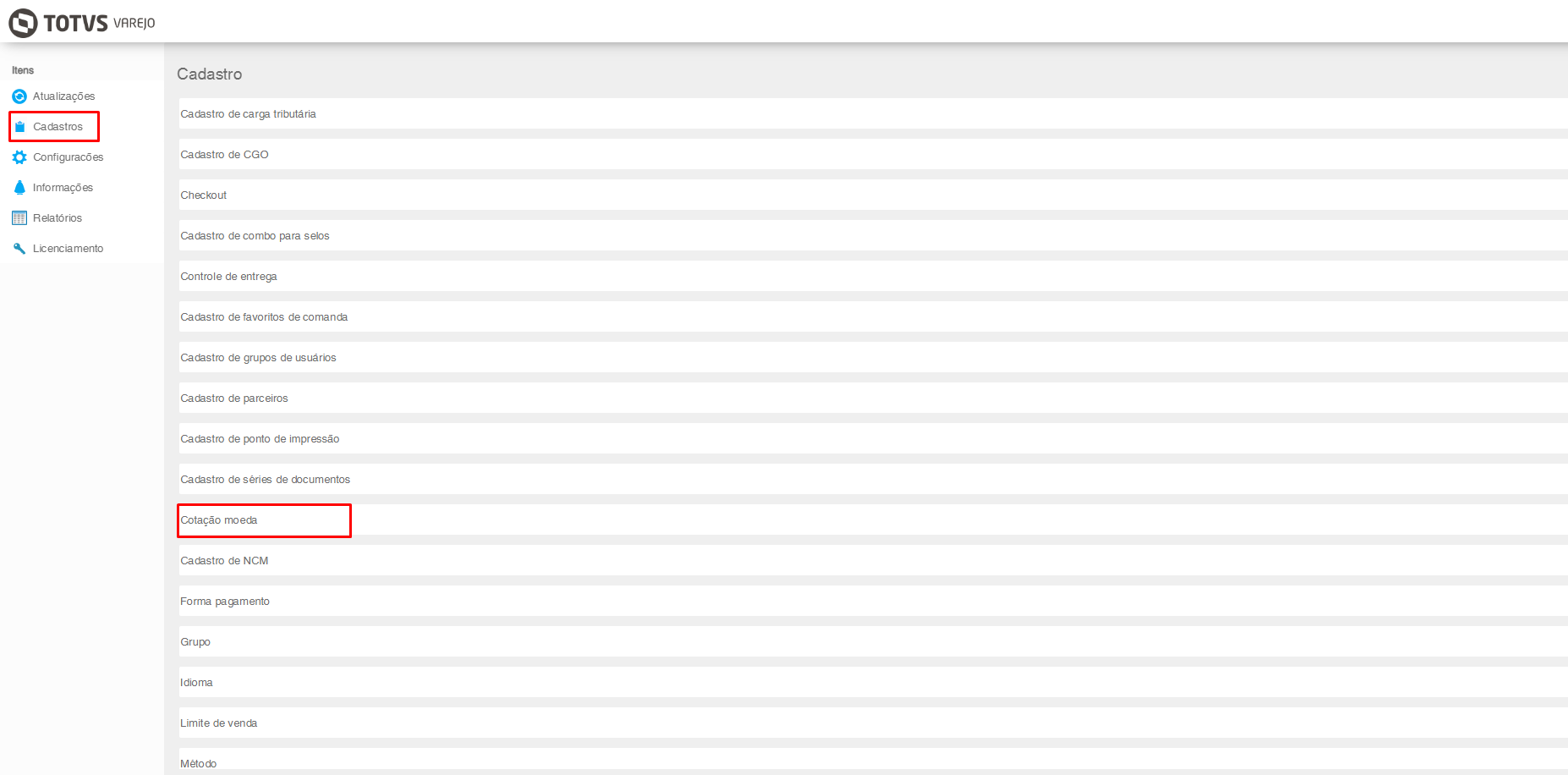
Imagem 6 - Menu cadastros
...
Vamos utilizar como exemplo a moeda USD (Dolar) que esta com a cotação de R$5,00 reais.
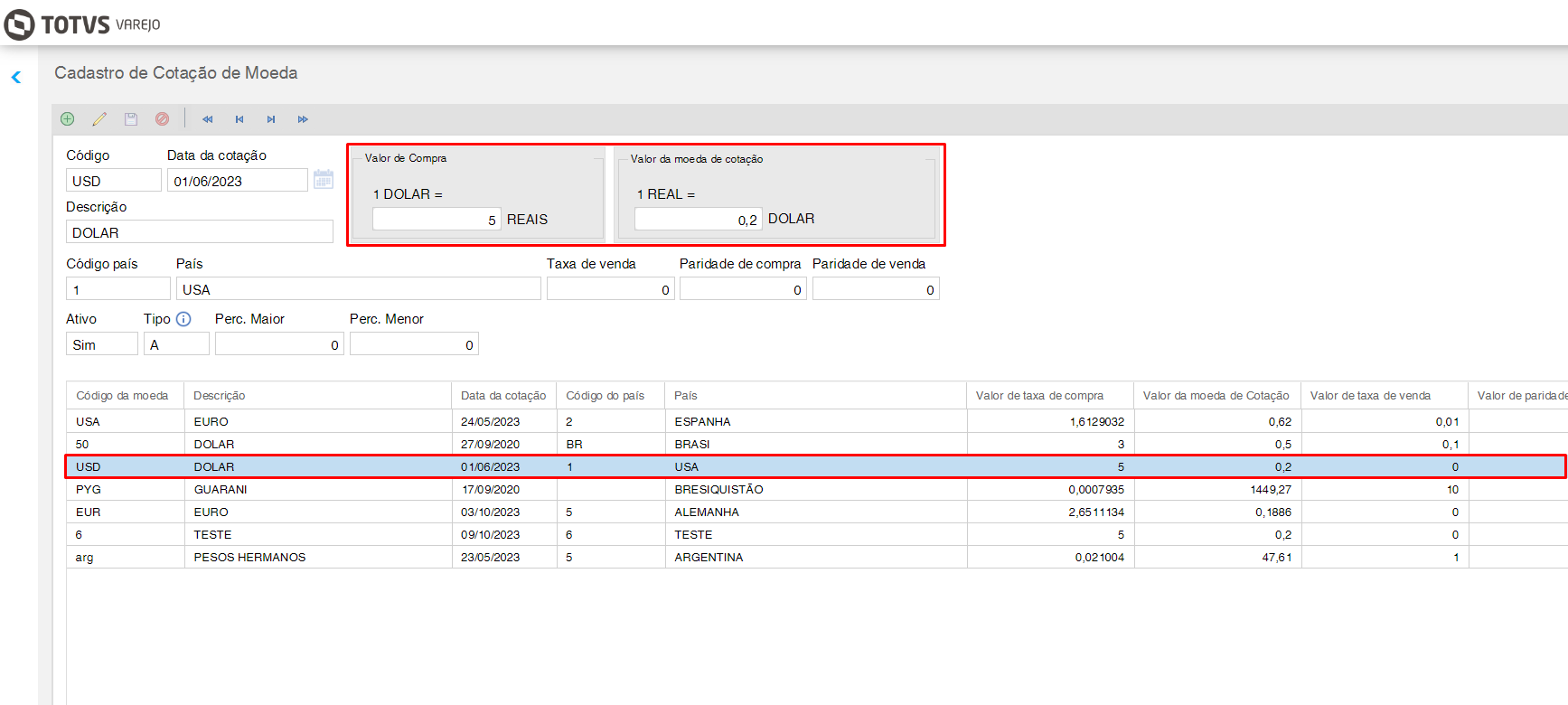
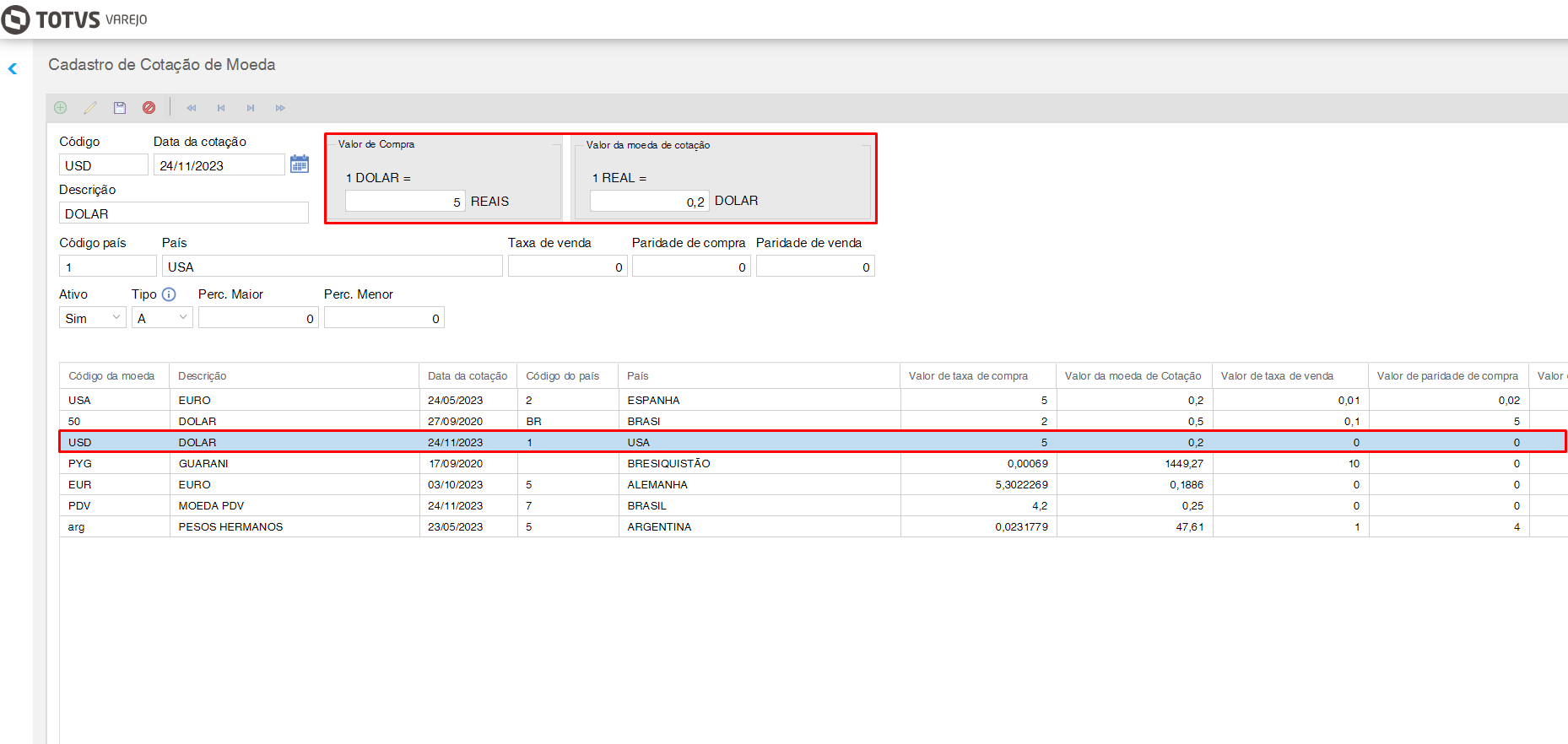
Imagem 7 - Tela cadastro de cotação de moeda
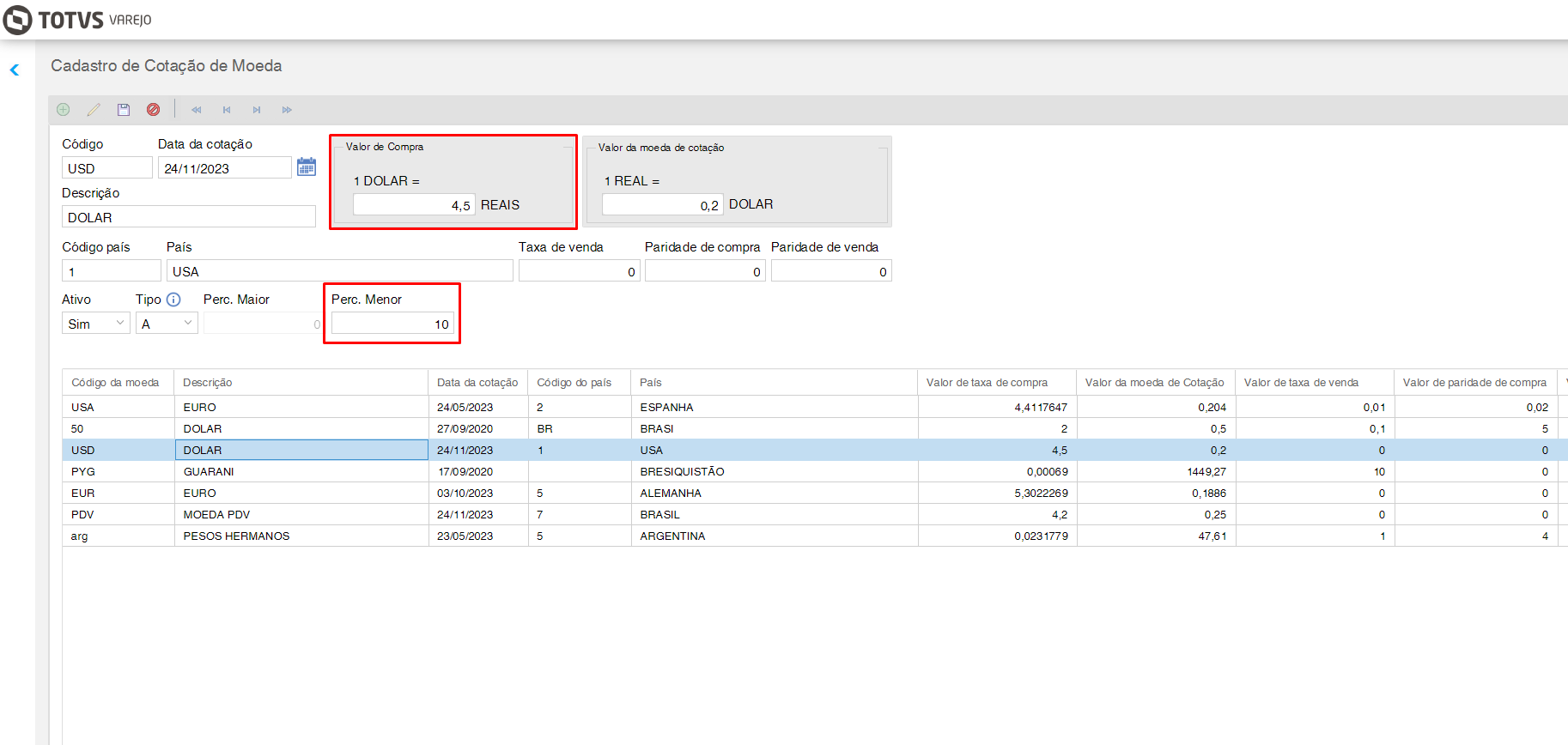
Informando um percentual menor de 50% 10% do valor, o valor de compra foi de R$5,00 para R$ 74,50. Dessa forma o valor da cotação sofre um ajuste de 10% a menos para que seja realizado o pagamento correto da porcentagem negociada com o cliente. E ao realizar a venda e a forma de pagamento configurada, o PDV irá mostra exibir na tela o novo cálculo referente a cotação da moeda.
| Informações |
|---|
...
Após inserir o percentual, caso deseje |
...
visualizar o valor de compra antes de salvar, basta clicar em qualquer parte da tela para atualizar o valor de compra. Depois clique no ícone |
...
Salvar. Ao entrar nos campos Perc.Maior e Perc.Menor e caso deseje sair ou não informar nenhum valor, o campo irá solicitar um valor igual ou maior que 0. Será exibida a mensagem "informe um valor". Para deixar configurado o valor atual da cotação sem percentual maior ou menor, basta inserir o valor de 0 nos dois campos Perc.Maior e Perc.Menor. |
...
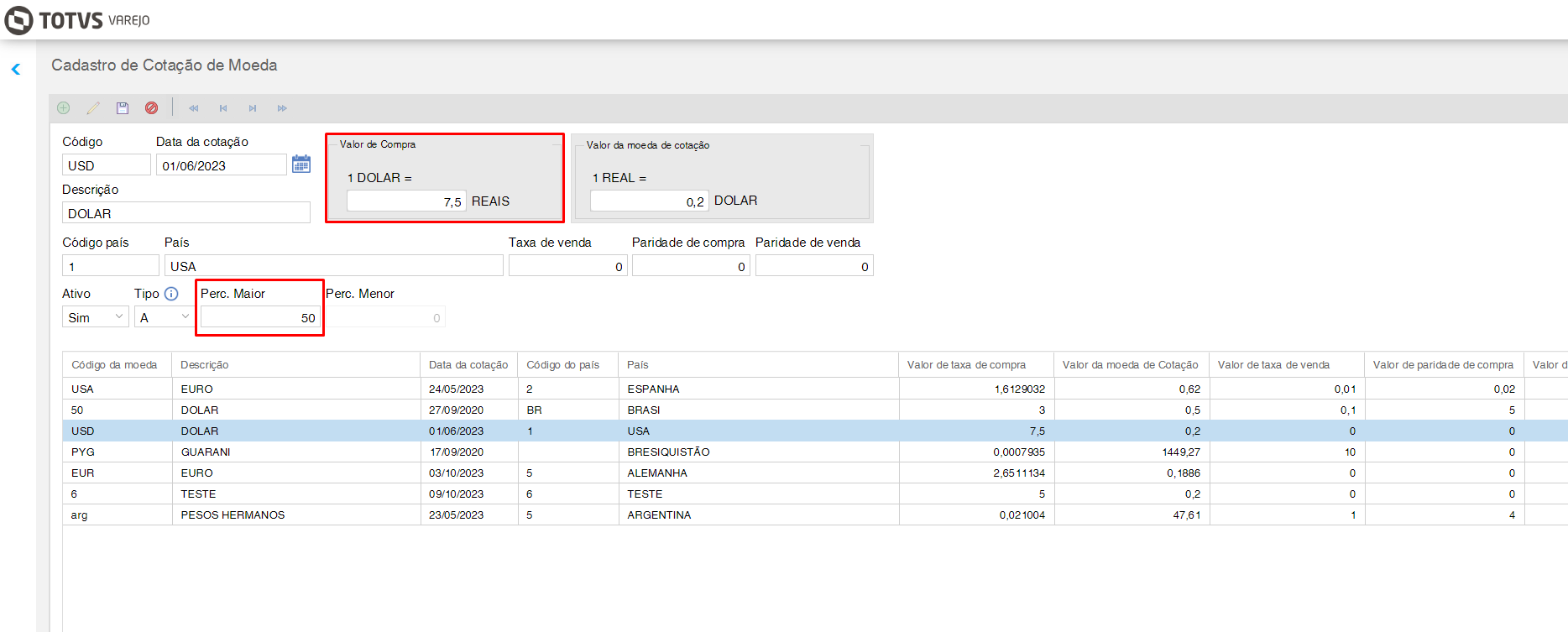
Imagem 8 - Tela cadastro de cotação de moeda
Na tela de subtotal do PDV, ao selecionar a forma de pagamento dinheiro, o valor da cotação com o percentual será calculado.
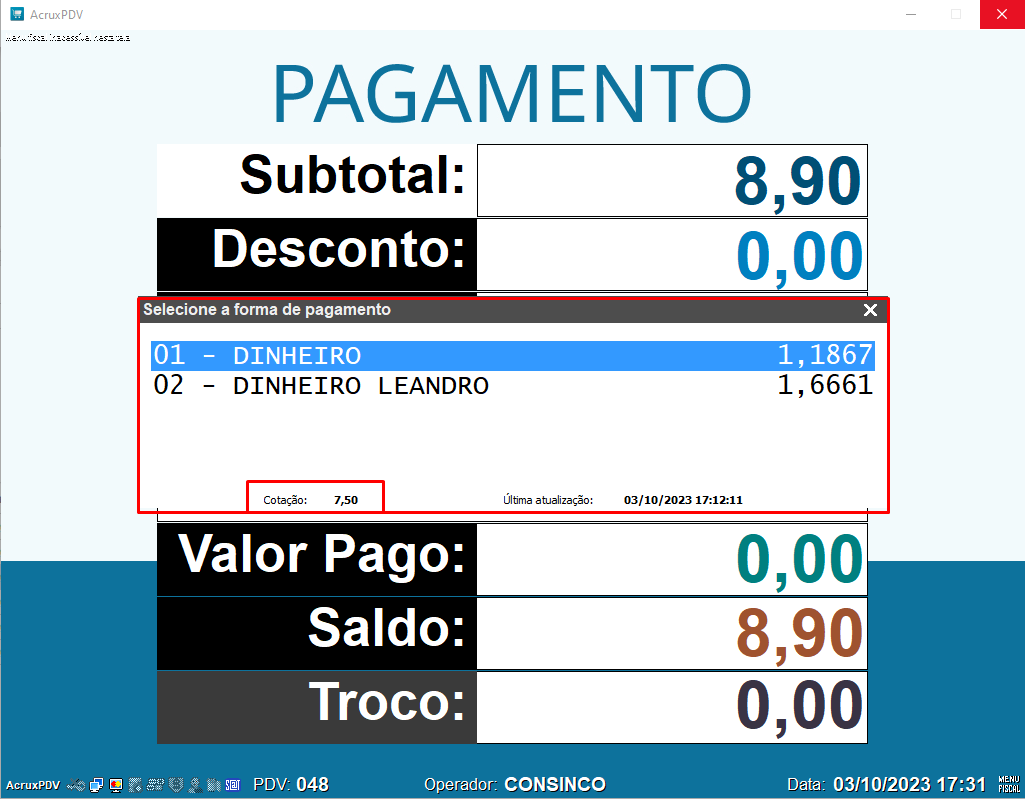
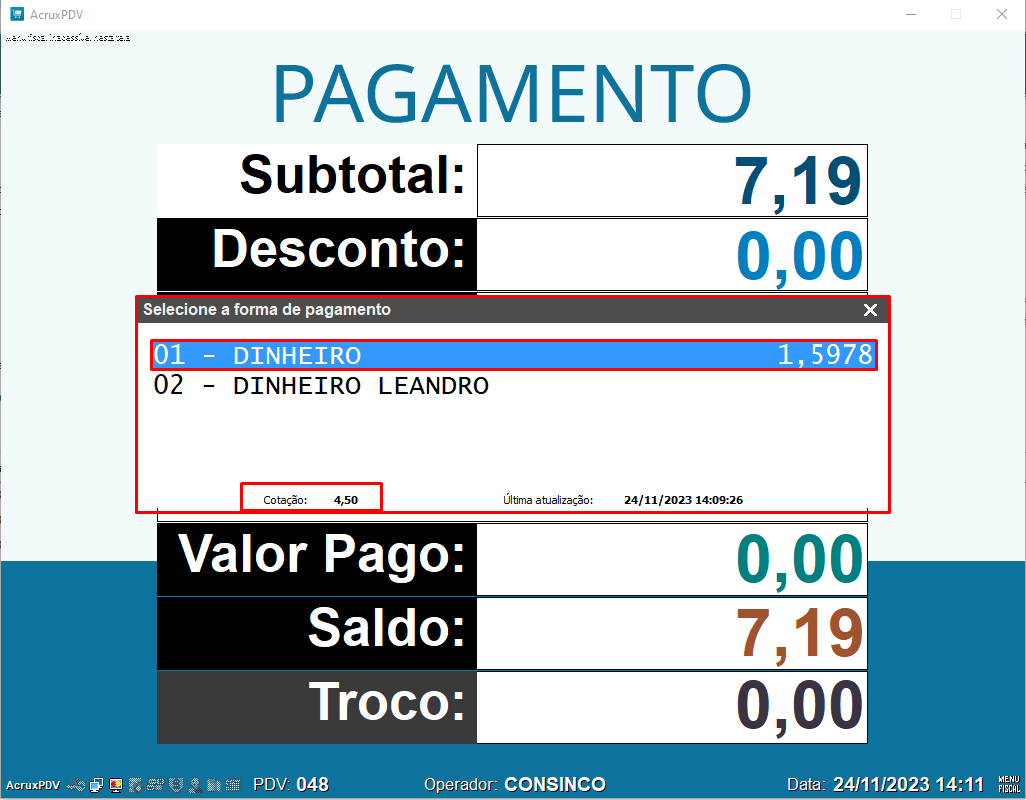
Imagem 9 - Menu Forma de pagamento
...
Outras Ações / Ações relacionadas
...
Não há.
04. TELA Percentual fixo da cotação da moeda estrangeira no PDV
Principais Campos e Parâmetros
...
Não há.
05. TABELAS UTILIZADAS
Não há.
Visão Geral
Import HTML Content
Conteúdo das Ferramentas
Tarefas