Versões comparadas

Chave

  • Esta linha foi adicionada.
  • Esta linha foi removida.
  • A formatação mudou.

...

  1. Visão Geral
  2. Exemplo de utilização
  3. Resumo balanço hídrico (a partir da versão 12.1.2602)
  4. Cadastros RM


Deck of Cards
idPainel
Card
labelVisão Geral

01. VISÃO GERAL


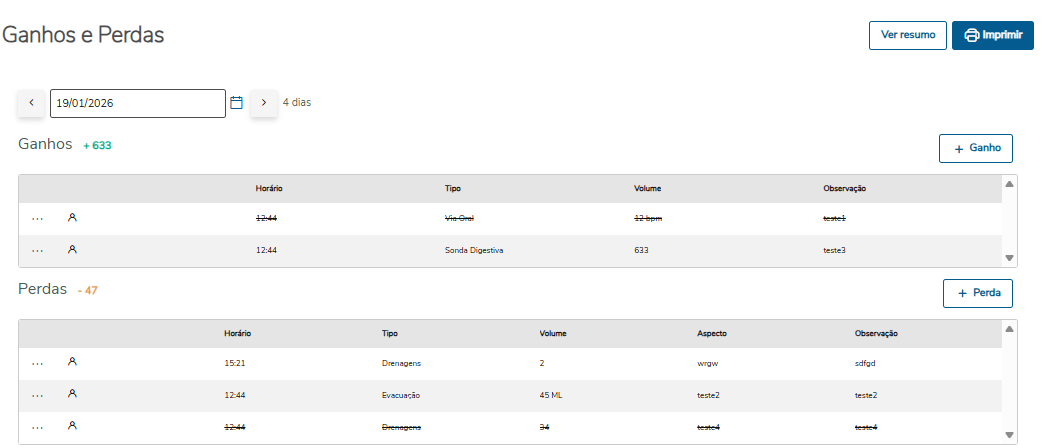
  • Neste menu é possível realizar o lançamento dos itens que compõem o balanço hídrico do paciente. 
  • As informações são exibidas em três tabelas diferentes: Ganhos, Perdas e Balanço Hídrico.

...


Image Added

Card
labelExemplo de Utilização

02. EXEMPLO DE UTILIZAÇÃO


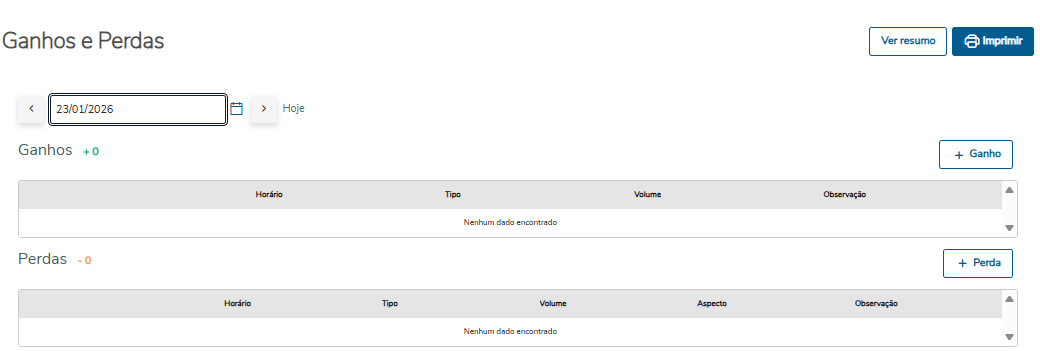
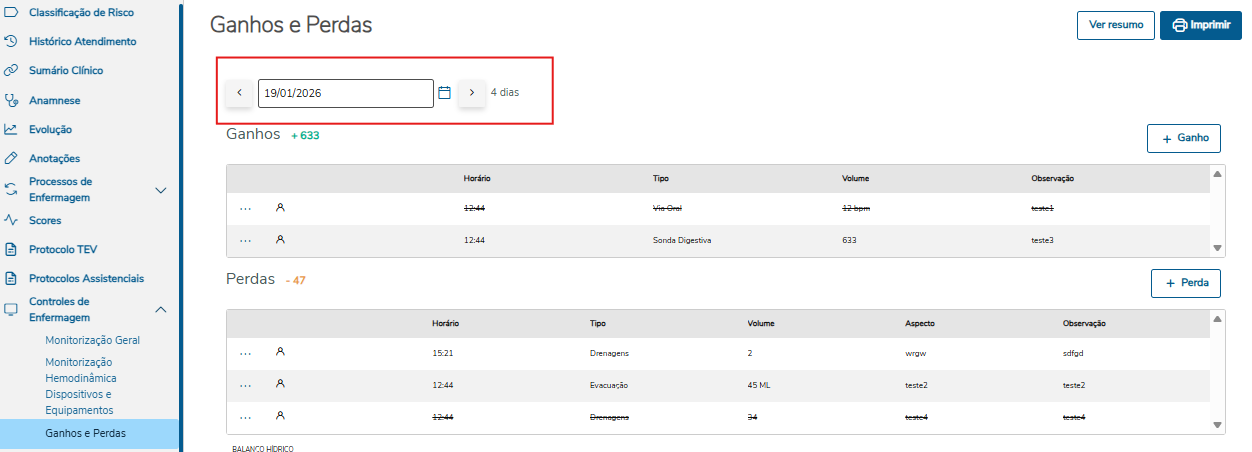
  • O sistema informa o balanço do dia, tanto separadamente como por sessão. 
  • No campo de data é possível selecionar uma data específica para serem exibidos os registros.

...

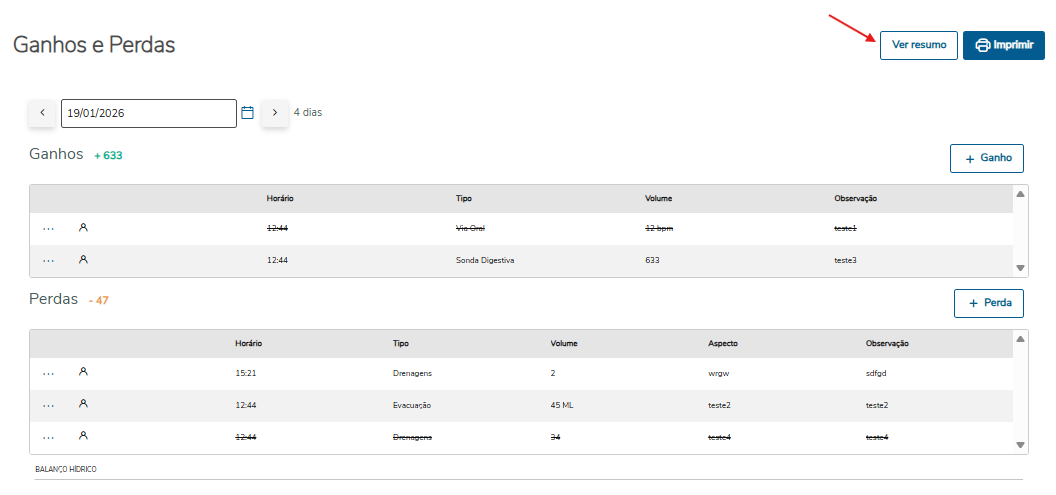
  • Botão "Ver Resumo" disponível a partir da versão 12.1.2602


Image Added


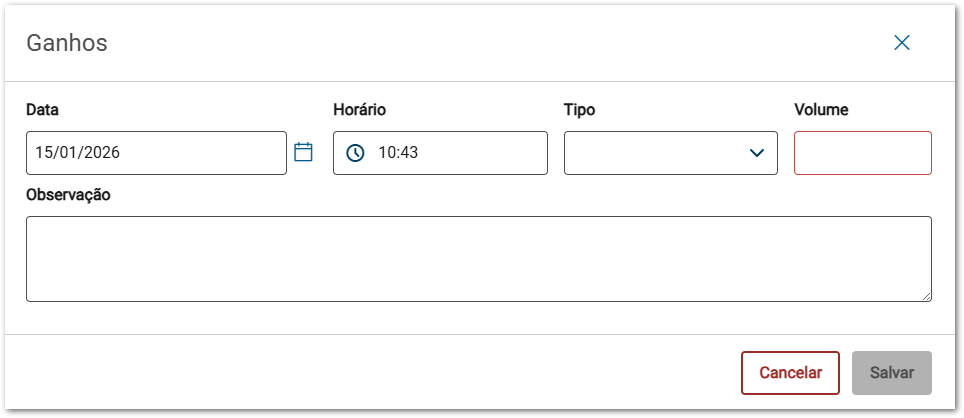
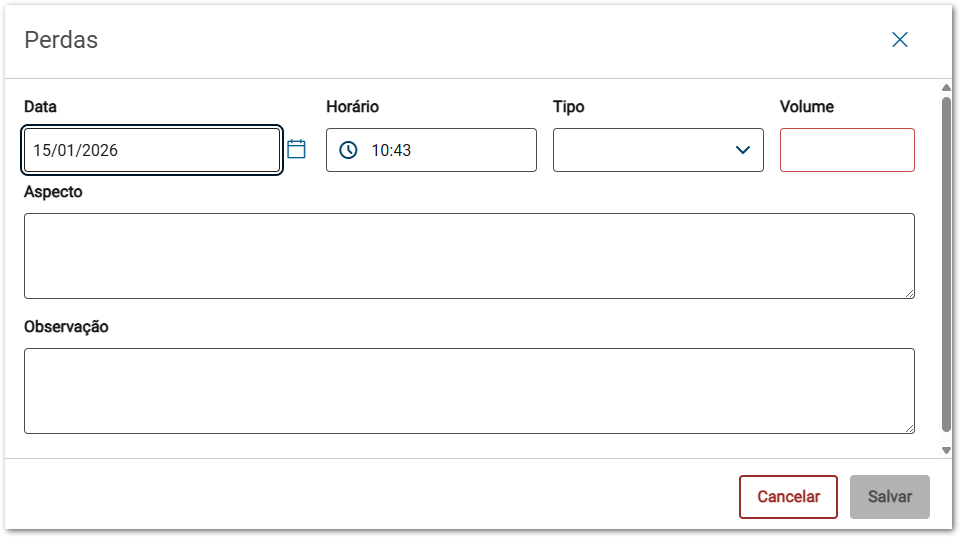
  • Para incluir dados de uma nova avaliação, clique no botão "+ Ganho" ou "+ Perda" nas tabelas > Será exibido na tela um modal para inserir os novos dados > Para finalizar a inclusão clique no botão "Salvar" e o registro ficará gravado com data e hora.
  • A lista dos itens do campo "Tipo" é exibida de acordo com o cadastro dos mesmos no RM.

...


Image Added

...

Image Added


  • O somatório de ganhos e perdas incluídos serão exibidos em suas respectivas tabelas:

...


Image Added


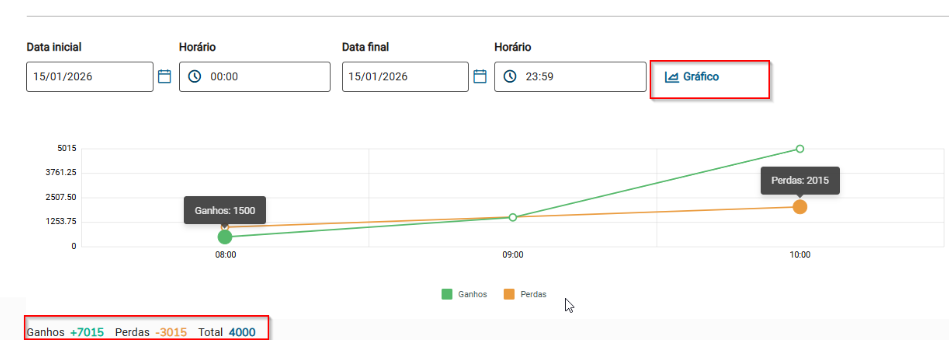
  • Na tabela "Balanço Hídrico", é exibido o total acumulado em um período específico selecionado pelo usuário.
  • Após selecionar a data,

...

  • ao clicar no botão "Gráfico"

...

  • será exibido na tela os ganhos e perdas por hora ou dia e o total registrado. 

...


Image Added


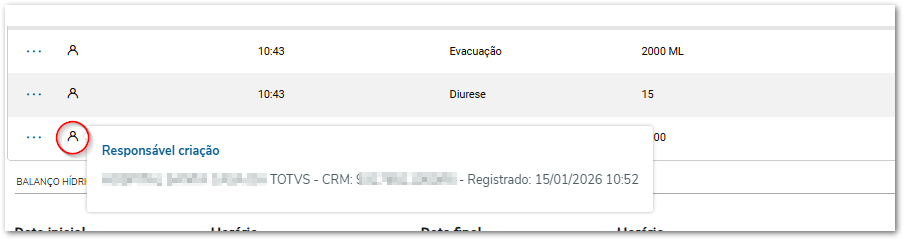
  • Ao clicar no ícone Image Modified, é exibido o nome e o número do conselho profissional responsável por cadastrar e suspender um item, a data e horário do registro.

...


Image Added

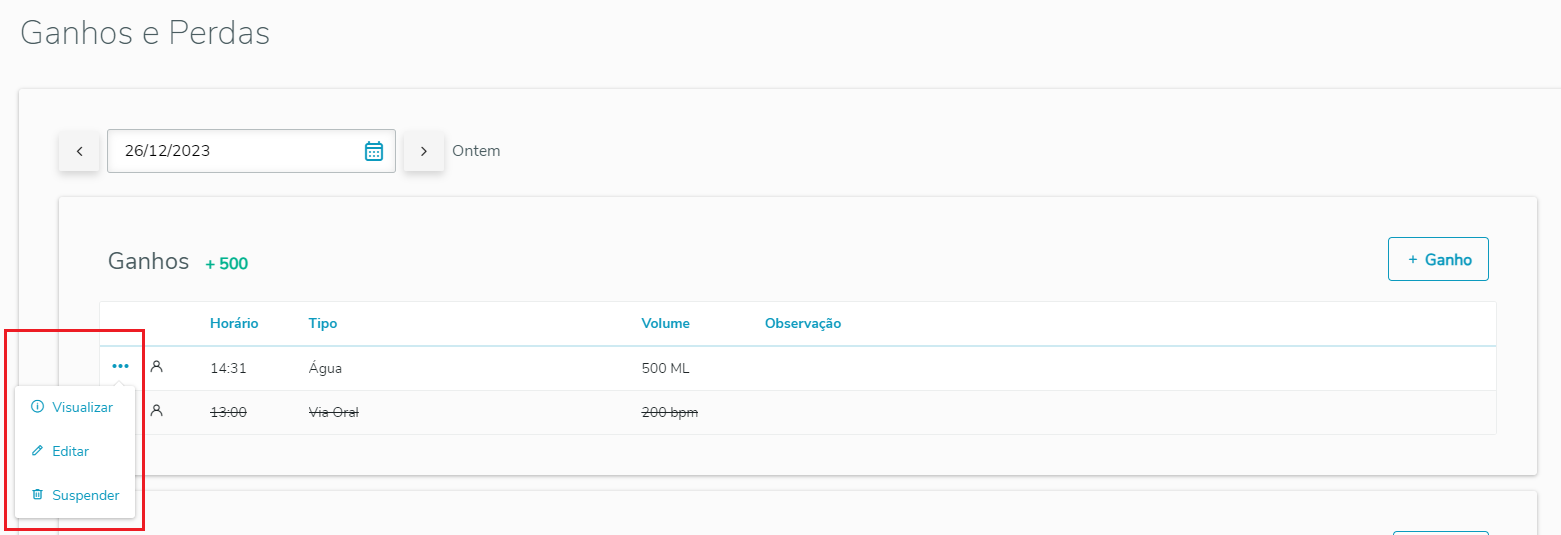
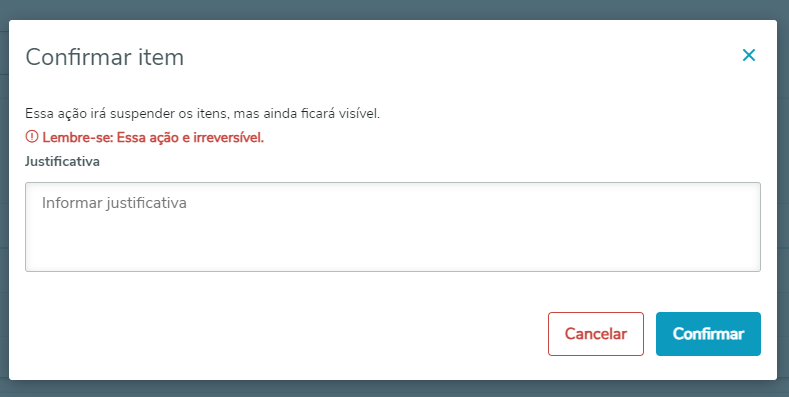
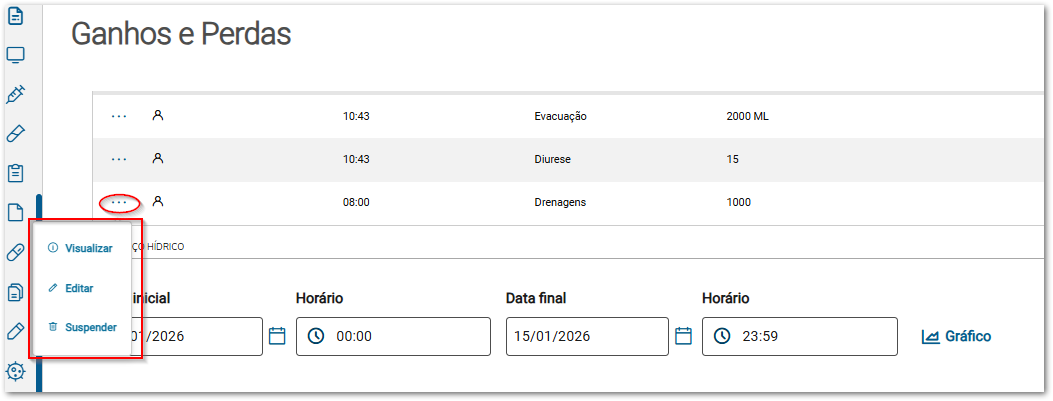
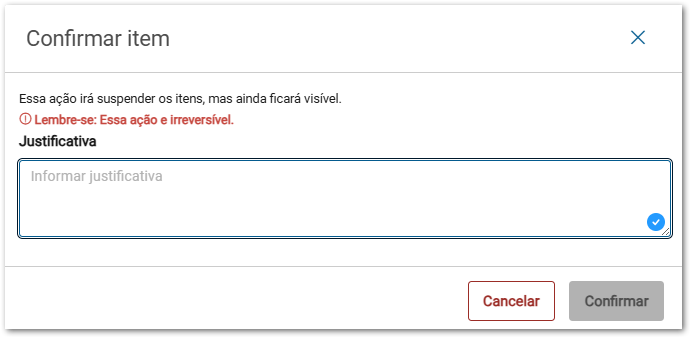
  • Ao clicar no ícone Image Modified, é possível visualizar o modal preenchido, editar dados ou suspender o registro de cada item, sendo obrigatório o preenchimento de justificativa para efetivar a suspensão.  Após a suspensão, o registro ainda será exibido na tela com a sinalização de suspensão conforme comportamento já existente.

Image Removed

Image Removed


Image Added


Image Added

Card
labelResumo balanço hídrico

03. Resumo (a partir da versão 12.1.2602)

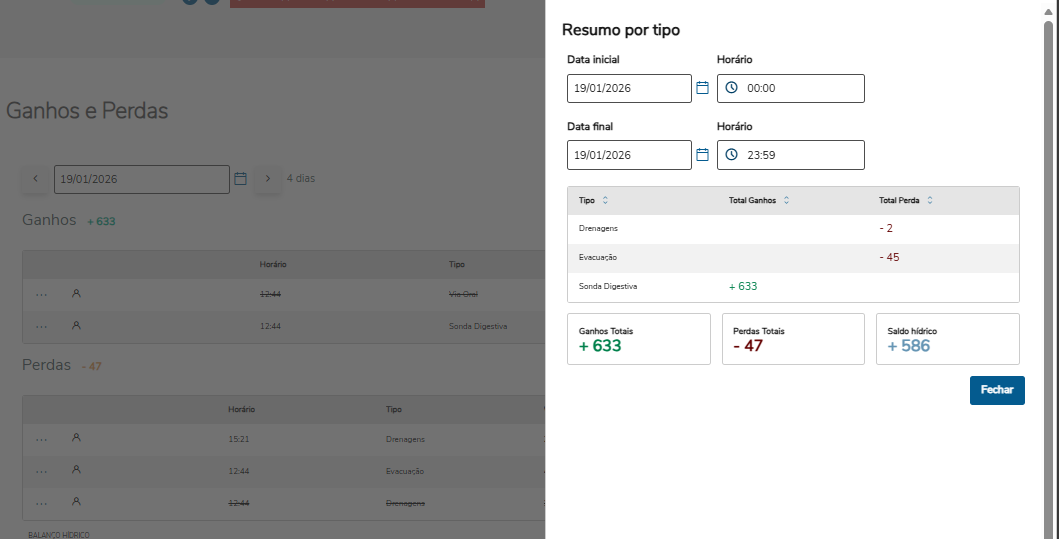
  • Para visualizar o resumo do balanço hídrico deve-se clicar no botão "Ver Resumo"

Image Added

  • Ao abrir a visualização de resumo, será exibido um agrupamento dos itens que não estão suspensos, oferecendo uma visão mais clara, objetiva e simplificada das informações. A data de abertura do resumo corresponderá à data-base selecionada previamente na tela de Ganhos e Perdas, podendo ser alterada caso seja necessário consultar o resumo em outro período.

Image Added


Card
labelCadastro no RM

04.

 CADASTROS RM

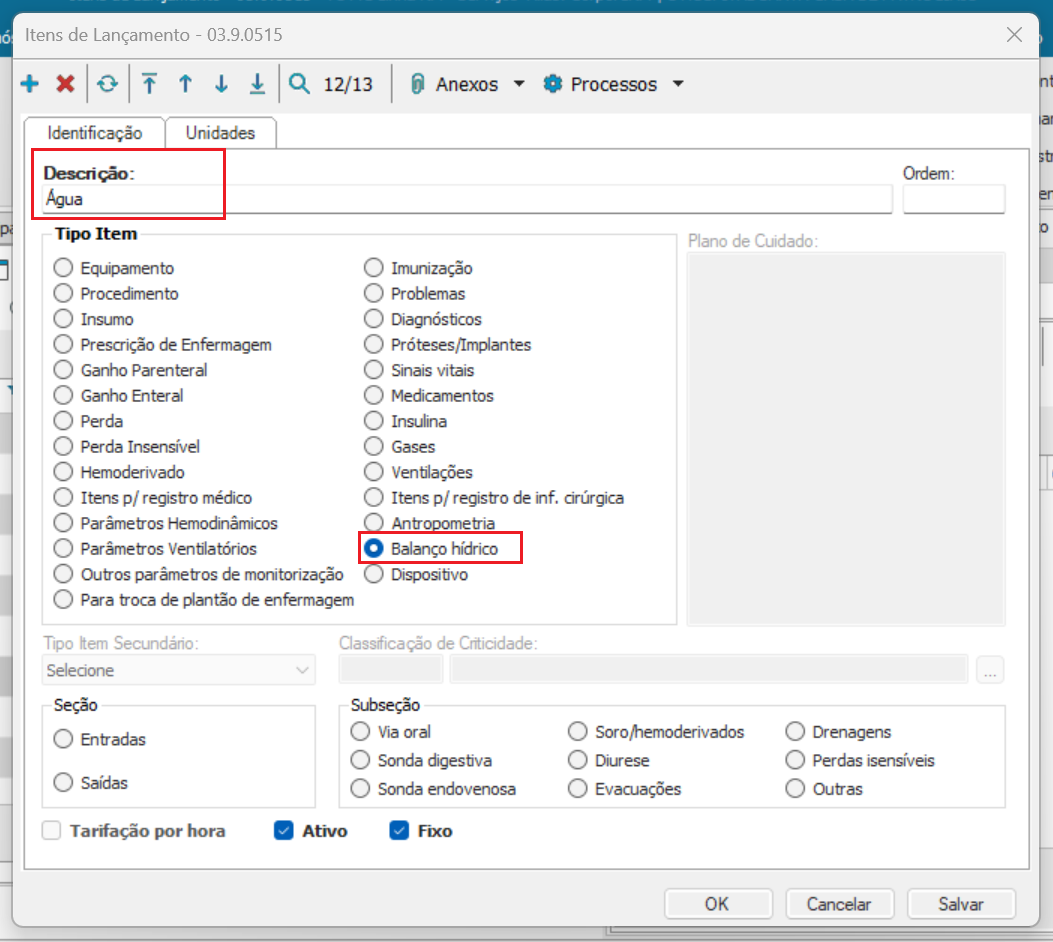
  • Cadastro do campo "Tipo" no RM: RM > Cadastros > Prescrição médica > Itens da Enfermagem > Filtro coluna "Tipo Item" > Selecione "Balanço Hídrico" > Incluir (ícone Image Modified  ou Ctrl+Ins) >Descreva o item no campo "Descrição" > No campo "Tipo Item" selecione "Balanço Hídrico" > Salvar > Ok. 

...


Image Added