
Histórico da Página
...
| Informações | ||||
|---|---|---|---|---|
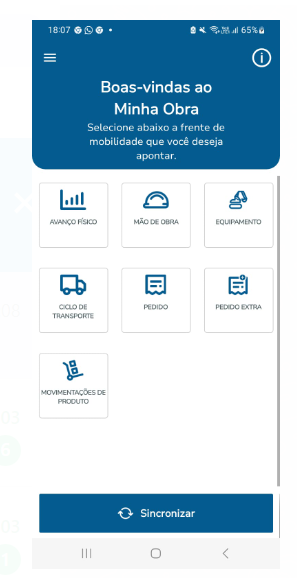
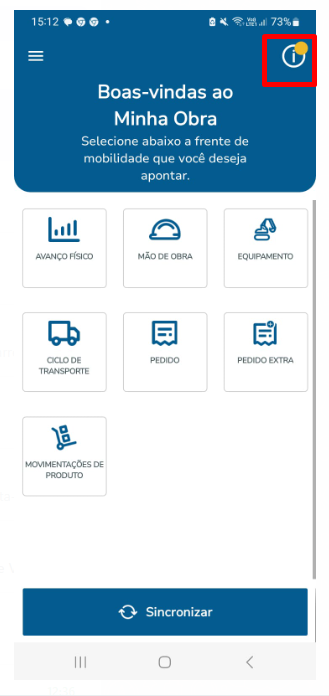
Saiba como realizar o Apontamento de Ciclo de Transporte no APP: Para realizar apontamentos de Ciclo selecione a funcionalidade na tela inicial do app.
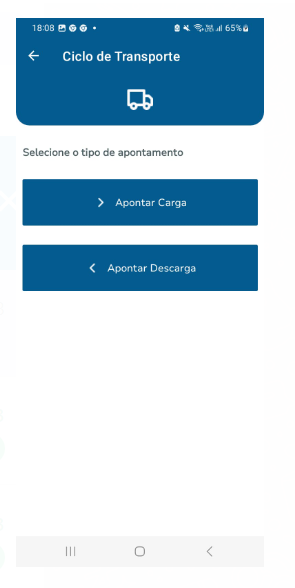
Caso exista ciclos cadastrados no RM ao sincronizar na proxima tela serão exibidos os tipos de apontamento de ciclo de trnasporte sendo eles de carga e descarga. Carga e Descarga de Ciclo de Transporte: Para o apontamento de Ciclo de Transporte é necessário o registro da carga e descarga, porém, para o sincronismo, um não depende do outro, apenas no TOP que são necessários para realizar a conciliação dos apontamentos.
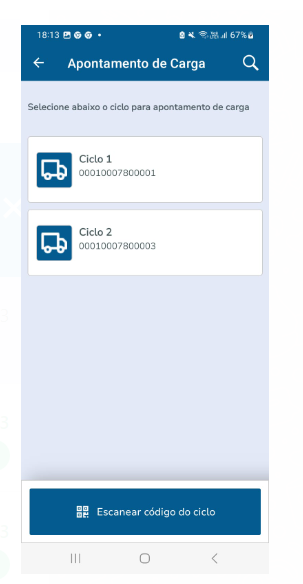
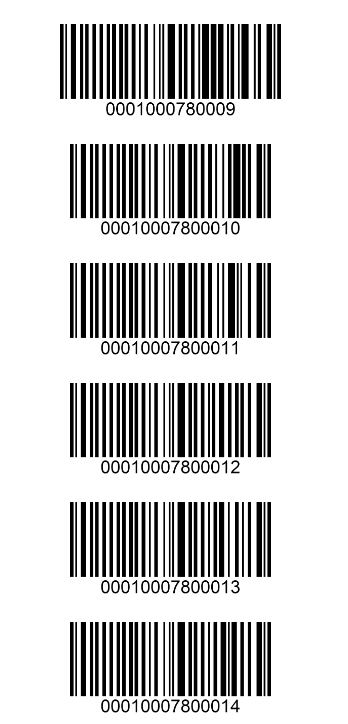
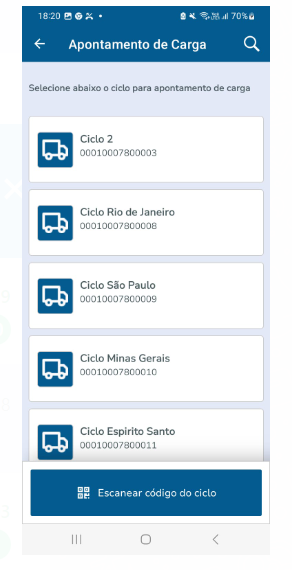
Seleção de Ciclo para Carga: Essa tela exibe os ciclos disponíveis para apontamento de carga que foram previamente cadastrados no TCOP: E abaixo é exibida a funcionalidade de escanear via qrcode o código do ciclo.
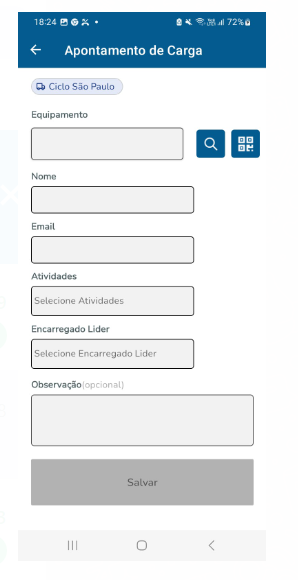
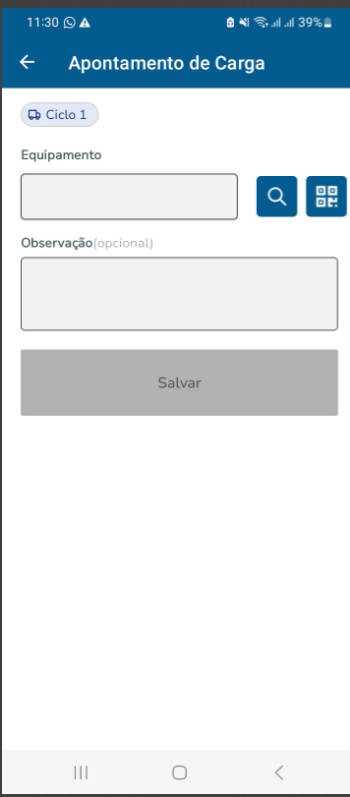
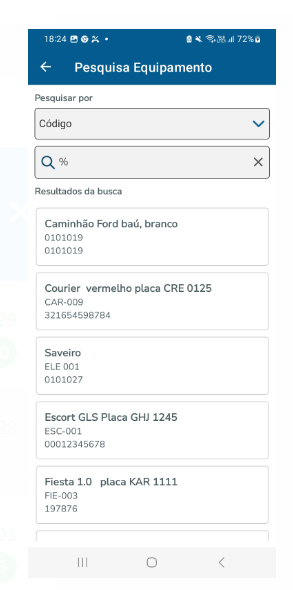
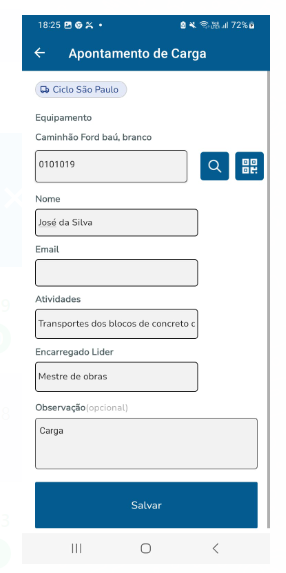
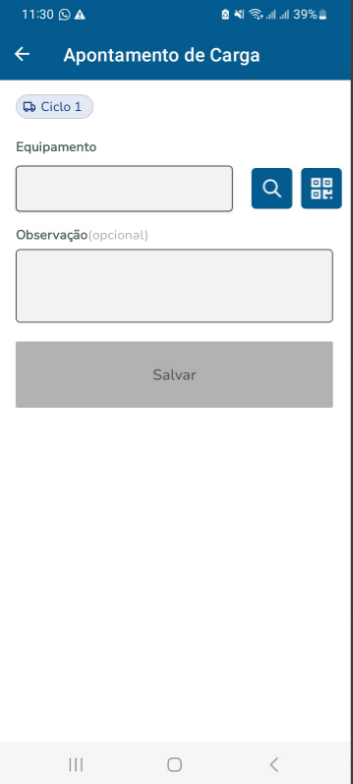
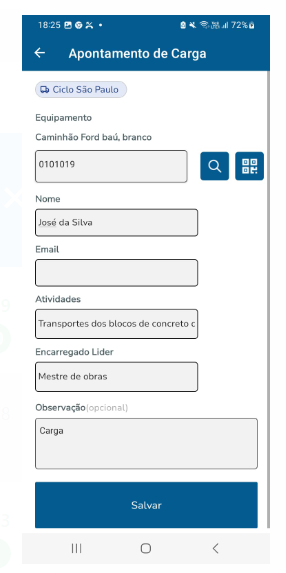
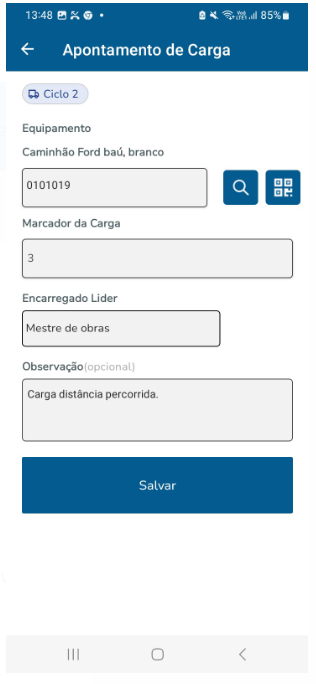 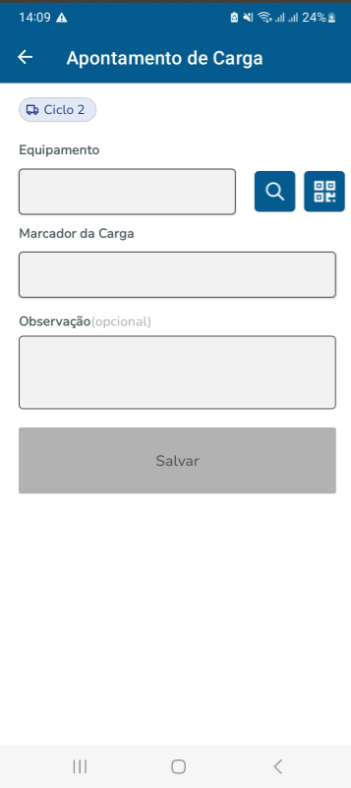 Quando utilizamos o parâmetro de projeto para Informar Equipamento Responsável pela Carga (para saber mais sobre esse parâmetro clique aqui), tanto no ciclo por distância Pré-Definida quanto para o ciclo de Distância Percorrida no App Minha Obra, somente nos apontamentos de Carga o campo Equipamento Responsável pela Carga será exibidopara informar o equipamento, lembrando que esse campo só busca equipamentos associados ao Projeto. Abaixo o exemplo do campo na tela do App Minha Obra nos apontamentos dos dois tipos de ciclo. Aqui o Campo Equipamento Responsável pela Carga no ciclo por Distância Pré-Definida: 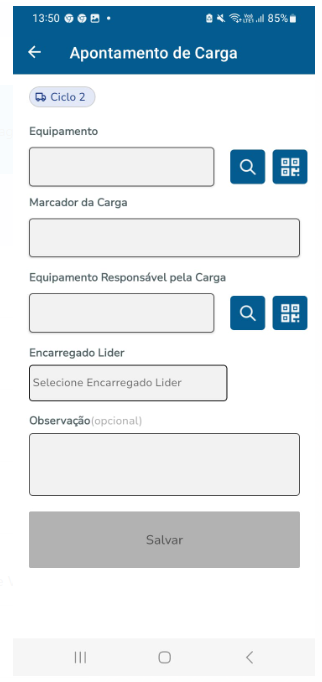 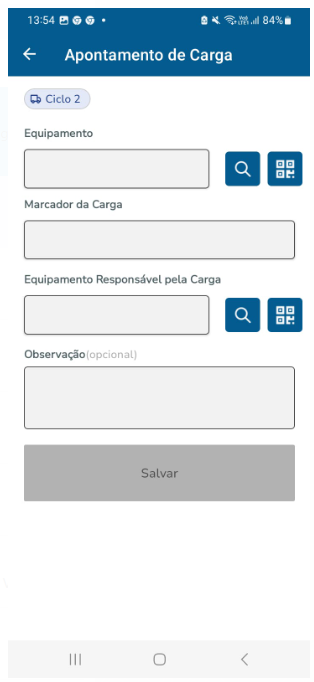 Já aqui o Campo Equipamento Responsável pela Carga no ciclo por Distância Percorrida:
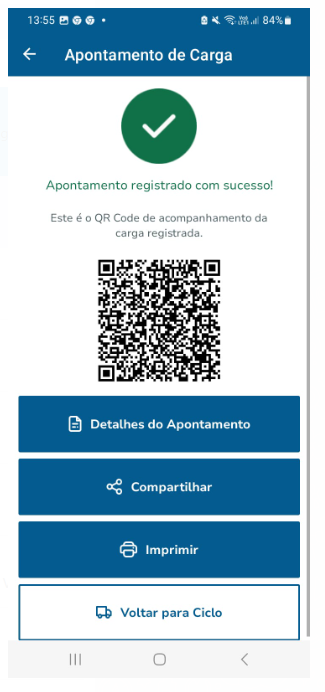
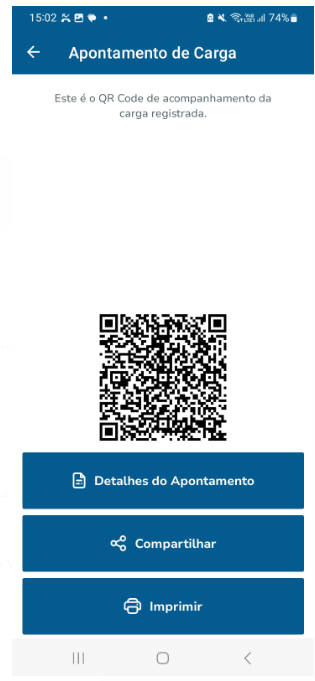
Após o sincronismo, a informação do equipamento responsável pela carga, ficará disponível nas telas de Apontamentos dos Coletores e Apontamentos Conciliados. Ao salvar o apontamento, será exibido o QR Code:
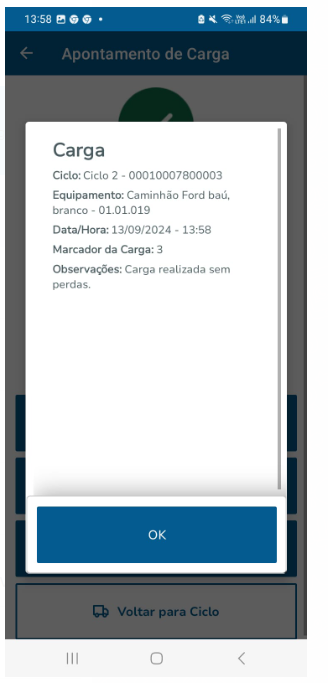
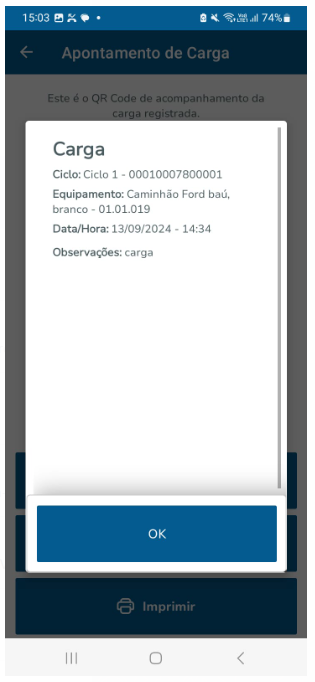
Clicando em "Ver detalhes do apontamento" são exibidos os dados do apontamento; no exemplo abaixo, um apontamento de carga do tipo distância pré-definida e um do tipo distância percorrida, respectivamente::
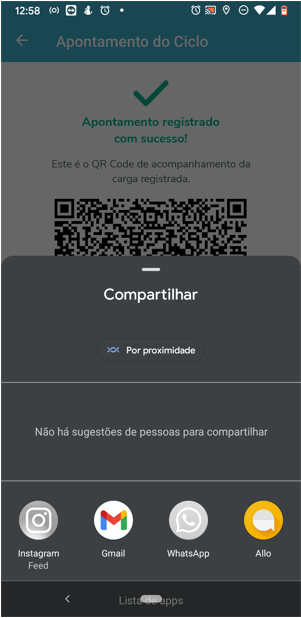
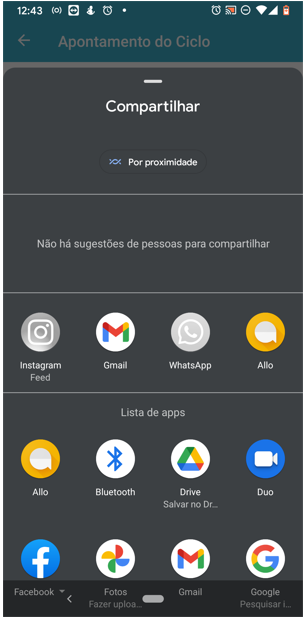
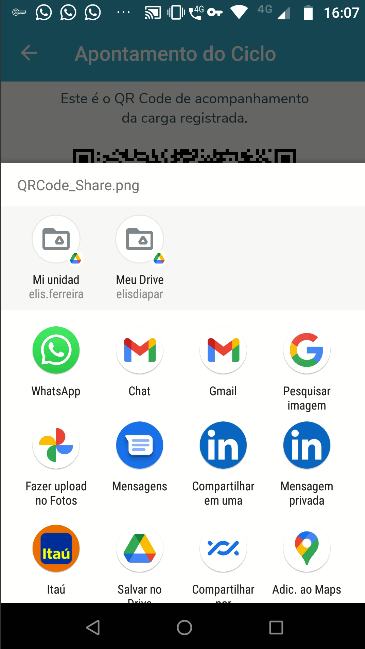
Clicando no botão "Compartilhar" na tela do QR Code, o usuário será direcionado para a tela de compartilhamento do dispositivo; e por isso a tela abaixo pode variar um pouco dependendo do dispositivo em que o app está sendo usado.
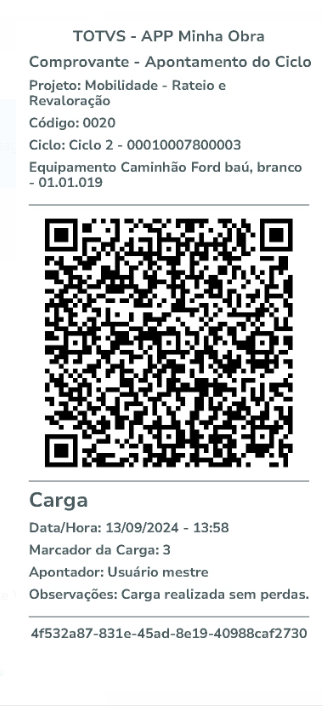
Ao selecionar a opção de compartilhamento desejada, o usuário receberá uma imagem do comprovante com os dados do apontamento contendo o QR Code, conforme mostram os modelos abaixo:
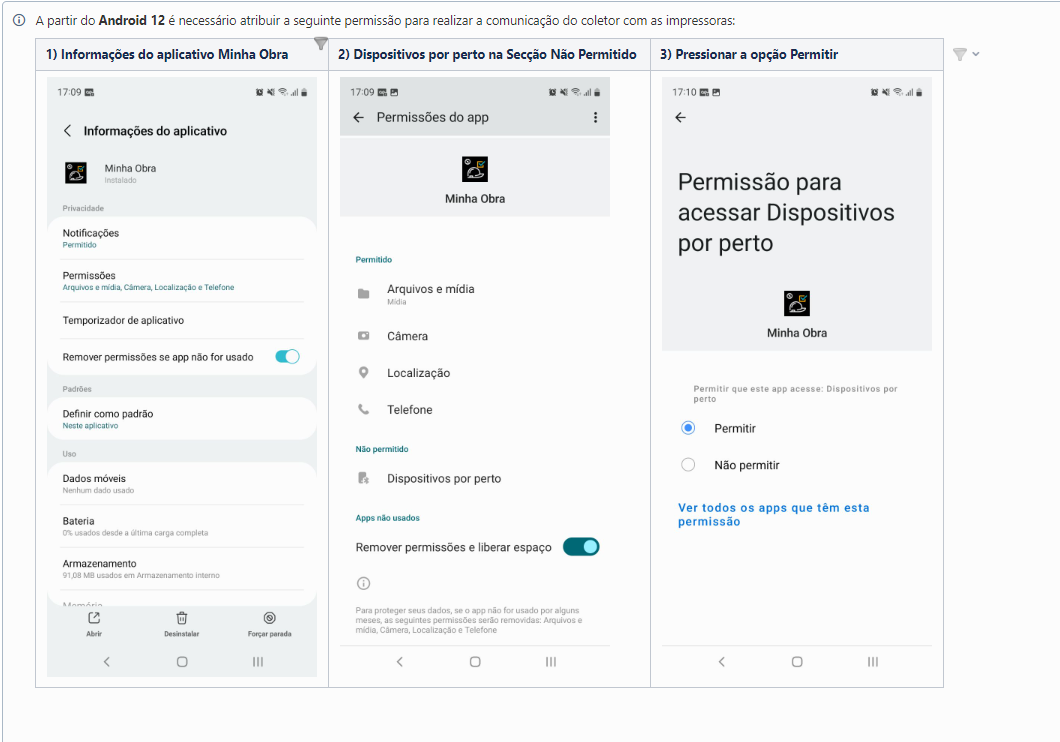
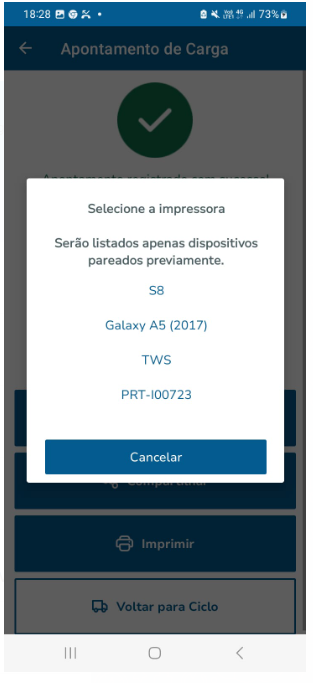
Selecionando a opção de imprimir, ao salvar o apontamento, serão listados os dispositivos pareados, e o usuário poderá selecionar a impressora disponível para envio do mesmo comprovante da carga que contém o QR Code, demonstrado logo acima: Verifique as permissões conforme documentação: Guia de Uso - Minha Obra#sobre-Configuracao
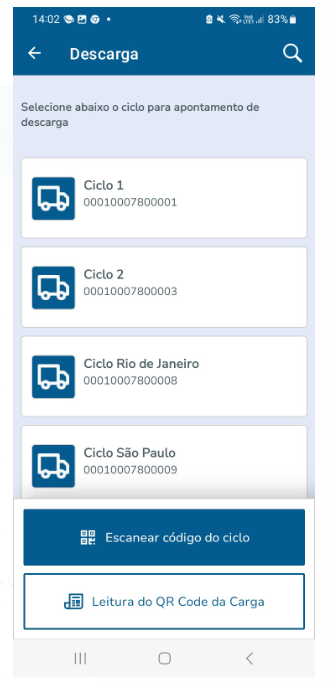
Seleção de Ciclo para Descarga: Essa tela exibe os ciclos disponíveis para apontamento de descarga e o procedimento manual é o mesmo realizado para carga demonstrado acima. Uma vantangem é a possibilidade de realizar o apontamento da descarga através da leitura do QR Code gerado na carga, bastando clicar no botão QR Code:
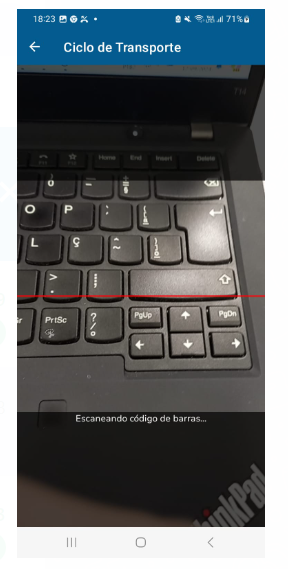
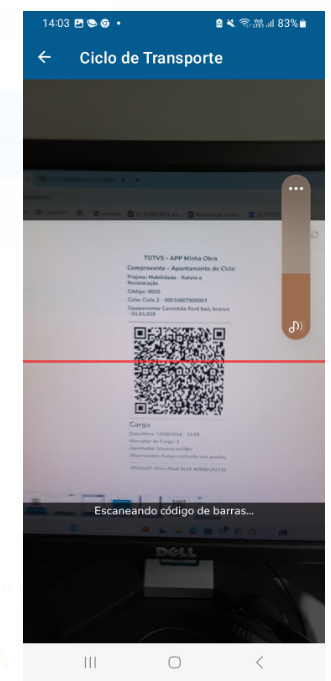
Ao clicar no botão do QR Code, será ativada câmera do dispositivo e ao posicioná-la sobre o QR Code da carga, será realizada a sua leitura:
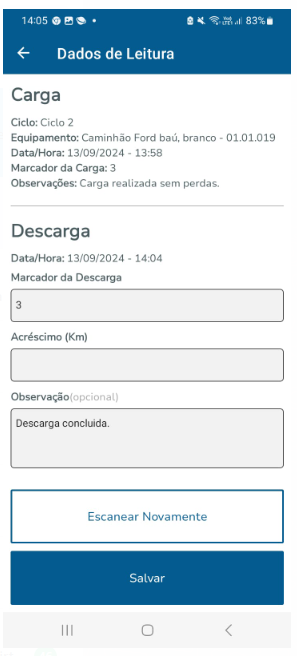
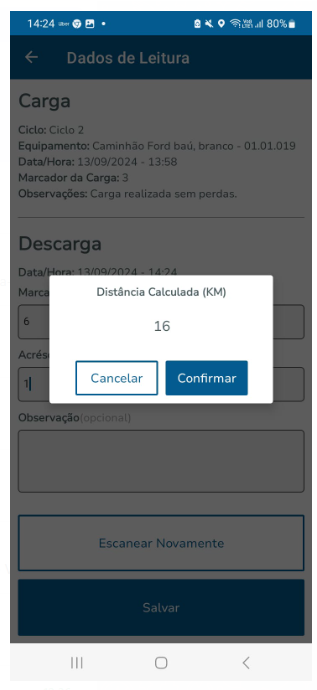
São exibidos os dados da carga e os campos para apontamento da descarga que será realizado. No ciclo de transporte do tipo distância percorrida, além de exibir a informação do marcador da carga, são exibidos os campos de marcador da descarga e acréscimo, que deverão ser preenchidos para o cálculo da distância:
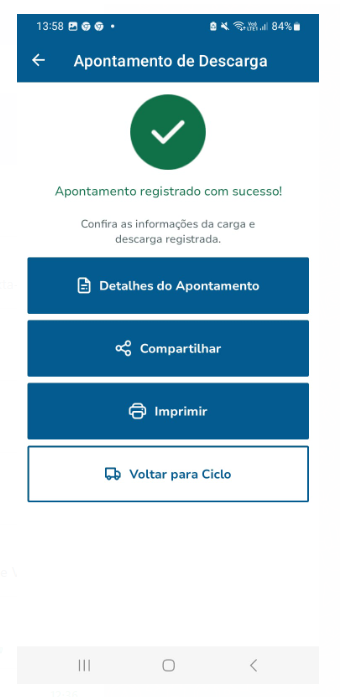
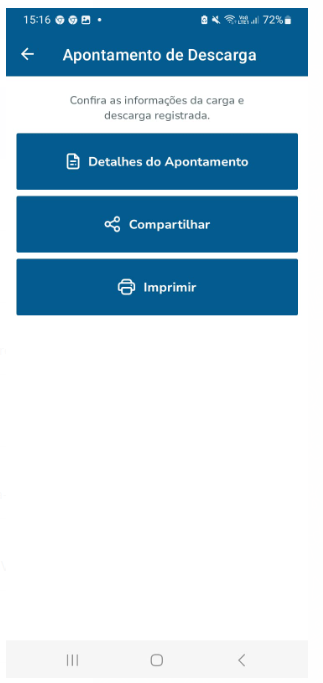
Depois de salvar o apontamento, será exibida a tela abaixo, independente do tipo do ciclo, com os botões de Ver detalhes do Apontamento, Compartilhar, Imprimir e Voltar para Ciclo, assim como na carga.
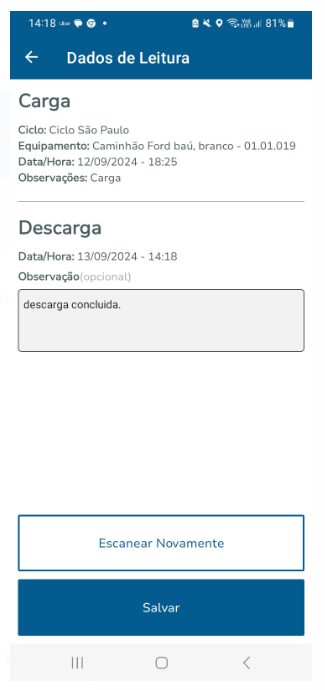
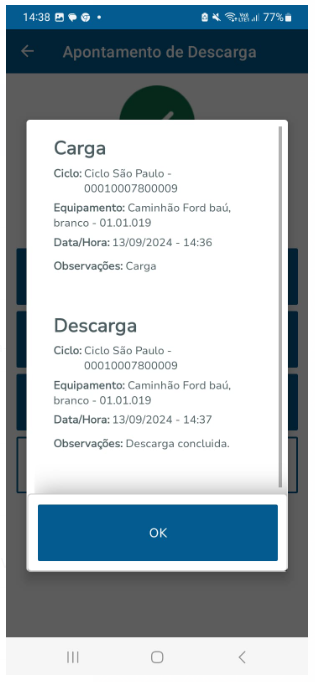
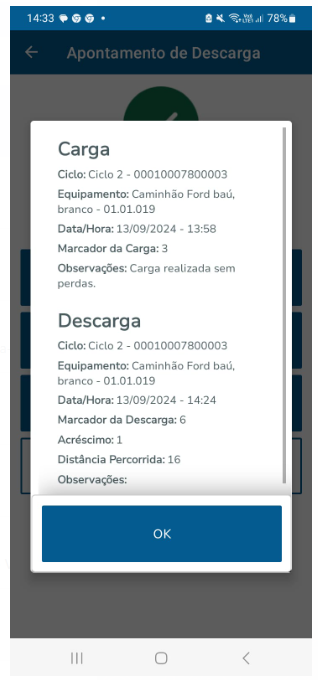
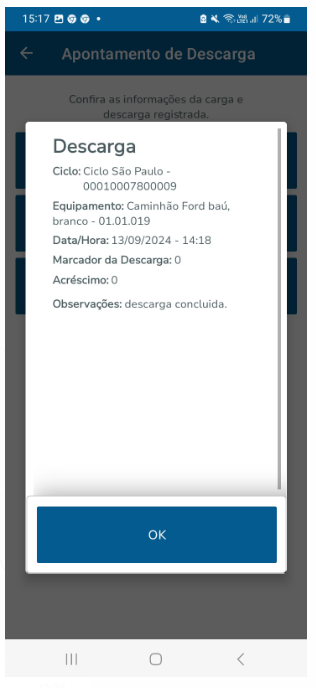
Ao clicar em "Ver detalhes do Apontamento" depois de salvar o Apontamento de Descarga, a tela com os dados da Carga e da Descarga, nesse exemplo, carga e descarga feitos no mesmo dispositivo e sem sincronizar, para o Ciclo será mostrada, como nas imagens abaixo, para os ciclos do tipo distânca pré-definida e distância percorrida respectivamente:
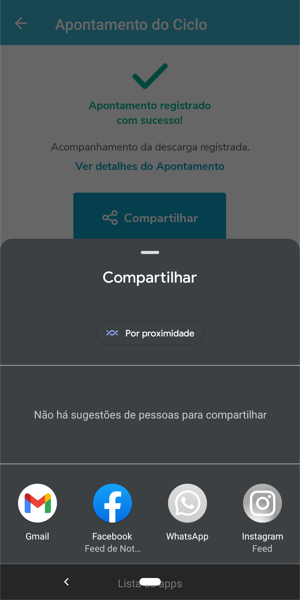
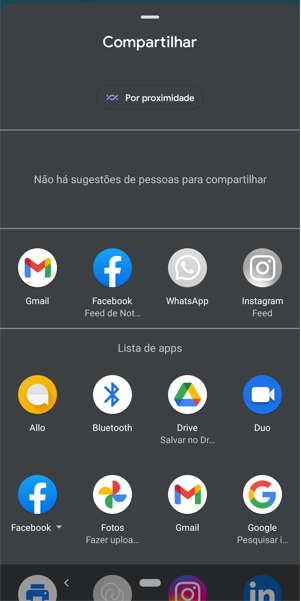
Clicando no botão "Compartilhar" depois de salvar o Apontamento de Descarga, o usuário será direcionado para a tela de compartilhamento do dispositivo; e por isso a tela abaixo pode variar um pouco dependendo do dispositivo em que o App está sendo usado:
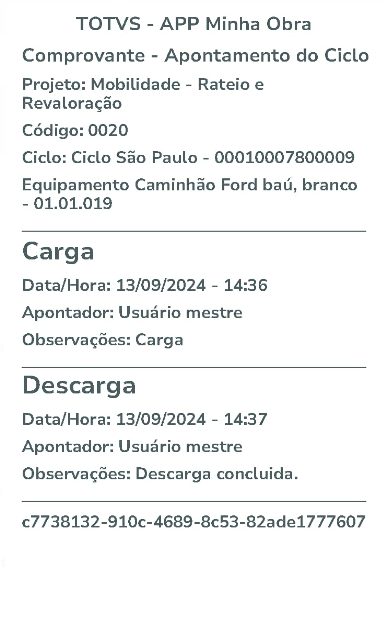
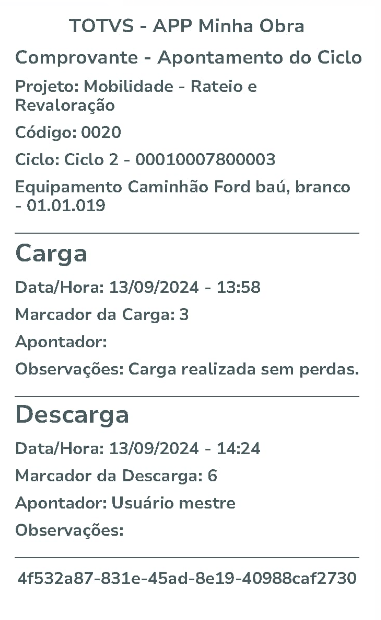
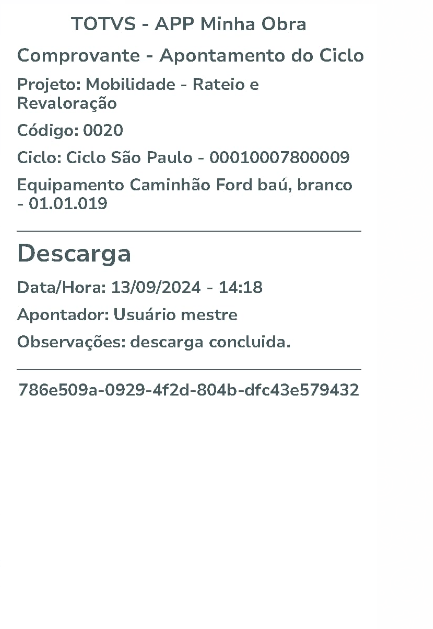
As imagens abaixo são exemplos de arquivos compartilhados ou impressos para a descarga dos ciclos de distância pré-definida e percorrida, respectivamente:
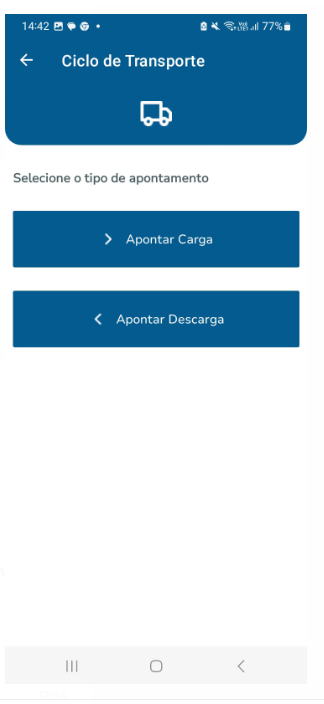
Clicando em "Voltar para Ciclo" na tela final do Apontamento do ciclo, será redirecionado para tela inicial da funcionalidade, como na imagem abaixo:
|

...
Visão Geral
Import HTML Content
Conteúdo das Ferramentas
Tarefas