
Histórico da Página
CONTEÚDO
- Visão Geral
- Exemplo de utilização
- Tela XXX
- Outras Ações / Ações relacionadas
- Outras Ações / Ações relacionadas
- Criando Lote
- Confirmação do Lote
- Status do Lote
- Principais Campos e Parâmetros
- Tabelas utilizadas
01. VISÃO GERAL
Para enviar os beneficiários para o ao CadBenef Online da Unimed Brasil, é necessário realizar a inclusão de um lote de envio de forma manualmanualmente.
02. EXEMPLO DE UTILIZAÇÃO
Acesse o menu CadBenef Online: Miscelanea
Miscelânea > Unimed > Integrações (Rotina PLPTU001).
Na tela inicial (browser), serão mostrados exibidos todos os lotes já criados:.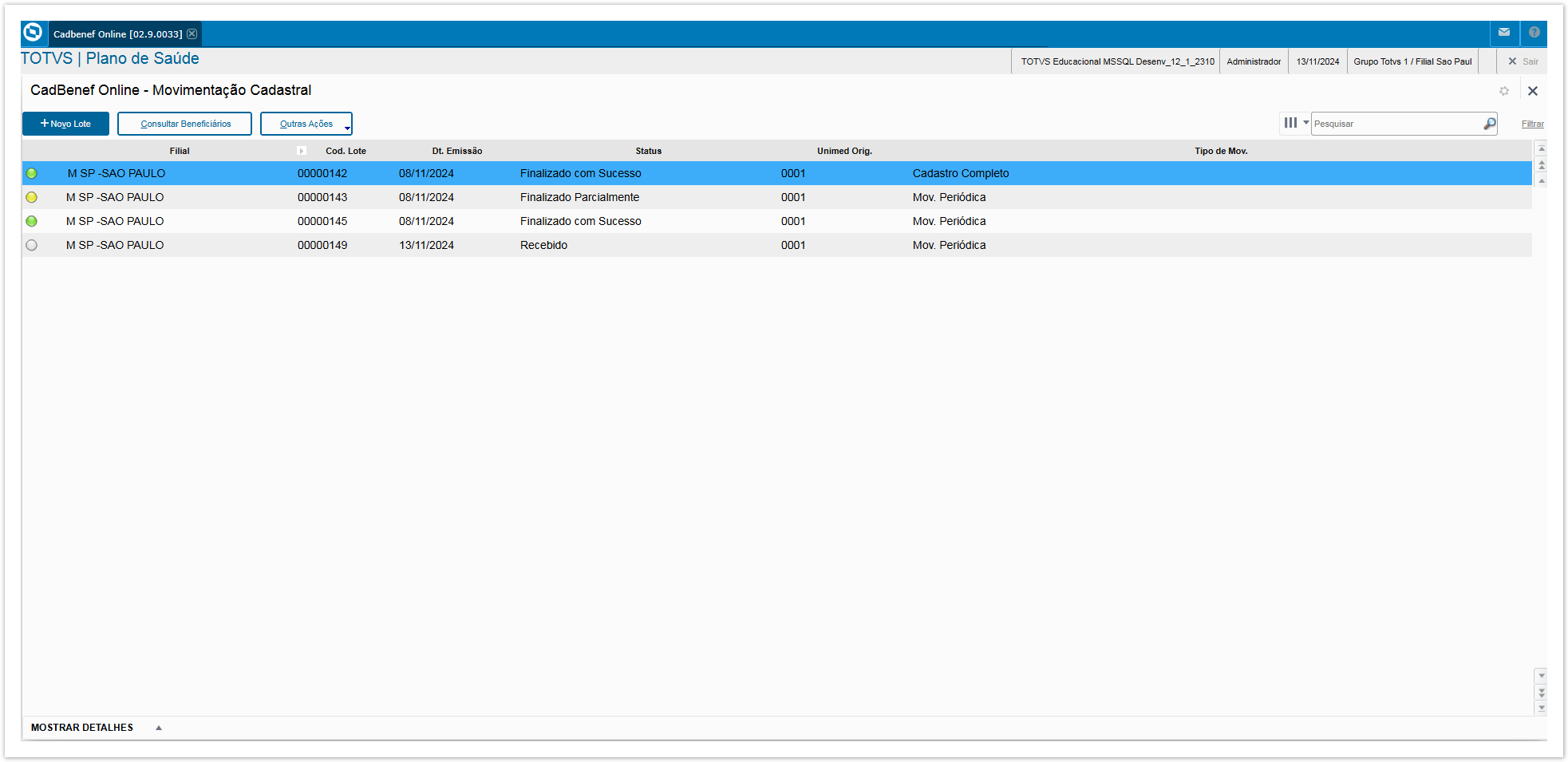
Criando Lote
Para incluir um novo lote, clique no botão Novo Lote:.
Descrição dos
...
Campos do
...
Lote
Tipo de Mov.:
...
Define como o sistema
...
buscará os beneficiários no cadastro
...
. As opções são:
- Cadastro Ativo: Beneficiários
...
- incluídos no intervalo
...
- das datas inicial e final
...
- informadas no lote, que
...
- não possuem data de bloqueio.
- Cadastro Completo: Todos os beneficiários do sistema.
- Mov. Periódica: Beneficiários
...
- com alterações/inclusões no intervalo das datas informadas, incluindo alterações cadastrais (BX1 - Alteração somente dos campos informado no parâmetro MV_PTC1300),
...
- emissões de cartão (BED),
...
- repasses,
...
- bloqueios e
...
- desbloqueios (BCA)
...
- .
- Somente Exclusão: Beneficiários
...
- bloqueados no intervalo das datas informadas, que já foram enviados
...
- ao CadBenef anteriormente.
Data Inicial: Data inicial
...
para a busca dos beneficiários no sistema.
Data Final: Data final
...
para a busca dos beneficiários no sistema.
Nota Os demais campos
...
são opcionais e podem ser utilizados para
...
aplicar filtros adicionais na busca
...
.
...
Confirmação do Lote
Após confirmar Confirmando a inclusão do lote, será apresentada o sistema apresentará uma mensagem de indicando quantos beneficiários foram adicionados ao lote e o mesmo ficará com o lote. O lote terá, inicialmente, o status
| Estado | ||||
|---|---|---|---|---|
|
| Informações | ||
|---|---|---|
| ||
Para manipular ajustar a query que realiza a busca os dos beneficiários do lote, foi criado utilize o seguinte ponto de entrada: PE PTU001QRY Manipula Query que Busca os Beneficiários do Lote - CadBenef Online |
Status do Lote
Os lotes poderão possuir podem assumir os seguintes status durante o processo:
| Informações | icon | false|||||||||||||||||||||||||||||||||||||||
|---|---|---|---|---|---|---|---|---|---|---|---|---|---|---|---|---|---|---|---|---|---|---|---|---|---|---|---|---|---|---|---|---|---|---|---|---|---|---|---|---|
| Nota | ||||||||||||||||||||||||||||||||||||||||
|
...
não há erros nos restantes. |
03. TABELAS UTILIZADAS
- BA1: Beneficiários
- BCA: Liberações dos Beneficiários
- BED: Cobranças Vias de Carteirinhas
- BPW: CadBenef Online - Lote
- BPY: CadBenef Online - Beneficiário
- BX1: Cabeçalhos Log de Alterações
- BX2: Itens Log de Alterações
...
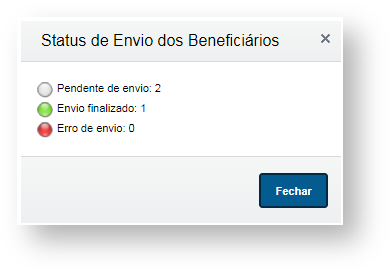
i. Consultar Status
O consultar status, será apresenta a quantidade de beneficiários, sendo:
03. TELA XXXXX
Outras Ações / Ações relacionadas
...
04. TELA XXXXX
Principais Campos e Parâmetros
...
| Card documentos | ||||
|---|---|---|---|---|
|
...
Visão Geral
Import HTML Content
Conteúdo das Ferramentas
Tarefas