| Deck of Cards |
|---|
|
| Card |
|---|
| 01. VISÃO GERALEsse documento irá demostrar a configuração do TOTVS Saúde para realização de integração de exames laboratoriais utilizando o Layout TOTVS. |
|
01. VISÃO GERAL
...
| Card |
|---|
| label | Configuração da Unidade de Atendimento |
|---|
| 02. CONFIGURAÇÃO DA UNIDADE DE ATENDIMENTO1. Selecionar a unidade de atendimento para realizar a configuração na aba de integrações acessando o caminho Cadastros > Unidade de Atendimento clicar no botão editar do registro. 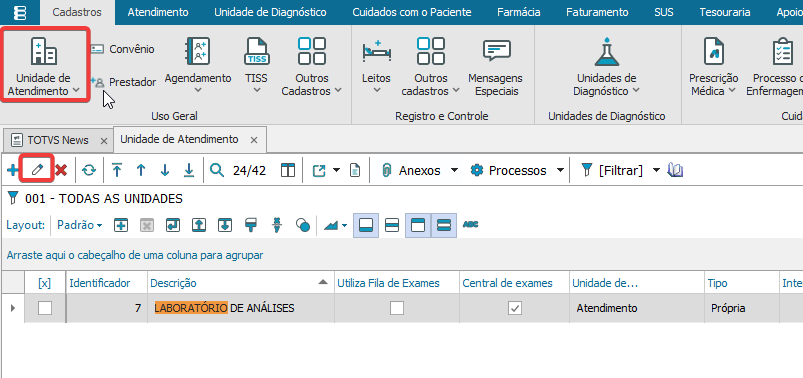 Image Modified Image Modified
2. Selecionar a aba Integrações e na opção de Laboratório selecionar a opção Layout TOTVS. 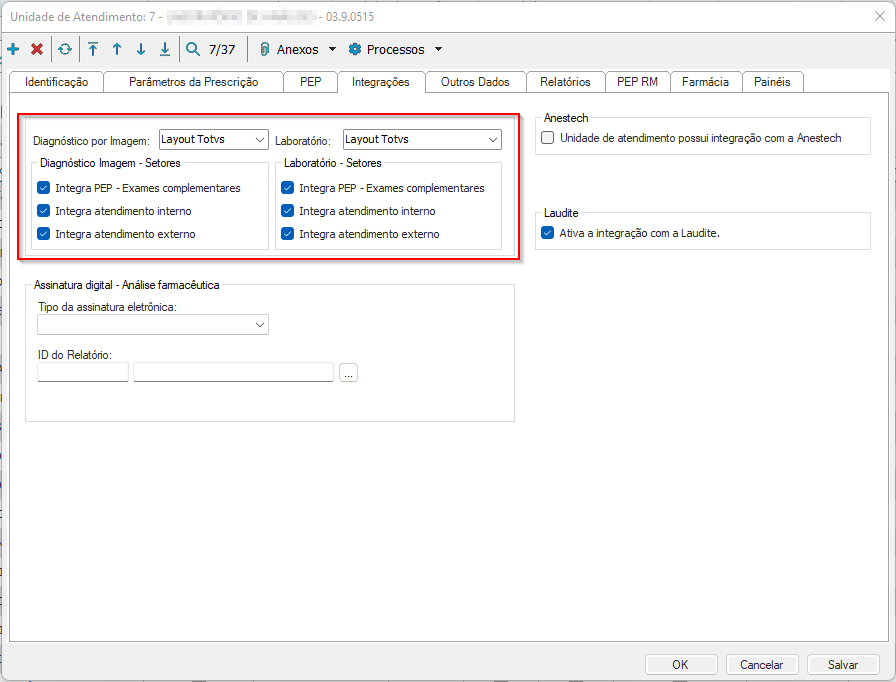 Image Modified Image Modified
| Nota |
|---|
| A configuração de Integração é dependente do tipo da Unidade de Atendimento. Ou seja, se a unidade for de Laboratório e a integração estiver configurado como Layout TOTVS para Diagnóstico de Imagem, a integração não será realizada. |
|
| Card |
|---|
| label | Configuração dos endereços de envio e cancelamento de exames |
|---|
| 03. Configuração dos endereços de envio e cancelamento de examesAlém de atribuir o layout TOTVS na unidade de atendimento é necessário também realizar a configuração dos endereços de envio e cancelamento. Essa configuração deve se realizada no Ambiente > Parâmetros > Gestão Hospitalar no RM. 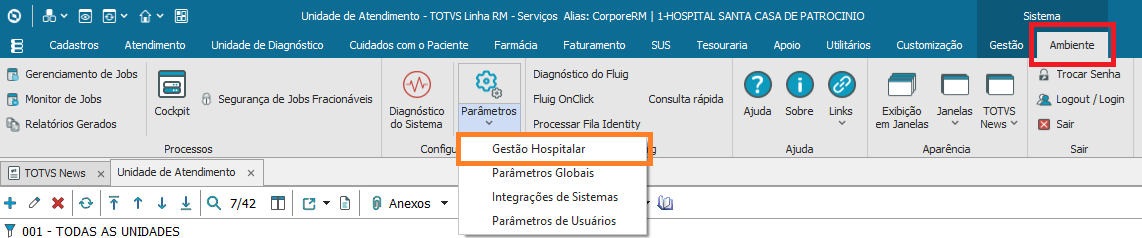 Image Modified Image Modified
Seguimos o passo a passo do Assistente de Implantação de Processos. Temos dois caminhos a seguir, a parametrização de Diagnóstico de Imagem e Laboratoriais: 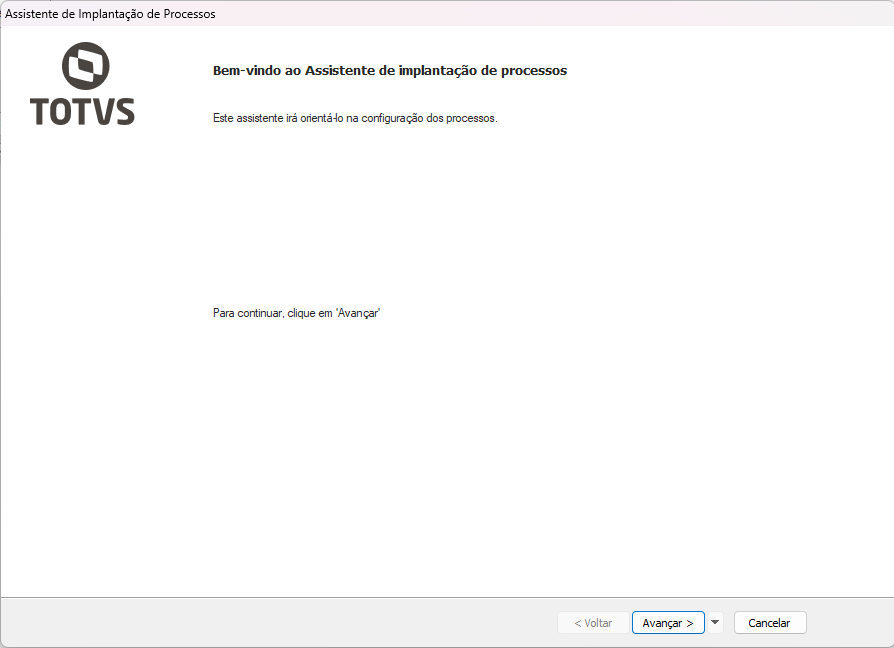 Image Modified Image Modified
|
|
Temos dois caminhos a seguir, a parametrização de Diagnóstico de Imagem ou Laboratoriais. Ambas telas apresentarão os mesmos campos.
Clique em avançar e será apresentado à lista de processos e suas parametrizações. Dentro da opção Unidade Diagnóstico > Integrações > Laboratoriais > Layout TOTVS - Laboratoriais. 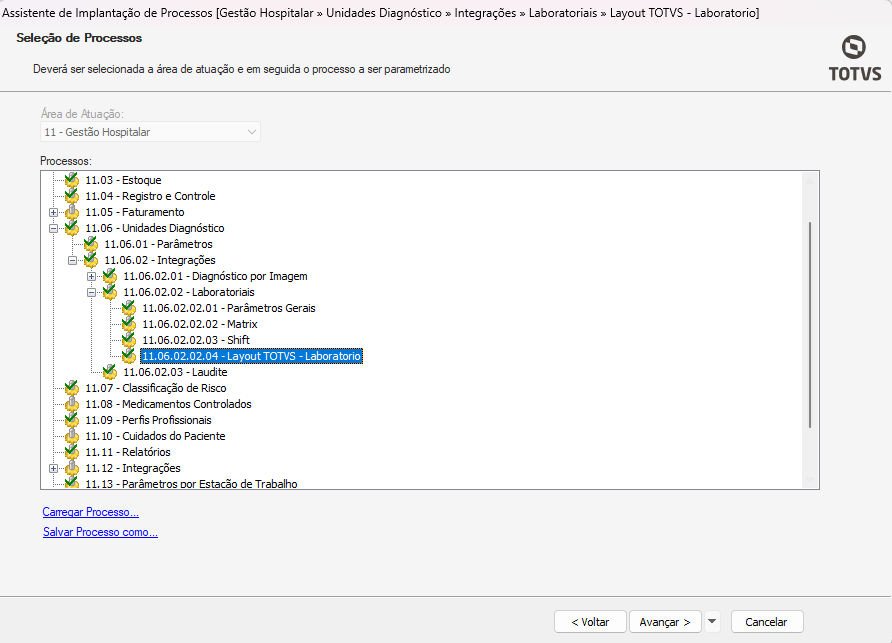 Image Modified Image Modified
|
|
Ao avançar, chegamos na tela com os campos da parametrização:
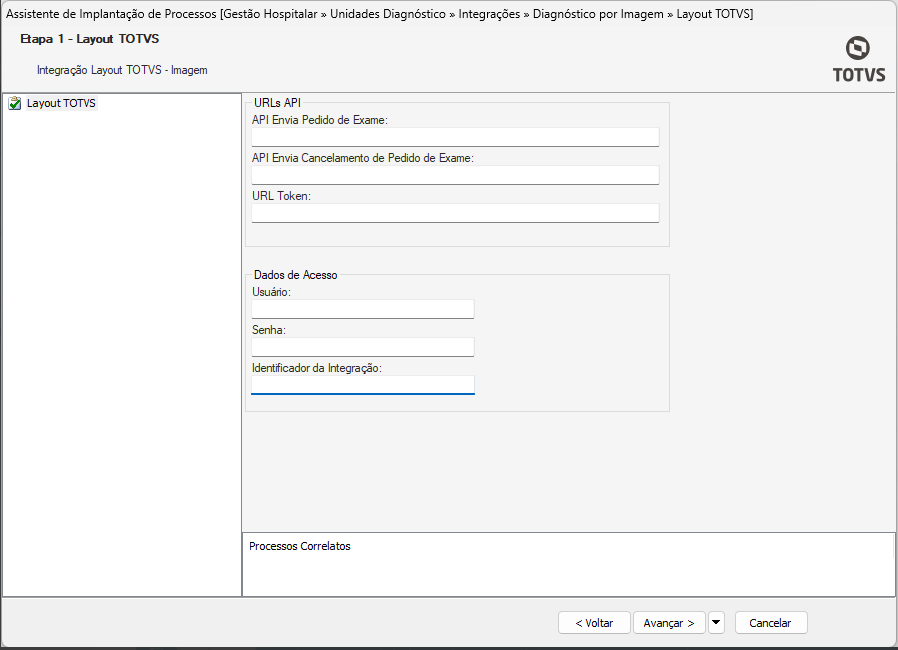 Image Removed
Explicação dos campos e seus respectivos funcionamentos:
API Envia Pedido de Exame
Aqui deve ser informado um endereço de envio (URL) válido para que o RM consiga enviar o pedido de exame.
API Cancelamento de Pedido de Exame
Aqui deve ser informado um endereço de envio (URL) válido para que o RM consiga realizar o cancelamento do pedido de exame.
Sobre os headers das requisições:
...
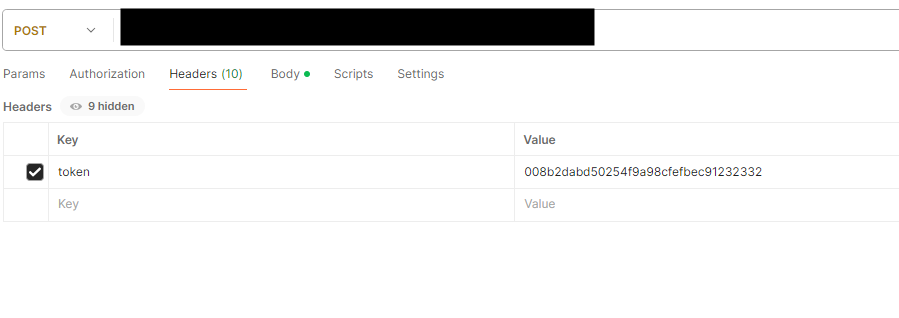 Image Removed
URL Token e Usuário/Senha
Na aba de configurações do Layout TOTVS, deve ser informado os endereços de envio e endereço cancelamento (se o check de enviar cancelamento integração estiver desmarcado ao cancelar o pedido de exame o sistema irá cancelar no RM mas não irá enviar a requisição de cancelamento, este parâmetro é utilizado nos casos onde o cancelamento é feito de forma manual sem auxilio de integração) e também o usuário e senha de autenticação. Caso a integração utilize token de autenticação o endereço de autenticação por token deve ser informado no campo |
|
...
Essa URL Token nada mais que é um endereço que deve ser fornecido pelo pacs para que o sistema possa enviar o usuário e senha configurado na parametrização e assim obter como resultado um token de autenticação, que o sistema vai usar posteriormente para fazer as requisições de Envio e Cancelamento.
O formato esperado para a URL Token deve ser uma URL Completa (exemplo: "https://exemplolayouttotvs.com/auttoken") ou uma URL relativa, caso o client esteja configurado pra isso (exemplo: "/auttoken").
Caso eu não preencha o URL Token, o RM entende que a autenticação usada será somente por usuário e senha, e coloca no header da requisição (no envio de pedido de exame, por exemplo) essa informação de autenticação.
Caso eu preencha a URL Token da maneira correta, o sistema faz a requisição para o pacs para obter esse token por meio do usuário e senha informados, e assim colocar esse token no header da requisição desejada (no envio de pedido de exame, por exemplo).
Para funcionar corretamente essa requisição de busca ao token, o cliente deve estar preparado para receber no body da requisição, os campos de UserName e Password (Case Sensitive), contendo justamente os dados preenchidos nos campos de usuário e senha. Exemplo abaixo:
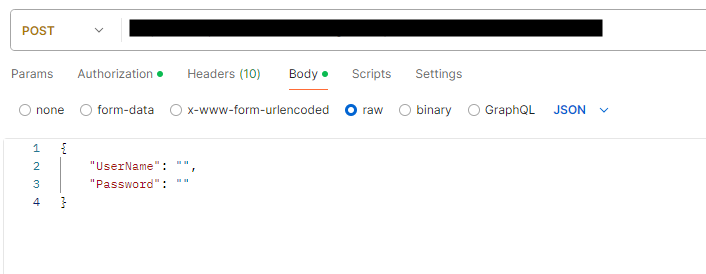 Image Removed
Identificador da Integração
Campo de texto básico visual para facilitar e definir qual integração se trata a parametrização.
Com essas configurações o sistema está apto para realizar o envio de exames laboratoriais no layout TOTVS. |
| Card |
|---|
| label | Realizar a integração de Exame |
|---|
| 04. REALIZAR A INTEGRAÇÃO DE EXAMES
Com as configurações |
|
...
de integração definidas, a integração pode ser realizada atravez dos seguintes locais de solicitação de exames:
- Atraves do Pedidos de exame no RM:
- Basta incluir o exame no pedido de exame no RM e o botão Finalizar ficará disponível, essa botão dispara a comunicação entre TOTVS Saúde e o endereço de envio
|
|
...
...
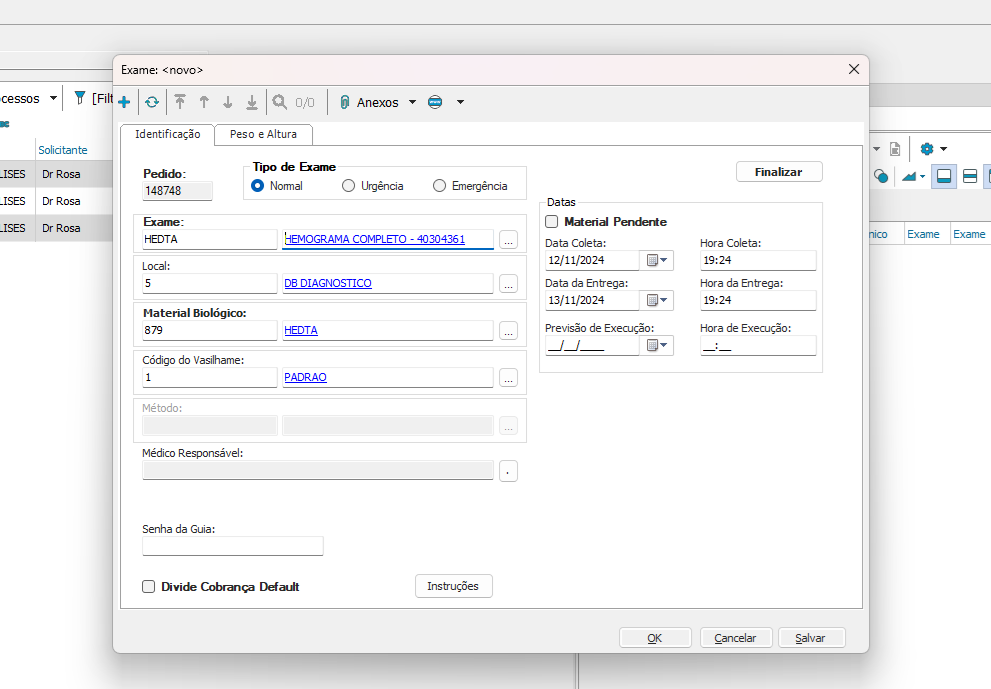 Image Removed
Se a conexão for realizada o exame será enviado e a tela de exames irá exibir uma mensagem de sucesso na integração com a mensagem abaixo.
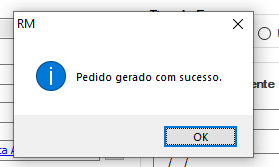 Image Removed
- Atraves da Solicitação de Exames na Prescrição médica no Prontuário do Paciente:
- Ao incluir um exame na prescrição médica e a unidade de atendimento do exame estiver configurada para o layout totvs, ao "Liberar" a prescrição, será enviado o pedido de exame para o RM e realizado a comunicação entre TOTVS Saúde e o endereço de envio configurado;
- Existe a configuração "Utiliza Aprazamento / Checagem" no cadastro de unidade de atendimento (Cadastros => Unidade de Atendimento => Prontuário Eletronico => Prescrição Médica), onde se estiver marcada a prescrição médica após liberada só irá enviar a solicitação de exame para o RM após realizado o aprazamento, desta forma a integração será realizada após ser liberado o aprazamento;
- Atraves da Solicitação de Exames no Prontuário do Paciente:
- Ao incluir um exame na solicitação de exame e a unidade de atendimento do exame estiver configurada para o layout totvs, ao "Finalizar" a solicitação, será enviado o pedido de exame para o RM e realizado a comunicação entre TOTVS Saúde e o endereço de envio configurado;
Nesse envio o TOTVS Saúde irá gerar uma JSON contendo as seguintes informações: - orders.code: Código único de documento é composto por Código da Coligada e o Número do Pedido.
- orders.action: Tipo de ação que dever ser realizada (I) para Inclusão e (
|
|
...
...
- quando é o cancelamento do pedido.
- orders.companyId: Código da Coligada do contexto.
- orders.serviceOrder: Número do Pedido.
- orders.Type: Tipo da integração: "I" => Diagnóstico de Imagem; "L" => Laboratorial.
- orders.serviceOrderDate: Data da geração do Pedido de Exame composto por data e hora.
- orders.careUnit.code: Código Único da Unidade da Atendimento composto por Código da Coligada do contexto e Código da Unidade de Atendimento.
- orders.careUnit.companyId: Código da Coligada do contexto.
- orders.careUnit.careUnitId: Código da Unidade de Atendimento.
- orders.careUnit.description: Descrição da Unidade Atendimento.
- orders.patient.code: Código Único do Paciente composto pelo Código da Coligada do contexto e o Código do Paciente.
- orders.patient.companyId: Código da Coligada do contexto.
- orders.patient.patientId: Código do Paciente.
- orders.patient.medicalRegistration: Protocolo de Atendimento do Paciente.
- orders.patient.name: Nome do Paciente.
- orders.patient.socialName: Nome Social do Paciente.
- orders.patient.cpf: CPF do Paciente.
- orders.patient.generalRegistration: Número da identidade do Paciente.
- orders.patient.gender: Sexo do Paciente.
- orders.patient.birthDate: Data de Nascimento do Paciente.
- orders.patient.motherName: Nome da Mãe do Paciente.
- orders.patient.address: Endereço do Paciente.
- orders.patient.neighborhood: Bairro do Paciente.
- orders.patient.city: Cidade do Paciente.
- orders.patient.state: Estado do Paciente.
- orders.patient.postalCode:
- orders.patient.commercialPhonePrefix: Número DDD do telefone comercial do Paciente.
- orders.patient.homePhoneNumberPrefix: Número do telefone do Paciente.
- orders.medicalInsurance.code: Código Único do registro composto pelo Código da Coligada de contexto e o Código Geral do Convênio.
- orders.medicalInsurance.companyId: Código da Coligada do contexto.
- orders.medicalInsurance.medicalInsuranceId: Código Geral do Convênio.
- orders.medicalInsurance.name: Nome do Convênio.
- orders.medicalInsurance.initials: Inicial do Convênio.
- orders.medicalInsurance.healthInsurance: Plano contrato no Convênio.
- orders.practitioner.code: Código Único do Registro composto por Código da Coligada de Contexto e o Código Geral do Médico.
- orders.practitioner.companyId: Código da Coligada do contexto.
- orders.practitioner.practitionerId: Código geral do Médico.
- orders.practitioner.name: Nome do Médico.
- orders.practitioner.boardName: Código do conselho Profissional.
- orders.practitioner.professionalId: Número da Identidade Profissional.
- orders.practitioner.professionalUf: UF da Identidade Profissional.
- orders.attendance.code: Código Único do registro composto pelo Código da Coligada de contexto, Código do Paciente e Código do Atendimento.
- orders.attendance.companyId: Código da Coligada do contexto.
- orders.attendance.patientId: Código do Paciente.
- orders.attendance.attendanceId: Código do Atendimento
- orders.exams.code (Lista) : Código único do Registro composto pelo Código da Coligada do contexto, Número do Pedido, Código do Exame e Sequencial do Exame.
- orders.exams.companyId: Código da Coligada do contexto.
- orders.exams.serviceOrder: Número do Pedido.
- orders.exams.examId: Código do Exame.
- orders.exams.sequential: Sequencial do Exame.
- orders.exams.description: Descrição do Exame
- orders.exams.type: Tipo do Exame, N: Normal, U: Urgência e E: Emergência.
- orders.exams.materialCode: Código do Material do Exame
- orders.exams.materialDescription: Descrição do Material do Exame.
- orders.exams.mnemonic: Mnemônico do Exame.
- orders.exams.collectionDate: Data da Coleta do Exame.
- orders.exams.modality: Modalidade
Exemplo de JSON de Envio: | View file |
|---|
| name | EnvioDePedidos.json |
|---|
| height | 250 |
|---|
|
|
| Card |
|---|
| label | Cadastrar os resultados de exame |
|---|
| 05. CADASTRAR OS RESULTADOS DE EXAMEOs resultados dos exames são persistidos utilizando o recurso de API do: TOTVS Saúde sendo utilizando o verbo HTTP POST e enviado para o endereço http://DOMINIO:PORTA/api/hcg/v2/laboratory-exams-results/layout-totvs/results respeitando o layout abaixo: - companyId: Código da Coligada do contexto.
- resultId:Código Único do Resultado.
- identification: Identificação da origem do Pedido de Exame
- processingDate: Data de Processamento
- resultOrigin: Origem do Resultado.
- action: Tipo de ação que dever ser realizada (I) para
|
|
...
- Inclusão
- patientId: Código do Paciente.
- originPatientId: Código do Paciente no Sistema de Origem.
- originServiceOrder: Número do Pedido na Ordem de Serviço.
- attendanceId: Código do Atendimento.
- originAttendanceId: Código do Atendimento de Origem.
- exam.serviceOrder: Número do Pedido de Exame.
- exam.examId: Código de Exame
- exam.sequential: Sequencial do Exame.
- exam.originExamId: Código de Exame do Sistema de Origem.
- exam.methodDescription: Descrição do Método Utilizado no Exame.
- exam.results.parameterName (Lista): Nome do parâmetro
- exam.results.result: Resultado do Parâmetro.
- exam.results.unitMeasurement: Unidade de Medida.
- exam.results.alert: Marcação para parâmetros em status em Pânico.
- exam.results.comment: Comentários sobre o parâmetro.
| View file |
|---|
| name | ResultadoExame.json |
|---|
| height | 250 |
|---|
|
Verificar o recebimento do resultado via API
Utilitários >> Integração Monitor 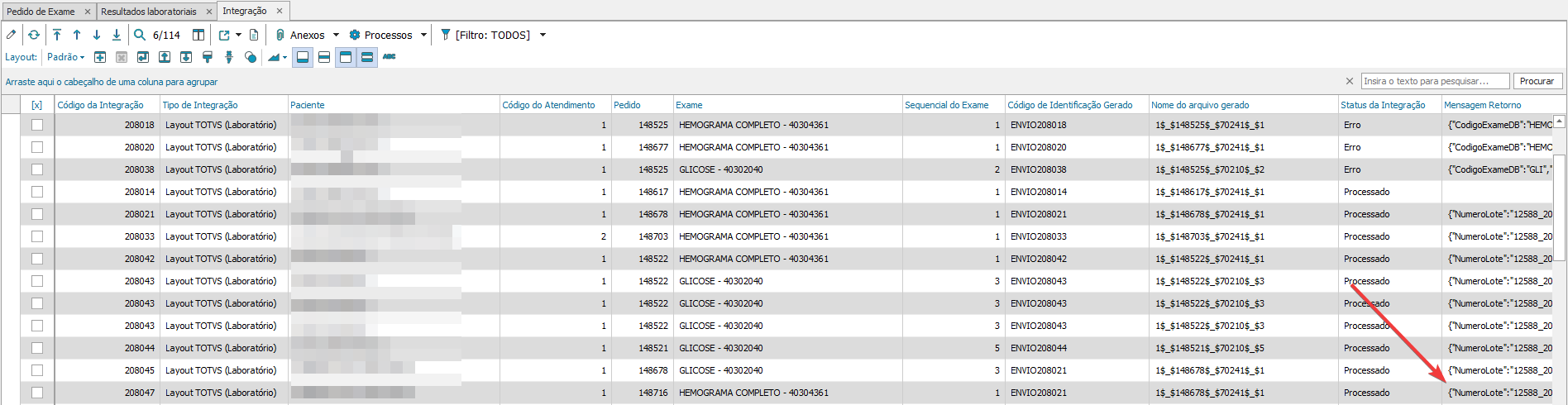 Image Modified Image Modified
|
|
