...
| Produto: | TOTVS Backoffice | Solucoes_totvs_parceirosexptotvs |
|---|
|
|
|---|
| Linha de Produto: | |
|---|
| Segmento: | |
|---|
| Módulo: | FATURAMENTO (SIGAFAT) |
|---|
| Função: | ORÇAMENTOS DE VENDA (MATA415) |
|---|
| Ticket: | 21901898 |
|---|
| Requisito/Story/Issue: | DSERFAT-30671 |
|---|
02. SITUAÇÃO/REQUISITO
O event viewer 026 está com o nome de "Aprovação de Orçamento", mas ele é executado ao incluir um Orçamento Ao realizar a configuração do Event Viewer 026 para inclusão de Orçamento de Venda (MATA415), e não pela rotina de Aprovação de Venda (MATA416)a sua descrição é demonstrada incorretamente como: "Aprovação de Orçamento".
Após a configuração, a mensagem enviada contida no Event Viewer também é demonstrada incorretamente: "Orçamento aprovado Nr. XXXXXX".
03. SOLUÇÃO
Foram efetuados Realizados ajustes na rotina de Orçamento de Vendas onde foi feita a alteração do nome do event viewer 026 para Event Viewer 026:
- Alterada a descrição do evento de de "Aprovação de Orçamento" para "Inclusão de Orçamento de Venda", pois este evento por padrão é executado na inclusão de um orçamento (MATA415), e não pela rotina de Aprovação de Venda (MATA416).via dicionário de dados, através da tabela SX5 - Tabelas Genéricas;
- Alterada a mensagem enviada no evento de "Orçamento aprovado Nr. XXXXXX" para "Inclusão de Orçamento de Venda Nr. XXXXXX".
| Card documentos |
|---|
| Informacao | O evento 026 do Event Viewer é o evento responsável pela INCLUSÃO de novos "Orçamentos de Vendas" (MATA415). A rotina de "Aprovação de Vendas" (MATA416) não possui evento disponível para o Event Viewer. |
|---|
| Titulo | IMPORTANTE! |
|---|
|
Para que a correção seja aplicada, será necessário executar os passos descritos abaixo, via "Configurador" (SIGACFG):
| Totvs custom tabs box |
|---|
| tabs | Passo 01, Passo 02, Passo 03, Passo 04, Passo 05, Passo 06, Passo 07, Passo 08, Passo 09, Passo 10, Passo 11, Passo 12, Passo 13 |
|---|
| ids | passo1,passo2,passo3,passo4,passo5,passo6,passo7,passo8,passo9,passo10,passo11,passo12,passo13 |
|---|
|
Procedimento para alteração do nome do evento na tabela SX5 - Tabelas Genéricas. | Totvs custom tabs box items |
|---|
| default | yes |
|---|
| referencia | passo1 |
|---|
| 1. Acesse o módulo Configurador > Ambiente > Cadastros > Tabelas. 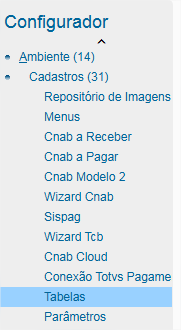
|
| Totvs custom tabs box items |
|---|
| default | no |
|---|
| referencia | passo2 |
|---|
| 2. Expanda as informações da Empresa desejada. 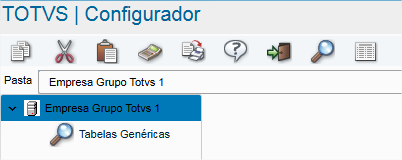
|
| Totvs custom tabs box items |
|---|
| default | no |
|---|
| referencia | passo3 |
|---|
| 3. Selecione a Tabelas Genéricas. 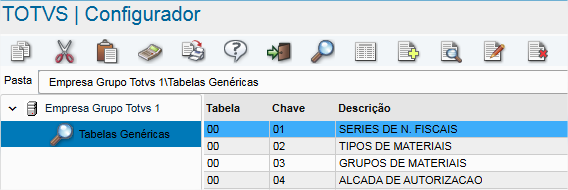
|
| Totvs custom tabs box items |
|---|
| default | no |
|---|
| referencia | passo4 |
|---|
| 4. Selecione a lupa para realizar a pesquisa da tabela, em seguida informe a tabela E3 e clique no botão Buscar. para realizar a pesquisa da tabela, em seguida informe a tabela E3 e clique no botão Buscar. 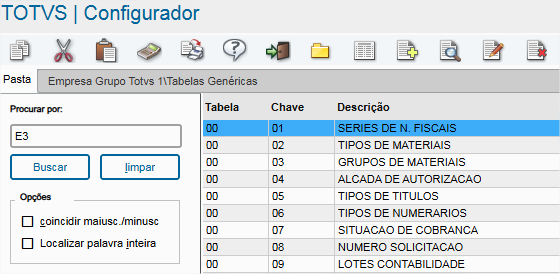
|
| Totvs custom tabs box items |
|---|
| default | no |
|---|
| referencia | passo5 |
|---|
| 5. Selecione a opção Editar . . 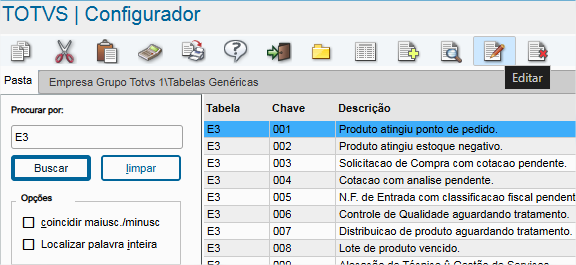
|
| Totvs custom tabs box items |
|---|
| default | no |
|---|
| referencia | passo6 |
|---|
| 6. Selecione a opção Itens. 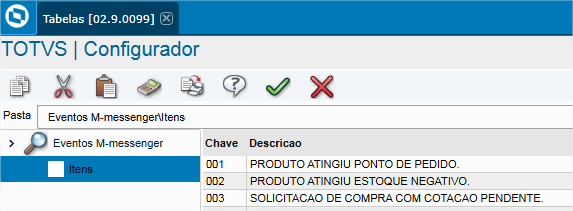
|
| Totvs custom tabs box items |
|---|
| default | no |
|---|
| referencia | passo7 |
|---|
| 7. Localize a Chave: 026 - Aprovação de Orçamento. 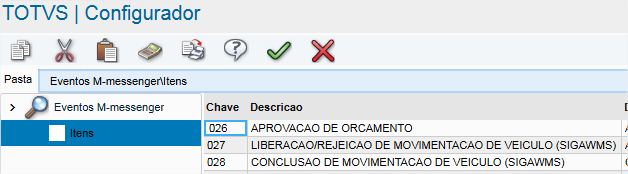
|
| Totvs custom tabs box items |
|---|
| default | no |
|---|
| referencia | passo8 |
|---|
| 8. Preencha a informações para a inclusão do campoos campos com as informações abaixo: Aba| Campo | Campo | C5_OBSFCMP | Tipo | 1 - Caracter | Tamanho | 20 | Formato | @! | | Contexto | 1 - Real | | Propriedade | 1 - Alterar | 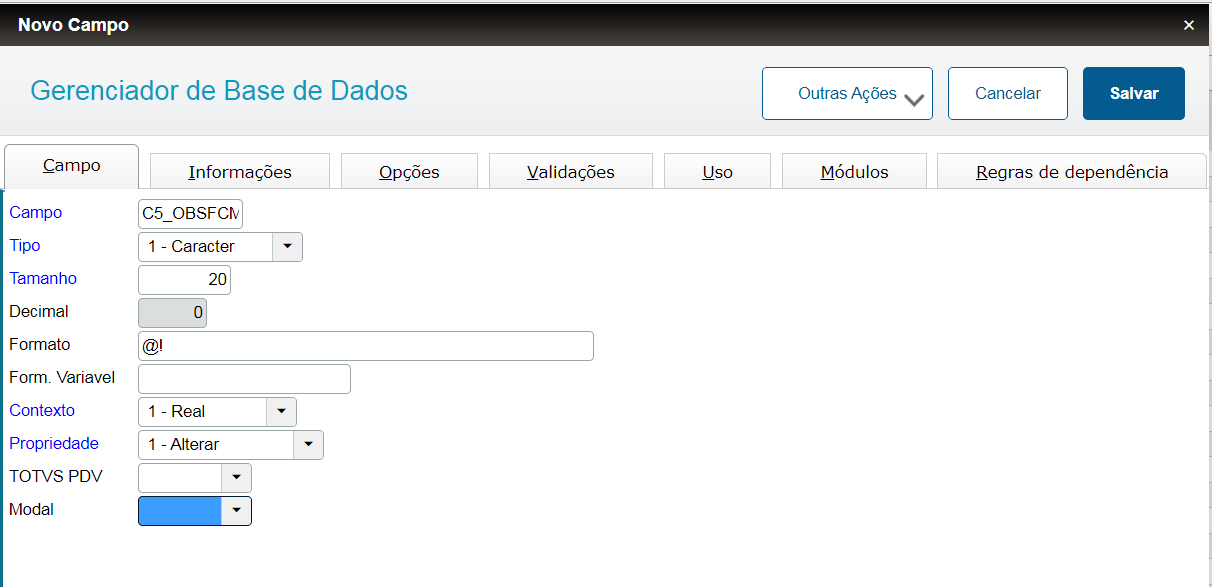 Image Removed Image Removed
| | Aba | Informações |
|---|
Tit. Português | Obs T.Fisco | Tit. Espanhol | Obs T.Fisco | Tit. Inglês | Obs T.Fisco | Desc. Português | Título Obs. Fisco | Help | Informar o título do campo que deseja passar a observação do fisco. NT 2021.004 | | Descrição | Desc. Spanish | Desc. English |
|---|
| 026 | Inclusão de Orçamento de Venda | Inclusion de Presupuesto de Venta | Inclusion of Sales Budget |
 Image Added Image Added
| Totvs custom tabs box items |
|---|
| default | no |
|---|
| referencia | passo9 |
|---|
| 9. Clique em Salvar  Image Removed para gravar o campo. Image Removed para gravar o campo. Clique novamente em  Image Removedpara inclusão do outro campo. Image Removedpara inclusão do outro campo. no botão Confirmar  Image Added. Image Added. 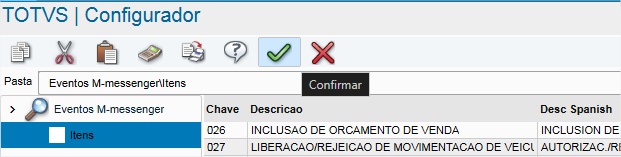 Image Added Image Added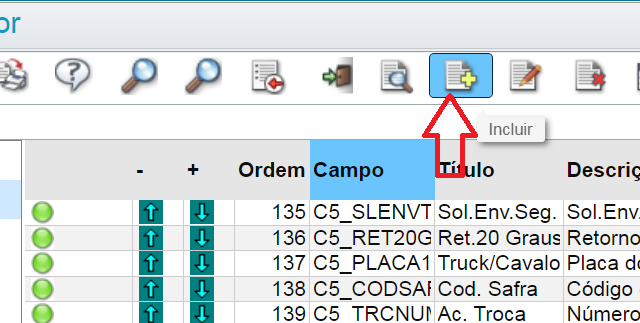 Image Removed Image Removed
|
| Totvs custom tabs box items |
|---|
| default | no |
|---|
| referencia | passo10 |
|---|
| 10. Preencha a informações para a inclusão do outro campo: | | Aba | Campo |
|---|
Campo | C5_OBSFISC | Tipo | 1 - Caracter | Tamanho | 60 | Formato | @! | | Contexto | 1 - Real | | Propriedade | 1 - Alterar | 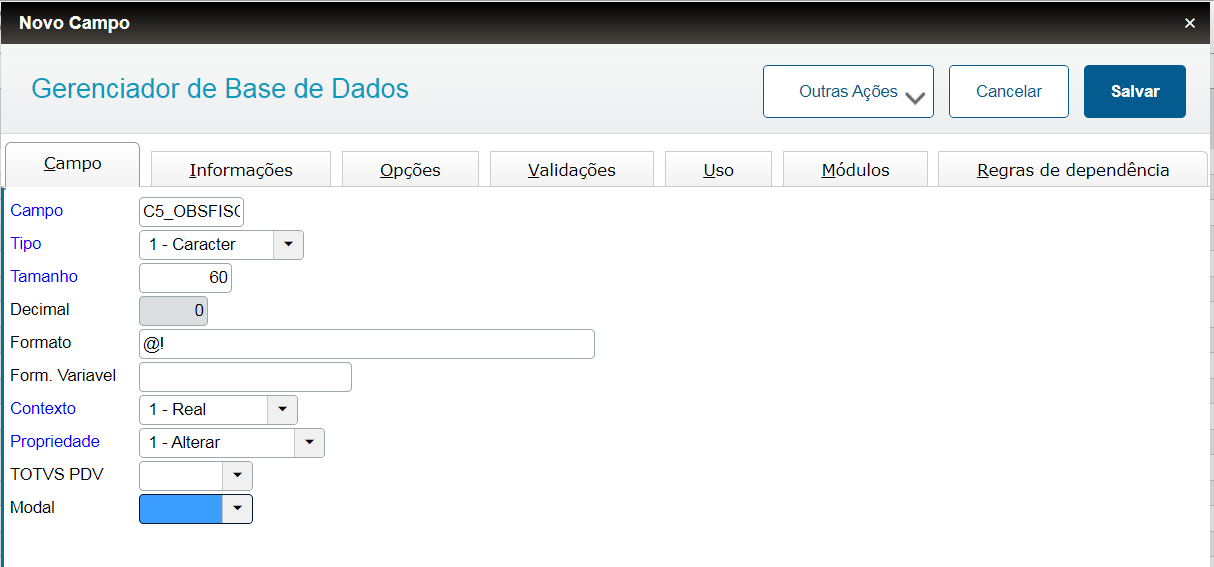 Image Removed Image Removed
| Aba | Informações |
|---|
Tit. PortuguêsObs. Fisco | Tit. Espanhol | Obs. Fisco | Tit. Inglês | Obs. Fisco | Desc. Português | Observação Fisco | Help | Observações do Fisco para o cabeçalho da NF-e. NT 2021.004 | | Totvs custom tabs box items |
|---|
| default | no |
|---|
| referencia | passo11 |
|---|
| | Totvs custom tabs box items |
|---|
| default | no |
|---|
| referencia | passo13 |
|---|
| 11. Clique em Salvar Image Removed para gravar o campo. Confirme Image Removeda gravação dos campos na tabela. Image Removeda gravação dos campos na tabela. E atualize a Base de Dados, clicando no ícone de disquete Image Removed. Image Removed. |
| Totvs custom tabs box items |
|---|
| default | no |
|---|
| referencia | passo12 |
|---|
| 12. Será apresentada a uma tela informando o campo incluído, clique em Avançar Image Removed Image Removed 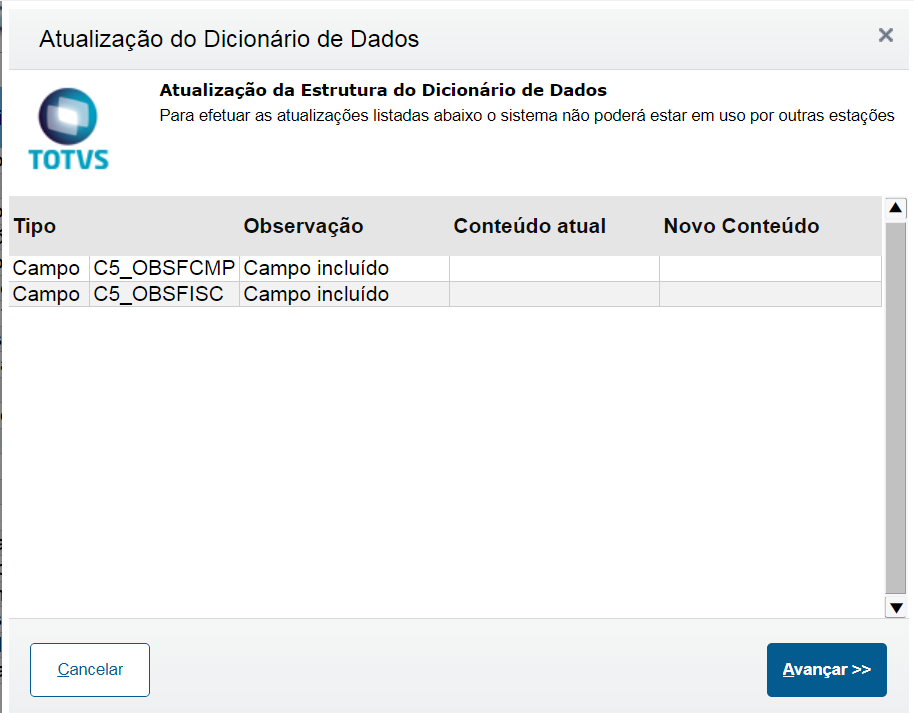 Image Removed Image Removed
Novamente clique em Avançar Image Removed. E finalize Image Removeda gravação. Image Removeda gravação. |
13. Clique no ícone da porta no botão Sair  para deixar a tela de edição do dicionário de dados ao fim do processo de inclusão.de Tabelas Genéricas e finalizar o processo. para deixar a tela de edição do dicionário de dados ao fim do processo de inclusão.de Tabelas Genéricas e finalizar o processo. 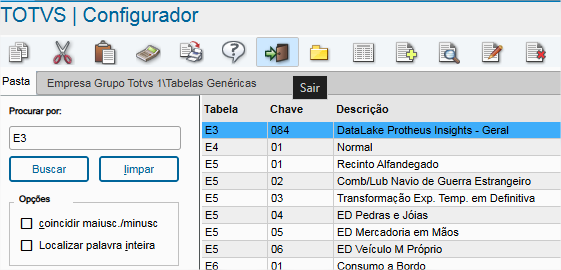 Image Added Image Added
|
|
04. DEMAIS INFORMAÇÕES
...
05. ASSUNTOS RELACIONADOS
Não se aplica Event Viewer
