
Histórico da Página
Atendimentos
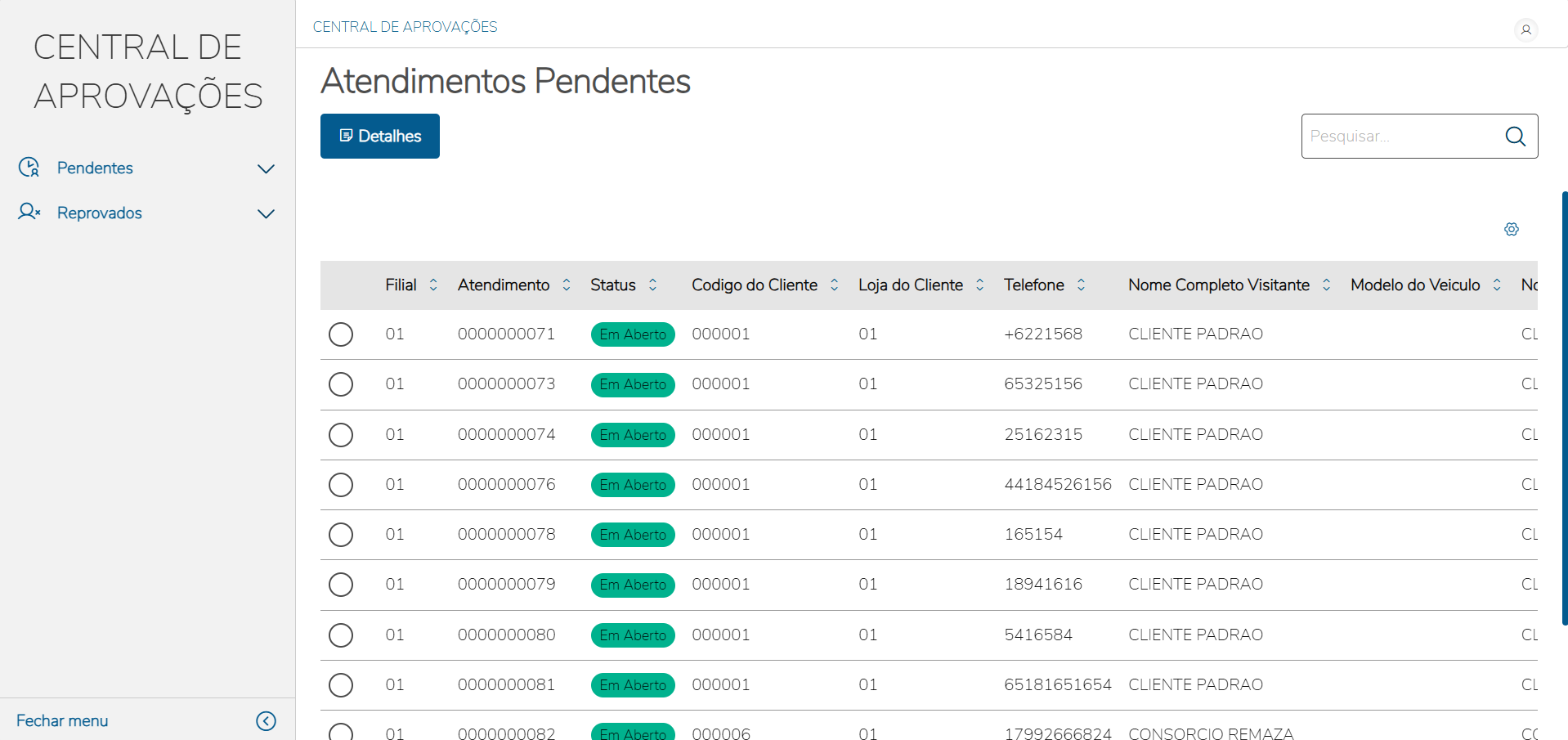
O subitem "Atendimentos" do menu "Pendentes" apresenta uma listagem de todos os atendimentos de veículos que ainda não foram aprovados ou concluídos. A visualização é feita por meio de uma grid com informações relevantes, como número do atendimento, filial, status, código e nome do cliente, telefone de contato e modelo do veículo.
...
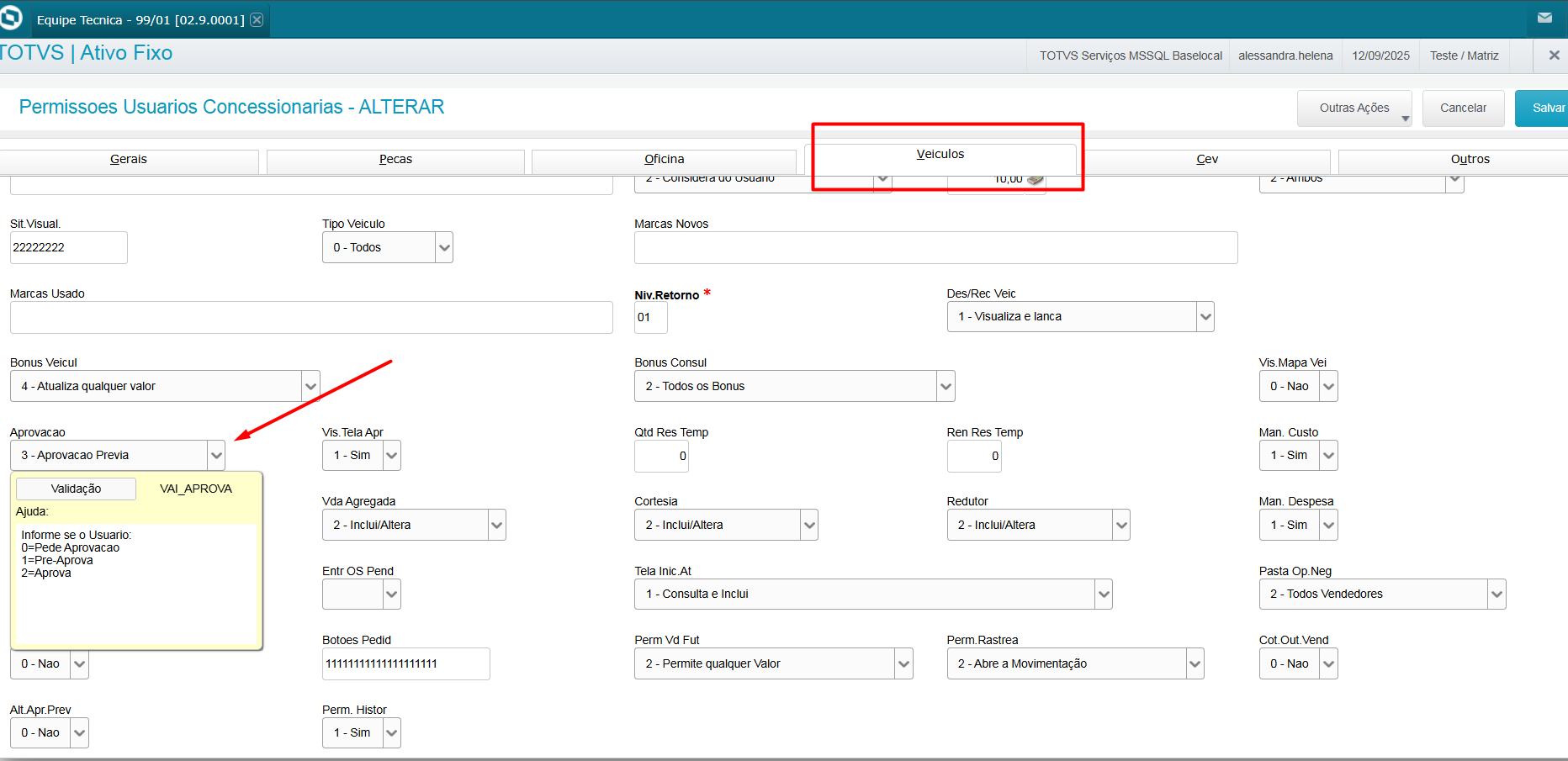
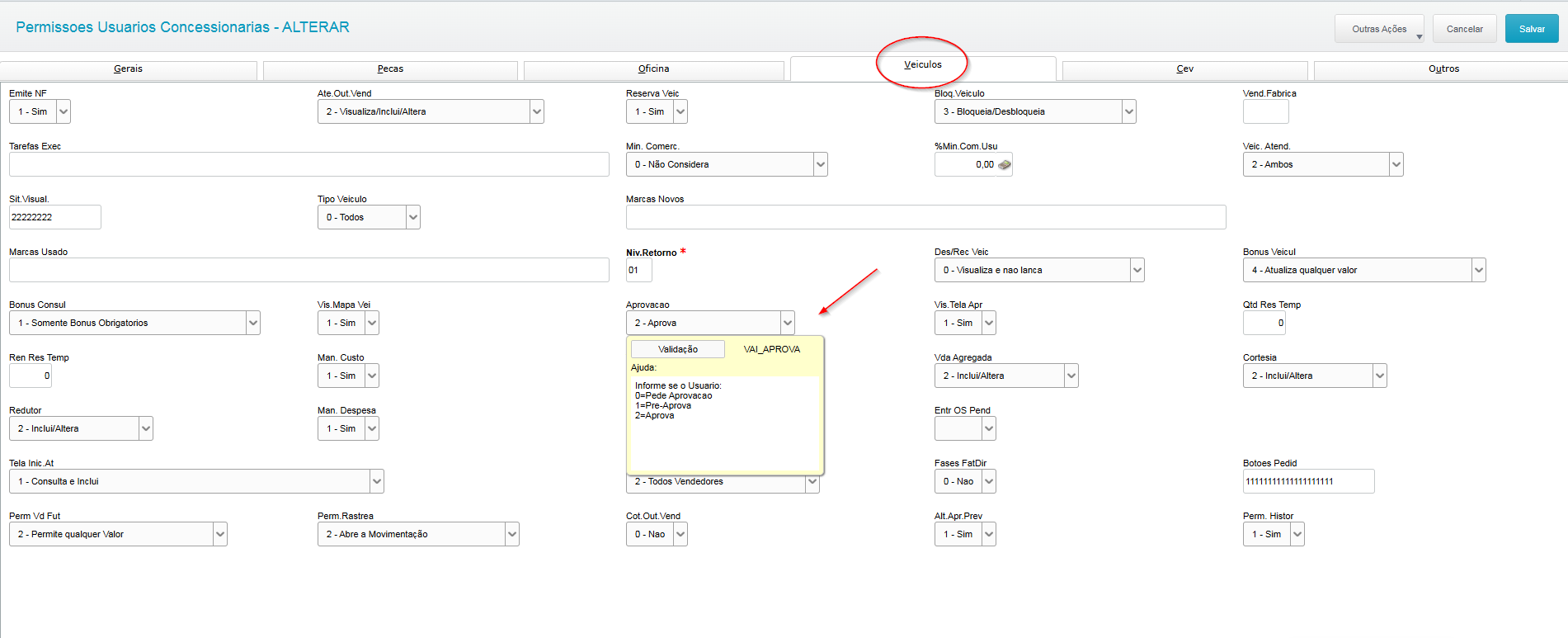
A permissão do usuário aprovador fica controlada no campo Aprovação (VAI_APROVA), presente no cadastro de equipe técnica na aba de veículos.
...
...
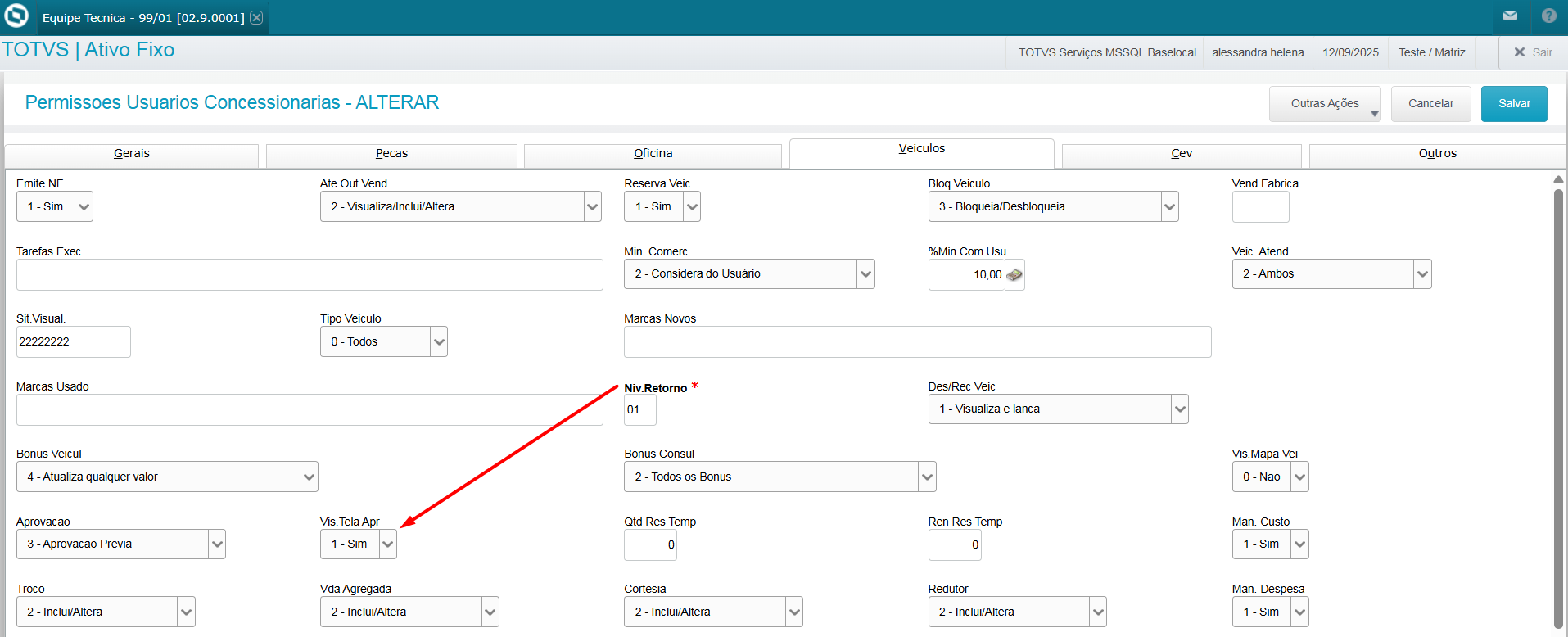
Existe também um campo na equipe técnica que irá controlar se o técnico em questão terá ou não permissão para visualizar o mapa de resultados (acessado via botão detalhes). Caso esse campo não autorize o usuário em questão a visualizar o mapa, o botão de ação de detalhes não será exibido o campo que realiza esse controle é Vis. Tela Apr (VAI_TELAPR).
...
...
Grid de atendimentos
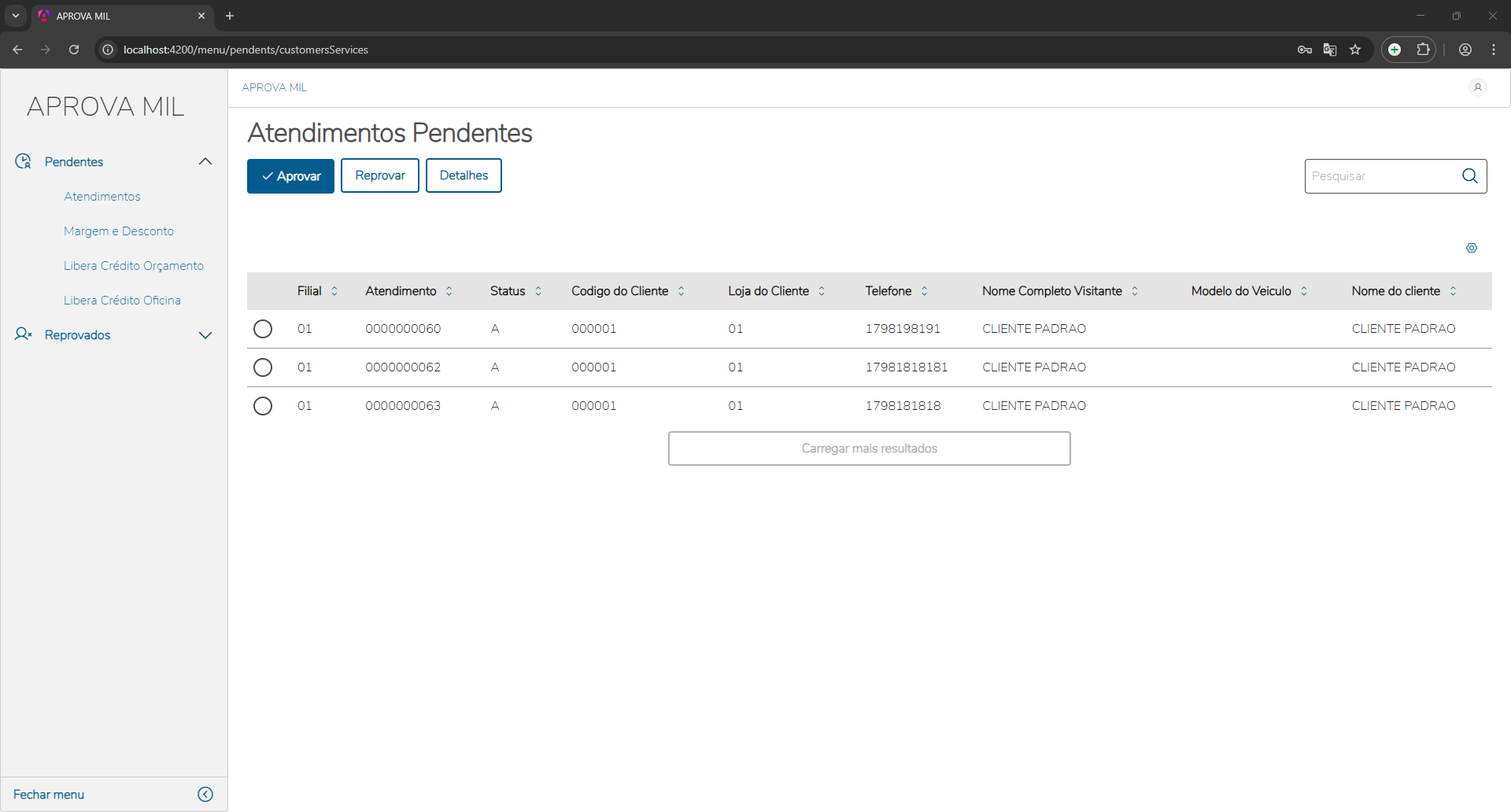
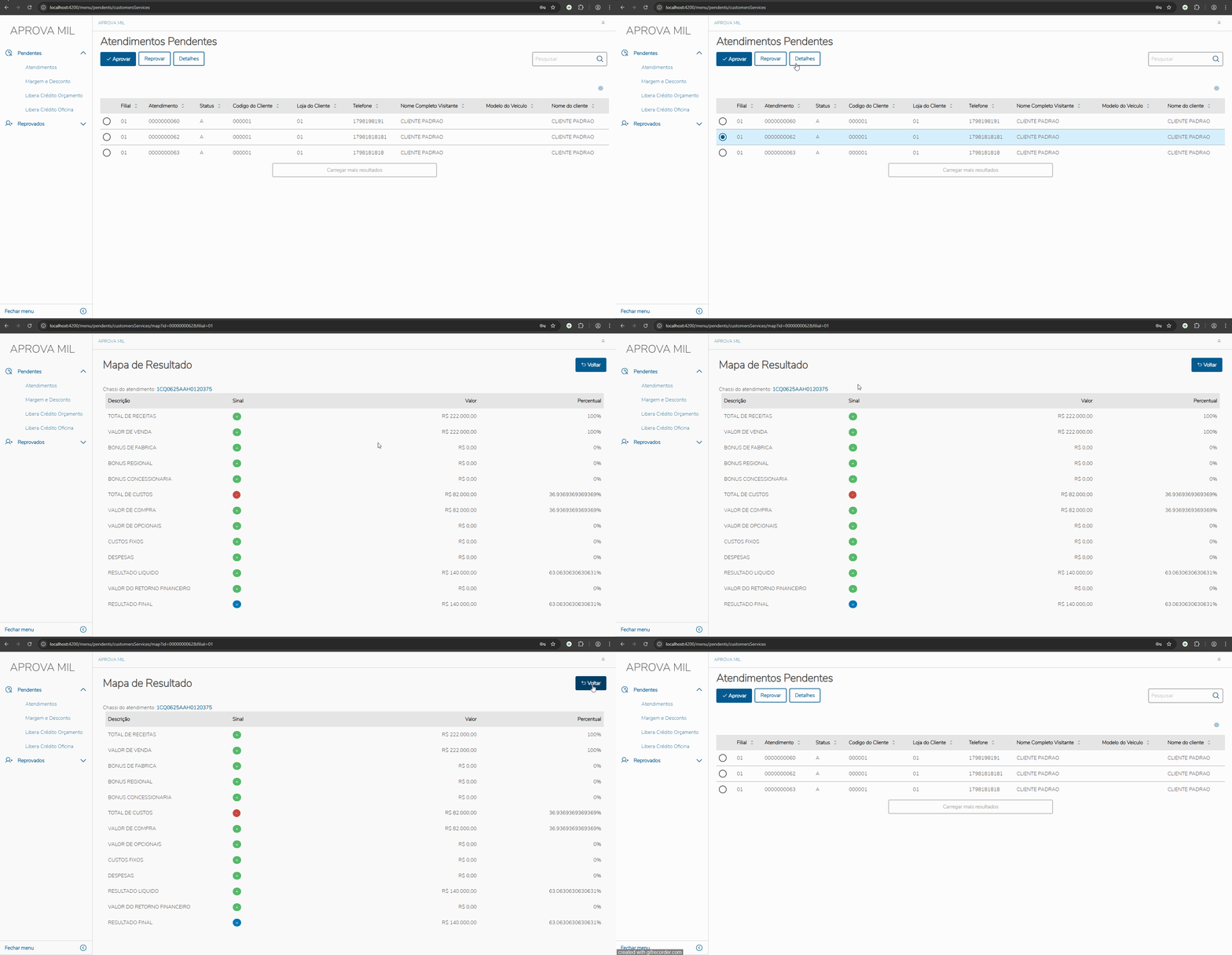
Ao acessar a aplicação e clicar no menu "Atendimentos" dentro da seção "Pendentes", o usuário será direcionado para uma tela onde é exibida uma grid com todos os atendimentos de veículos pendentes. Nessa visualização, é possível consultar rapidamente os dados de cada atendimento e realizar ações como aprovar, reprovar ou visualizar o mapa de resultados clicando em detalhes.
Para que seja possível executar alguma dessas ações o usuário deverá selecionar algum dos atendimentos e utilizar o botão correspondente a ação desejada.
...
...
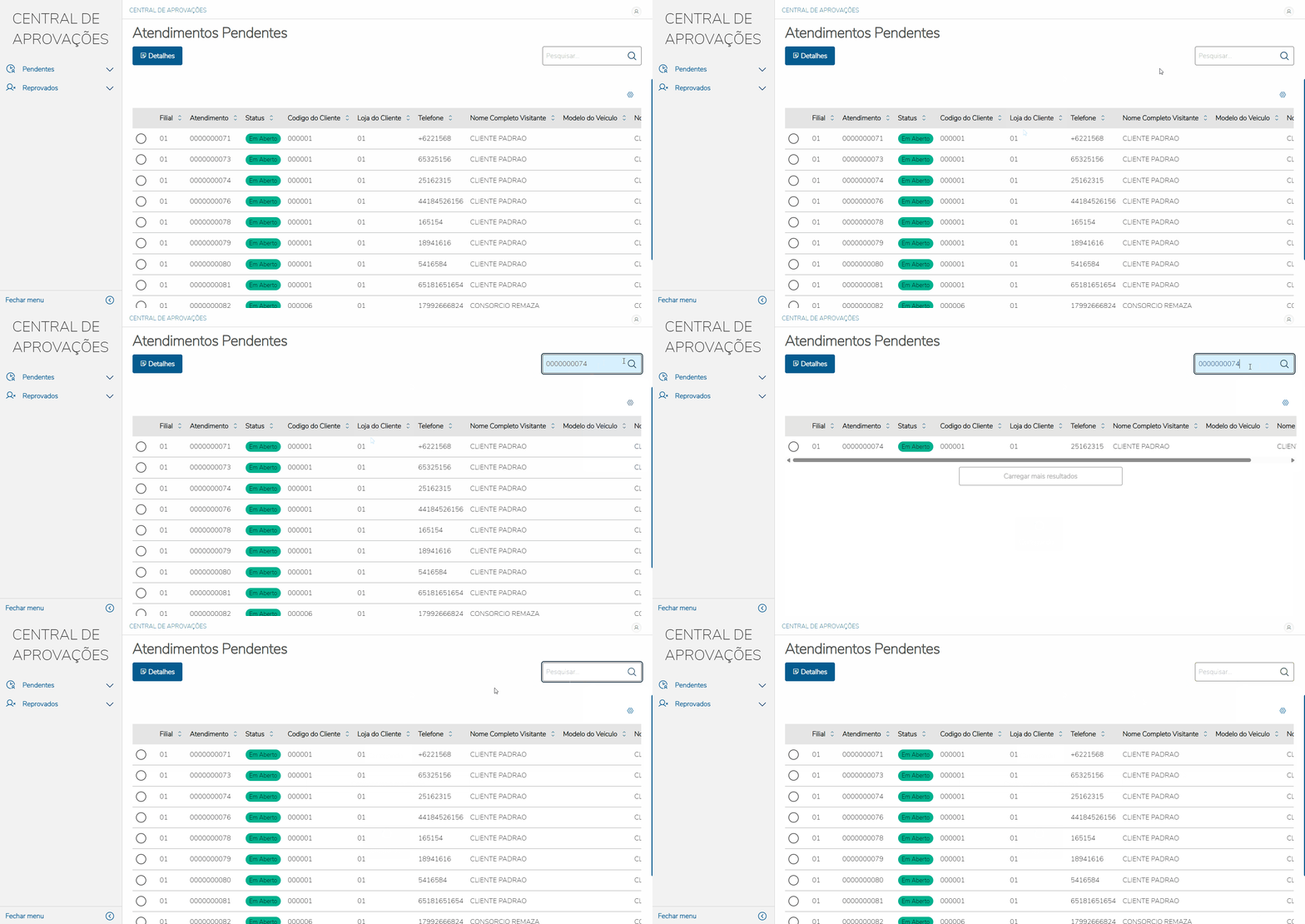
Pesquisar
A pesquisa irá filtrar os resultados mostrados em tela e será feita com os seguintes critérios:
- Código do cliente
- Número do atendimento.
- Código do cliente mais loja (separados por espaço)]
...
...
Aprovação
...
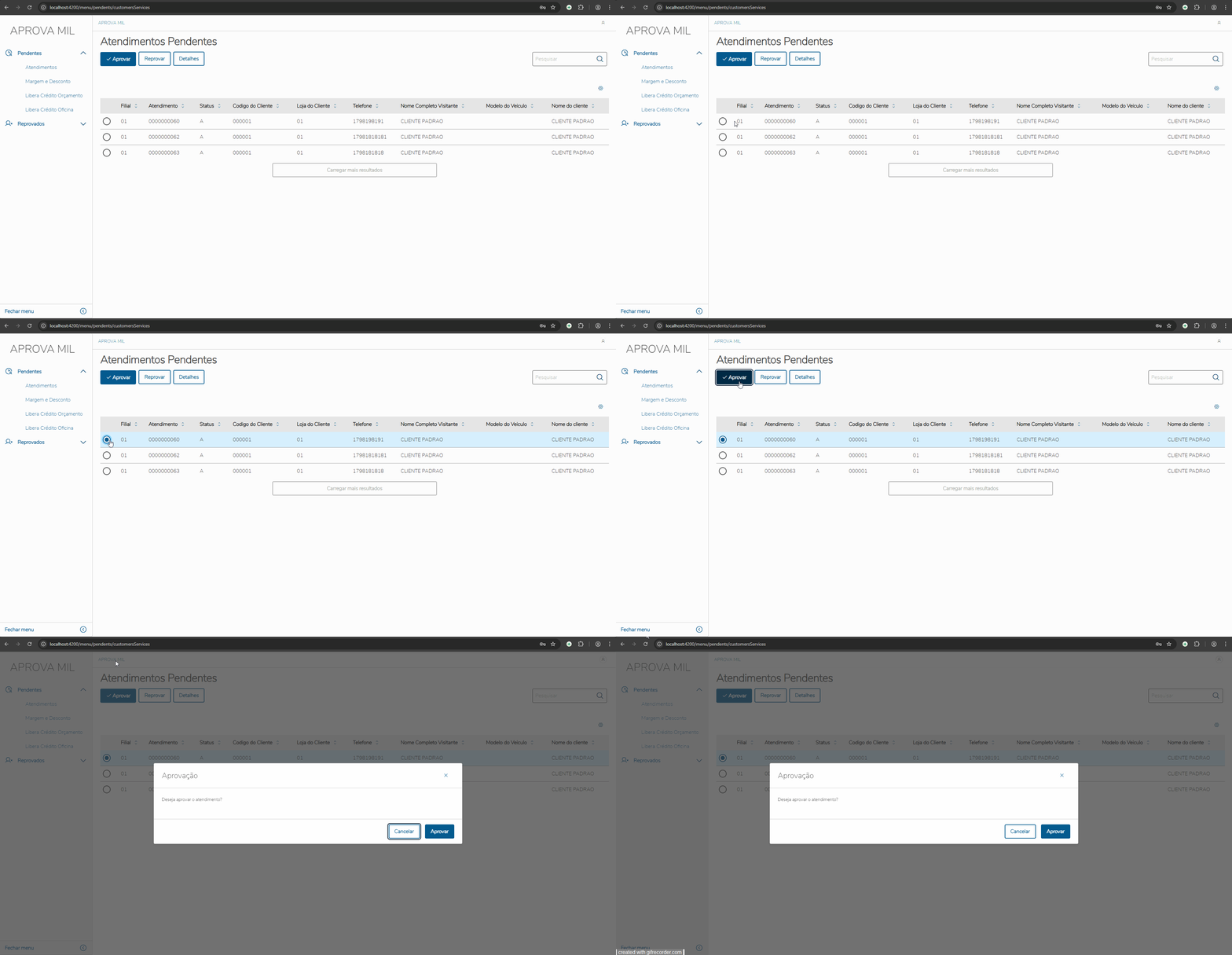
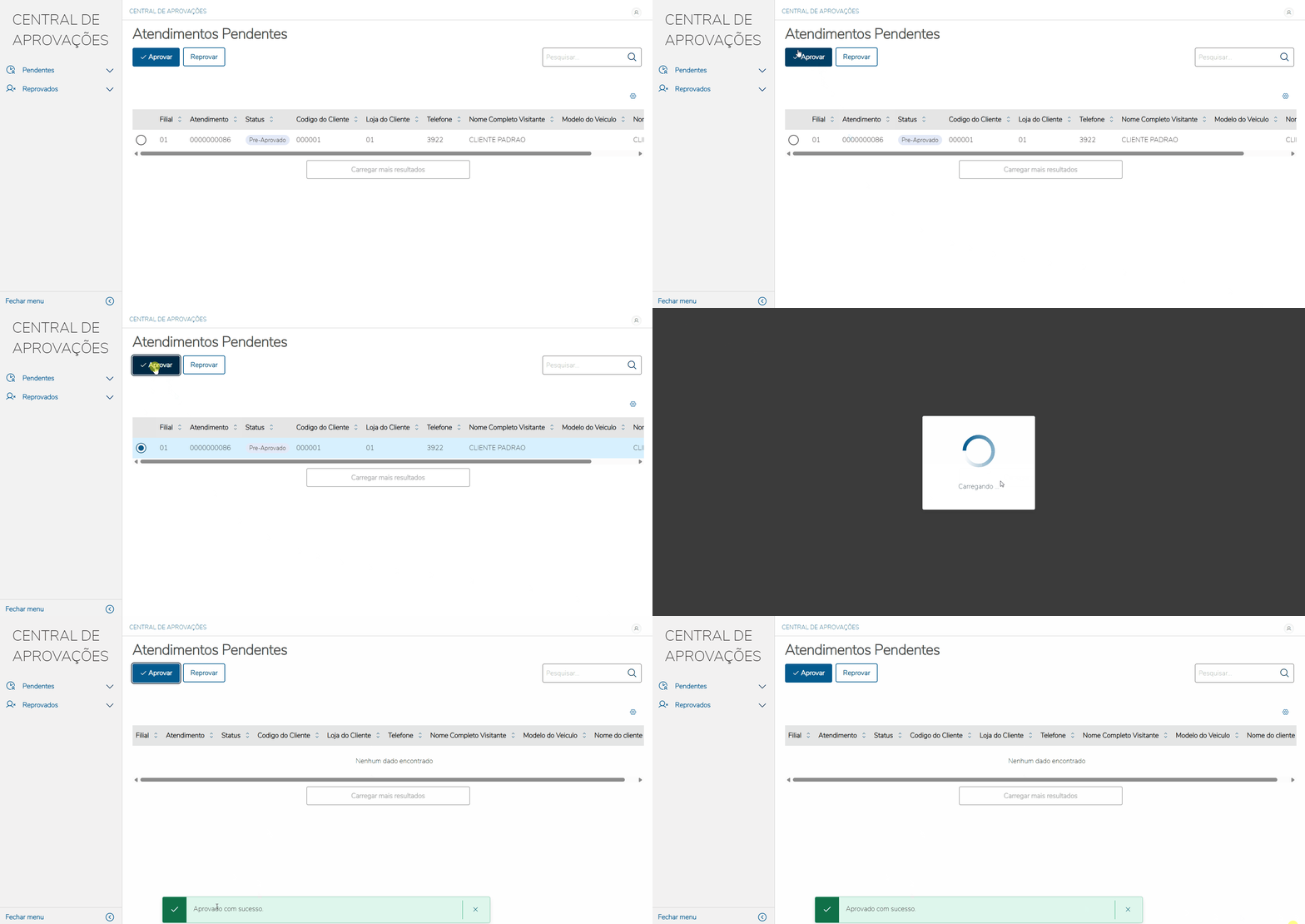
- O usuário poderá realizar uma aprovação
...
Lembrando que é possível que o usuário cancele a ação clicando em "Cancelar"
...
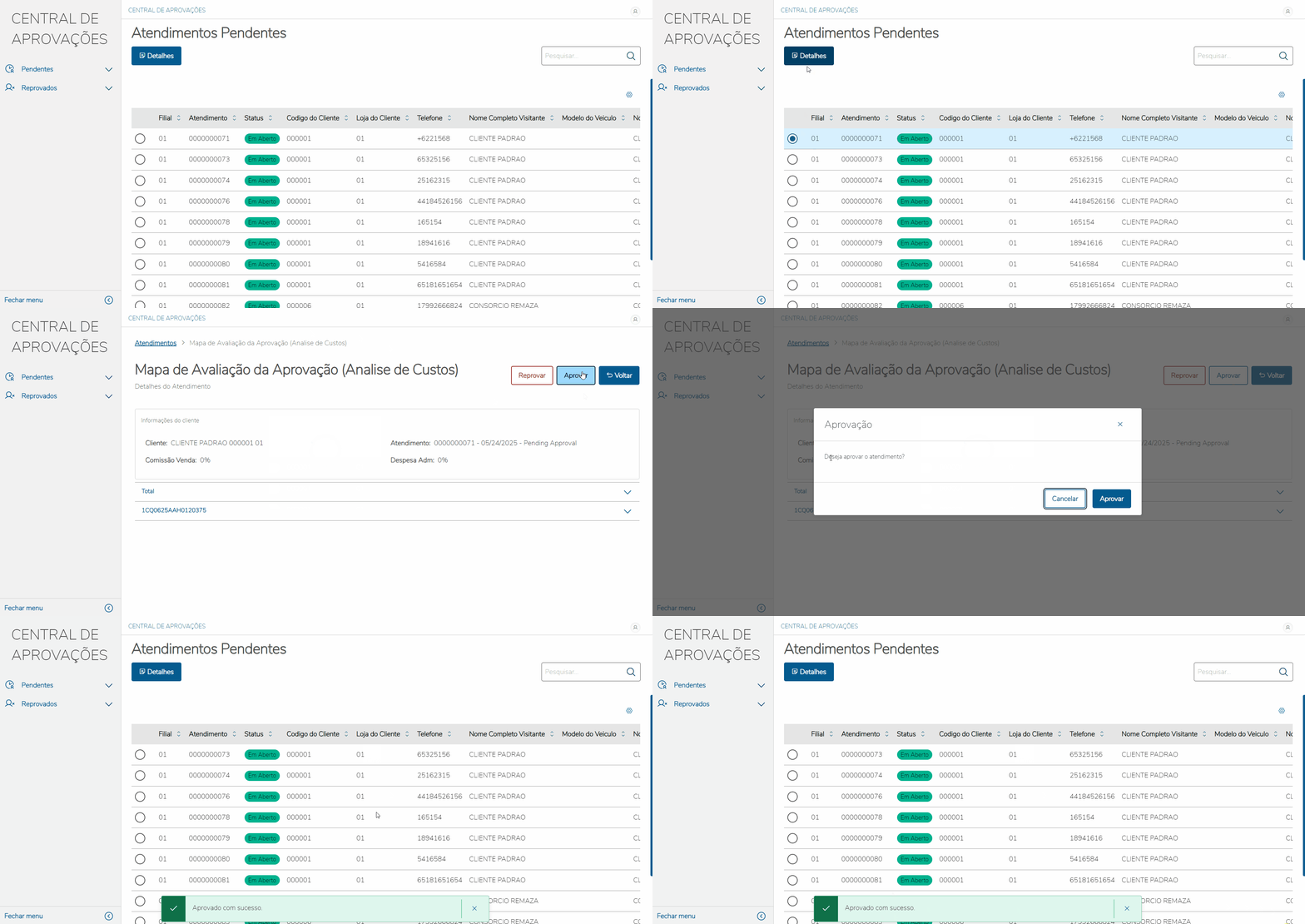
- selecionando um dos atendimentos pendentes, clicando em "Detalhes" e dentro da visualização dos detalhes utilizar o botão de ação "Aprovar" para que seja feita a aprovação. Feito isso, após a animação de loading do sistema, o usuário será redirecionado para a página anterior (grid de atendimentos) já devidamente atualizada.
...
...
- Caso o usuário esteja com o campo Vis. Tela Apr (VAI_TELAPR) configurado como “Não”, o botão “Detalhes” não será exibido, permanecendo disponíveis apenas os botões “Aprovar” e “Reprovar”. Ao clicar em “Aprovar”, será aberta uma tela de confirmação da aprovação. Após a animação de loading do sistema, o usuário
...
- receberá a mensagem de aprovação concluída com sucesso e a grid será
...
- automaticamente atualizada
...
- .
...
...
...
Reprovação
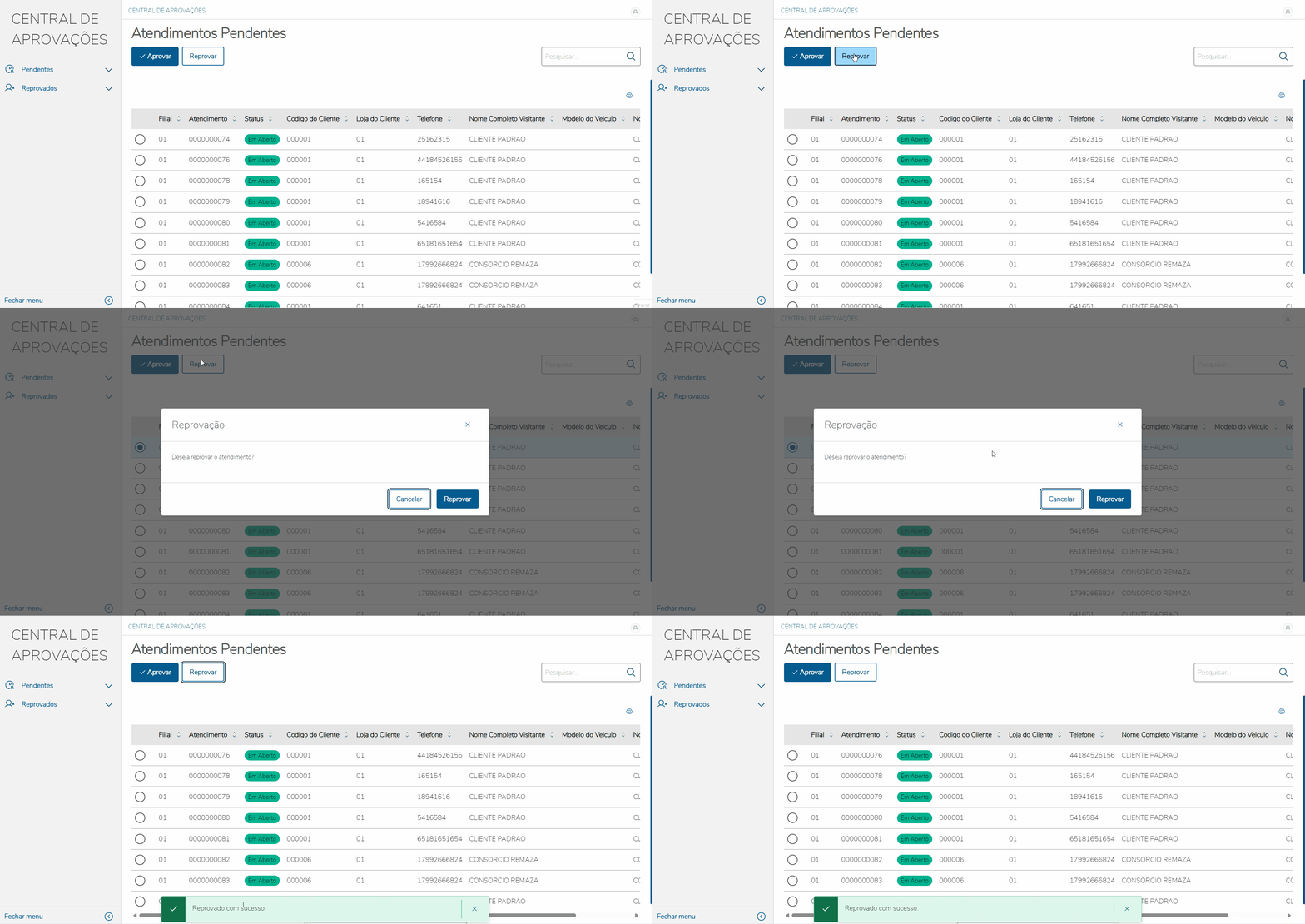
- Similar a aprovação de atendimento, o usuário deverá selecionar o atendimento que deseja realiza a reprovação e logo em seguida clicar na ação de "Reprovar"
...
- . Lembrando que é possível que o usuário cancele a ação clicando em "Cancelar"
...
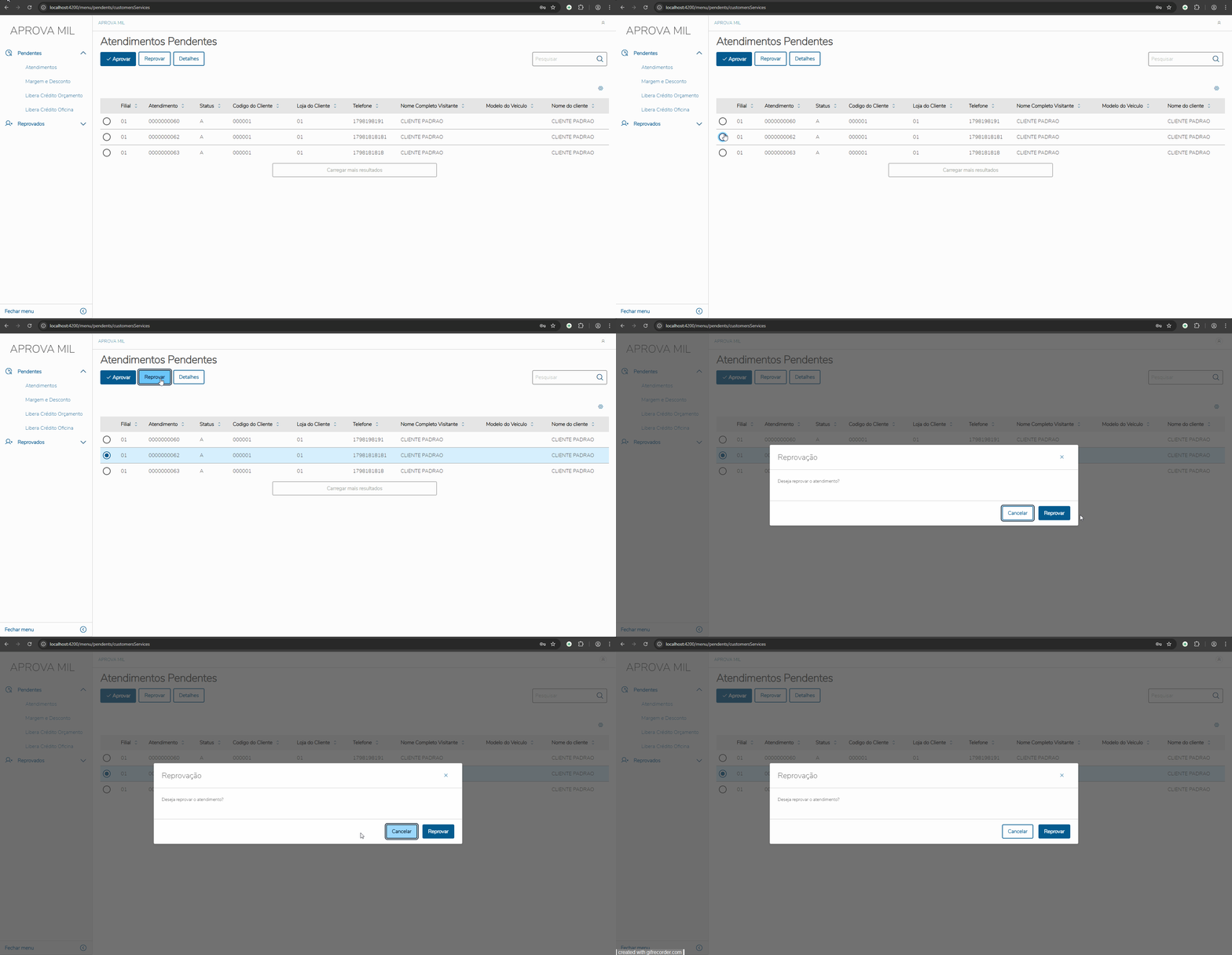
- . Feito isso, após a animação de loading do sistema o usuário terá seu retorno se a aprovação foi concluída com sucesso e a grid será devidamente atualizada com novos dados.
...
...
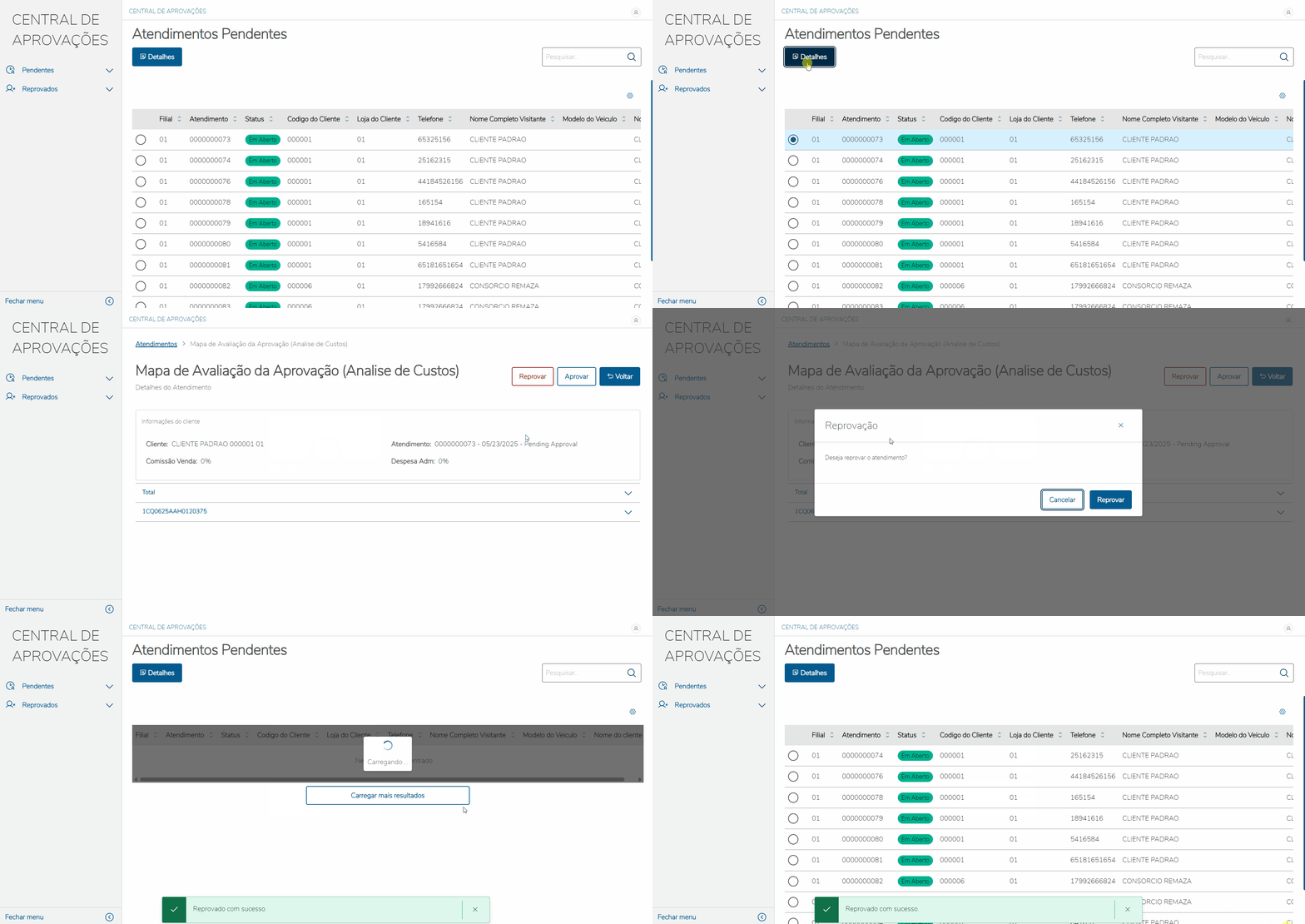
- Ou, selecionando um dos atendimentos pendentes, clicando em "Detalhes" e dentro da visualização dos detalhes utilizar o botão de ação "Reprovar" para que seja feita a aprovação. Feito isso, após a animação de loading do sistema, o usuário será redirecionado para a página anterior (grid de atendimentos) já devidamente atualizada.
...
...
Detalhes (Mapa de Resultado)
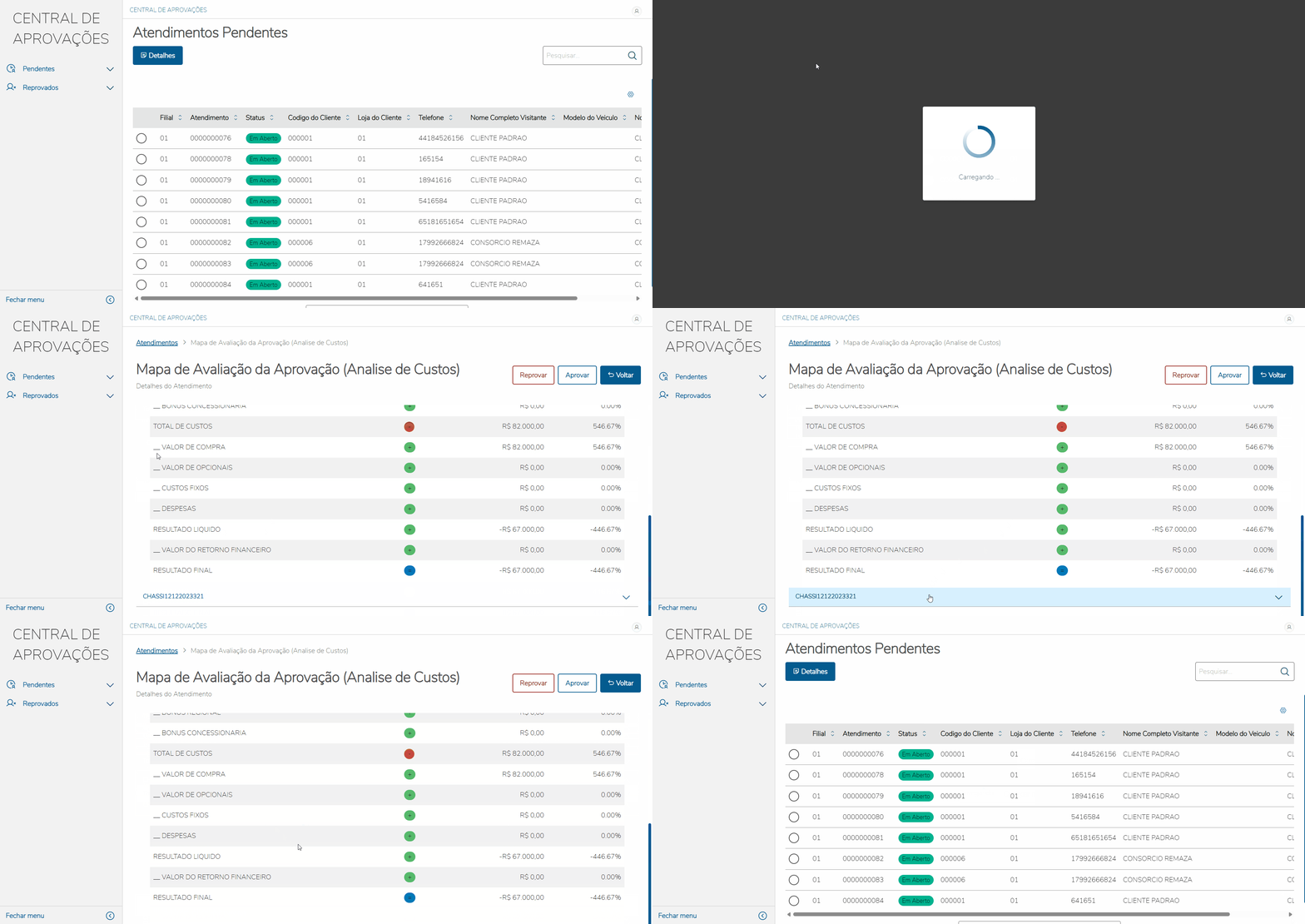
Ao selecionar um atendimento na grid e clicar na opção "Detalhes", o usuário será direcionado a uma visualização mais completa do atendimento. Nessa tela, é apresentado o mapa de resultados, um recurso visual que auxilia na tomada de decisão, permitindo avaliar os critérios técnicos e comerciais do atendimento de forma clara e objetiva. Com base nessa análise, o usuário poderá decidir se o atendimento deve ser aprovado ou reprovado, além disso o usuário poderá realizar a aprovação ou reprovação dentro da tela para qual foi redirecionado.
...
...
Responsividade
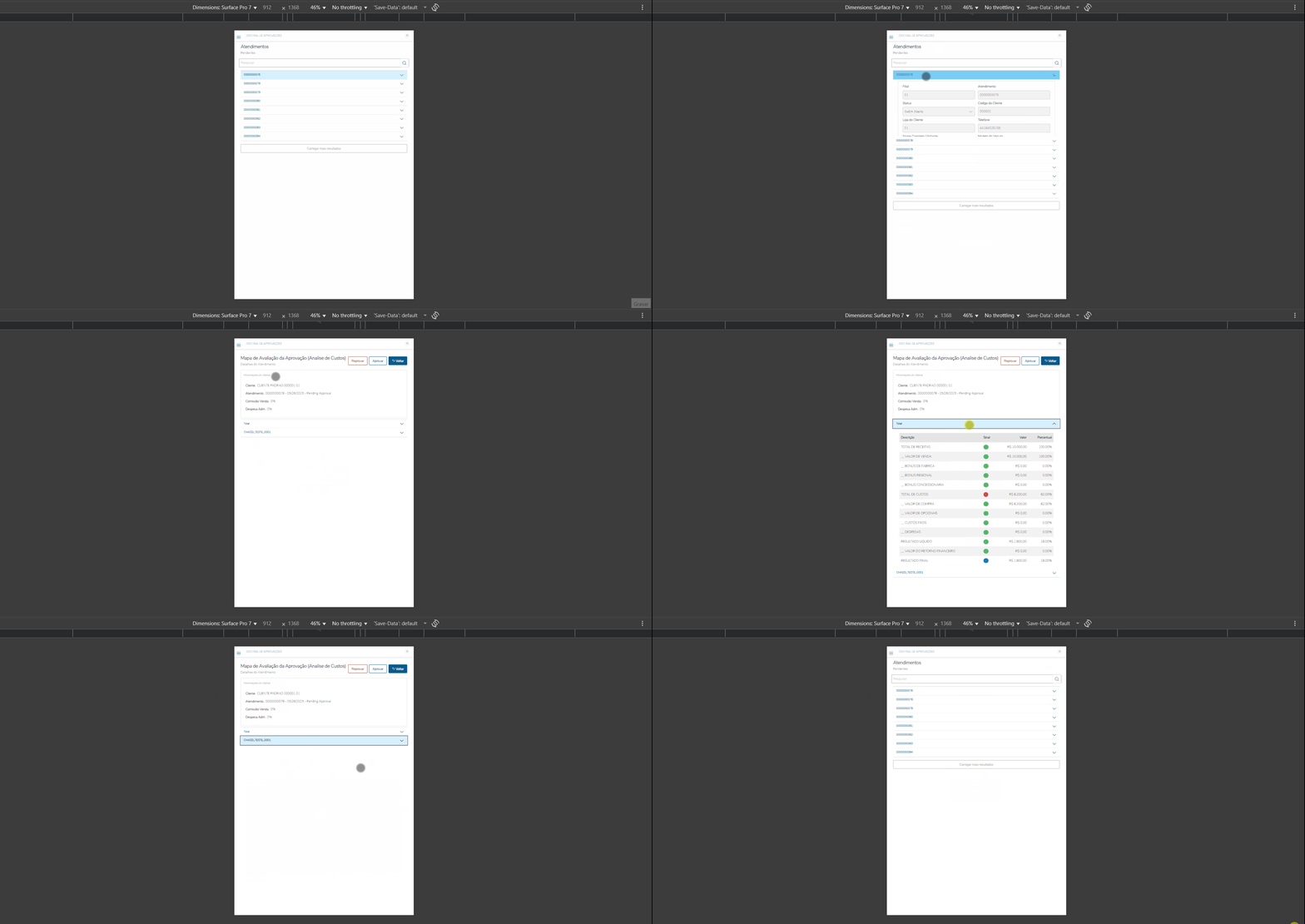
A página de atendimentos também conta com responsividade garantindo uma boa usabilidade para diversos tamanhos de tela:
...
Visão Geral
Import HTML Content
Conteúdo das Ferramentas
Tarefas