
Histórico da Página
Criação de agendamentos para processos de integração ocorrerem de forma automática
 Este processo estará disponível apenas para fluxos elegíveis.
  Para saber quais são elegíveis, veja no item (3). Se apresentar a opção de "Agendar" ele é elegível.
O Agendador do Integrador 2.0, permite configurar agendamentos para definir horários, dias e periodicidade da execução dos fluxos de integração.
Para agendar a execução automática do fluxo, siga as instruções abaixo:
- Acesse o PontoWeb, menu lateral suspenso, acesse o Integrador 2.0;
No menu lateral esquerdo, clique em Integrações:
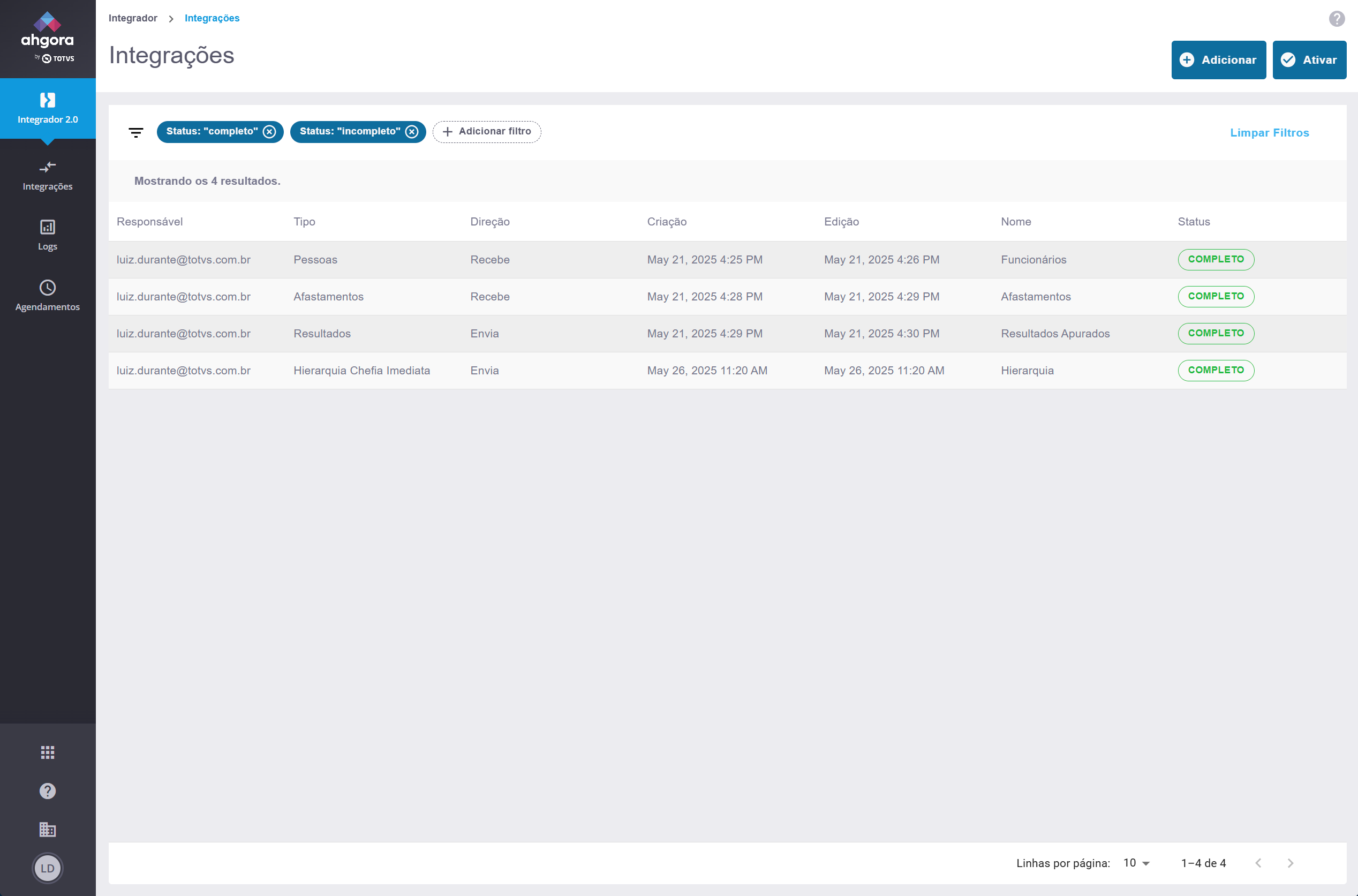
Serão apresentados todos os fluxos cadastrados. Clicando em "Agendamentos" no no menu lateral, você visualizará todos os agendamentos e poderá realizar manutenção nos mesmos, se já estiverem cadastrados.Para agendar um fluxo, passe o mouse sobre a coluna "Status", na linha do fluxo desejado:
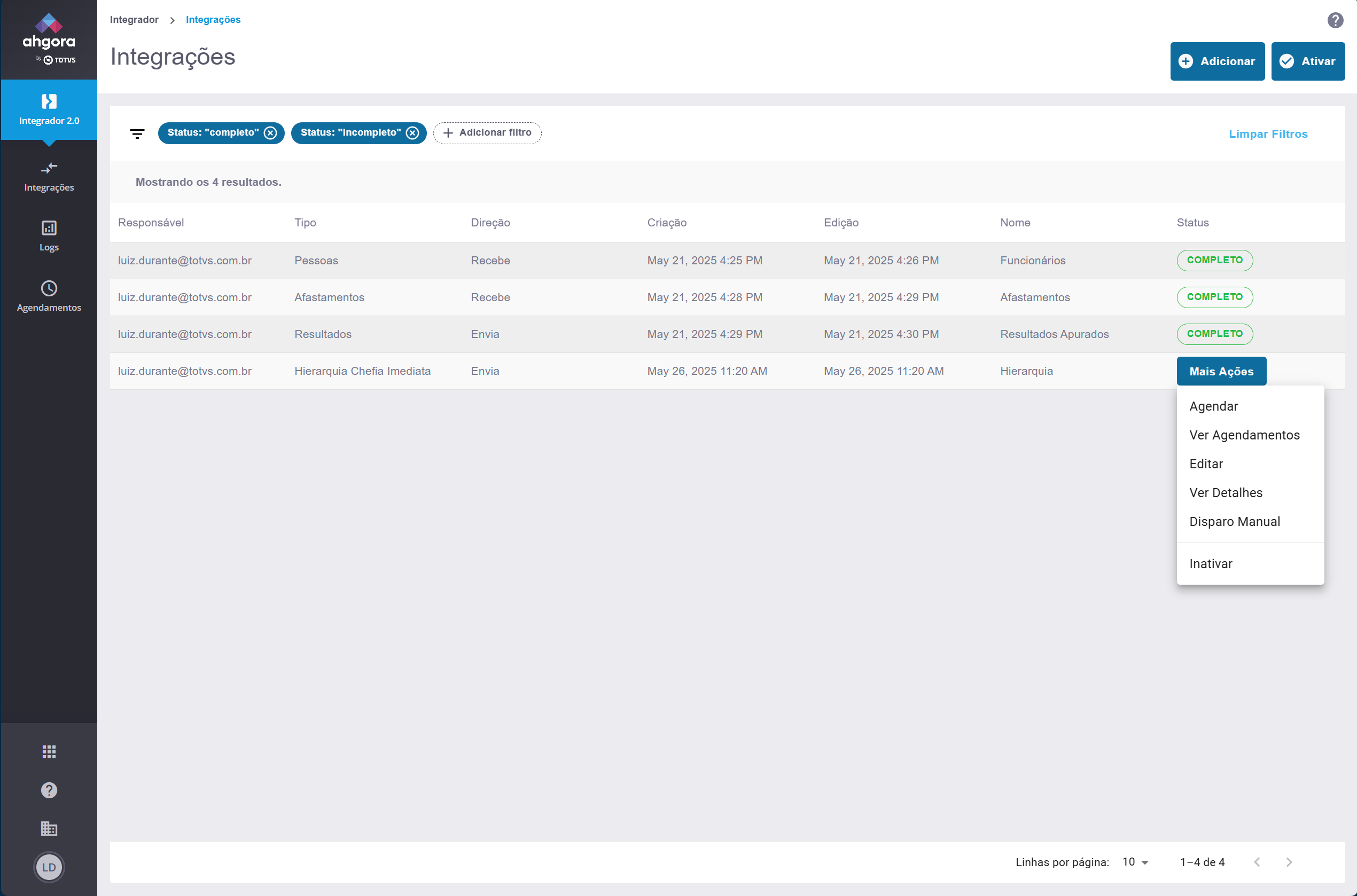
Serão apresentadas as opções para o fluxo. Neste caso, vamos falar apenas de duas:- Agendar: Onde serão realizadas as configurações do agendamentos que será inserido;
Clicando em " Agendar":
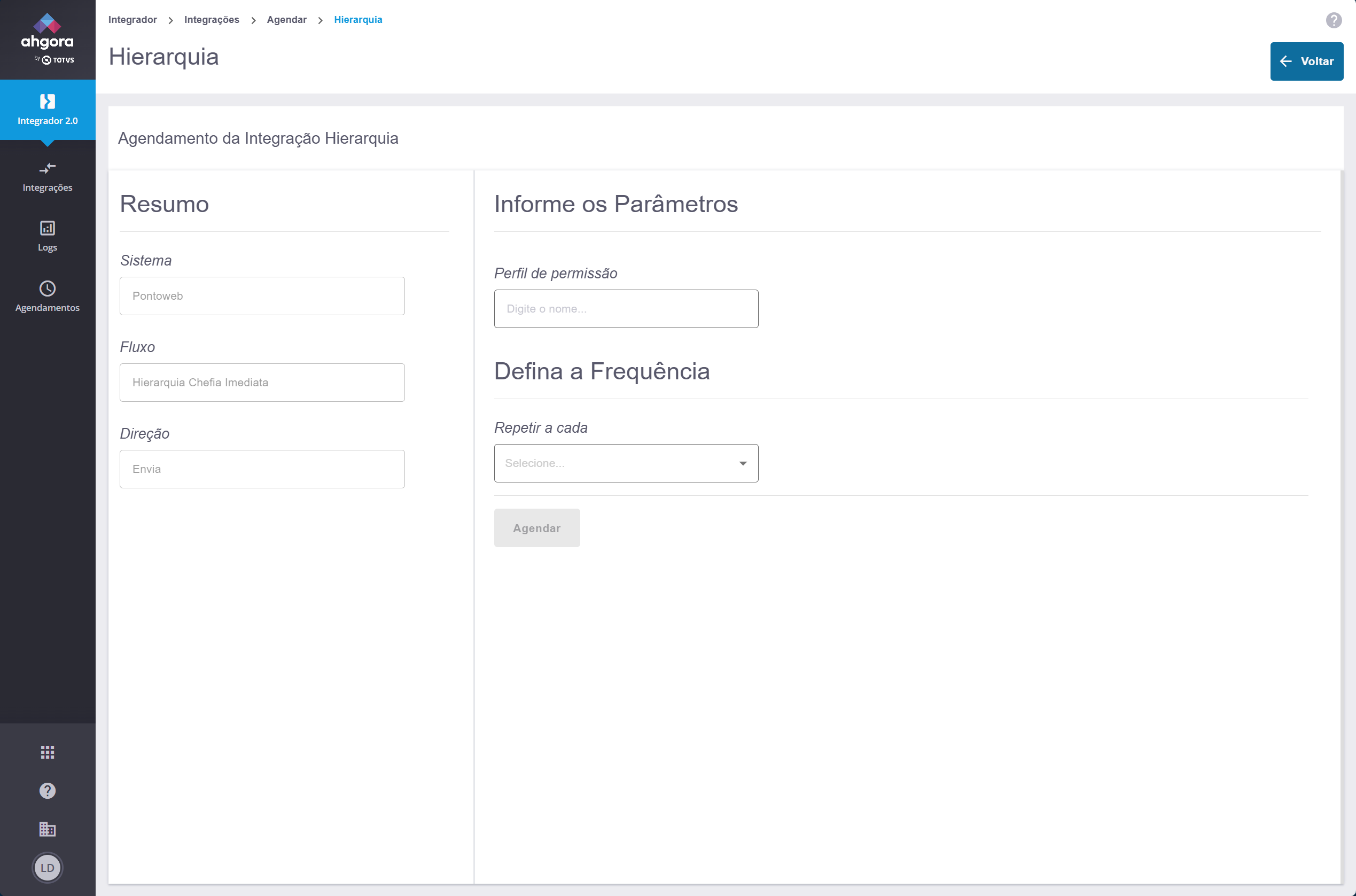
Cada tipo de fluxo, pode possuir alguma particularidade. No caso da Hierarquia é necessário informar o perfil do usuário que será criado para o líderes imediatos. Normalmente, utiliza-se do perfil "Gestor". Para saber mais sobre o perfil cadastrando na sua empresa, acesse: Administra Empresa>PerfisEntão defina a frequência que o processo deverá ser executado:
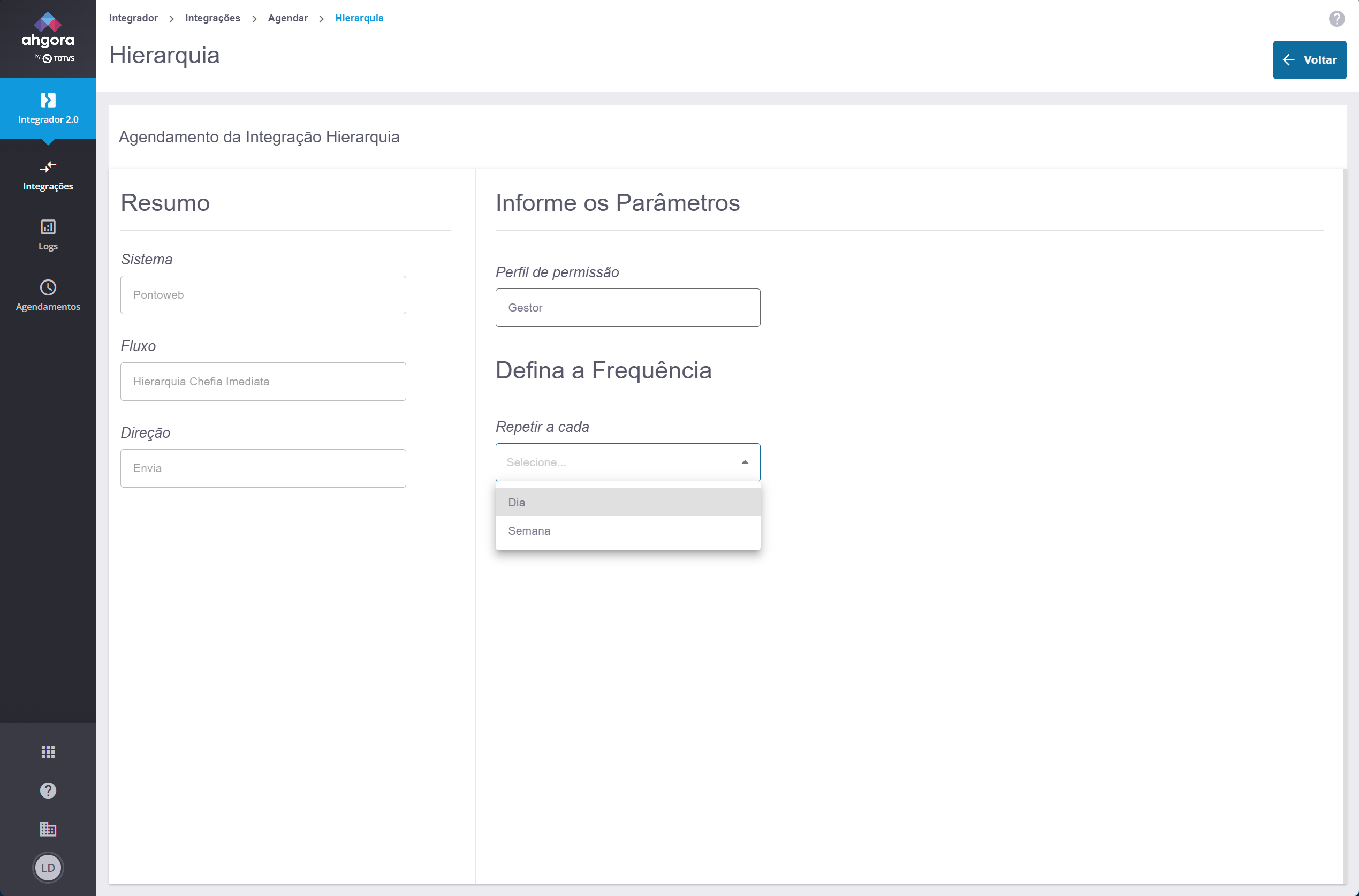
Dia: Selecione a opção:
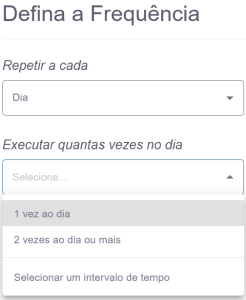
- 1 vez ao dia: Selecione a opção e defina o horário. Depois selecione Agendar;
- 2 vezes ao dia ou mais: Selecione a opção e defina os horários. Depois selecione Agendar;
- Selecionar um intervalo de tempo: Selecione a opção e defina o intervalo de tempo. depois selecione "Agendar".
Semana: Selecione a opção:
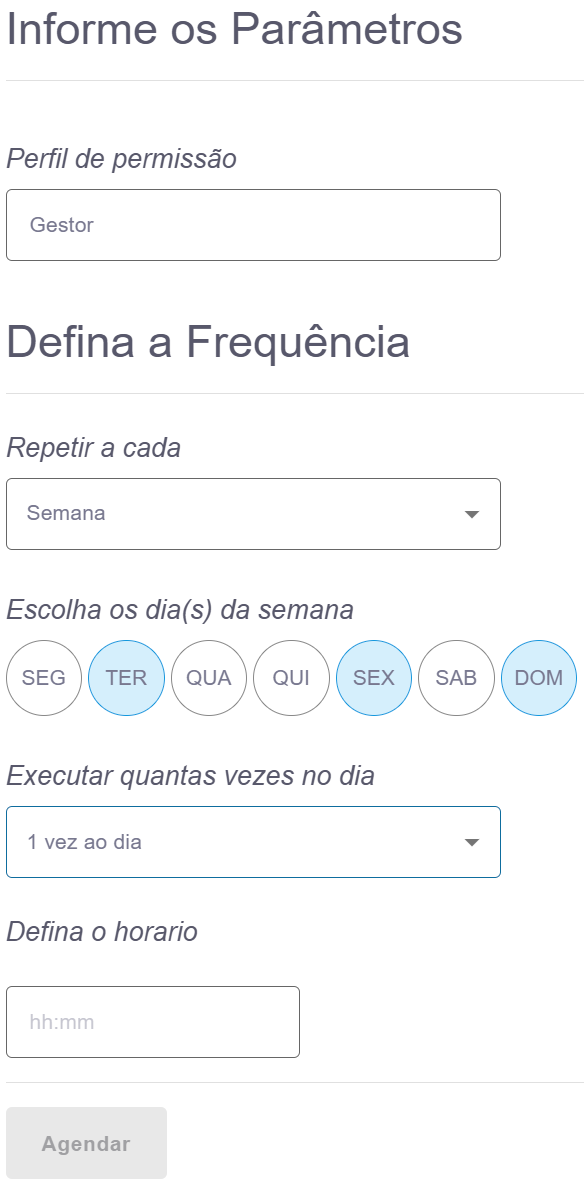
É possível indicar quais os dias da semana;Então siga os mesmos passos do itens anterior (5ii.1, a.i, ii b e iiic).
Para o caso de Hierarquia, sugerimos a configuração de duas vezes ao dia (12:30 e 23:30):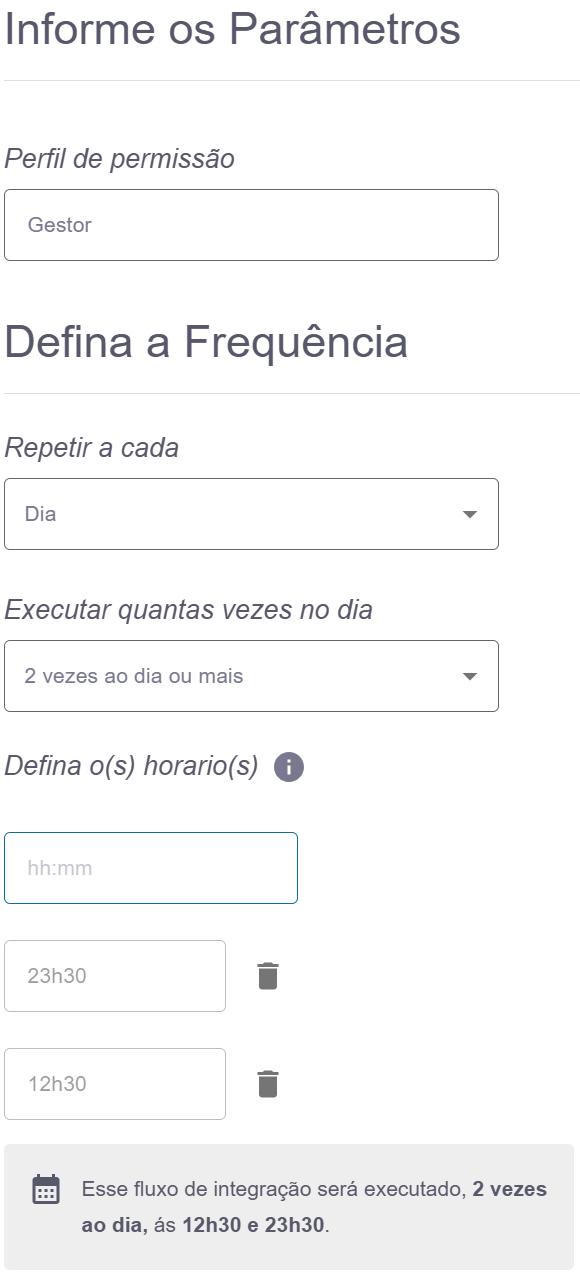
Aviso Os agendamentos vão iniciar o processo de forma automática, em processos que são orquestrados pelo integrador. Evite agendar os processos em intervalos menores que 1h.
- Agendar: Onde serão realizadas as configurações do agendamentos que será inserido;
Após definir o agendamento, será apresentada uma confirmação. Pronto! seu agendamento foi realizado e será executado conforme desejado:
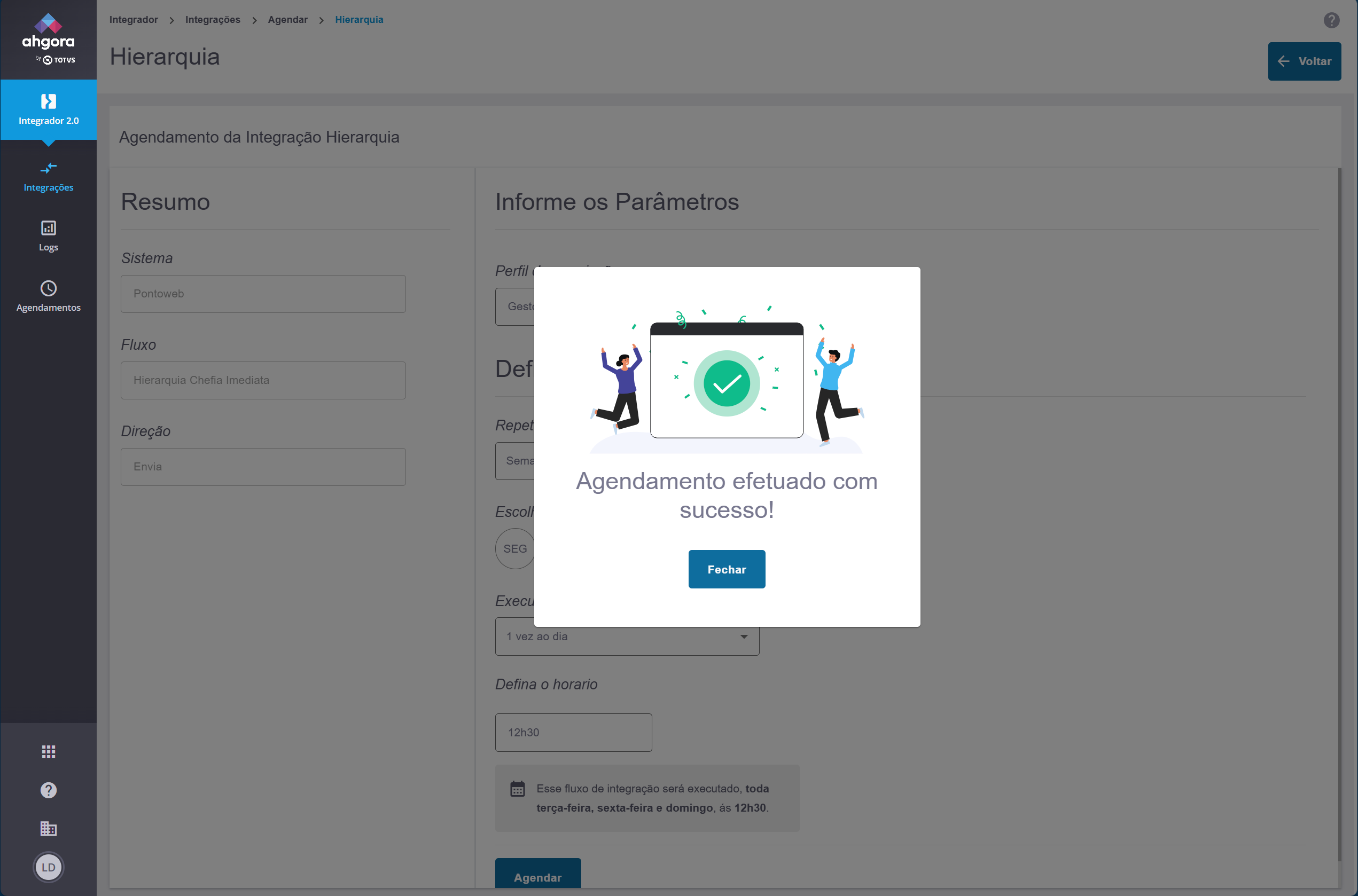
Para editar um já cadastrado, acesse o menu lateral Agendamentos ou sobre o fluxo criado Ver Agendamentos:
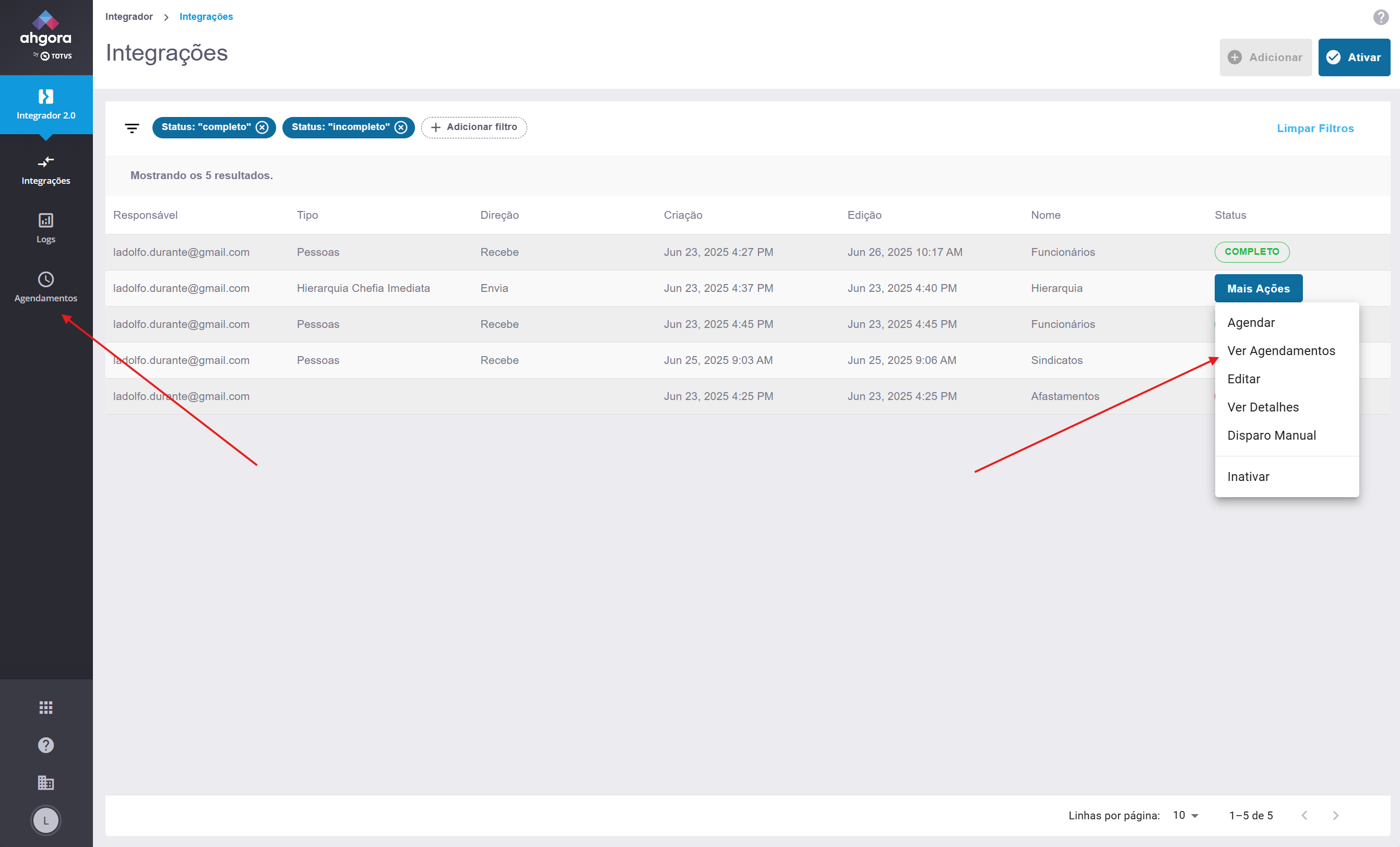
Todos os agendamentos serão apresentados. Passe o mouse sobre a coluna Status e clique:
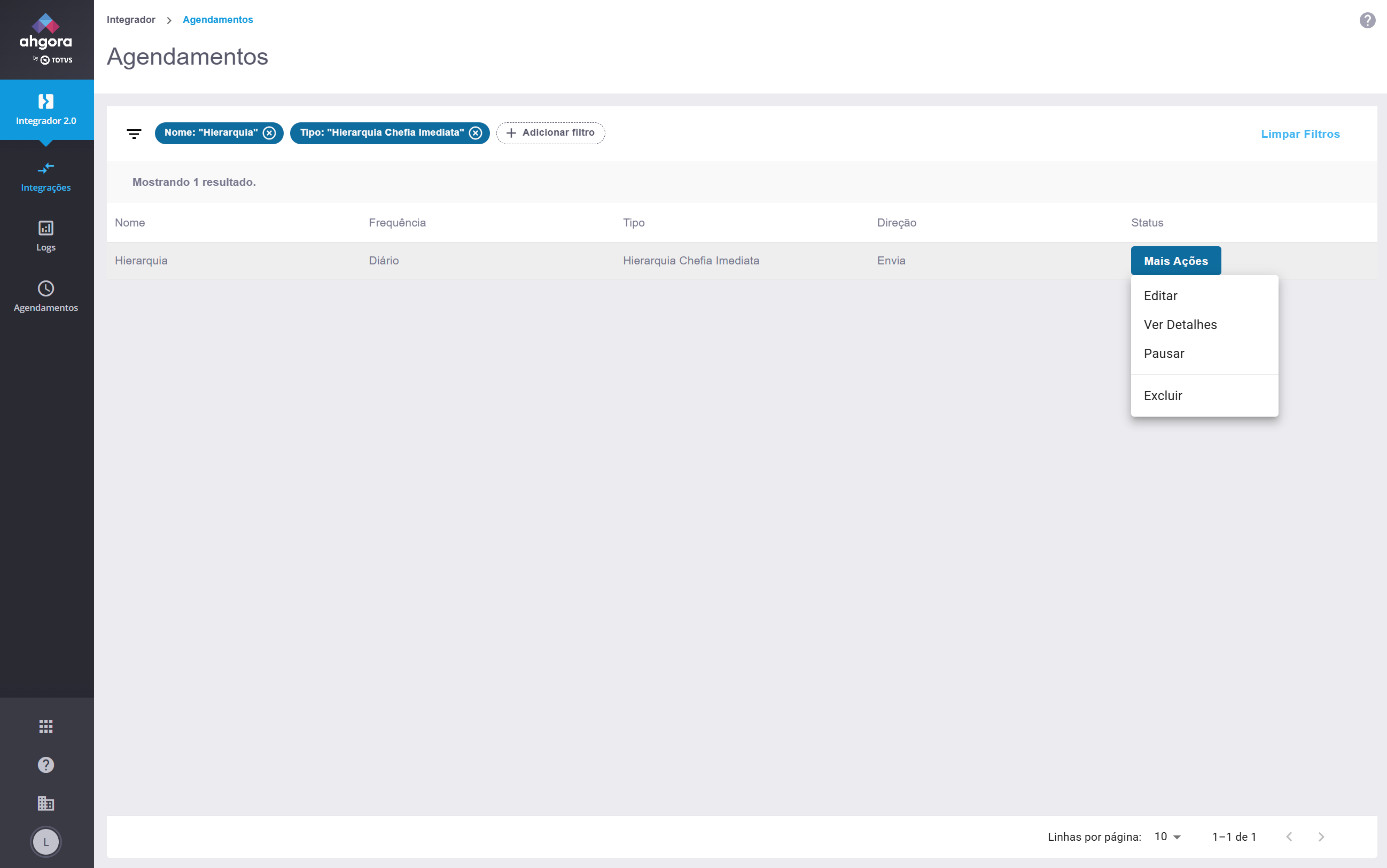
Aqui você tem as opções:Opção Descrição Editar Permite editar o agendamento Ver Detalhes Ver os detalhes do agendamento Pausar Pausar o agendamento Excluir Excluir o agendamento Dica Se editar, não esqueça de Salvar.
- Realize a ação desejada e pronto!
Visão Geral
Import HTML Content
Conteúdo das Ferramentas
Tarefas