
Histórico da Página
| Índice | ||
|---|---|---|
|
Criação do Campo Personalizado "Código do Sindicato" no PontoWeb
O Código do Sindicato é utilizado para vincular o sindicato ao funcionário para vincular regras de apuração.
Para a integração, o campo padrão é "codSindicato" e deve ser enviado com o código correspondente ao sindicato cadastrado no PontoWeb.Flags:
Ativa Sindicatos
Ativar Campos Personalizados
No PontoWeb o sindicato é cadastrado em: "Adm. Empresa", "Sindicatos".
Para criar o campo personalizado no PontoWeb, para receber a informação pela integração e configurar no fluxo de integração dos funcionários, o campo "codSindicato" siga as instruções abaixo:
| border | true |
|---|
| id | 001 |
|---|
Para criar o campo personalizado:
| label | Criar Campo Personalizado |
|---|
Já no PontoWeb, acesse o menu lateral
Adm. Empresa, Configurações
e Operacionais. Então, na parte inferior da página, Campos Personalizados:
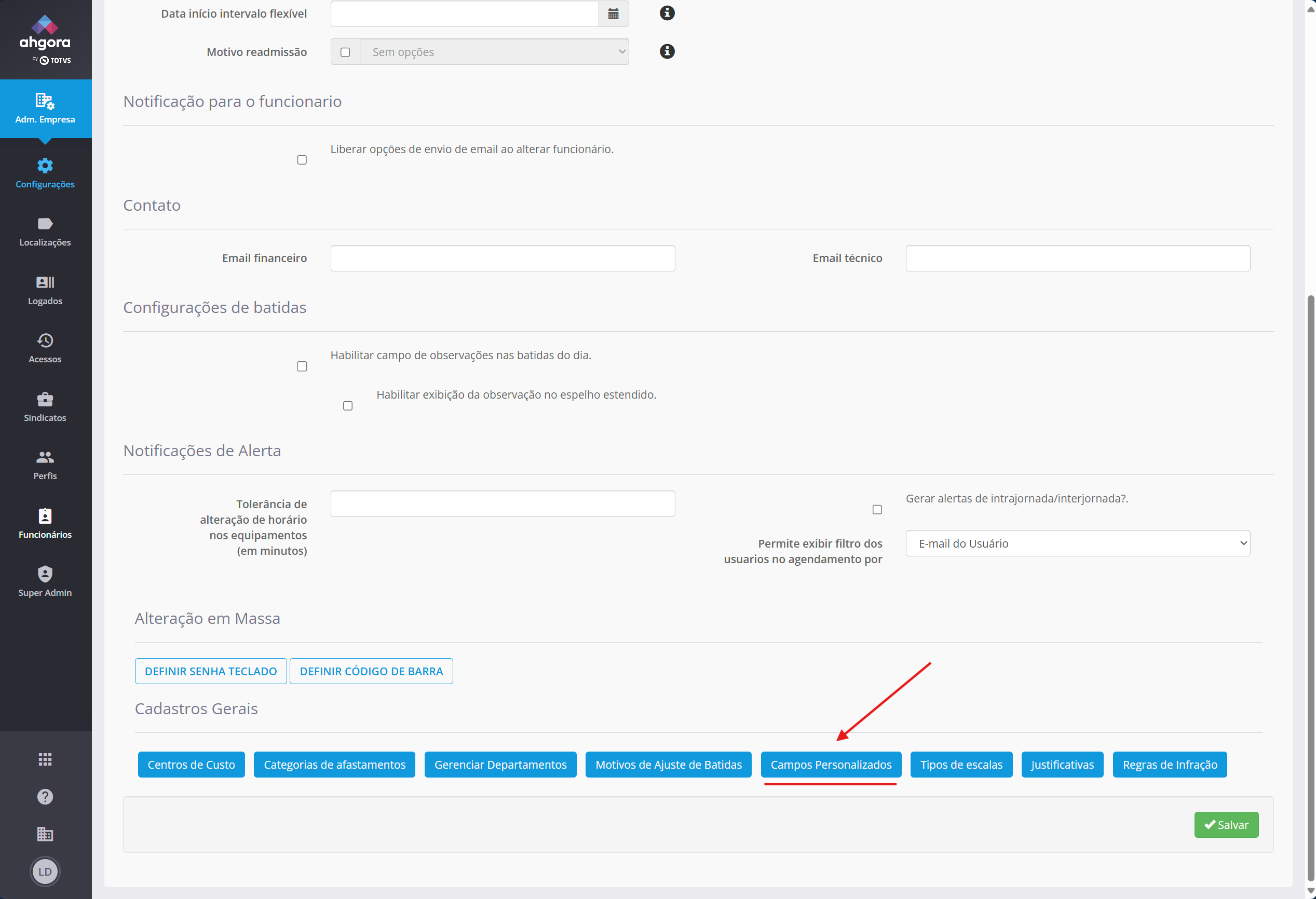
Serão apresentados os campos personalizados existentes, se houver. Selecione o botão Adicionar:
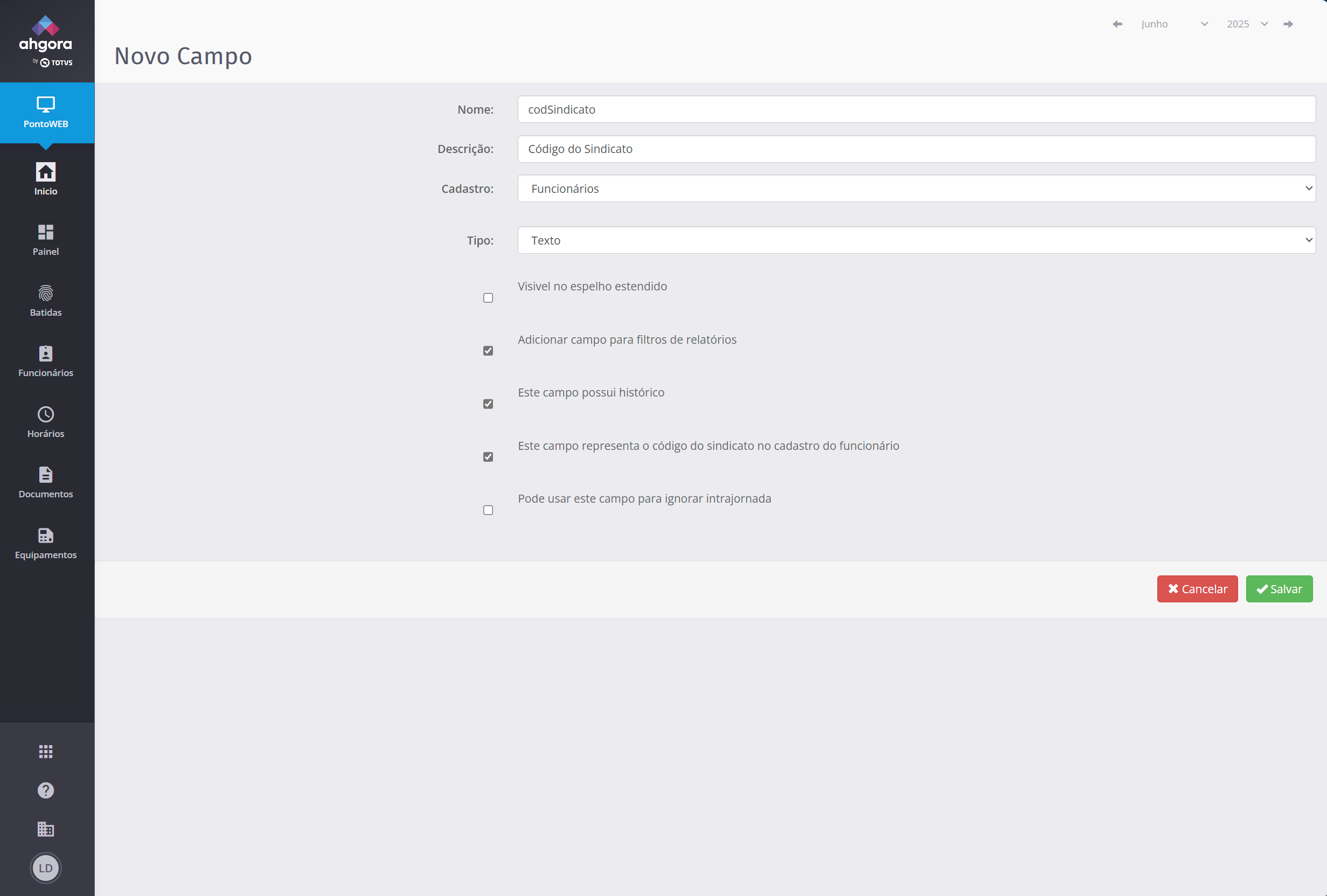
Os campos devem ser preenchidos conforme abaixo:
Campo Descrição Nome: codSindicato Descrição: Código do Sindicato Cadastro: Selecione Funcionários Tipo: Selecione Texto Selecione as seguintes flags:

Adicionar campo para filtros de relatórios 
Este campo possui histórico 
Este campo representa o código do sindicato no cadastro do funcionário Selecione o botão Salvar. Será apresentado uma mensagem de sucesso e a pagina principal será exibida. Nela, selecione o "lápis" para editar o campo que foi criado:
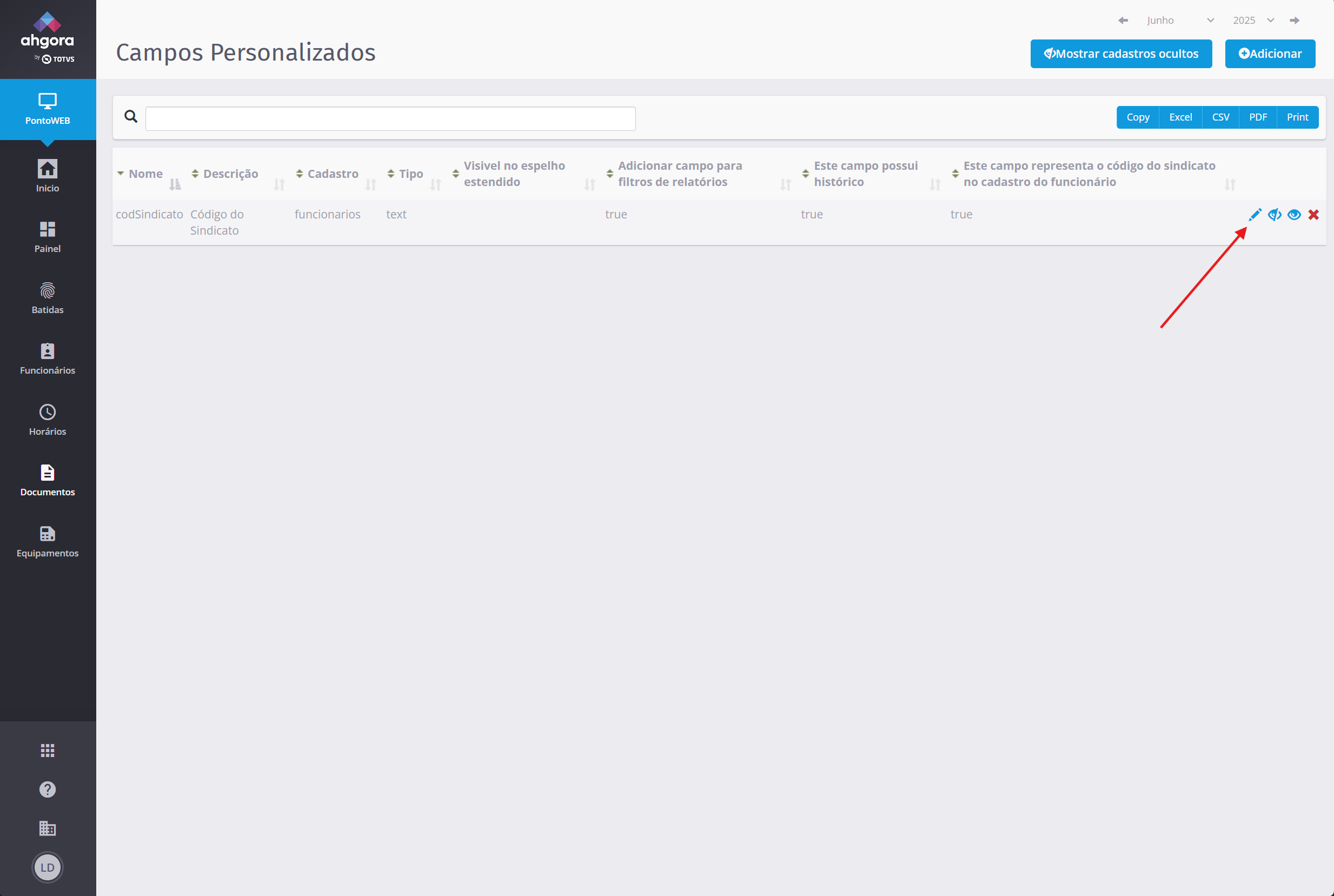
Ao editar, serão apresentados os dados do campo. Assim é possível realizar ajustes, se necessário. Precisamos do campo "ID", primeiro da lista:
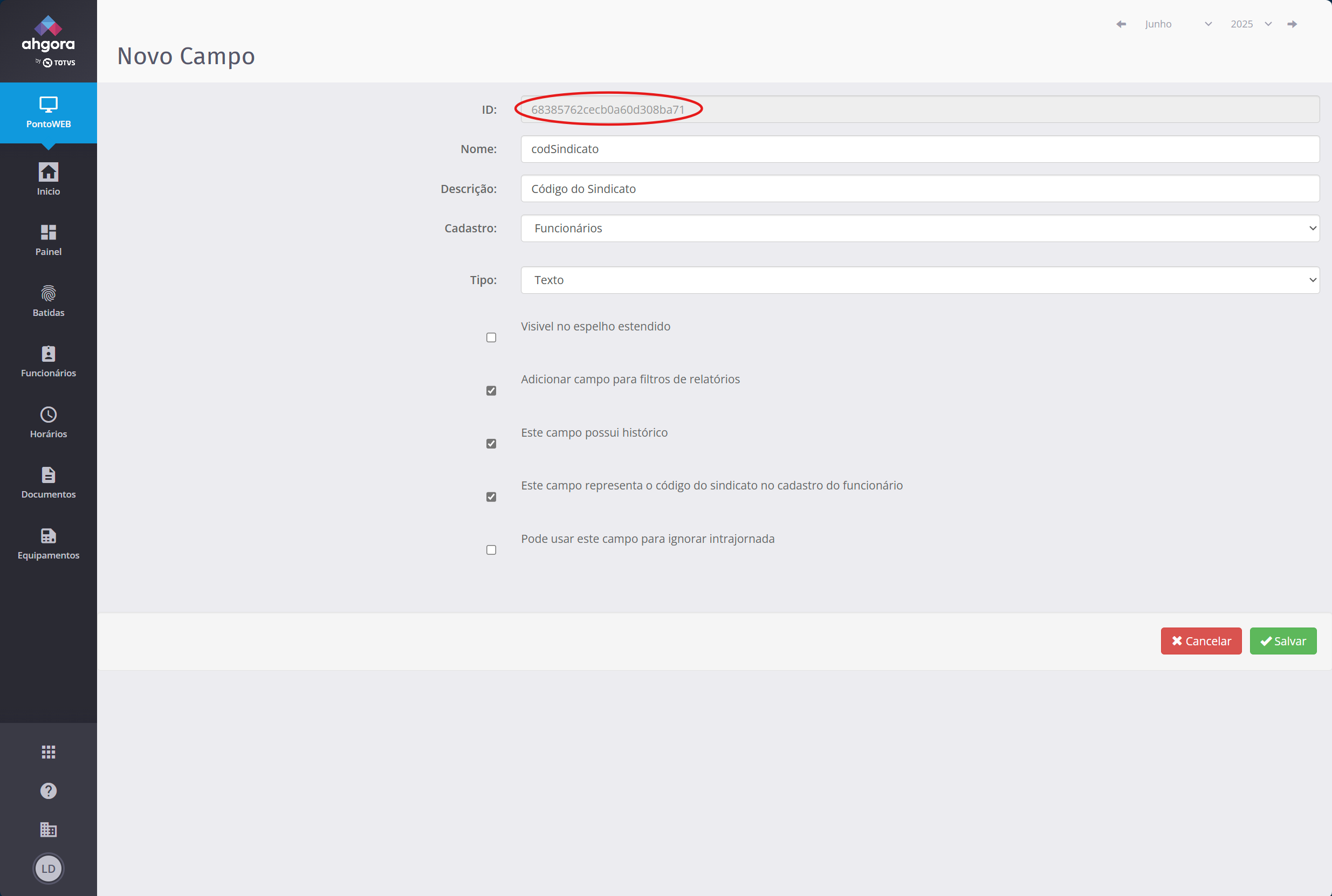
Selecione e guarde-o para usar na configuração do Fluxo de Funcionários, no Integrador 2.0.
Dica  Clique 2 vezes sobre a informação para selecionar; Depois utilize as teclas combinadas "ctrl"+"C" para copiar e "ctrl"+"V" para colar em um bloco de notas.
| label | Configurar Fluxo Funcionários |
|---|
| Composition Setup |
|---|
deck.tab.inactive.background = #fffffff
deck.tab.active.background = #b3a5ef |
A
Para Ativar o fluxo, siga as instruções abaixo:
Não esqueça de fazer agendar a execução automática destes processo. Clique abaixo e saiba mais:10.2. Agendador - PontoWeb - Plataforma TOTVS RH
- Continue com o cadastramento do fluxo de funcionários clicando no aqui: ITG2.0-TN01 Ativação e Criação Fluxos Integração - TOTVS (Nativas) x PontoWeb - TOTVS RH Linha Ahgora Integrador - TDN
Visão Geral
Import HTML Content
Conteúdo das Ferramentas
Tarefas