Versões comparadas

Chave

  • Esta linha foi adicionada.
  • Esta linha foi removida.
  • A formatação mudou.

...

  1. Visão Geral
  2. Descrição da Funcionalidade
  3. Interface da Tela
  4. Estados clínicos para a seleção
  5. Funcionalidade da Marcação do Dente
  6. Módulos Envolvidos

...

Deck of Cards
idsumario
Card
labelVisão Geral

01. VISÃO GERAL

Objetivo

Permitir que o dentista registre de forma padronizada e precisa o estado clínico de um dente diretamente pelo odontograma, com base nas opções previamente cadastradas, facilitando o diagnóstico e a definição dos procedimentos a serem realizados.


Card
labelDescrição da Funcionalidade

02. Descrição da Funcionalidade

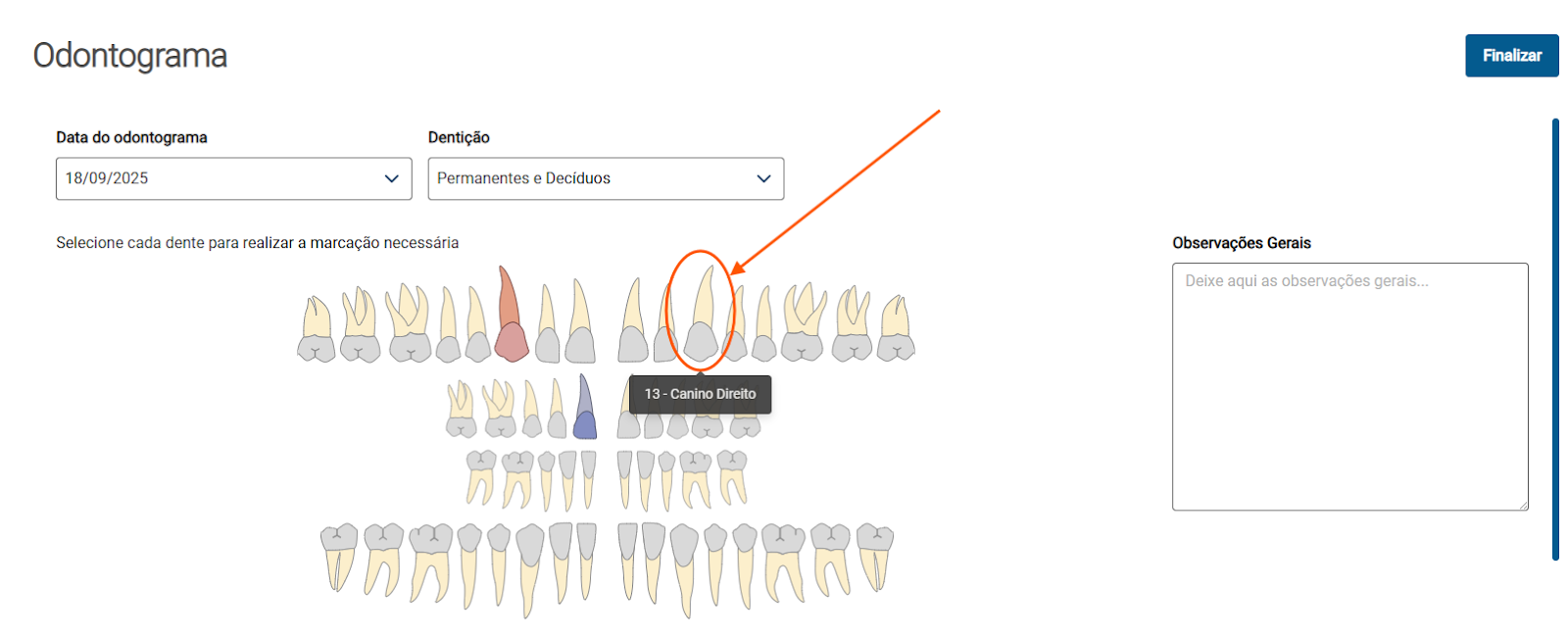
Ao clicar sobre um dente na tela do Odontograma, será exibida a interface de “Realizar Marcação”, onde o profissional poderá:

  • Confirmar o dente selecionado

  • Definir o estado clínico

  • Incluir procedimentos e informações financeiras
Card
labelInterface da Tela

03. INTERFACE DA TELA

Interface da Tela

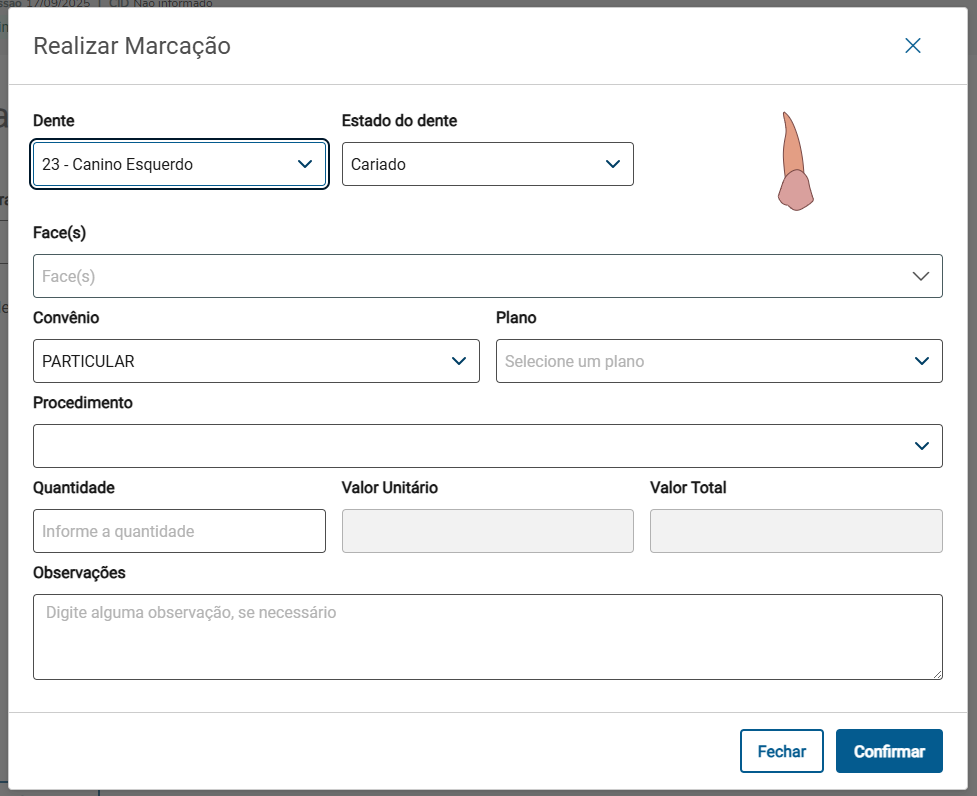
Componentes da tela:

Dente: Exibe o número e nome do dente selecionado. Exemplo: "16 - Primeiro Molar Superior Direito".

Estado do dente: Caixa de seleção com os estados previamente cadastrados. Exemplo: Hígido, Restaurado, Extraído.

Procedimentos: Permite associar procedimentos odontológicos ao dente selecionado.

Face: Habilitado conforme o procedimento, define as áreas afetadas do dente.

Convênio | Plano | Procedimento | Quantidade | Valor Unitário e Total: Usado para registrar informações financeiras, caso necessário.

Observações: Campo livre para incluir informações adicionais ou notas clínicas.

Critérios de Aceitação

Exibição da tela: Ao clicar em qualquer dente no odontograma, a tela “Realizar Marcação” deve ser exibida.

Identificação do dente: O campo “Dente” deve trazer o número e nome completo automaticamente.

Persistência dos dados: Após salvar, o estado do dente é refletido visualmente no odontograma (cor no dente).

Card
labelEstados Clínicos para Seleção no Odontograma

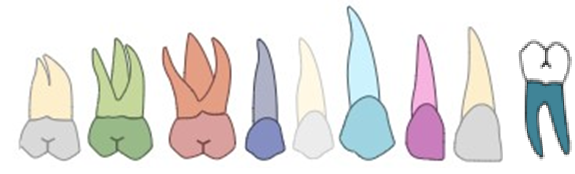
04. QUAIS ESTADOS CLÍNICOS ESTÃO DISPONÍVEIS PARA SELEÇÃO NO ODONTOGRAMA?

  • Hígido (cor padrão/default)
  • Restaurado (verde)
  • Cariado (vermelho)
  • Extração Indicada (roxo)
  • Ausente (somente contorno)
  •  Implante (azul) 
  • Tratado Endodonticamente (azul escuro somente a raiz)

Image Added

Card
labelFluxo da Tela
04

05. Funcionalidade da Marcação do Dente

Ao clicar sobre um dente na tela do Odontograma,


será exibida a interface de “Realizar Marcação”,

onde o profissional poderá:

  • Confirmar o dente selecionado.
  • Definir o estado clínico do dente.
  • Definir a(s) face(s) do(s) dente(s).
  • Incluir procedimentos e informações financeiras.
  • Incluir observações se necessário.

É possível alterar o estado do dente depois de marcado?

Sim. Você pode clicar novamente no dente e selecionar um novo estado a qualquer momento. A nova cor será aplicada imediatamente, sem necessidade de limpar ou desfazer o anterior.

As marcações são salvas automaticamente?

Sim. Todas as marcações realizadas são salvas automaticamente no prontuário odontológico do paciente. Ao acessar novamente o odontograma, os dados já estarão carregados.

Card
labelMódulos Envolvidos
05

06. MÓDULOS ENVOLVIDOS

  • Odontograma

  • PEP Odontológico

  • Cadastro de Estados de Dentes

  • Procedimentos Odontológicos

Benefícios

  • Registro clínico mais rápido e intuitivo

  • Redução de erros de marcação

  • Integração com procedimentos e convênios

  • Visibilidade clara da situação bucal do paciente