
Histórico da Página
...
- Caminho: Módulo Parâmetros > Menu Parâmetros > Aplicação Pontos de Impressão.
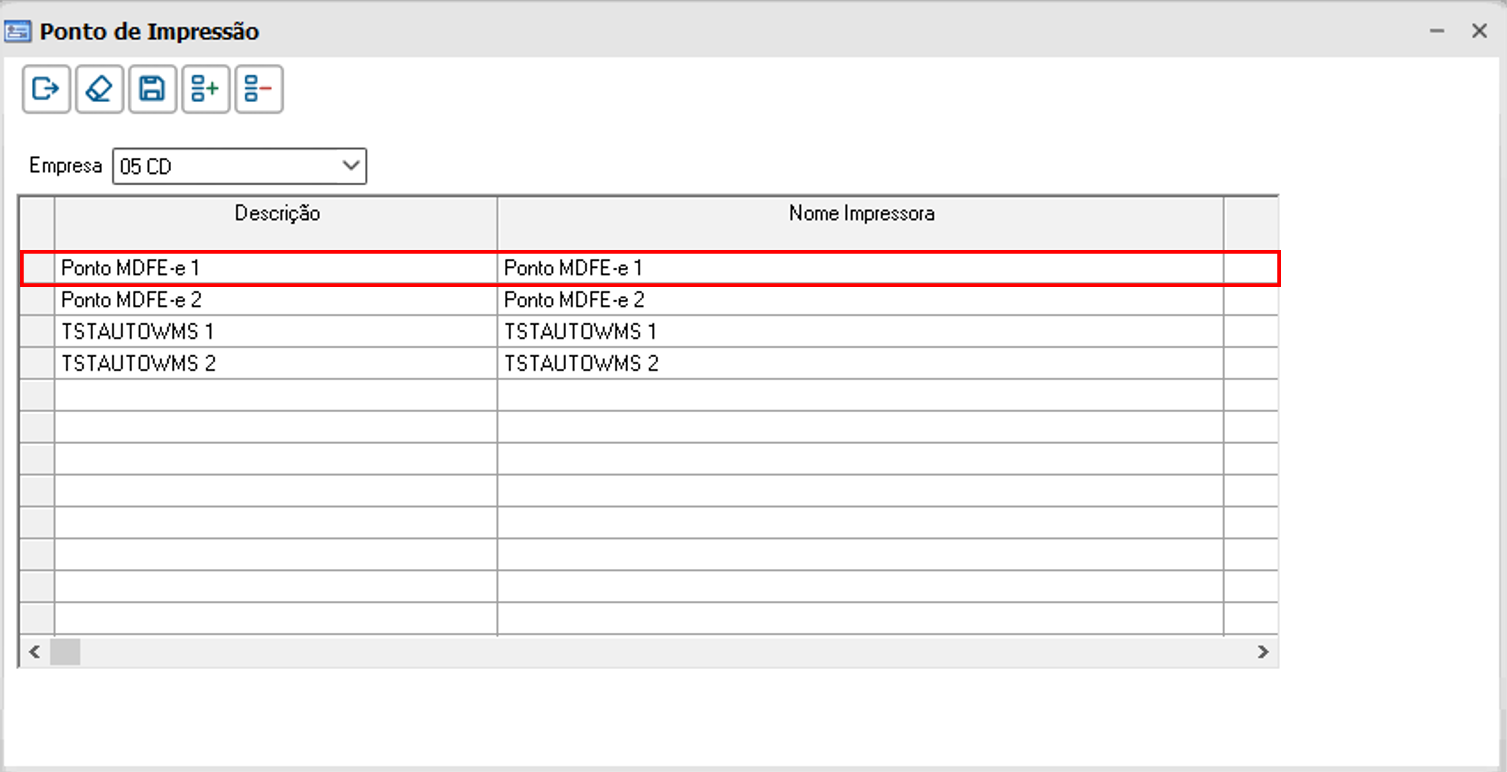
Imagem 1 - Cadastro Ponto de Impressão Comercial
Informe os campos:
- Empresa;
- Descrição;
- Nome Impressora;
- Nome Job Impressão - Adicionada sigla 'MDFe' ao título;
- Tipo Job - Adicionada
- Selecione a sigla 'MDFe' , para indicar que a coluna aceita o JOB para impressão de MDF-e
- .
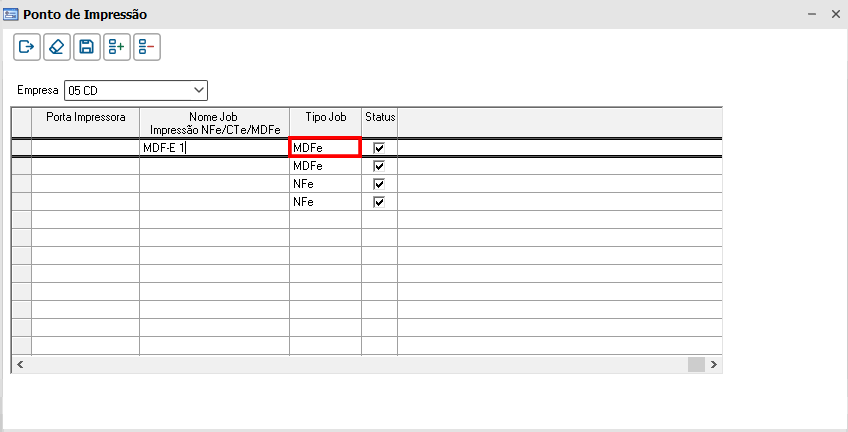
Imagem 2 - Coluna Tipo Job
2 2. Cadastrar Ponto de Impressão MDF-e no Módulo WMS Parâmetros. Clique aqui para acessar a documentação.
- Caminho: Módulo WMS Parâmetros > Cadastro > Ponto de Impressão.
Informe os campos:
- Descrição;
- Status;
- Camminho; Tipo
- Atividades Permitidas - Selecione a atividade Geração de MDF-e;
- Ponto Impressão Comercial -
O camposó ficará habilitado se o sistema estiver integrando com o ERP Comercial TOTVS Varejo Supermercados (Linha Consinco),- Selecione o ponto de Impressão que foi cadastrado no módulo comercial Parâmetros para a impressão
de - do MDF-e
Atividades Permitidas - Selecione a atividade Geração de MDF-e- .
- Caminho: Módulo WMS Parâmetros > Cadastro > Ponto de Impressão.
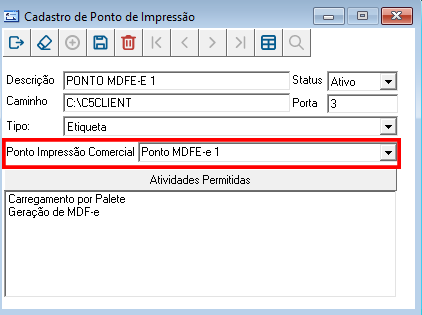
Imagem 3 - Cadastro Ponto de Impressão WMS
3 3. Marcar a opção opção 'Utiliza com Ponto de Impressão' no quadrante Geração de Manifesto de Carga (MDF-e). Clique aqui para ver mais detalhes.
- Caminho: Módulo WMS Parâmetros > Menu Parâmetro > Coletor Wireless > aba Carregamento por Palete
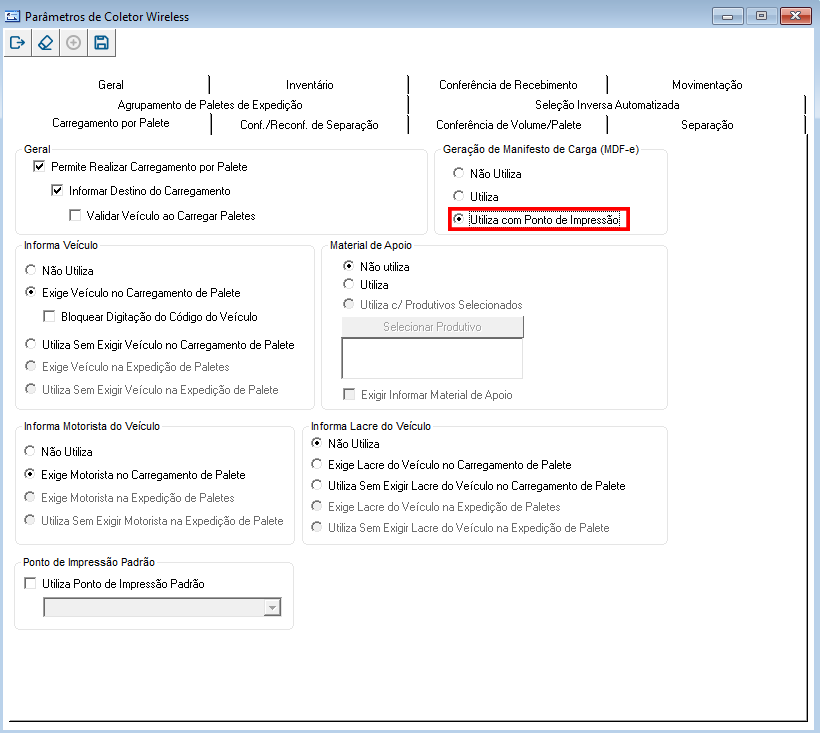
Imagem 4 - Parâmetro Geração de MDF-e com Ponto de Impressão
...
04. SOLUÇÃO
Parâmetros Gerais
...
- .
...
O parâmetro que habilita a Integração para geração de Manifestos de Cargas (MDF-e) foi movido do quadrante 'Geral' para um quadrante exclusivo da funcionalidade, com as opções:
- Não Utiliza;
- Utiliza;
- Utiliza com Ponto de Impressão - Opção nova que permitirá a utilização pontos de impressão integrados para emissão automatizada do MDF-e;
Nota: Este quadrante só será habilitado após marcar a opção 'Permite Realizar Carregamento por Palete'.
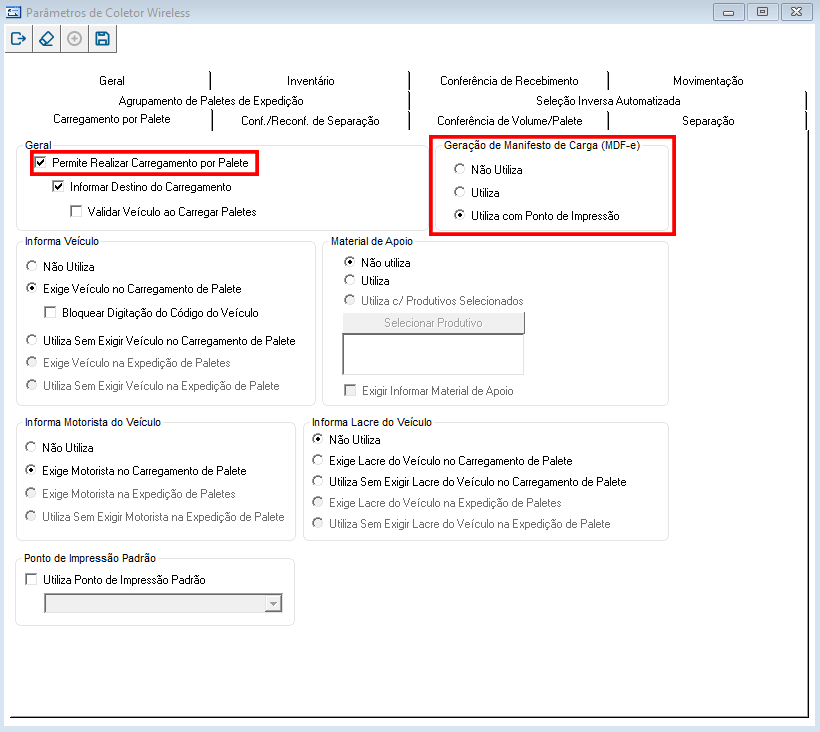
Imagem 5 4 - Novo quadrante Parâmetro Geração de Manifesto de Carga (MDF-e com Ponto de Impressão
5. Conceder permissão na atividade Geração de MDF-e
...
no Cadastro de
...
Produtivos.
No Módulo WMS Parâmetros > Cadastro > Produtivos > Produtivos, o parâmetro 'Permite Gerar Integração para Geração de Manifesto de Carga (MDF-e)' na aba Geral, passou a ser uma permissão de atividade na aba Permissões > Atividades Permitidas. Clique aqui para acessar a documentação da aplicação.

Imagem 6 5 - Permissão do Produtivo na atividade
...
| Nota |
|---|
Alterações ou parametrizações incorretas podem comprometer o desempenho e causar falhas no sistema. Sempre que necessário, consulte um especialista ou a equipe responsável para garantir a configuração correta. |
04. SOLUÇÃO
Após finalizar o Carregamento por Paletes, no menu Expedição do Coletor de Dados, selecionar a opção Geração de MDF-e e informar um veículo, é possível realizar a geração do MDF-e:

...
.
Com o parâmetro Geração de Manifesto de Carga (MDF-e) marcado na opção 'Utiliza com Ponto de Impressão' no Módulo WMS Parâmetros, será exibida uma lista com os Pontos de Impressão cadastrados como Tipo Job MDFe no módulo Parâmetros do comercial e que possuem a atividade 'Geração de MDF-e' permitida para um Ponto de Impressão e também no Produtivo no módulo WMS Parâmetros.
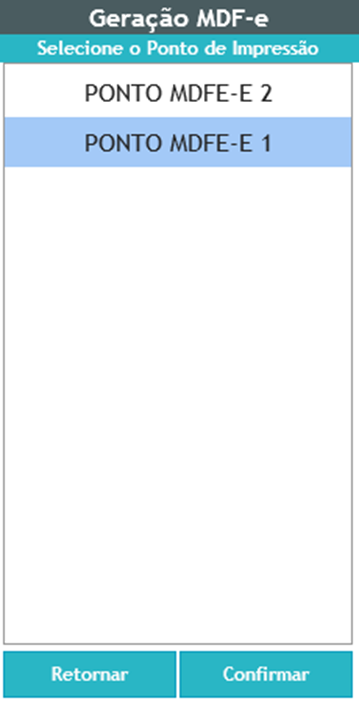
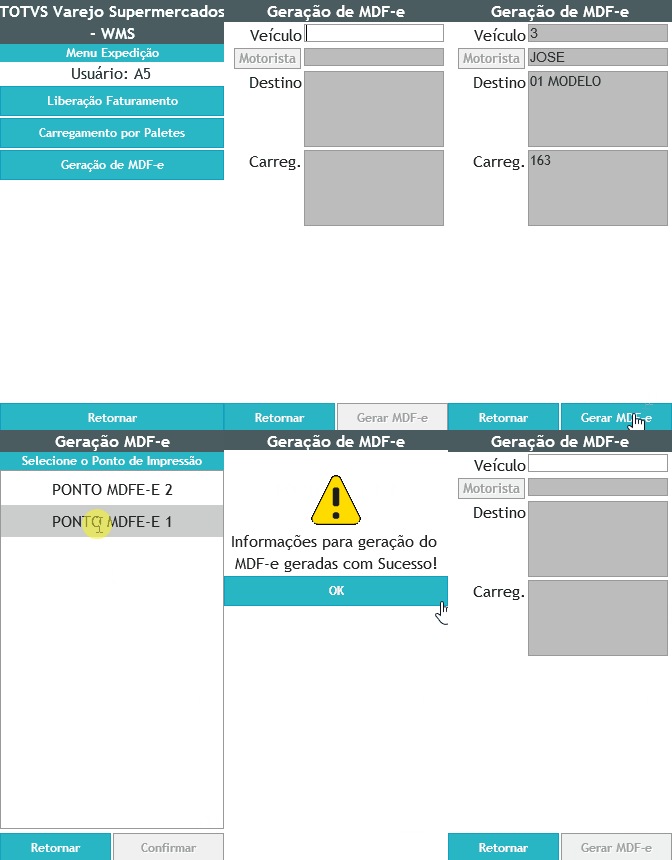
Imagem 8 6 - Lista Geração de Pontos de Impressão MDF-e
Nota:
Caso não exista pelo menos um ponto de impressão com a atividade permitida 'Geração de MDF-e', a seguinte mensagem será apresentada:
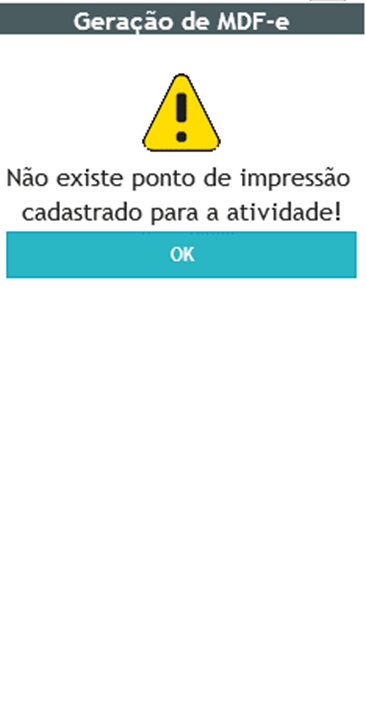
Imagem
...
7 - Ponto de impressão não cadastrado
Caso a coluna 'Nome Job Impressão NFe/CTe/MDFe' esteja nula no Cadastro de Ponto de Impressão do Parâmetros do comercial, uma mensagem será exibida:
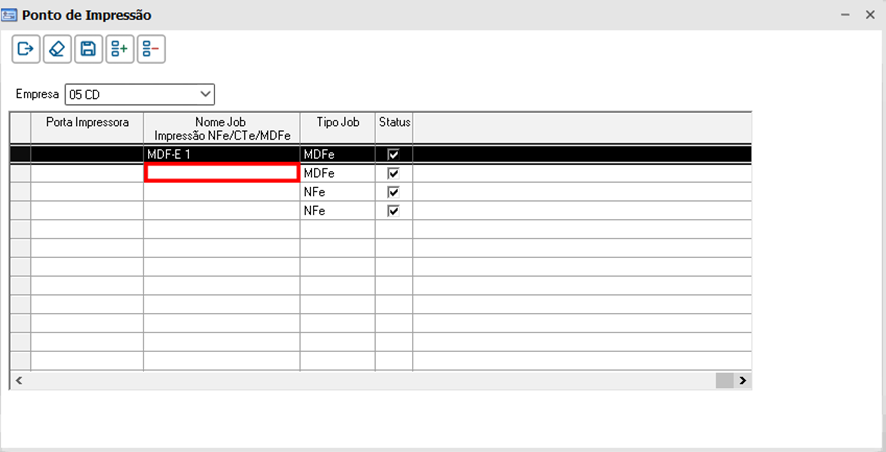
...
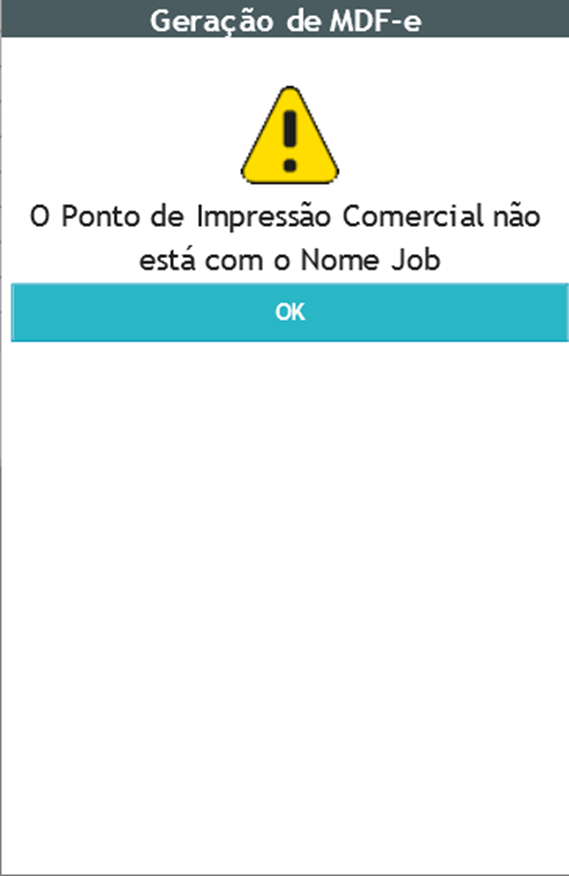
Imagem 11 8 - Mensagem Nome Job não cadastrado
Após selecionar um ponto de impressão, as informações do MDF-e serão geradas:
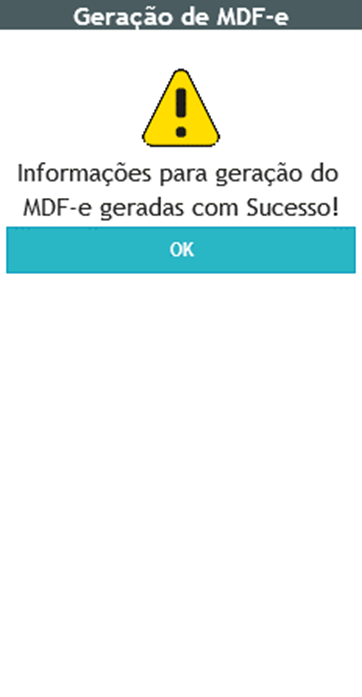
Imagem 11 - Geração do MDF-e
05. REQUISITOS DE VERSÃO
Se estiver na versão 25.07, atualize para o service pack 26.01.001 ou superior.
...
DOCUMENTO(S) DE REFERÊNCIA
Visão Geral
Import HTML Content
Conteúdo das Ferramentas
Tarefas