
Histórico da Página
...
b. Deve ser habilitado "Habilitar integração com SmartTalk" para habilitar os demais campos.
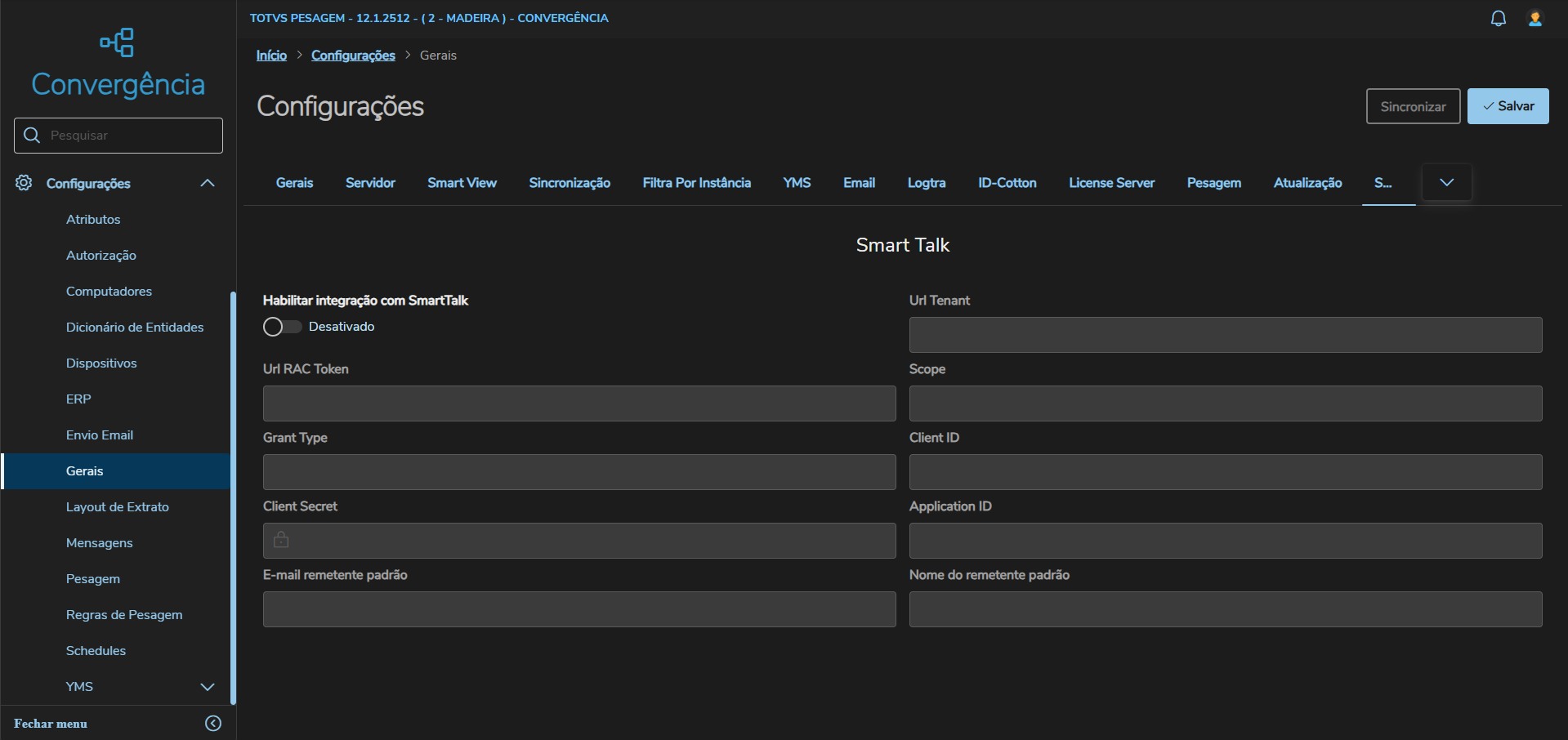
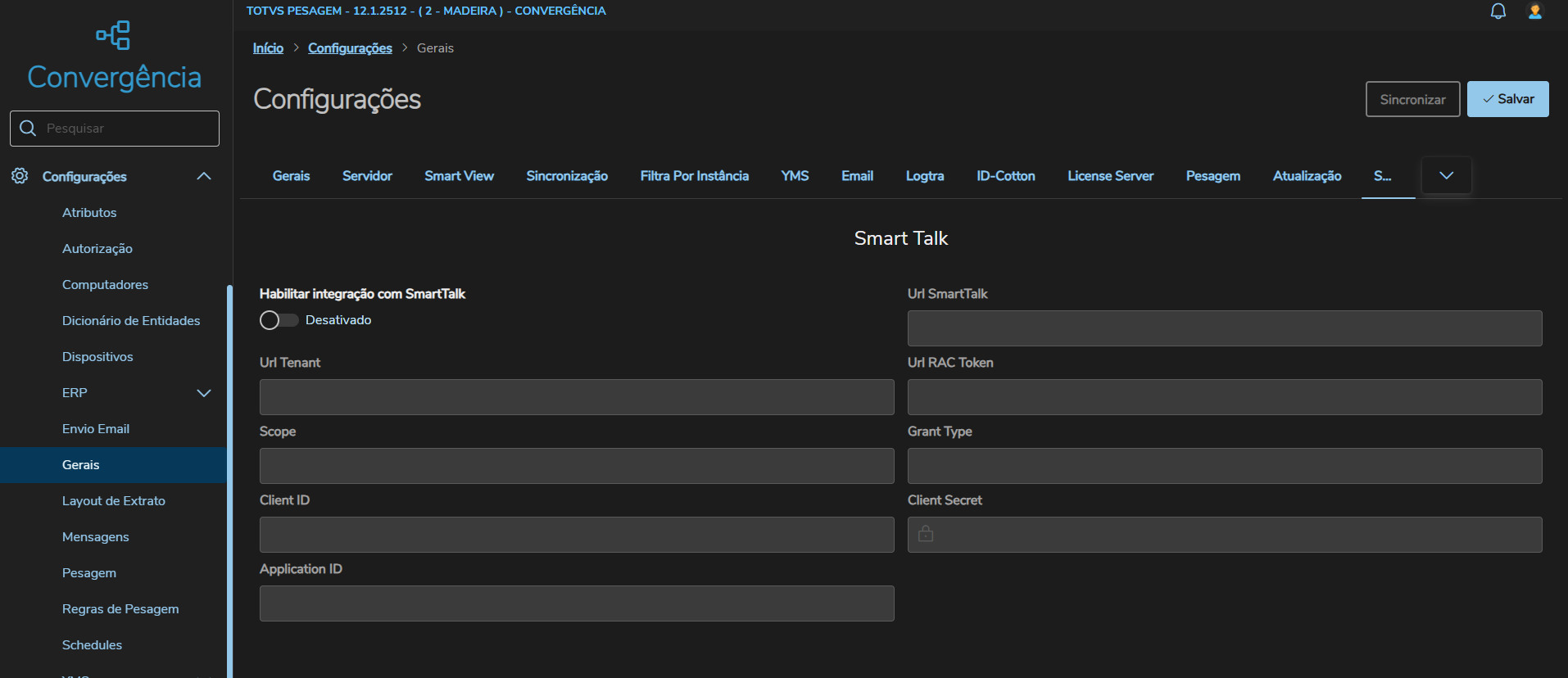
| Ação | Descrição | |
|---|---|---|
| Habilitar integração com SmartTalk | Habilita a integração com SmartTalk | |
| Url SmartTalk | Url para envio via SmartTalk | |
| Url Tenant | Tenant da configuração do SmartTalk | |
| Url Rac Token | Url para login e acesso ao token para integração | |
| Scope | Scope para acesso ao token para integração (authorization_api) | |
| Grant Type | Grant Type para acesso ao token para integração (client_credentials) | |
| Client ID | Cliente ID para acesso ao SmartTalk | |
| Client Secret | Cliente Secret para acesso ao SmartTalk | |
| Application ID | ID do TOTVS Pesagem para integração com SmartTalkE-mail remetente padrão | Email remetente padrão para envio via SmartTalk |
| Nome do remetente padrão | Nome do remetente para envio de Email via SmartTalk |
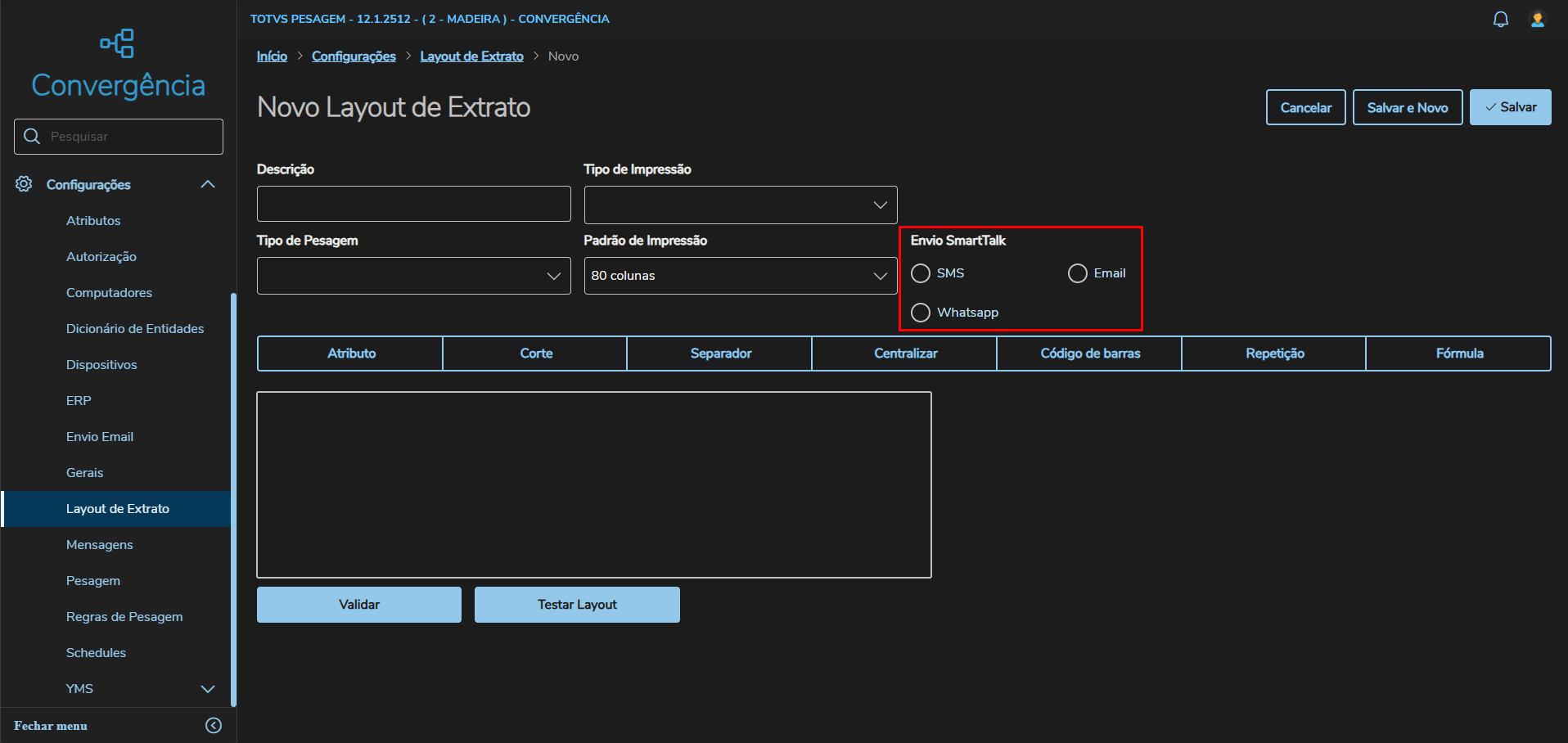
c. Após habilitado a integração com o SmartTalk podemos cadastrar Layouts de Extrato para envio via SmartTalk (Configurações → Layout de Extrato), caso o padrão de impressão seja A4 estarão disponíveis apenas envia para Email ou Whatsapp, caso o padrão de impressão seja de colunas para "impressão térmica", os envios disponíveis também contemplará a opção de envio para SMS e Whatsapp estará disponível.
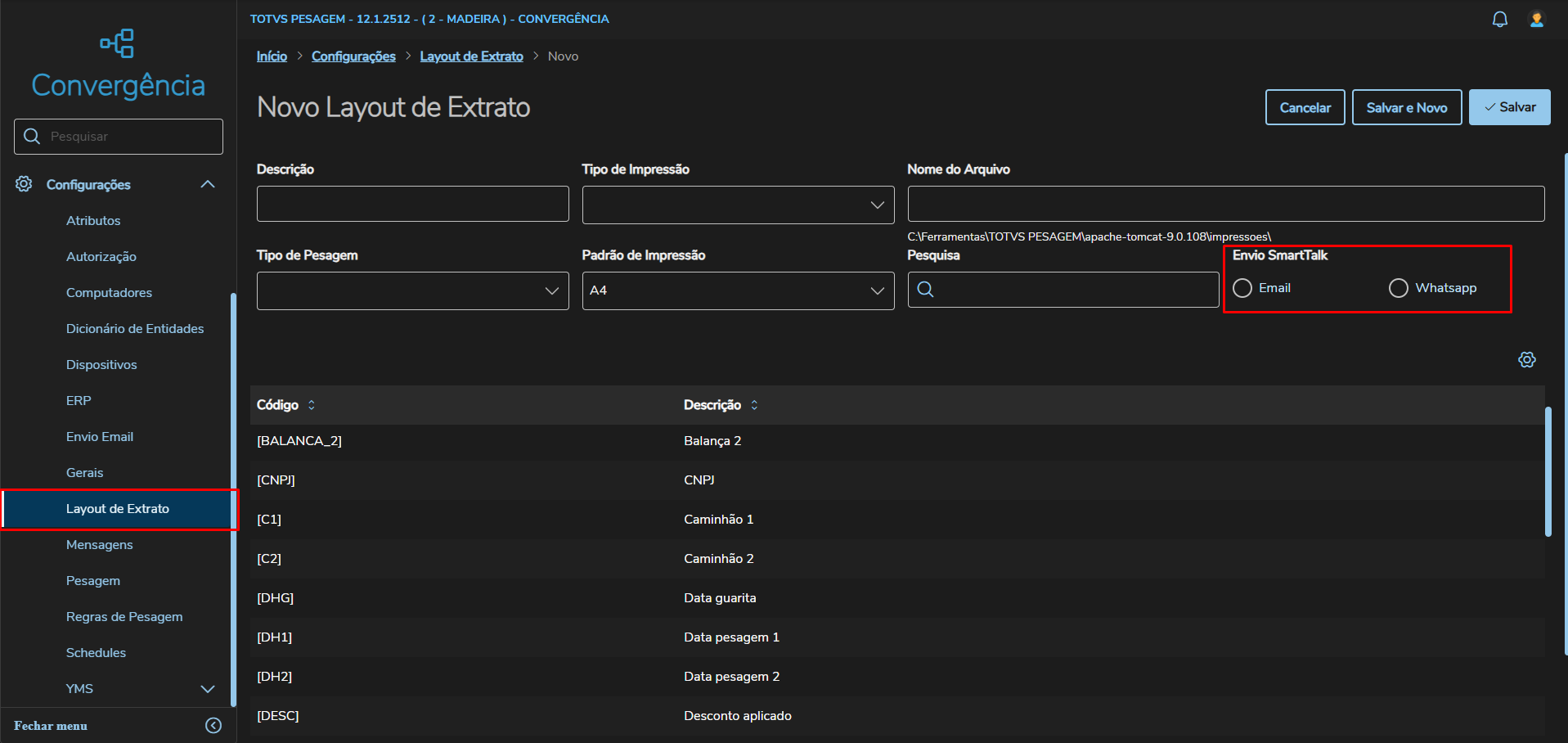
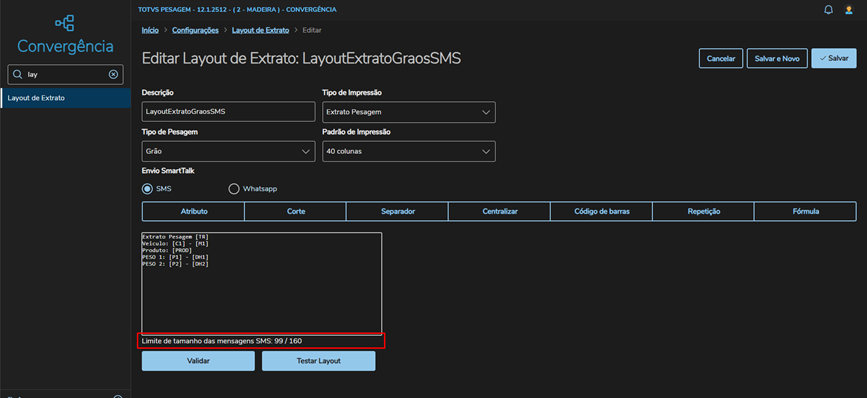
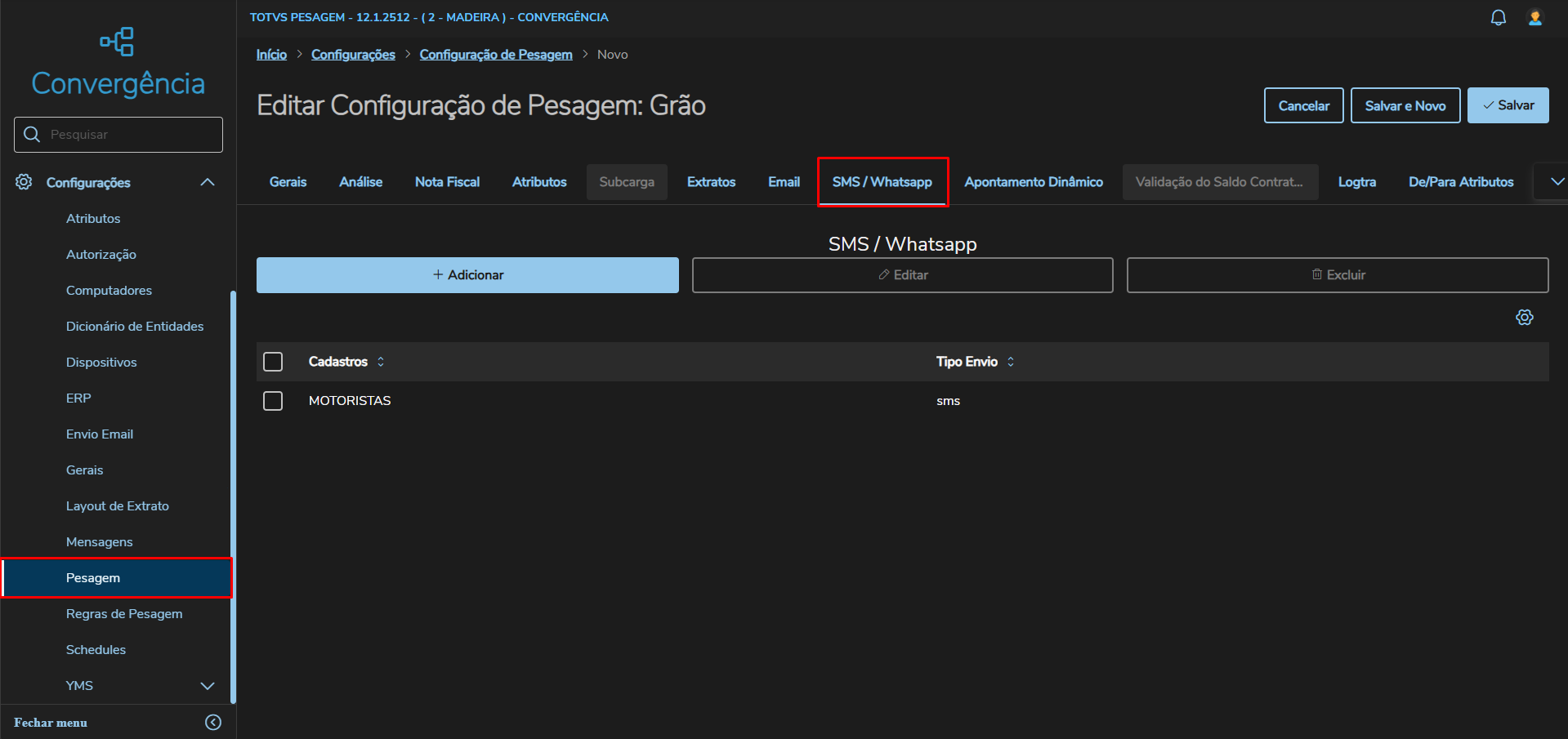
d. Para configurar os número de SMS e Whatsapp, no menu principal acessar Configurações → Pesagem → guia SMS/Whatsapp.
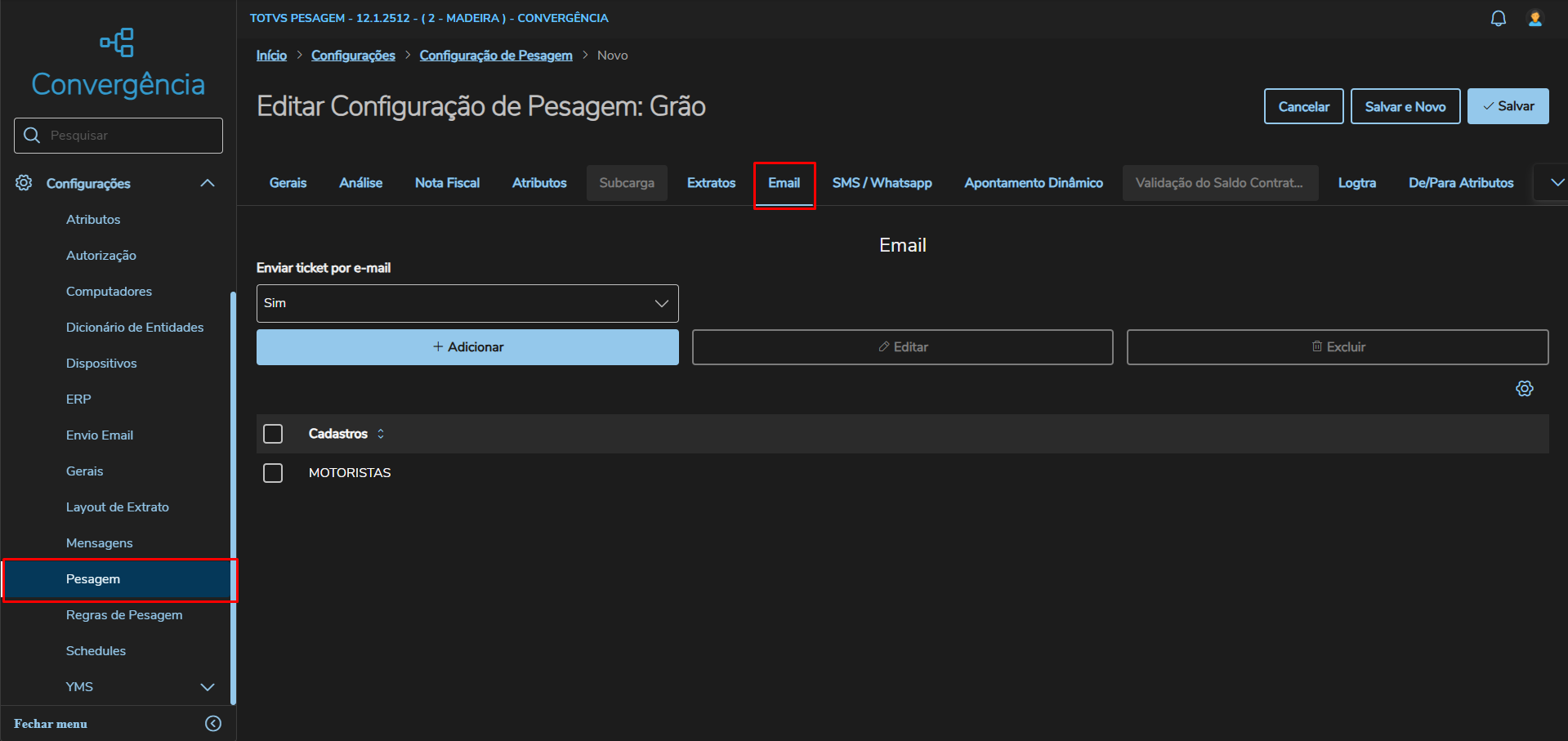
e. Para configurar os endereços de Email, no menu principal acessar Configurações → Pesagem → guia Email.
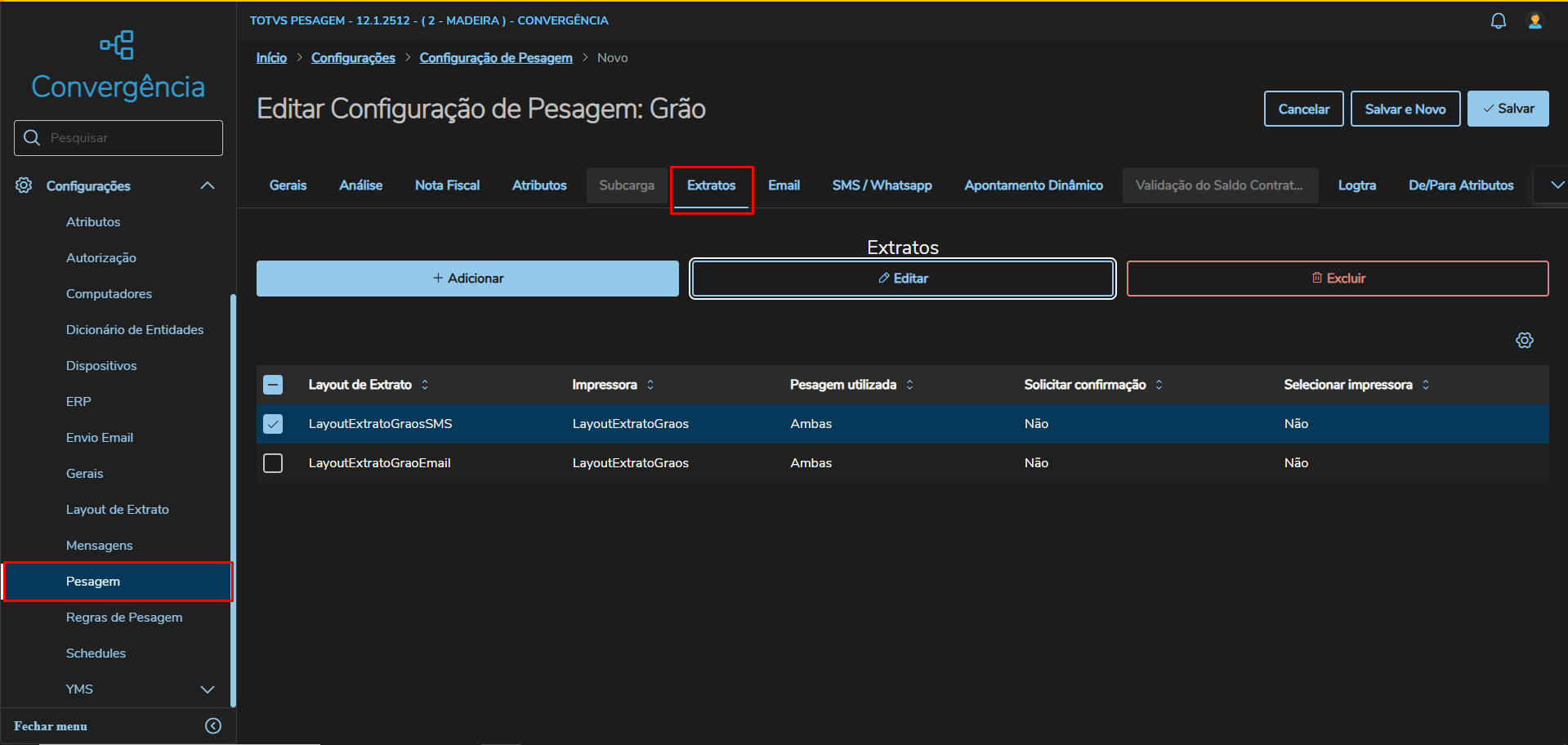
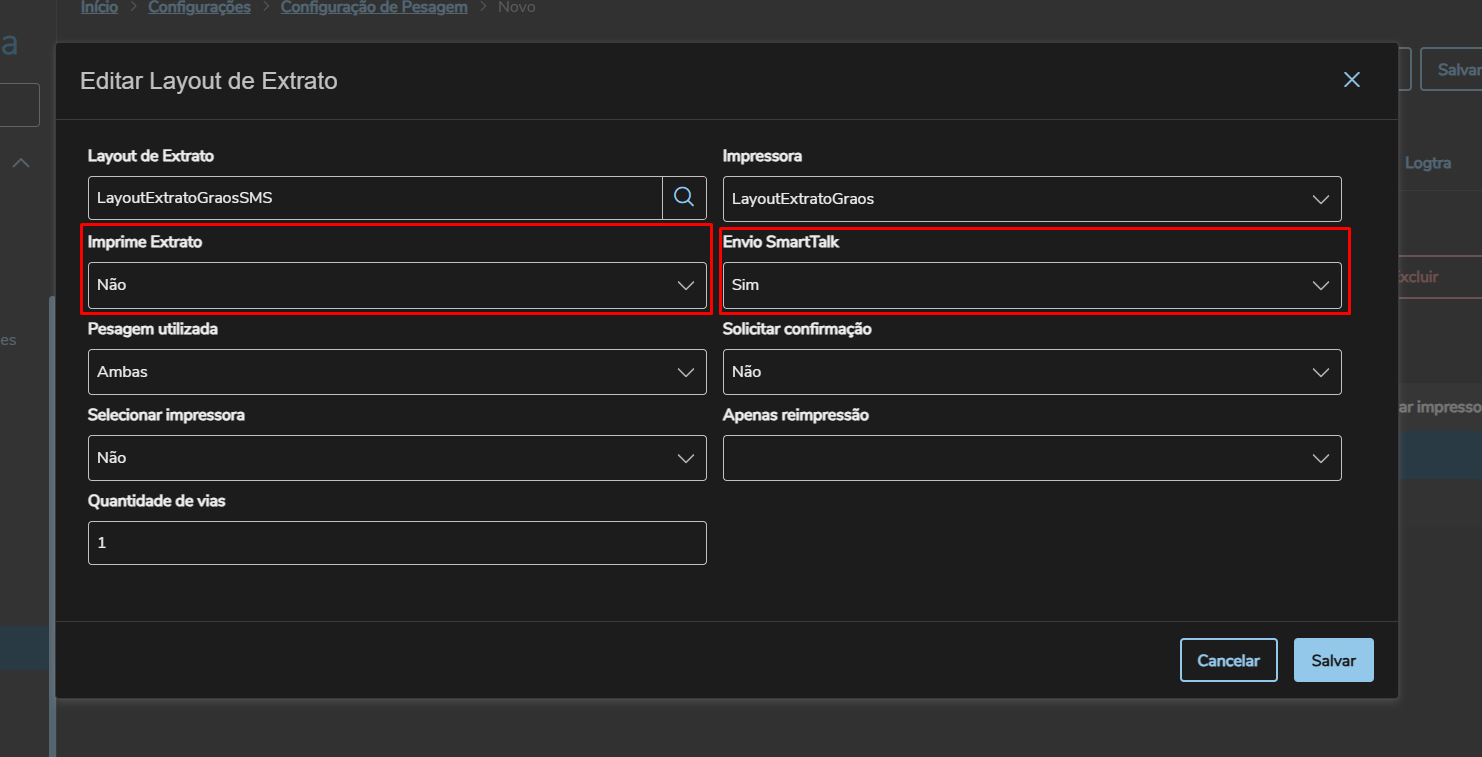
e. Para configurar os extrato, acessar Configurações → Pesagem → guia Extratos, agora a impressão e/ou envio dos extratos deve ser configurada individualmente. Como na imagem:
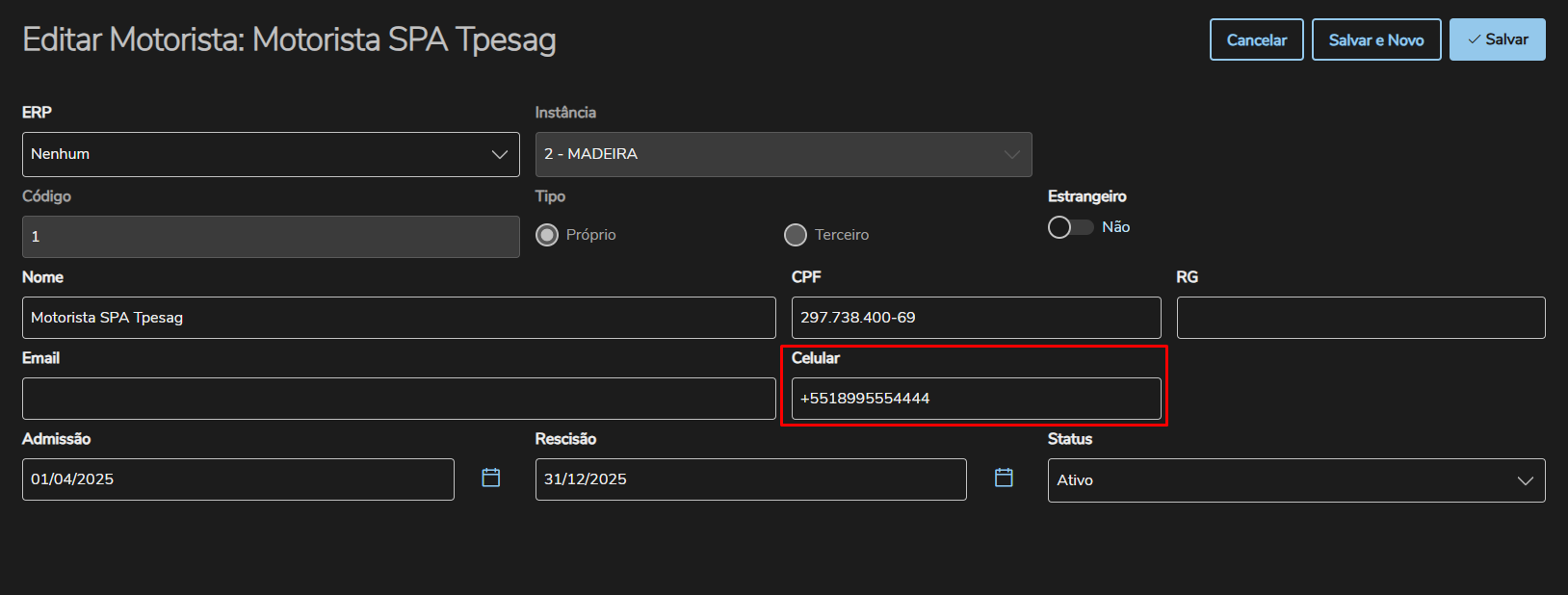
g. IMPORTANTE: os números telefônicos cadastrados em entidades e cadastros deve respeitar a seguinte sintaxe "+" acompanhado do código do país, código de área (DDD) e o número em si, sem espaçamento ou caracteres caracteres especiais.
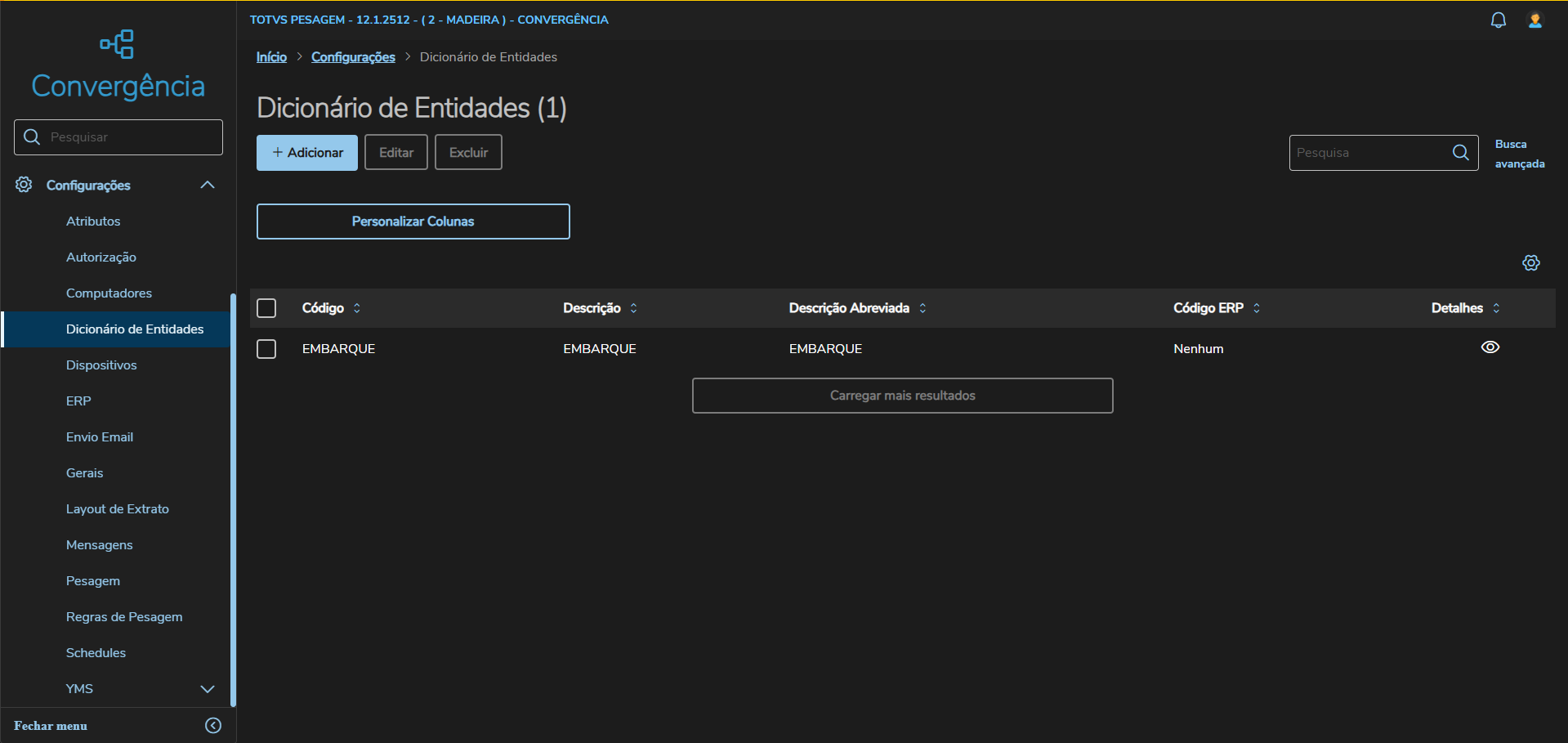
h. Caso queira enviar para alguma Entidade cadastrada, além do cadastro de MOTORISTA. Acesse Configurações → Dicionário de Entidades.
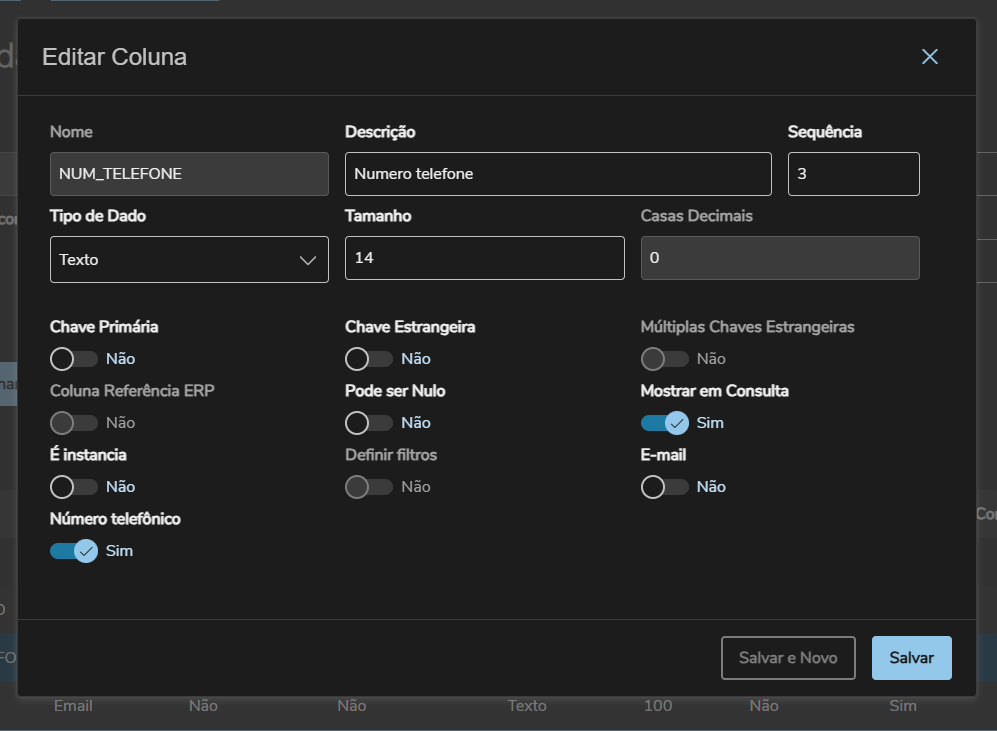
i. Exemplo de cadastro de coluna Telefone no Dicionário de Entidade.
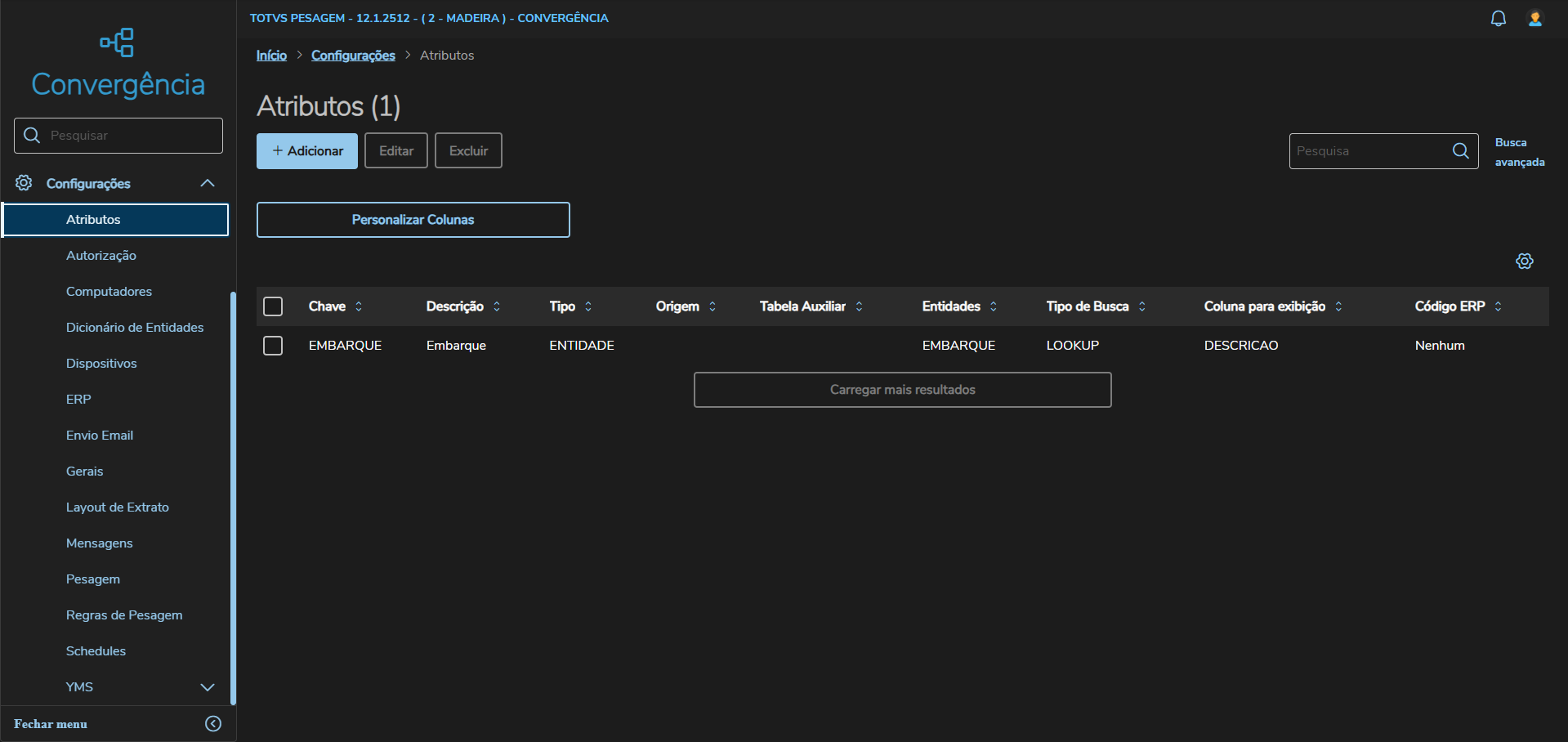
k. Acesse Configurações → Atributos e cadastre um atributo da Entidade criada.
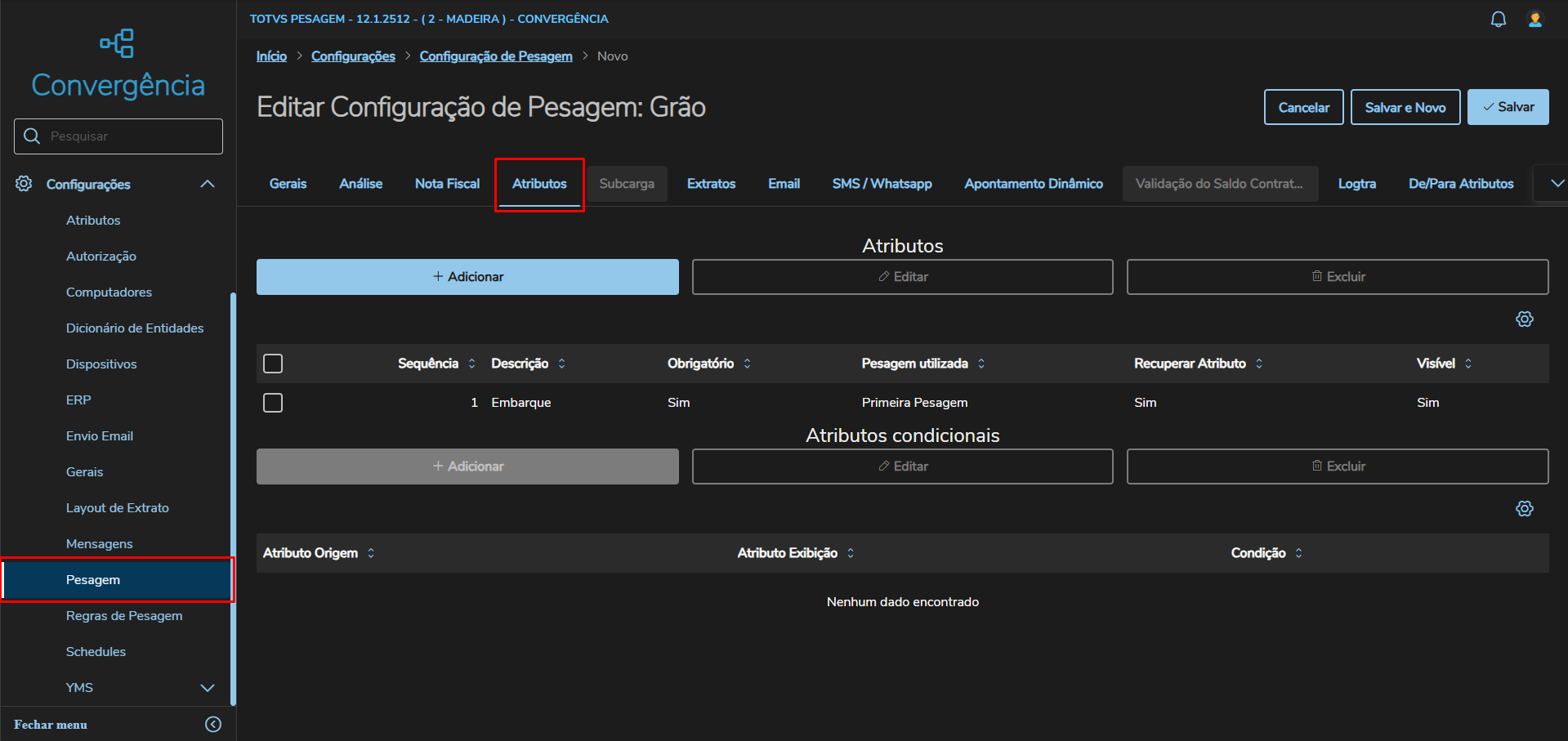
l. Para adicionar o Atributo criado na Pesagem. Acesse Configurações → Pesagem → guia Atributos.
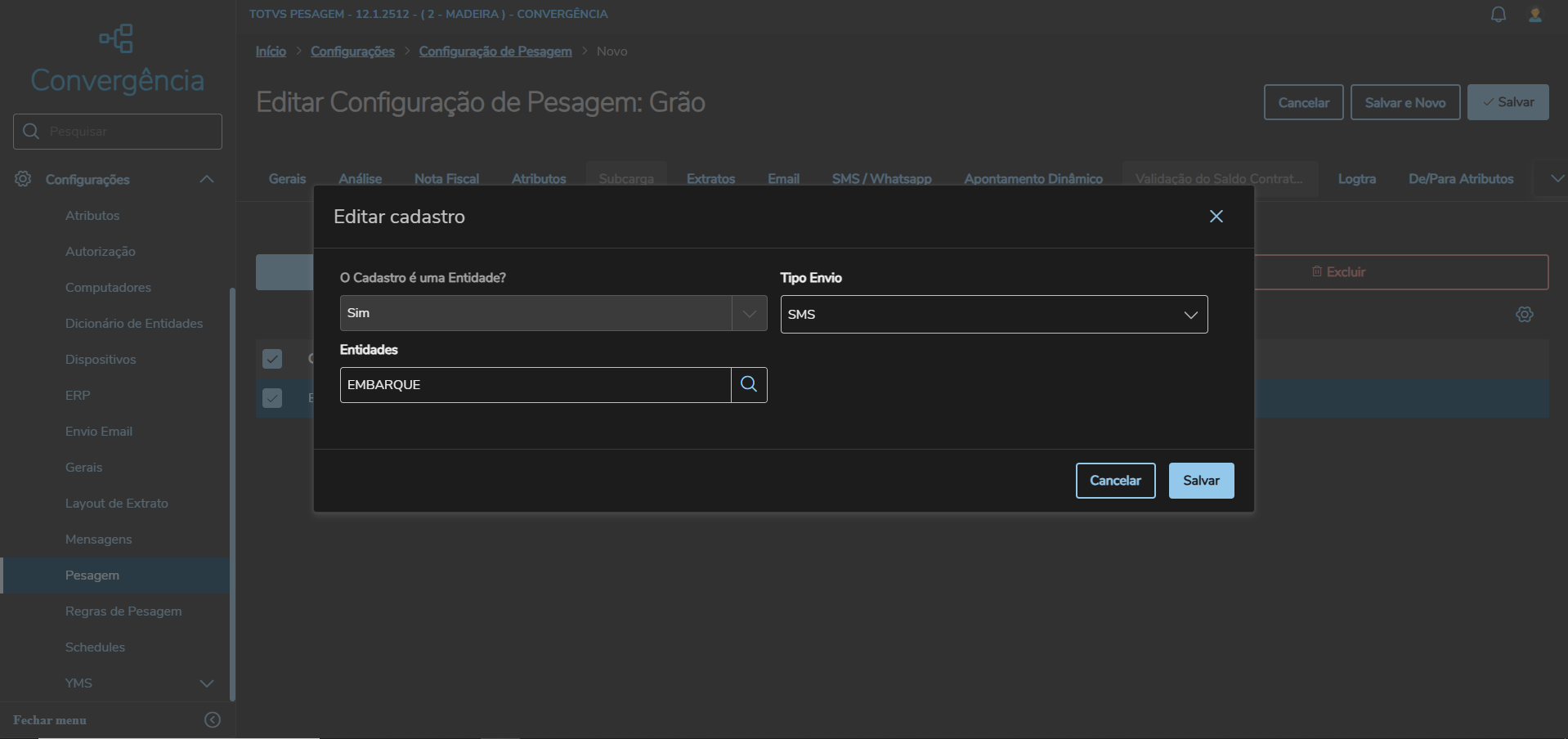
m. Acesse Configurações → Pesagem → guia SMS/Whatsapp, como no passo "d" para configurar a Entidade cadastrada.
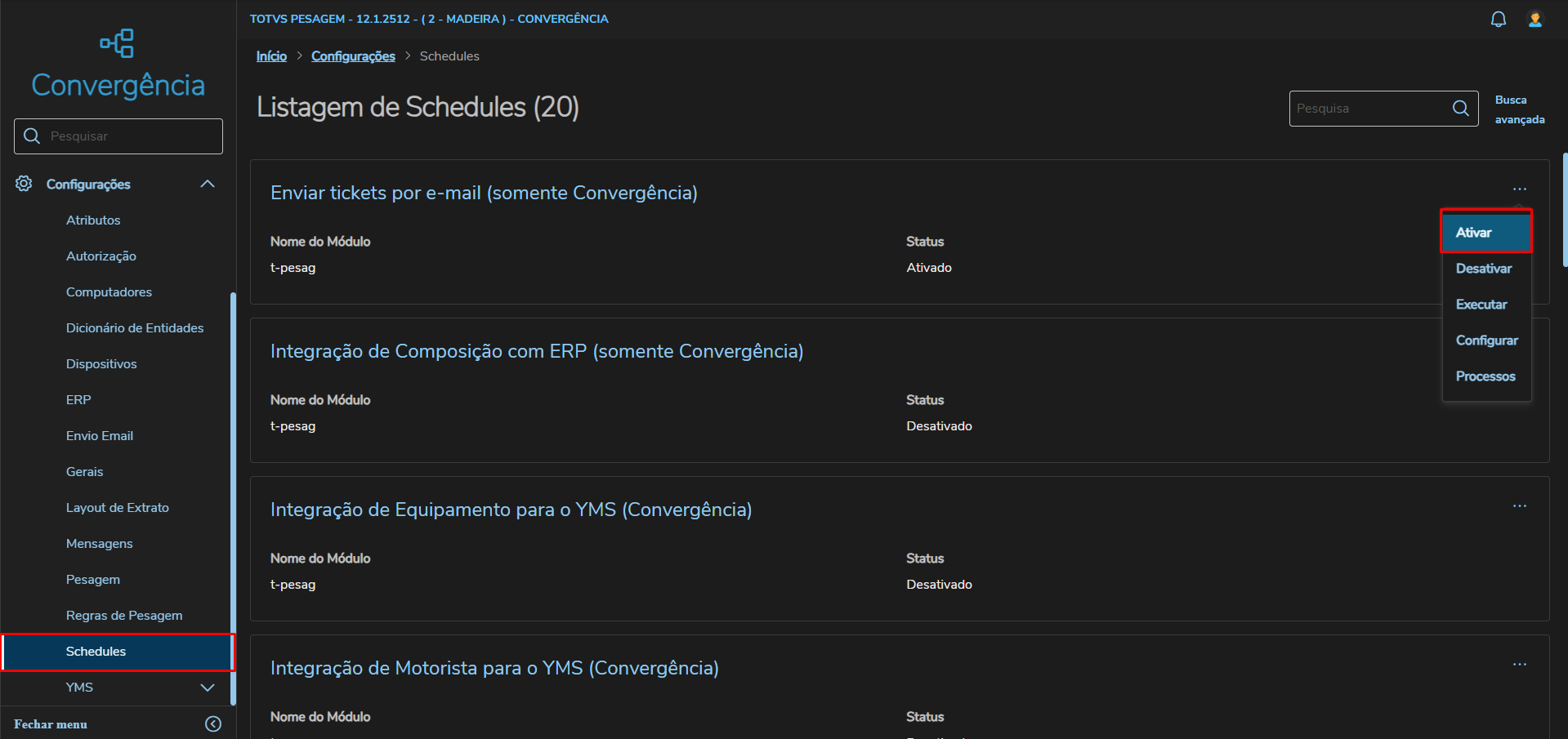
n. Para o processo funcionar a schedule de envio de tickets por Email deve estar ativa, ative-a em Configurações → Schedules → Enviar ticket por Email (somente Convergência).
io. Agora com tudo configurado ao realizar uma pesagem e integrar com o Convergência, o extrato de pesagem será enviado via Email ou Telefone o extrato configuradopara SMS ou Whatsapp.
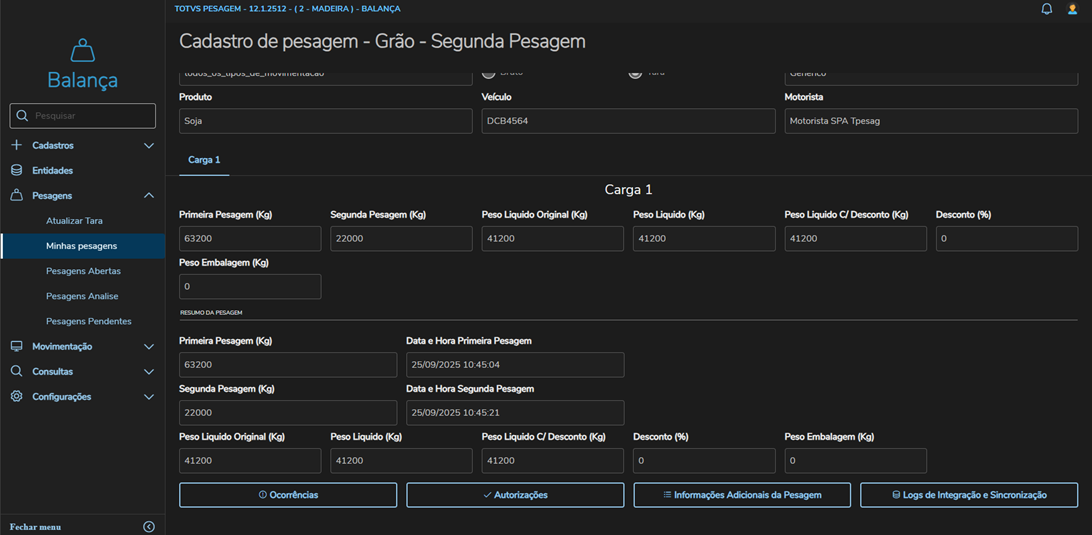
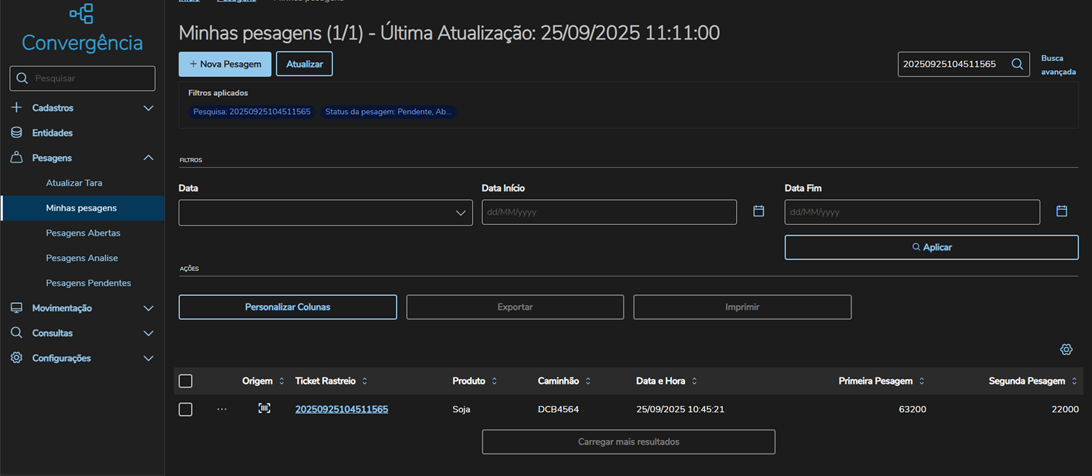
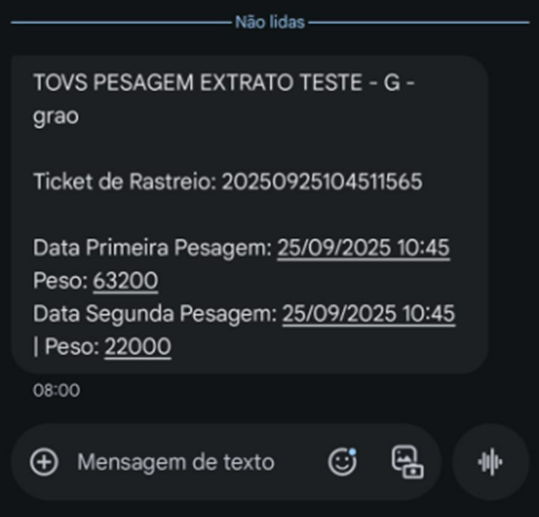
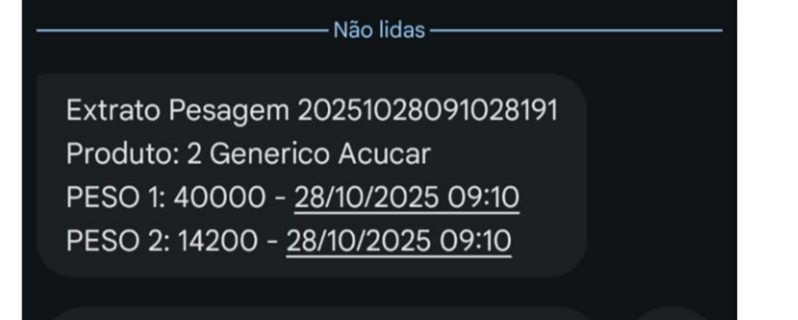
jp. Exemplo de extrato enviado via SMS
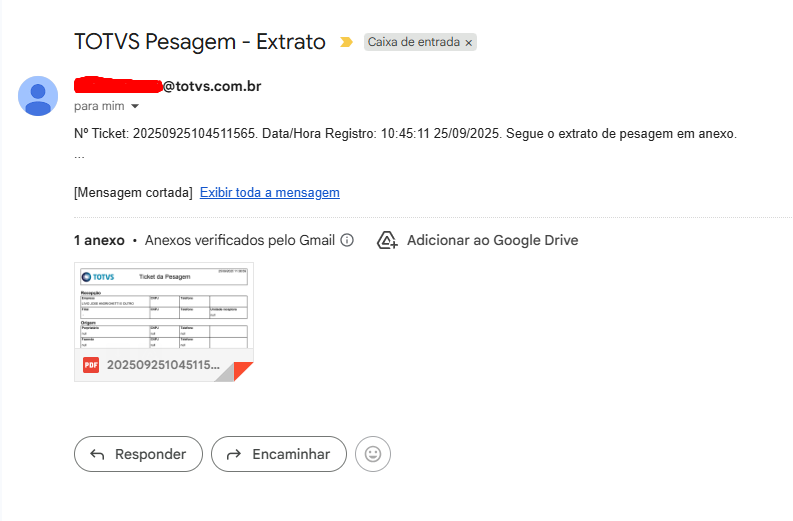
kq. Exemplo de extrato enviado via Email, caso o extrato configurado seja do tipo A4, o envio será feito via anexo do PDF.
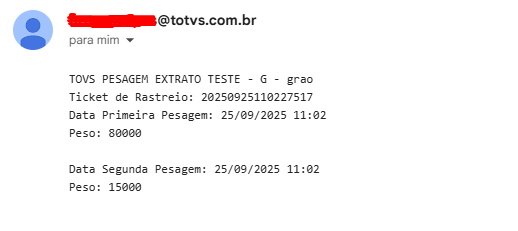
l. Extrato enviado via Email 2, caso o extrato configurado seja do padrão de impressão tipo Colunas o envio do extrato ocorrerá no corpo do Email.
...
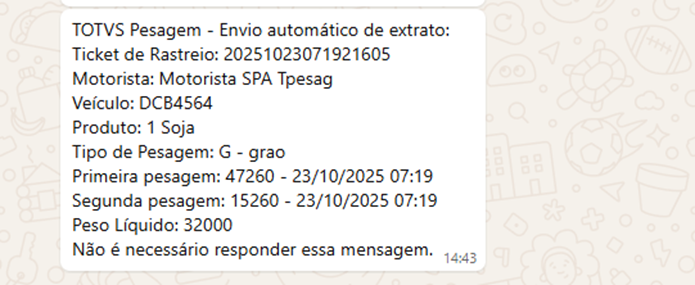
Whatsapp.
...
Visão Geral
Import HTML Content
Conteúdo das Ferramentas
Tarefas