Páginas filhas
  • TOTVS - Integração Winthor - Instalação e Configuração do TOTVS VAREJO SUPERMERCADOS PDV

Versões comparadas

Chave

  • Esta linha foi adicionada.
  • Esta linha foi removida.
  • A formatação mudou.

...

Expandir
title2. Preparativos Iniciais

1.       Atualizar Sistema Operacional

  • Antes de executar os passos seguintes, verifique se o sistema operacional WINDOWS está devidamente atualizado para a última versão disponível segundo o fabricante do mesmo.

2.      Atualizar Rotinas Winthor

  • Para a correta integração entre o ERP Winthor e o Monitor PDV é necessário que as rotinas abaixo estejam atualizadas (realizar o download pelo CCW):
    • PCSIS2011 mínima: 34.0.00.011 ou superior
    • PCSIS2039 mínima: 34.0.00.065 ou superior
    • PCSIS2044 mínima: 34.0.00.029 ou superior
    • PCSIS2046 mínima: 34.0.00.005 ou superior
    • PCSIS2052 mínima: 34.0.00.033 ou superior
    • PCSIS2651 mínima: 35.0.12.17 ou superior
  • Servidor de Faturamento: realizar download aqui

3.      Ajustar Parâmetros Winthor

  • Verificar se os seguintes Parâmetros da Presidência (rotina 132)
    • 4175: Ajustar conforme legislação estadual),
    • 4706: Obrigatório informar uma marca (atualmente o Winthor não valida o cadastro de Marcas no cadastro do produto
    • 4691: Sim
  • ATENÇÃO: caso os parâmetros acima não sejam exibidos pela rotina 132, executar a opção PARAMETROS na rotina 814.

4.      Instalação dos serviços de comunicação (APIs)


Nota
titleImportante

Essa configuração é referente ao processo de:

  • Processo de crédito de cliente (618 e 1360)
  • Importação de Pedido (316)
  • Validação de Limite de Crédito e venda em convênio (1203 e 2067)


Acessar a rotina 801 no WTA e atualizar o serviço winthor-integracao-pdv-supermercados para a última versão disponível (1.37.1.5 ou superior) e a seguir, realizar os seguintes passos:

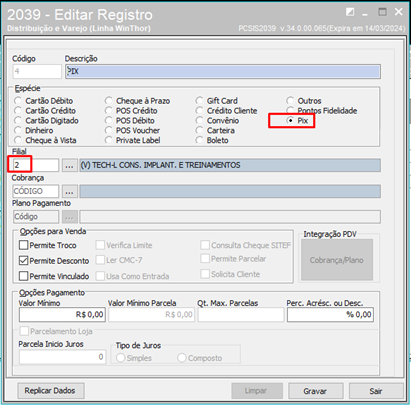
5.      Cadastrar Finalizadoras Winthor

Nota
titleImportante

As finalizadoras devem ser cadastradas exclusivamente para cada filial ou unicamente na filial 99.

Não podem existir finalizadoras duplicadas em filiais distintas (exemplo: Finalizadora PIX na filial 2 e filial 99).


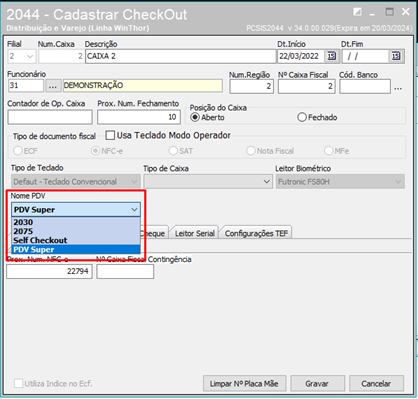
6.      Cadastrar Checkouts Winthor

Nota
titleImportante

Obrigatoriamente deverão ser cadastrados novos checkouts para utilização junto ao sistema Acrux, e os mesmo deverão ser definidos como sendo do tipo PDV Super.

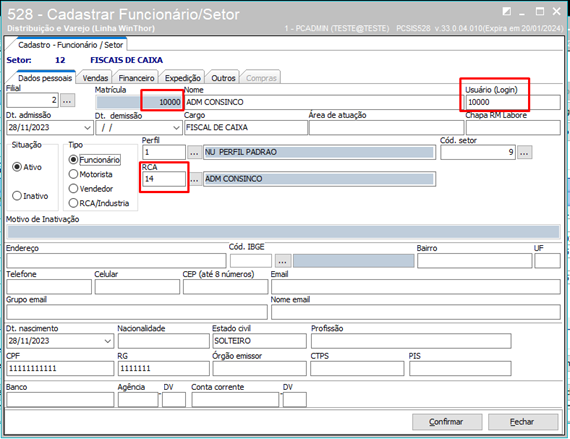
7.      Cadastrar Usuários Winthor


Nota
titleImportante

Cadastrar um usuário para ser administrador do Monitor PDV.


O usuário obrigatoriamente deverá utilizar a matricula igual a 10000 e login igual a 10000. A senha desse usuário deve ser alterada para 5500. É indispensável que o mesmo esteja vinculado a um RCA para caso venha a ser utilizado como operador(a) de caixa. Não é necessário que o mesma esteja no grupo de operadores(as) ou fiscais de caixa.


Expandir
title3. Instalação do Acrux Monitor
  • 1.      Download e Instalação do Sistema

    • Verifique os pré-requisitos para o servidor do Monitor PDV clicando aqui.
    • Execute o download do instalador clicando aqui (ou copiando e colando o seguinte link: https://suporte.totvs.com/portal/p/10098/download#000063/all/all/search/searchAll):
      • Monitor PDV - (Install TOTVS Varejo Supermercados PDV - Monitor Windows NN.N.N.N.exe)
      • (*) Lembre-se de utilizar a versão mais recente.
      • (*) Não é recomendada a utilização do Monitor PDV em ambientes Linux.
    • Instale e configura o Silver Light disponível nesse link.
    • Instale e configure o IIS / Oracle Client / Monitor PDV conforme instruções disponíveis neste link.
    • Instale e configure o Client Oracle conforme instruções disponíveis neste link.
    • Não execute a instalação do Monitor PDV em equipamento que estejam no DOMÍNIO. Remova o equipamento do DOMÍNIO, faça a instalação e configuração, e somente após retorne o equipamento para o DOMÍNIO.
    • Desabilite o firewall do equipamento onde o Monitor PDV será instalado. Se for necessário, o mesmo poderá ser reativado e devidamente configurado posteriormente.
    • Execute a instalação do Monitor PDV conforme instruções disponíveis neste
    • Concluída a instação, acesse os portais Monitor PDV e Acrux MonitorPlus nos endereços:
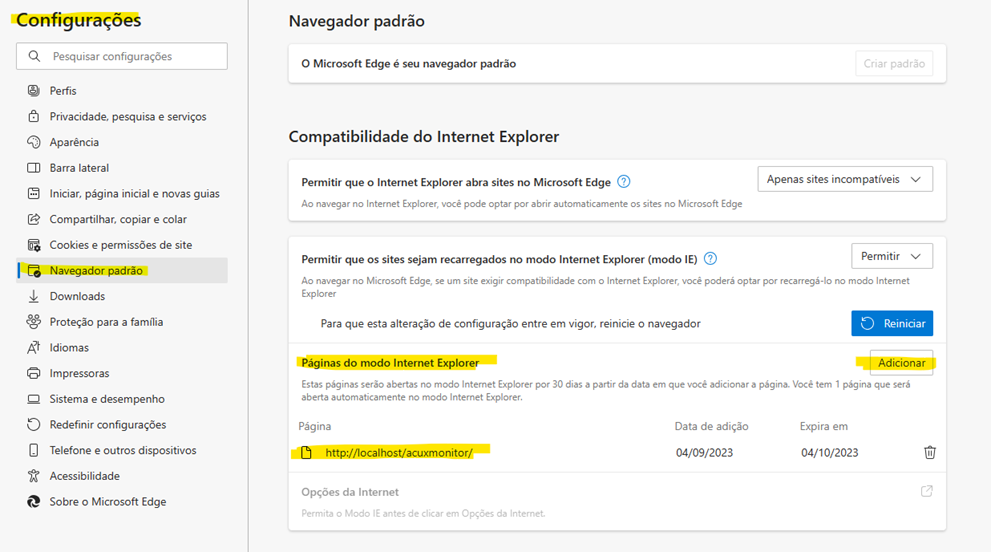
    • Utilizar o navegador Microsoft Edge para acessar o Monitor PDV (executar as Config. do navegador para funcionamento em modo Internet Explorer):


    2.      Solicitar Licença de Uso

    Antes de executar a instalação do PDV, recomenda-se a obtenção das licenças através dos canais oficiais.

    3.      Configurações Adicionais do IIS

    • Após a instalação do IIS e do Monitor PDV, é necessário executar configurações adicionais no IIS e no Windows.
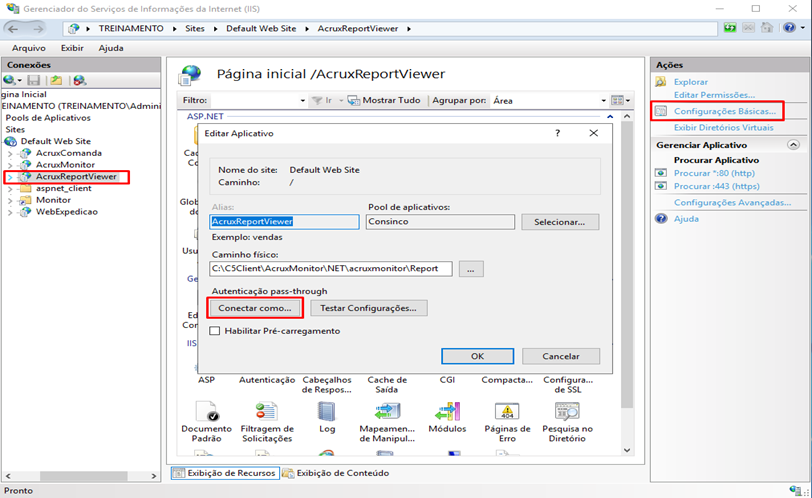
    • Abra o IIS e localize o site do Monitor PDV. Clique em configurações básicas e na tela que será exibida é necessário informar os dados de um usuário com permissão de administrador da máquina
    • Abra o IIS e localize o site do AcruxReportViewer. Clique em configurações básicas, e na tela que será exibida é necessário informar os dados de conexão de um usuário com permissão de ADMINISTRADOR da máquina.

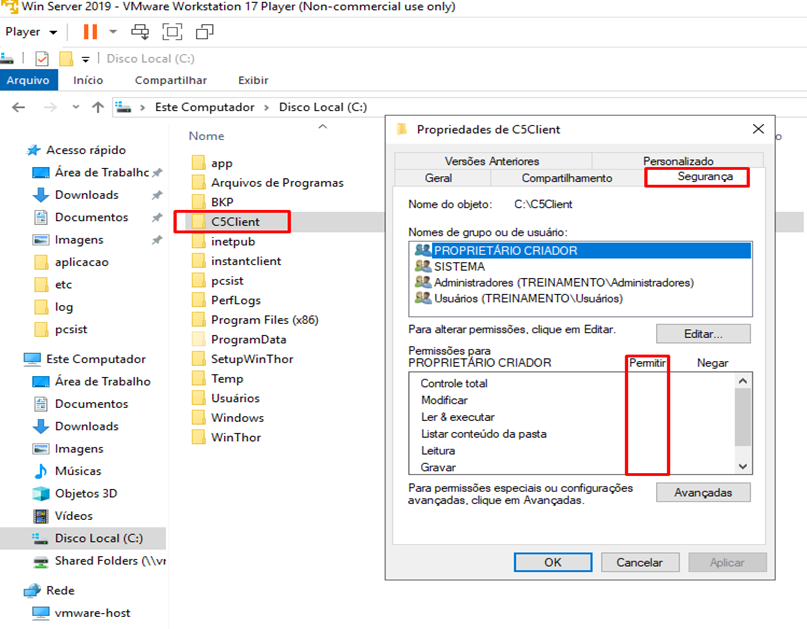
    • No Windows, localize a pasta C5Client, e conceda todas as permissões de acesso para todos os usuários.


...