(*) Não é recomendada a utilização do Monitor PDV em ambientes Linux.
Instale e configura o Silver Light disponível nesse link.
Instale e configure o IIS / Oracle Client / Monitor PDV conforme instruções disponíveis neste link.
Instale e configure o Client Oracle conforme instruções disponíveis neste link.
Não execute a instalação do Monitor PDV em equipamento que estejam no DOMÍNIO. Remova o equipamento do DOMÍNIO, faça a instalação e configuração, e somente após retorne o equipamento para o DOMÍNIO.
Desabilite o firewall do equipamento onde o Monitor PDV será instalado. Se for necessário, o mesmo poderá ser reativado e devidamente configurado posteriormente.
Execute a instalação do Monitor PDV conforme instruções disponíveis neste
Concluída a instação, acesse os portais Monitor PDV e Acrux MonitorPlus nos endereços:
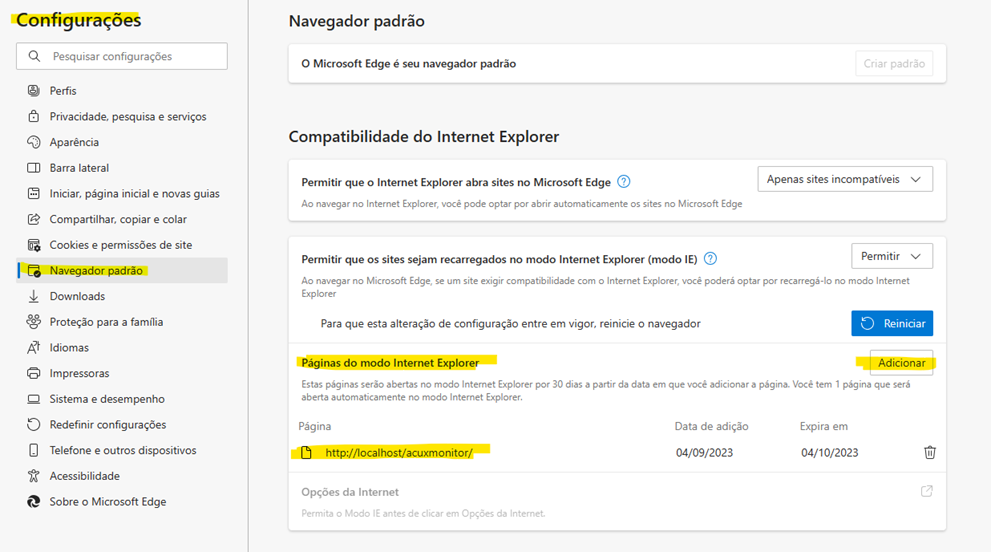
Utilizar o navegador Microsoft Edge para acessar o Monitor PDV (executar as Config. do navegador para funcionamento em modo Internet Explorer):
2. Solicitar Licença de Uso
Antes de executar a instalação do PDV, recomenda-se a obtenção das licenças através dos canais oficiais.
3. Configurações Adicionais do IIS
Após a instalação do IIS e do Monitor PDV, é necessário executar configurações adicionais no IIS e no Windows.
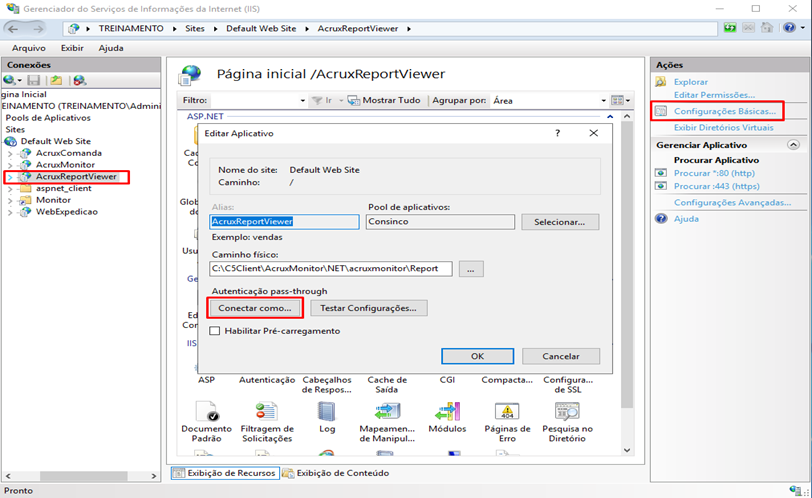
Abra o IIS e localize o site do Monitor PDV. Clique em configurações básicas e na tela que será exibida é necessário informar os dados de um usuário com permissão de administrador da máquina
Abra o IIS e localize o site do AcruxReportViewer. Clique em configurações básicas, e na tela que será exibida é necessário informar os dados de conexão de um usuário com permissão de ADMINISTRADOR da máquina.
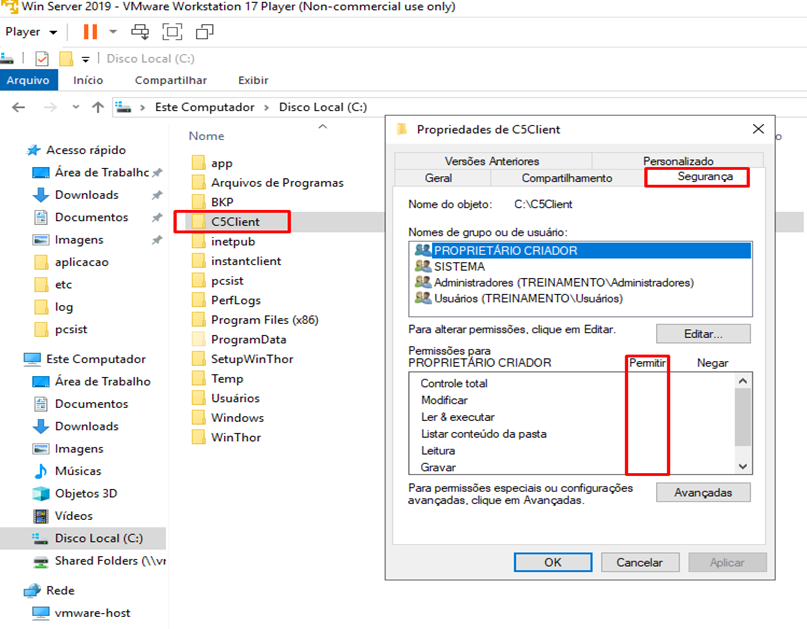
No Windows, localize a pasta C5Client, e conceda todas as permissões de acesso para todos os usuários.