Versões comparadas

Chave

  • Esta linha foi adicionada.
  • Esta linha foi removida.
  • A formatação mudou.

...

Deck of Cards
idPeríodo de Apuração
Card
defaulttrue
id1
labelPeriodo de Apuração

Detalhes da A tela de Período de Apuração tem como objetivo registrar as informações que serão geradas no evento S-1299 - Fechamento dos Eventos Periódicos do eSocial.

Este evento refere-se ao encerramento da transmissão dos eventos periódicos dentro do período de apuração. Nesse momento, são consolidadas todas as informações enviadas nos eventos S-2299, S-2399 e S-1200 a S-1270.

A aceitação deste evento pelo eSocial, após as devidas validações, conclui a totalização das bases de cálculo relacionadas à remuneração dos trabalhadores, bem como às informações sobre os fatos geradores de contribuições sociais previdenciárias e demais obrigações junto a outras entidades e fundos. Isso possibilita a integração e o envio dos débitos apurados para a DCTFWeb.
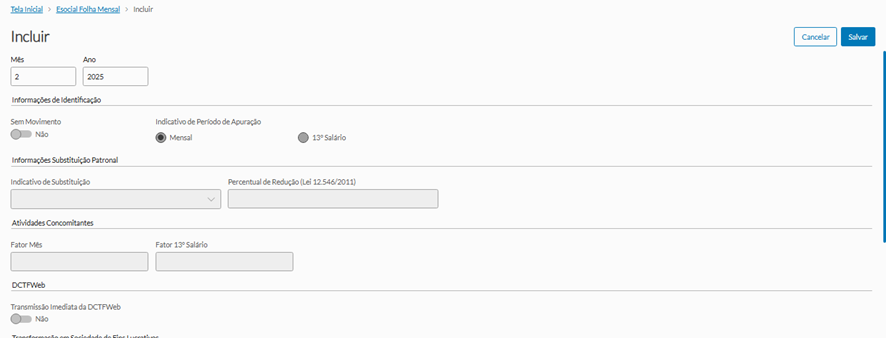

Image Modified


Image Modified

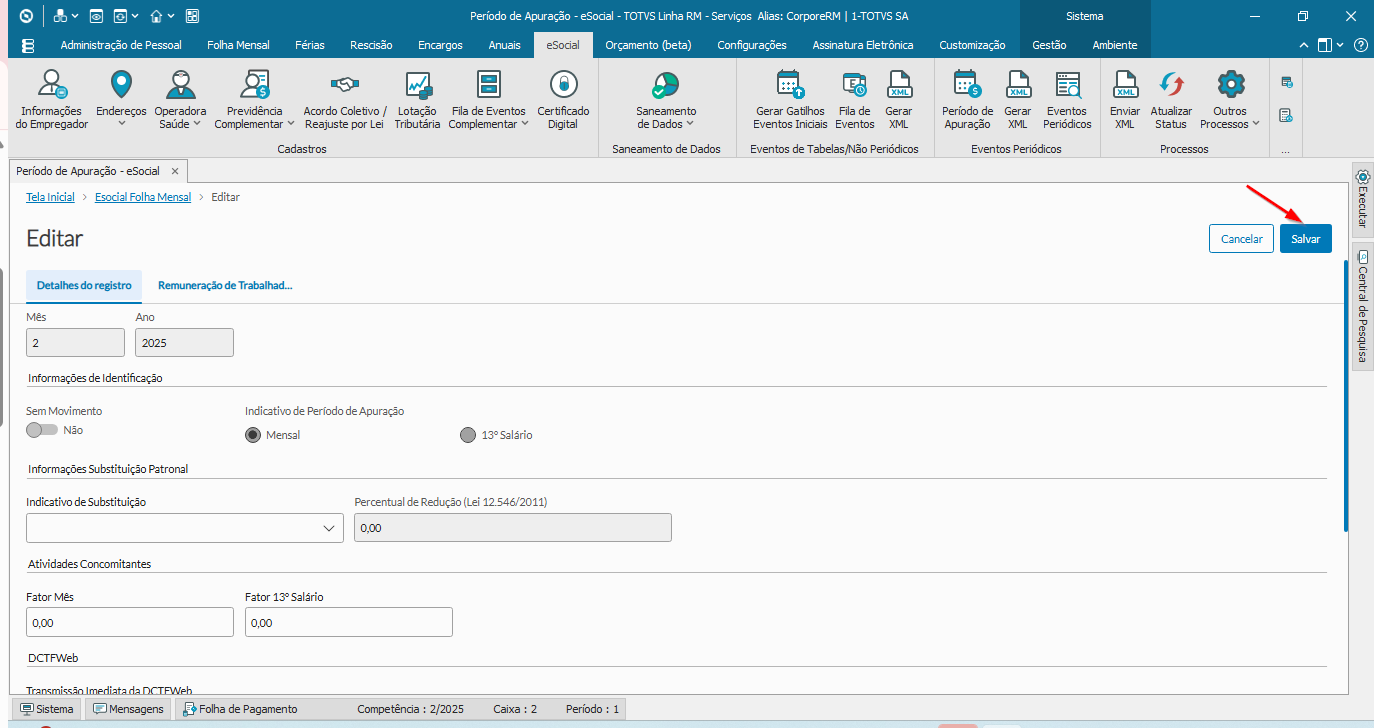
Para Inclusão de um novo registro basta clicar em 
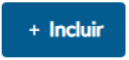
Image Modified


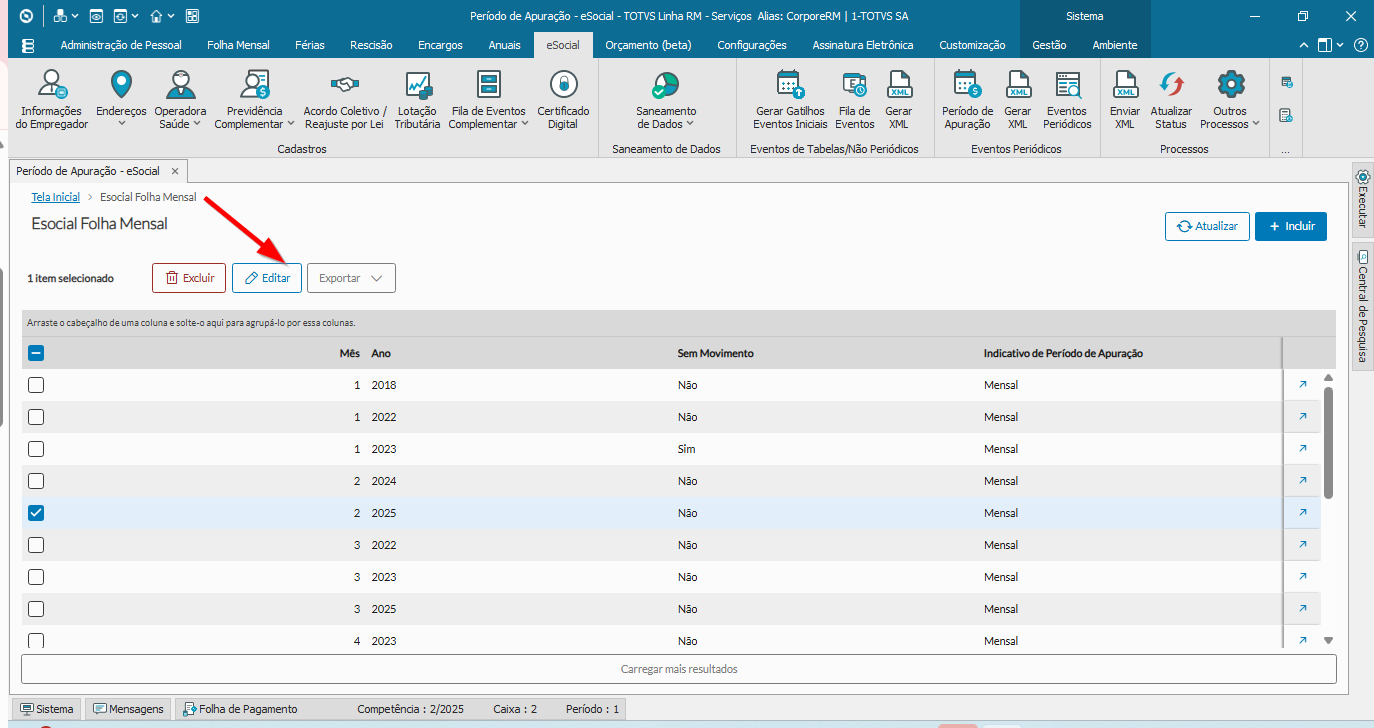
Para Edição de um registro basta clicar no registro desejado e clicar em 

Image Modified


Para Alteração após alterar os dados necessários clique em Image Removed.

Ao salvar a inclusão do cadastro, na aba "Eventos da Folha-eSocial"aparecerá o periodo criado onde serão listados os eventos referente a folha de pagamento do trabalhador.

Através dessa aba, poderá ser feita a inclusão, exclusão e manutenção dos eventos: S-1200S-1210S-1270,S-1280S-1298S-1299 e S-1300, bem como a geração, edição e envio do XML desses eventosde um registroé necessário clicar em Image Added.

Image Modified


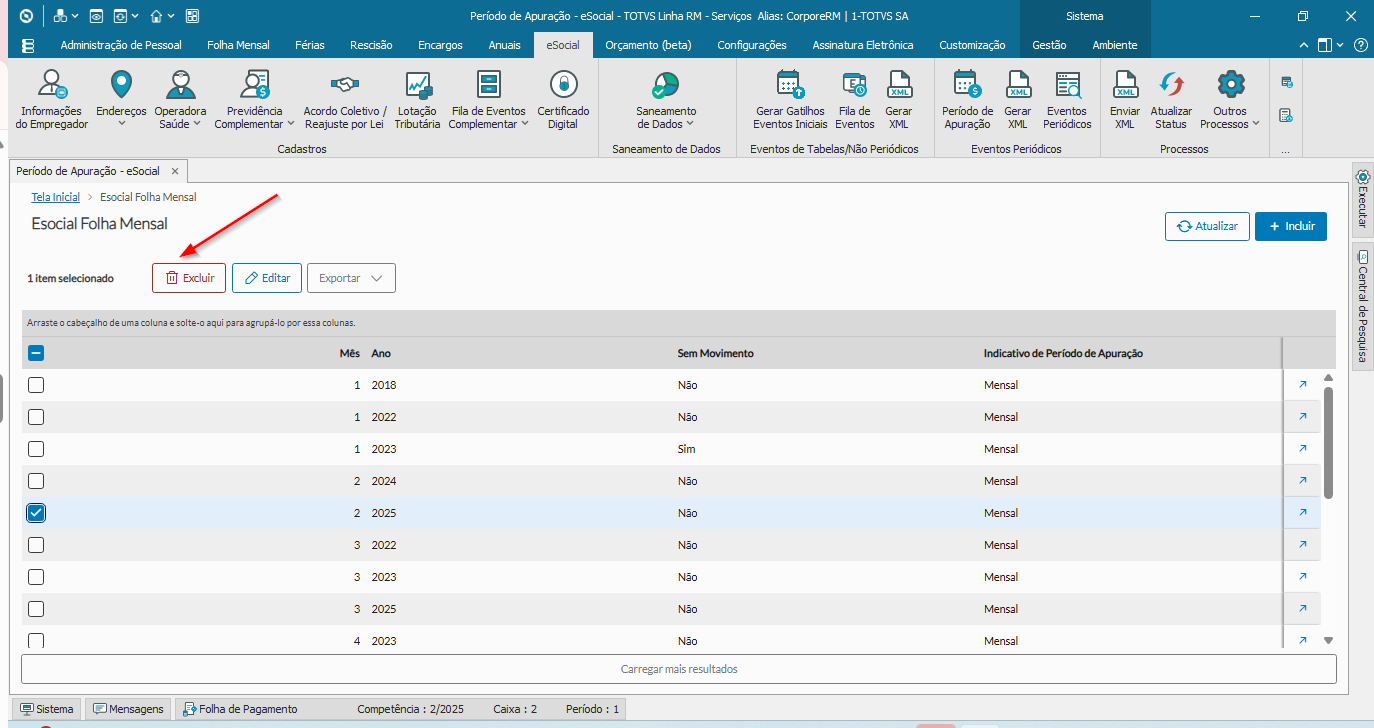
Para Excluir o registro, é necessário selecionar a linha desejada e clicar em , após a confirmação o registro será excluído:

Image Modified


Informações
titleIMPORTANTE:

Alguns campos podem estar desabilitados neste cadastro, pois sua habilitação depende de regras específicas definidas no leiaute do eSocial:

  • O campo "Indicativo de Período de Apuração (13º salário)" será habilitado apenas se a competência for igual a 12 (dezembro);

  • O campo "Atividades Concomitantes" será habilitado quando a Classificação Tributária for igual a 3;

  • O campo "DCTFWeb" será habilitado quando a Classificação Tributária for igual a 4 ou a Natureza Jurídica for igual a 402-2;

  • O campo "Indicativo de Substituição" será habilitado quando o Indicativo de Desoneração da Folha for igual a 1;

  • O grupo "Transformação em Sociedade de Fins Lucrativos (PE)" será habilitado quando informada a Data de Transformação em Sociedade de Fins Lucrativos – Lei 11.096/2005.

Card
id2
labelRemuneração de Trabalhadores Avulsos Não Portuários

Para acessar a A tela " Remuneração de Trabalhadores Avulsos Não Portuários" tem como objetivo registrar as informações que serão geradas no evento S-1270 - Contratação de Trabalhadores Avulsos Não Portuários do eSocial.

O Manual de Orientação do eSocial (MOS) traz informações complementares sobre esse leiaute, incluindo regras, orientações e definições importantes para os processos das empresas.

Essas informações adicionais estão disponíveis no portal oficial do eSocial. Recomendamos acessar a página de documentação técnica do site e fazer o download da versão mais atualizada do MOS para consultar os detalhes específicos desse leiaute.


Para acessar a tela. deverá  deverá editar um período de apuração onde o indicativo de período seja MENSALigual Mensal.

Image Modified


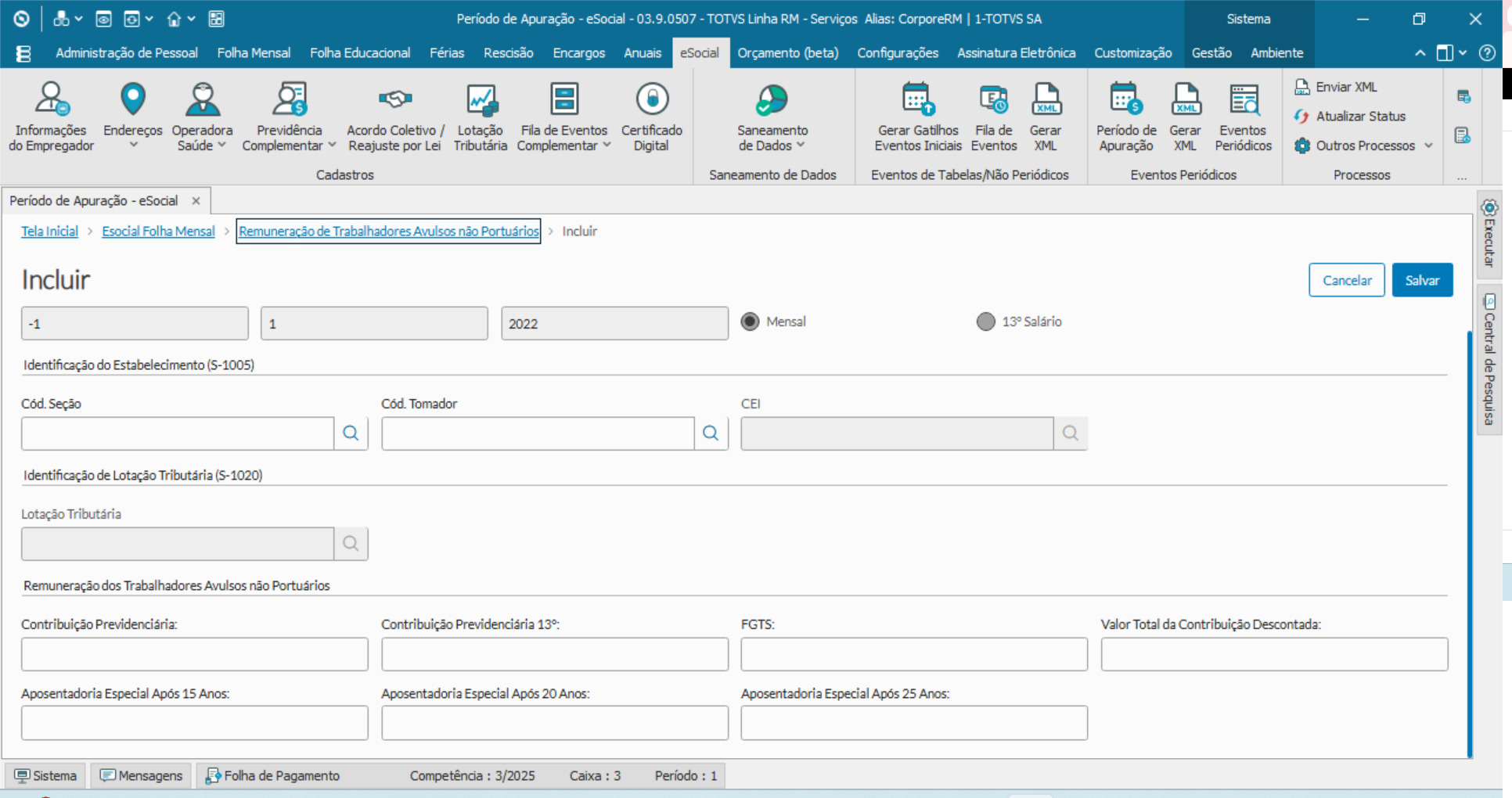
Para Inclusão de um novo registro basta clicar em COLOCAR O PRINT DO ICONE Image Added
Image Modified


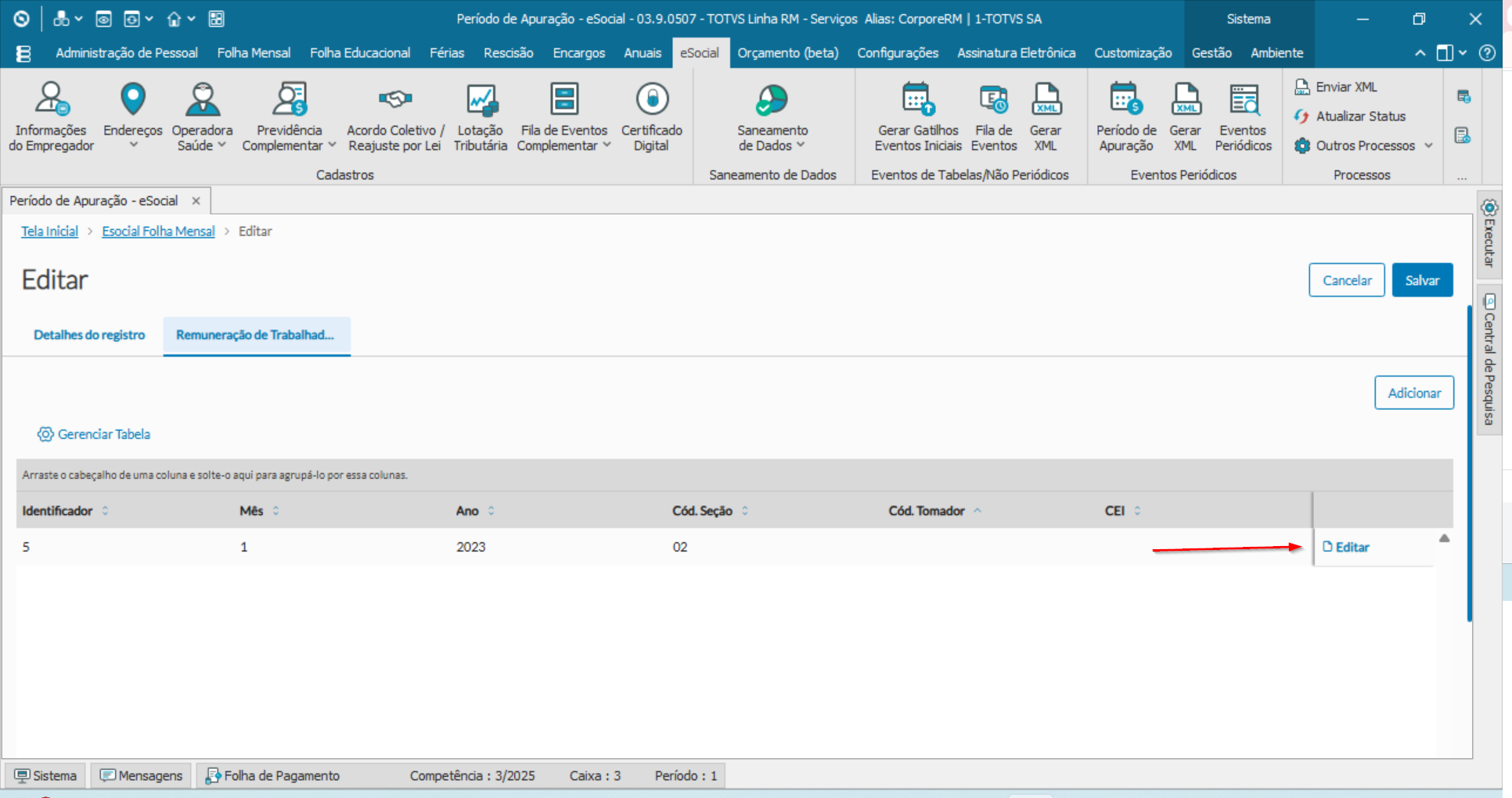
Para Edição de um registro basta clicar no registro desejado e clicar em 
Image Modified


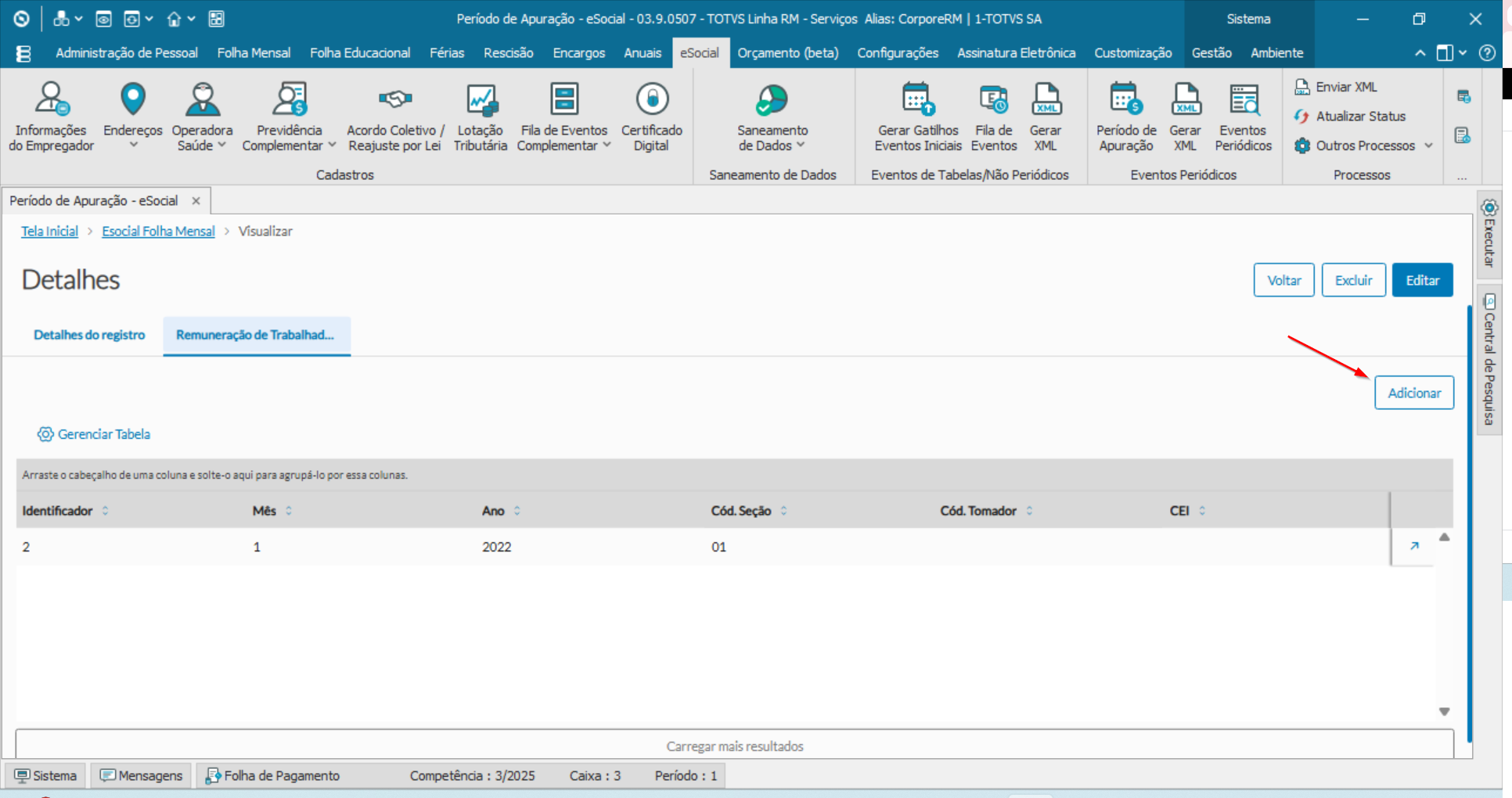
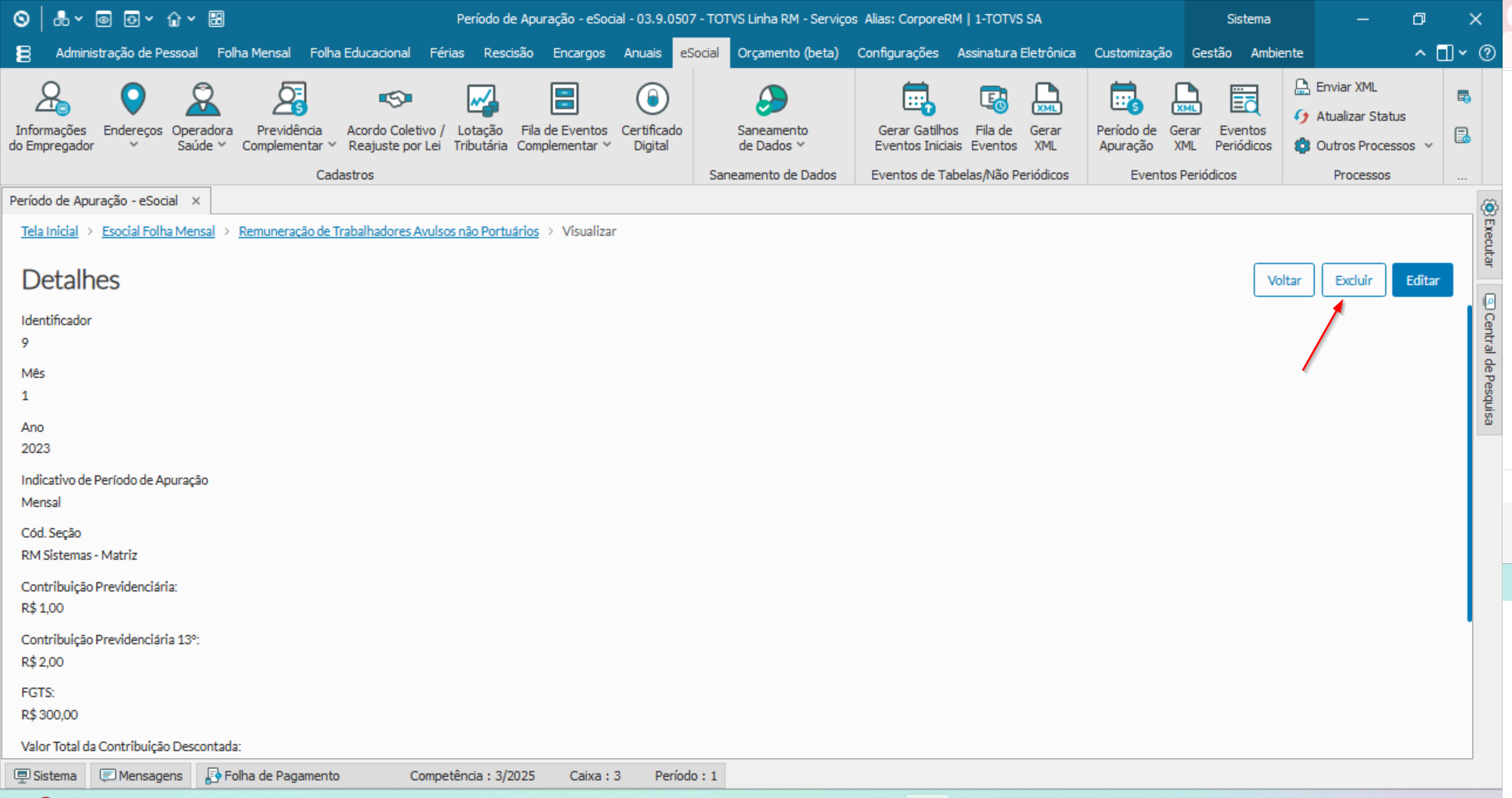
Para Excluiralgum registro da aba Remuneração de trabalhadores Avulsos não Portuários, Exclusãode um registro é necessário ir até a tela de detalhes conforme exemplo abaixo e clicar em 

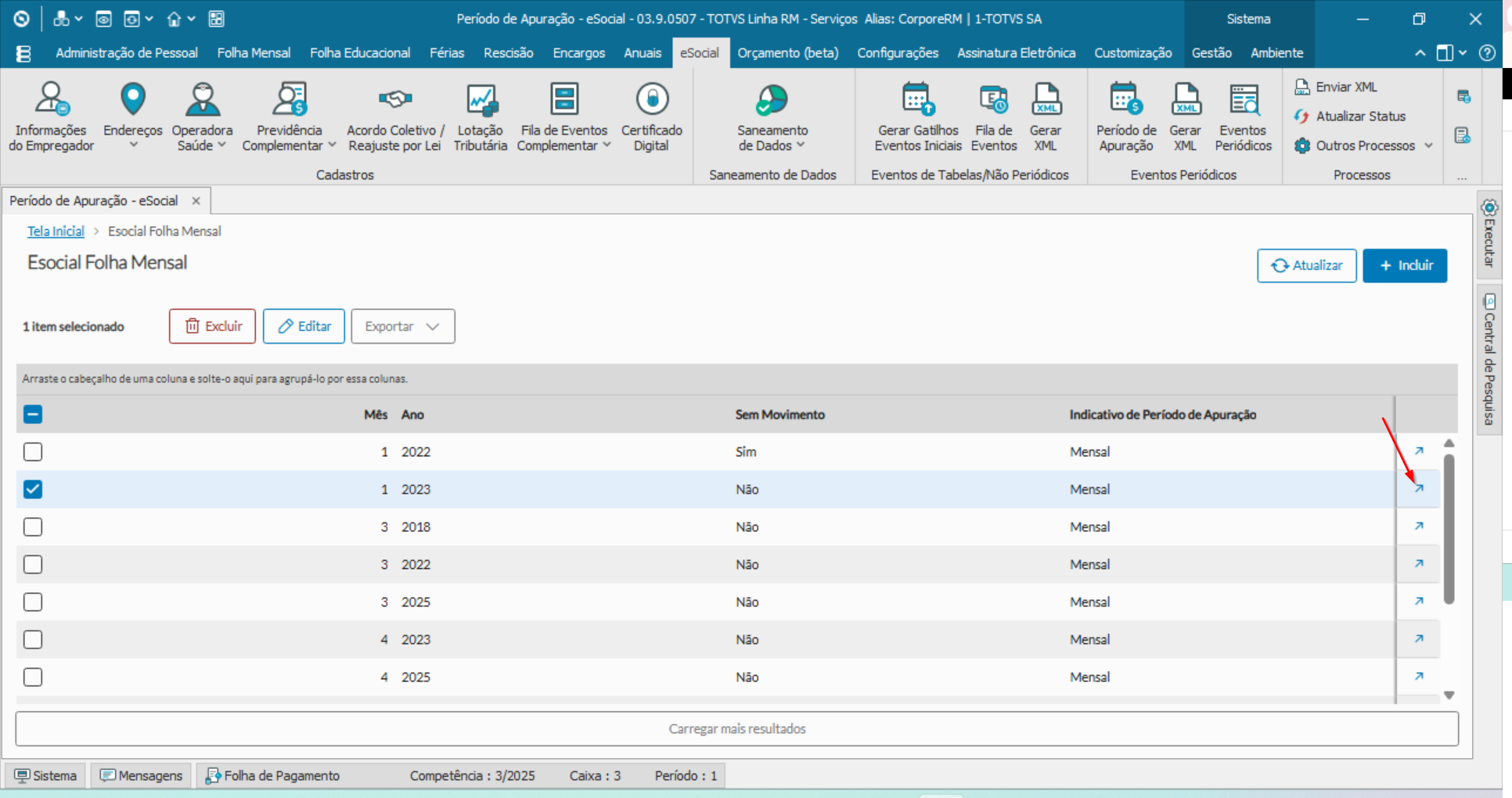
1) Acessar o Período de Apuração Mensal que contenha Remuneração de trabalhadores Avulsos não Portuários, que deseja excluir e clicar na seta de detalhes

COLOCAR O PRINT DO ICONE 

Image Added

Image Modified


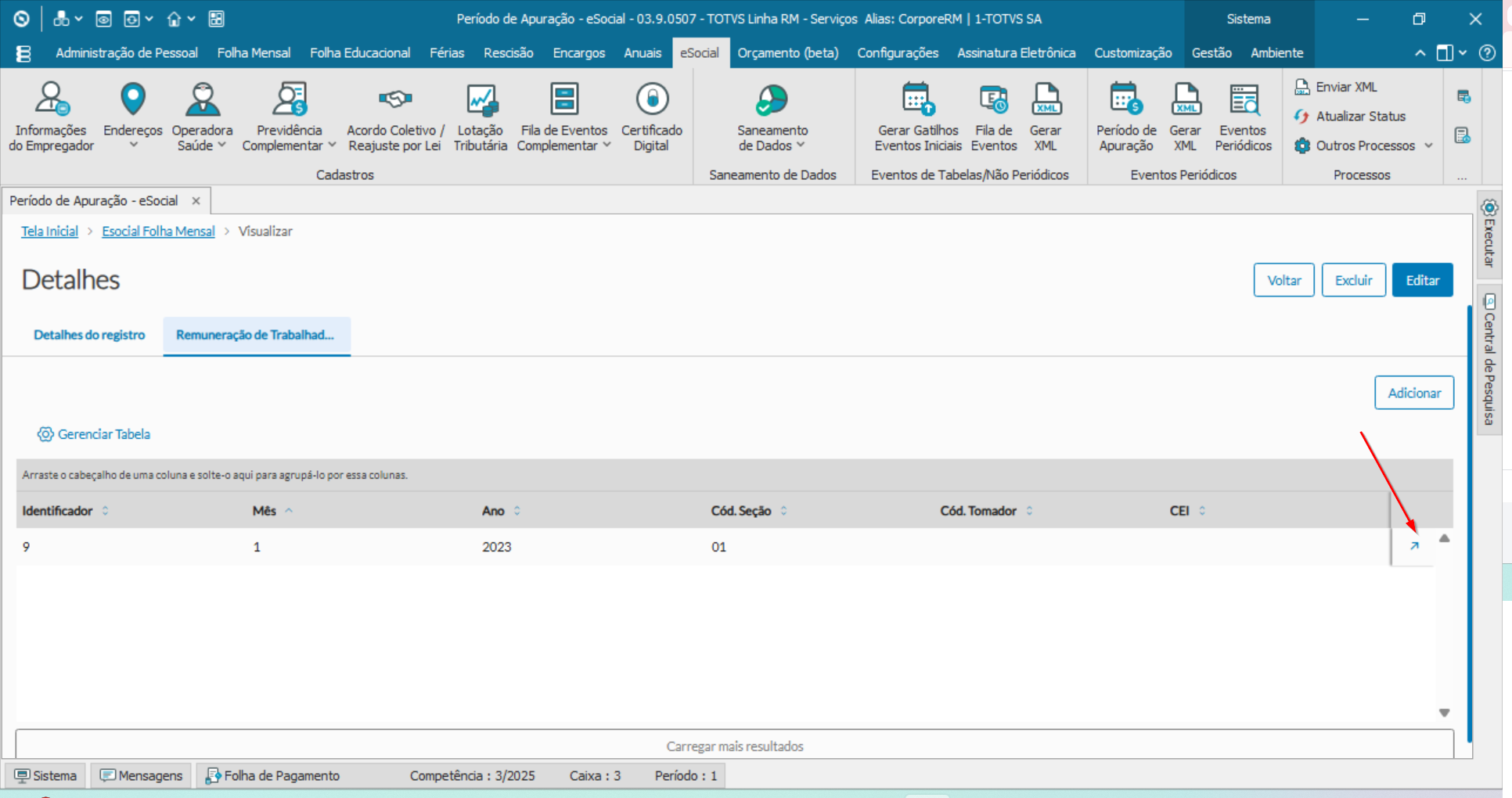
2) Na tela de detalhes deverá acessar a aba de Remuneração de trabalhadores Avulsos não Portuários e novamente na seta de detalhes da remuneração.

COLOCAR O PRINT DO ICONE 

Image Added

Image Modified


Clicar no ícone Image Modified

Image Modified


Informações
titleIMPORTANTE:

Alguns campos podem estar desabilitados neste cadastro, pois dependem de regras específicas de parametrização:

  • O campo "Indicativo de Período de Apuração" ficará desabilitado, pois é preenchido automaticamente com base nas informações do cadastro do Período de Apuração;

  • O campo "Cód. Tomador" será exibido e preenchido somente se o parâmetro "Utiliza Tomadores de Serviço", localizado em Configurações | Parametrizador | Folha Normal | Tomador de Serviço, estiver marcado. Caso o parâmetro esteja desmarcado, esse campo não aparecerá na tela;

  • O campo "CEI" será habilitadosomente se o tomador de serviço selecionado possuir um CEI cadastrado;
  • O campo "Cód. Seção" exibirá as seções com base no código de quebra para CNPJ, conforme configurado em Configurações | Parametrizador | Folha Normal | Informar o Local;RH-Máscaras e Quebras.
    Serão consideradas apenas as seções ativas caso o parâmetro "Desconsidera Seções Inativas", localizado em Configurações | Parametrizador | eSocial | Registros Inativos, esteja marcado.


Card
id3
labelCopiar Período de Apuração entre Coligadas

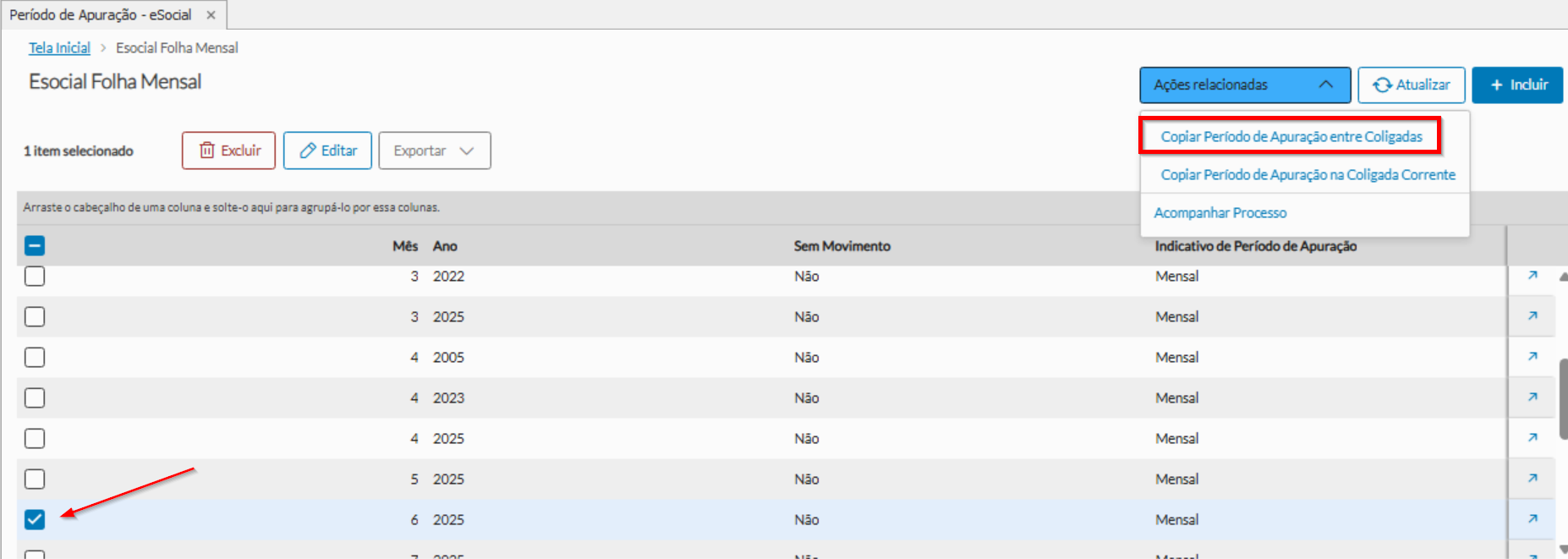
  Este parâmetro permite a copia cópia do Período de Apuração para outras coligadas.


Ao selecionar um período para ser copiado para outra coligada, o parâmetro de cópia será habilitado automaticamente, conforme demonstrado abaixo:

Image Added


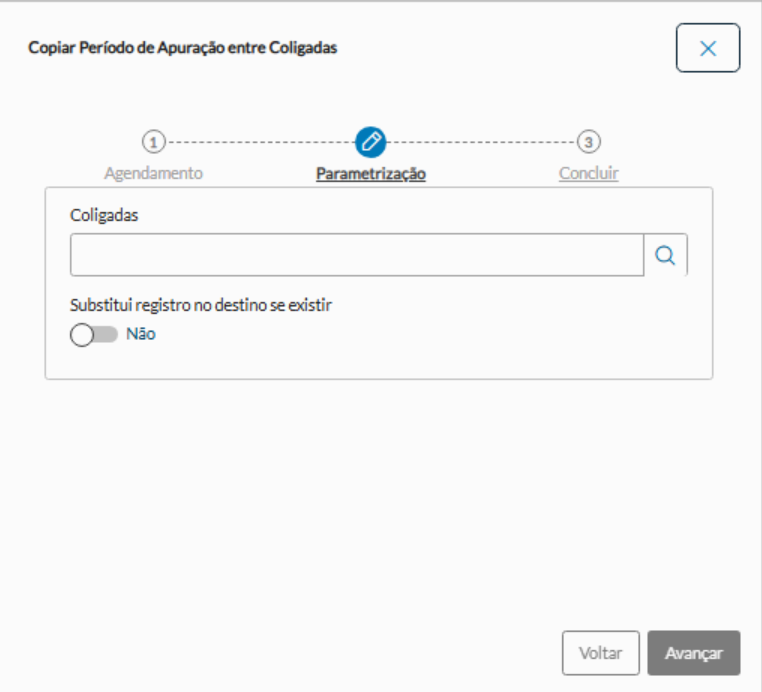
Nesta tela, será parametrizada a coligada para a qual será feita a cópia. Também é possível selecionar o parâmetro "Substitui registro no destino se existir"

Image Added


Image Added


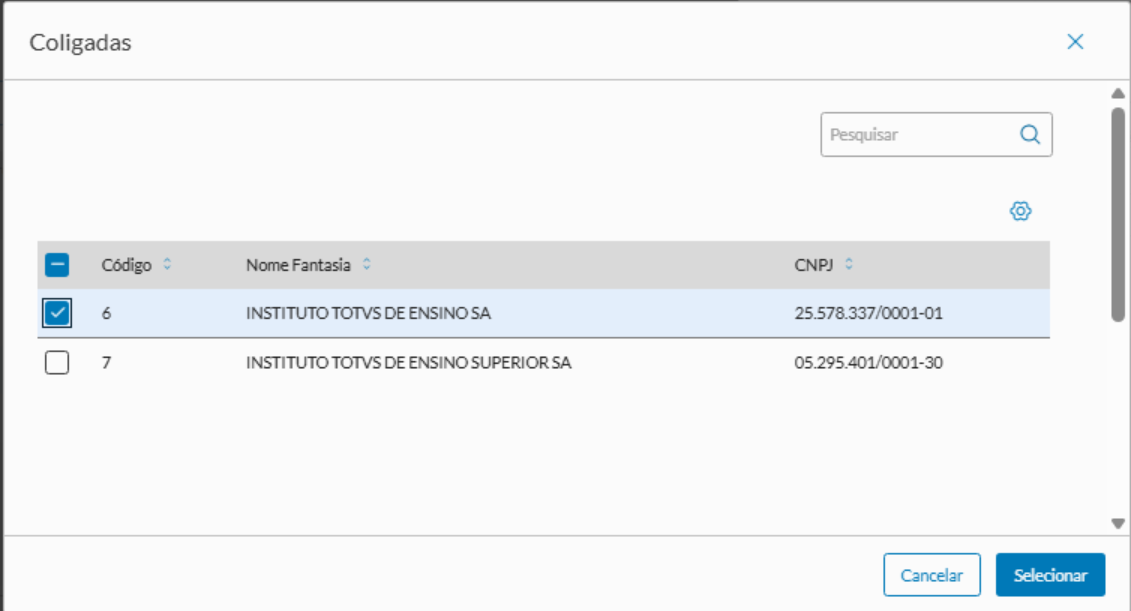
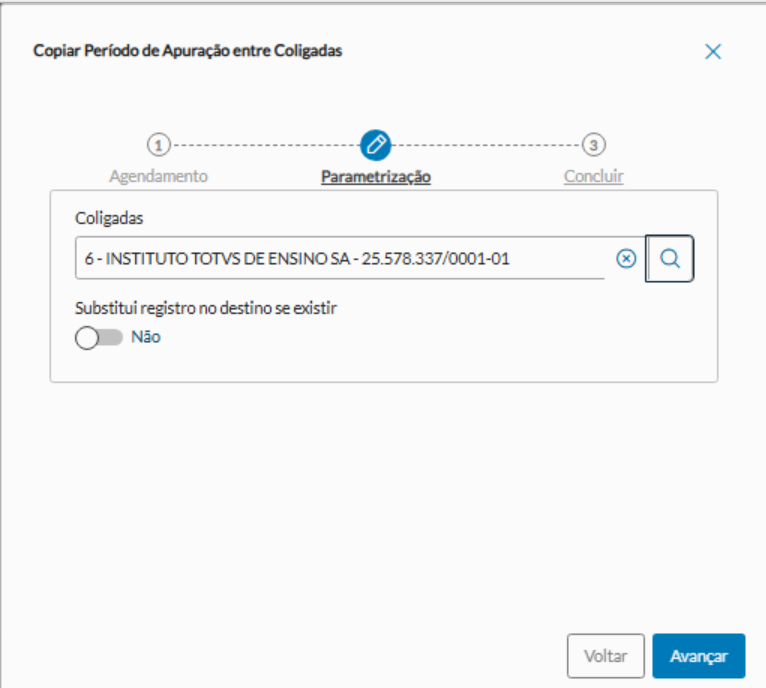
Nesta tela, selecionamos a coligada 6 para receber a cópia do Período de Apuração e marcamos o parâmetro para substituir as informações do período caso já existam na coligada destino 6.

Image Added


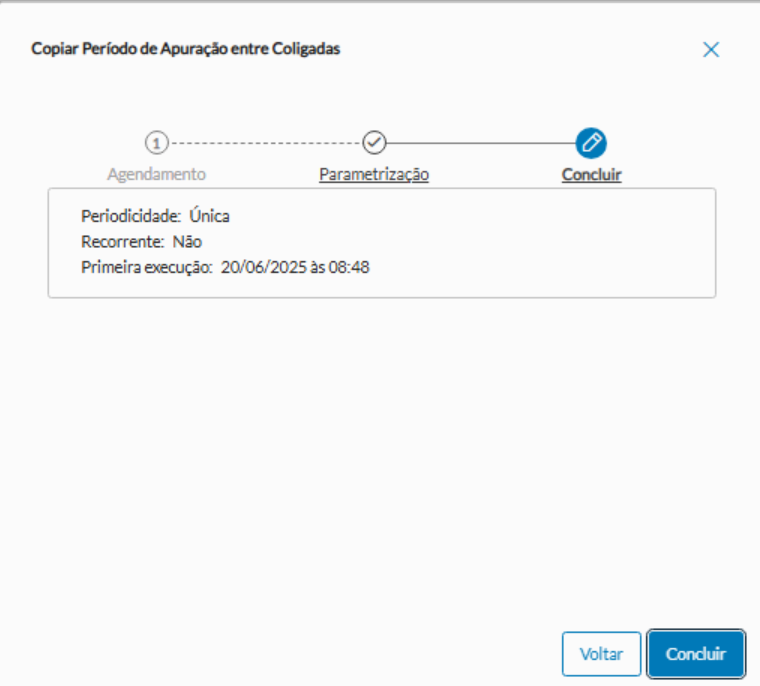
Clicando em avançar a tela abaixo é apresentada.

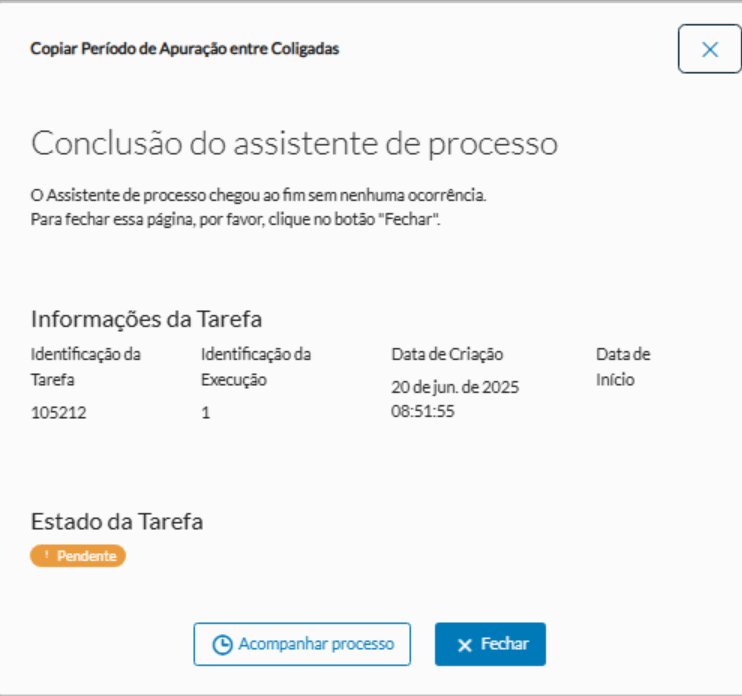
Image Added


Esta tela indica que o processo foi concluído.

Image Added


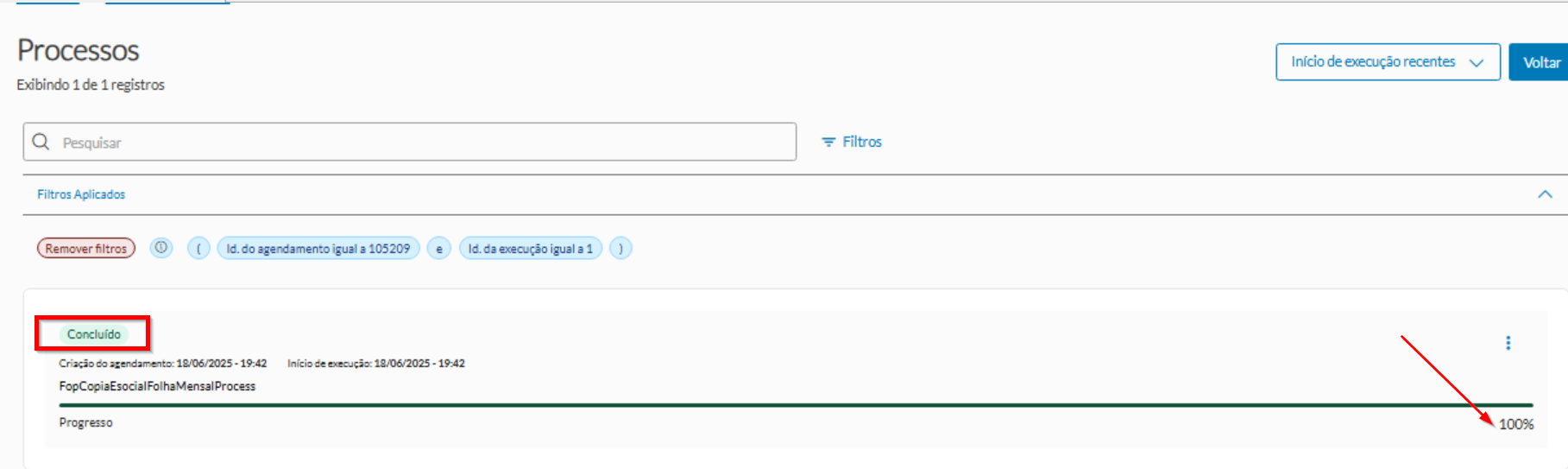
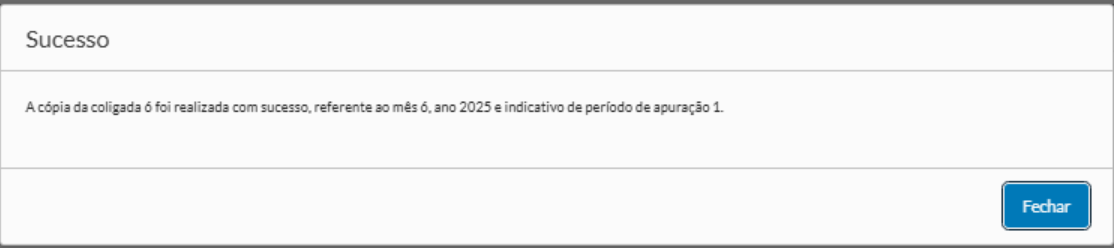
Clicando em "Acompanhar Processo", verificamos que o processo foi executado com 100% de conclusão e sucesso.

Image Added

Image Added

Card
id4
labelCopiar Período de Apuração para próximo Período

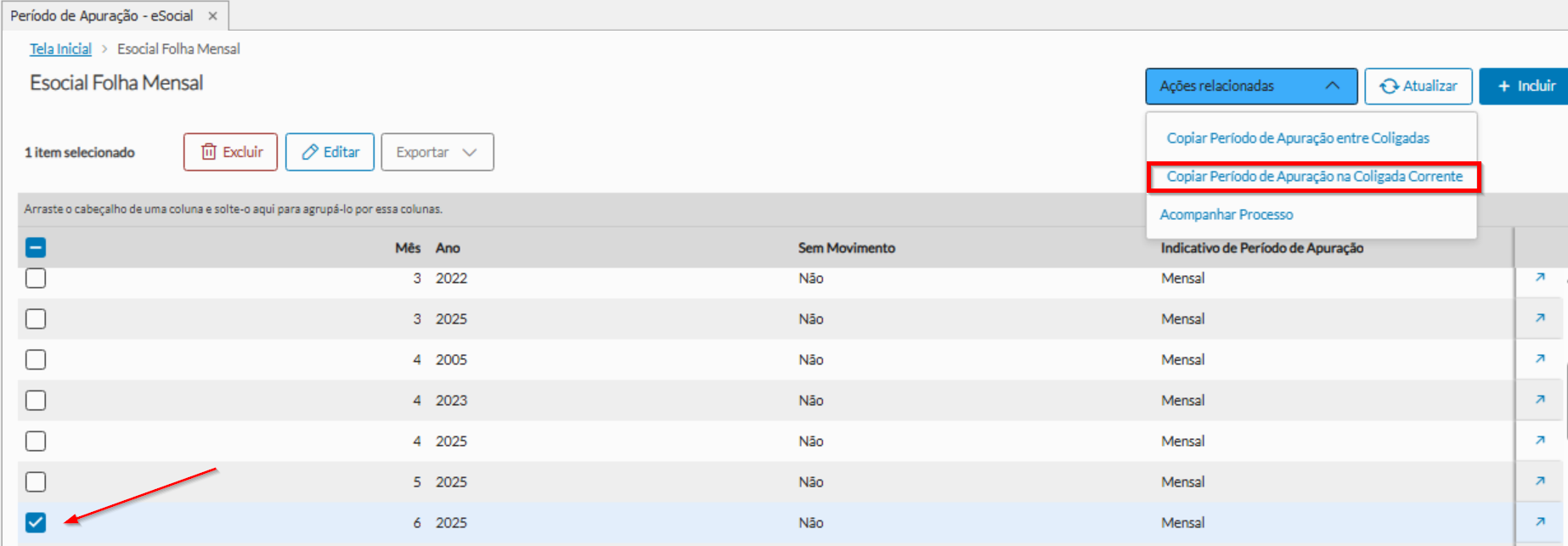
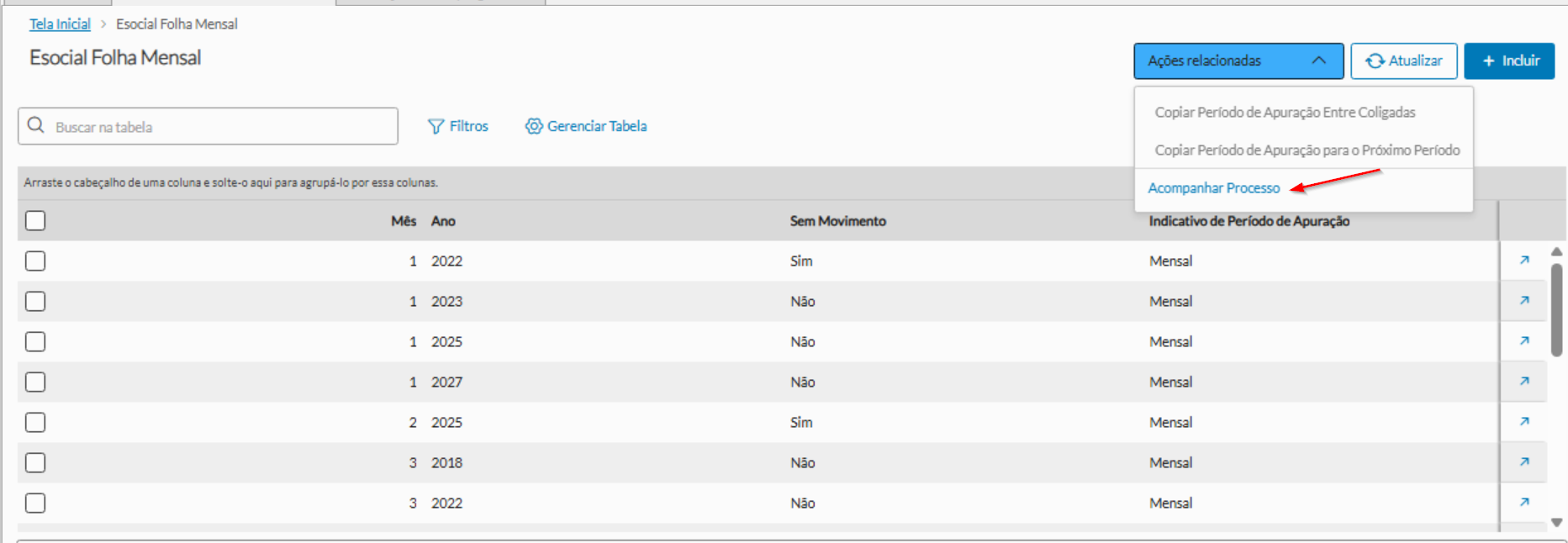
Através deste parâmetro, é possível copiar o Período de Apuração na coligada corrente.

Image Added

Observação: Para habilitar o parâmetro "Copiar Período de Apuração na Coligada Corrente", é necessário selecionar o período que deseja copiar.


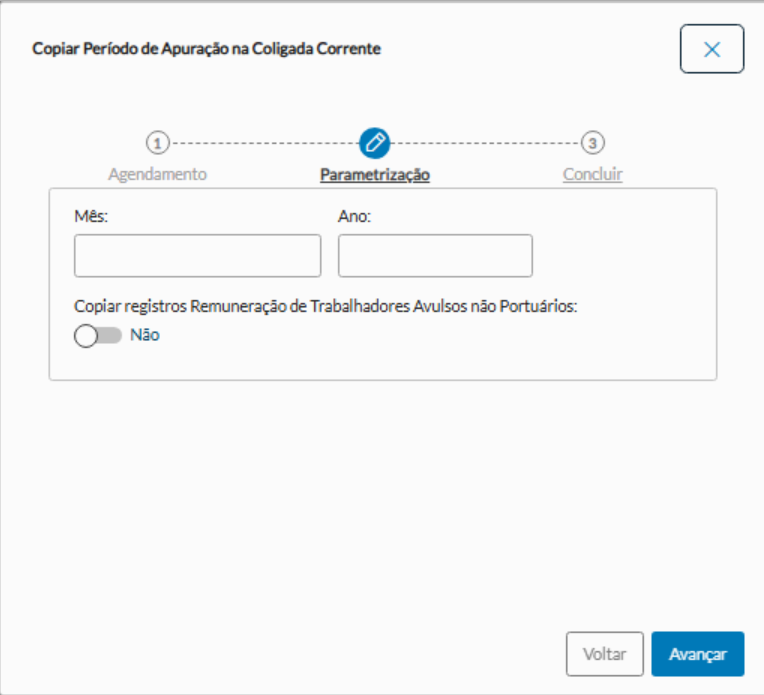
Nesta tela, informamos o novo mês e ano para onde serão copiadas as informações do Período de Apuração selecionado.

Também é possível copiar os registros de Remuneração de Trabalhadores Avulsos Não Portuários; para isso, basta selecionar a opção Copiar e clicar em Avançar.


Image Added


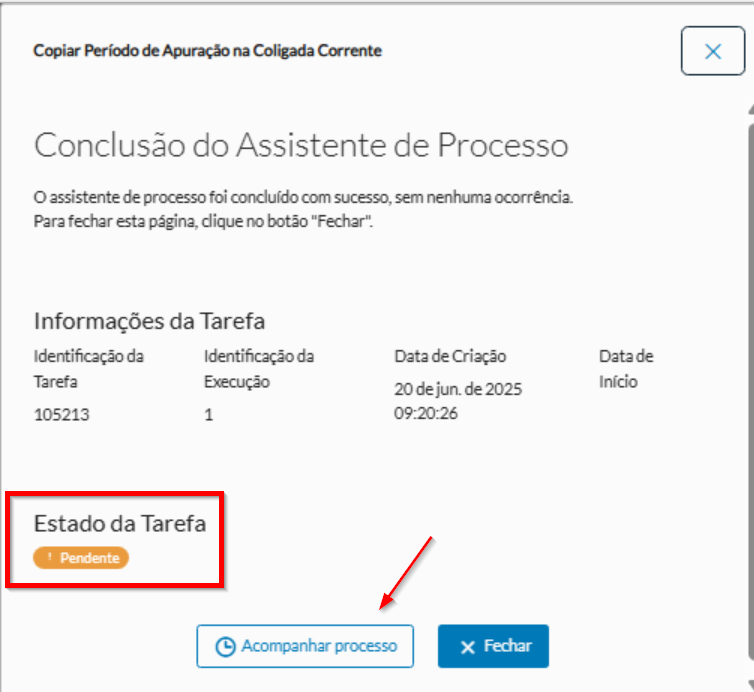
Esta tela apresenta um resumo da cópia. Para verificar o status do processo, clique em Acompanhar Processo.

Image Added


Image Added


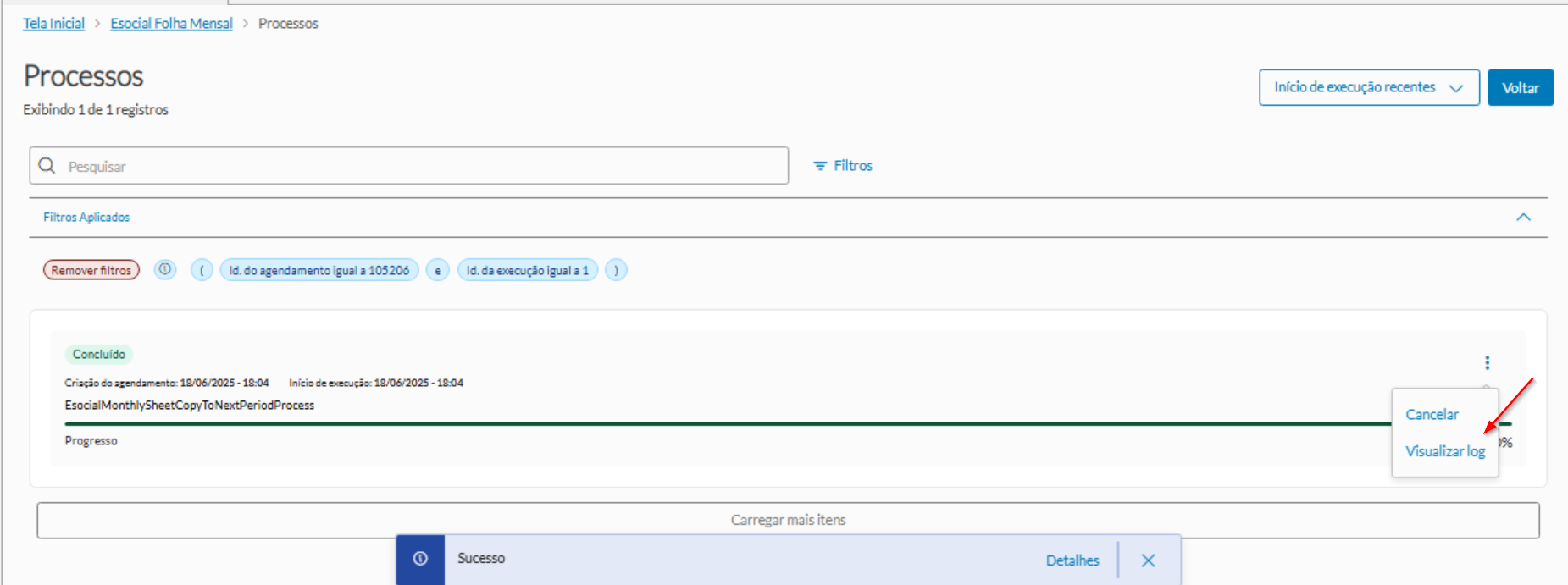
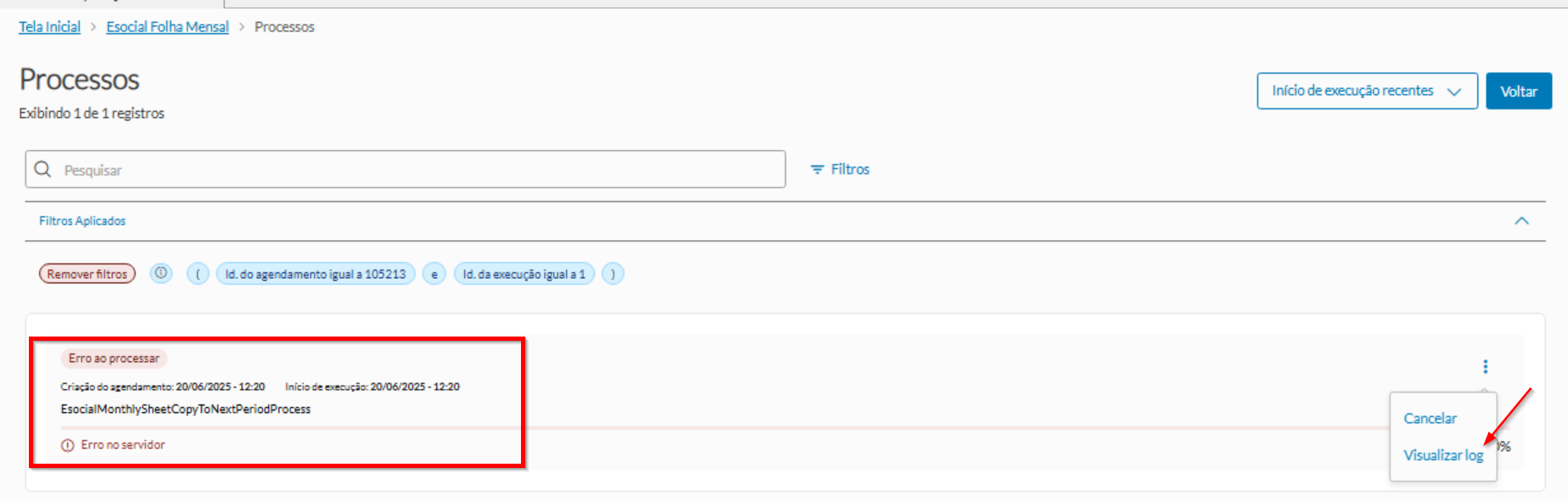
Nesta tela, temos uma visão geral do processo e é possível visualizar o log de execução.

Image Added


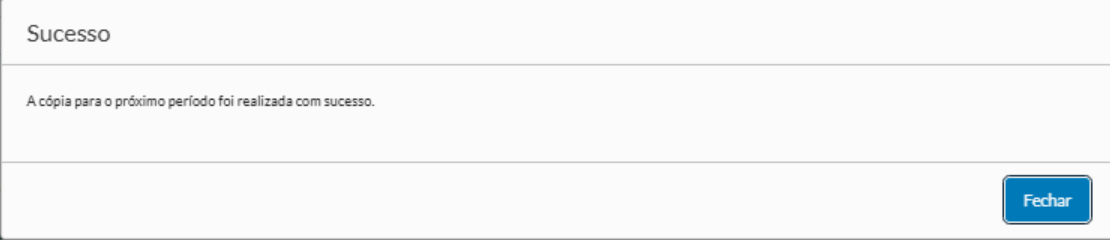
Exemplo de log SEM erros:

Image Added


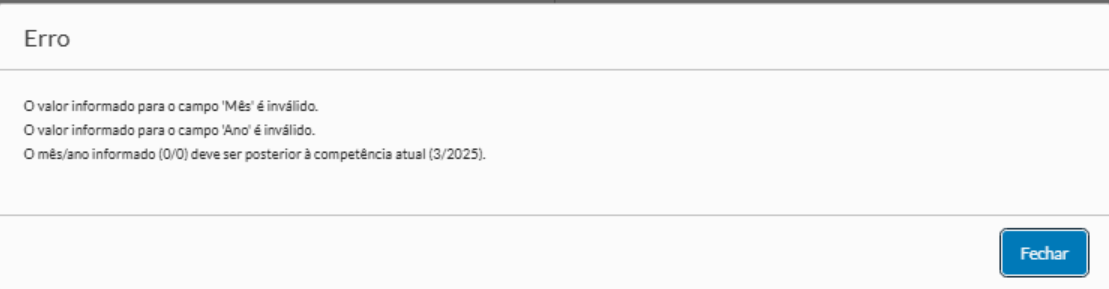
Exemplo de log COM erros:

 Image Added

Image Added


Card
id5
labelAcompanhar Processo

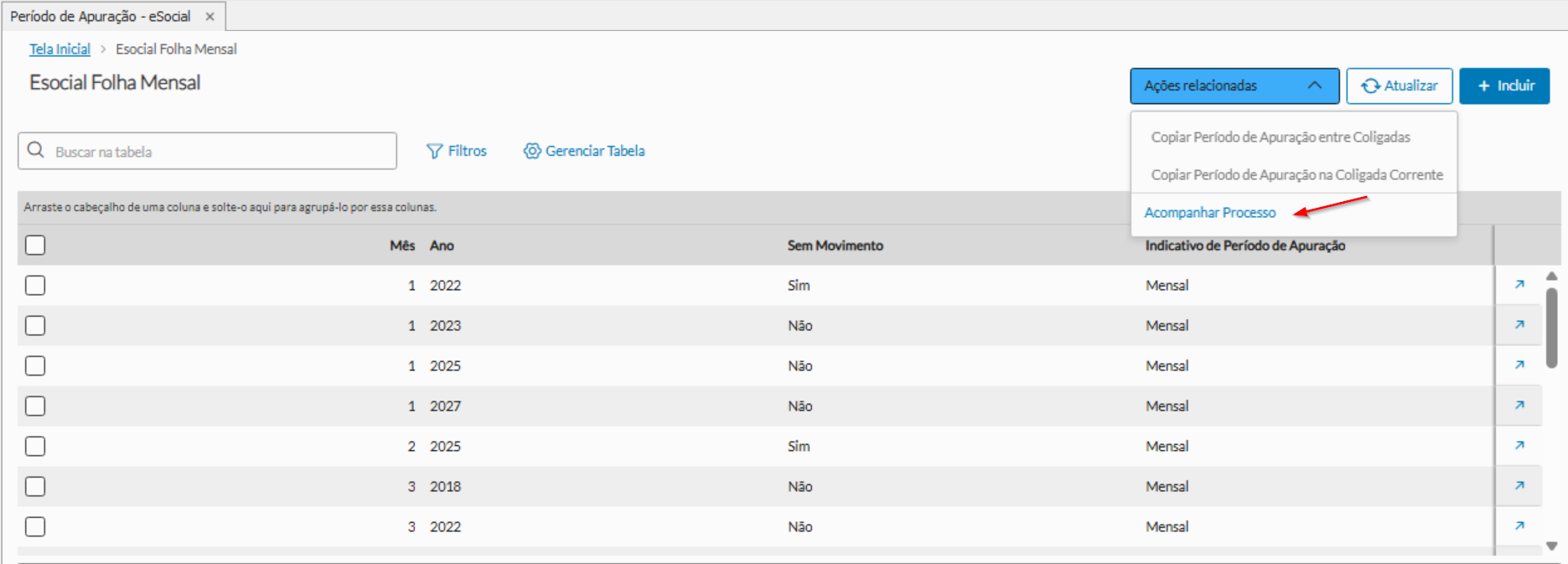
Para acompanhar o processo, podemos clicar clique em   Ações Relacionadas e depois em Acompanhar Processo:.Image Removed

Image Added


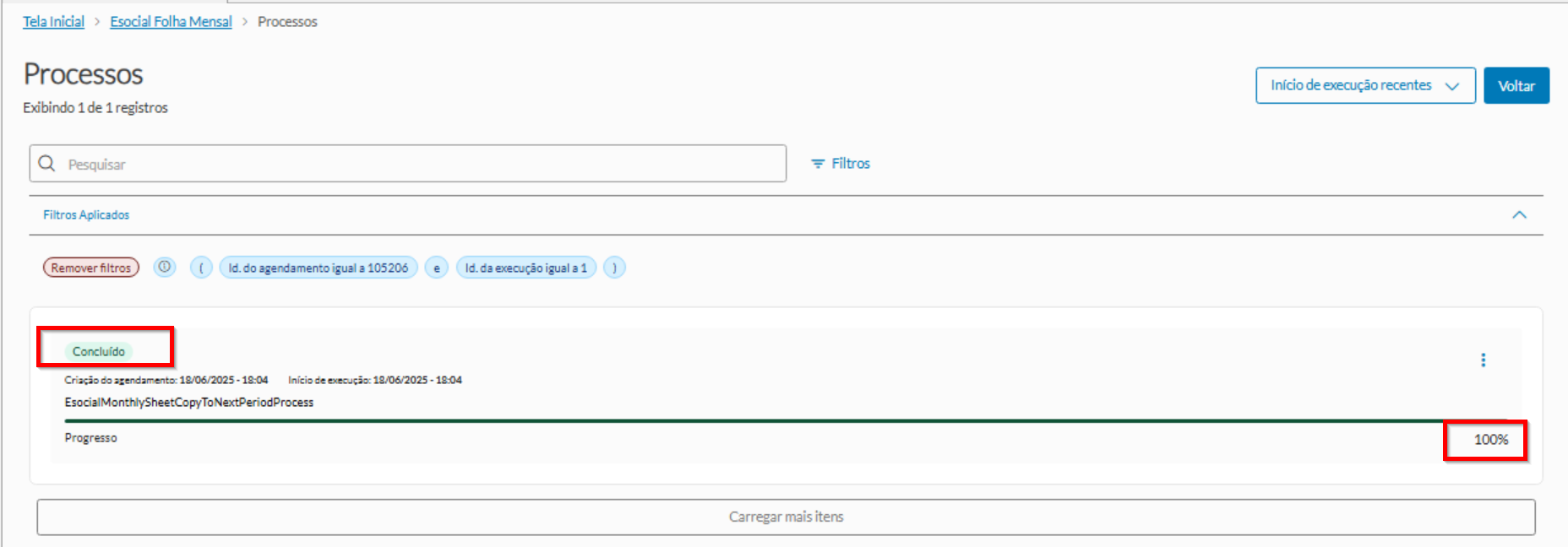
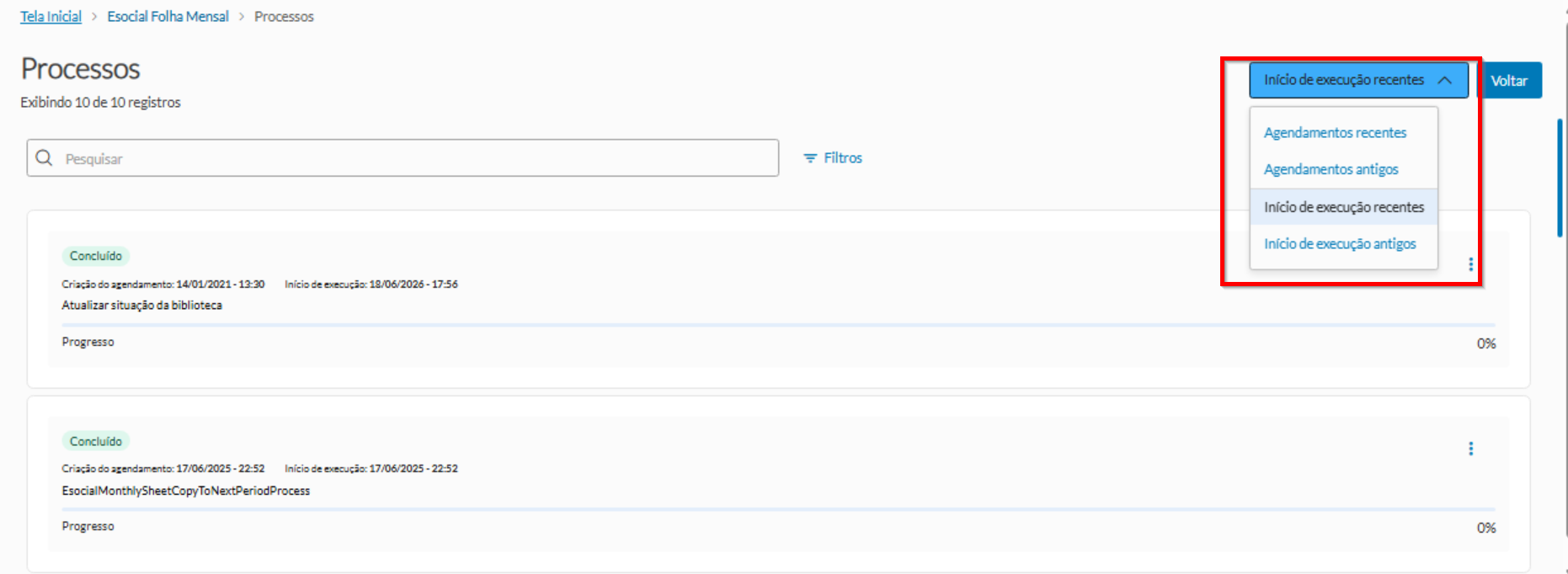
  Nesta tela, podemos filtrar os agendamentos recentes ou antigos  antigos e analizar analisar se o processo foi concluido concluído com sucesso ou apresentou erros.

Image Modified


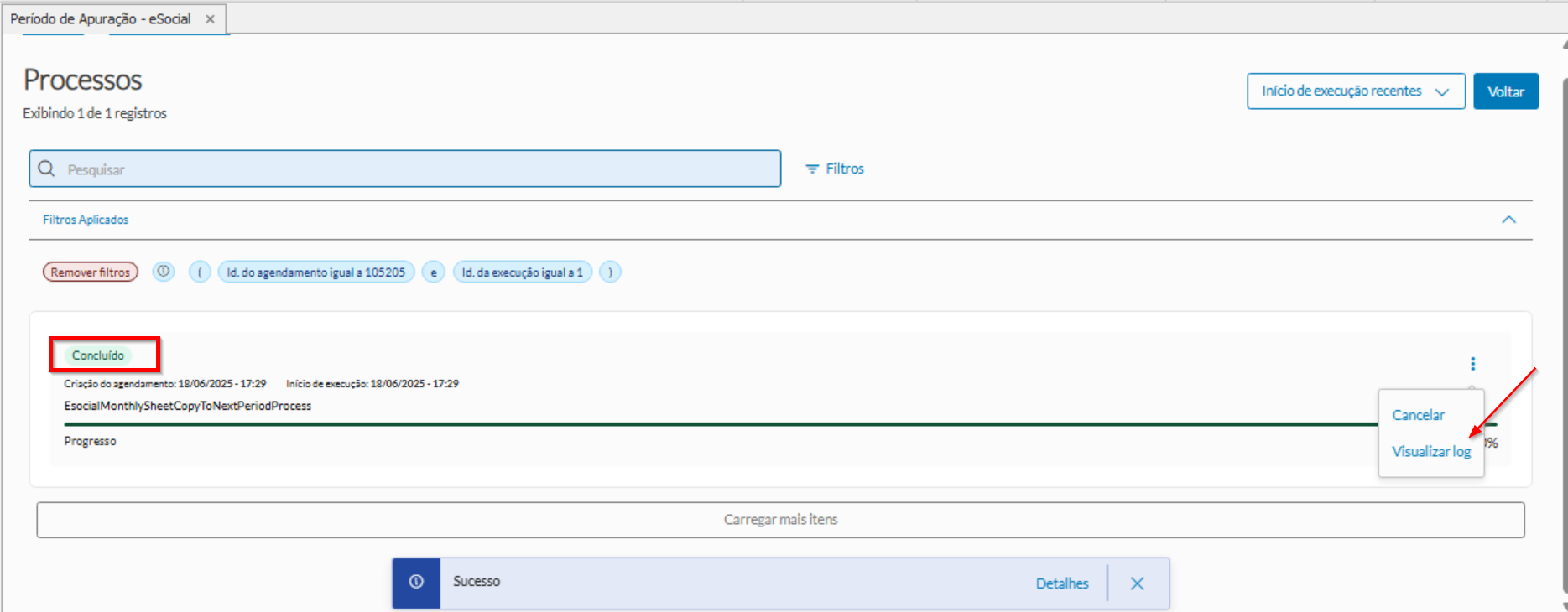
Após a execução do processo, podemos conferir se ele foi gerado com sucesso e visualizar o log.

Image Added