
Histórico da Página
CONTEÚDO
- Visão Geral
- Exemplo de utilização
- Tela Carregamento por Paletes
- Outras Ações / Ações relacionadas
- Outras Ações / Ações relacionadas
- Tela Carregamento por Paletes
- Principais Campos e Parâmetros
- Principais Campos e Parâmetros
- Tabelas utilizadas
- Documento de versões e atualizações
01. VISÃO GERAL
...
A nova funcionalidade Carregamento por Palete permitirá agilidade nas entregas e melhor aproveitamento de viagens.
Neste documento está descrito o passo a passo de como Realizar Carregamento por Palete.
02. EXEMPLO DE UTILIZAÇÃO
Caminho
ColetorRF> Expedição > Carregamento por Palete.
Pré-Requisitos e Restrições
Este processo só poderá ser utilizado com a implementação do Coletor Wireless (ou ColetorRF).
No Módulo Parâmetro:
- O parâmetro Permite Realizar Carregamento por Palete deve estar marcado. Clique aqui e consulte a documentação;
- Na aplicação Tipo de Atividade, deve estar cadastrado o Tipo de Atividade Carregamento de Palete (Código: CC);
- (Aba Cadastro > Tipos de Atividades).
- Os Produtivos devem ter permissão para realizar a atividade Carregamento de Palete.
- (Aba Cadastro > Produtivos > Produtivos > Permissões > Atividades Permitidas).
- Utilizar o processo de etiquetas de lote de separação;
Nota: Para que os dados do Para que os dados do motorista e placa do veículo utilizados em um carregamento sejam enviados para o sistema comercial da TOTVS Varejo Supermercados (Linha Consinco) é necessário que:
- O Parâmetro Dinâmico INT_MOTORISTAAJUDANT_COMERCIAL esteja configurado como S (Módulo WMS Parâmetros > Parâmetro > Dinâmico);
No cadastro do Produtivo (Módulo WMS Parâmetros > Cadastro > Produtivos > Produtivos), o motorista precisa estar associado a um motorista do Sistema Comercial (clicar no botão Motorista, agrupamento Característica, e realizar a associação);
O mesmo tipo de veículo no WMS (Módulo WMS Parâmetros > Cadastro > Cadastro de Veículos) precisa existir no Sistema Comercial (Módulo Documentos de Transporte > Cadastro > Tipos de Veículos).
Uso de etiquetas de lote de separação é obrigatório.
Atualizar o sistema para a release 20.01.048 ou versão superior. Nota: Quando utilizado o processo de Sorter Unificado com a opção Liberar e Enviar para Faturamento, ao finalizar o carregamento os paletes informados no carregamento serão faturados e são geradas as notas fiscais destes paletes. Para ser realizado o faturamento automático, é necessário criar um Job com as procedures: pkg_edi_faturamento.sp_ProcessaCargas() e pkg_mrl_carregamentosorter.sp_ProcessaCarregamento();
Passo a Passo
No menu do Coletor de Dados, clique em Expedição.
...
Nota: Caso o parâmetro Informar Destino do Carregamento esteja marcado, na na aplicação Parâmetros de Coletor Wireless, a aplicação exibirá a tela para que seja informado o destino do carregamento, antes de exibir a tela principal do Carregamento por Paletes.
...
O campo Etiqueta ficará habilitado para que o Carregador possa executar a leitura das Etiquetas de Lote de Separação dos lotes que estão no palete. Também pode ser lido uma Etiqueta Agrupadora de Paletes e Etiqueta Master.
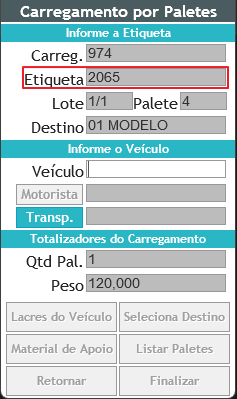
Imagem 3 - Etiqueta
Em Lote, será exibido o número do lote lido em relação à quantidade de lotes no palete, por exemplo: 1/N.
Em Palete, será exibido o número do palete ao qual pertence o lote lido.
...
Imagem 7 - Seleção de Motorista
Após informar veículo e motorista, caso o usuário esteja com o parâmetro Forma de Liberação para Faturamento do Carregamento, marcado com a opção - "Liberar e enviar para faturar". Então deve ser exibido o campo "Transp." onde será possível informar o transportador que estará associado ao carregamento.

Imagem 8 - Informar Transportador
Nota: O Campo não é obrigatório, caso o usuário opte por não informar o transportador e clique no botão finalizar. Deve ser exibida uma mensagem de alerta "Transportador não foi informado, deseja informá-lo?". Ao acionar o botão "Sim" será exibida a tela para informar o transportador, ao acionar o botão "Não", então poderá ser possível faturar o carregamento, sem informar o transportador.
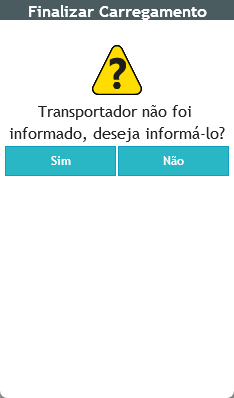
Imagem 9 - Alerta Informar Transportador
Caso todos processos estejam concluídos para todos os lotes do palete, serão contabilizados o palete e o somatório de peso em Totalizadores do Carregamento.
Nota: Os Totalizadores podem ser acompanhados durante todo o processo de carregamento, no agrupamento Totalizadores do Carregamento.

Imagem 10 - Totalizadores do Carregamento
...
- Manual: Usando a aplicação Web Liberar Paletes para Faturamento para que a liberação se dê manualmente. Clique aqui e consulte a documentação.
- Somente liberar: A liberação para faturar se dá pelo coletor, mas a faturamento em si tem que ser feito no ERP > Consinco Expedição > Faturamento de Cargas.
- Liberar e enviar para faturar: A liberação e o faturamento em si ocorrem a partir do coletor, sendo necessário escolher o ponto de impressão para as NFe que serão geradas.
Ao clicar em Finalizar, na tela Carregamento por Paletes, será exibida a tela Finalizar Carregamento. Escolha o Ponto de Impressão e clique na opção Faturar, e então serão impressas as notas fiscais referentes ao carregamento.
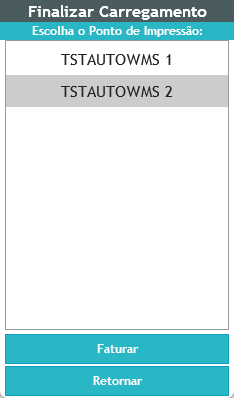
Imagem 40 - Escolha o Ponto de Impressão
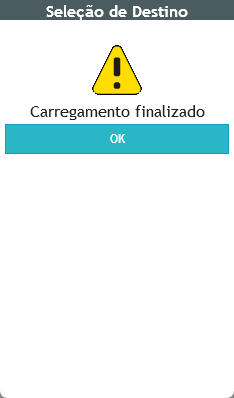
Imagem 41 - Carregamento finalizado
Atividades Relacionadas
Configurar Parâmetro Permite Realizar Carregamento por Palete
...
Nota: Caso o parâmetro Ponto de Impressão Padrão, presente em WMS Parâmetro > Parâmetros de Coletor Wireless > Carregamento por Palete, estiver como Marcado e o ponto de impressão padrão estiver parâmetrizado, no momento de selecionar o botão Finalizar, não abrirá a tela de seleção de ponto de impressão e o carregamento será finalizado e a impressão será enviada ao Ponto de Impressão parametrizado como Default.Informações title Atençào O Ponto de Impressão Padrão estará disponivel no service pack 24.07.012 ou superior.
Imagem 40 - Escolha o Ponto de Impressão
Imagem 41 - Carregamento finalizado
03.Carregamento por Paletes
Outras Ações / Ações relacionadas
Ação | Descrição |
|---|---|
| Processo de Separação Otimizada de Mercadorias | Processos do Sorter Unificado |
| Configurar Parâmetro Permite Realizar Carregamento por Palete | Parametrização da Funcionalidade Carregamento por Paletes - Coletor Wireless |
04. TELA Carregamento por Paletes
Não há.
05. TABELAS UTILIZADAS
Não há.
Caminho
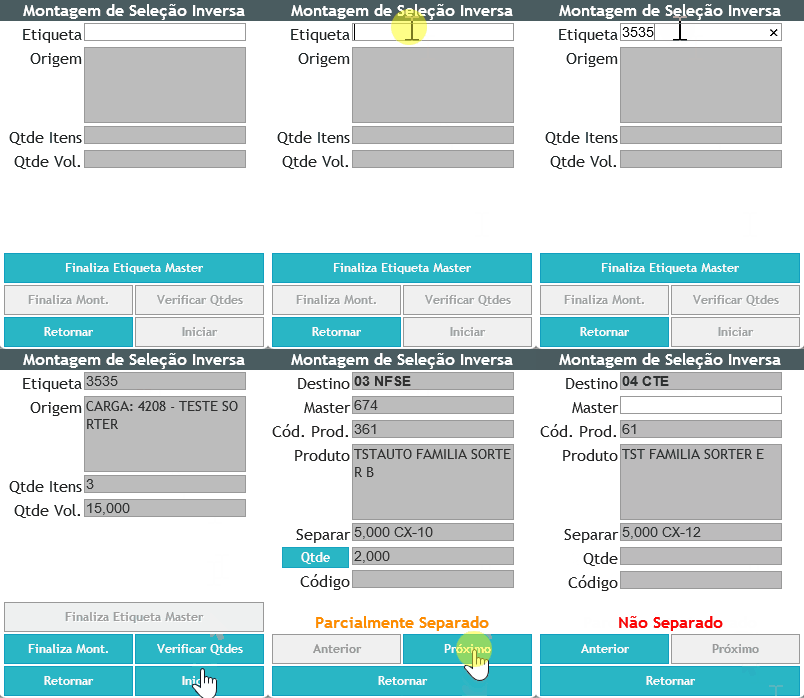
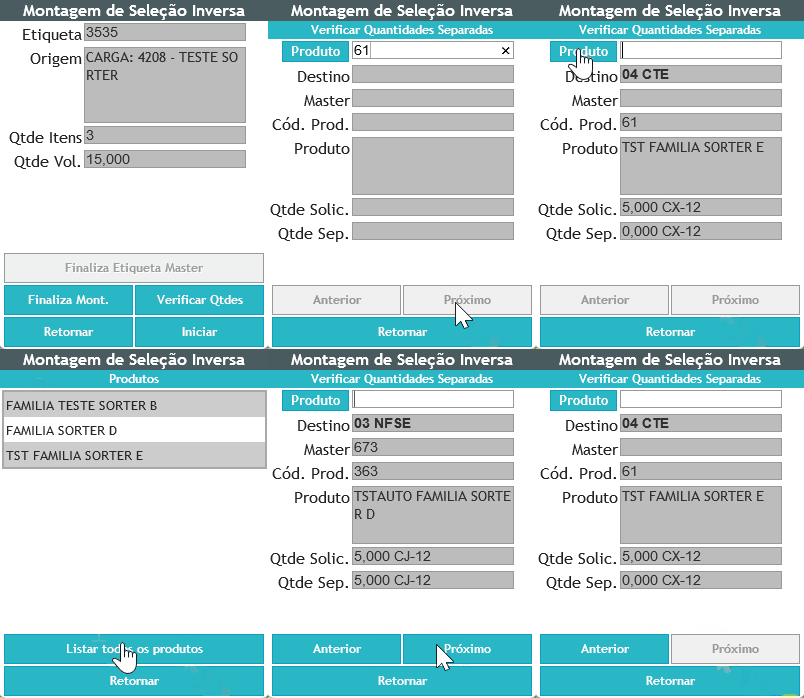
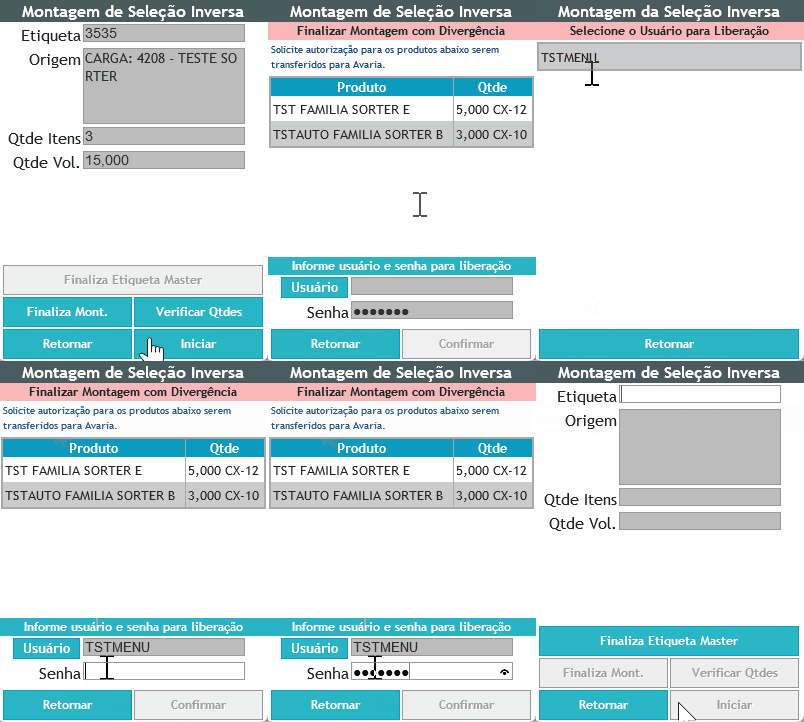
Coletor de Dados > Sorter > Montagem de Seleção Inversa - LOG0302
Pré-Requisitos e Restrições
Se estiver na versão 24.07, atualizar o sistema para o service pack 24.07.001 ou superior.
Para Utilizar a Montagem de Seleção Inversa, é necessário parametrizar para o Sorter Unificado. Clique aqui para consultar o passo a passo da documentação;
Para Utilizar a Montagem de Seleção Inversa, é necessário parametrizar a Atividade. Clique aqui para consultar o passo a passo da documentação;
Para Utilizar a Montagem de Seleção Inversa, é necessário que o produtivo tenha permissão na atividade. Clique aqui para consultar o passo a passo da documentação;
Passo a Passo
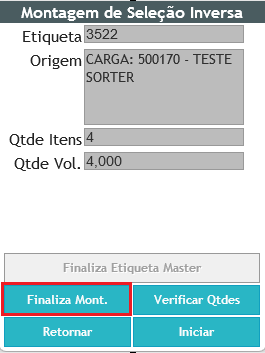
Para Montagem de Seleção Inversa confira as abas abaixo:
| Totvs custom tabs box | |||||||||||||||||||||||||||||||||||||||||||||||||
|---|---|---|---|---|---|---|---|---|---|---|---|---|---|---|---|---|---|---|---|---|---|---|---|---|---|---|---|---|---|---|---|---|---|---|---|---|---|---|---|---|---|---|---|---|---|---|---|---|---|
| |||||||||||||||||||||||||||||||||||||||||||||||||
|


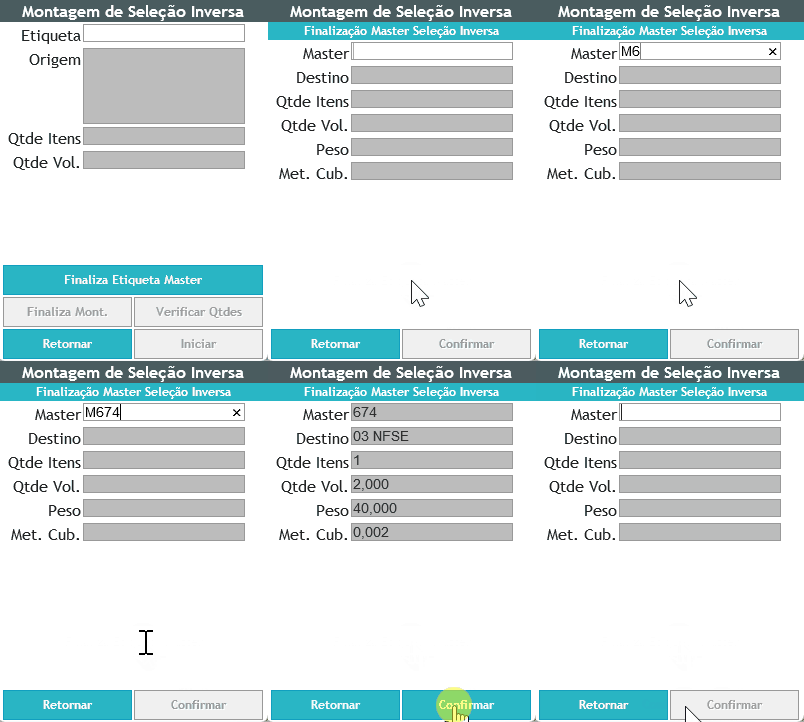
03. TELA Montagem Seleção Inversa
Outras Ações / Ações relacionadas
| Ação | Descrição |
|---|---|
| Processo de Separação Otimizada de Mercadorias | Processos do Sorter Unificado |
| Cadastro de Produtivos - LOG0146 | Cadastro Produtivo |
| Tipos de Atividades - LOG0048 | Cadastro de Atividade |
04. TELA Montagem Seleção Inversa
Não há.
05. TABELAS UTILIZADAS
Não há.
06. DOCUMENTAÇÃO DE VERSÕES E ATUALIZAÇÕES
Clique para expandir
| |||||||||||||||||||||
| |||||||||||||||||||||
|
Templatedocumentos
Visão Geral
Import HTML Content
Conteúdo das Ferramentas
Tarefas