
Histórico da Página
...
| Aviso | ||
|---|---|---|
| ||
As regras de alíquotas foram criadas antes da devem ser criadas previamente à regra de base de cálculo, pois elas serão utilizadas para a criação da mesmasão utilizadas como referência na definição e composição dessa regra. |
Regra de Base de Cálculo
Regras Fiscais > Regras de Calculo Documento Fiscal > Regra de Base de Cálculo
Nesta regra, deverá ser cadastrado como será a base utilizada para o cálculo do imposto. Se a base terá redução, se o cálculo será pelo Valor Contábil, se incidirá alguma adição ou dedução. Enfim, o que será utilizado como base para o cálculo.
Assim como os demais cadastros, não existe uma regra a ser seguida, o cliente poderá realizar o cadastro de acordo com a organização da empresa.
Para acessar, clique em Regra de Cálculo Documento Fiscal > Regra de Base de Cálculo. Após clicar em Incluir e selecionar a filial que será utilizada, basta preencher os campos de acordo com as orientações abaixo:
Cód. Regra: Deverá ser informado um código que identifique a Regra de Base de Cálculo que será utilizado nas operações.
Descrição: Deverá ser informado uma descrição para identificar o cadastro da Regra de Base de Cálculo.
Valor Origem: Deverá ser informado qual valor será utilizado como base de cálculo, sendo eles: 1 - Valor da Mercadoria, 2 - Quantidade, 3 - Valor Contábil, 4 - Valor do Crédito, 5 - Base de ICMS, 6- Base Original do ICMS, 7- Valor do ICMS, 8 - Valor do Frete, 9- Valor da Duplicata, 10 - Valor total do Item.
Desconto: Deverá ser informado se o valor do Desconto terá ação na base. Opções: 1 - Sem Ação, 2 - Subtrai, 3 - Soma.
Frete: Deverá ser informado se o valor do Frete terá ação na base. Opções: 1 - Sem Ação, 2 - Subtrai, 3 - Soma.
Seguro: Deverá ser informado se o valor de Seguro terá ação na base. Opções: 1 - Sem Ação, 2 - Subtrai, 3 - Soma.
Despesas: Deverá ser informado se o valor de Despesas terá ação na base. Opções: 1 - Sem Ação, 2 - Subtrai, 3 - Soma.
ICMS Deson.: Deverá ser informado se o valor do ICMS Desonerado terá ação na base. Opções: 1 - Sem Ação, 2 - Subtrai, 3 - Soma.
% Redução: Deverá ser informado o percentual (%) de redução no caso de operações com Redução de Base de Cálculo.
Tipo de Redução: Esse campo será habilitado somente se o campo '% Redução' estiver preenchido e deverá ser selecionado o tipo de redução. Opções: 1 - Reduz antes das adições/deduções, 2 - Reduz depois das adições/deduções.
Unidade: Este campo será habilitado somente se o campo Valor Origem estiver selecionado com a opção 2 - Quantidade. Nele deverá ser informado a unidade de medida da quantidade informada.
Descrição: Preenchido automaticamente após informar a unidade.
| Aviso | ||
|---|---|---|
| ||
Para a base de cálculo dos dois tributos, será necessário configurar por fórmula manual, para atender o seguinte cenário: Base de cálculo = (Preço na Nota Fiscal / (1 - Alíquota majorada com o percentual do FECP)) |
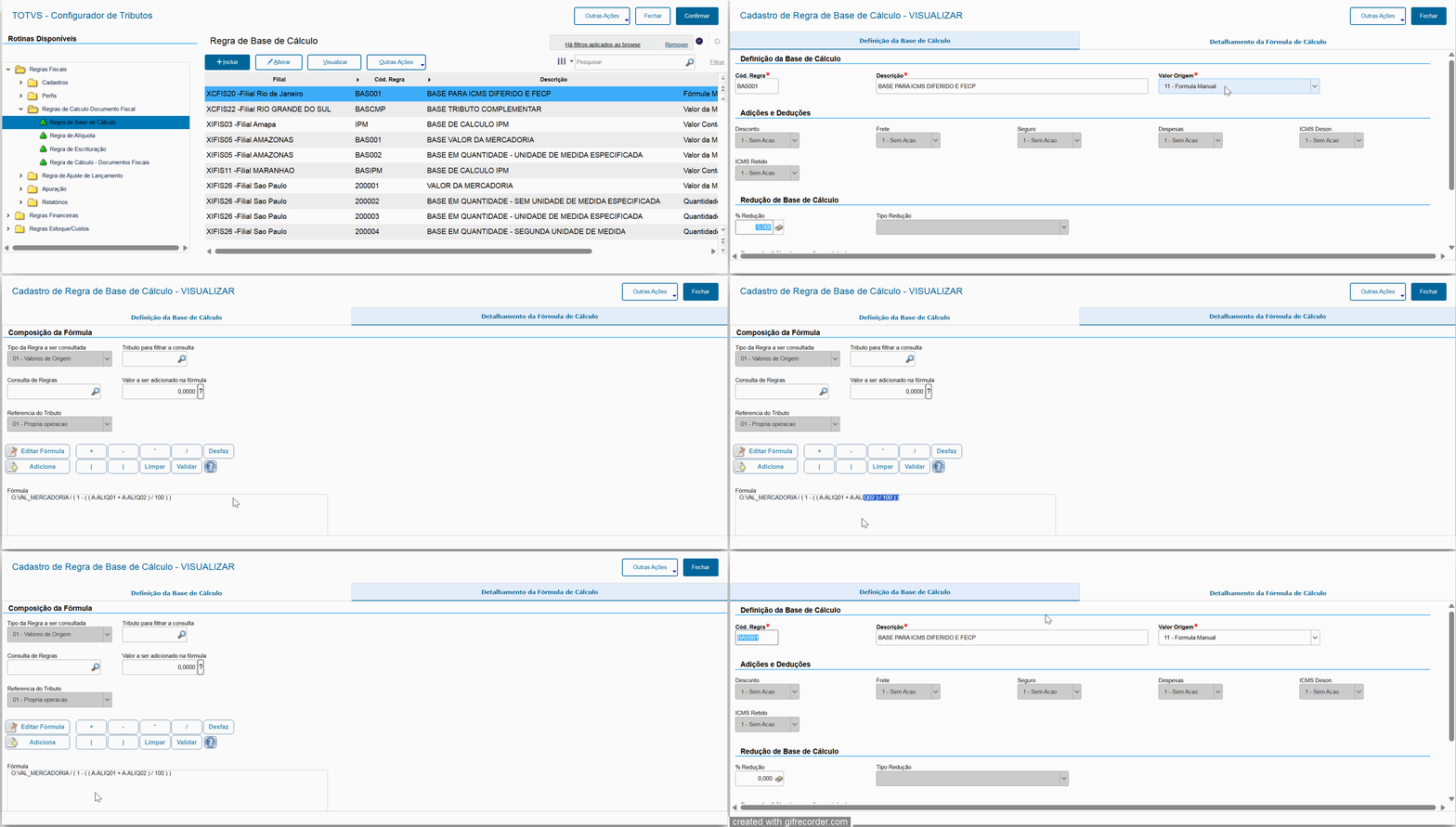
Ir em Detalhamento da Fórmula de Cálculo:
Ir em: Editar Fórmula >
Em 'Tipo da Regra a ser consultada': Selecionar a opção 01 - Valores de Origem;
Em 'Consulta de Regras': Selecionar a opção O:VAL_MERCADORIA;
Clicar no botão Adicionar;
Clicar no botão Adicionar sinal de divisão / ;
Clicar no botão Adicionar;
Clicar no botão para adicionar abertura de parêntese ( ;
Em 'Tipo da Regra a ser consultada': Selecionar a opção ZZ - Valor Manual;
Em 'Valor a ser adicionado na fórmula', informar o número 1;
Adicionar;
Clicar no botão Adicionar sinal de subtração - ;
Clicar no botão para adicionar abertura de parêntese ( ;
Clicar no botão para adicionar abertura de parêntese ( ;
Em 'Tipo da Regra a ser consultada': Selecionar a opção 03 - Regra de Alíquota;
Em 'Consulta de Regras', selecionar a alíquota criada para o ICMS (A:ALIQ01);
Adicionar;
Clicar no botão Adicionar sinal de adição + ;
Em 'Tipo da Regra a ser consultada': Selecionar a opção 03 - Regra de Alíquota;
Em 'Consulta de Regras', selecionar a alíquota criada para o FECP (A:ALIQ02);
Clicar no botão para adicionar fechamento de parêntese ) ;
Clicar no botão Adicionar sinal de divisão / ;
Em 'Tipo da Regra a ser consultada': Selecionar a opção ZZ - Valor Manual;
Em 'Valor a ser adicionado na fórmula', informar o número 100;
Adicionar;
Clicar no botão para adicionar fechamento de parêntese ) ;
Clicar no botão para adicionar fechamento de parêntese ) ;
Validar e Confirmar.
Regra de Escrituração
Regras Fiscais > Regras de Calculo Documento Fiscal > Regra de Escrituração
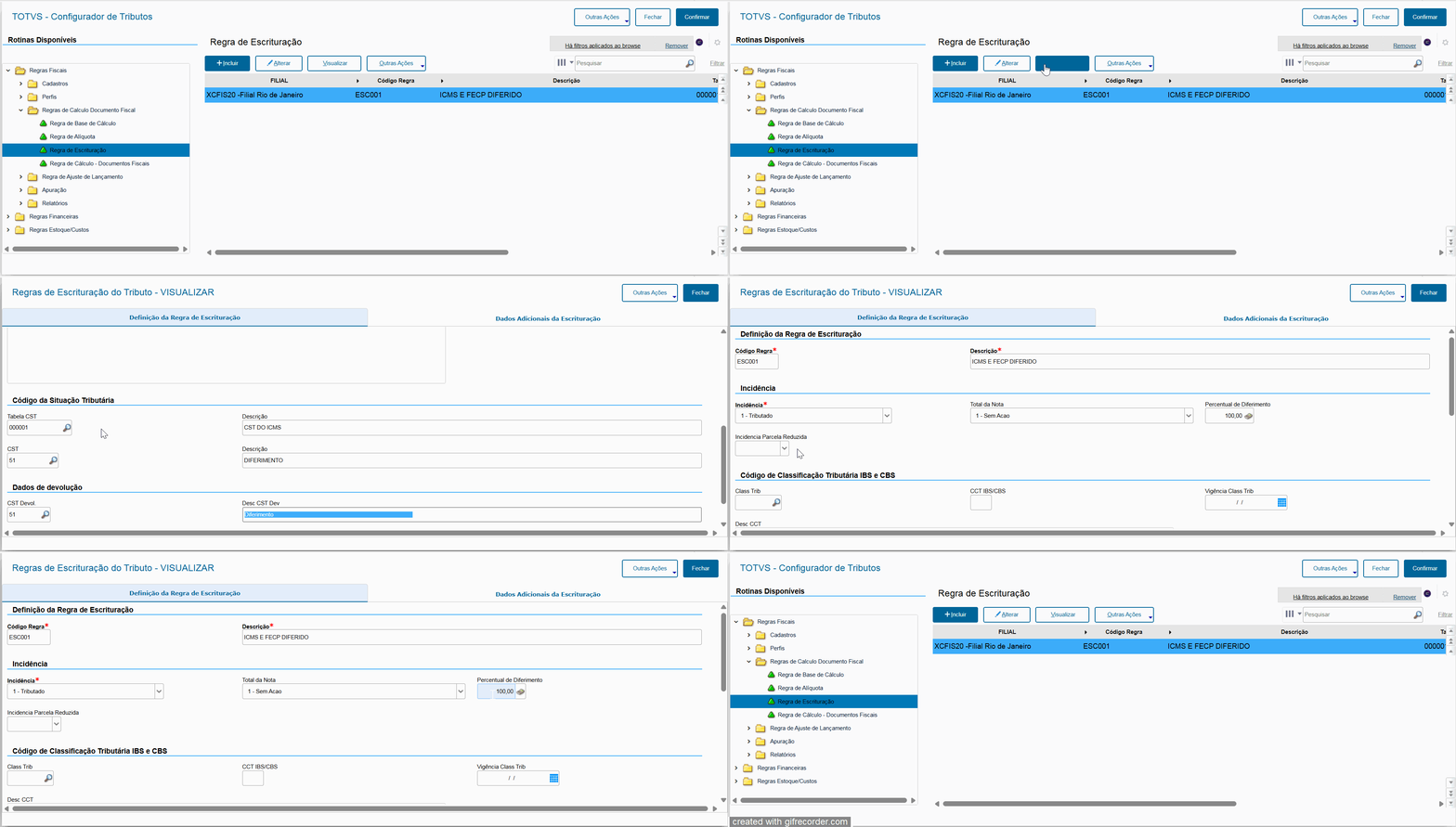
Neste cadastro, será definido a forma que a nota será escriturada no livro.
Assim como os demais cadastros, não existe uma regra a ser seguida e o cliente poderá cadastrar com a descrição que desejar.
Para acessar, clique em Regra de Cálculo Documento Fiscal > Regra de Escrituração. Após clicar em Incluir e selecionar a filial que será utilizada, basta preencher os campos de acordo com as orientações abaixo:
Código Regra: Deverá ser informado um código que identifique a Regra de Escrituração que será utilizado nas operações.
Descrição: Deverá ser informado uma descrição para identificar a Regra de Escrituração.
Incidência: Deverá ser informado como será a incidência da operação. Opções: 1 - Tributado, 2 - Isento, 3 - Outros, 4 - Tributado e Isento, 5 - Tributado e Outros, 6 - Isento e Outros, 7 - Tributado, Isento e Outros.
Total da Nota: Deverá ser informado como será o comportamento do imposto no total da nota. Opções: 1 - Sem Ação, 2 - Subtrai somente do total da nota, 3 - Subtrai do total da nota e duplicata, 4 - Subtrai somente do total da duplicata, 5 - Soma somente do total da nota, 6 - Soma do total da nota e da duplicata, 7 - Soma somente no total da duplicata, 8- Gross up no total da duplicata.
Percentual de Diferimento: Informe o percentual de Diferimento.
Incidência Parcela Reduzida: Deverá ser informado no caso de parcela de reduzida da base opções 1 - Isento 2 - Outros.
Tabela CST: Informe a CST de qual tributo deverá ser cadastrado.
Descrição: Preenchido automaticamente após preenchimento do campo Tabela CST.
CST: Informe a CST do imposto.
CST Devol.: Informe a CST que será utilizado em caso de devolução.
...
Regra de Cálculo - Documentos Fiscais
Regras Fiscais > Regras de Calculo Documento Fiscal > Regra de Calculo – Documentos Fiscais
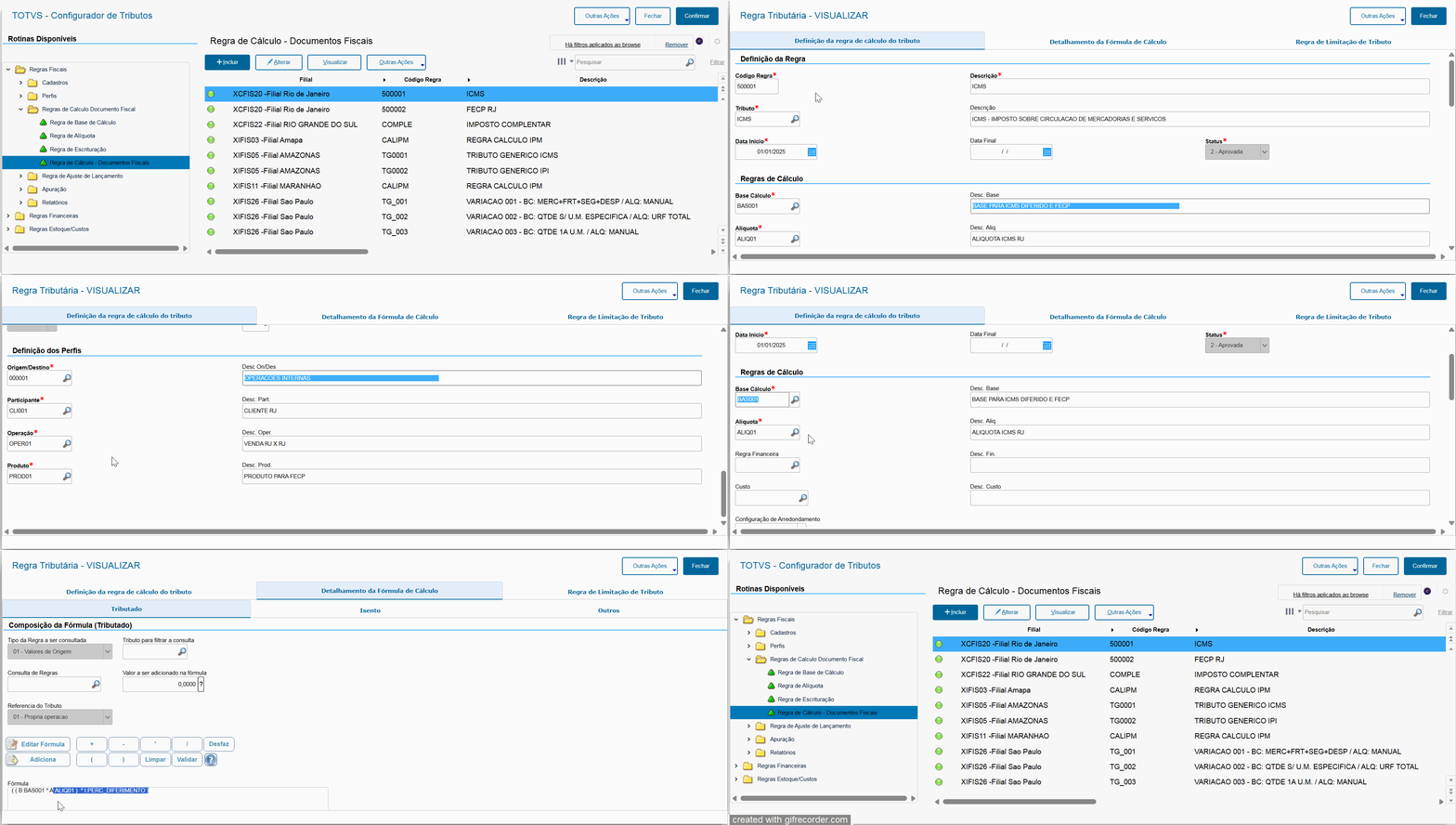
No cadastro dessa regra, iremos vincular os perfis e demais regras cadastradas anteriormente. Através das definições deste cadastro, o sistema irá realizar o cálculo pelo Configurador de Tributos.
Assim como nos demais cadastros, não existe regras para descrição, ou forma de cadastro. Porém, deverá ser realizado um cadastro por imposto, pois será necessário vincular o tributo.
Para acessar, clique em Regra de Cálculo Documento Fiscal > Regra de Cálculo - Documentos Fiscais após clicar em Incluir e selecionar a filial que será utilizada, basta preencher os campos de acordo com as orientações abaixo:
Código Regra: Deverá ser informado um código que identifique a Regra de Cálculo - Documentos Fiscais.
Descrição: Deverá ser informado uma descrição para identificar a Regra de Cálculo - Documentos Fiscais.
Tributo: Informe o tributo que será definido para cálculo nessa regra. Ex: ICMS.
Descrição: Preenchido automaticamente após o preenchimento do campo Tributo.
Data início: Informe a data de início da regra. Ex: 01/01/2022. A regra passará a ser válida a partir da data informada.
Data Final: Informe a data final da regra caso tenha. A regra será válida até a data informada neste campo. Se após o cadastro a regra passar a ter uma data final, poderá ser alterado e informado esse campo.
Base Cálculo: Informe a regra de base de cálculo que será utilizada no cálculo.
Alíquota: Informe a regra de alíquota que será utilizada no cálculo.
Regra Financeira: Informe a regra financeira que será utilizada, este campo não é obrigatório. Caso utilize, o financeiro deverá preencher essa regra.
Configuração de Arredondamento: Informe qual o comportamento que o sistema deverá seguir em caso de arredondamento. Opções: 1 - Arredonda, 2 - Trunca.
Oper. Min. de limitação do Tributo: Caso exista um valor mínimo de tributo que o sistema deva calcular, informe nesse campo.
Valor Min. Manual: Informe o valor mínimo para cálculo do tributo. Campo habilitado após o preenchimento do Oper. Min. de limitação do Tributo.
Oper. Max. de limitação do Tributo: Caso exista um valor máximo de tributo que o sistema deva calcular, informe nesse campo.
Regra de Apuração: Informe a Regra de Apuração que deverá ser seguida.
Escrituração: Informe a Regra de Escrituração que deverá ser seguida.
Tributo para Majoração: Informe o código do tributo para majoração, caso tenha. Ex: ICMS.
Dedução por Dependentes: Informe a regra de dedução por dependentes em caso de impostos que tem influencia. Ex: IRPF.
Tabela Progressiva: Informe o código da regra de Tabela Progressiva, caso o imposto sofra incidência. Ex: IRPF.
Reg. Ger. Guia: Informe a regra que será utilizada para geração da Guia.
Base de Cálculo Auxiliar: Informe o código da regra de base de cálculo secundária, para cenários com cálculo de pauta, onde é necessário efetuar o cálculo de duas bases de cálculos, e
adotar a que possuir o maior valor.
Valor maior ou menor entre bases: Campo habilitado após o preenchimento do campo Base de Cálculo Auxiliar. Opções: 1 - Maior 2 - Menor.
Origem/Destino: Informe o código de perfil de Origem/Destino que será utilizado na regra.
Participante: Informe o código de perfil de Participante que será utilizado na regra.
Operação: Informe o código de perfil de Operação que será utilizado na regra.
Produto: Informe o código de perfil de Produto que será utilizado na regra.
ICMS
FECP
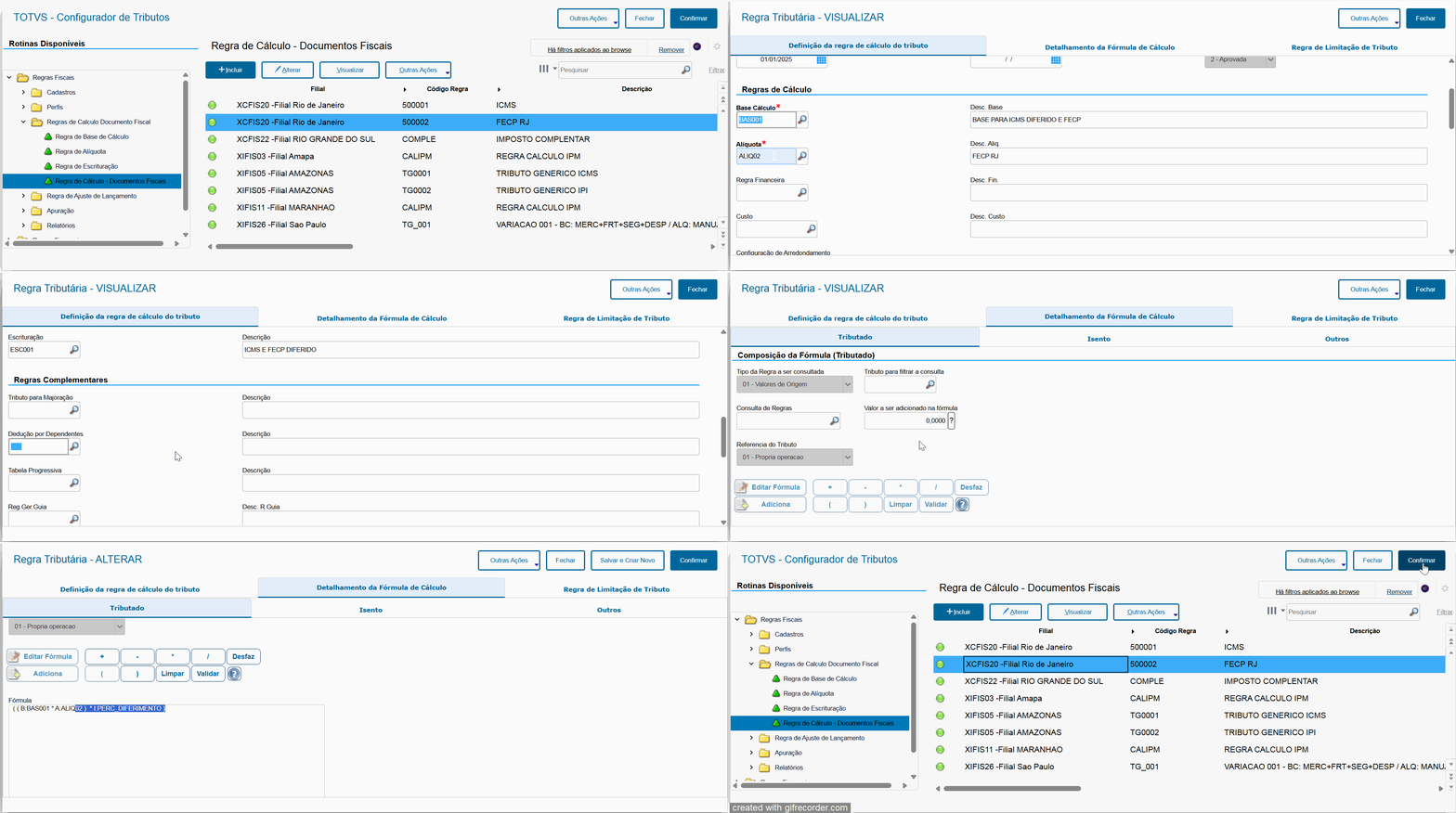
Ir em Detalhamento da Fórmula de Cálculo:
Observação: A fórmula (B:BAS001 * A:ALIQ02) virá automaticamente, por conta da regra de base de cálculo e regra de alíquota que foram vinculadas na própria regra de cálculo.
Teremos apenas que complementar a fórmula.
Ir em 'Editar Fórmula';
Clicar no botão Adicionar sinal de adição + ;
Em 'Tipo da Regra a ser consultada': Selecionar a opção 05 - Regras de Tributo;
Em 'Tributo para filtrar a consulta': Selecionar a regra de cálculo do Tributo ICMS (500001);
Em 'Consulta de Regras', selecionar o campo referente ao valor de ICMS Diferido (DIF:500001);
Adicionar;
Validar e Confirmar.
2.1.4) Regras de Ajuste de Lançamento e Cadastro de Mensagem
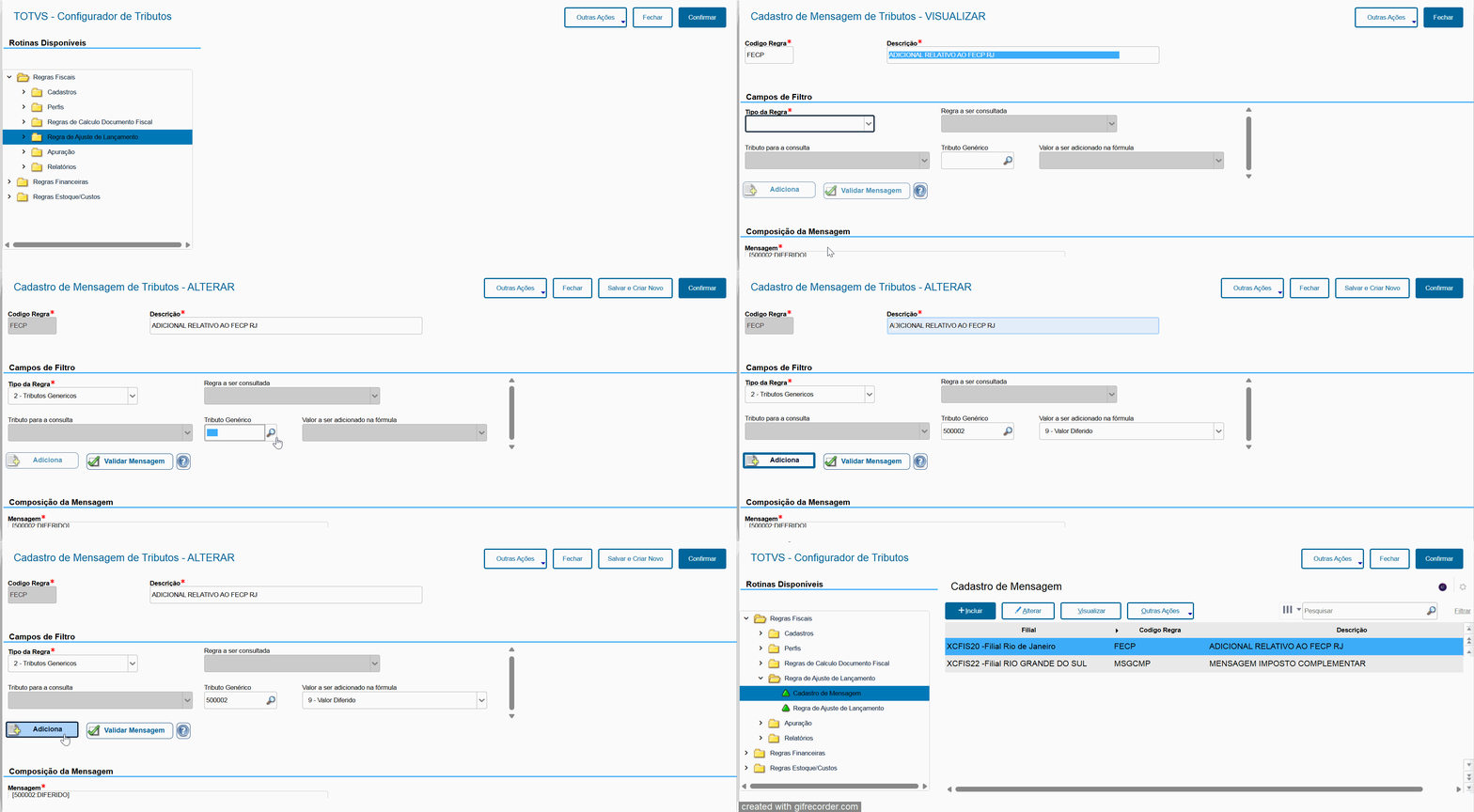
Cadastro de Mensagem
Através desta rotina, será efetuado o cadastro das mensagens utilizadas no arquivo magnético do EFD ICMS IPI.
Nesse caso, será cadastrado a mensagem que irá para o registro C197 do SPED Fiscal (Outras obrigações tributárias, ajustes e informações de valores provenientes de documento fiscal).
Deve-se preencher as seguintes informações:
Código da Regra: Informe o Código da Regra.
Descrição : Informe o nome da Regra da Mensagem
Campo de Filtro:
CJ8_TPREGR (Tipo da Regra): Opções: Estadual, Federal, Municipal. Assim, selecionando uma das opções, o campo CJ8_REGTRA (Tributo) para a consulta será filtrado por tipo de Regra;
Se na Tipo da Regra for igual a Tributos Genéricos , será habilitado o campo CJ8_TBCONF (Tributo Genérico) - com a consulta na tabela F2B ( Regras de Tributos);
Se for selecionada a opção de Dados Da Nota, será habilitado no campo CJ8_TRIFIL (Regra a ser consultado) as opções de Cabeçalho da Nota e Dados dos Itens.
Ao escolher uma das opções, o campo CJ8_CONSUL (Valor a ser Adicionado na Fórmula) irá apresentar informações, como por exemplo: Tipo da Nota , Tipo de Operação, Numero do Item, Valor da mercadoria, etc..).
Após selecionar as informações anteriores, o conteúdo selecionado no campo CJ8_CONSUL (Valor a ser Adicionado na Fórmula) poderá ser adicionado no campo CJ8_MENSG (Composição da Mensagem), clicando no Botão Adicionar e após, clicar no botão Validar Mensagem.
Ajuste de Lançamento
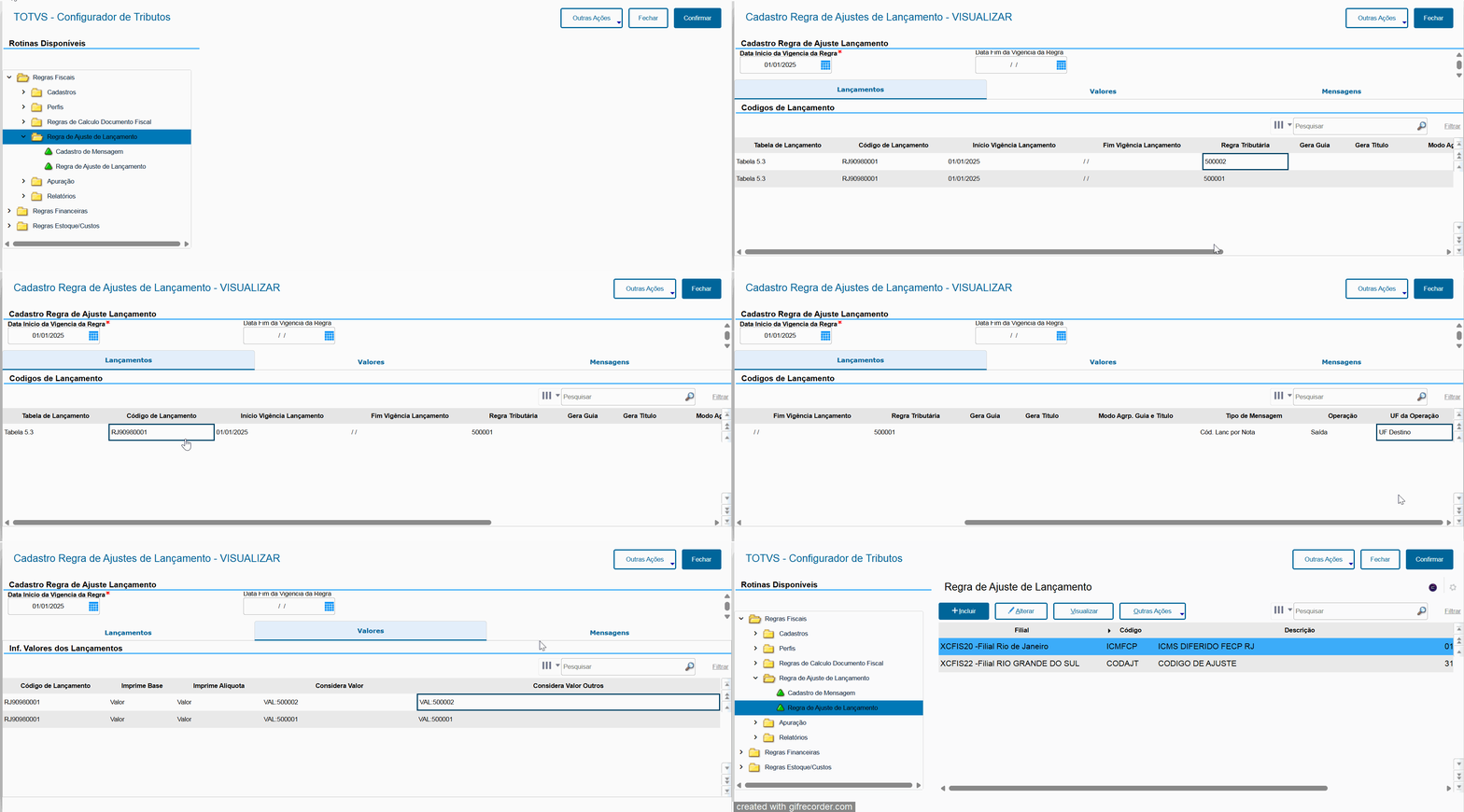
Através desta rotina, será efetuado o cadastro de regra de Códigos de Ajuste de Lançamento, vinculando a uma Regra de Documentos Fiscais que será criada pelo usuário conforme sua escrituração e com isso, demonstrando as informações dos códigos de lançamento no momento da geração do documento.
Dessa forma, há a seguinte unificação:
Vinculo do código de Lançamento cadastrado na TES;
Vinculo do Código de Reflexo para regra de calculo;
Vinculo de mensagens, realizadas na tabela CCE (Informações Complementares) ou no cadastro da TES (Tabela SF4 - campo F4_CODOBSE).
Na seção de 'Regra de Ajuste de Lançamento', será necessário preencher com as informações do cabeçalho da Regra:
CJ9_CODREG: Código da Regra;
CJ9_DESCR: Descrição da Regra de Ajuste;
CJ9_VIGINI: Data Inicio da Vigência da Regra;
CJ9_VIGFIM: Data Fim da Vigência da Regra;
CJ9_ID: Código que se relaciona com a Tabela CJA - Itens da Regra de Ajuste de Lançamento.
Na seção de 'Lançamentos', será necessário preencher os campos referente aos códigos de lançamento, vigência e guia:
CJA_CODREG: Código Regra Cabeçalho: Relacionado com a Tabela CJ9;
CJA_REGCAL: Regra de Calculo;
CJA_CODTAB: Tabela de Lançamento (Exemplo: 5.1.1 (CDO), 5.2 (CDY), 5.3(CC6) e 5.3.4(CCK));
CJA_CODLAN: Código de Lançamento;
CJA_VIGINI: Data de Inicio da Vigência;
CJA_VIGFIM: Data Final da Vigência;
CJA_GUIA: Gera Guia;
CJA_TITULO: Gera Titulo;
CJA_GERMSG: Tipo de Mensagem (Opções: 01 - Cód. de Lançamento - Uma mensagem para cada código de lançamento ou 02 - Cód. de Lançamento + Produto, caso for gerar uma única mensagem por Lançamento e Produto);
CJA_OPER: Operação (Opções: 01 - Entrada ; 02- Saída ; 03 - Devolução);
CJA_CNTRL: UF da Operação.
Na seção de 'Valores', será necessário preencher com as informações de valores que serão utilizadas nos registros do EFD ICMS IPI:
CJA_NFBASE: Considera Base de ICMS (Opções: Valor / Nulo / Zero, para atender caso a regra de calculo precise considerar a Base do ICMS como Zero , Valor ou NULO caso for necessário, gravar no SPED o conteúdo |EM BRANCO|);
CJA_NFALIQ: Considera Alíquota (Opções: Valor / Nulo / Zero, para atender caso a regra de calculo precise considerar a Alíquota do ICMS como Zero , Valor ou NULO caso for necessário, gravar no SPED o conteúdo |EM BRANCO|);
CJA_VALOR: Considera Valor ICMS (Este campo controla como a regra vai interpretar o conteúdo do valor do ICMS quando for necessário gerar o campo 7 do registro C197);
CJA_VLOUTR: Considera Valor ICMS Outr (Este campo controla como a regra vai interpretar o conteúdo do valor do ICMS quando for necessário gerar o campo 8 do registro C197).
Na seção de 'Mensagens', será necessário preencher com as informações de mensagens que serão utilizadas nos registros C195 e C197:
CJA_CODMSG: Código da Mensagem;
CJA_CODCPL: Texto do Complemento;
CJA_TXTDSC: Texto de Descrição.
03. Exemplo de Utilização
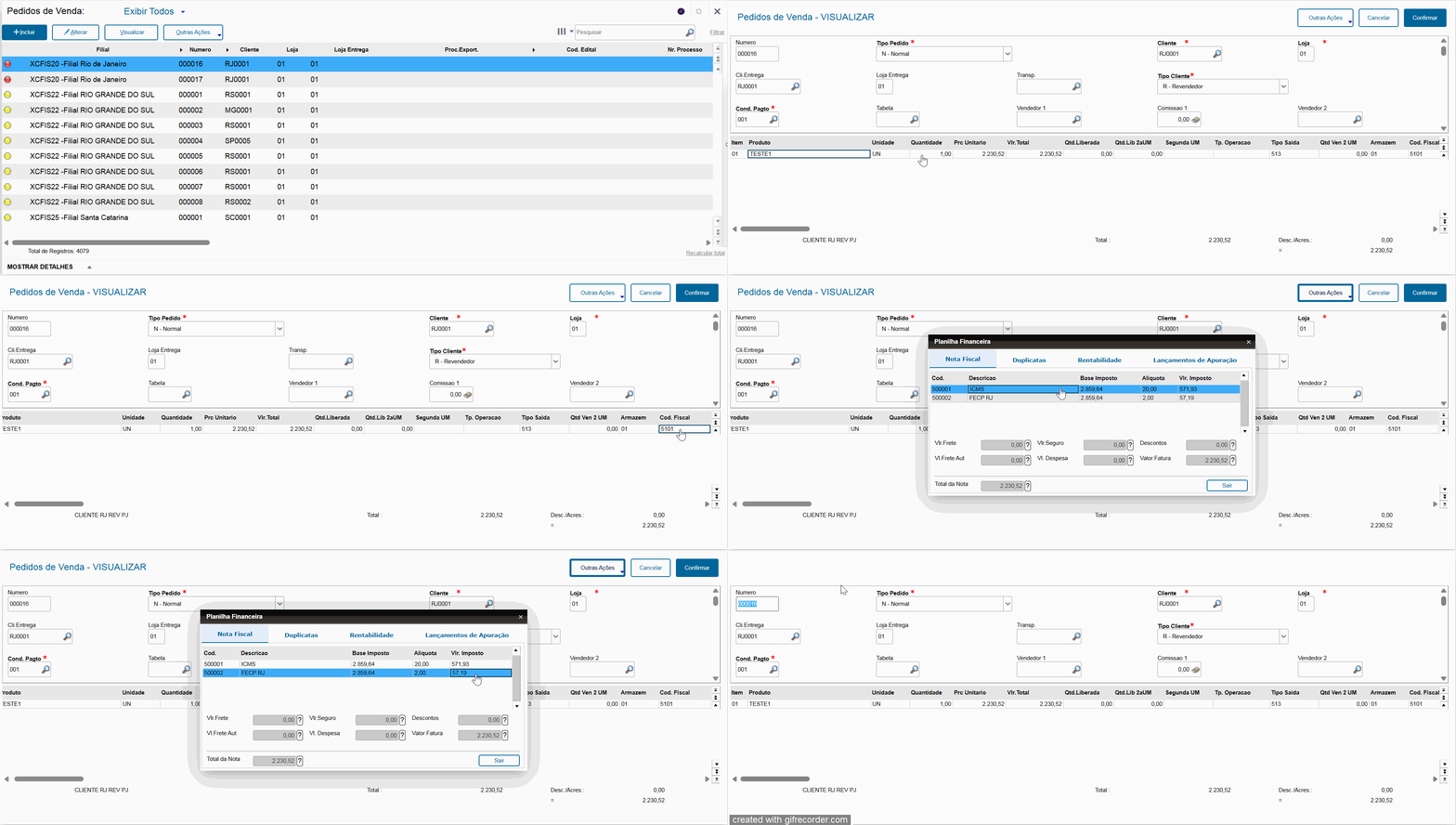
Emissão de pedido de venda e geração da nota fiscal:
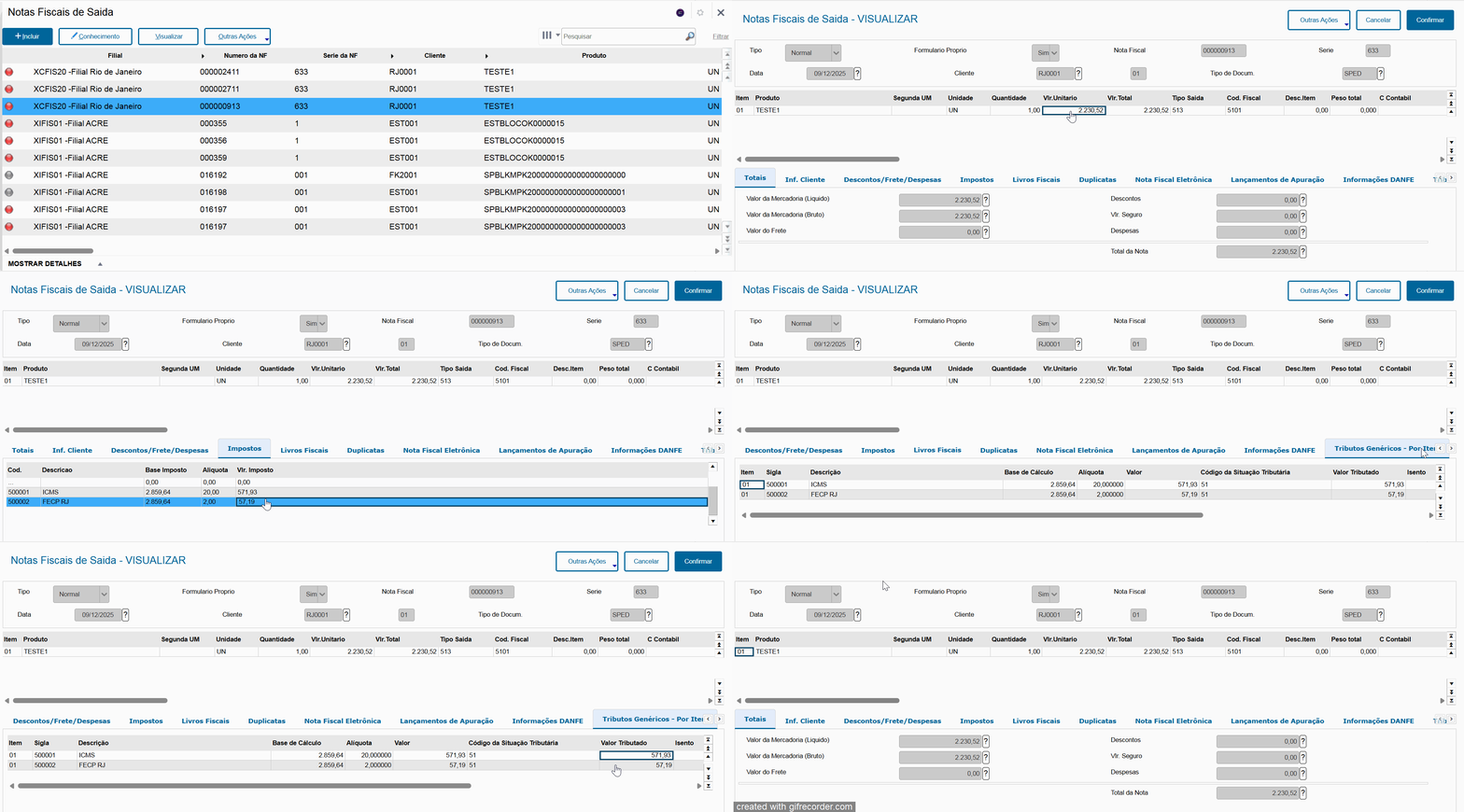
NF:
Memória de cálculo:
Base de Cálculo:
= Valor da mercadoria / ( 1 - (( Alíquota do ICMS + Alíquota do FECP) / 100 ))
= 2.230,52 / ( 1 - (20% + 2%) / 100 ))
= 2.230,52 / (1 - 0,22)
= 2.230,52 / 0,78
= 2.859,64
x 20% de ICMS = 571,93
x 2% de FECP = 57,19
04. Gravação das tabelas
CDA:


CD2:


05. Apuração do ICMS

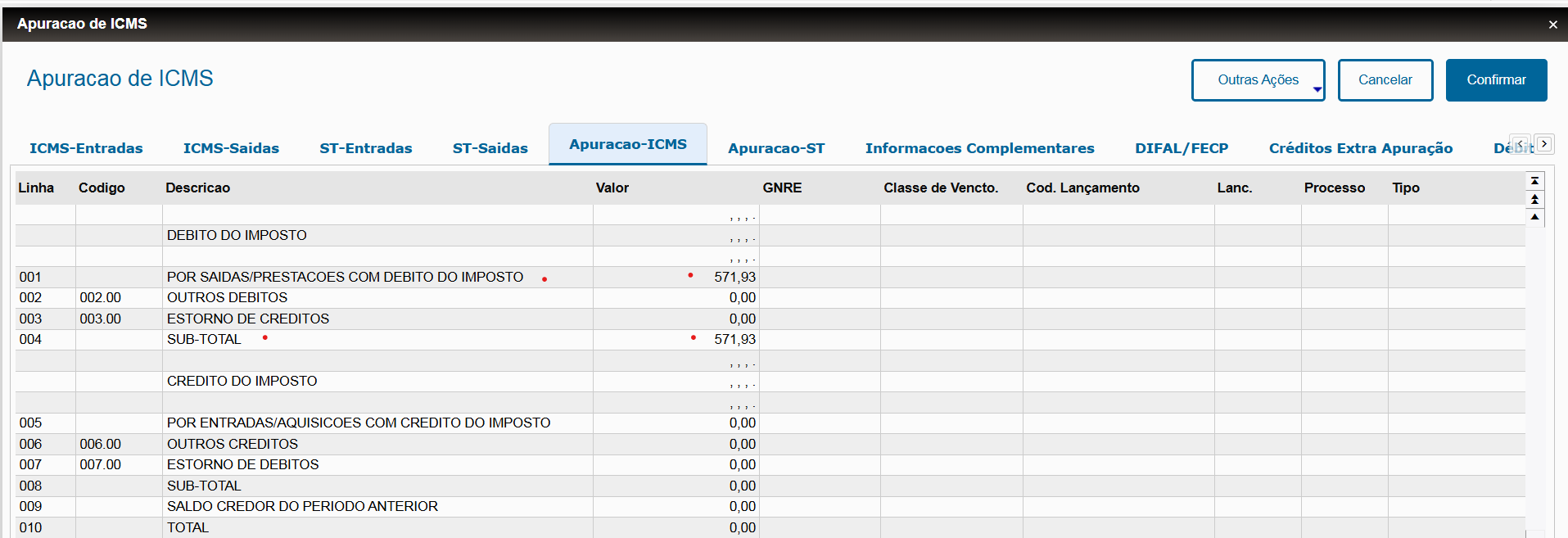
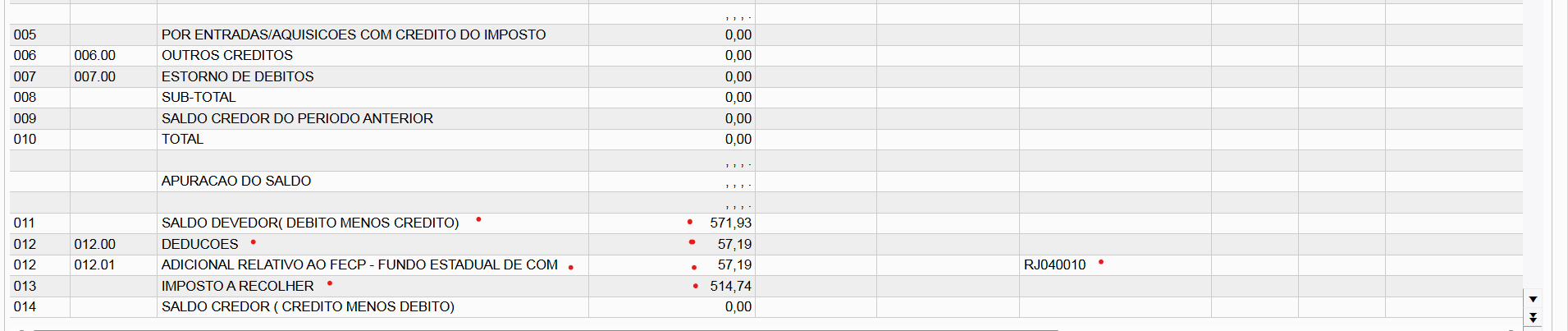
Observação: É necessário informar o código de lançamento para o Adicional Relativo ao FECP = RJ040010.
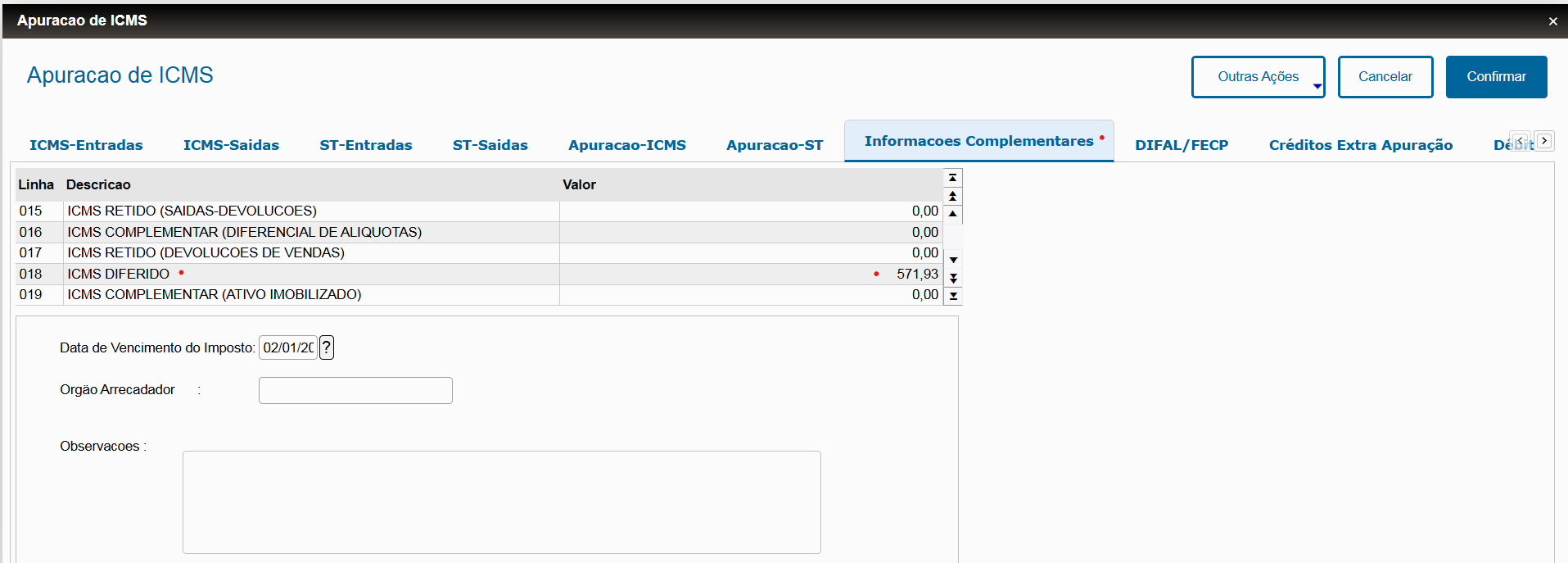
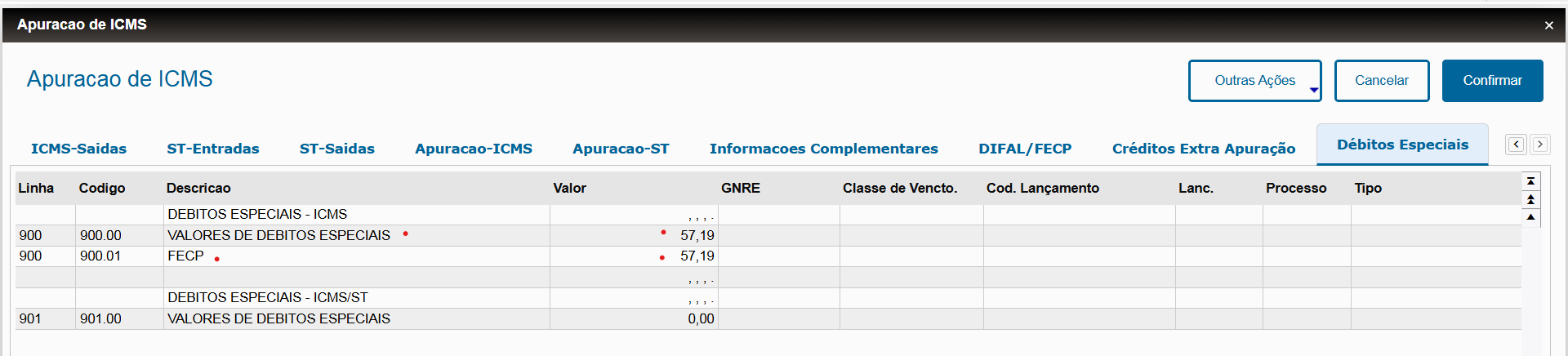
06.Geração do SPED Fiscal
Livros Fiscais > Miscelânea > Arq. Magnéticos > Sped Fiscal
Arquivo .txt gerado:
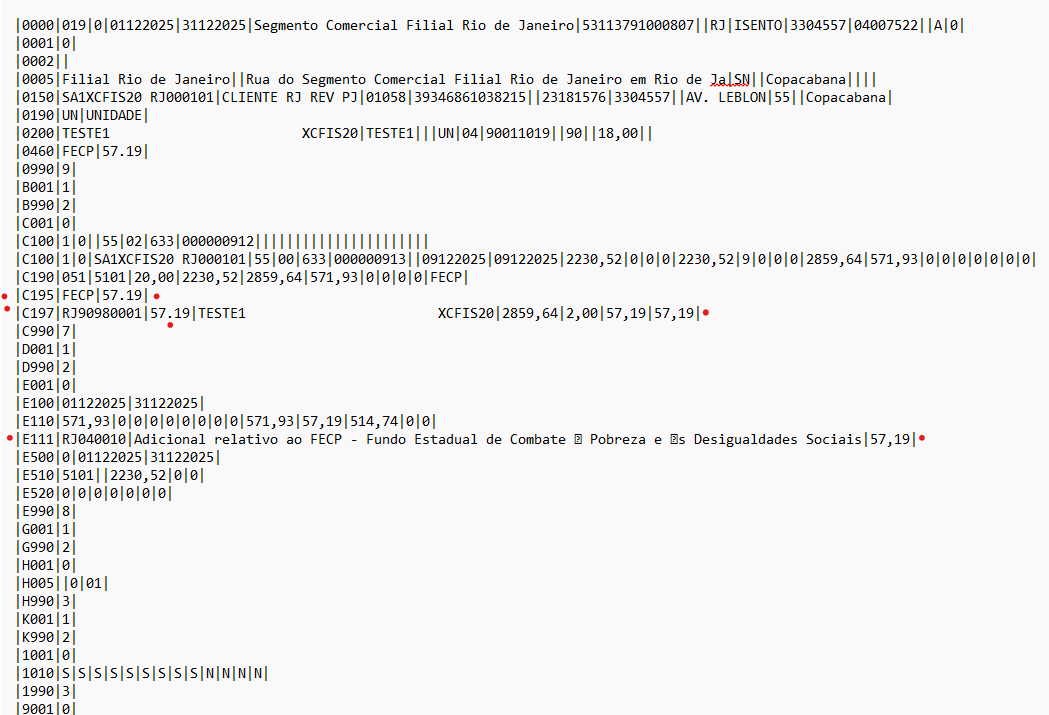
Os registros C195, C197 e E111 foram gravados corretamente.
06. Informações Adicionais
Orientações gerais: CFGTRIB - Configurador de Tributos - 12.1.22.10
03. TELA XXXXX
04. TELA XXXXX
...
Visão Geral
Import HTML Content
Conteúdo das Ferramentas
Tarefas