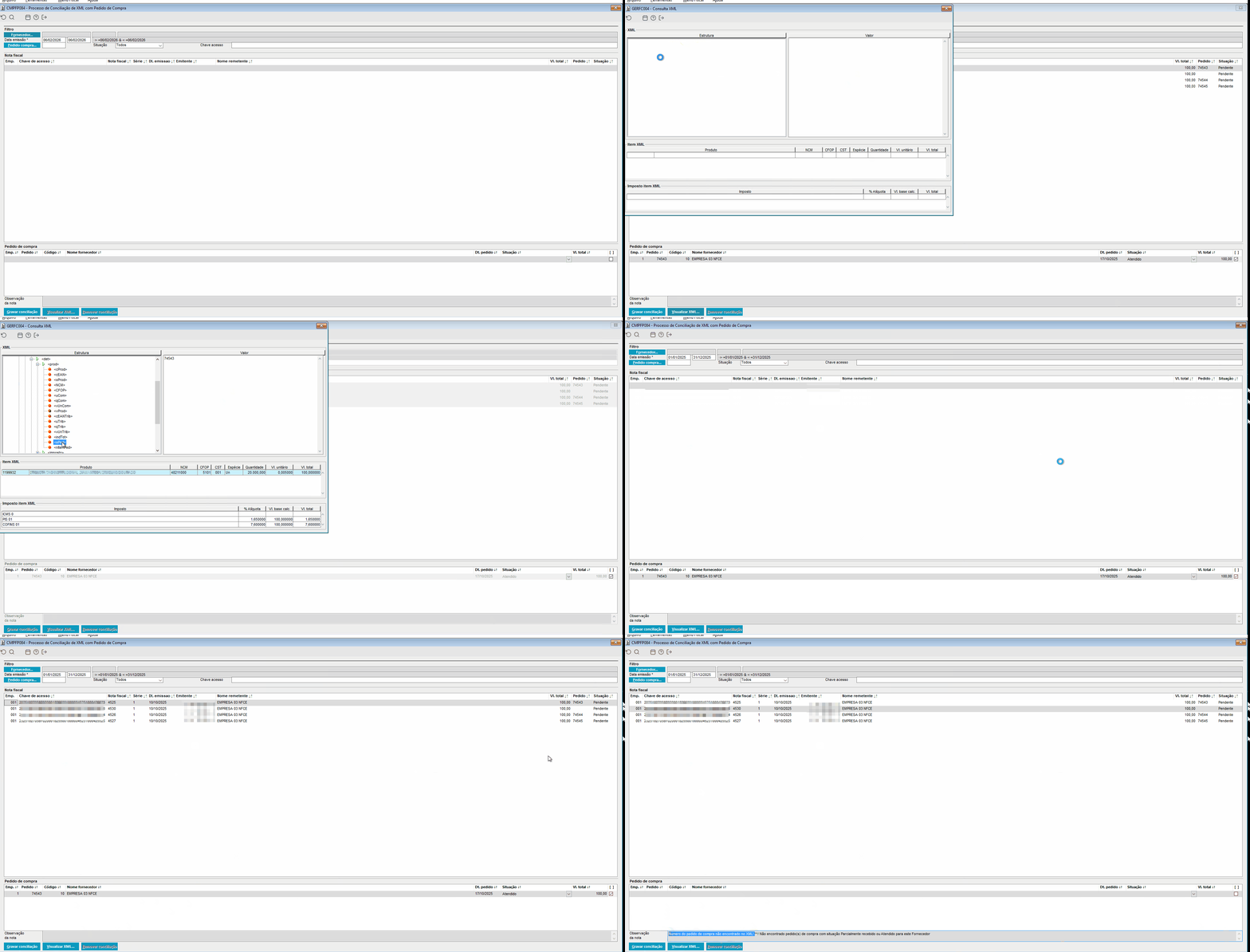
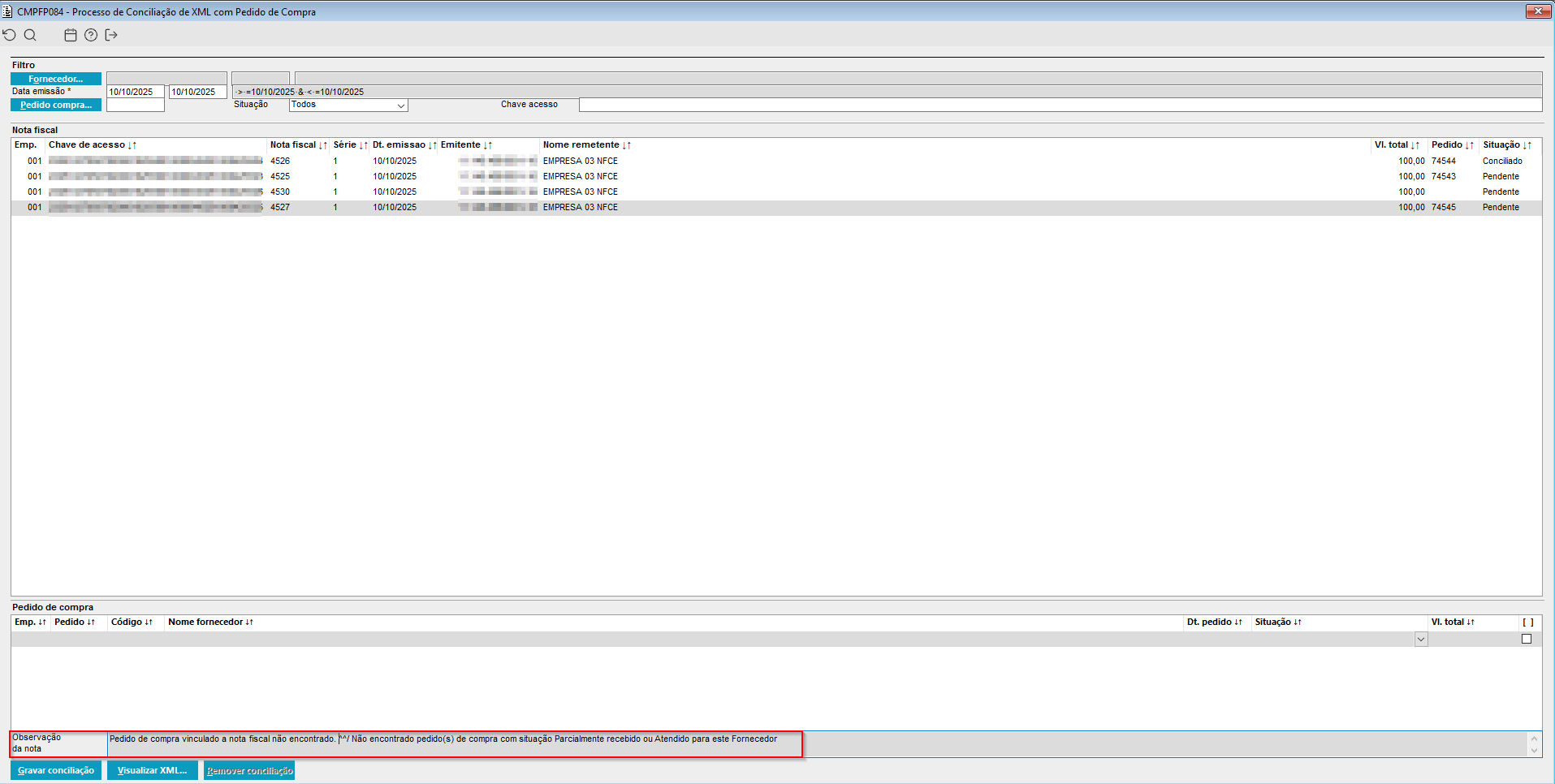
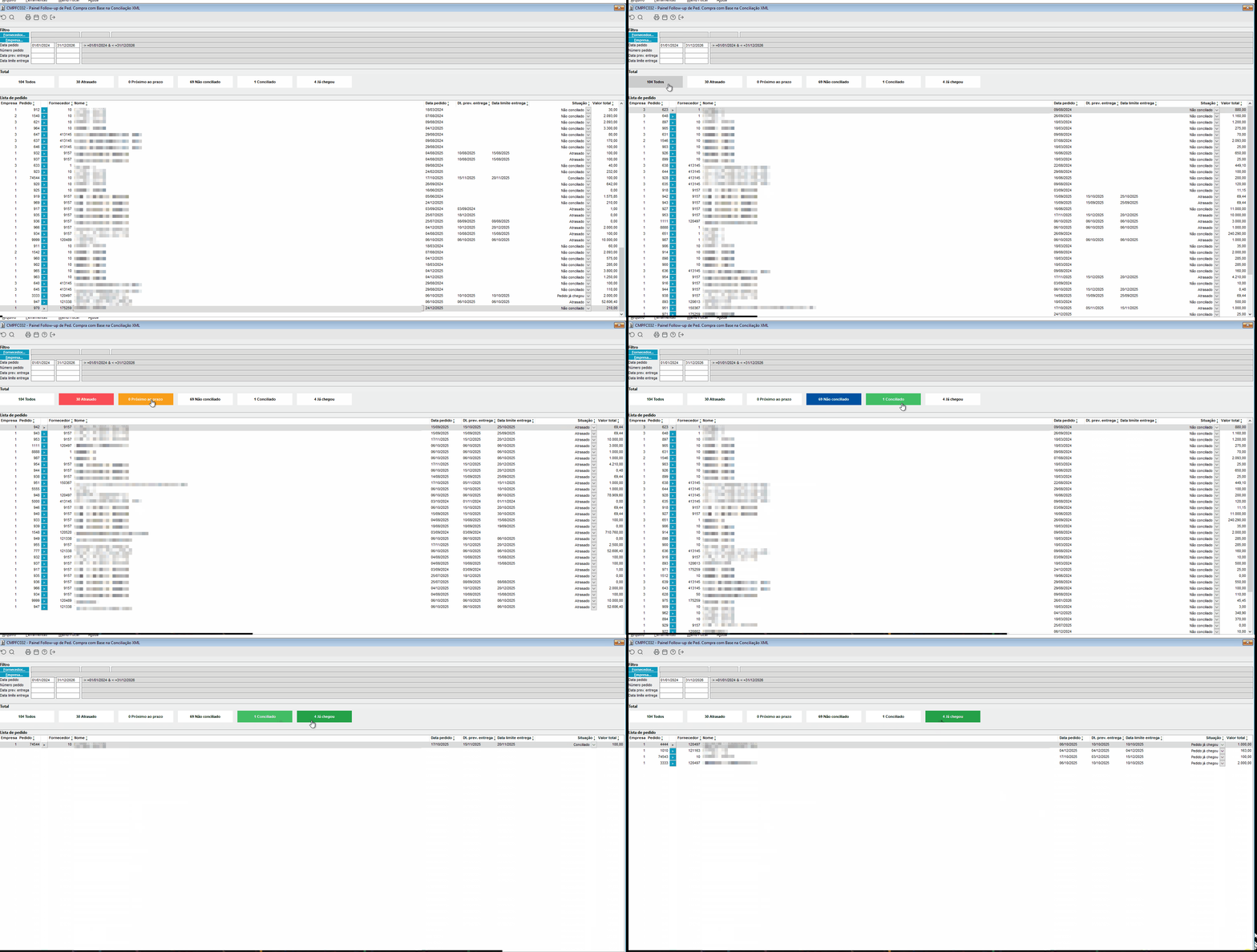
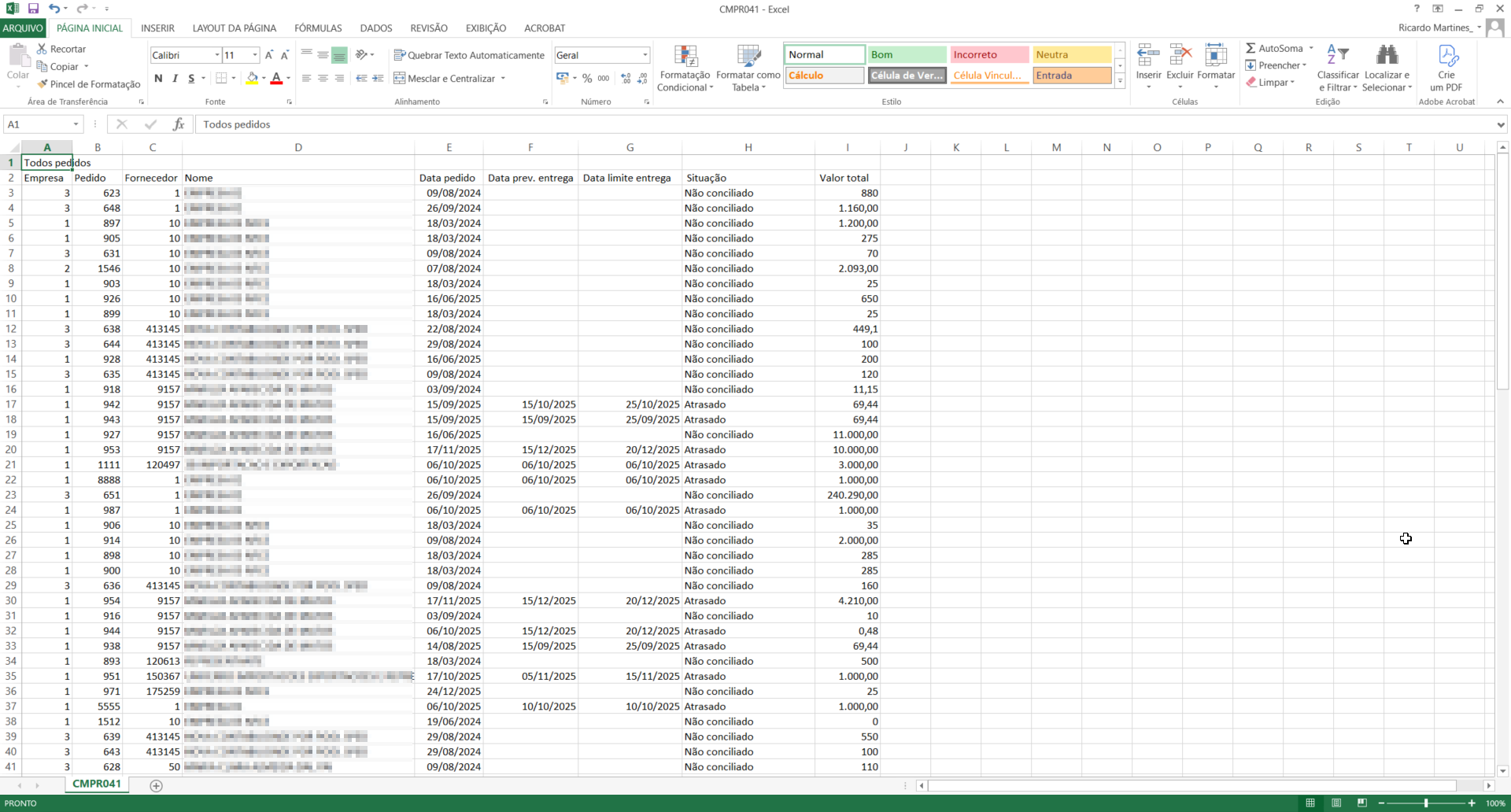
O processo de Manifestação do Destinatário é fundamental para que possamos fazer as conciliações XML x Pedido, na manifestação é consultado na SEFAZ as NF-e emitidas contra o CNPJ da empresa e importadas para dentro do ERP. A partir dos XML's importados podemos fazer o cruzamento das informações XLM x Pedido. O processo de Manifestação do Destinatário pode ser executada de duas formas, a forma automática (GERFP095) ou manualmente (FISFP093FISFP153), abaixo mostraremos as duas formas.
1 - MANUAL: O primeiro passo é acessar o componente FISFP153, para consultar as NF-e devemos clicar no botão "Consultar SEFAZ" e em seguida escolher a opção de consulta no FISFP154 onde será feita a comunicação com a Sefaz e importadas as NF-e emitidas contra o CNPJ da empresa (ver imagem 1). Após efetuada a consulta na SEFAZ será mostrado em tela os XML'simportados para dentro do ERP (ver imagem 2), com os XML'simportados podemos ir ao processo de conciliação.
 Image Removed Image Removed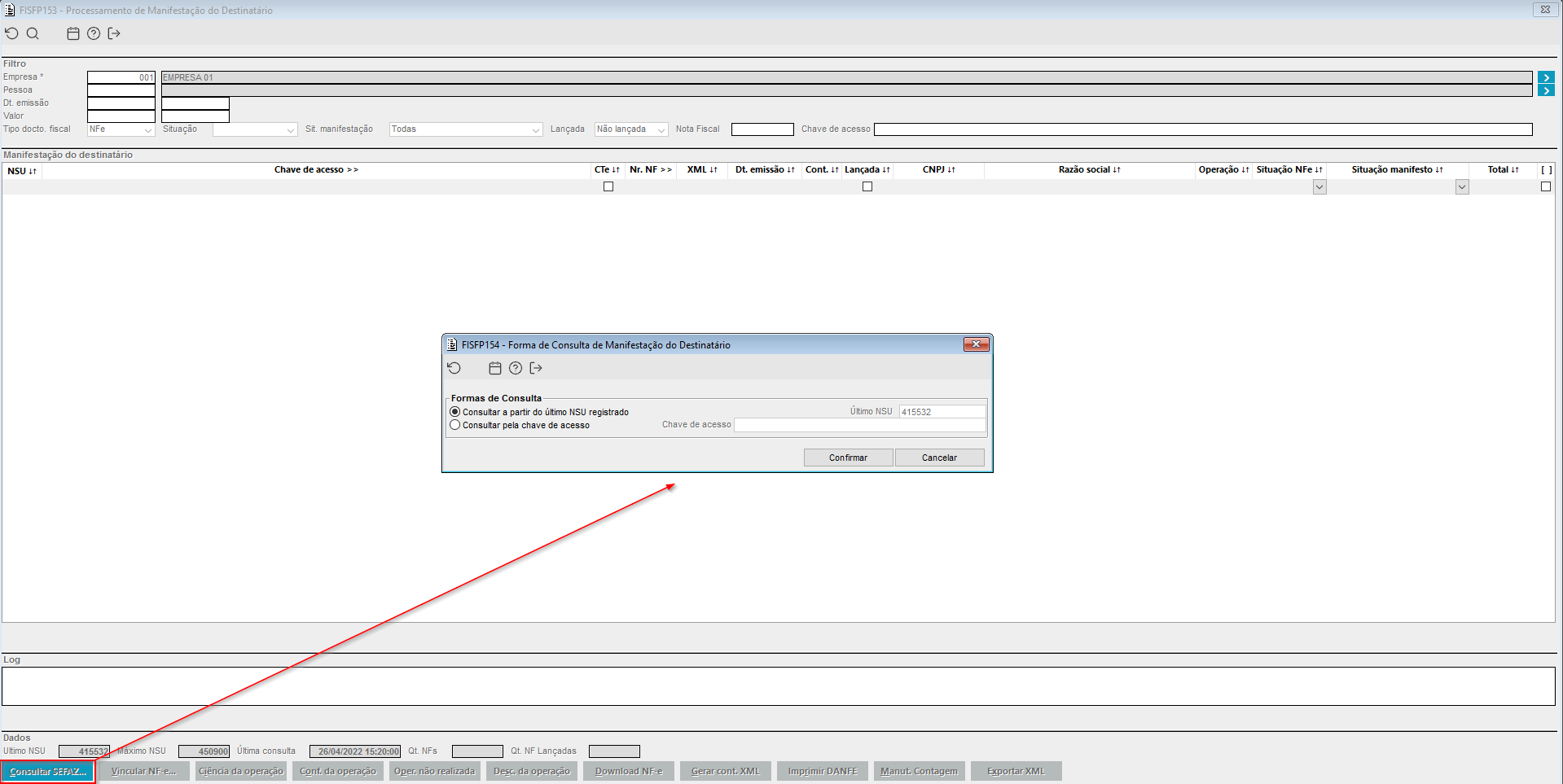 Image Added Image Added
Imagem 1 - Consulta da Manifestação de destinatário na SEFAZ.
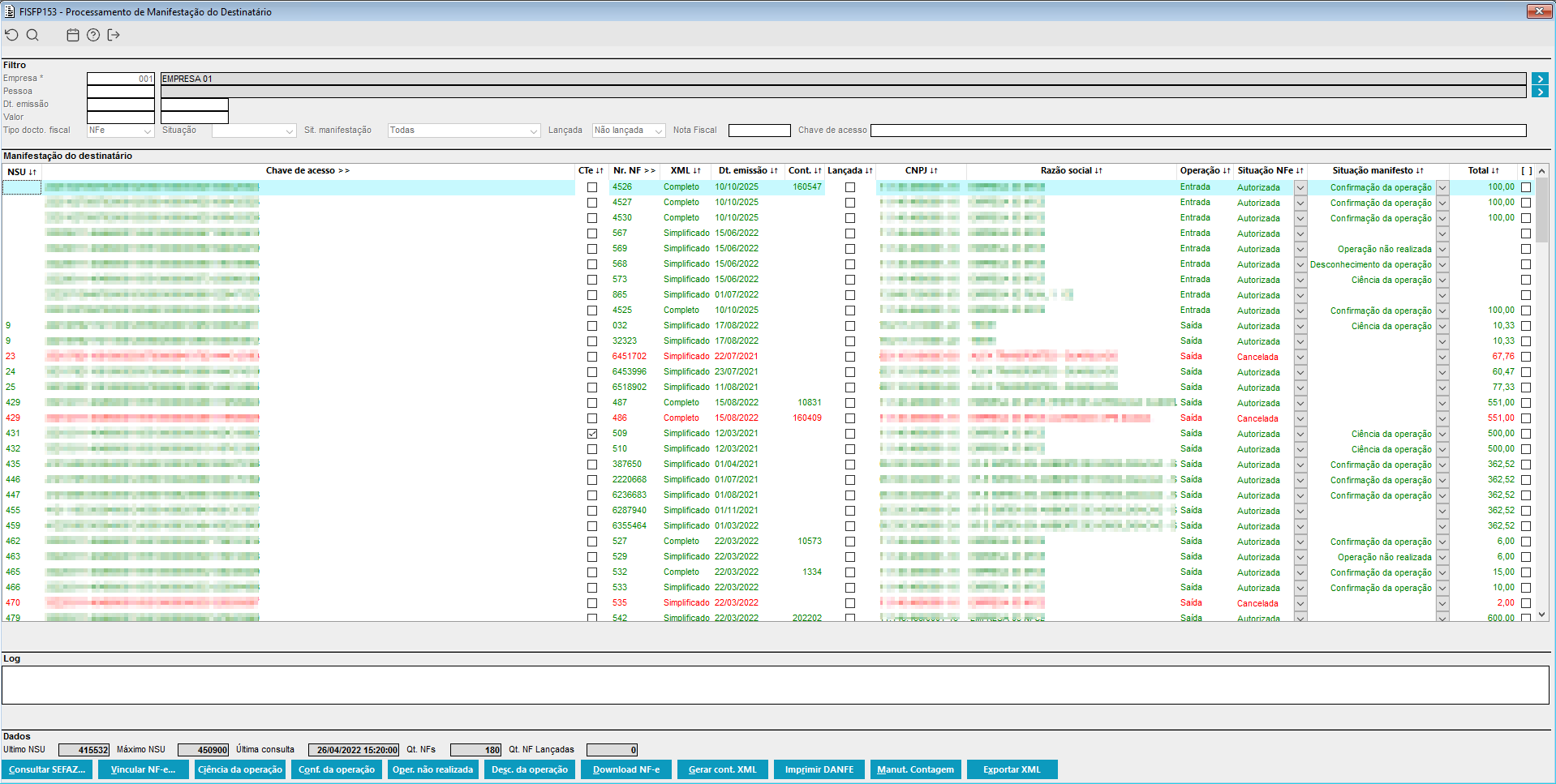
Imagem 2 - Após a consulta se encontrado NF-e emitidas contra o CNPJ da empresa serão listadas.
2 - AUTOMÁTICO: O processo automático é feito através do componente GERFP095 (Agendamento Geral de Processo em Background), com o processo automático ativo o mesmo será executada automaticamente conforme período configurado, abaixo temos o passo a passo da configuração. É necessário inicialmente configurar o componente INTFM033, os dados do ambiente, indicando as empresas que irão fazer uso do processo e os campos abaixo, ao salvar o campo Código agente externo é preenchido automaticamente: Empresa: empresa que irá ativar o processo Tipo aplicação: TOTVS Moda API V2
Tipo ambiente: Produção
Usuário: Usuário do ambiente (Administrador)
Senha: Senha do usuário
Tenant: Nome do ambiente
URL base: https://www30.bhan.com.br:9443/
Marcar: Ativo 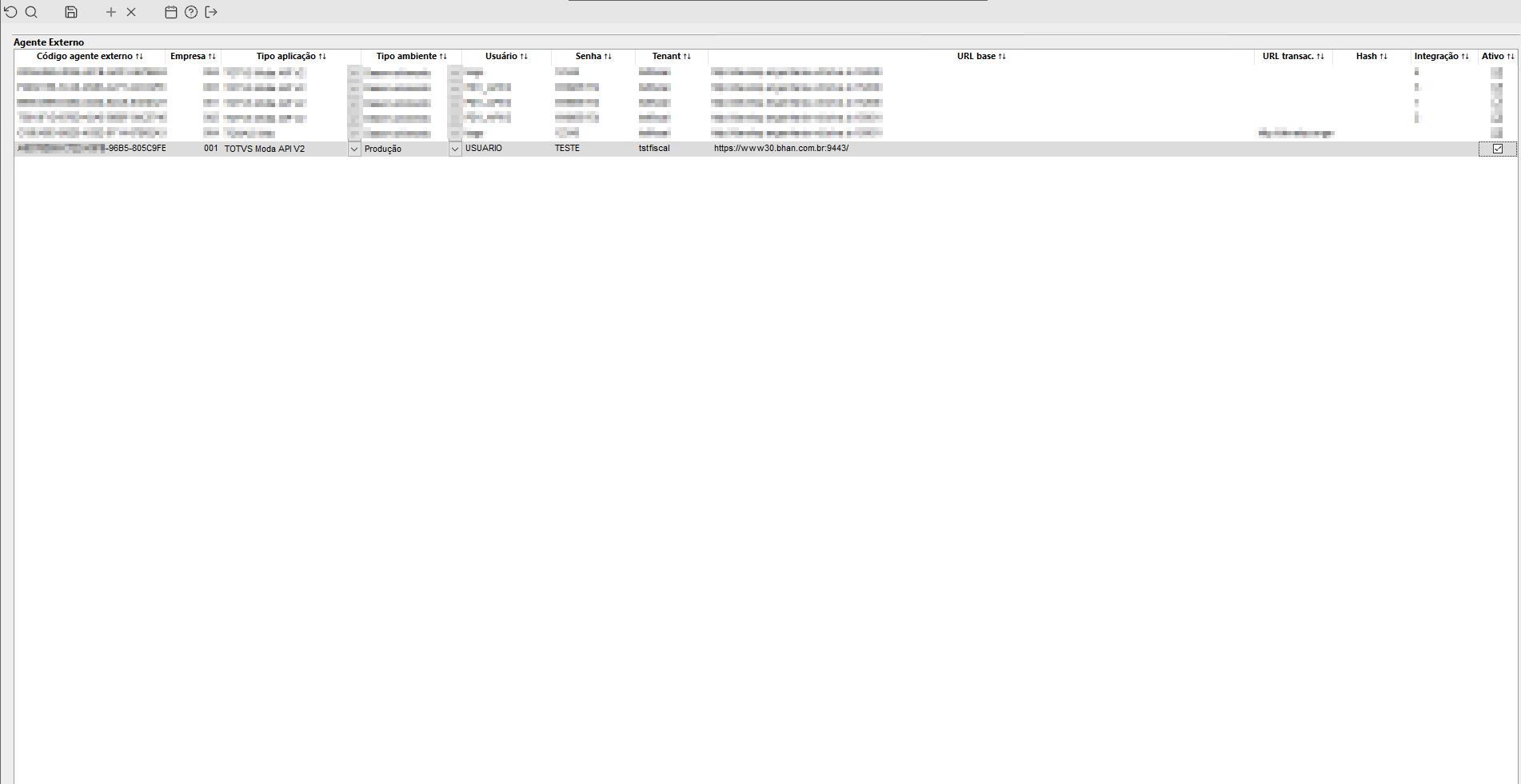 Image Added Image Added
Imagem 3 - Configuração do componente INTFM033 para uso do processo.
Após realizada a configuração no INTFM033, podemos ir ao componente GERFP095 onde será necessário inicialmente indicar a empresa ou empresas que o processo deverá ser realizado no campo Empresa.
Posteriormente, realizar a criação do Cadastro do processo (ver imagem 4), para posterior ativação.
Para o cadastro, no campo Parâmetro ao dar um duplo clique para abrir o componente GERFM251, deve-se criar uma ou mais sequências indicando o modelo de documento fiscal que serão feitas as consultas automáticas no campo TP_MODDCTOFISCAL e indicar se o filtro de empresa será agrupado no campo IN_AGRUPAFILTROEMP com S - Sim ou N - Não.
Também ao utilizar o campo Tipo frequência como Intervalo de minutos é necessário indicar um intervalo de no mínimo 120 minutos ou 2 horas. Ou ainda utilizar a opção Diária.
Ainda no GERFP095, não será possível realizar o cadastro/ativação de mais de um processo com o código 105 - Manifestação Destinatário NFe na mesma empresa.
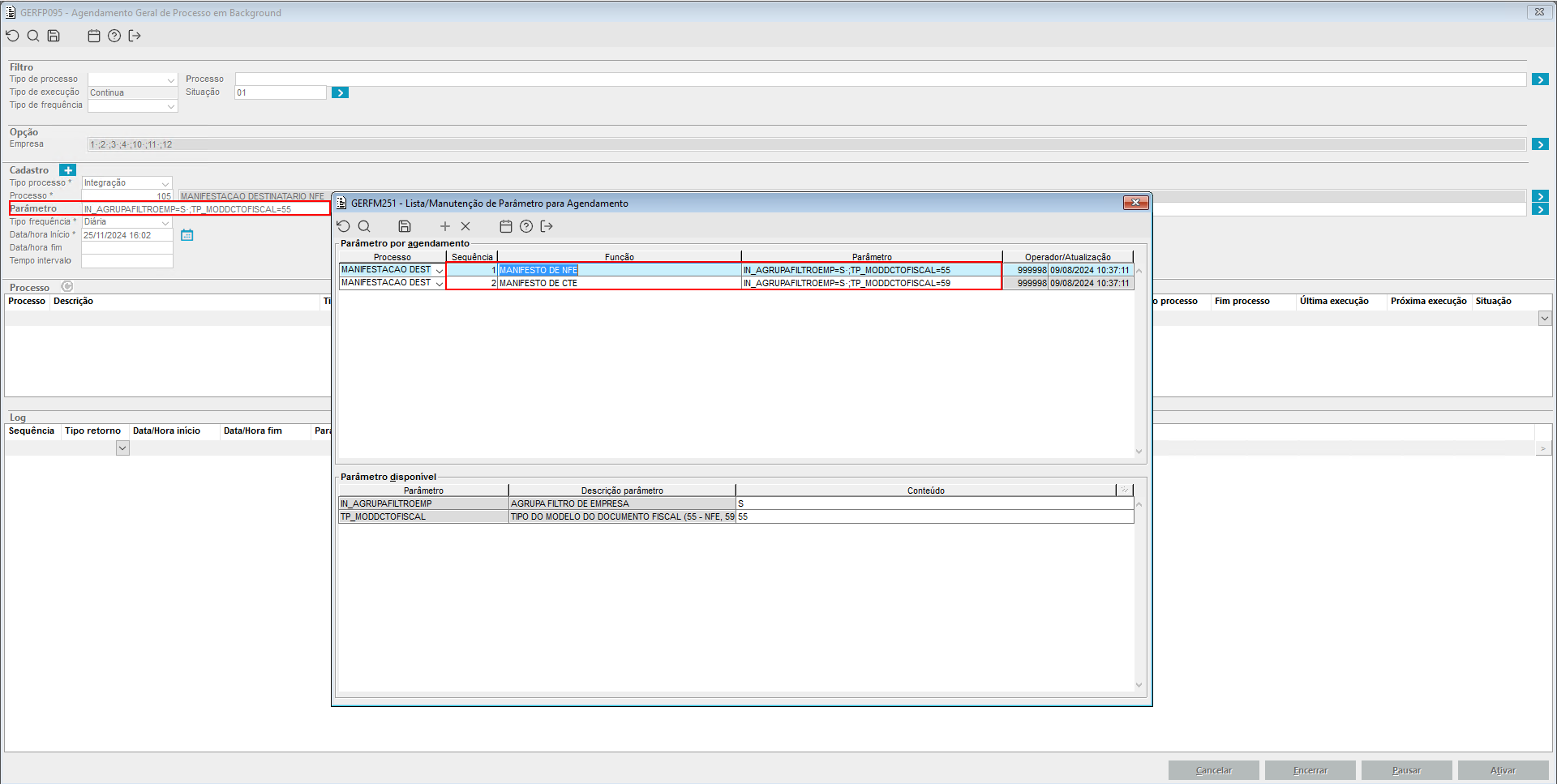 Image Added Image Added
Imagem 4 - Demonstração da configuração do processo para posterior ativação.
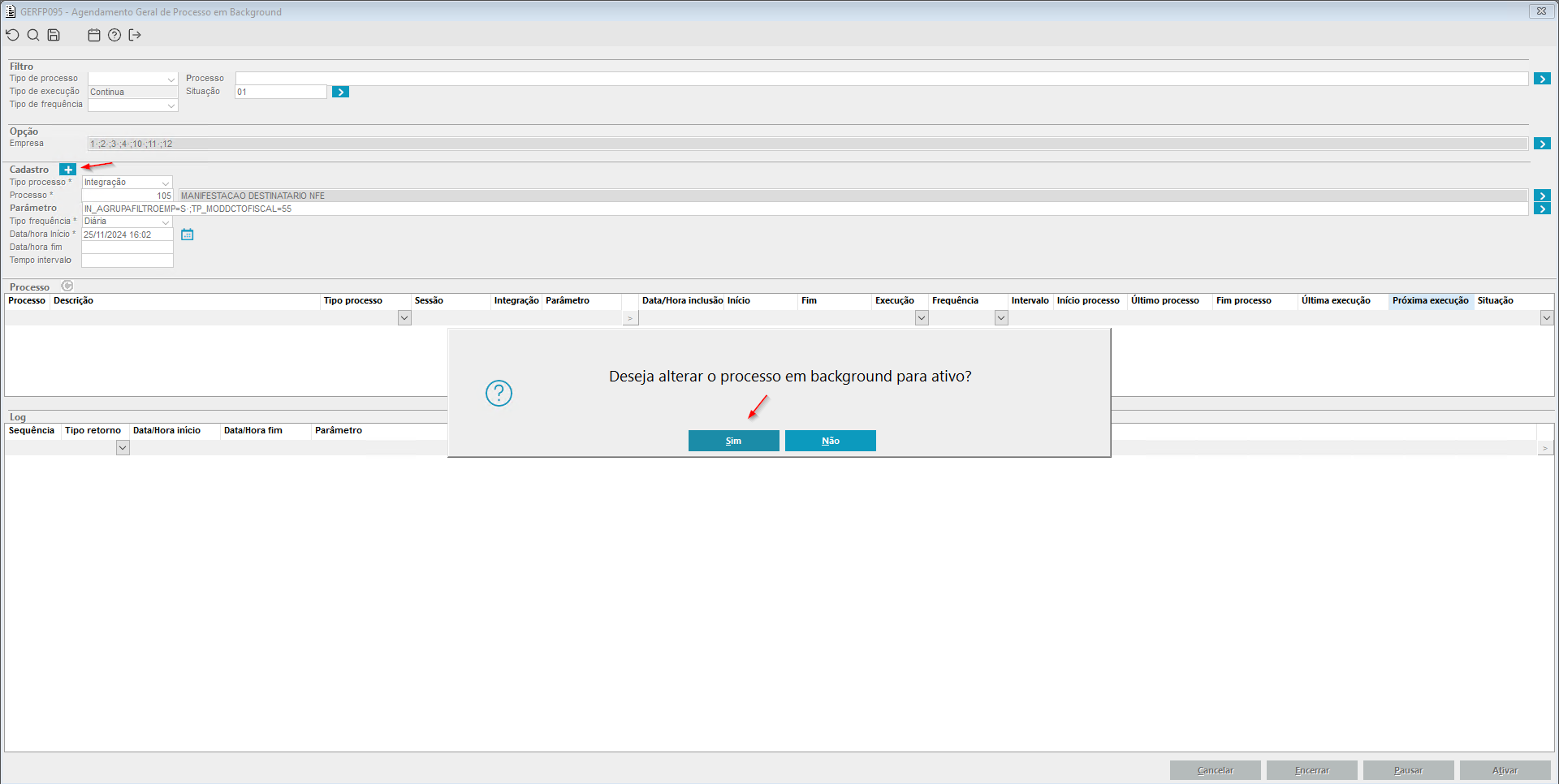 Image Added Image Added
Imagem 5 - Demonstração dos botões utilizados para ativação do processo configurado para download automático dos XMLs conforme a frequência desejada.
|