
Histórico da Página
...
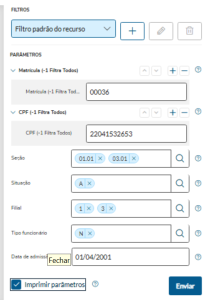
Filtrar por CPF: Informe o número do CPF do funcionário ou -1 para todos.
Filtrar por Matrícula: Preencha com a chapa do funcionário ou -1 para todos.
Coligada: Este campo é mandatório e deve sempre receber um código de coligada válido.
- Seção: Selecione uma seção ou as seções desejadas.
- Código Situação: Selecione a situação do funcionário que deseja que o relatório retorne.
- Filial : Selecione a filial
- Tipo Funcionário: Selecione o tipo de funcionário que deseja que o relatório retorne.
- Data Admissão:Este campo retorna PFUNC.DATAADMISSAO >= a data informada.
| Matrícula: | PFUNC.CHAPA | Filtra pela chapa do funcionário. |
| CPF | PFUNC.CPF | Filtra pelo CPF. |
| Coligada | PFUNC.CODCOLIGADA | Filtra código de coligada. |
| Seção | PFUNC.SECAO | Filtra o código da seção de lotação do funcionário. |
| Código Situação | PFUNC.CODSITUACAO | Filtra pelo código de situação do funcionário. |
| Filial | PFUNC.FILIAL | Filtra pela Filial. |
| Tipo Funcionário | PFUNC.CODTIPO | Filtra pelo tipo funcionário. |
| Data Admissão | PFUNC.DATAADMISSAO | Filtra utilizando a PFUNC.DATAADMISSAO >= a data informada. |
...
3) Filtros selecionados para geração do relatório.
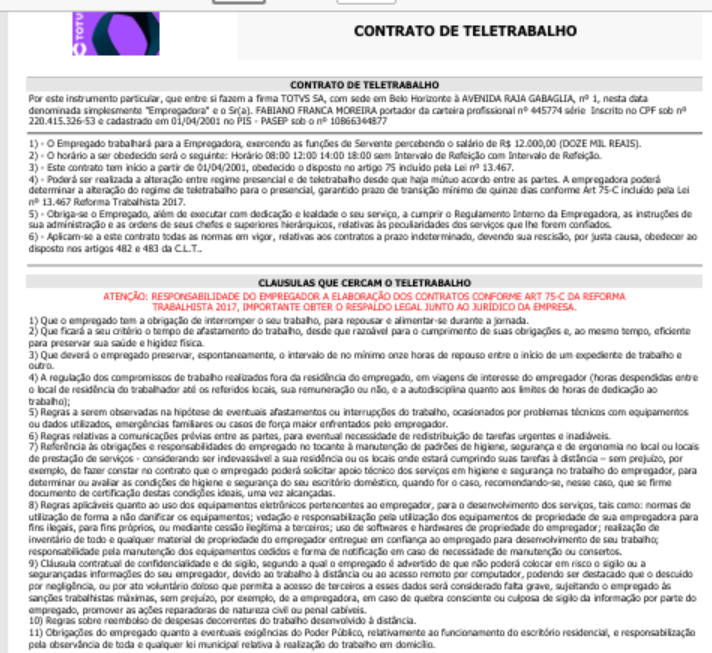
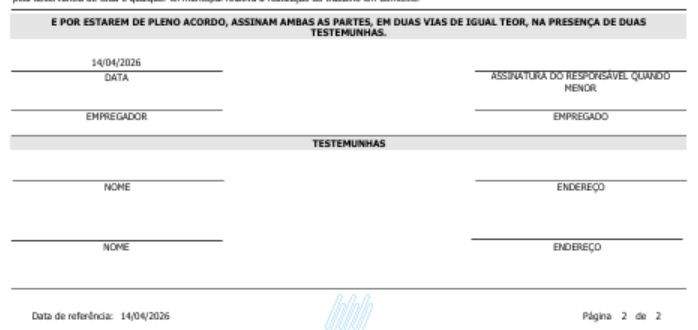
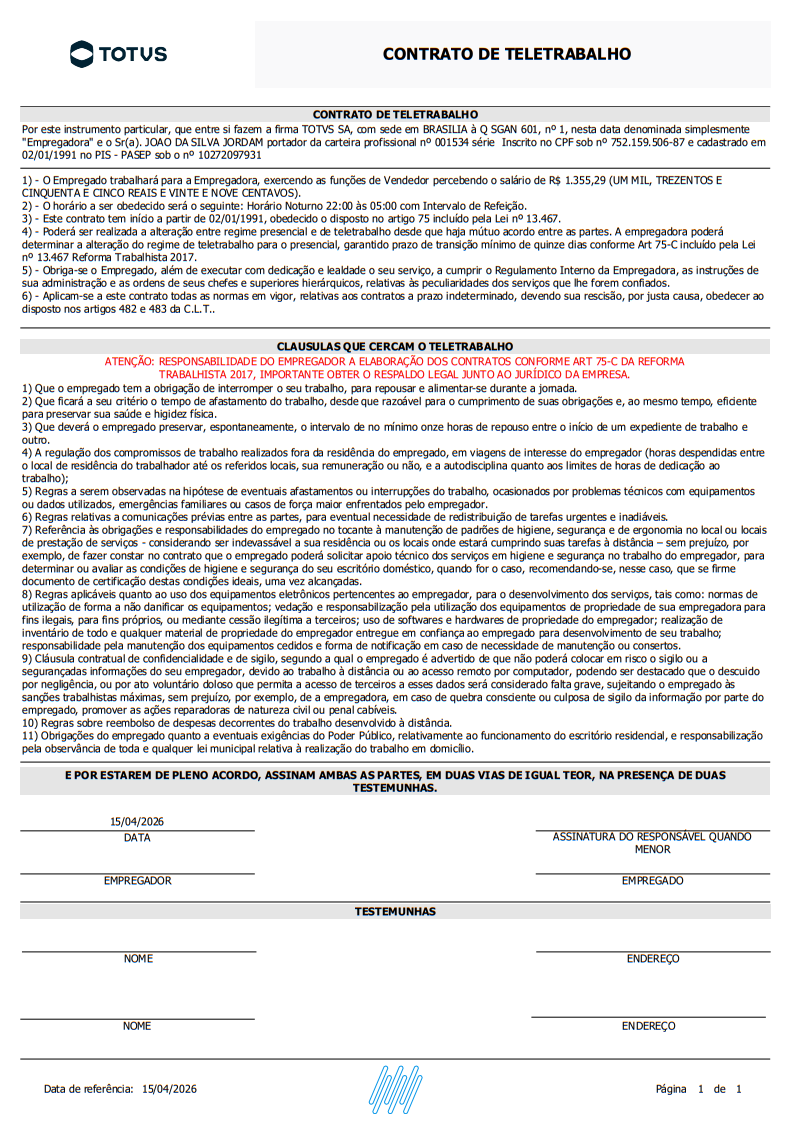
Filtro:
DICAS:
- É necessário que todos os campos do filtro sejam preenchidos. Para adicionar um filtro, clique no ícone correspondente.

- Para gerar todos os resultados, configure o filtro com a opção "-1".
- A impressão da logo só ocorrerá caso uma coligada seja selecionada no filtro.
- Clicando no ícone
 o relatório é apresentado em tela inteira.
 - Os ícones
 do relatório oferecem diversas opções, como pesquisa, impressão, salvar, entre outros serviços disponíveis.
...
Visão Geral
Import HTML Content
Conteúdo das Ferramentas
Tarefas