Importante: os relatórios apresentados aqui servem apenas para demonstrar a impressão do código de barras da O.P, mas podem existir outros relatórios que utilizem o mesmo serviço no momento da impressão.
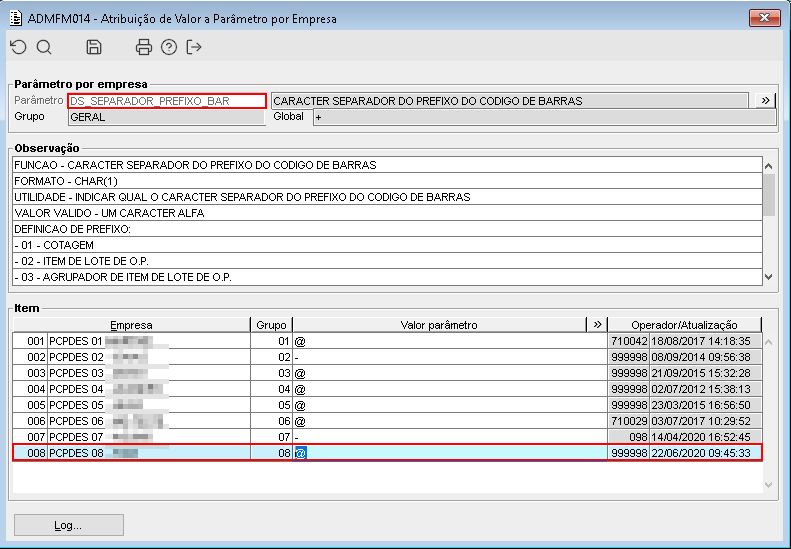
Imagem 01 - Demonstra que o parâmetro empresa "DS_SEPARADOR_PREFIXO_BAR" está configurado com o carácter separador "@" para a empresa 008.
Observação: Para para o exemplo abaixo será demonstrado a impressão para o modelo de etiqueta PRDPCP, onde foi cadastrado e configurado o novo campo "1679 - CODIGO DE BARRA DA O.P" no componente GERFM046.
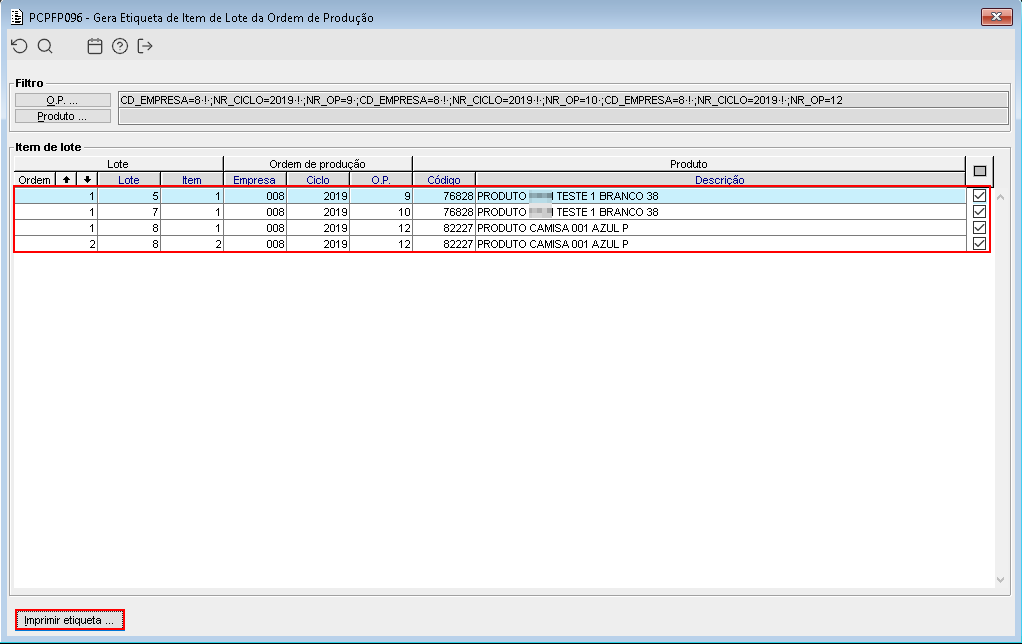
Imagem 02 - Demonstra o componente PCPFP096 onde está sendo filtrada várias O.P.'s e acionado o botão "Imprimir etiqueta..."
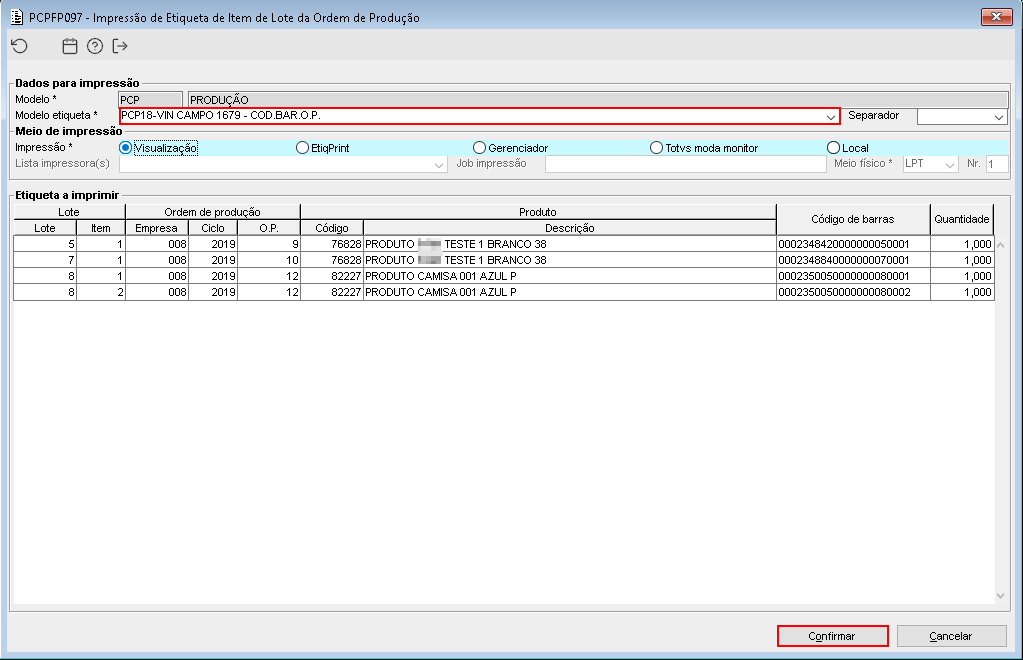
Imagem 03 - Ao acionar o botão mencionado anteriormente o componente PCPFP097 é apresentado demonstrando as O.P.'s filtradas, onde está sendo informado o modelo de etiqueta e acionado o botão "Confirmar".
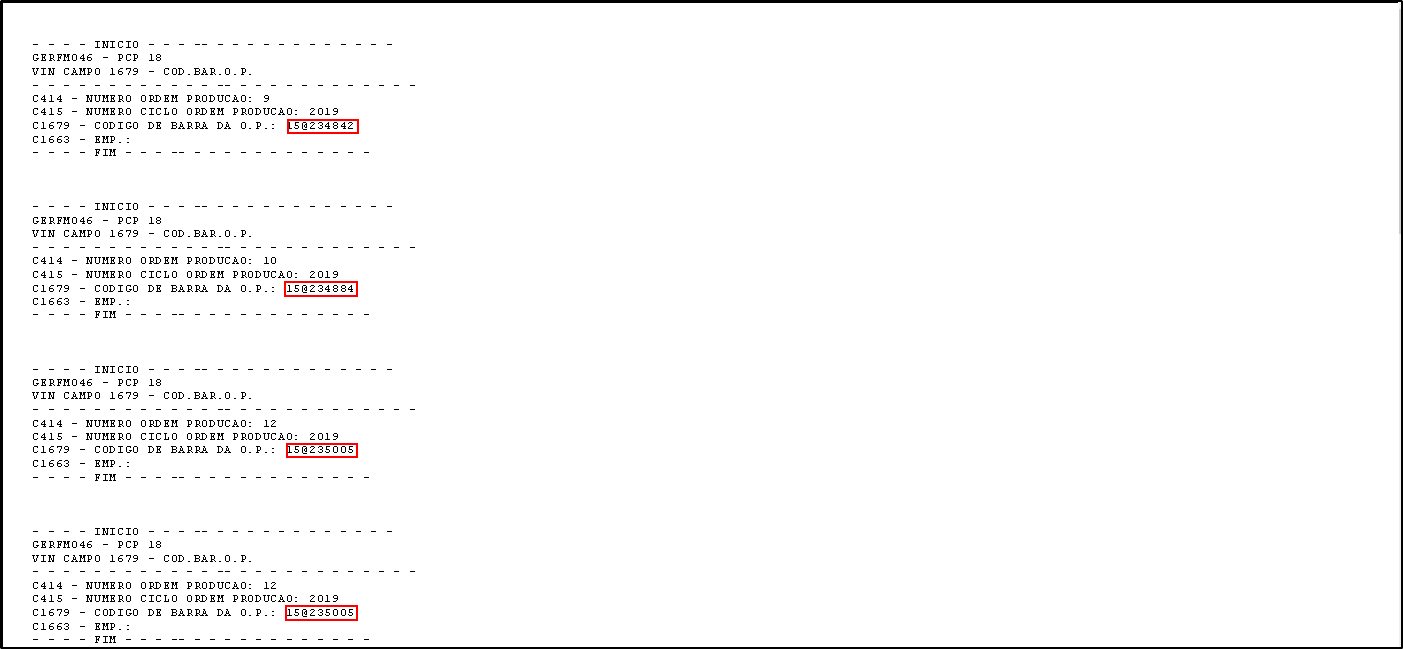
Imagem 04 - Demonstra a impressão onde pode ser observado que está sendo apresentado o código de barra da O.P. onde o 15 é fixo e o "@" é o caractere configurado no parâmetro empresa demonstrado na "imagem 01" e a sua frente o código de barra da O.P.
Observação: Para o exemplo abaixo será demonstrado a impressão para o modelo de etiqueta PCPPRD, onde foi cadastrado e configurado o novo campo "1680 - CODIGO DE BARRA DA O.P" no componente GERFM046.
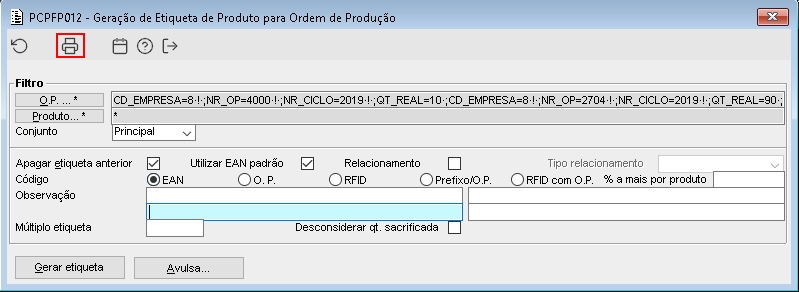
Imagem 05 - Demonstra o componente PCPFP012 onde foi filtrado algumas O.P.'s para a geração da etiqueta e então o botão de impressão será acionado.
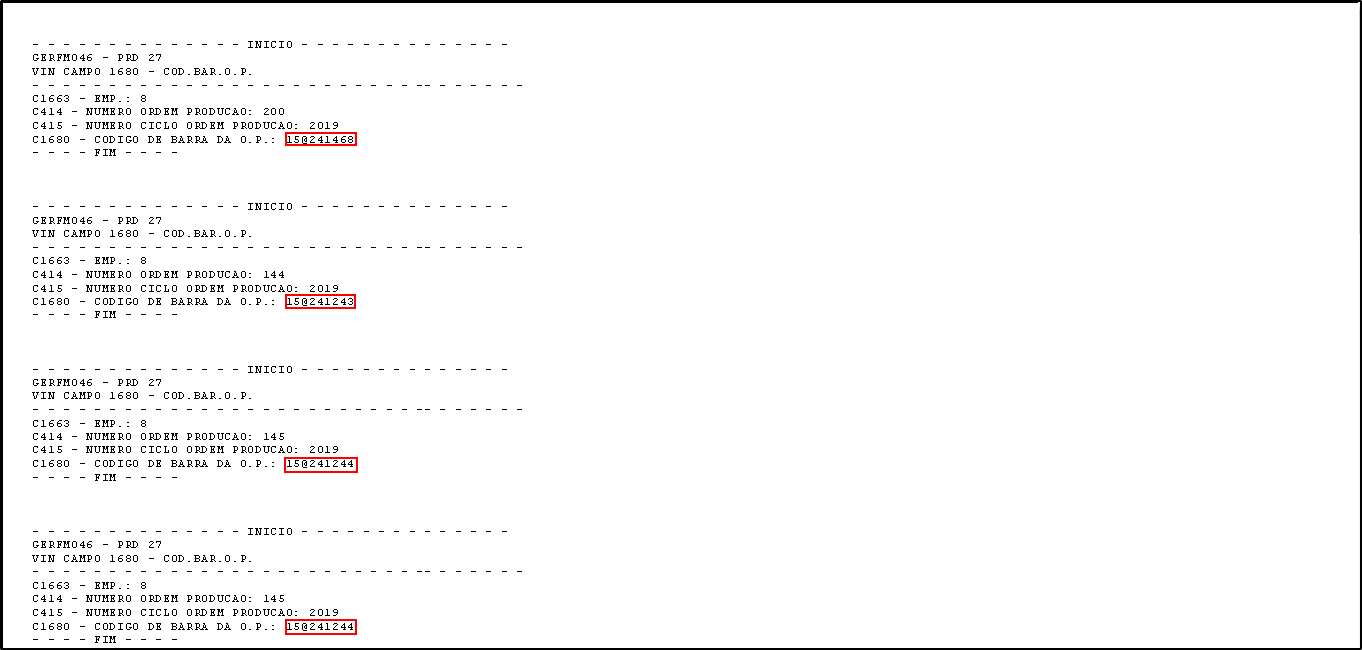
Imagem 06 - Demonstra a impressão onde pode ser observado que está sendo apresentado o código de barra da O.P para o modelo de etiqueta PRD, onde o 15 é fixo e o "@" é o caractere configurado. | 