
Histórico da Página
CONTEÚDO
- Visão Geral
- Exemplo de utilização
- Tela Promoção Surpresa por Combo de Produtos
- Outras Ações / Ações relacionadas
- Outras Ações / Ações relacionadas
- Tela Promoção Surpresa por Combo de Produtos
- Principais Campos e Parâmetros
- Principais Campos e Parâmetros
- Tabelas utilizadas
- Tecnologias Homologadas
01. VISÃO GERAL
Incentivar clientes oferecendo cupons promocionais, e brindes em combinações de produtos.
02. EXEMPLO DE UTILIZAÇÃO
Caminho
Monitor > Cadastros > Regras de Negócios > Promoções Supresas
Monitor > Cadastros > Regras de Negócios > Produtos em Brindes
Monitor > Configurações > Configurações de PDVs > Regras de Negócios > Brindes surpresas
Monitor > Configurações > Configurações de PDVs > Regras de Negócios > Cupom promocional
Pré-Requisitos e Restrições
- Ter um produto cadastrado
...
Passo a Passo
Acesse o o Monitor, clique em em Cadastros, selecione Regras de Negócios.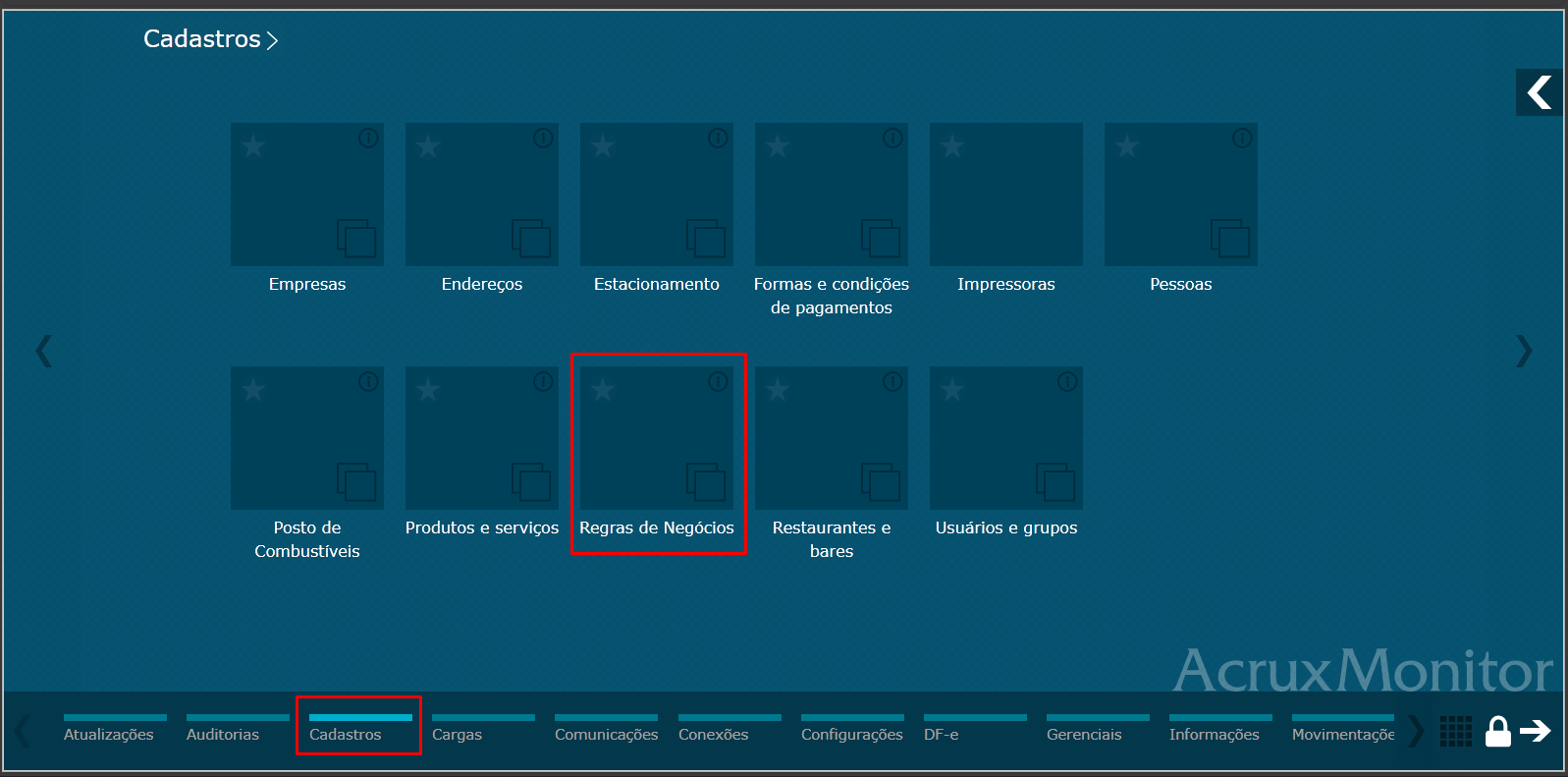
Imagem 1 - Menu Cadastros
Em Regras de Negócios, clique em Promoções Surpresas.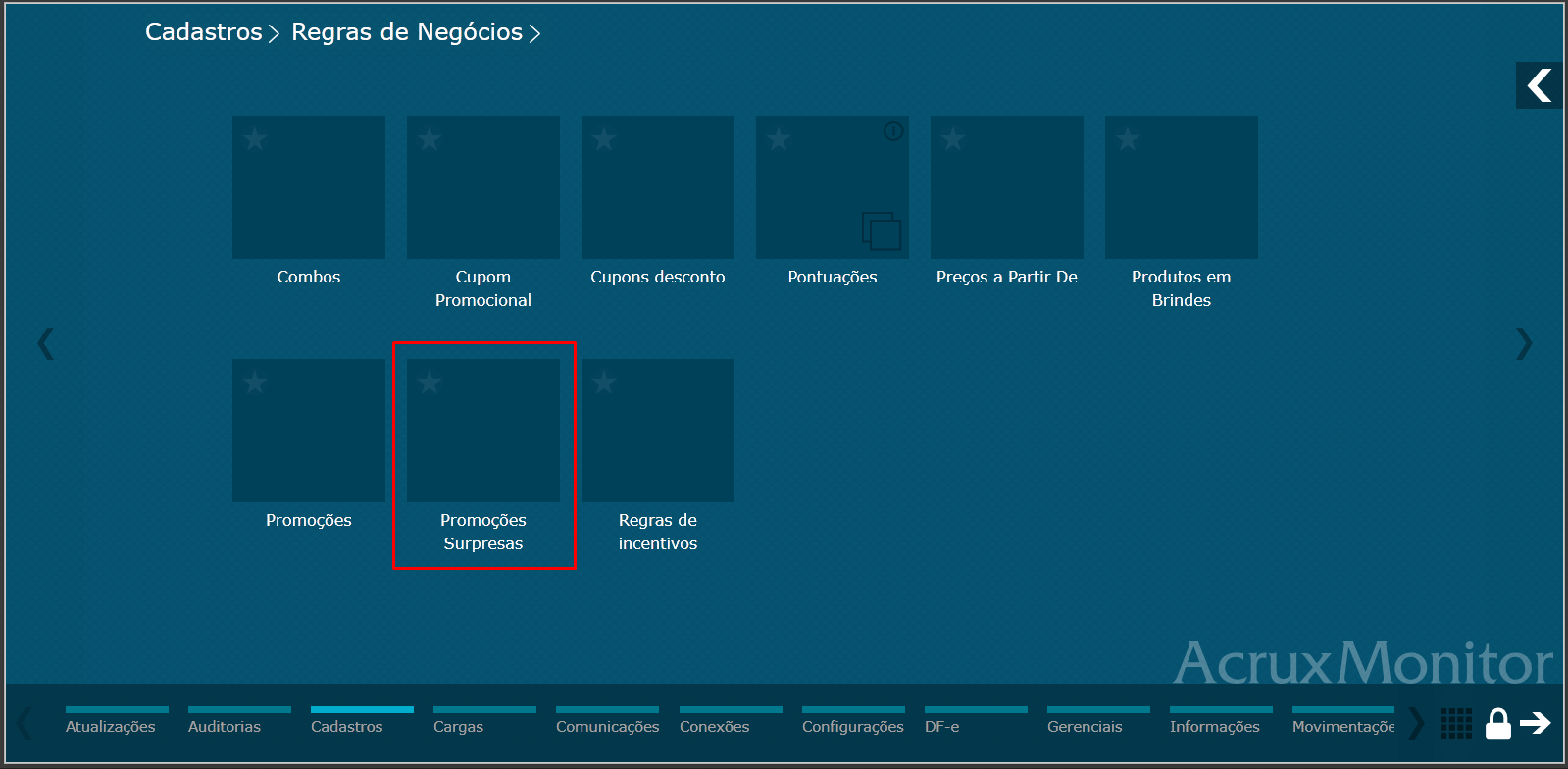
Imagem 2 - Menu Regra de Negócios
No menu Promoções Surpresas em Descrição insira o nome da promoção desejada e no campo Período defina a Data e a Hora de Início e a Data e a Hora de Fim, marque o campo Ativo.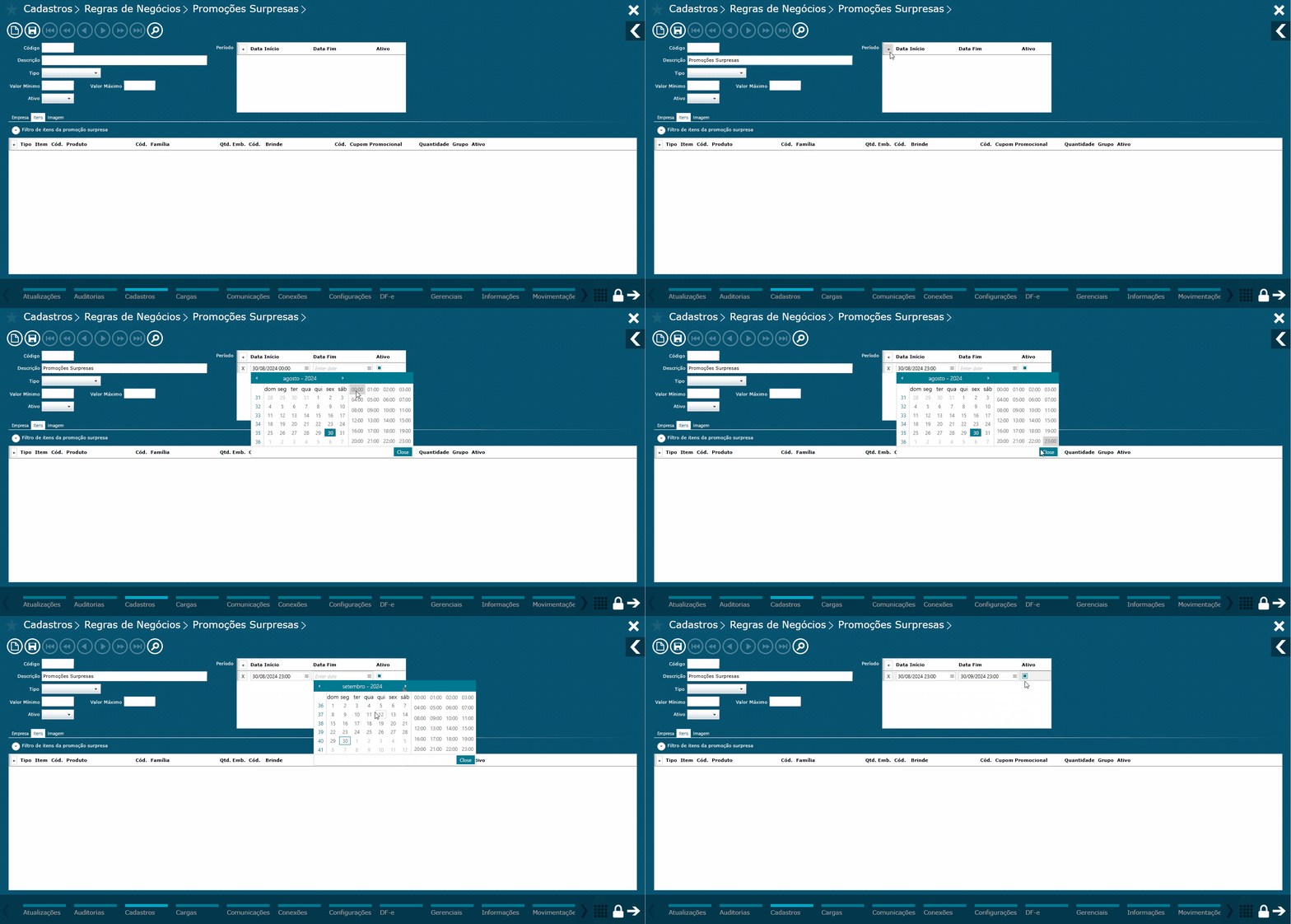
Imagem 3 - Menu Promoções Surpresas
No campo Tipo, selecione Combo de Produtos e no campo Cumulativo selecione a opção Sim, se deseja formar mais de um combo na mesma compra.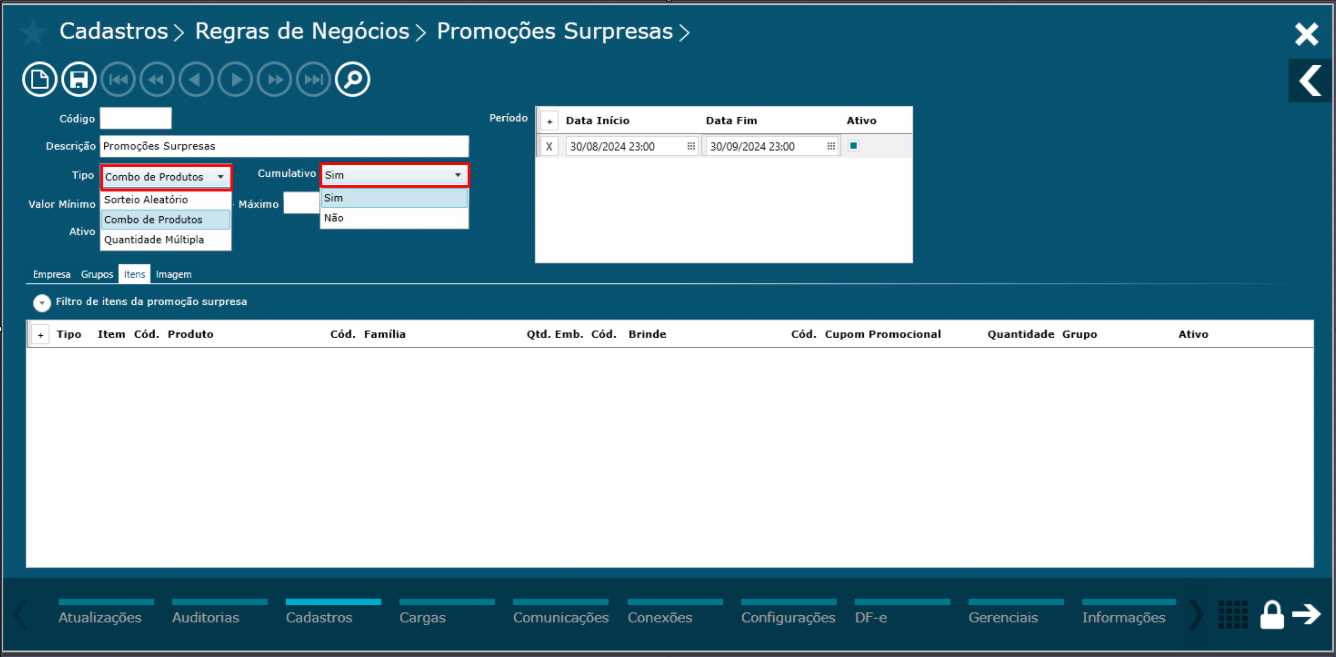
Imagem 4 - Menu Combo de Produtos
Nos campos dos valores, defina o Valor Mínimo e Valor Máximo. Selecione Selecione a opção Sim no campo Ativo, para ativar a promoção surpresa desejada.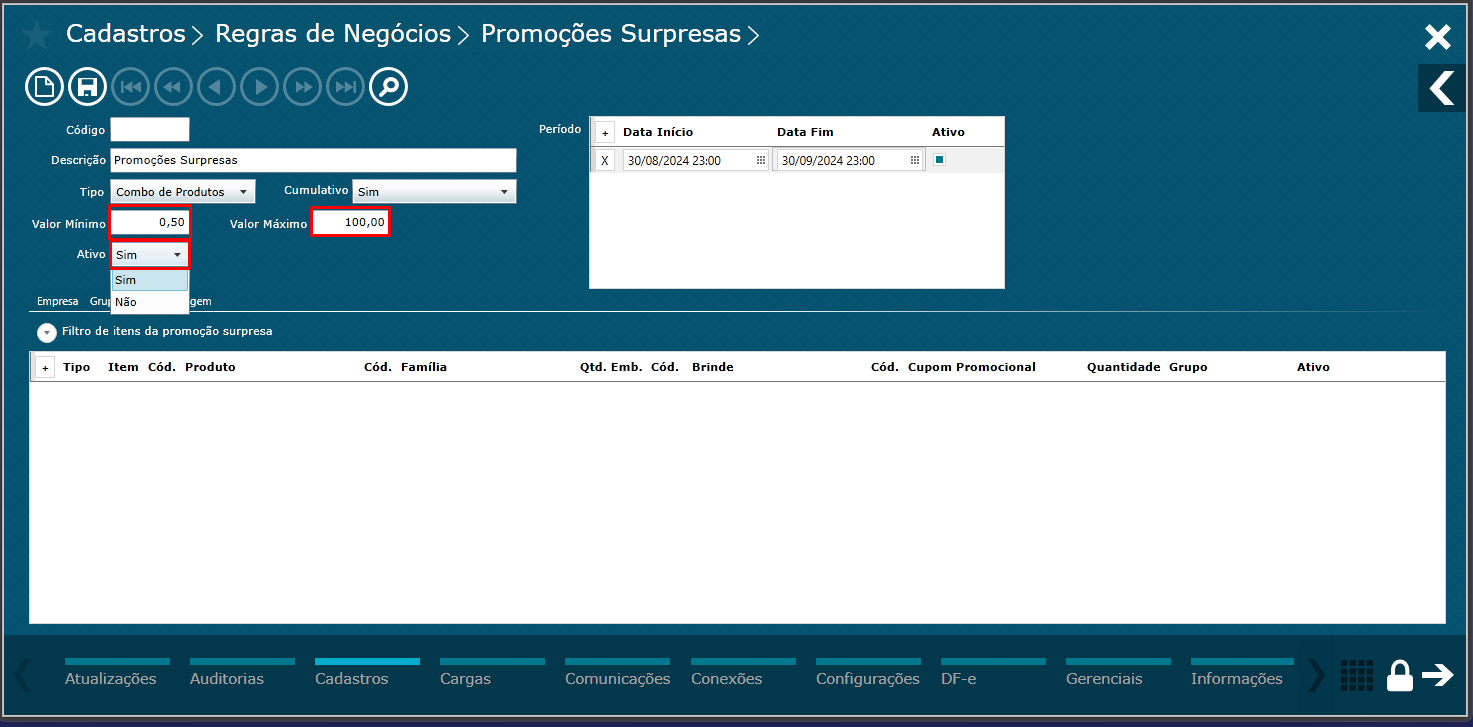
Imagem 5 - Ativar Promoções Surpresas
Na aba Grupos, clique em + para adicionar um grupo; crie Dois Grupos, um para os Produtos e outro para os Brindes.
Em Quantidade, defina quantos grupos de produtos devem ser vendidos para ganhar o brinde e a quantidade de brindes oferecidos.
Certifique-se que o campo Ativo esteja selecionado.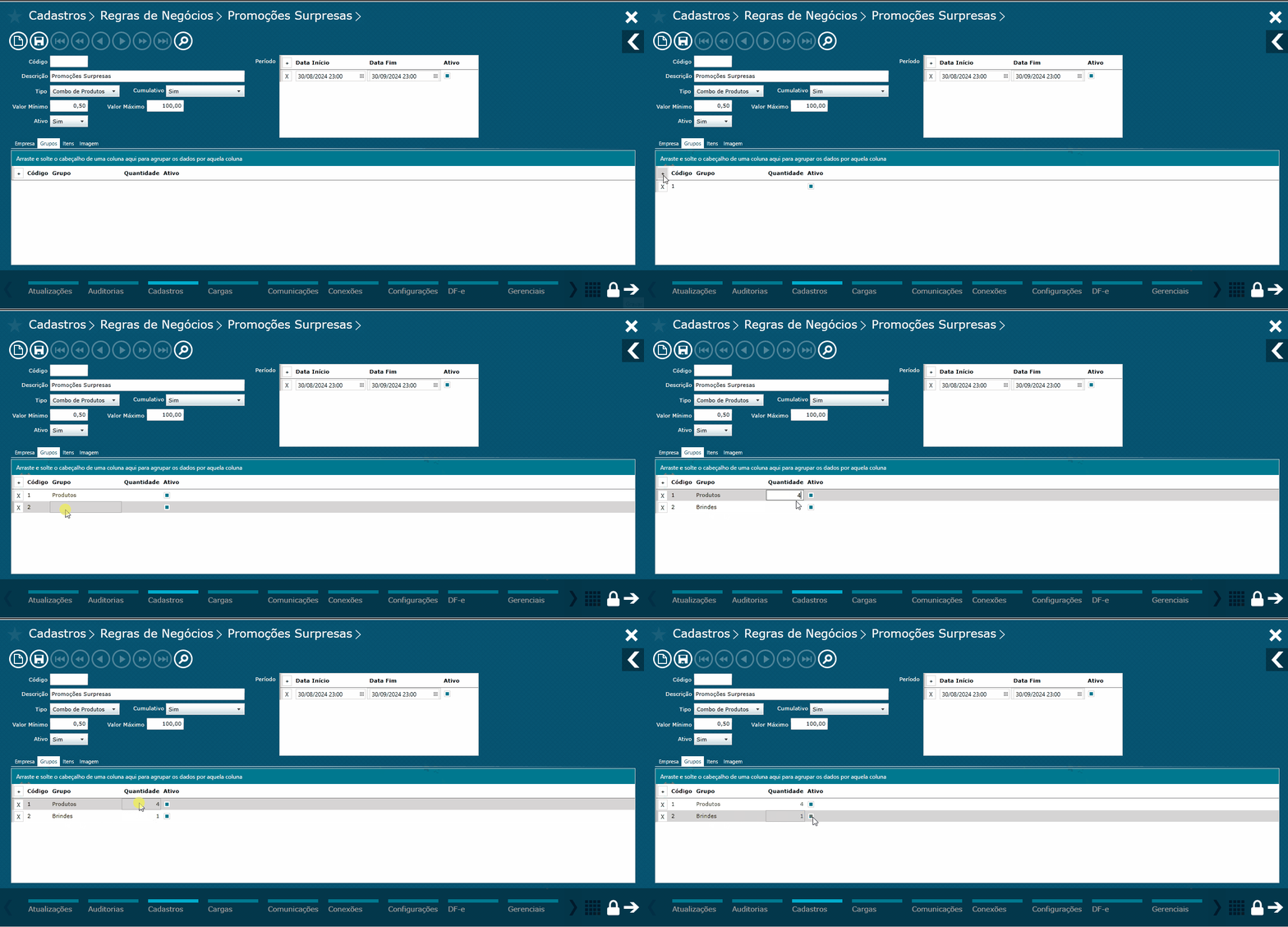
Imagem 6 - Adicionar Grupos
Na aba Item, clique em + para adicionar itens ao grupo de produtos. Insira o Código do produto ou pesquise pelo nome nos Três Pontos. Em Qtd. Emb., adicione a quantidade de embalagens. Defina a Quantidade de produtos para o ser vendidos dentro do combo e selecione o Grupo ao qual o produto será vinculado. Garanta que o campo Ativo esteja marcado.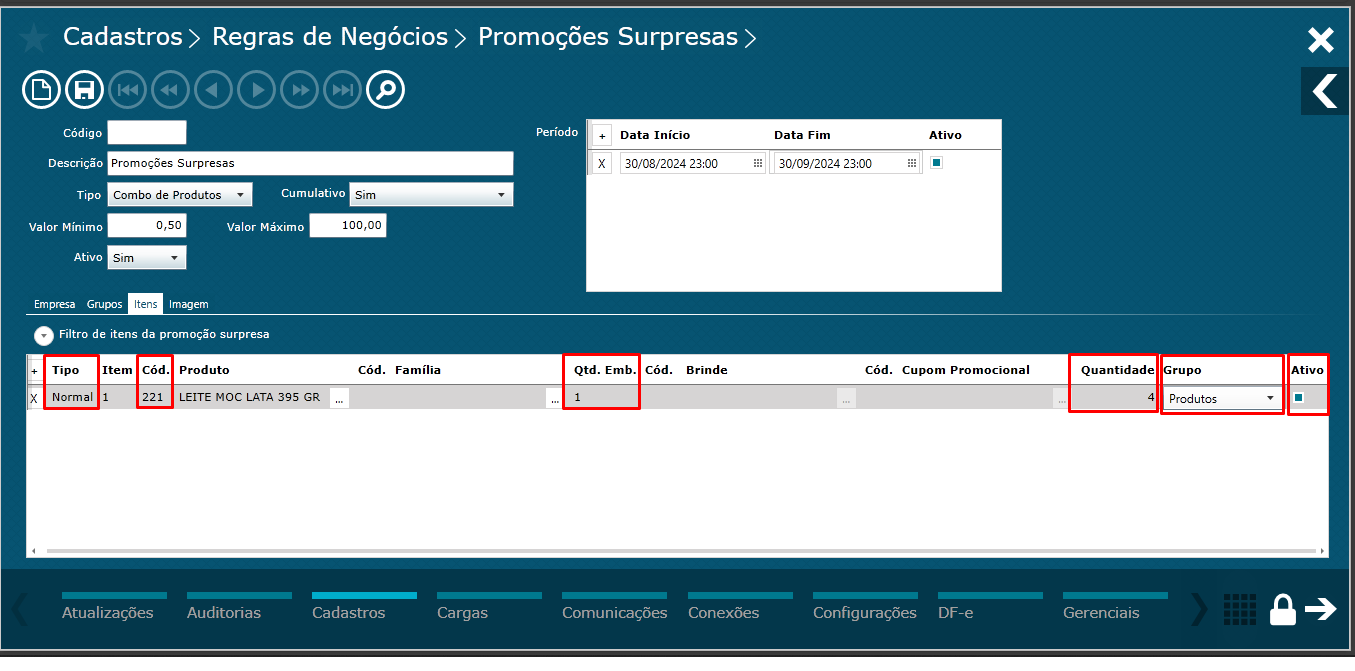
Imagem 7 - Adicionar Itens
Na aba Item, clique em + para adicionar o brinde. Insira o Código do brinde cadastrado ou pesquise pelo nome nos Três Pontos.
Defina a Quantidade de brindes que será concedida conforme a combinação da regra, selecione o Grupo que o brinde está vinculado.
Garanta que o campo Ativo esteja marcado.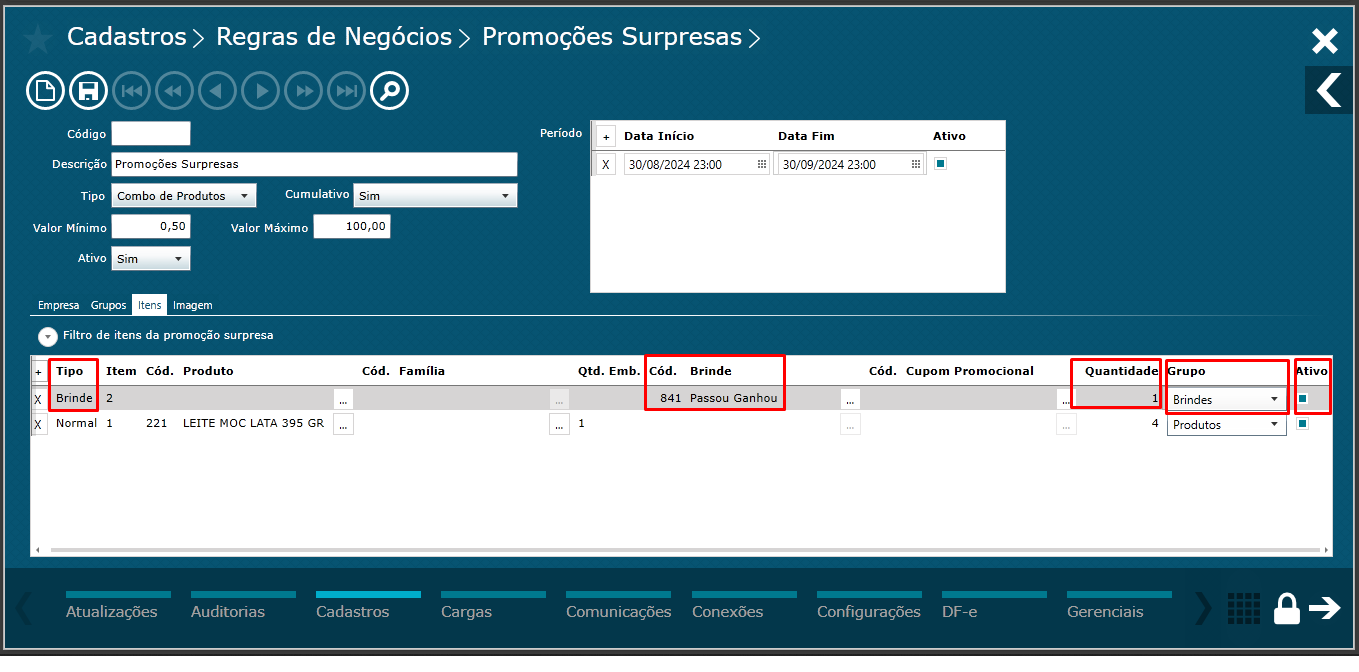
Imagem 8 - Adicionar Brinde
Na aba Empresa, selecione a Empresa que deseja vincular as promoções surpresas. O sorteio O sorteio acontecerá entre todas as empresas ativadas.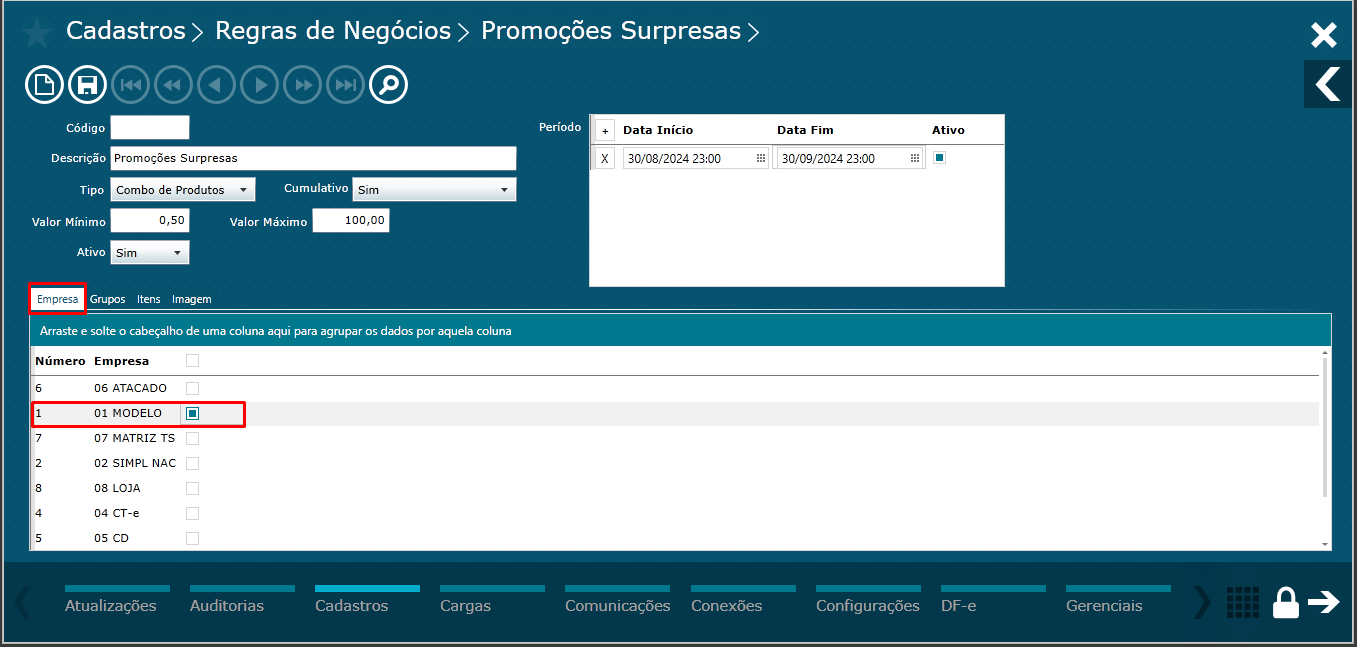
Imagem 9 - Adicionar Empresa
No menu Imagem, clique nos Três Pontos e selecione a imagem, marque o campo Ativo para finalizar.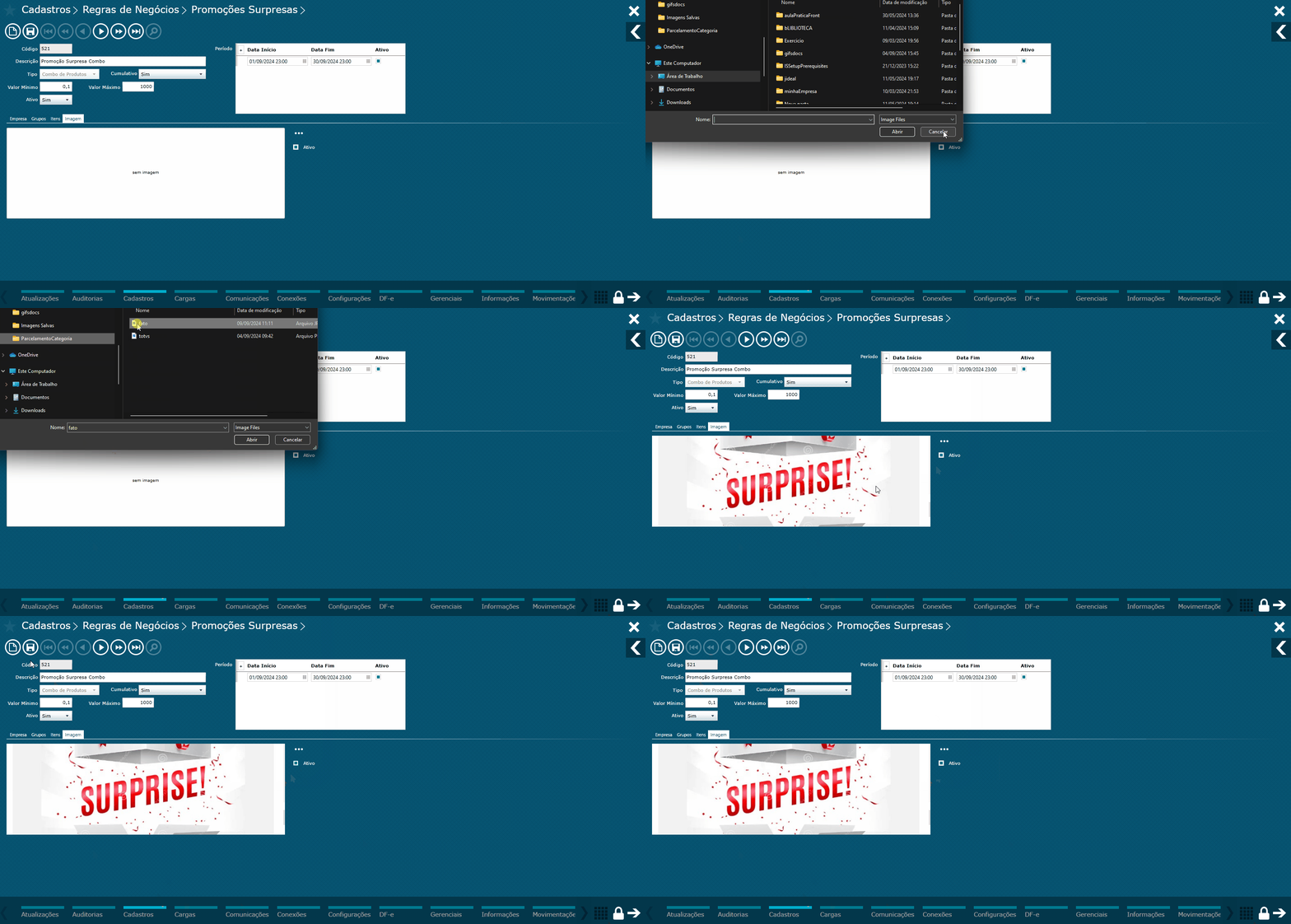
Imagem 10 - Vincular Imagem
Clique em Salvar Salvar, para para salvar todos os registros e gerar o Código o Código da promoção cadastrada.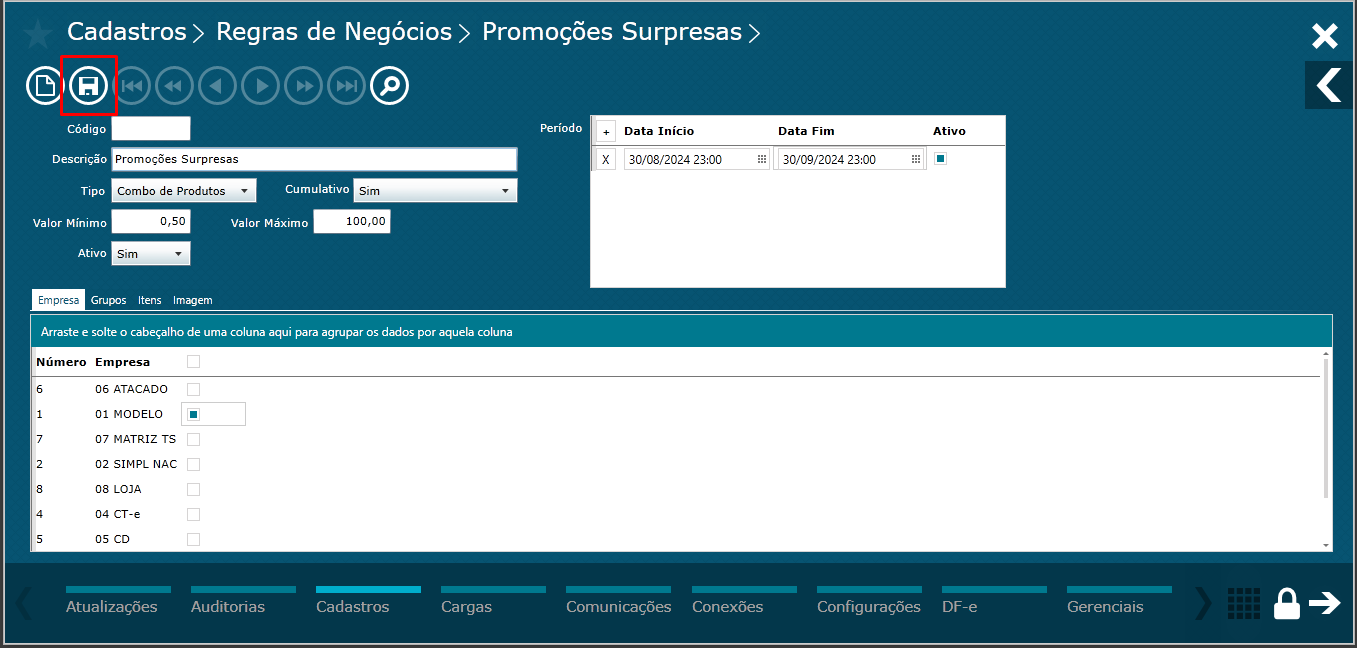
Imagem 10 11 - Salvar Configurações
Parametrização PDV´S
No menu Configurações Configurações, selecione selecione Configurações de PDV´S.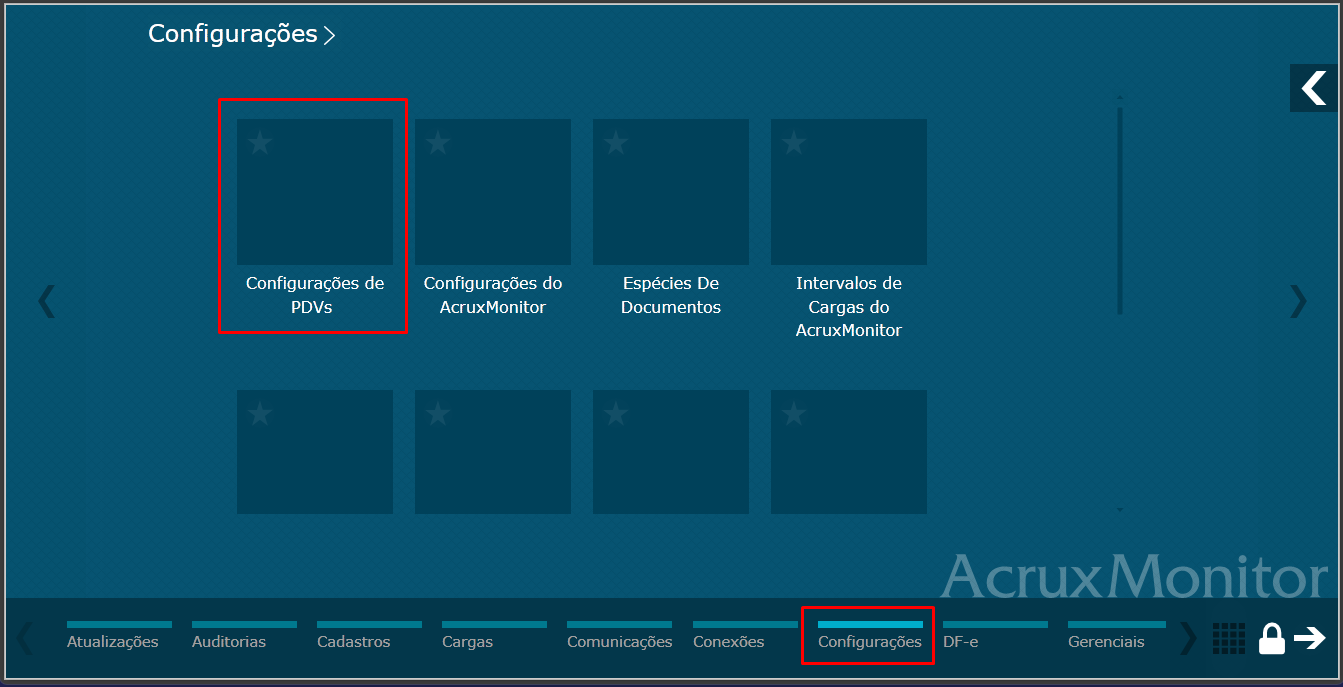
Imagem 11 12 - Menu Configurações
No menu Configurações Configurações de PDV´S, selecione selecione Regras de Negócio.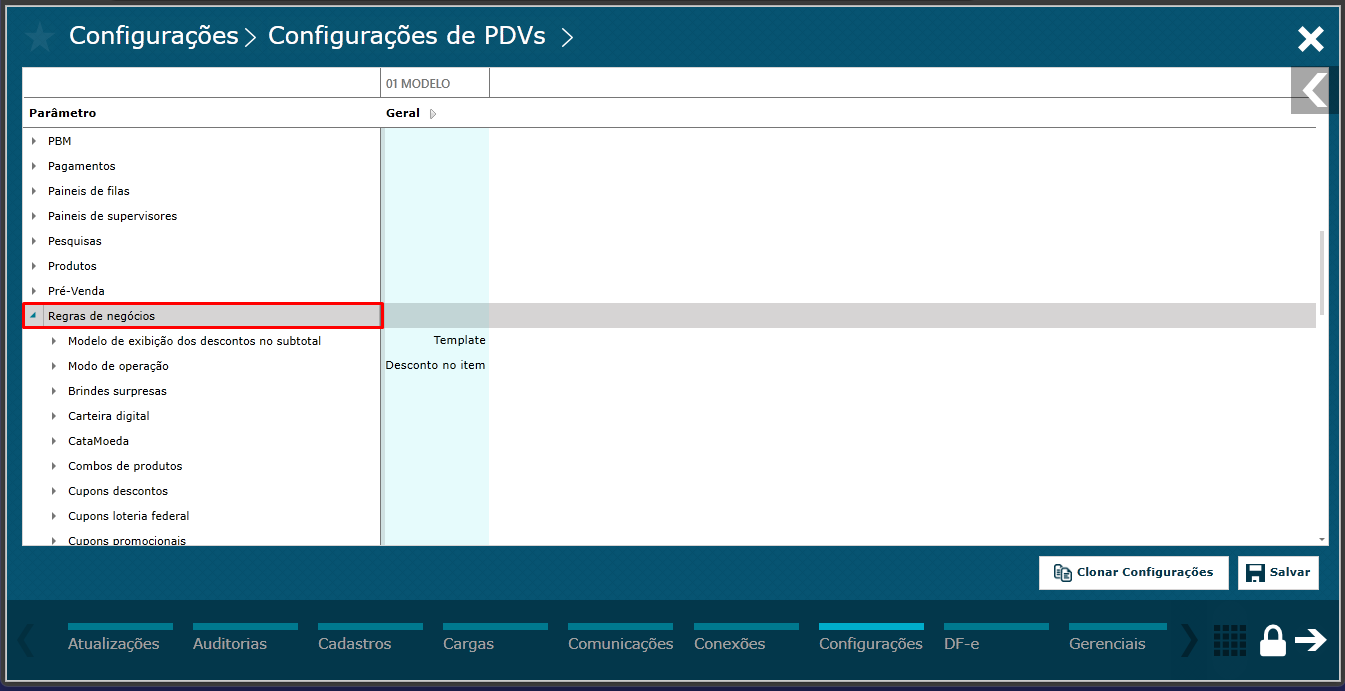
Imagem 12 13 - Menu Configurações de PDV´S
Em Regras Regras de Negócio, selecione selecione Brindes Surpresas.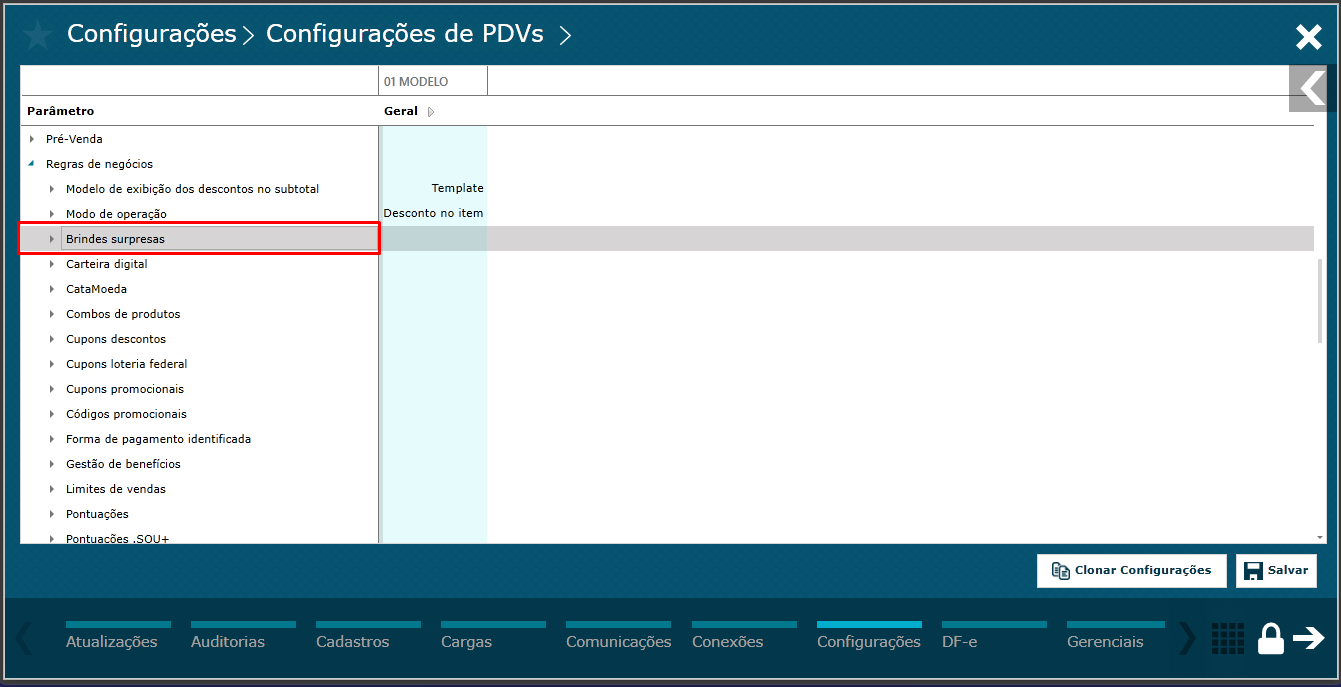
Imagem 13 14 - Menu Regras de Negócios
No menu menu Brindes Surpresas, em Ativa Brinde Surpresa abra os PDVs desejados abra os PDVs desejados, confirme com com Sim e e clique em em Salvar.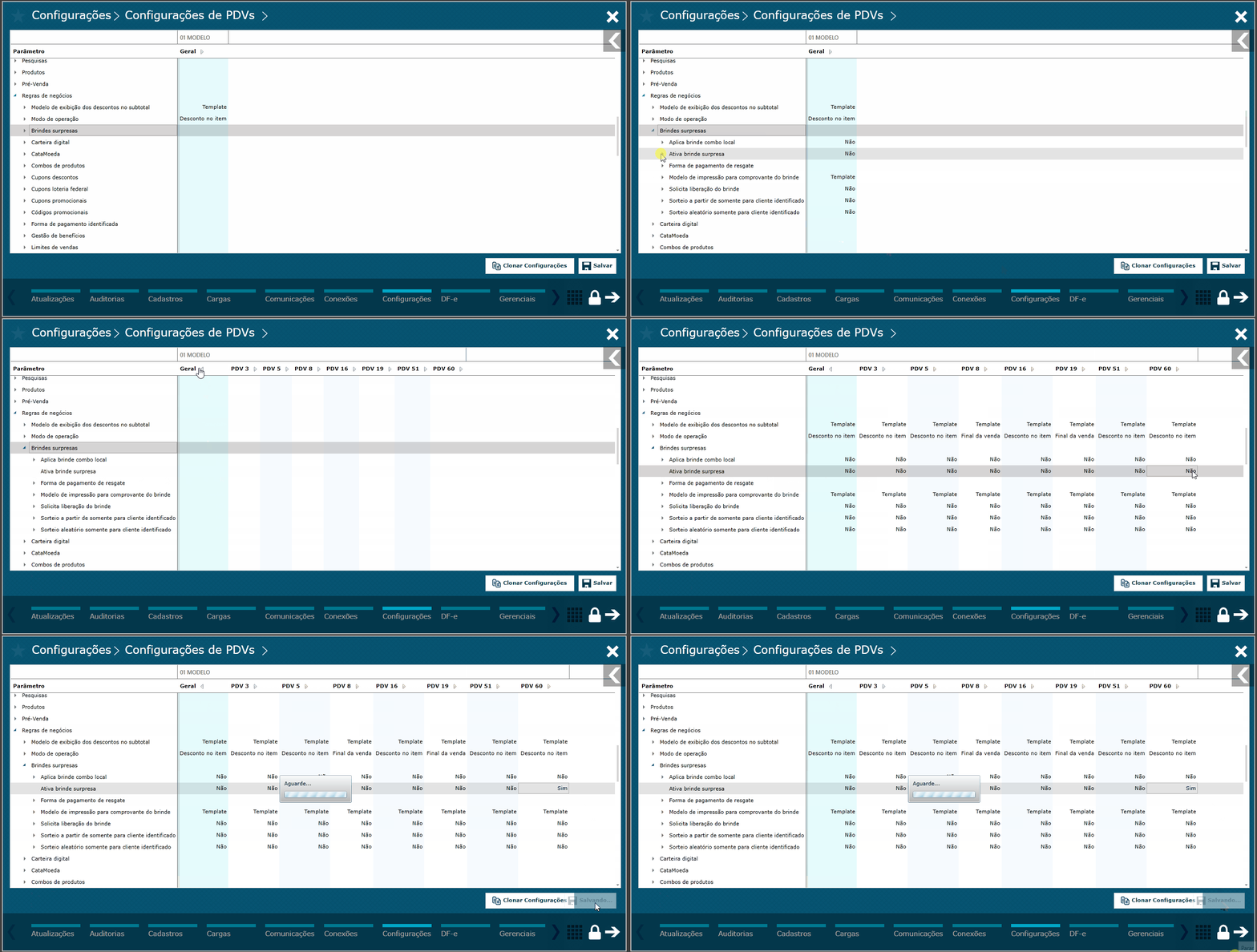
Imagem 14 15 - Ativar Brinde Surpresa
No menu menu Brindes Surpresas, em Modelo Modelo de Impressão para Comprovante do Brinde abra os PDVs desejados, no Template faça PDVs desejados, no Template faça as modificações necessárias. O comprovante é personalizável, poderá ser alterado ou ajustado conforme necessidade e você pode utilizar variáveis para a impressão; pressione pressione Ctrl + Espaço para para exibir a a Lista de Variáveis disponíveis disponíveis. Confirme com com Aplicar e e clique em em Salvar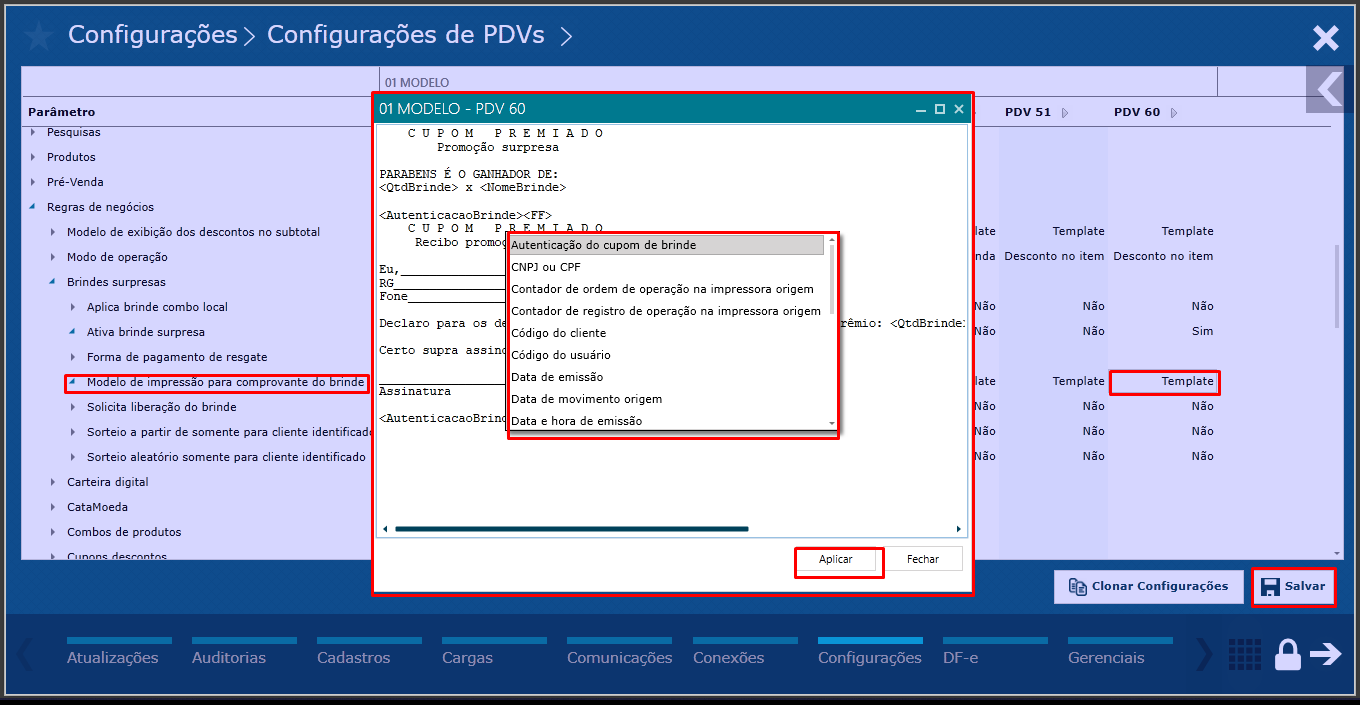
Imagem 15 16 - Template de Impressão
Em Regras Regras de Negócio, selecione Cupom Promocionais.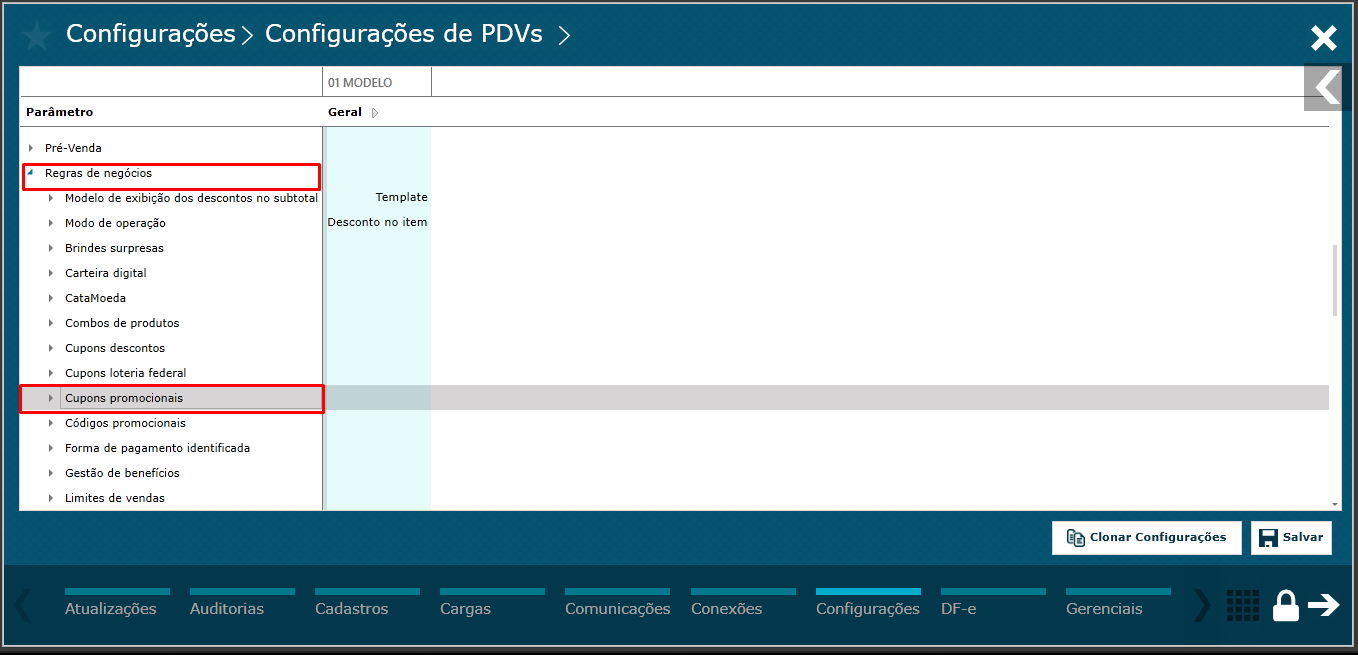
Imagem 16 17 - Menu Regras de Negócios
Em Cupom Promocionais, selecione Ativar Cupom Promocional e selecione Sim para os PDV´S desejados. E clique em Salvar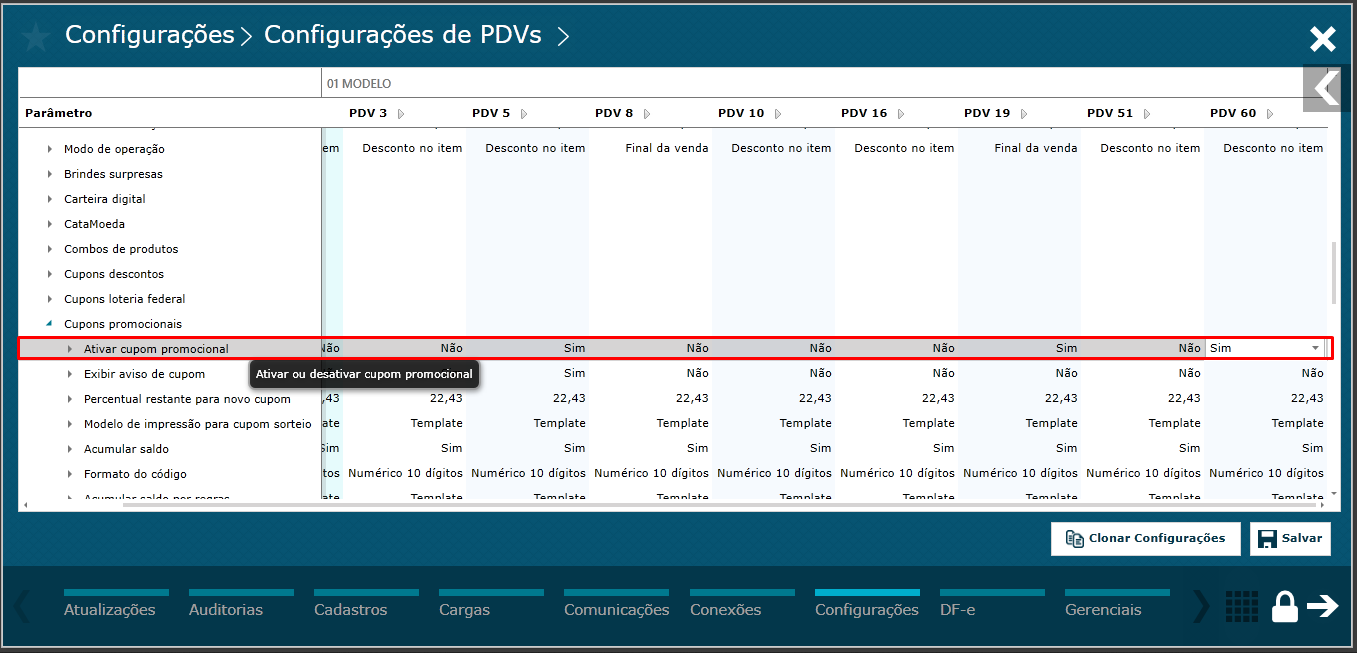
Imagem 17 18 - Ativar Cupom Promocional
Enviando as Configurações para os PDV´S
Acesse o Monitor, clique em Comunicações, selecione Comandos para PDV´S.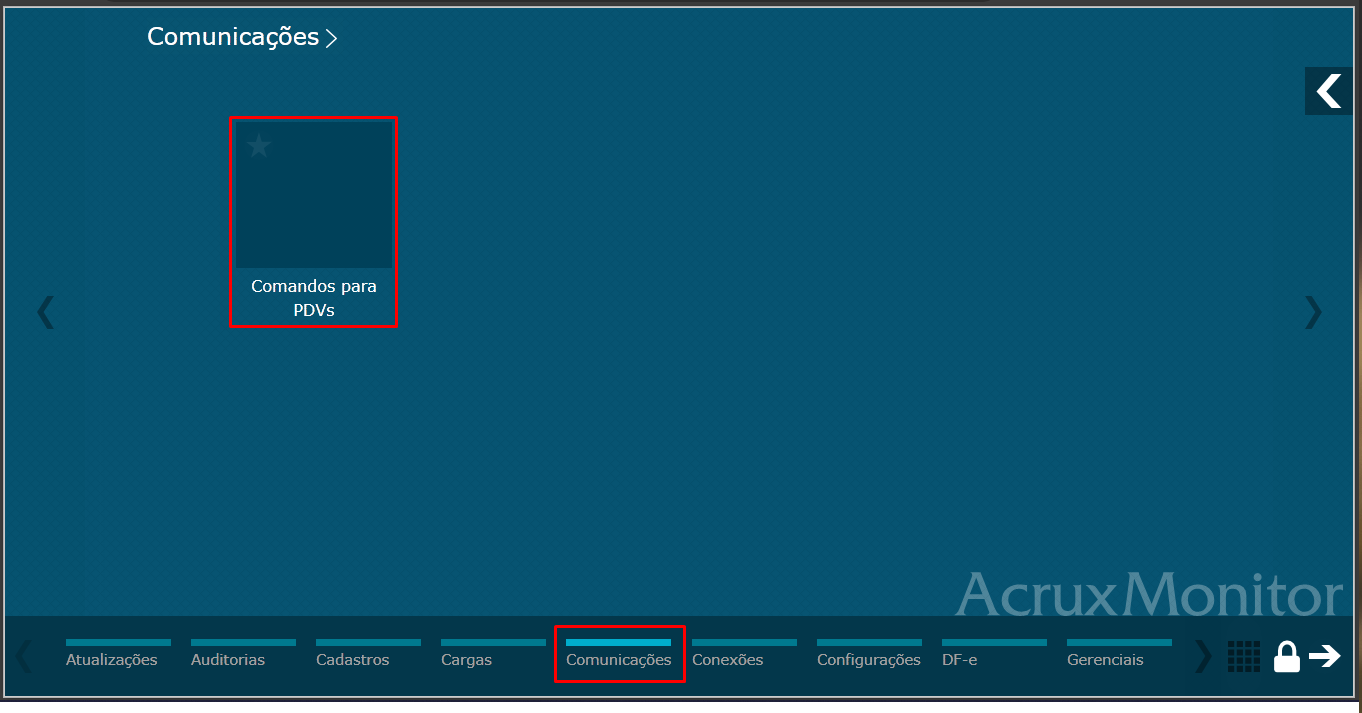
Imagem 19 - Enviando as configurações para o PDV
No menu Comandos para PDVs, clique em Todas, selecione no Modelo os PDVs desejados e selecione Enviar Configurações para o PDV. Em seguida, clique no botão Enviar Comando.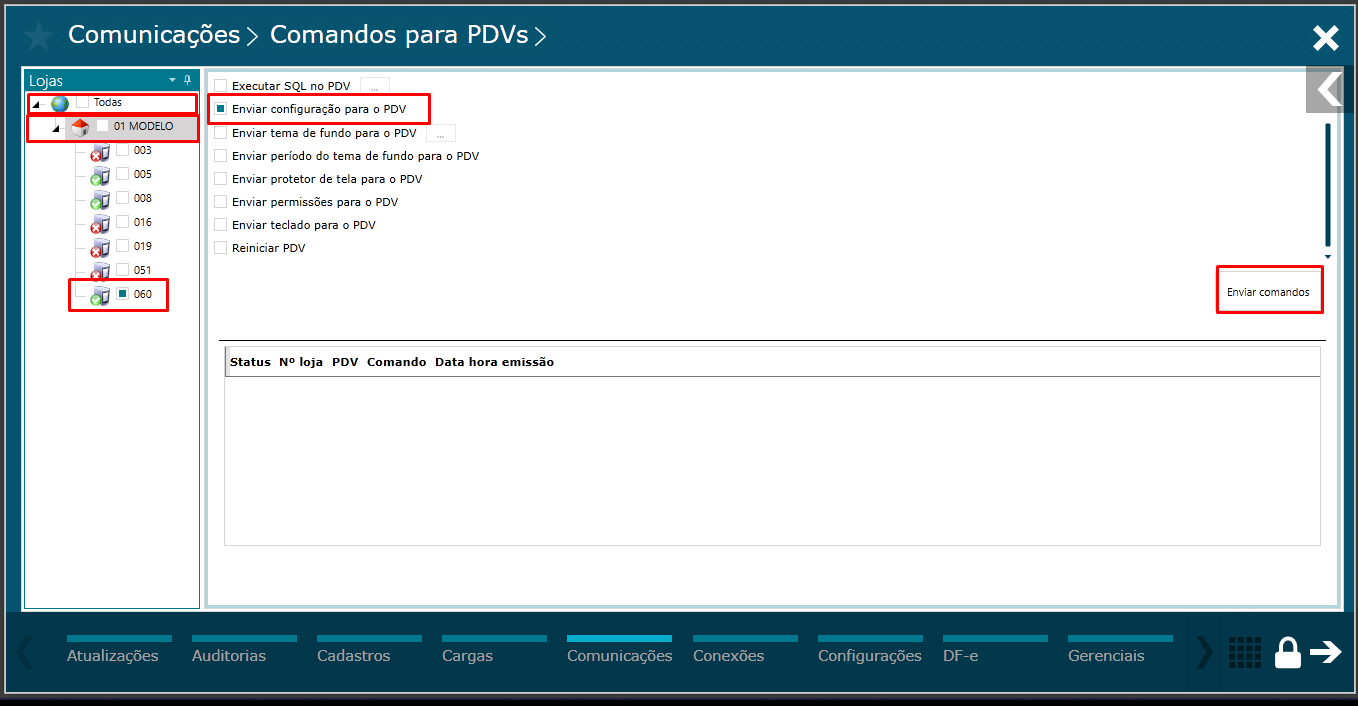
Imagem 20 - Enviando Configurações para PDV´S
| Informações |
|---|
|
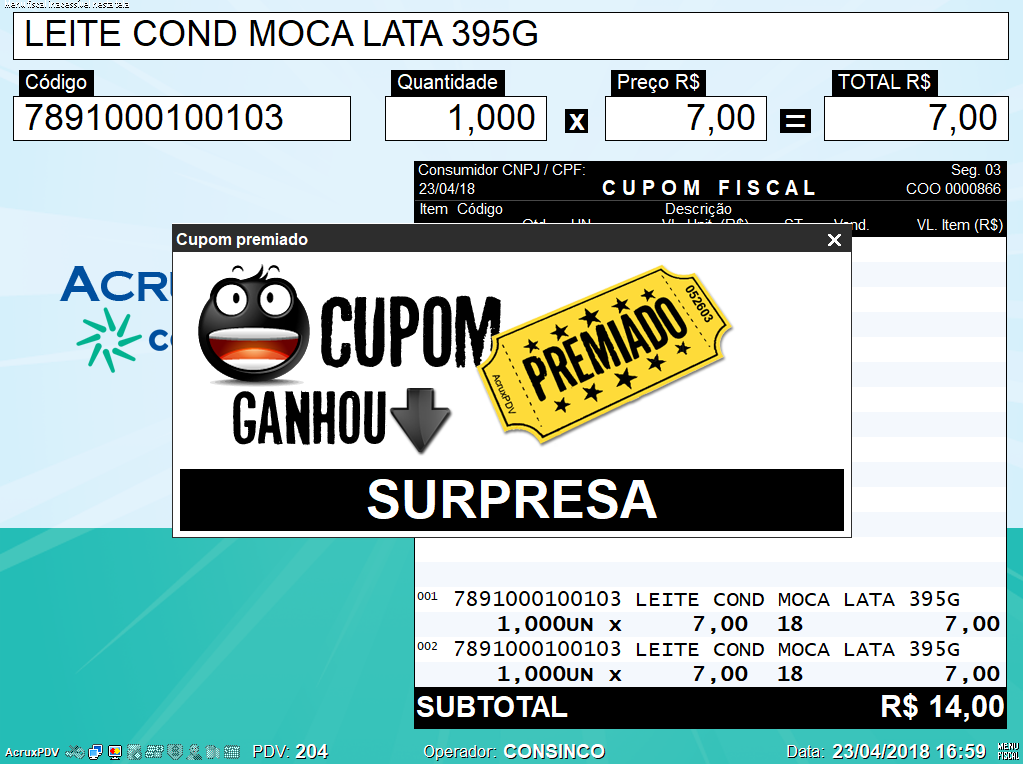
Registre os produtos no PDV para formar o Combo e obtenha o Subtotal.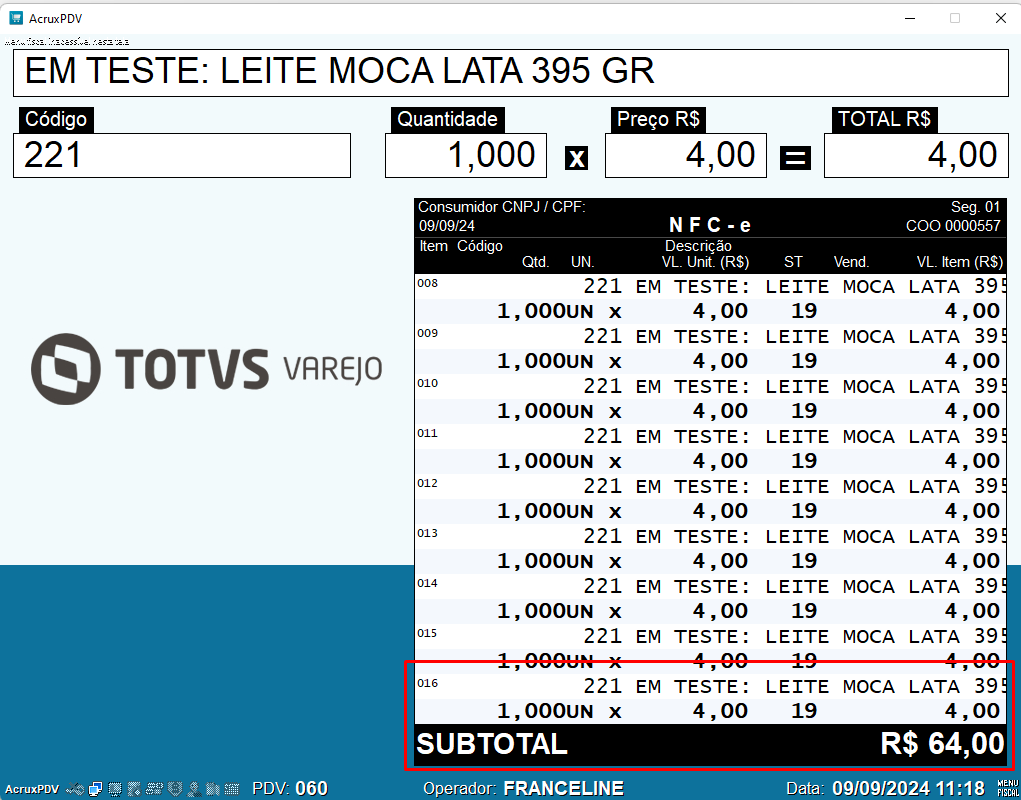
Imagem 21 - Registrando Produto no PDV
Após formar o Combo pelo servidor de PDVs, ao pressionar a tecla de Subtotal para finalizar a venda no PDV, será exibida a Imagem selecionadainformando que o cliente foi contemplado.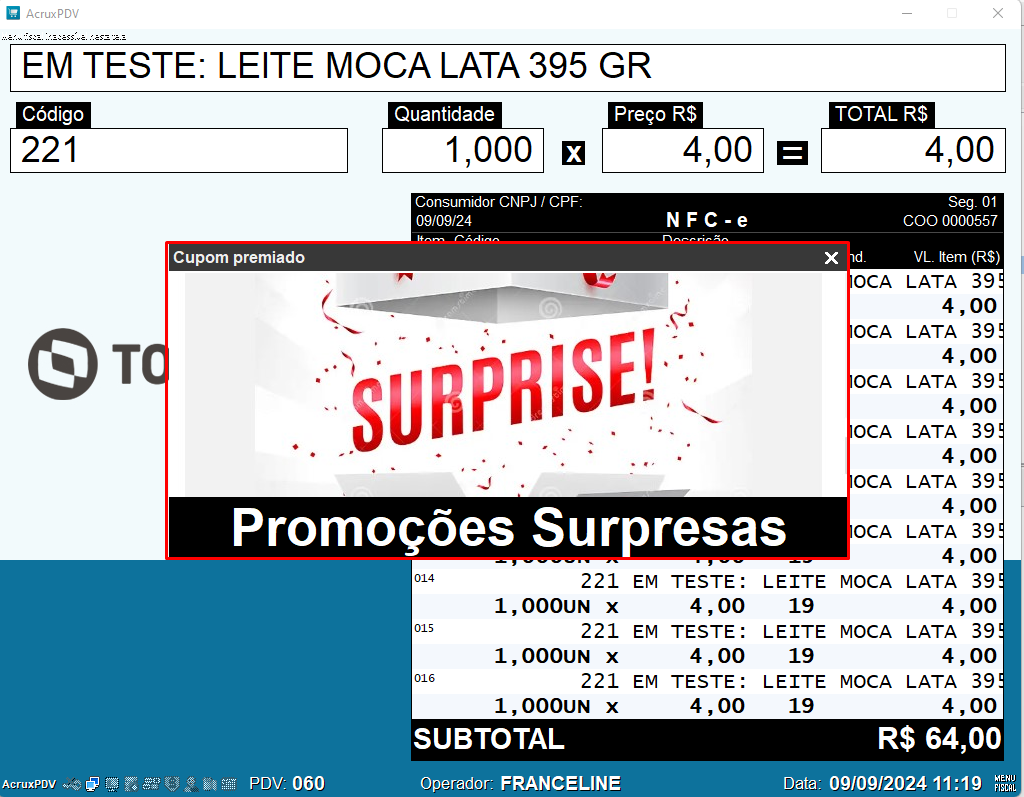
Imagem 22 - Tela Cupom Premiado
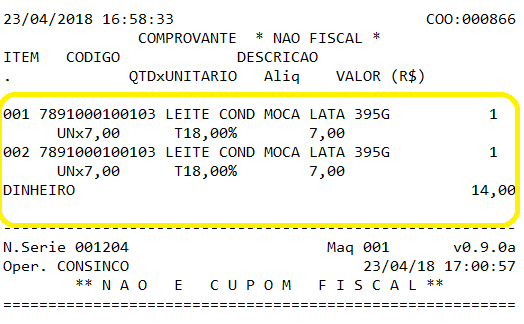
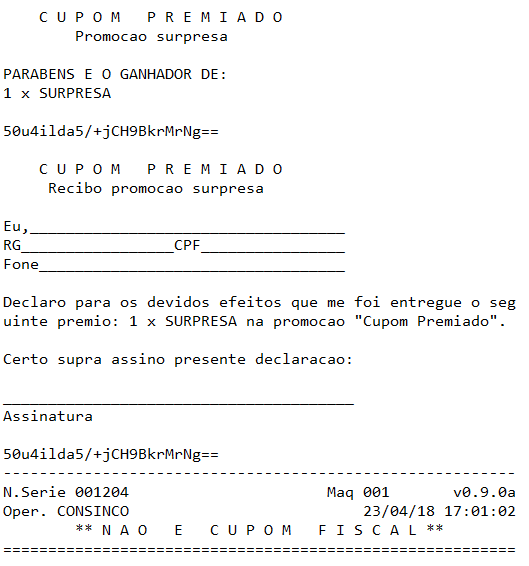
Na Finalização da venda será emitido um Comprovante.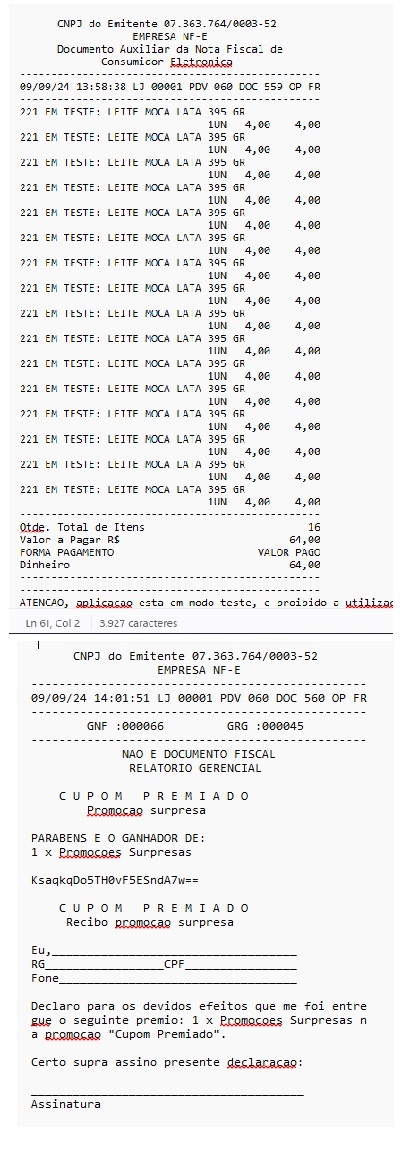
Imagem 23 - Comprovante Promoções Surpresas
03. TELA PROMOÇÕES SURPRESAS POR COMBO DE PRODUTOS
Outras Ações / Ações relacionadas
| Ação | Descrição |
|---|---|
| Cadastro de brindes | Cadastrar Brindes |
04. TELA PROMOÇÕES SURPRESAS POR COMBO DE PRODUTOS
Principais Campos e Parâmetros
...
- Não há.
05. TABELAS UTILIZADAS
- Não há.
06. TECNOLOGIAS HOMOLOGADAS
| Informações |
|---|
O uso do Tipo de Produto em diferentes tecnologias não homologadas, como em Sistema Operacional, Plataforma, Navegadores e outros dispositivos, pode comprometer a segurança dos sistemas e está sujeito a situações não previstas, sem cobertura de suporte. |
| Tipo de produto | Sistema Operacional | Plataforma | Navegador | Utilização/Experiência |
|---|
clique aqui
3) Enviando configurações para os PDVs
...
Dica: Após ativar os parâmetros deverá ser enviado configurações para os PDVs
...
|
...
...
|
...
Dica: Ao formar o combo de produtos, na finalização da venda será exibido uma imagem informação o cliente sobre o brinde ganho e também será impresso um comprovantes para preenchimento e assinatura do cliente
Registrando produtos
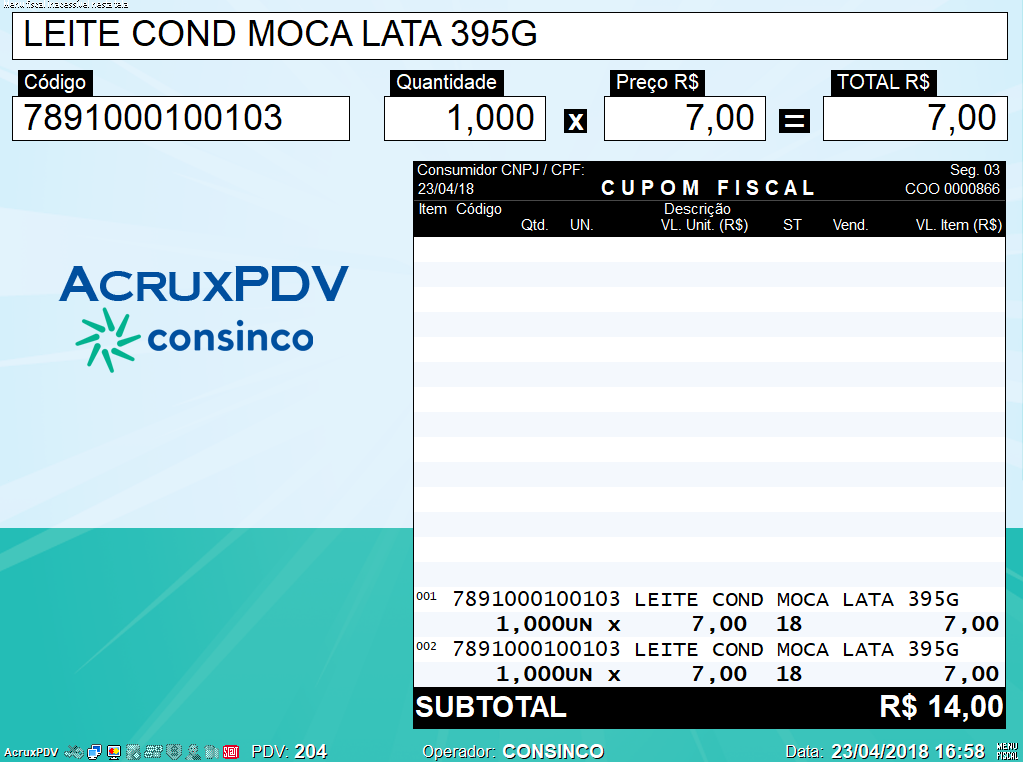
PDV contemplado
Dica: Ao pressionar a tecla de Subtotal para finalizar a venda, será exibido a imagem informando que o cliente foi contemplado
Exemplo de cupom
Dica: Exemplo do cupom após finalizada a venda
Exemplo do comprovante
Dica: Exemplo do comprovante emitido para preenchimento e assinatura do cliente contemplado
...
| |
| Sistema Operacional |
|
|---|---|
| Plataforma |
|
| Navegador |
|
| Utilização/Experiência |
|
Visão Geral
Import HTML Content
Conteúdo das Ferramentas
Tarefas