
Histórico da Página
CONTEÚDO
- Visão Geral
- Exemplo de utilização
- Campos e parâmetros
- Principais Campos e Parâmetros
- Tabelas utilizadas
01. VISÃO GERAL
Para implantação das funcionalidades do MCASP no módulo SIGAPCO, o parâmetro MV_PCOSINC (Plano de Contas Sincronizado) deve estar desativado.
...
Foram criados dois campos Conta Orc. (CT1_CTAORC) e Cta.Contabil (AK5_CTACTB), com o objetivo de permitir a amarração entre as estruturas do plano de contas contábil (CT1) e plano o cadastro de contas orçamentário (AK5).
...
| Aviso | ||||
|---|---|---|---|---|
| ||||
Para utilizar as funcionalidades do MCASP no módulo SIGAPCO é necessário que o parâmetro MV_PCOSINC (Plano de Contas Sincronizado) esteja desativado, pois as estruturas dos planos de contas dos módulos SIGACTB X SIGAPCO são diferentes. |
02. EXEMPLO DE UTILIZAÇÃO
Foram cadastrados campos nas duas tabelas para atender às situações de relacionamento conta contabil para conta orçamentaria e vice-versa. O relacionamento será uma conta contábil deve amarrar a uma conta orçamentária, assim como se por exemplo for utilizar esta amarração na conta orçamentária ele deve apontar uma conta contábil.
...
Neste exemplo, deve se eleger o cadastro a ser utilizado, ou o Plano de Contas Contábil (CTBA020) ou Cadastro de Contas Orçamentária (PCOA010) e ser utilizado o campo CT1_CTAORC no plano de contas ou pode ser utilizado o campo AK5_CTACTB para cadastrar o de/para:
| 1:1 | |
| CT1 | AK5 |
| 001001 | 007 |
| 002002 | 008 |
| 003003 | 009 |
2º Situação: N:1 (Várias contas contábeis podem se relacionar com uma mesma conta orçamentária)
Nesse exemplo, deve ser utilizado o Plano de Contas (CTBA020) da contabilidade para fazer a amarração atravez do campo CT1_CTAORC para cadastrar o de/para:
...
-Este cenário pode ser utilizado mas se torna mais complexa a configuração do lançamento consideramos que a conta é 001 então teríamos que gerar 3 sequencias do lançamento e dividir o valor por 3 alem de termos que fazer uma função de usuário para retornar um array com as 3 contas orçamentarias.
...
Utilizando os cadastros de/para:
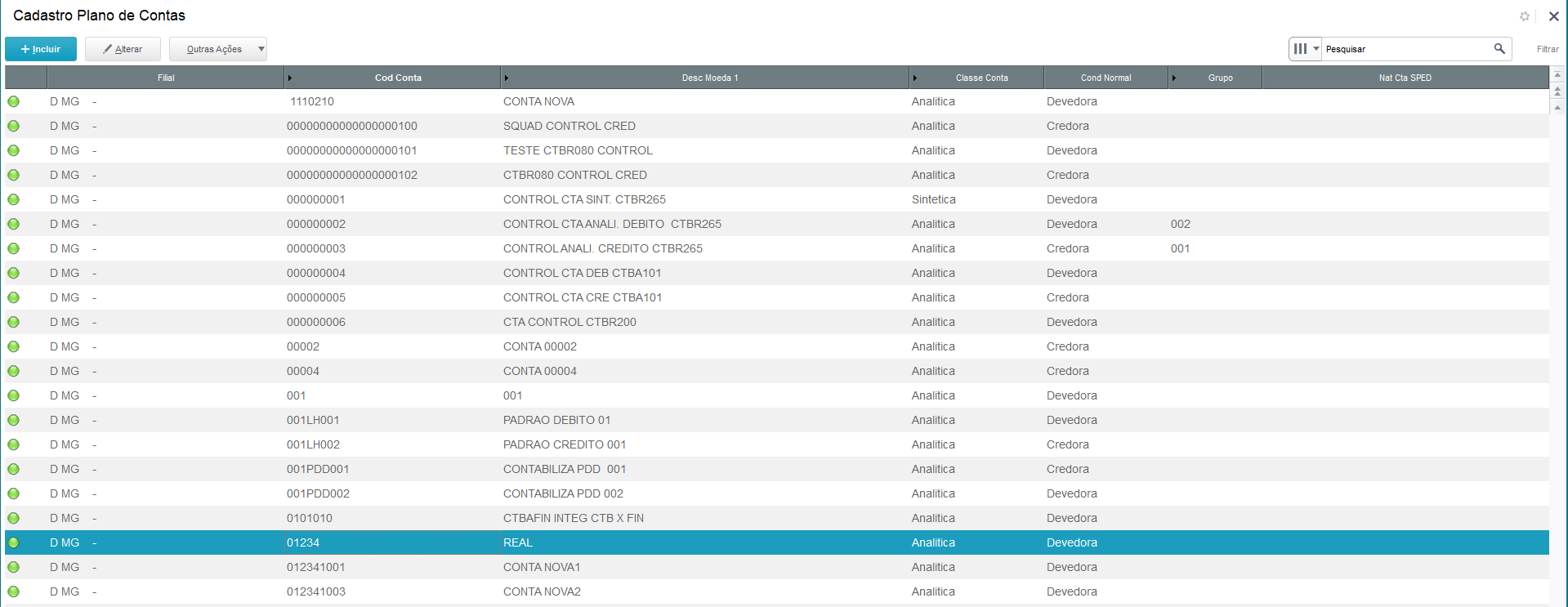
Utilizando o plano de contas contábil (CT1)
Pressionar na mbrowse na conta contabil e pressionar Alterar
Na aba Outros - amarrar a conta orçamentária

Utilizando o Cadastro de Contas Orçamentária (AK5)
Pressionar na mbrowse na conta orçamentaria e pressionar Alterar

Amarrar a conta orçamentaria a conta contabil (CT1)

Caso 1:
Vamos imaginar o exemplo da conta contábil 00001 que precisa ser integrada no módulo SIGAPCO com a conta orçamentária 12345.
...
Ou cadastrar o código 00001 no campo Cta.Contabil (AK5_CTACTB) no plano de contas orçamentário.
C
Exemplo de configuração do ponto de lançamento:
...
| Aviso | ||||
|---|---|---|---|---|
| ||||
Para evitar problemas na conferência dos dados e facilitar a conciliação entre SIGACTB e SIGAPCO, é aconselhável, como boas práticas de processo, que seja escolhida uma das duas tabelas para configuração do de/para. |
03. CAMPOS
Parâmetro
Descrição
Cod.Config.Livros ? Moeda ? Posição Anterior L/P ? Informar se a posição será anterior a Lucros/Perdas. Data Lucros/Perdas ? Dem. Variação ? Informar se será necessário emitir no relatório o demonstrativo da variação. Folha Inicial ? Como esse relatório pode fazer parte de diversas demonstrações, aqui poderá ser informado o número da página inicial. Data de Referência ? Informar a data de referência para impressão do relatório. Informar se considera o calendário ou todo o período informado na data de referência. Imp. Arq. Termo Aux. ? Se importa arquivo de termo auxiliar para impressão no relatório. Termo Aux. a ser imp. ? Se for imprimir termo auxiliar, informar nome do arquivo. Saldos zerados ? Informar se considera saldos zerados. Considerar ? Se considera saldo acumulado ou saldo do período. Descrição na Moeda ? Descrição da moeda a ser impresso. Consolidar saldo ? Se saldo será consolidado. Saldos a Consolidar ? Se saldo for consolidado, informar quais saldos serão considerados. Tipo de Saldo ? Tipo de saldo (Normalmente utiliza-se 1 = Real). Método ? Método a ser considerado na impressão, pode ser direto ou indireto. Resultado do Exercício ? Informar se o resultado do exercício será composto na impressão. Saldo do Exercício ? Caso seja informado o Resultado do Exercício, digitar o valor correspondente. Saldo do Exercício Anterior ? Caso seja informado o Resultado do Exercício, digitar o valor correspondente ao exercício anterior. Título como nome da visão ? Informar se considera o título do relatório como nome da visão. Seleciona Filiais ? Se sim, exibe tela para seleção de filiais, senão, considera a filial corrente do sistema.
| Tabela |
|---|
| Campo |
|---|
Exercício Contábil ?
Selecionar o calendário contábil referente ao Exercício.
Código de configuração de livros atrelada a visão gerencial referente a DFC.
Moeda a ser impressa o relatório.
Se utilizar Posição Anterior, informar a data de fechamento referente a Lucros/Perdas.
Período ?
| Titulo | Tipo | Tamanho | Decimal | ||
|---|---|---|---|---|---|
| CT1 | CT1_CTAORC | Conta Orçamentaria PCO | c | 15 | 0 |
| AK5 | AK5_CTACTB | Conta Contábil CTB | c | 20 | 0 |
| Aviso | ||||
|---|---|---|---|---|
| ||||
| Na implantação do MCASP a partir do release 12.1.33 utilizar o grupo de campos para ajuste do tamanho para 50 conta orçamentária |
| Card documentos | ||||
|---|---|---|---|---|
| ||||
| Card documentos | ||||
|
04. TABELAS UTILIZADAS
- CT1 → Plano de Contas Contabil
- AK5 → Cadastro de Contas Orçamentarias
- CVE → Visão gerencial
- CVF → Estrutura de contas da visão gerencial
- CTS → Itens da visão gerencial
- CT1→ Plano de Contas
- CQ1 → Saldo por Conta Contábil
| HTML |
|---|
<!-- esconder o menu -->


<style>
div.theme-default .ia-splitter #main {
    margin-left: 0px;
}
.ia-fixed-sidebar, .ia-splitter-left {
    display: none;
}
#main {
    padding-left: 10px;
    padding-right: 10px;
    overflow-x: hidden;
}

.aui-header-primary .aui-nav,  .aui-page-panel {
    margin-left: 0px !important;
}
.aui-header-primary .aui-nav {
    margin-left: 0px !important;
}
</style>
|
...
Visão Geral
Import HTML Content
Conteúdo das Ferramentas
Tarefas