
Histórico da Página
...
| Produto: |
| ||||
|---|---|---|---|---|---|
| Linha de Produto: |
| ||||
| Segmento: |
| ||||
| Módulo: | Cockpit BICockpitBI | ||||
| Função: | Business Intelligence | ||||
| País: | Brasil | ||||
| Ticket: | - | ||||
| Requisito/Story/Issue (informe o requisito relacionado) : | - |
02. SITUAÇÃO/REQUISITO
O objetivo deste documento é Este documento tem como objetivo fornecer as orientações necessárias diretrizes essenciais para a instalação da ferramenta de Business Intelligence Cockpit PDVCockpitBI.
03. SOLUÇÃO
PASSO A PASSO:
| Totvs custom tabs box | ||||
|---|---|---|---|---|
| ||||
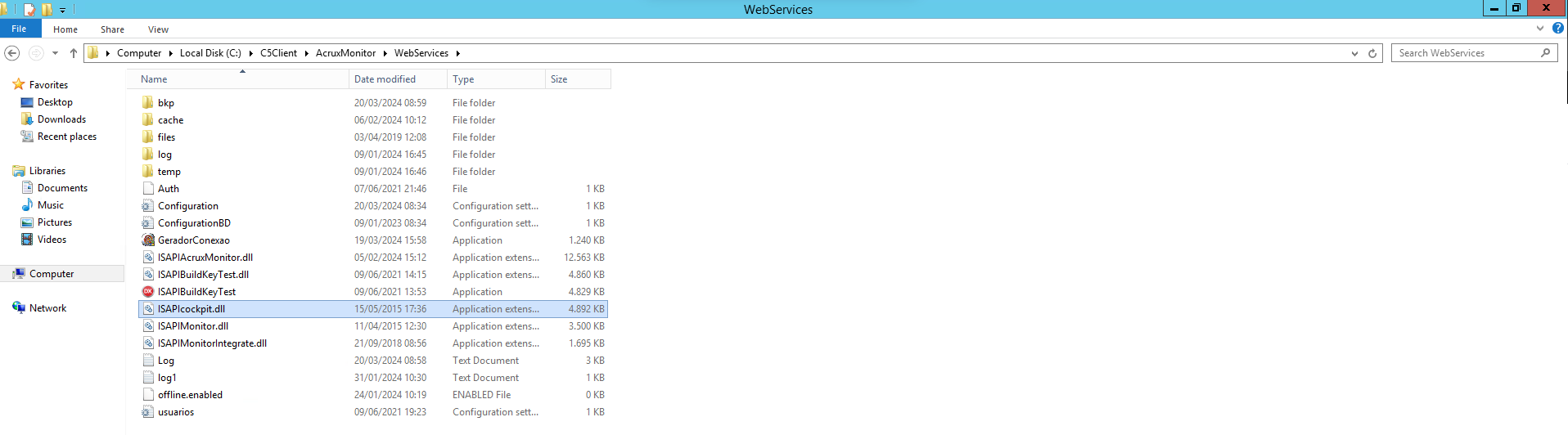
Acesse a estrutura de pasta do Servidor de PDV \C5Client\AcruxMonitor\WebServices Coloque Baixe e coloque o arquivo ISAPIcockpit.dll dentro dessa pasta Dowload do arquivo |
| Totvs custom tabs box | ||||
|---|---|---|---|---|
| ||||
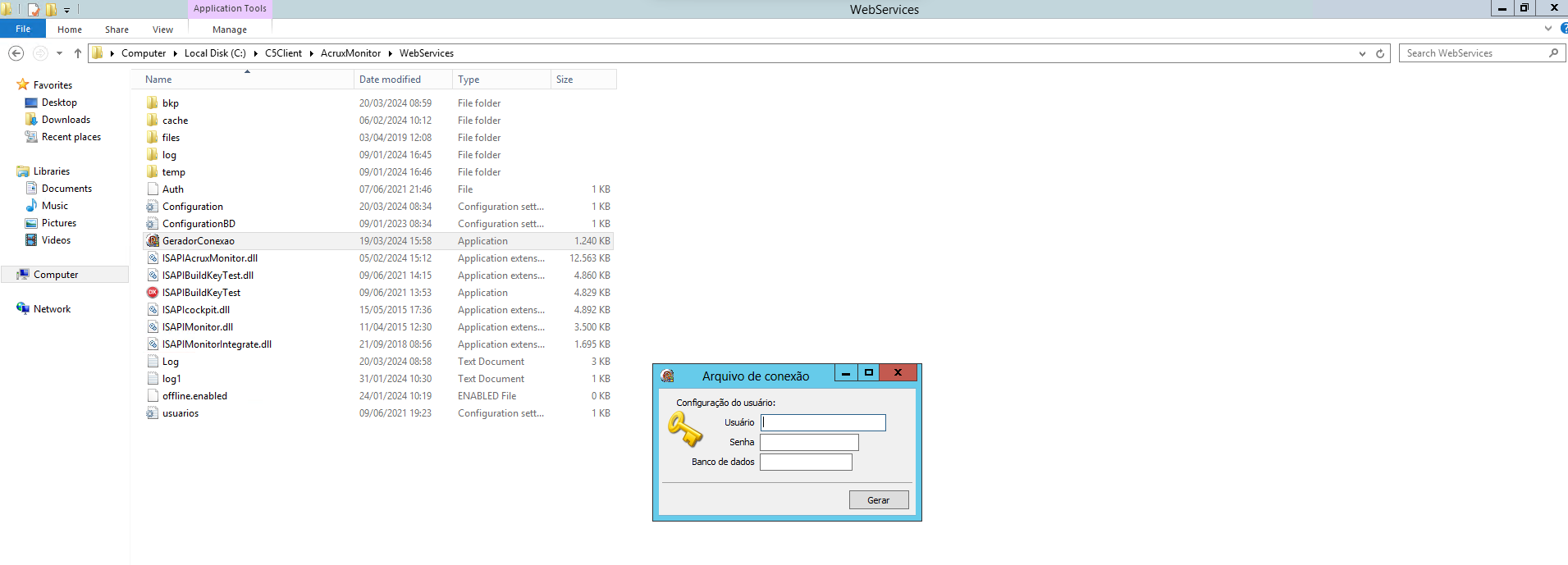
Continue na estrutura de pasta do Servidor de PDV \C5Client\AcruxMonitor\WebServicesVerifique se há um Gere o arquivo configuration.ini no diretório onde está localizado o arquivo ISAPIcockpit.dll. Se não houver, navegue até a pasta \C5Client\AcruxMonitor\Services e copie o arquivo para o diretório \C5Client\AcruxMonitor\WebServicespara conexão com banco de dados dentro desse diretório utilizando a ferramenta GeradorConexao.exe Ao executar esse aplicativo informe os dados de conexão do bando de dados do servidor de PDVs
|
| Totvs custom tabs box | ||||
|---|---|---|---|---|
| ||||
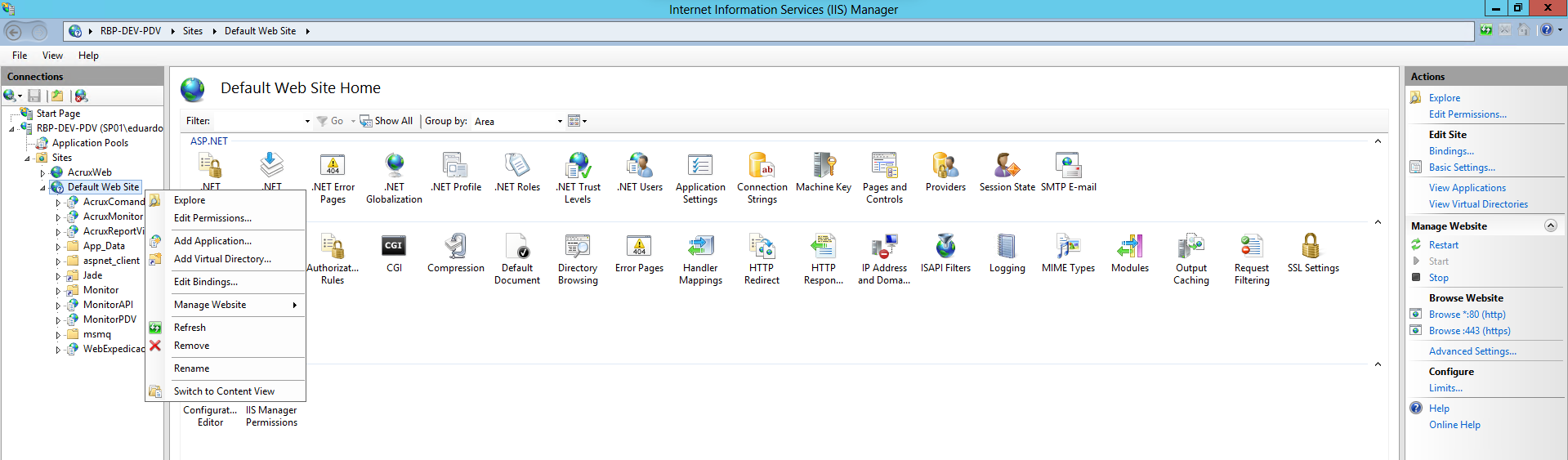
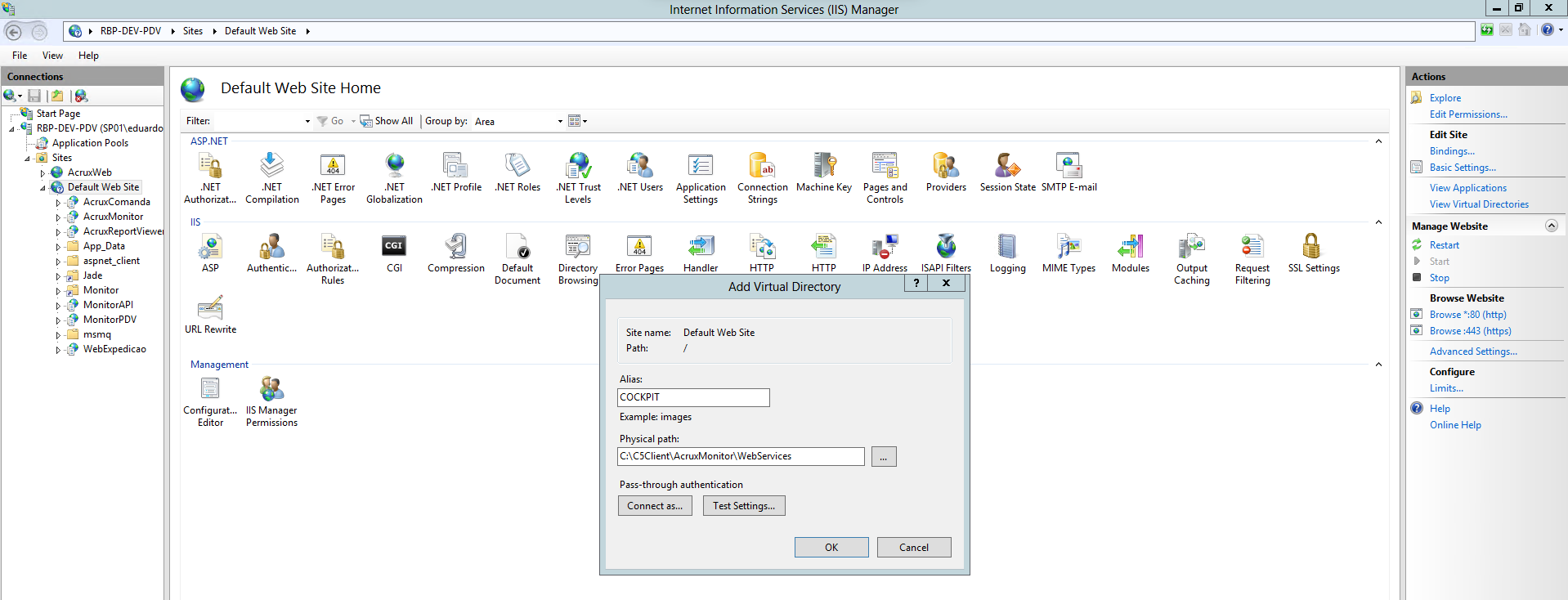
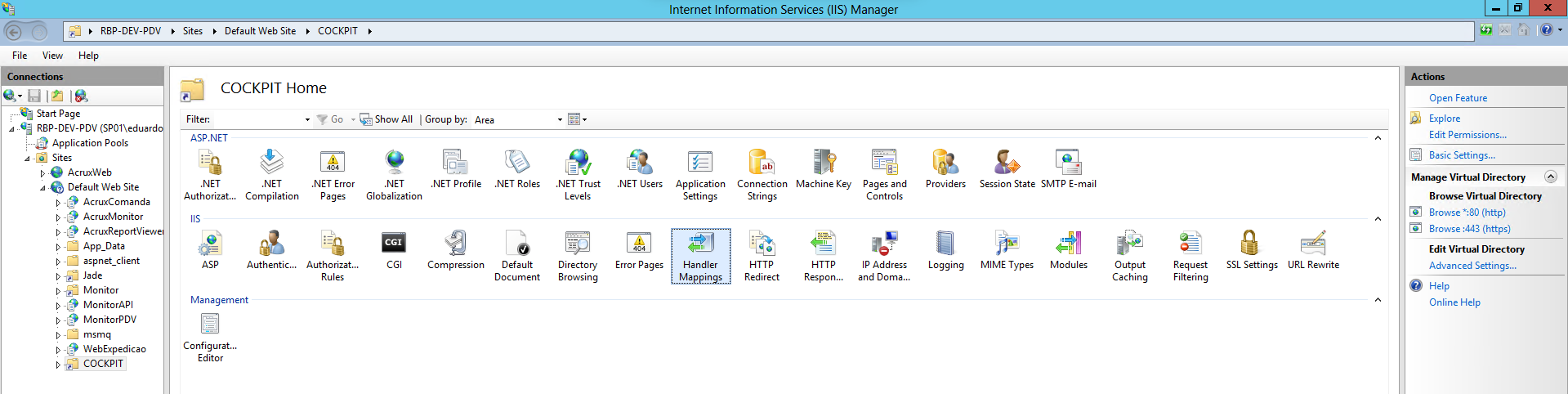
Configure o IIS Acesse as configurações do IIS no servidor utilizando o Painel de Controle > Ferrmentas Administrativas > Gerenciador do Serviços de Informações da Internet (IIS) > default > web site >adcionar diretório Virtual > informar o nome e caminho da dll.Default Web Site > clique com botão direito do mouse para adcionar Diretório Virtual
Crie o Crie um diretório virtual chamado COCKPIT no ISS e e aponte-o para o caminho \C5Client\AcruxMonitor\WebServices\ do arquivo DLL ISAPIcockpit.dll
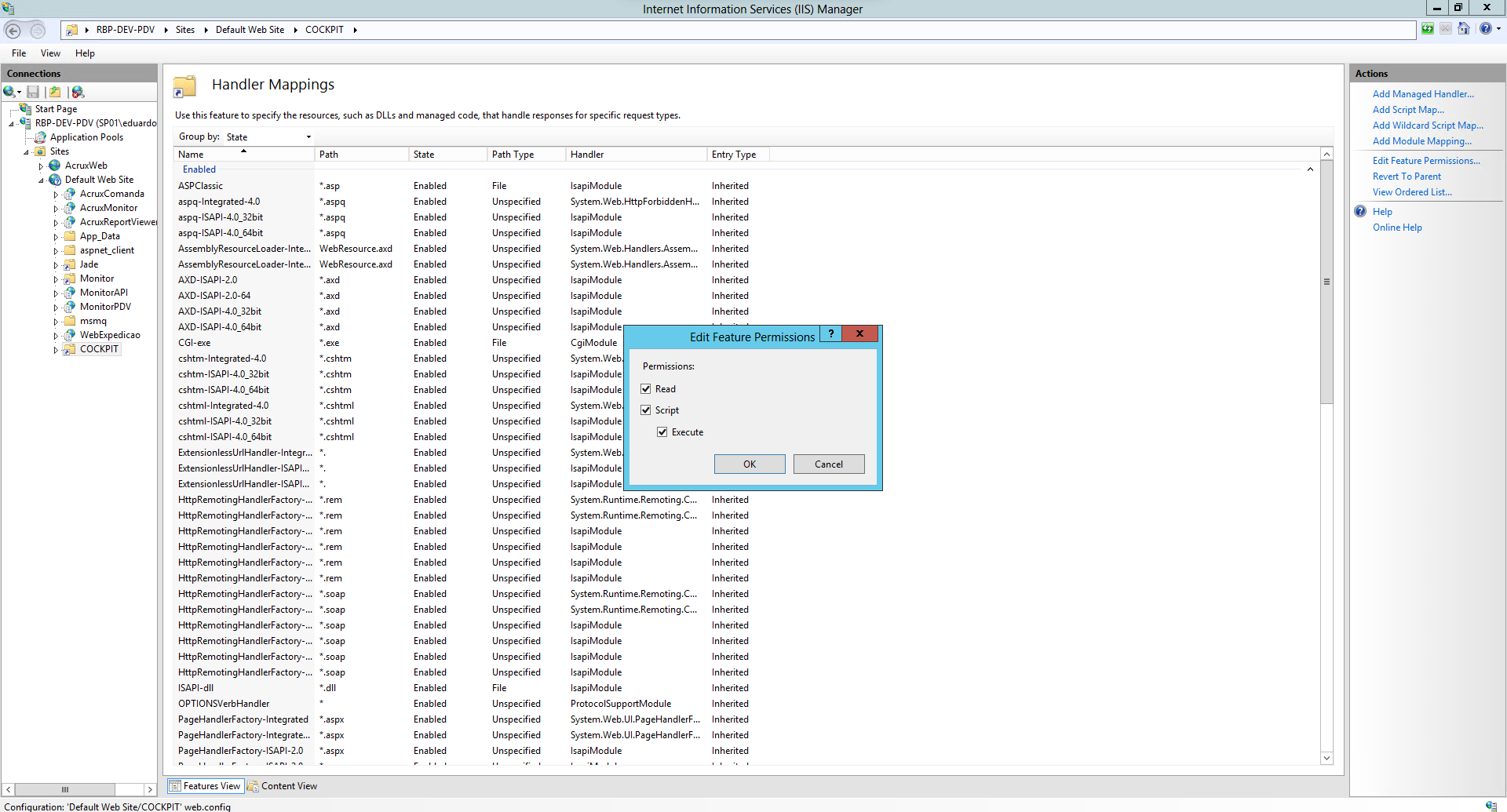
Selecione e confirme se o diretório criado está com permissão de execução acessando o aplicativo Handler Mappings
Clique na opção Edit Feature Permissions e confirme se o Checkbox Execute está marcado
|
| Totvs custom tabs box | ||||
|---|---|---|---|---|
| ||||
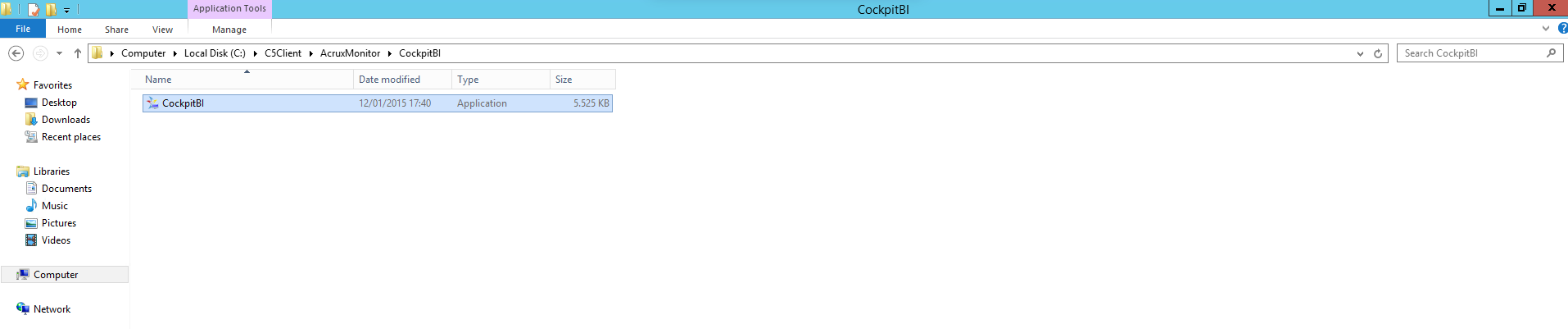
Acessa novamente Acesse a estrutura de pasta do Servidor de PDV \C5Client\AcruxMonitor\WebServices Crie uma pasta chamada \Client CockpitBI, baixe e copie o executável CockpitBI.exe para esse local
|
| Totvs custom tabs box | ||||
|---|---|---|---|---|
| ||||
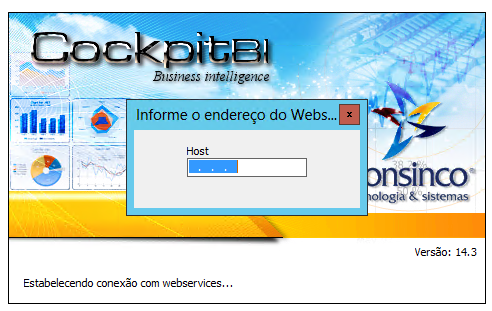
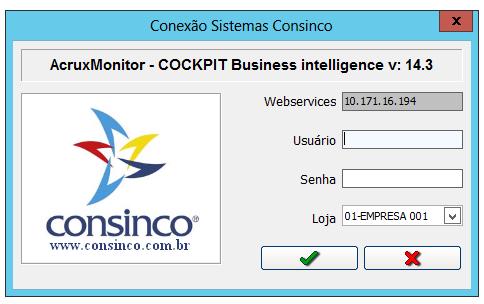
Configuração de conexão com IP do Servidor De permissão de administrador para o executável CockpitBI Execute o aplicativo CockiptBI.exe e adicione informe o IP do Servidor de PDVs
Entre com usuário e senha para acessar a aplicação
|
| Totvs custom tabs box | ||||
|---|---|---|---|---|
| ||||
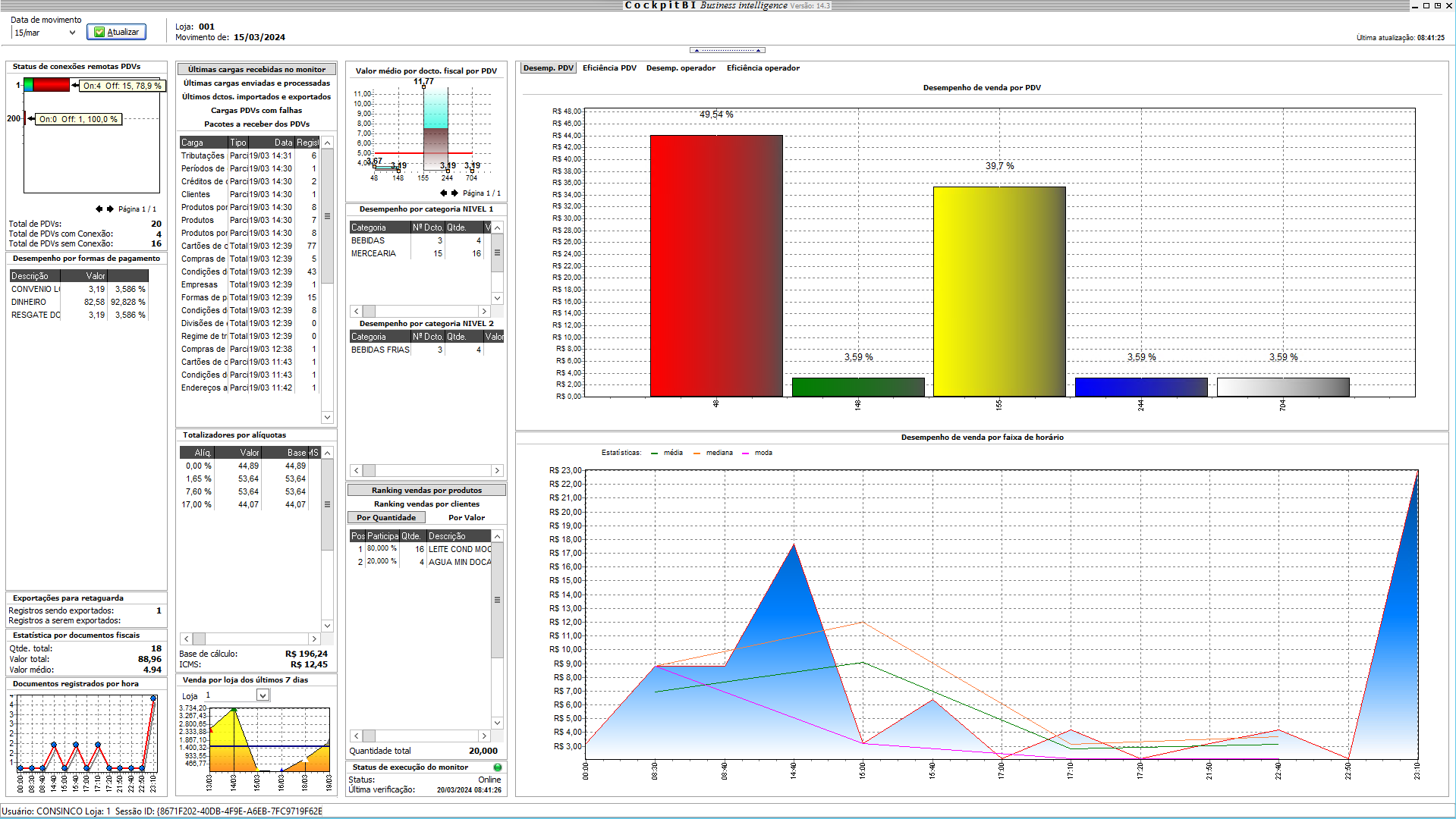
Validação e acompanhamento de LOGs Após executar o aplicativo, realizar realize as devidas validações e acompanhamento de através dos logs \C5Client\AcruxMonitor\WebServices\log
|
04. DEMAIS INFORMAÇÕES
Links para download:
Executável CockpitBI:
https://filedeploysuporte.consincototvs.com.br/pdvportal/downloadp/cockpit/CockpitBI.rar10098/download?e=1183531
Arquivo ISAPIcockpit.dll:
https://filedeploysuporte.consincototvs.com.br/pdvportal/downloadp/cockpit/ISAPIcockpit.rar10098/download?e=1183528
Gerador de conexão (configuration.ini):
https://filedeploysuporte.consincototvs.com.br/pdvportal/downloadp/conexao/GeradorConexao.exe10098/download?e=1183554
05. ASSUNTOS RELACIONADOS
...
Visão Geral
Import HTML Content
Conteúdo das Ferramentas
Tarefas