
Histórico da Página
...
- En necesario ingresar al módulo configurador (SIGACFG).
- Ingresar a la rutina “Papel de trabajo”, ubicada en el módulo SIGACFG (Usuario | Papel de trabajo), incluir un papel de trabajo.
Ejemplo: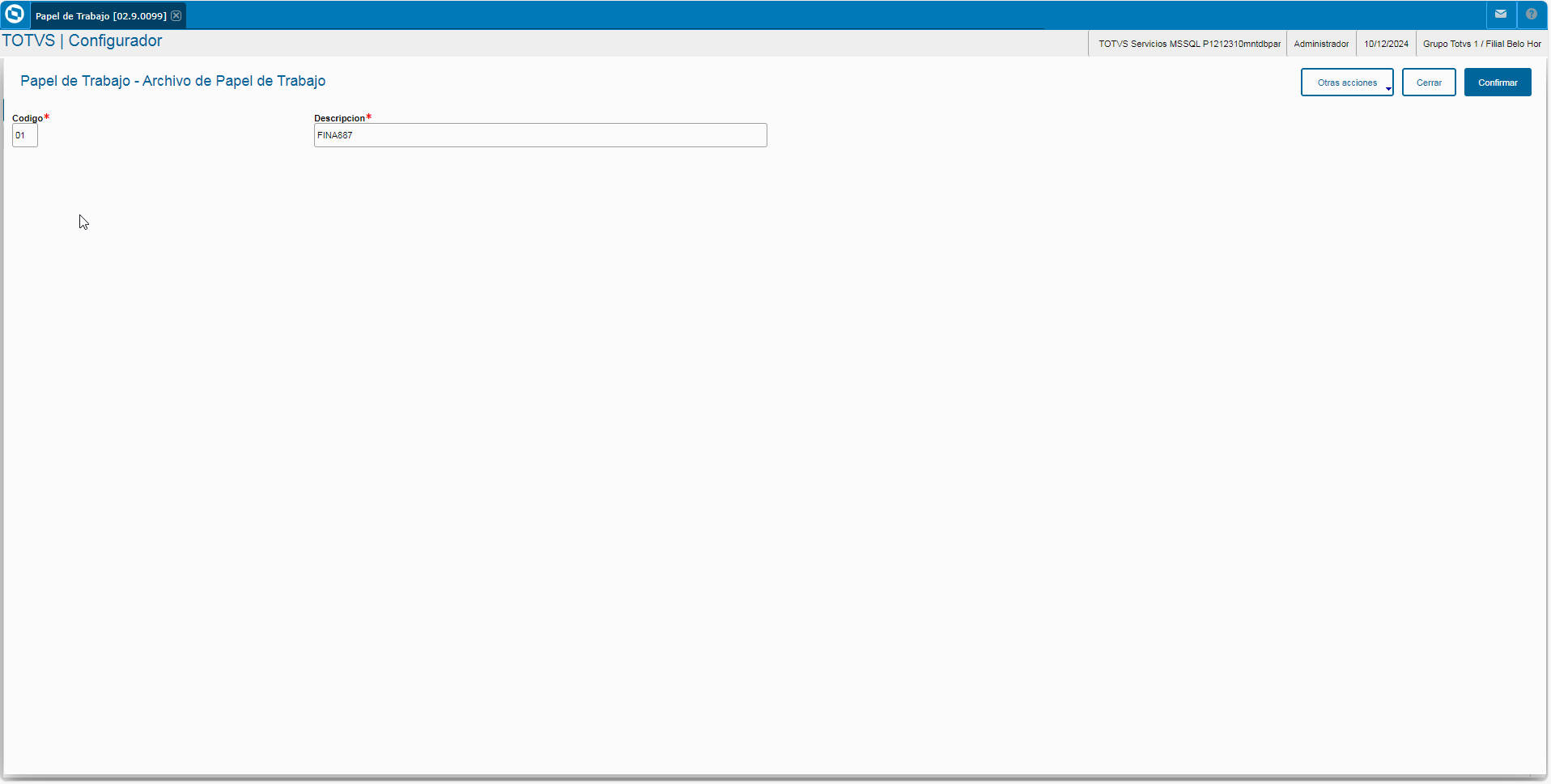
- Ingresar a la rutina “Usuarios”, ubicada en el módulo SIGACFG (Contraseñas | Usuarios).
- Seleccionar un usuario y por medio de "Otras acciones", seleccionar "Configurar papel de trabajo".
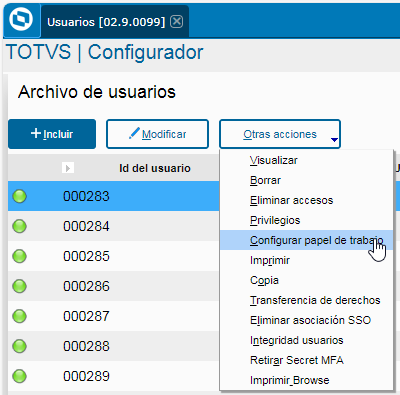
- Seleccionar "Incluir".
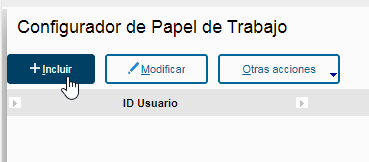
- Informar el papel de trabajo configurado e informar la rutina "FINA887".

- Por medio de la opción "Formularios | Campos" es posible realizar algunas personalizaciones.

- Personalizaciones.
- Ocultar un campo de pantalla.
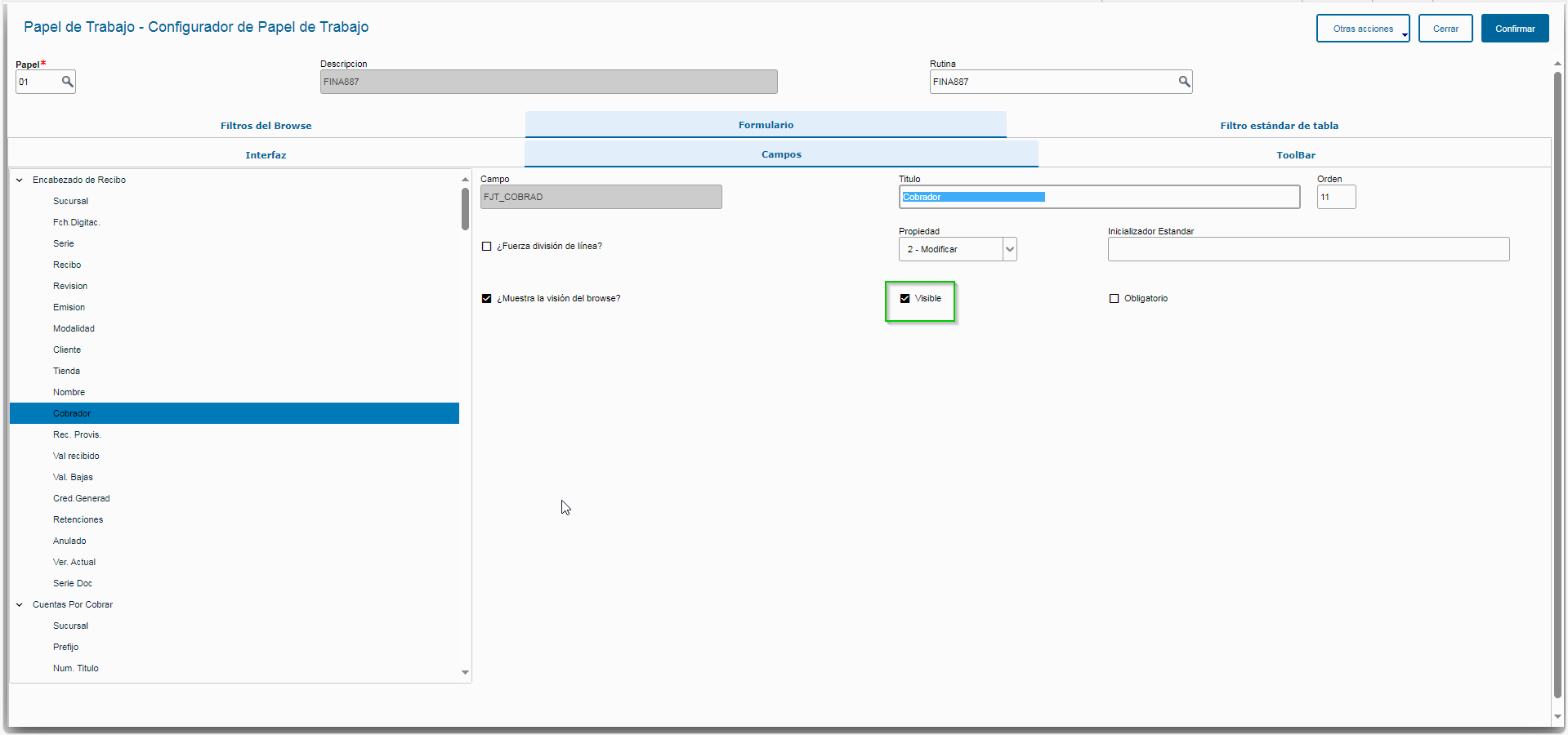
- Marcada la opción "Visible" el campo es mostrado en pantalla.
- Desmarcada la opción "Visible" el campo no es mostrado en pantalla.
- Orden de campos.
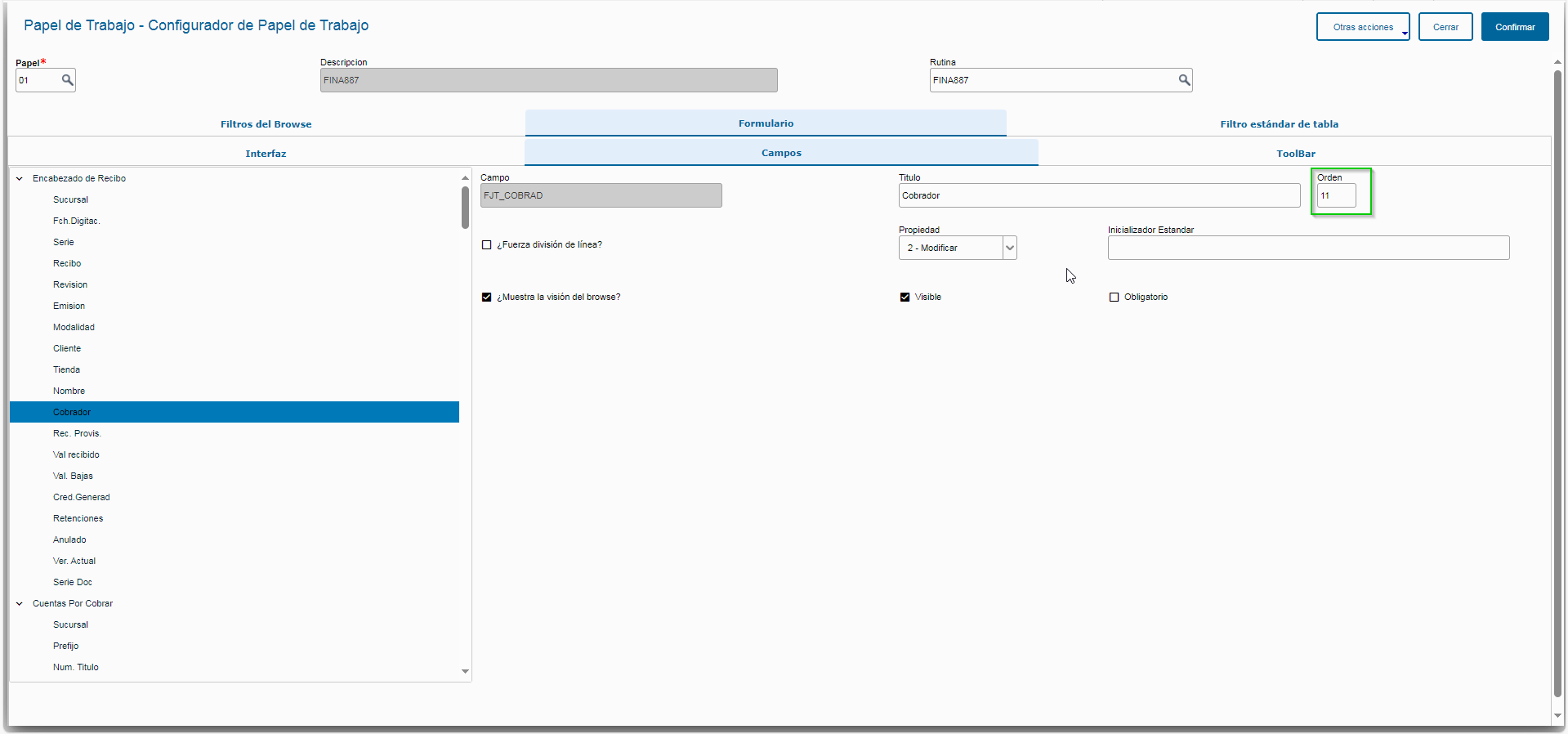
- Es necesario colocar el orden el que el campo debe ser colocado.
- Bloqueo de edición de campo.
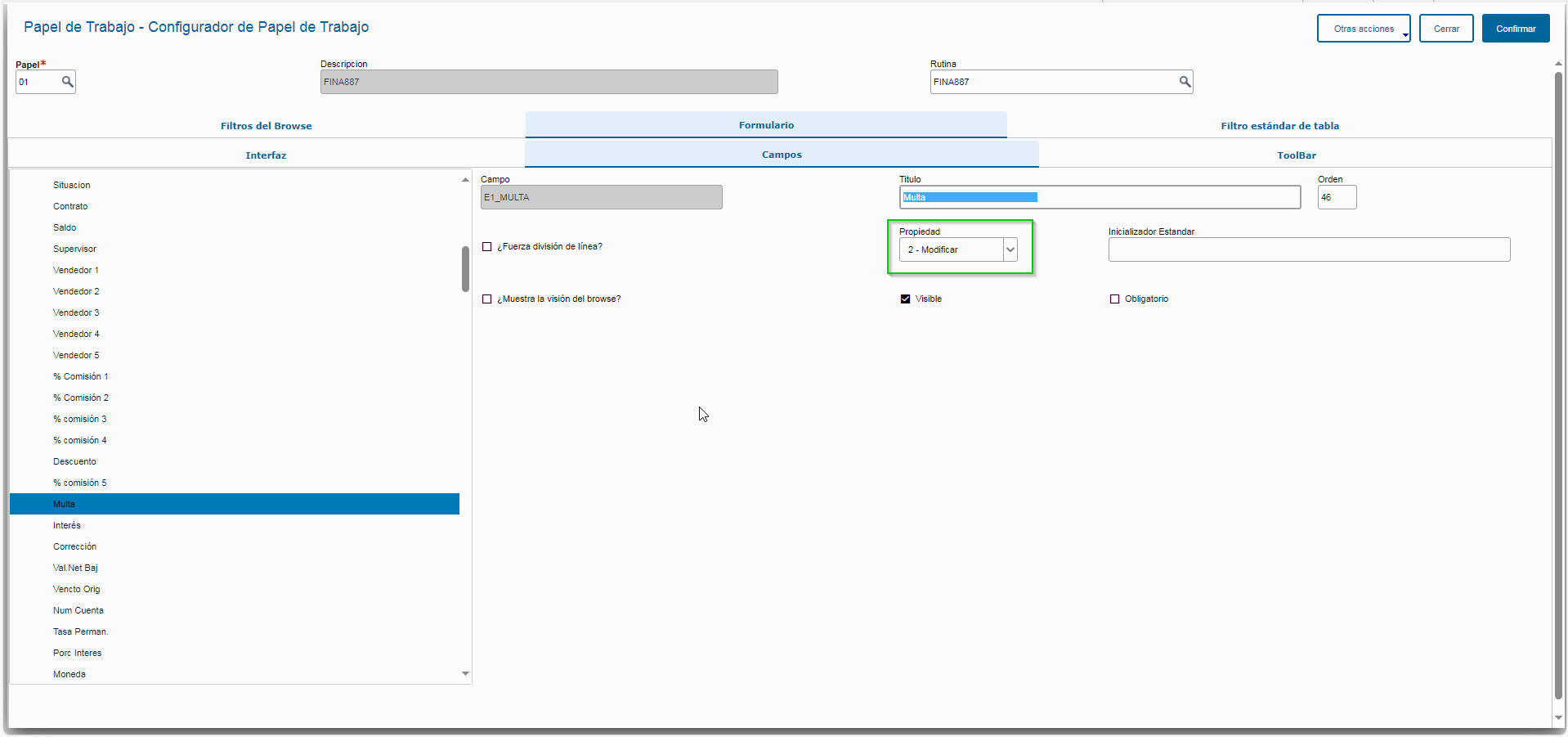
- Modificar - El campo puede ser editado. (Respetado Respetando si existe un when informado para el campo).
- Visualizar - El campo no podrá ser editado.
- Personalizaciones.
- Seleccionar un usuario y por medio de "Otras acciones", seleccionar "Configurar papel de trabajo".
- Dentro de la rutina “Usuarios”, ubicada en el módulo SIGACFG (Contraseñas | Usuarios).
- Seleccionar el usuario al cual se le configuró el papel de trabajo y modificarlo.
- Seleccionar la sección de "Papel de Trabajo".
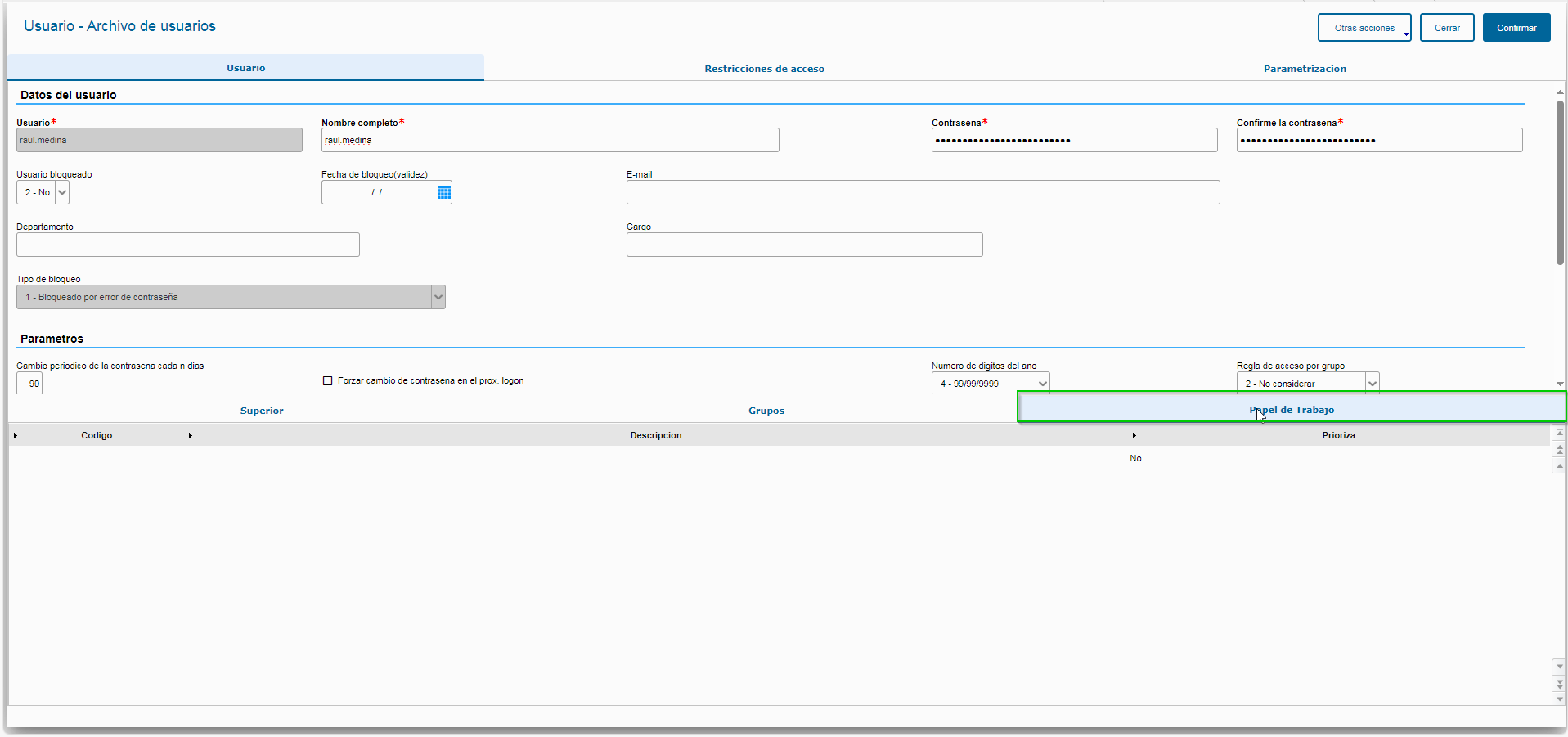
- Configurar la priorización del papel de trabajo.
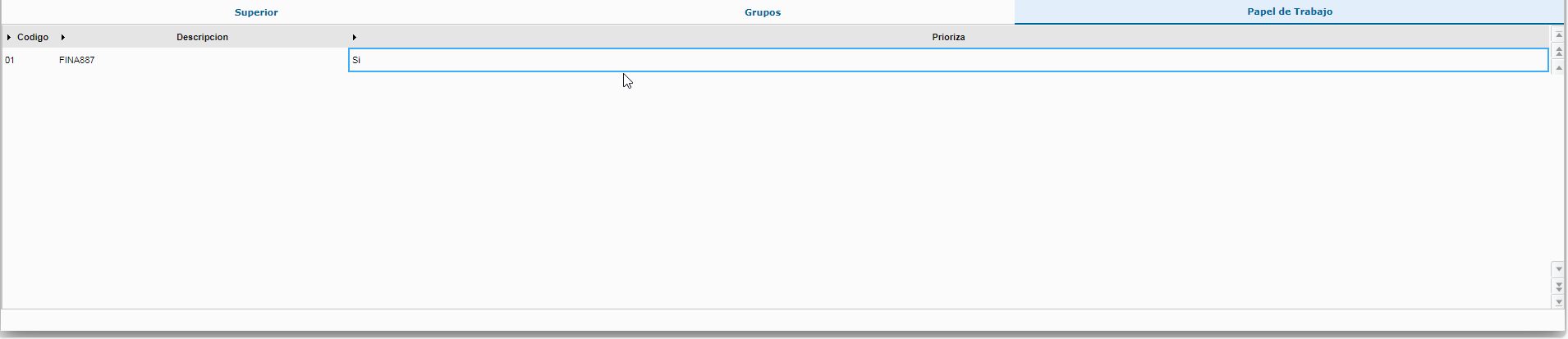
- Utilización del papel de trabajo.
- Posterior a realizar el login del usuario, en la pantalla se selección del módulo verificar que está seleccionado el papel de trabajo.
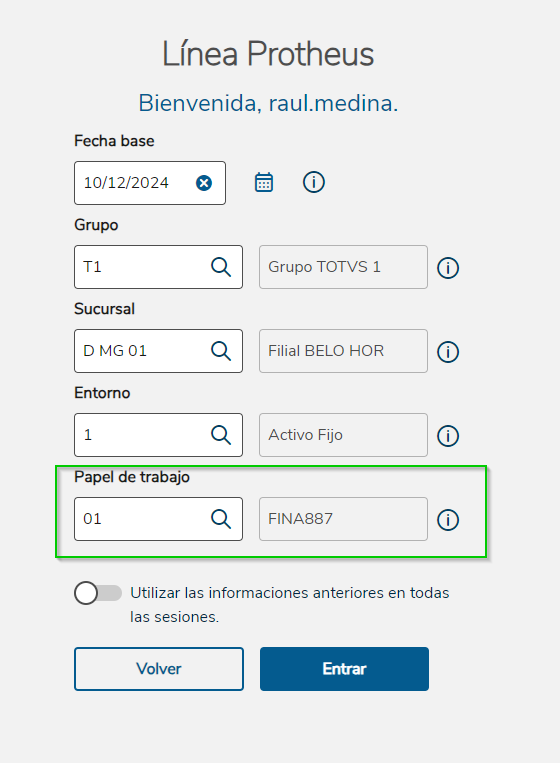
- Posterior a realizar el login del usuario, en la pantalla se selección del módulo verificar que está seleccionado el papel de trabajo.
...
Visão Geral
Import HTML Content
Conteúdo das Ferramentas
Tarefas