
Histórico da Página
...
02. CRIAÇÃO DE EVENTO
Para criar um evento, é necessário acessar a triagem de uma vaga e , clicar nos três pontos de um candidato uma pessoa candidata e clicar em Criar evento. Também é possível ao acessar o perfil da pessoa candidata na Página de currículos, ir na aba de Eventos e clicar em Criar evento.

| Expandir | ||
|---|---|---|
| ||
|
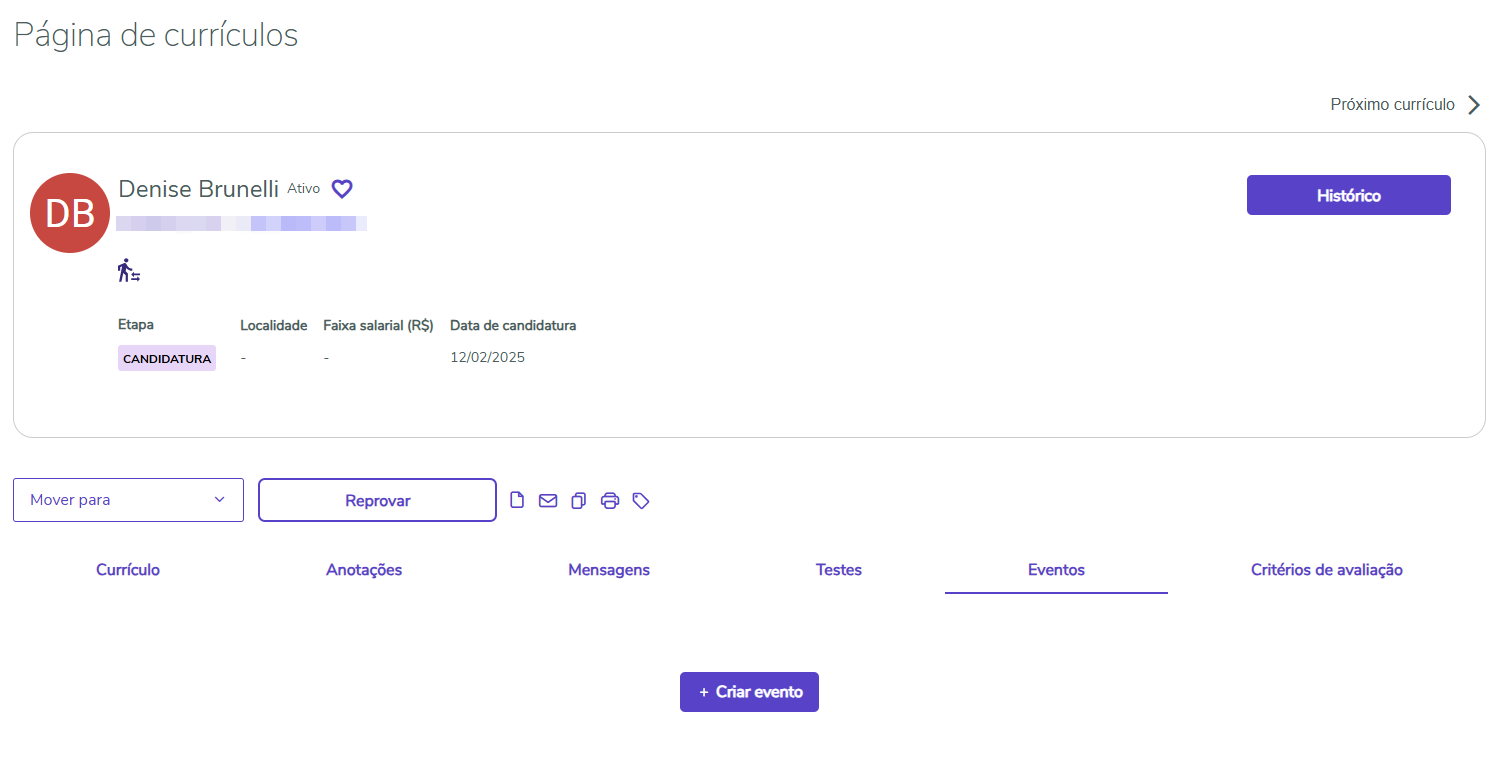
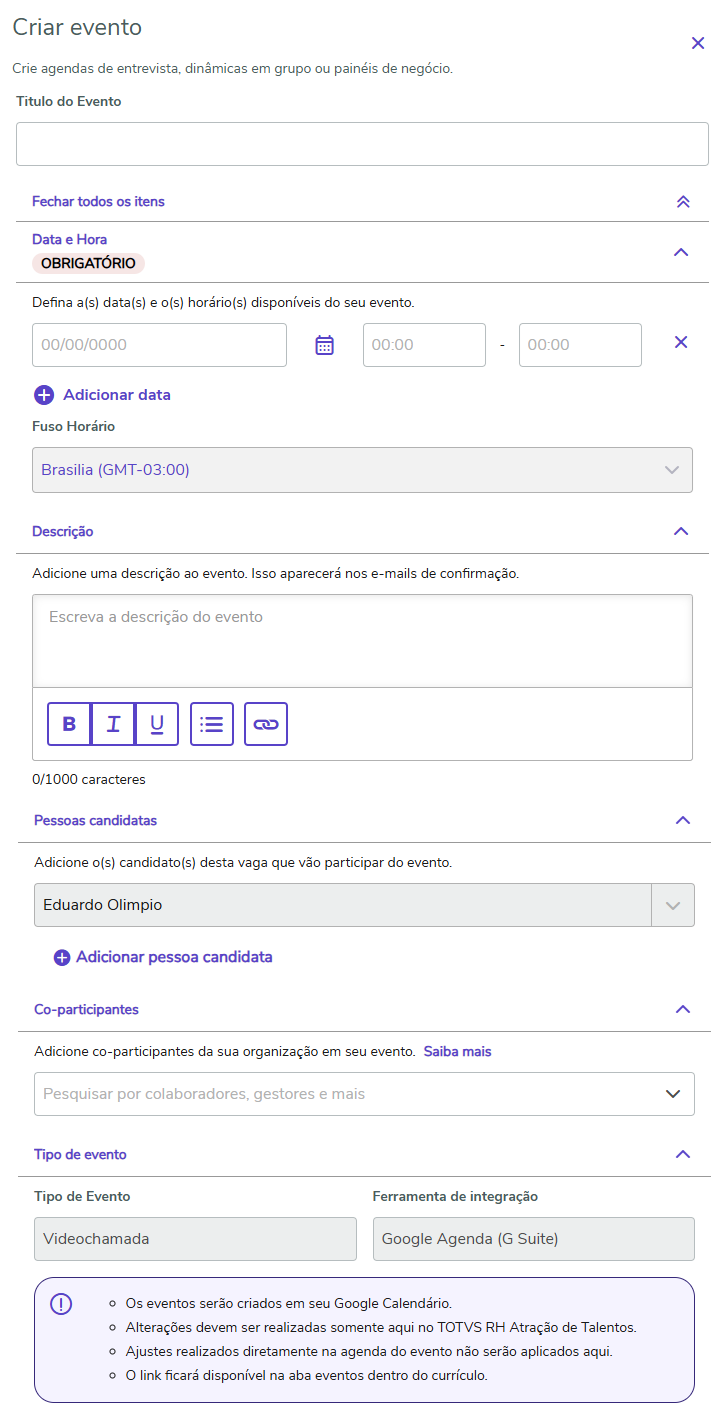
Após clicar é , um menu lateral é aberto para que os dados do evento sejam inseridos sendo estes, que são:
| Column | ||||||||||||
|---|---|---|---|---|---|---|---|---|---|---|---|---|
| ||||||||||||
Título do Evento: Título Nome que o evento será criado com, é um campo será atribuído ao evento. Este campo é obrigatório. (Dado enviado ao candidatoa pessoa candidata). Data e Hora: Nesta aba é possível incluir todos os possíveis horários para que o candidato a pessoa candidata possa escolher dentre eles. É necessário a inclusão de pelo menos uma opção de horário para salvar.
Descrição: Nesta aba é possível incluir uma breve descrição do que se trata o evento para ser enviado para o candidatoa pessoa candidata. Não é obrigatório, mas é limitado a no máximo de 1000 caracteres. Pessoas Candidatas: Nesta aba é possível cerificar para quem o evento esta está sendo criado.
Co-participantes: Nesta aba é possível incluir outros participantes internos da empresa caso necessárioempresa, devidamente cadastrados no ATS, caso necessário. Campo não obrigatório
Tipo de Evento: Nesta aba é apresentado qual é a integração selecionada e qual o tipo de evento que esta sendo gerado. E algumas observações sobre os eventos:
|
| Column | |||||
|---|---|---|---|---|---|
| |||||
|
...
| Expandir | ||
|---|---|---|
| ||
|
| Informações |
|---|
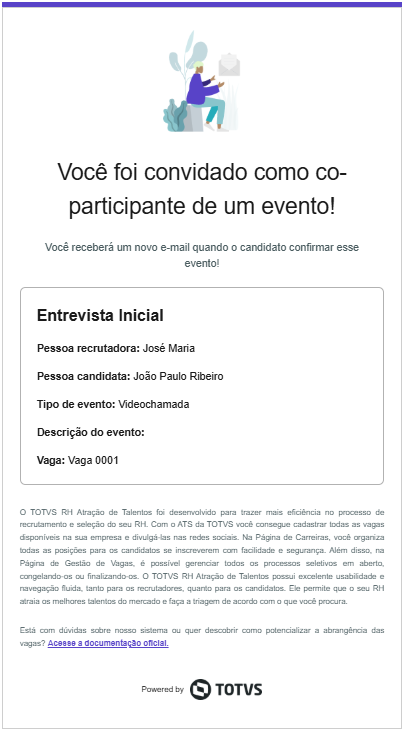
No e-mail que a pessoa candidata receber com o convite de agendamento, aparecerá o nome da página de carreiras. Certifique-se de que o nome está adequado. |
03. VISÃO NO CURRÍCULO
Ao entrar no currículo de uma na página de currículos da pessoa candidatahaverá uma nova aba será apresentada chamada Eventoschamada Eventos. Nela serão apresentados todos os eventos criados para o candidato a pessoa candidata referentes a vaga.
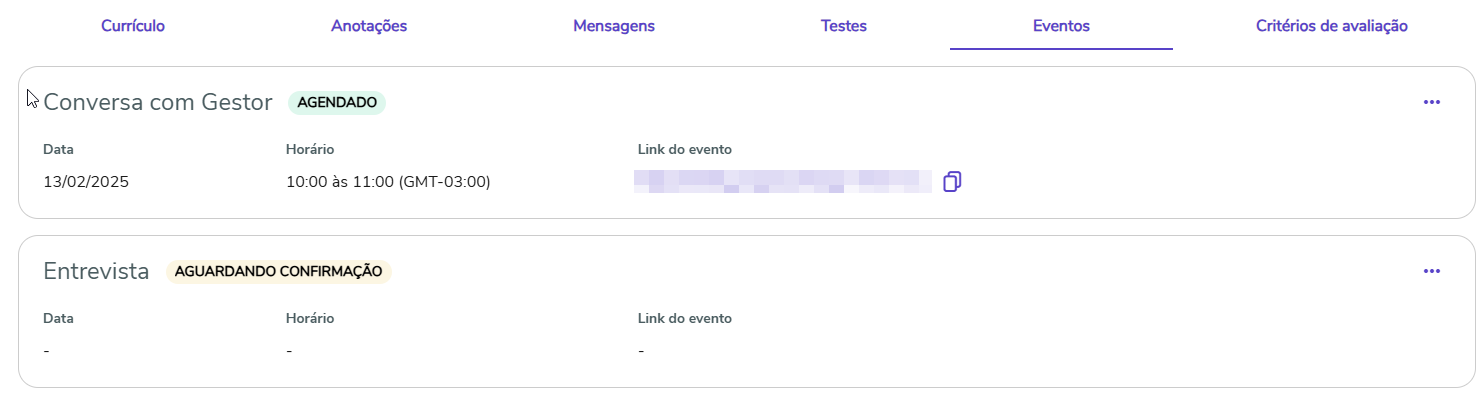
Para todos os status de integração, o Título título do evento será apresentado exibido no topo do card com , acompanhado de uma tag ao lado falando o status do evento sendo estesindicando seu status. Os status possíveis são:
- Aguardando confirmação: É o status Indica que o evento tem até o candidato escolher está aguardando a escolha de uma opção de agendamento pela pessoa candidata.
- Agendamento solicitado: É o status que o evento passa a ter Ocorre após a escolha de pessoa candidata selecionar uma opção de agendamento pelo candidato , permanecendo assim até que o evento seja criado pela integração.
- Agendado: É o status Indica que o evento passa a ter após sua criação pela integração, ou seja ele foi criado na agenda do candidato e do recrutador.Reagendado: É o status que o evento passa a ter quando é feito o reagendamento e já aceite do candidatofoi criado pela integração e incluído na agenda da pessoa candidata, do recrutador e dos co-participantes, se houver.
- Reagendado: Aparece quando um evento foi reagendado e a nova data já foi aceita pela pessoa candidata.
- Sem disponibilidade: É o status quando o candidatado seleciona que não possui Indica que a pessoa candidata informou não ter disponibilidade dentro das opções inclusas oferecidas pelo recrutador.
- Sem horário disponível: É o status quando o candidato seleciona que não existem opções para serem selecionadasAparece quando não há mais opções de agendamento disponíveis, ou seja quando , todas as opções de agendamento são de datas passadasdatas já passaram.
- Cancelado: É o status Status atribuído quando o evento é cancelado pelo recrutador.
- Encerrado: É o status quando Indica que o evento que foi agendado já passou da sua data fimde término.
- Erro na integração: É o status que é apresentado quando houve algum erro no momento de Aparece quando ocorre uma falha ao tentar criar o evento pela integração.
| Informações |
|---|
Quando há um erro na integração é necessário criar um novo evento ou incluir manualmente na agenda. |
...
Ao reagendar um evento o mesmo menu lateral da criação é aberto com os dados preenchidos do evento. Nesta tela é possível editar todas as informações do evento e ao clicar em salvar o evento volta para o status Aguardando confirmação, e o candidato recebe a pessoa candidata recebe um e-mail avisando sobre o reagendamento.
O reagendamento fica disponível para todos os status menos os de Aguardando confirmação, Erro na integração e Cancelado e somente Administradores ou quem criou o evento pode reagendar.
| Aviso |
|---|
Em Nos casos em que o evento já foi tiver sido integrado, ou seja, já existe existir na agenda do responsável e recrutador, da pessoa candidata e dos co-participantes, ele será removido , sendo criado e um novo será criado somente após o aceite da pessoa candidata. |
| Informações | ||
|---|---|---|
| ||
|
...
Ao clicar para reenviar um convite, um novo e-mail notificando do evento é enviado a à pessoa candidata para avisa avisá-la que possui eventos pendentes de sua ação.
...
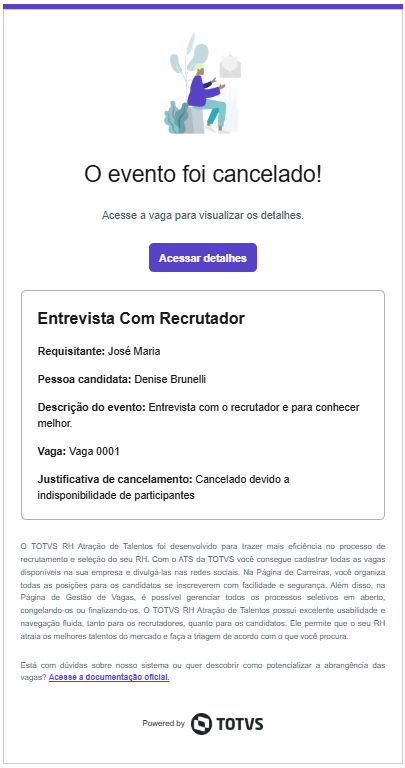
Ao cancelar é apresentado um menu com a necessidade de inclusão de uma justificativa que será enviada para o candidatoa pessoa candidata. Todos os envolvidos no evento recebem uma notificação avisando que o evento foi cancelado com a justificativa enviada e se o evento já existia na agenda ele também é removido. É possível cancelar um evento em qualquer status do evento, menos os já cancelados e somente Administradores ou quem criou o evento pode cancelar.
...
| Expandir | ||
|---|---|---|
| ||
|
| Expandir | ||
|---|---|---|
| ||
|

| Expandir | ||
|---|---|---|
| ||
|
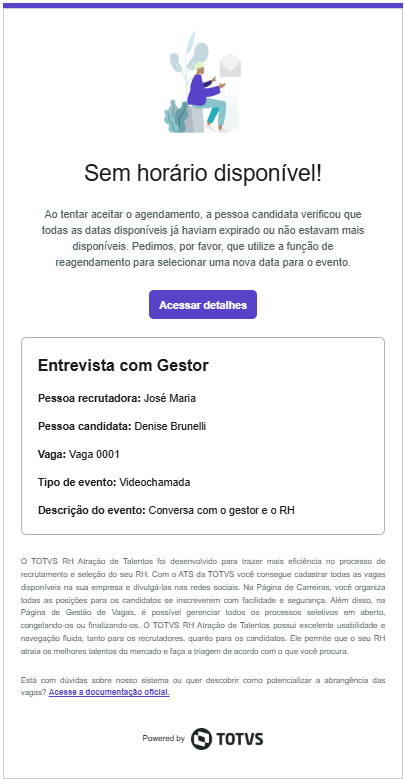
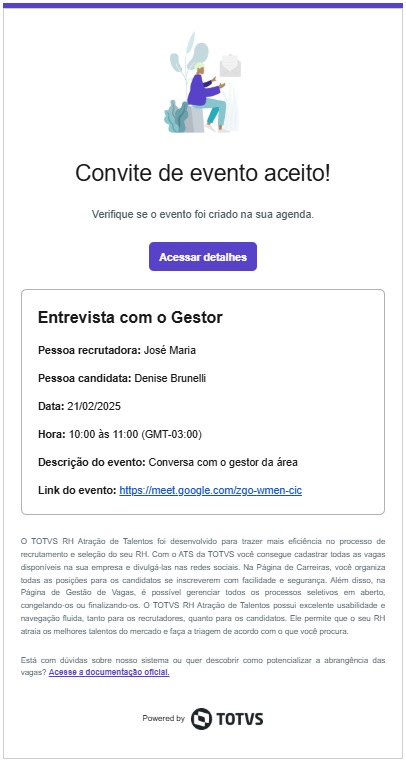
Para saber mais sobre o fluxo de aceite do convite de evento acesse a documentação de Evento do Sistema de Candidatos.
05. Outros
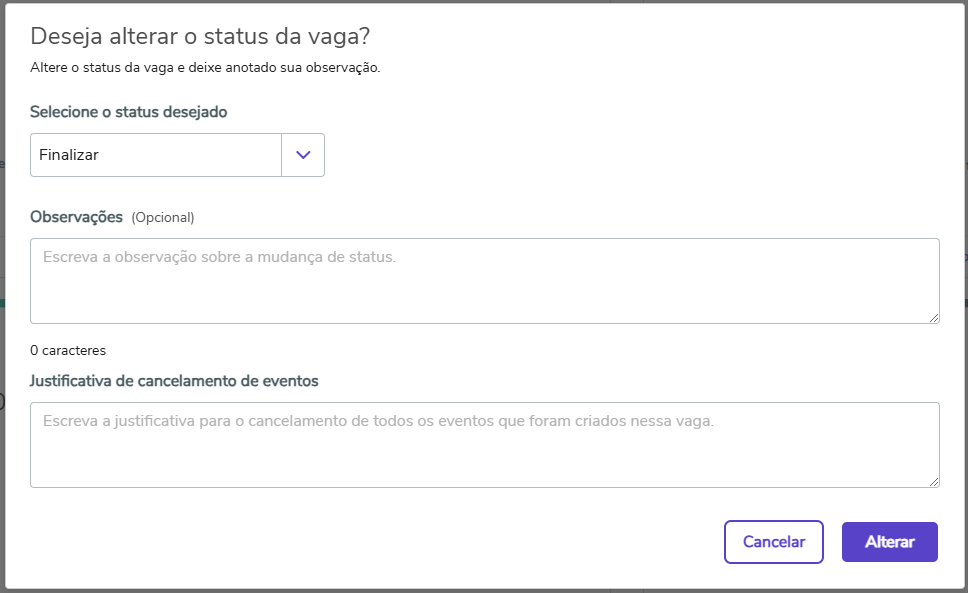
Caso uma vaga seja finalizada, congelada ou cancelada e nela existam candidaturas com eventos pendentes (Não cancelados ou encerrados) todos esses eventos serão cancelados. Assim, será apresentado uma caixa de texto para incluir uma justificativa para ser enviada para todas as pessoas candidatas com eventos pendentes no momento da mudança de status da vaga.
Visão Geral
Import HTML Content
Conteúdo das Ferramentas
Tarefas