
Histórico da Página
...
- Visão Geral
- Exemplo de utilização
- Tela Home
- Tela Pesquisa Avançada - Busca utilizando um campo
- Tela Pesquisa Avançada - Busca utilizando campos de data
- Tela Pesquisa Avançada - Busca utilizando mais de um campo
- Tela Pesquisa Avançada - Busca utilizando pesquisa rápida
- Tela Pesquisa Avançada - Filtros mais Usados
- Tela Pesquisa Avançada - Filtros Salvos
- Tela Pesquisa Avançada - Exportação dos dados filtrados - Relatório Padrão
- Tela Pesquisa Avançada - Exportação dos dados filtrados - Com modelo do SIGAJURI
- Tela Pesquisa Avançada - Exportar todos os contratos
- Tela Pesquisa Avançada - Geração em segundo plano
- Tela Pesquisa Avançada - Correção de valores
14.1 Tela Pesquisa Avançada - Correção de valores - Atualização de índices - Tela Pesquisa Avançada - Geração de minuta
01. VISÃO GERAL
A funcionalidade "Pesquisa Avançada", possibilita ao usuário do TOTVS Jurídico Departamentos uma ferramenta para efetuar a busca por um ou mais contratos, utilizando termos mais específicos para esse fim, como datas, valores, status, etc.
...
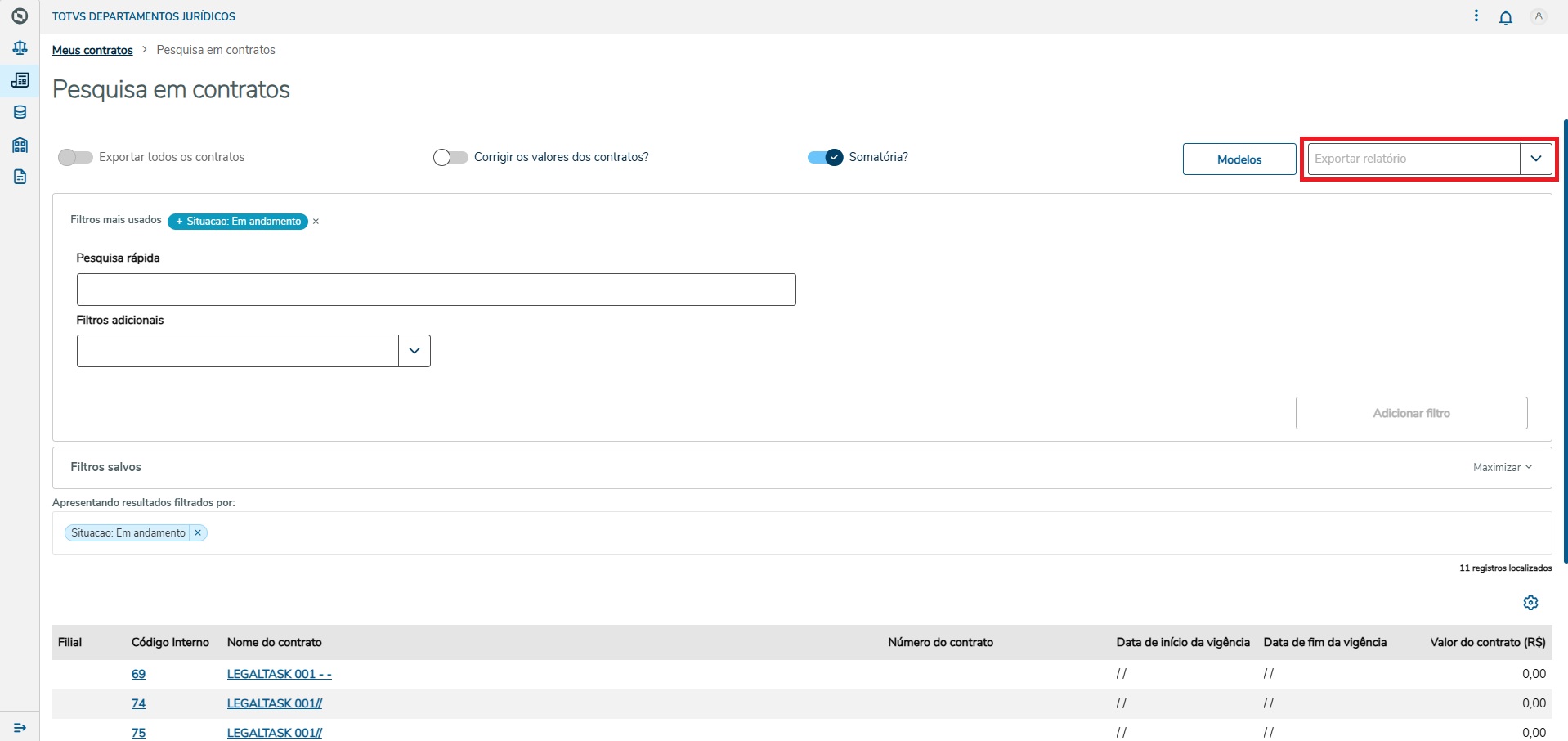
10. Tela Pesquisa Avançada - Exportação dos dados filtrados - Relatório Padrão
Ação | Descrição |
|---|---|
| Realize a busca dos contratos que deseja a partir dos filtros disponibilizados. Em seguida, para gerar o relatório em Excel, selecione o modelo no campo "Exportar Relatório". Em seguida será gerado o relatório. |
11. Tela Pesquisa Avançada - Exportação dos dados filtrados - Com modelo do SIGAJURI
Ação | Descrição |
|---|---|
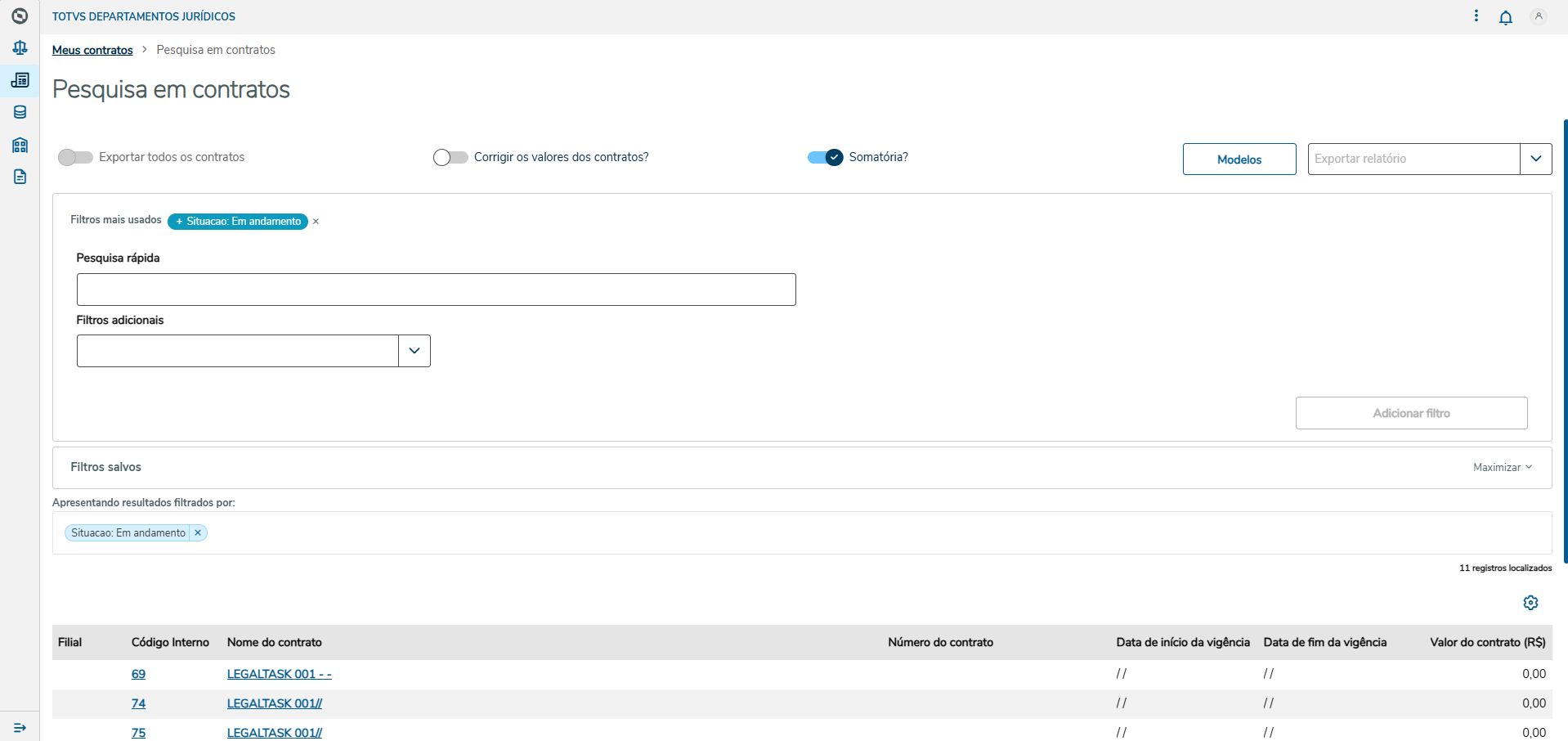
| Realize a busca dos contratos que deseja a partir dos filtros disponibilizados. |
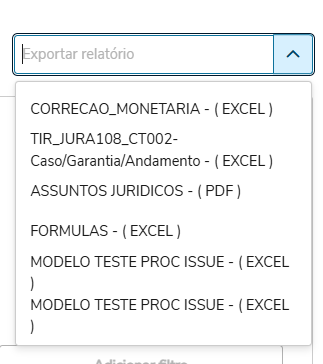
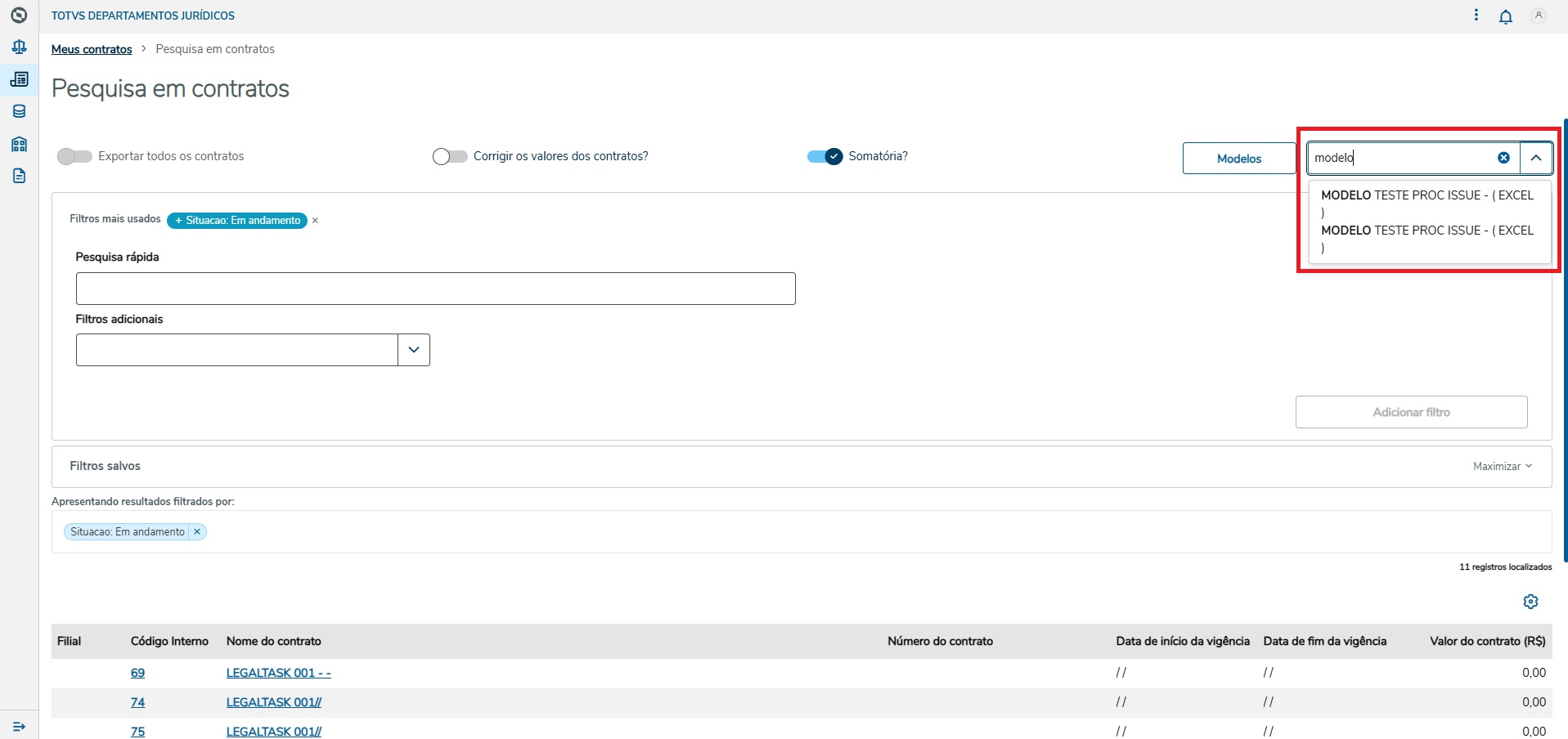
| Tipos de Modelos de Exportação:
|
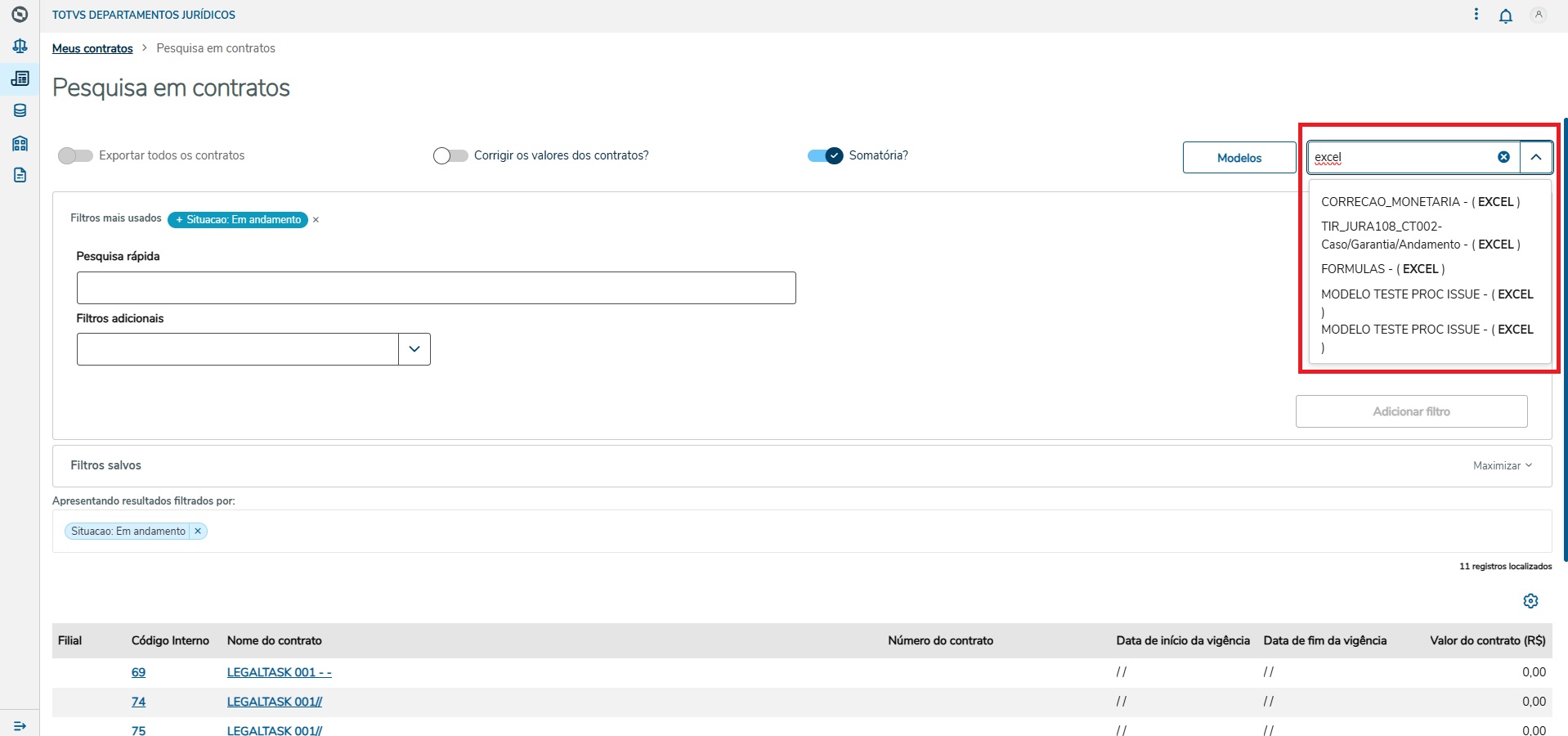
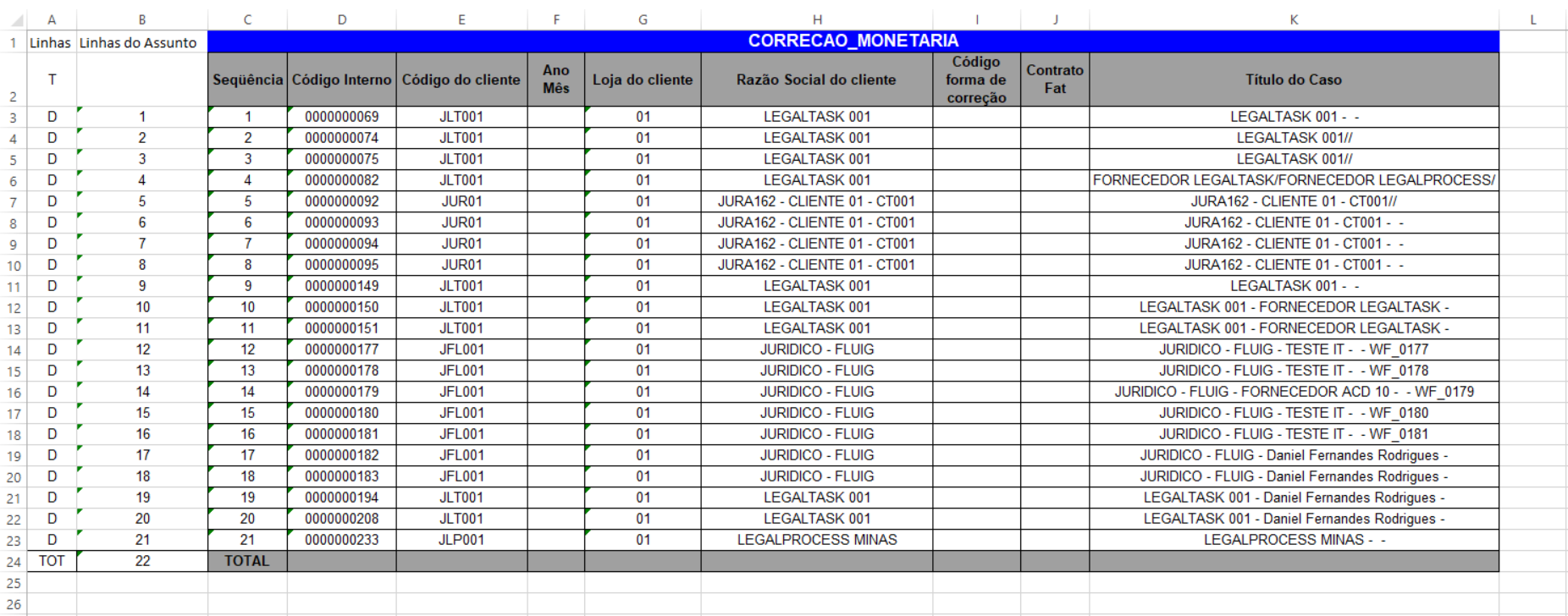
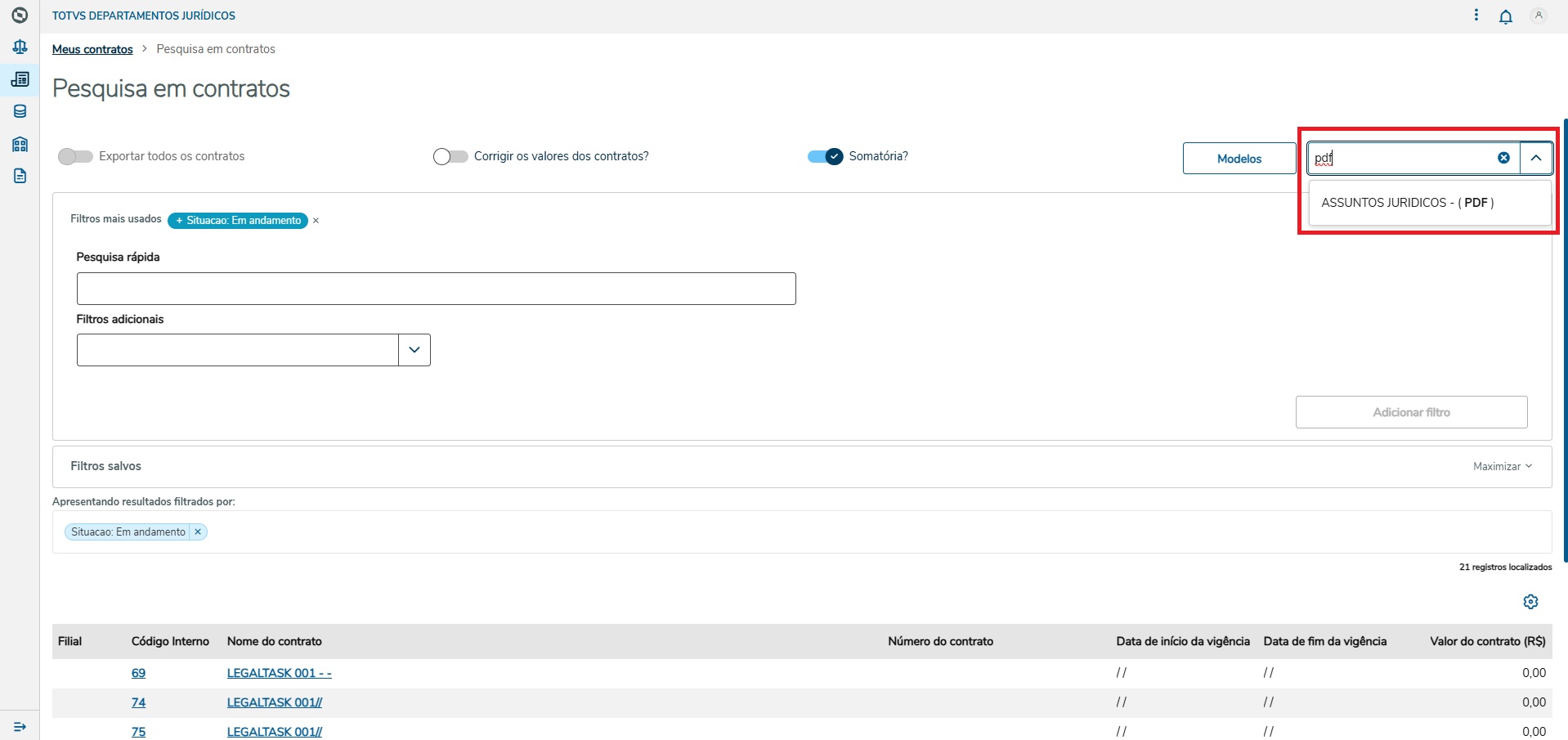
| Para gerar o relatório em Excel, selecione um modelo de configuração de exportação personalizada, que foi cadastrado previamente. É possível digitar a descrição de uma configuração ou digitar EXCEL para realizar busca por um modelo. Ao clicar no modelo será gerado o relatório. |
| As colunas apresentadas no relatório serão de acordo com o modelo configurado no SIGAJURI. |
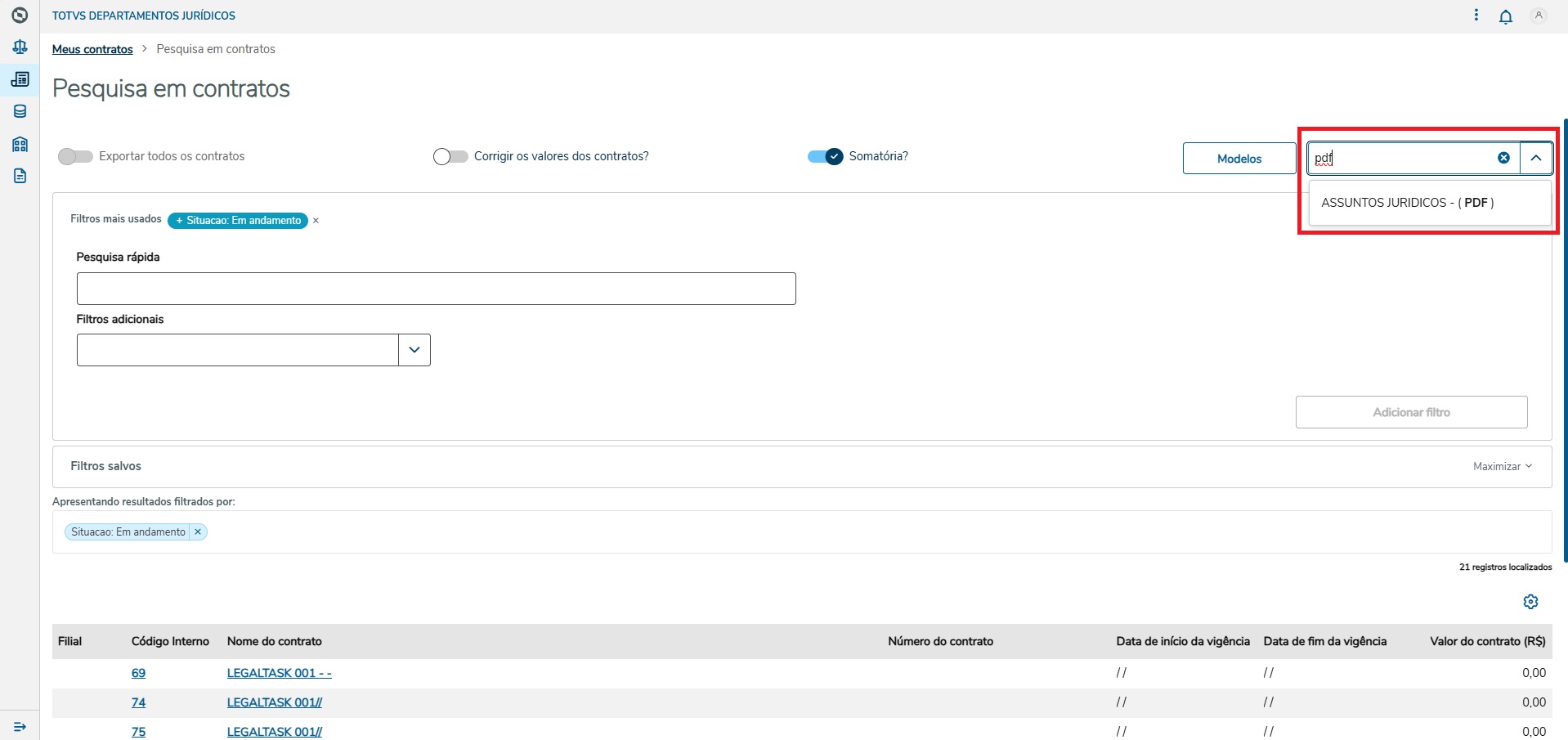
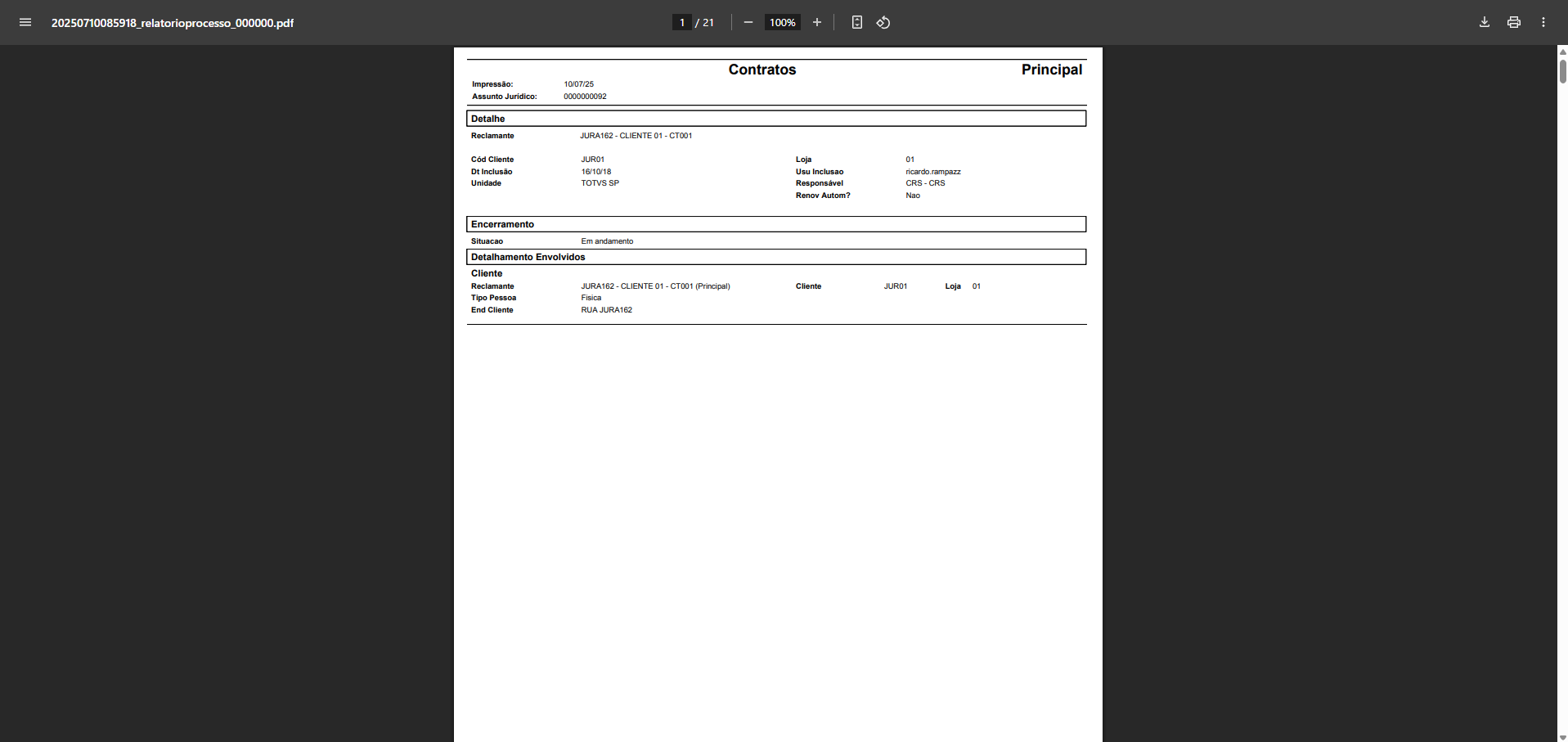
| Para gerar o relatório em PDF, basta selecionar um modelo PDF, previamente cadastrado. É possível digitar a descrição de uma configuração ou digitar PDF para realizar busca por um modelo. Ao clicar no modelo será gerado o relatório. |
| O relatório será gerado e apresentado ao usuário. |
12. Tela Pesquisa Avançada - Exportar todos os contratos
Ação | Descrição |
|---|---|
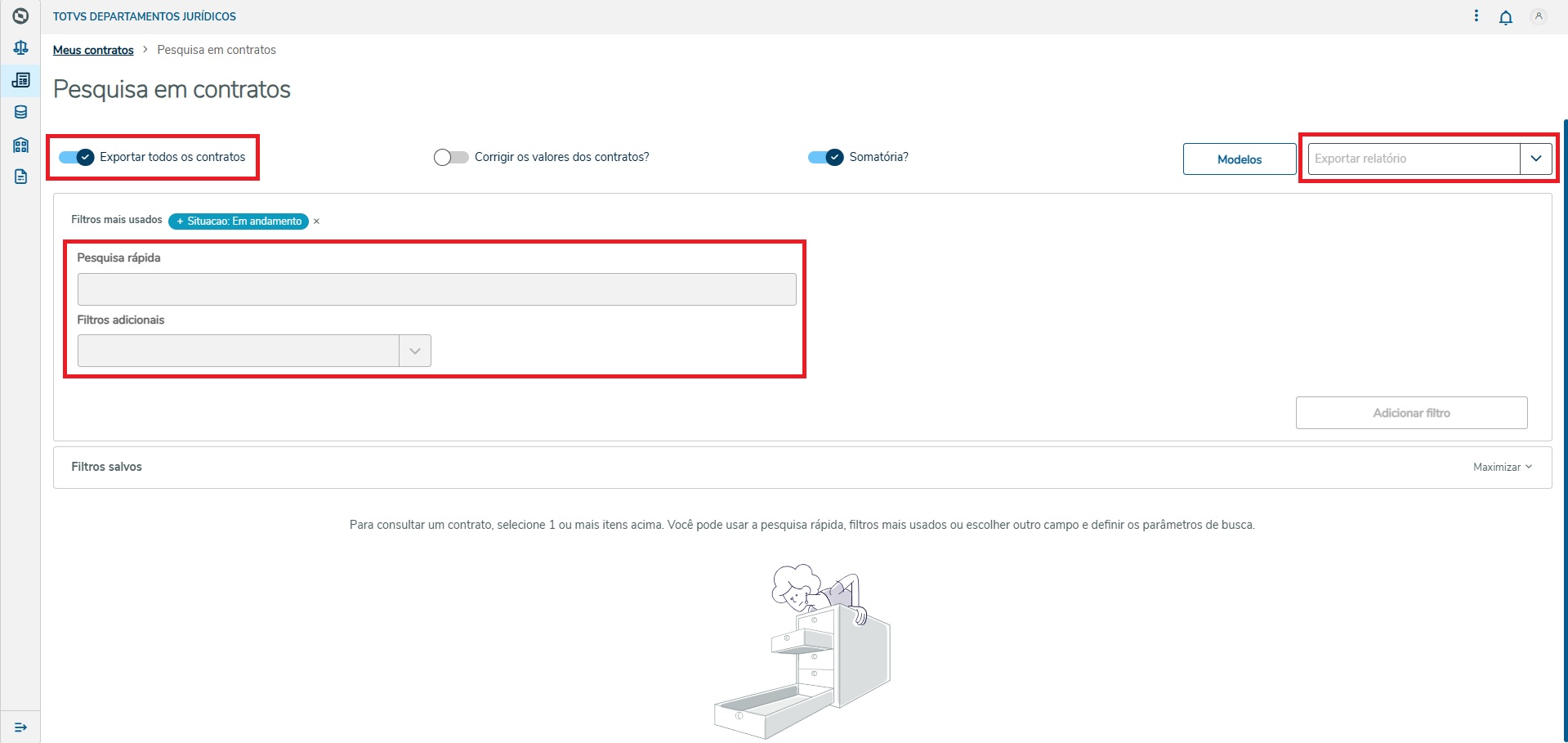
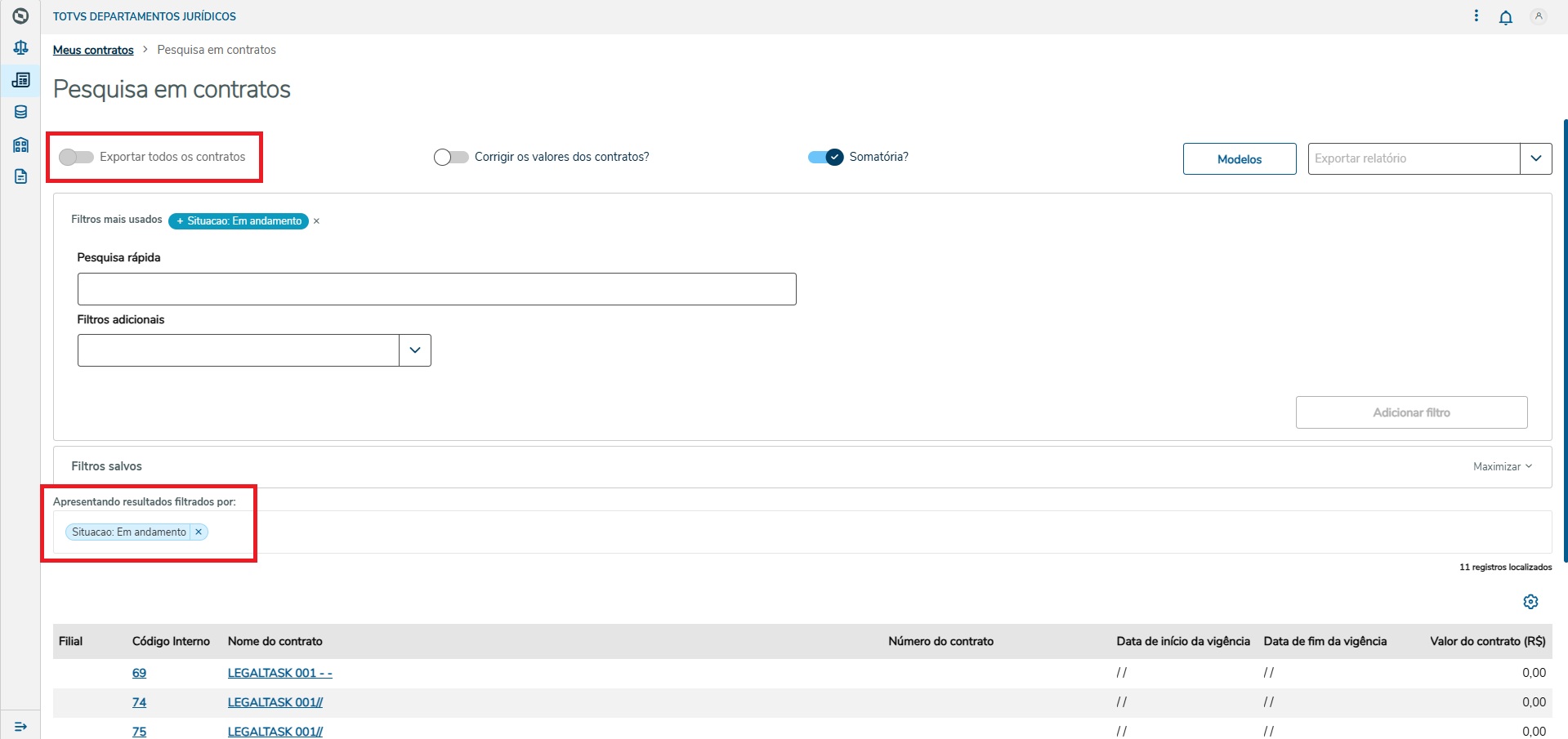
| Caso a opção "Exportar todos os contratos" seja selecionada: Os campos para filtros serão inativos e disponibilizará a opção de exportação. No momento que realizar a exportação serão exportados todos os contratos encontrados na base de dados. |
| Caso possuir algum filtro selecionado, a opção "Exportar todos os contratos" se encontrará inativa até que sejam removidos todos os filtros selecionados. |
13. Tela Pesquisa Avançada - Geração em segundo plano
Independente se a geração é do modelo personalizado ou modelo padrão.
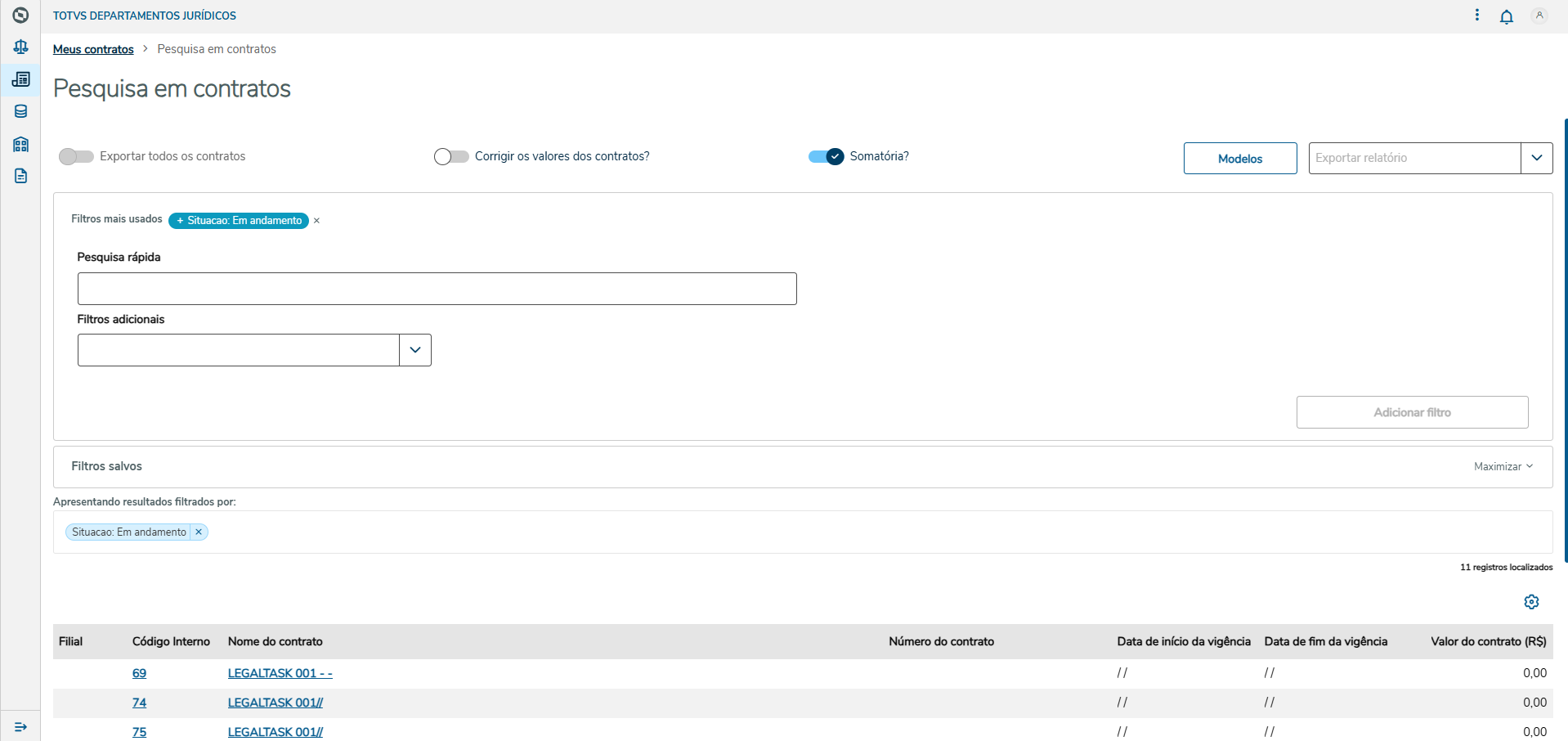
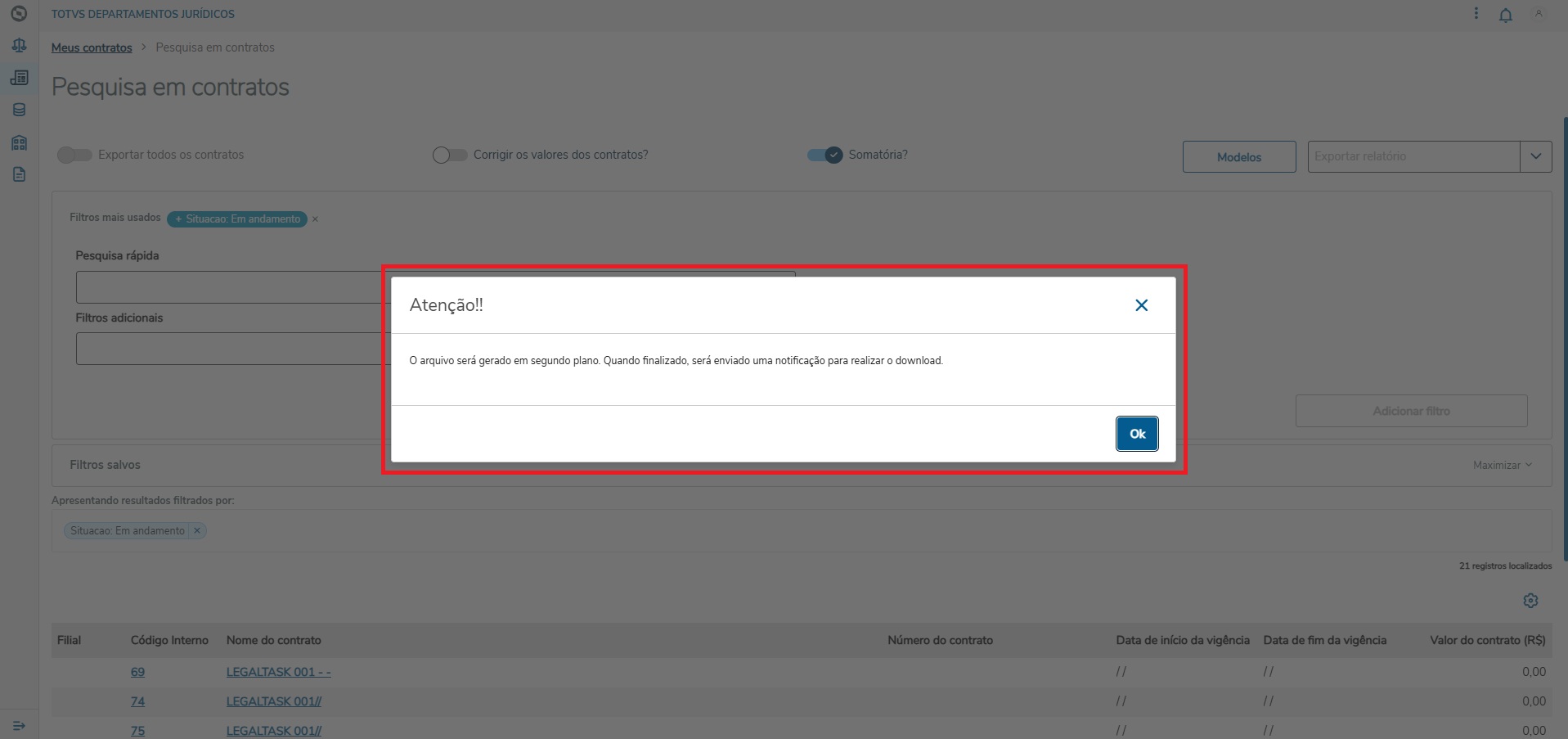
Ao selecionar a opção de exportação, a geração deste relatório será feita em segundo plano, sendo assim, o usuário não terá que aguardar na tela até a geração do mesmo.
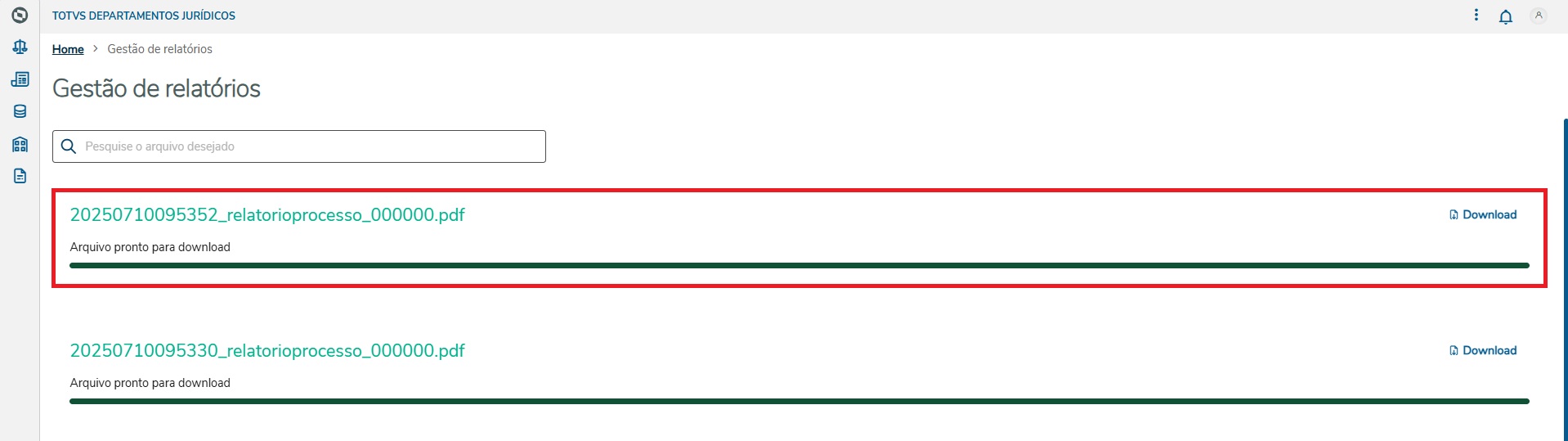
Quando a geração do relatório estiver finalizada, será disponibilizado para download.
Ação | Descrição |
|---|---|
| Realize a busca dos contratos que deseja a partir dos filtros disponibilizados. |
| Selecione a opção de exportação (personalizada ou padrão). |
| Apresentará um alerta informando que será gerado em segundo plano. |
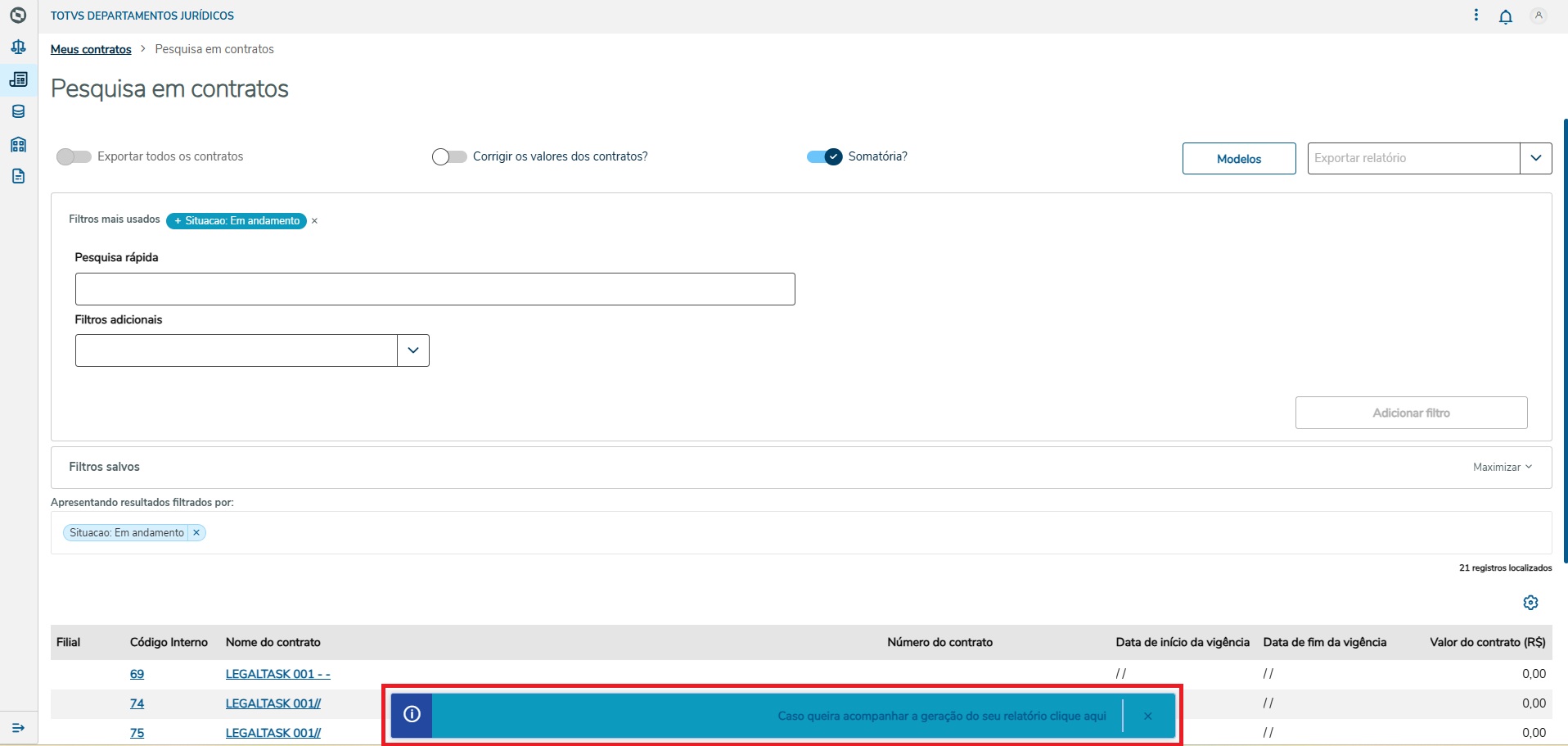
| Ao clicar em OK: será apresentado uma notificação no rodapé da página informando que poderá acompanhar a geração do mesmo. Ao clicar em cima da ação, será aberta uma nova aba do navegador onde listará os relatórios gerados pelo usuário. Para mais informações sobre a página de gestão de relatórios, clique aqui. |
| Quando finalizado, o relatório ficará disponível para realizar o download. Atenção: A opção de download vai depender da configuração do navegador. |
14. Tela Pesquisa Avançada - Correção de valores
Ação | Descrição |
|---|---|
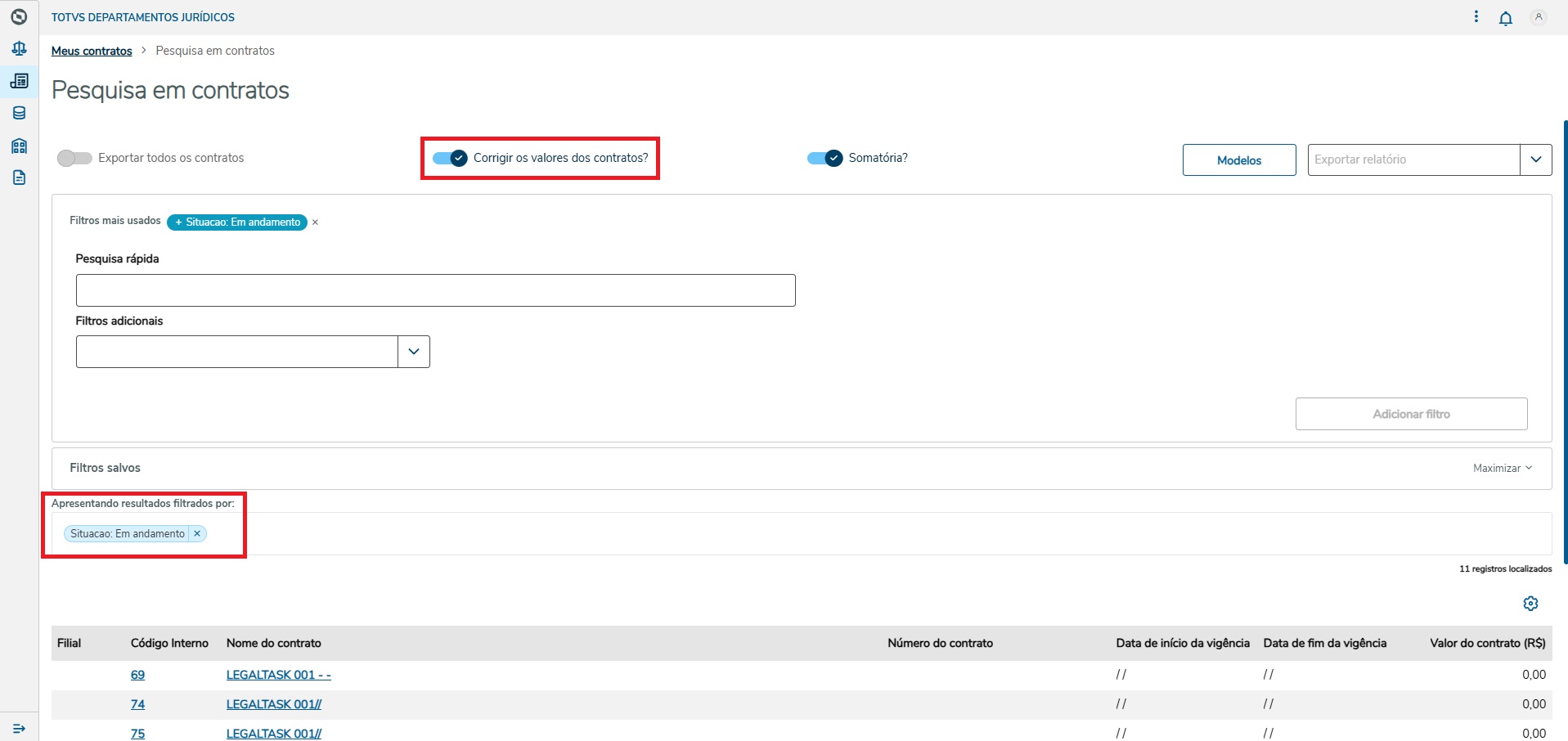
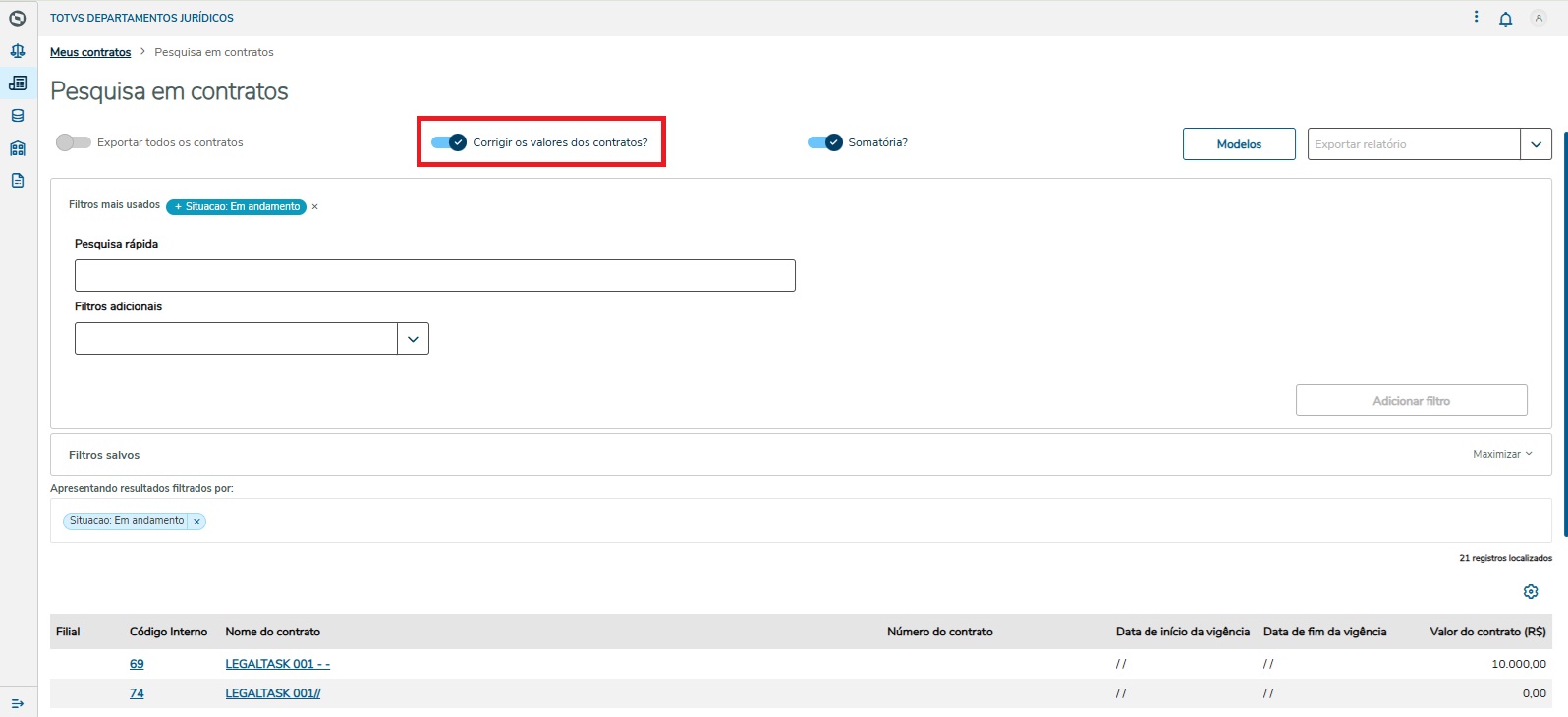
| É possível selecionar uma quantidade de contratos, e solicitar a correção de valores dos registros selecionados antes da exportação do relatório. Para isto basta adicionar filtro, para selecionar os contratos e em seguida selecionar.
|
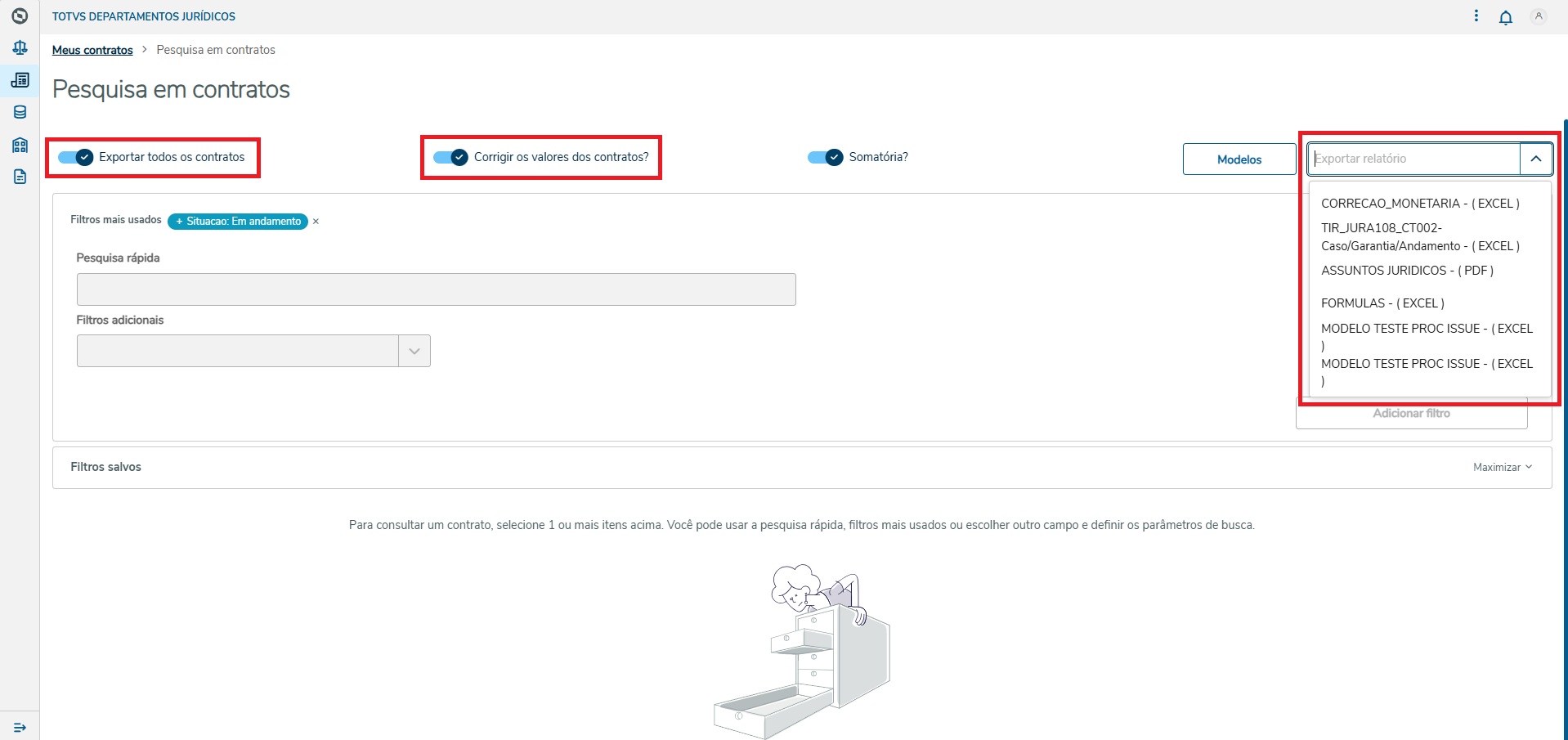
| É possível solicitar a correção de valores, para todos os contratos. Para isto, basta selecionar as opções:
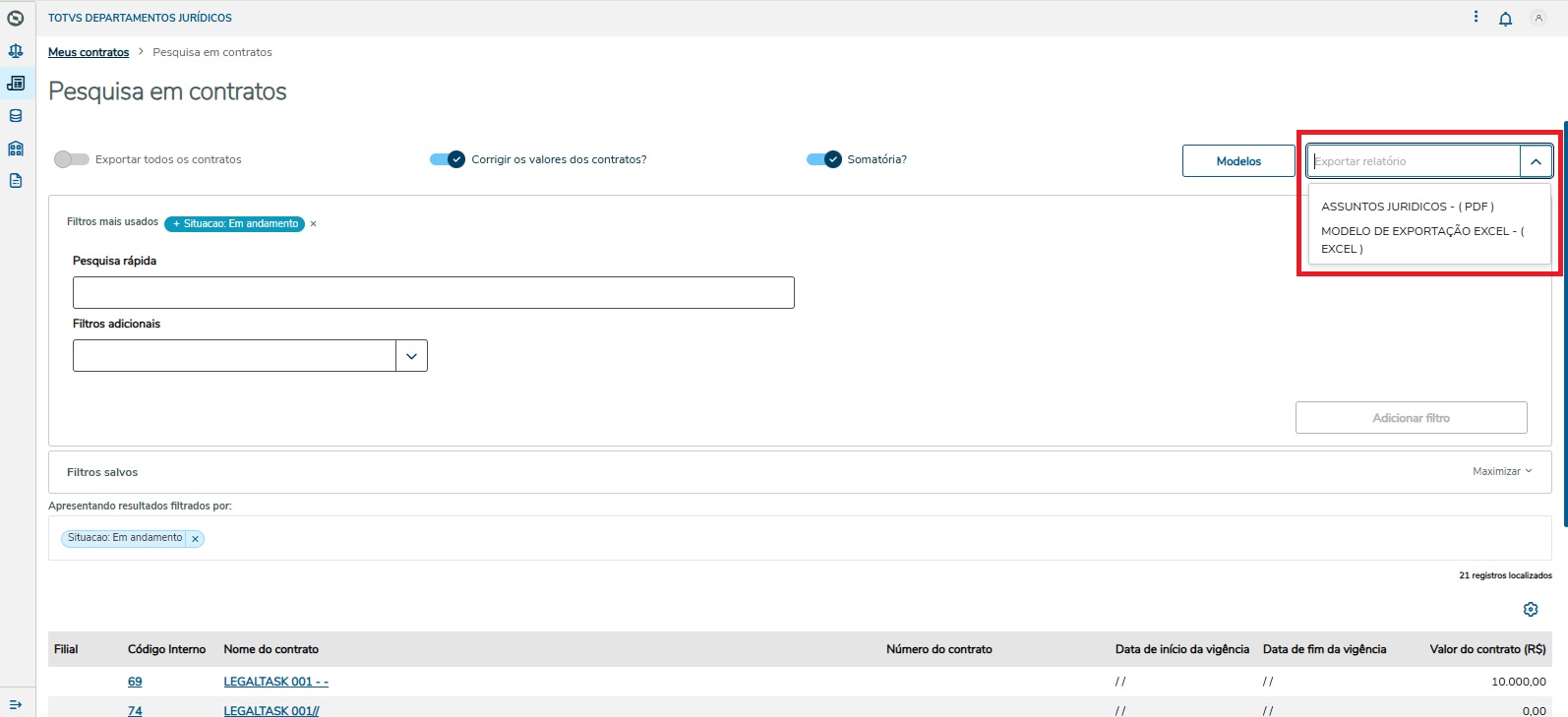
Em seguida selecione o modelo de relatório que deseja exportar. |


14.1. Tela Pesquisa Avançada - Correção de valores - Atualização de índice
| Ação | Descrição |
|---|---|
| É possível atualizar os valores de índice de acordo com os contratos selecionados (filtrados) e solicitar a correção de valores dos registros antes da exportação do relatório. Para isto, selecione os filtros desejados para listar os contratos e em seguida selecionar |
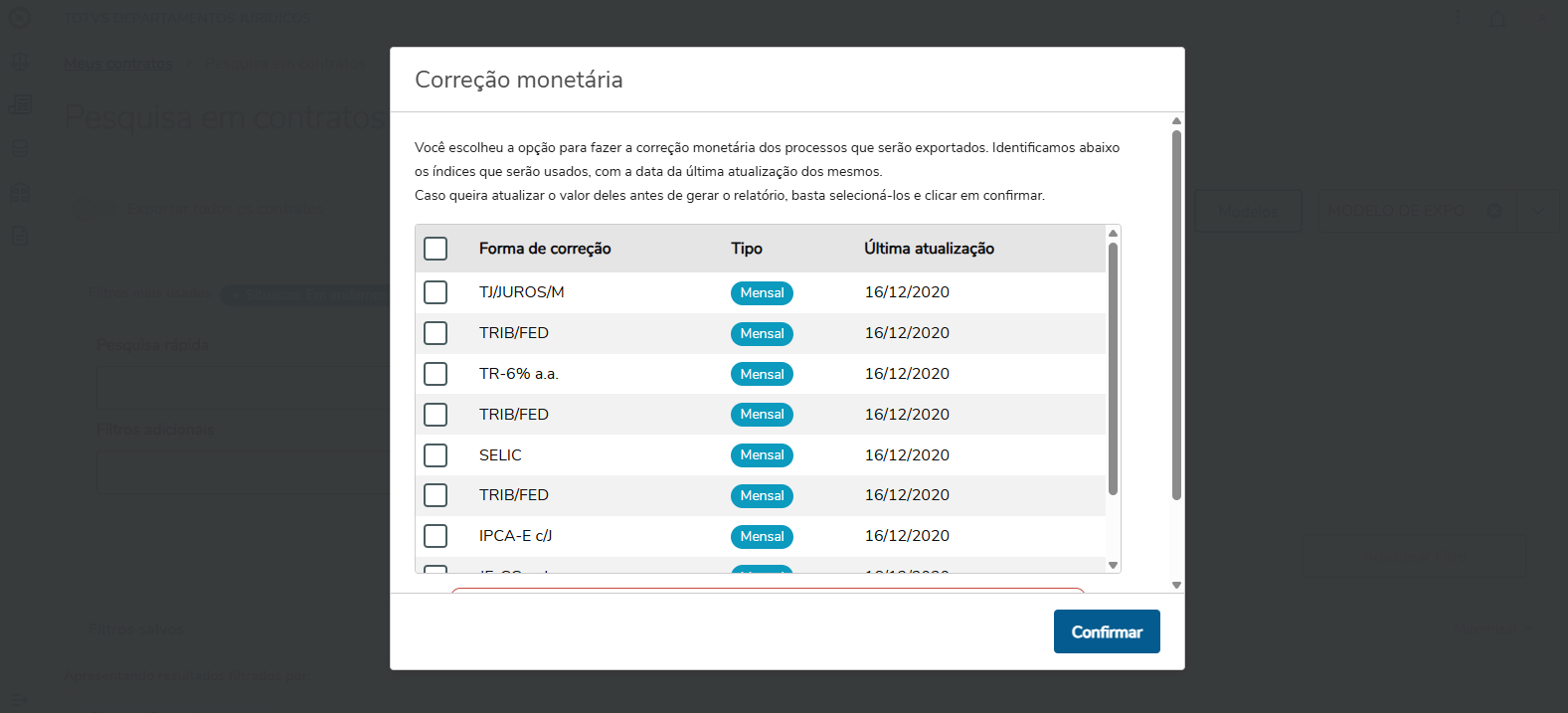
| Ao selecionar o modelo de relatório, caso haja índices que não foram atualizados no dia, será apresentada uma uma nova janela, listando as formas de correções utilizadas nos contratos. Caso realize a seleção das formas de correções, os índices utilizados nestas formas, serão atualizados antes de realizar a correção dos valores. Caso não selecione, ignorará a atualização dos índices e realizará os procedimentos de correção de valores e a geração do relatório. |

15. Tela Pesquisa Avançada - Geração de minuta
Ação | Descrição |
|---|---|
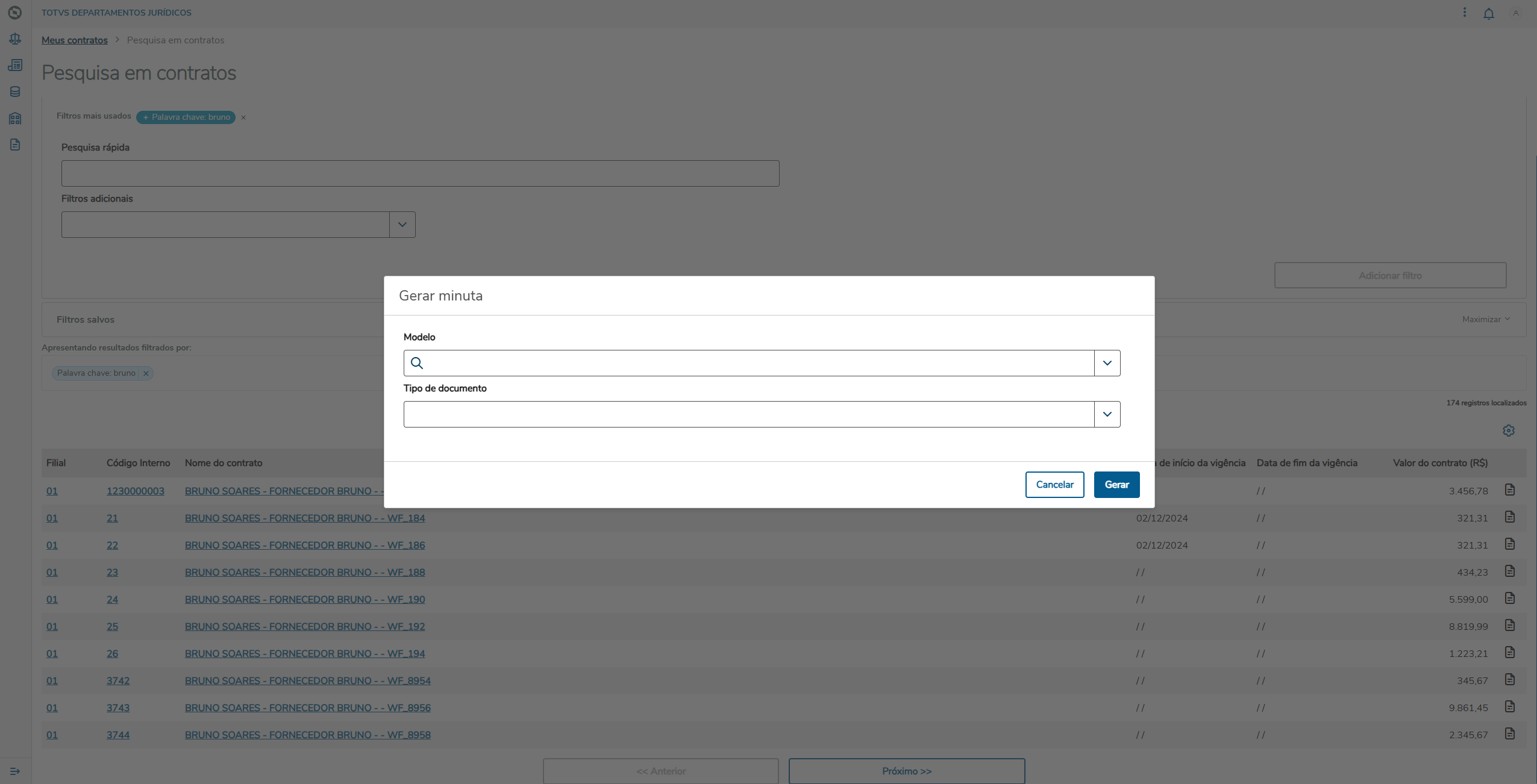
| Ao filtrar pelos registros, é disponibilizado no grid a opção de gerar a minuta de determinado contrato. Localizado no final da linha da tabela de registros. Sendo a geração única por contrato na tabela. |
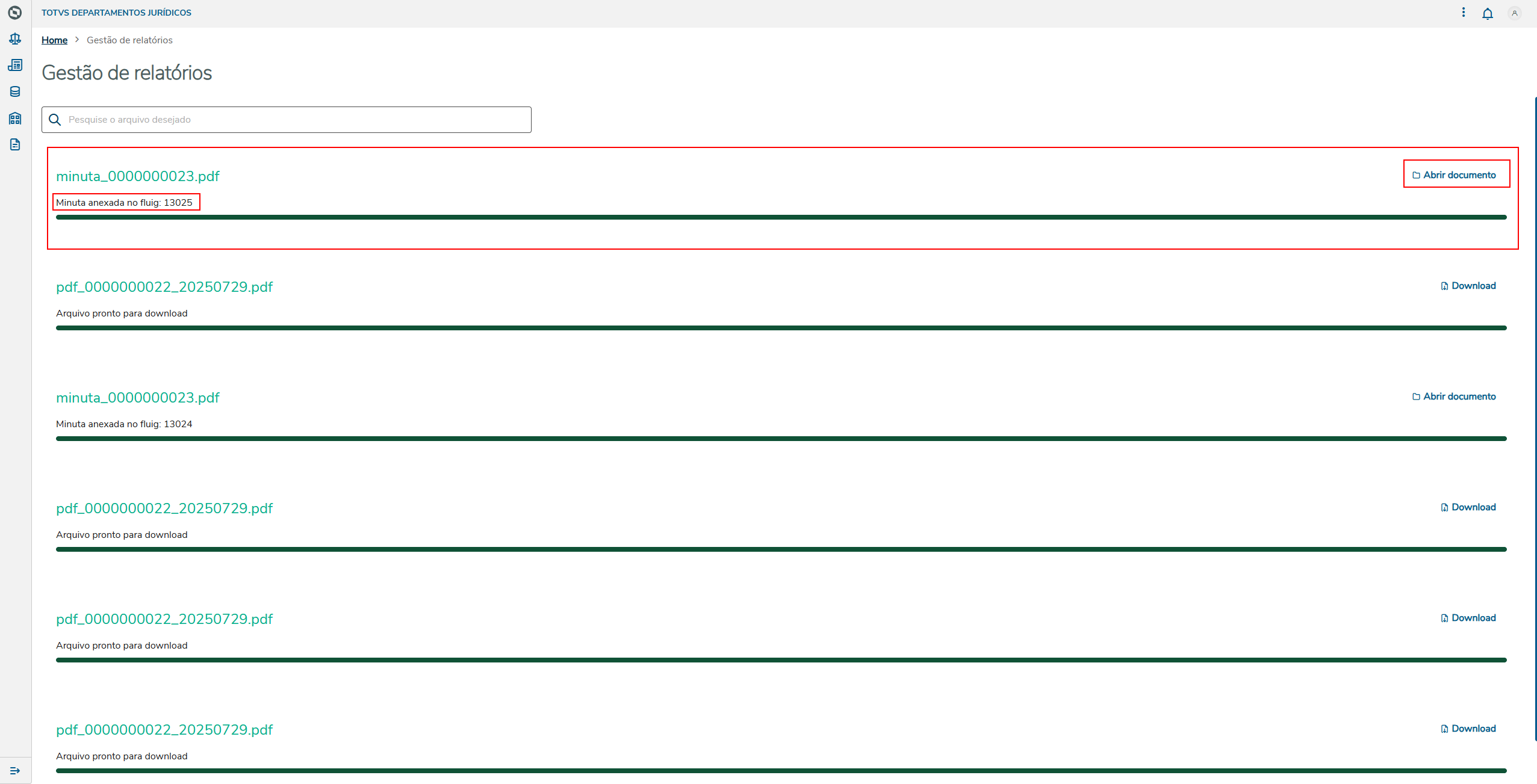
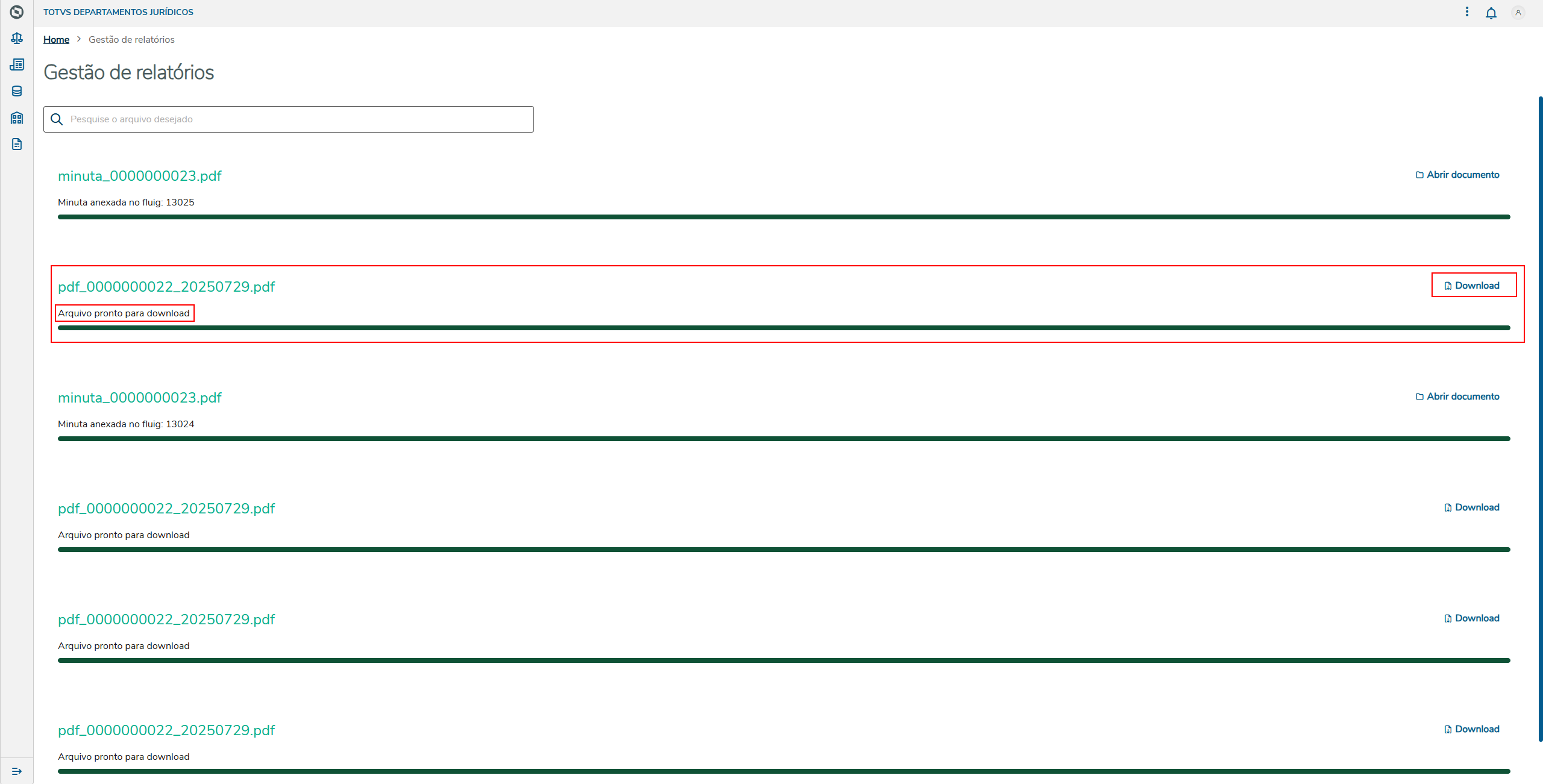
| Após clicar no ícone, será aberto uma janela para configuração da geração, com a possibilidade de escolher o modelo da minuta e o tipo de documento (PDF ou WORD). A geração está vinculada na gestão de relatórios, permitindo que o usuário acompanhe o processo da geração e disponibilizando a opção de verificar a minuta (caso tenha configuração com fluig) ou realizar o download do arquivo na máquina local. |
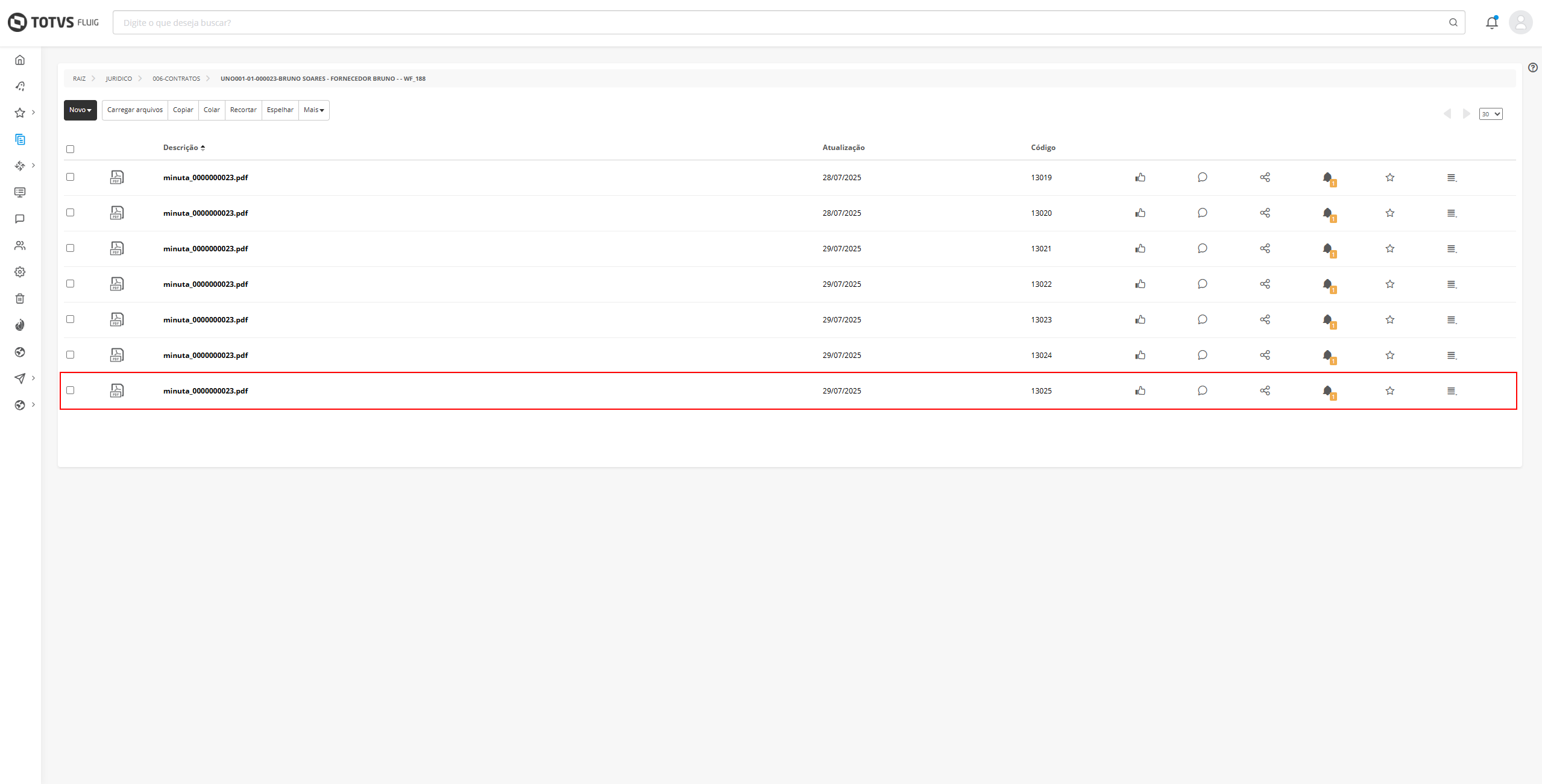
| No caso quando existe a configuração do fluig ativa no ambiente, ao gerar a minuta o documento será anexado na pasta do fluig. Para facilitar o acesso ao usuário, pela gestão de relatórios é possível acessar esse documento clicando no botão Abrir documento. O sistema abrirá uma nova guia redirecionando para o fluig, onde pode ser necessário efetuar o login. Após isso é possível visualizar o arquivo na pasta do contrato. |
| No caso quando não existe a integração com fluig ativa no ambiente, é possível realizar o download do arquivo na máquina local do usuário, ao clicar em Download o arquivo será baixado, ao final o usuário poderá abrir no seu computador. |
Importante: Para a geração da minuta pelo Totvs Jurídico Departamentos é necessário ter o ambiente configurado para geração da minuta. Para ambientes acima do release 12.1.2410 a geração é pelo WebApp, assim caso o usuário opte por utilizar o appserver como serviço, é necessário configurar um usuário para que a aplicação tenha permissão no ambiente. Isso para serviços REST e SOAP. Para mais informações, consultar o documento de configuração: |

Visão Geral
Import HTML Content
Conteúdo das Ferramentas
Tarefas