Histórico da Página
Esta tela possibilita aos usuários consultar, validar, processar e gerar os registros do arquivo 3044, garantindo a integridade e atualização das informações conforme os procedimentos estabelecidos.
Exibição do resultado da busca:
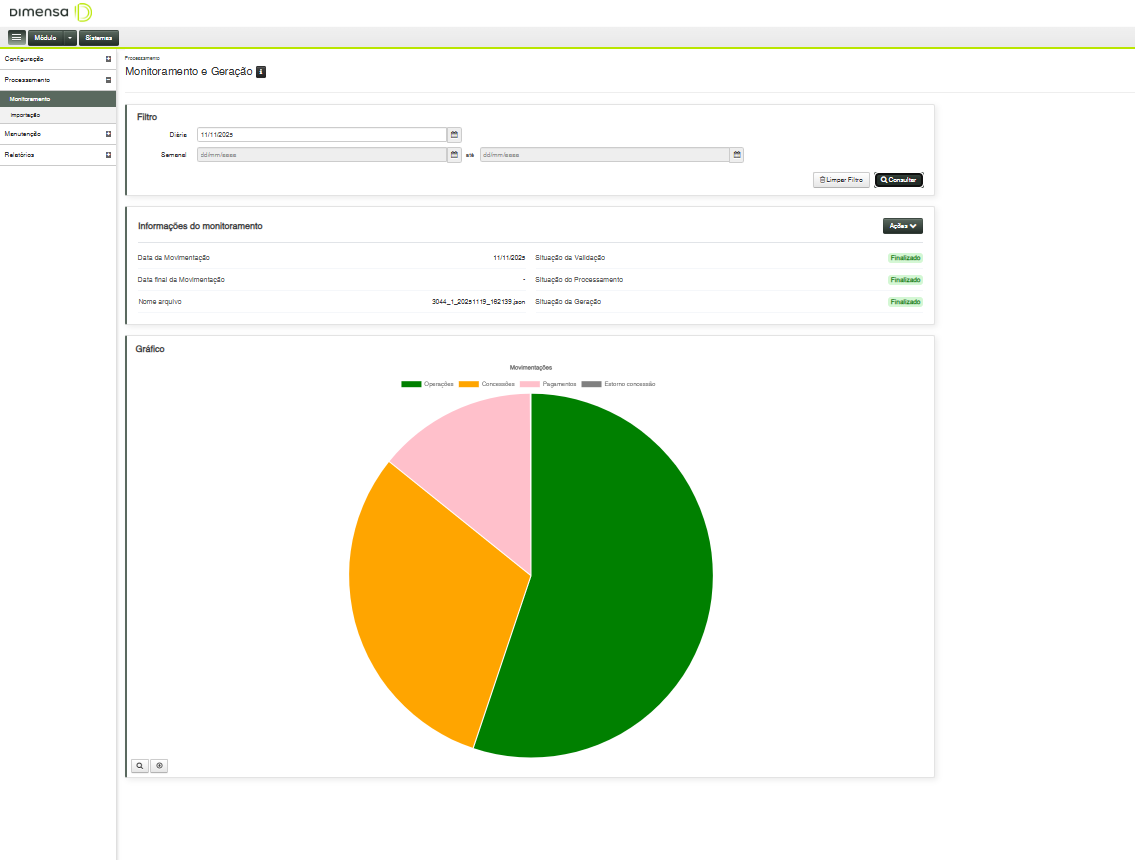
Gráfico:
O gráfico é apresentado após a execução da ação de geração do documento. Ele exibe as movimentações de operações, concessões, pagamentos e estornos de concessão.
O gráfico também permite exibir apenas uma dessas opções: basta clicar no nome da movimentação desejada. Ao fazer isso, as demais são ocultadas, mantendo visível somente a que você deseja analisar.
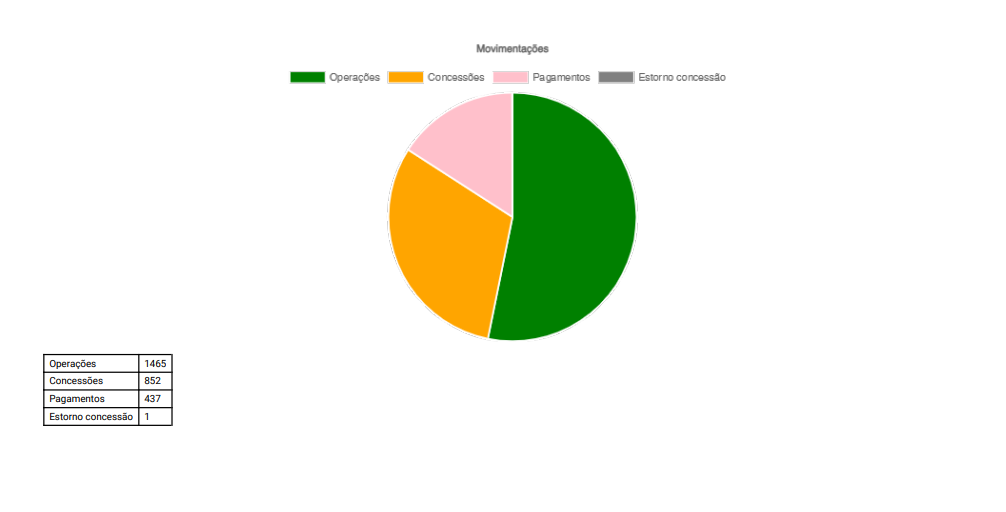
Além disso, o gráfico pode ser visualizado separadamente clicando na opção “Visualizar” abaixo dele, sendo possível também realizar o download diretamente dessa visualização.
Ao realizar o download, é apresentada também a quantidade de movimentações.
Observação: Recomenda-se que a opção de download seja sempre gerada para todas as movimentações selecionadas.
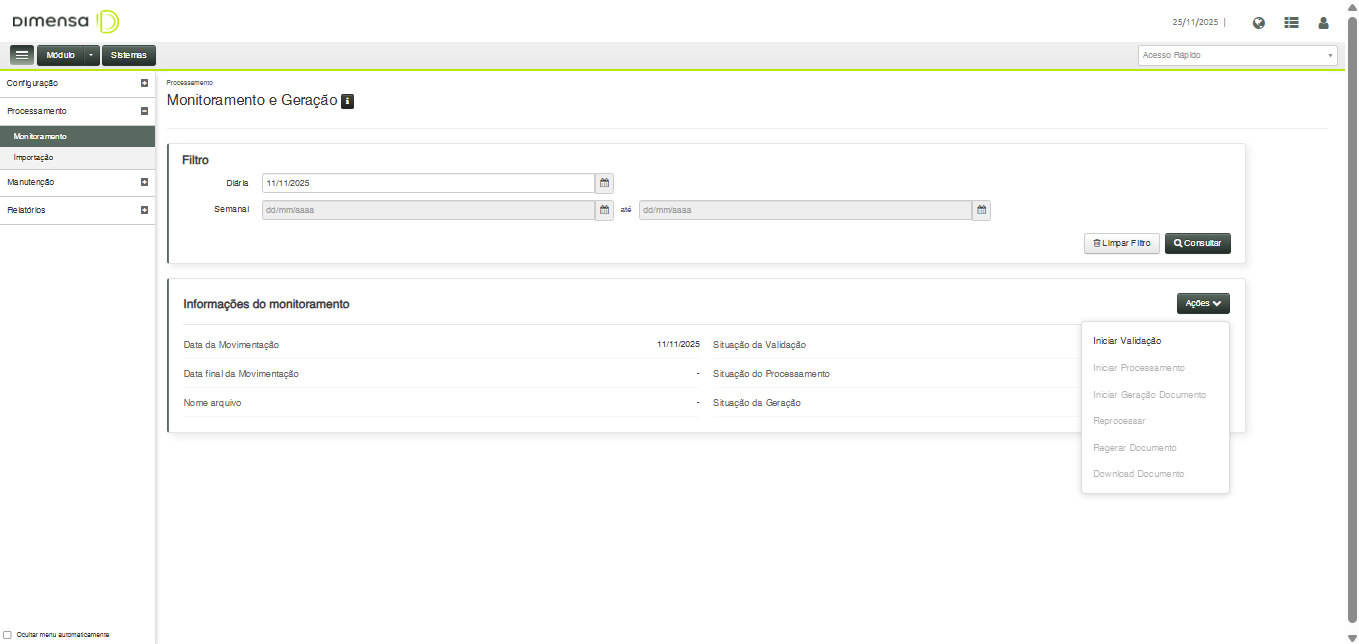
Ações:
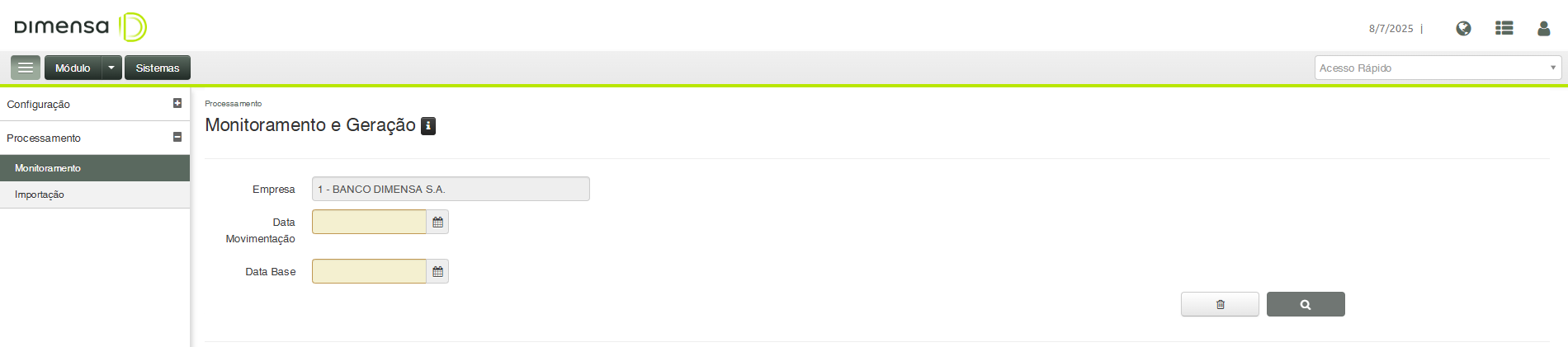
Descrição dos campos consulta:
- Empresa: Empresa que o usuário está utilizando
- Data Movimentação: Filtra as movimentações pelo dia. Formato dd/mm/aaaa.
- Data Base: Filtra as movimentações pelo mês/ano, Formato mm/aaaa.
Exibição do resultado da busca:

Ações:
Iniciar Processamento

Iniciar Validação | Iniciar validação. |
Iniciar Processamento |
Inicia o processamento do dados: validações e cálculos necessários para a geração do arquivo. |
Iniciar Geração |
 Reprocessa o as
 Inicia a geração do arquivo 3044. | |
Reprocessar |

| Inicia o reprocessamento das validações e cálculos do arquivo 3044. |
Regerar Arquivo |

| Inicia a regeração do arquivo 3044. | |
Dowload Documento | Para fazer o download do arquivo 3044. |
Condições para importar e consultar registros:
- A data de movimentação pode buscar registros inseridos ou inserir novos registros, mas para isso é necessário que existam dados — ou seja, que exista uma importação para a data selecionada.
- Ao realizar a consulta, deve ser informada apenas uma das duas datas — nunca ambas simultaneamente.
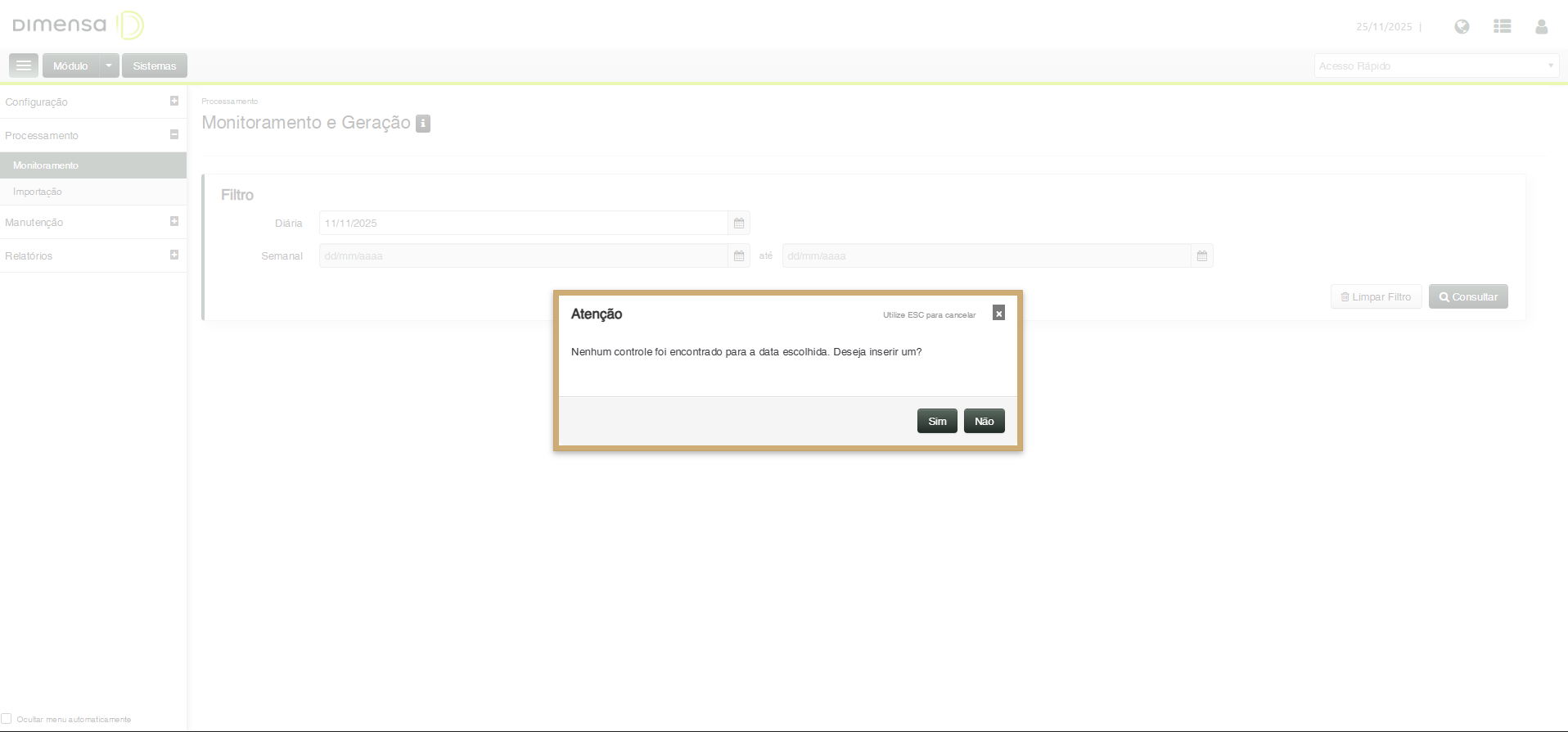
- Para inserir um novo registro, ao informar a data de movimentação e clicar em buscar, o sistema apresentará uma mensagem informando que não existe registro para essa data e perguntará se deseja inserir.
Regras Frequência semanal
- As datas de início e fim devem estar preenchidas obrigatoriamente.
- As datas precisam ser dias úteis, ou seja, não podem ser finais de semana ou feriados.
- As datas não podem ser futuras.
- A competência (período referente) deve ser a mesma para as duas datas.
- As datas de início e fim não podem ser iguais, ou seja, o período deve ter mais de um dia.
- O período entre as datas não pode ser maior que 5 dias úteis.
- Não pode haver mais de um monitoramento para o mesmo intervalo de datas.
- Ao clicar em “Inserir”, todas as importações devem estar finalizadas.
Configuração de Validação
Na tela de configuração, é necessário verificar se a configuração semanal está ativada para evitar erros ao tentar inserir um registro semanal na tela de monitoramento.
Visão Geral
Import HTML Content
Conteúdo das Ferramentas
Tarefas