
Histórico da Página
| Índice |
|---|
01. Visão Geral
Essa documentação tem o objetivo de demonstrar uma operação de entrada ou saída, onde o ICMS seja calculado, mas fique e o IPI utilizem uma base de cálculo zerada, mas o valor de base do ICMS seja gravado na coluna 'Outros.E ' e o IPI, seja calculado, mas fique gravado na coluna 'Isento'.
É importante destacar que, quando a base de cálculo dos tributos for igual a zero, essas configurações devem ser feitas da mesma forma.
02. Exemplo de Configuração
02.1) Verificação de Cadastros
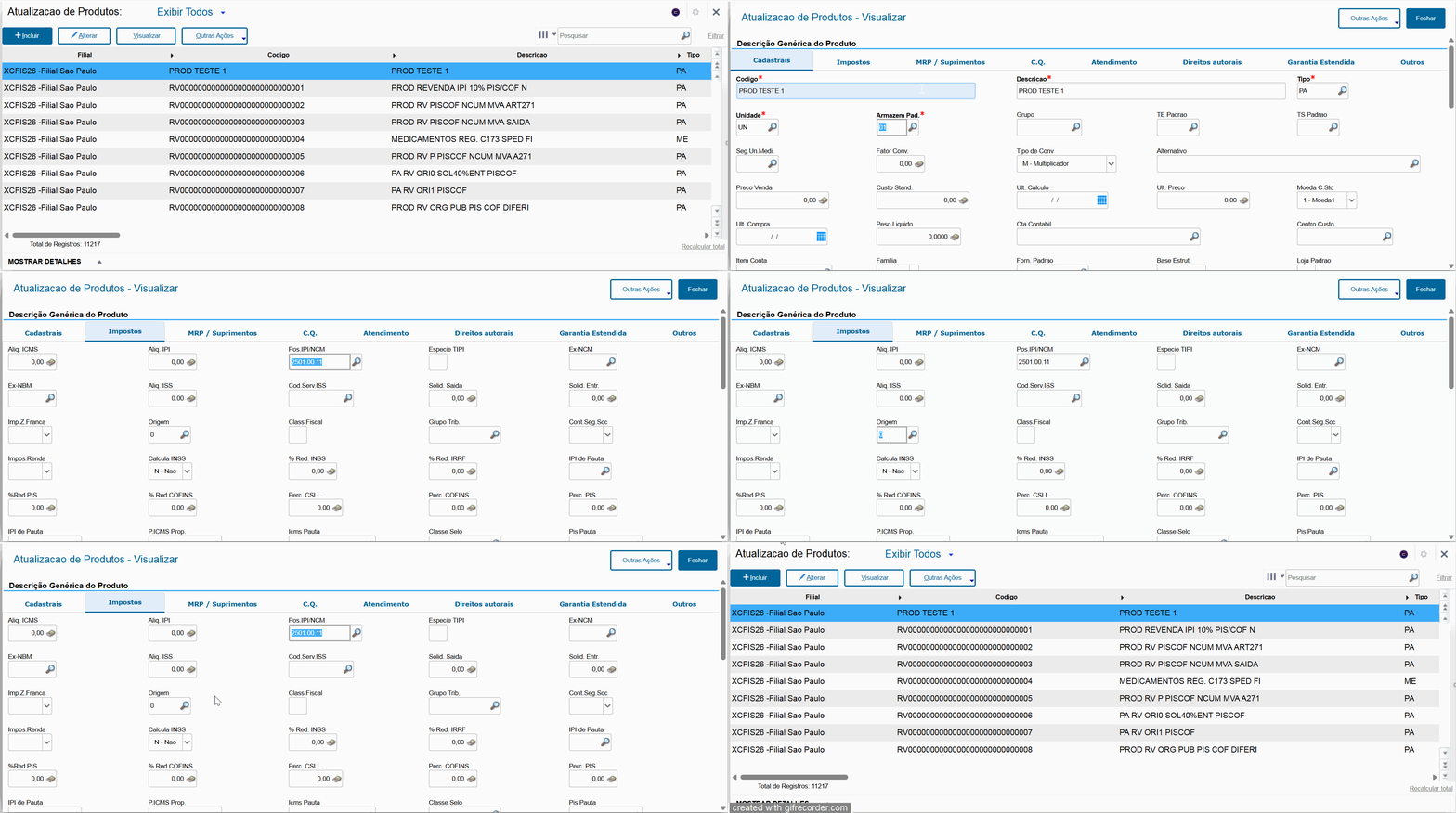
Cadastro de produto:
| Aviso | ||
|---|---|---|
| ||
Campos que devem ser preenchidos para o cálculo funcionar corretamente: Pos.IPI/NCM (B1_POSIPI); Origem (B1_ORIGEM). |
02.2) Cadastros no Configurador de Tributos
Acessar o Configurador de Tributos pela rotina FISA170 e incluir os cadastros abaixo:
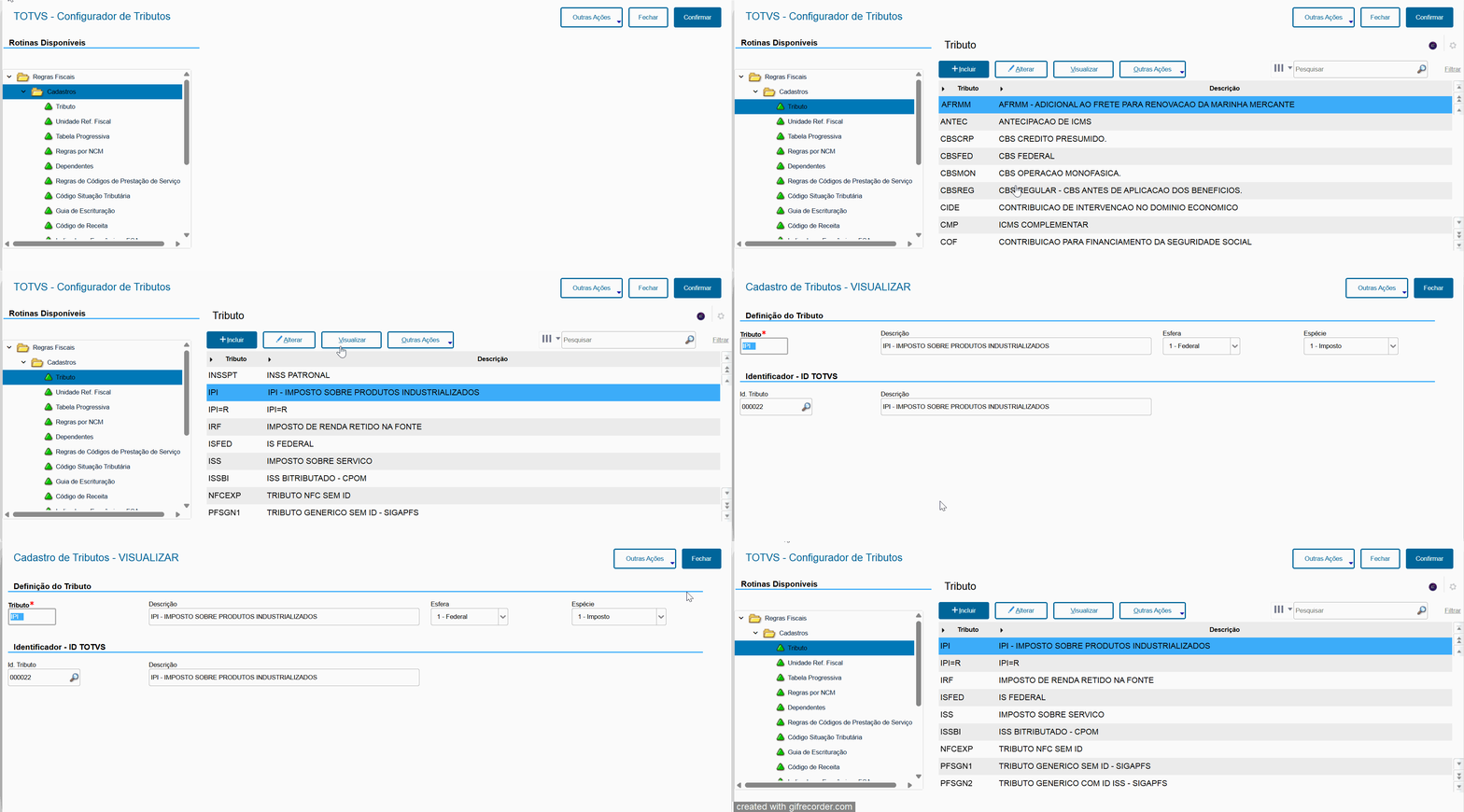
2.2.1) Tributos
Regras Fiscais > Cadastros > Tributo
...
Id. Tributo: Este campo tem o objetivo de vincular o tributo genérico com o tributo conhecido.
ICMS

IPI
2.2.2) Regra por NCM
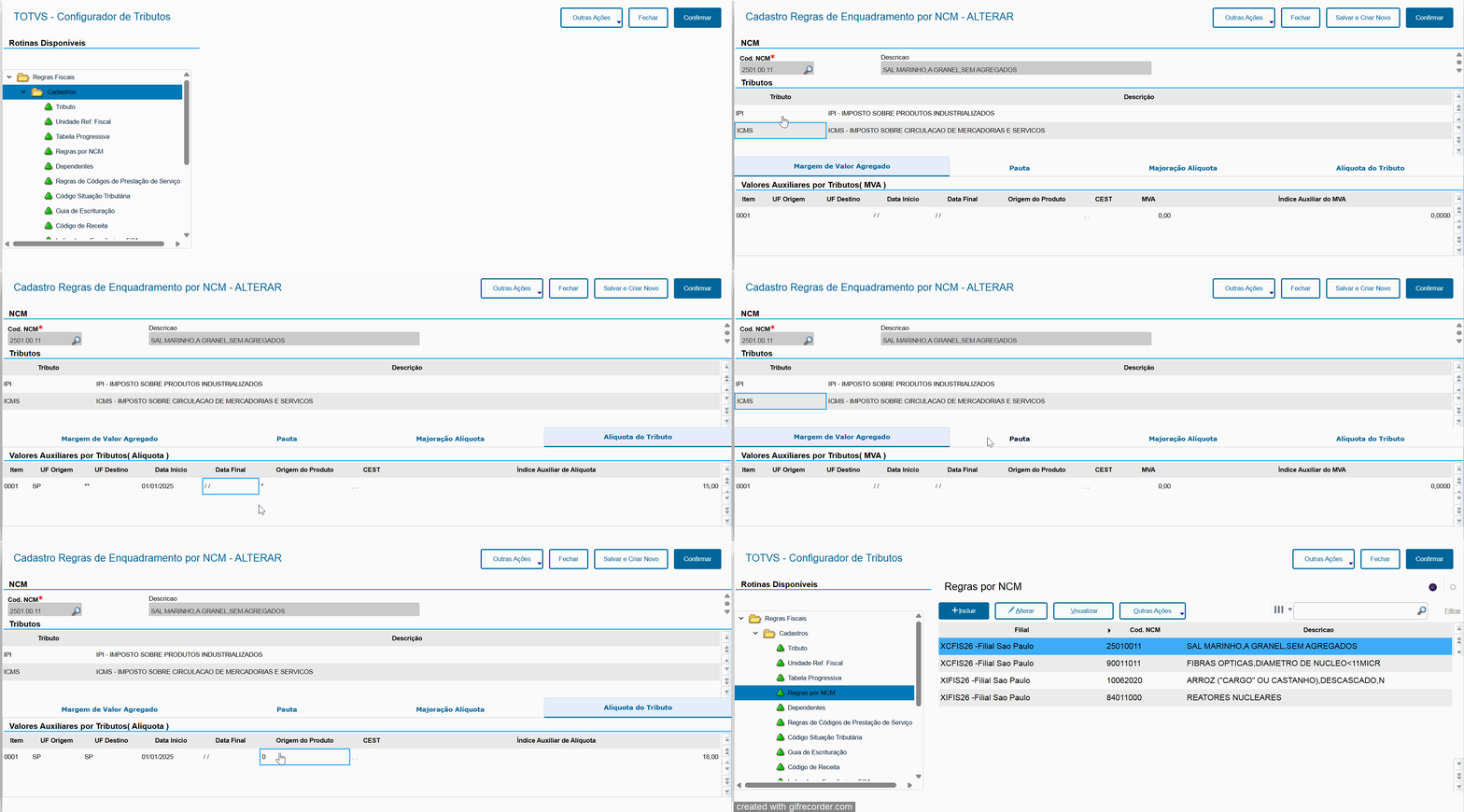
Regras Fiscais > Cadastros > Regras por NCM
...
Índice Auxiliar de Alíquota: Percentual do tributo que se refere (Operando I:ALIQ_NCM)
2.2.3) Perfis
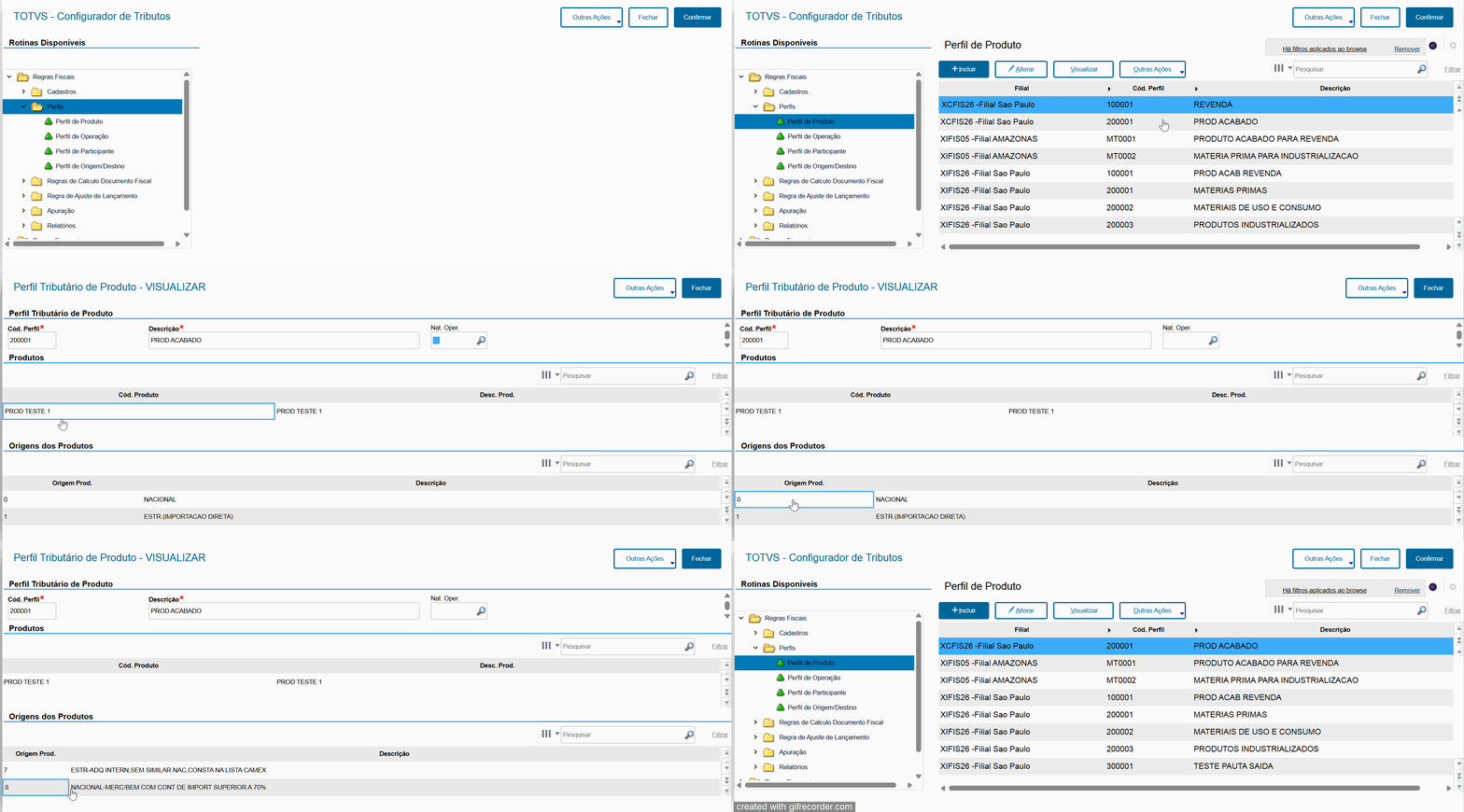
Perfil de Produto
Regras Fiscais > Perfis > Perfil de produto
...
Desc. Produto: Este campo é preenchido automaticamente após o preenchimento do campo Cód. Produto.
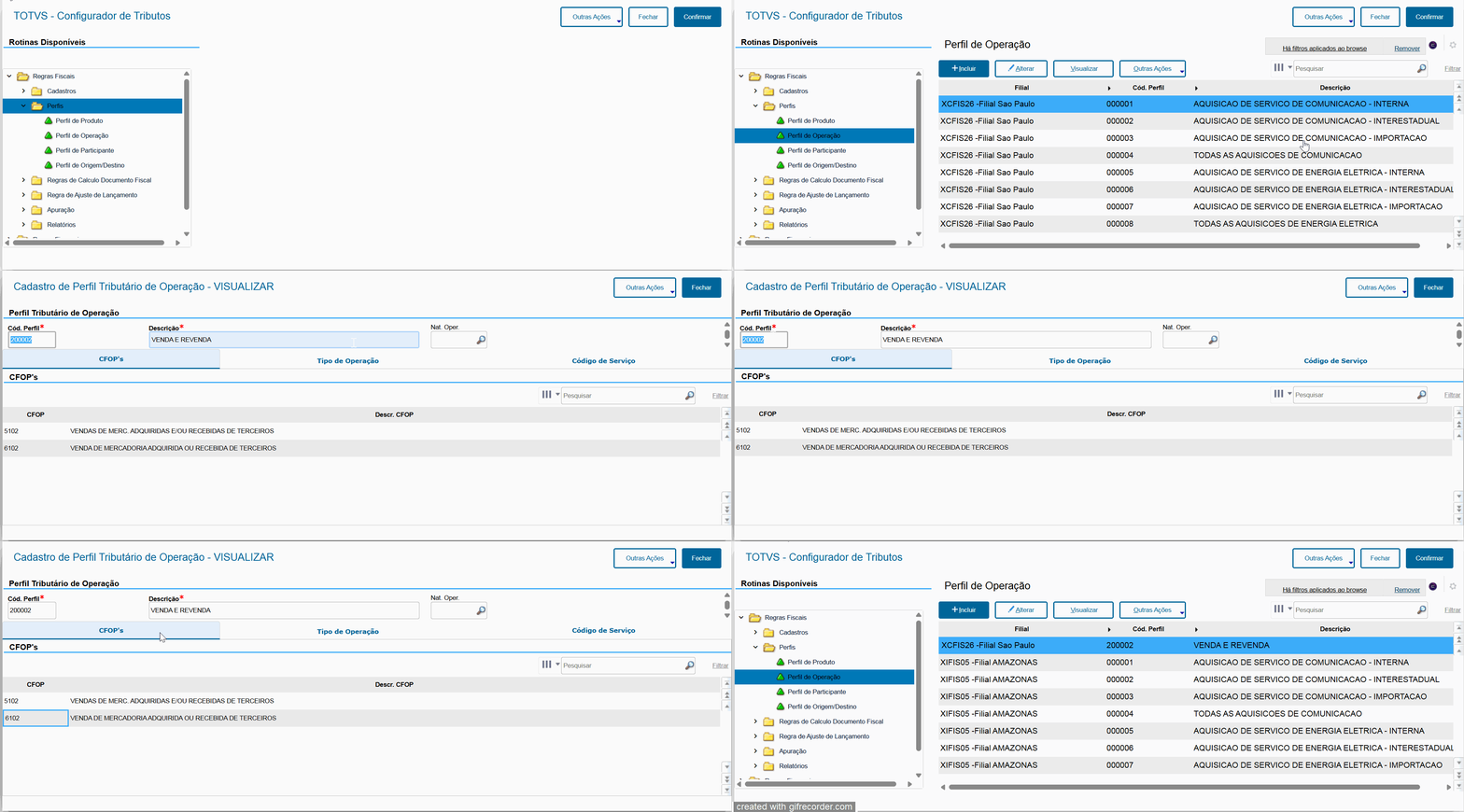
Perfil de Operação
Regras Fiscais > Perfis > Perfil de operação
...
Cod. Serv. ISS: Deverá ser preenchido o código de serviço que será utilizado na operação no caso de operações de serviços.
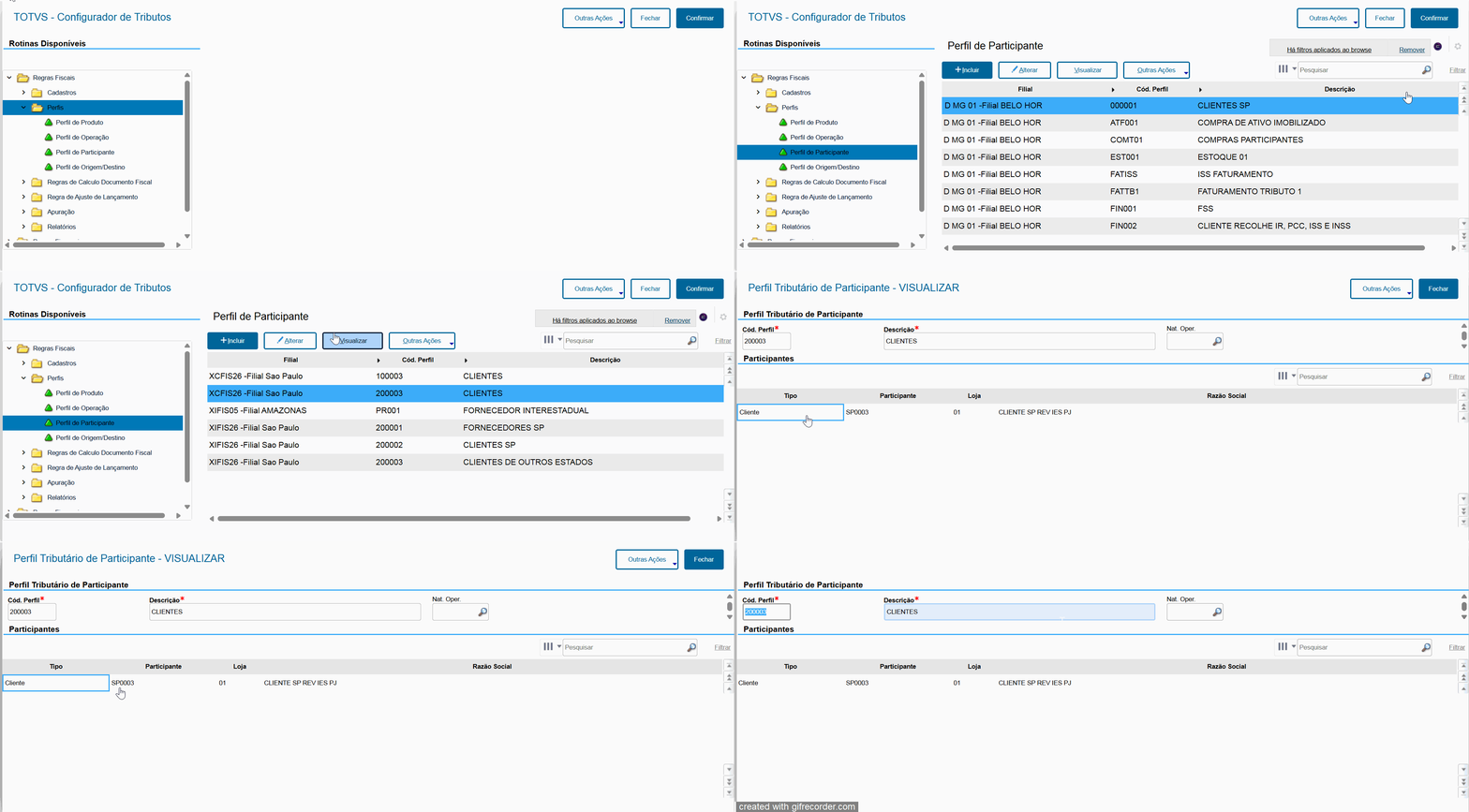
Perfil de Participante
Regras Fiscais > Perfis > Perfil de participante
...
Razão Social: Preenchido automaticamente de acordo com o Participante.
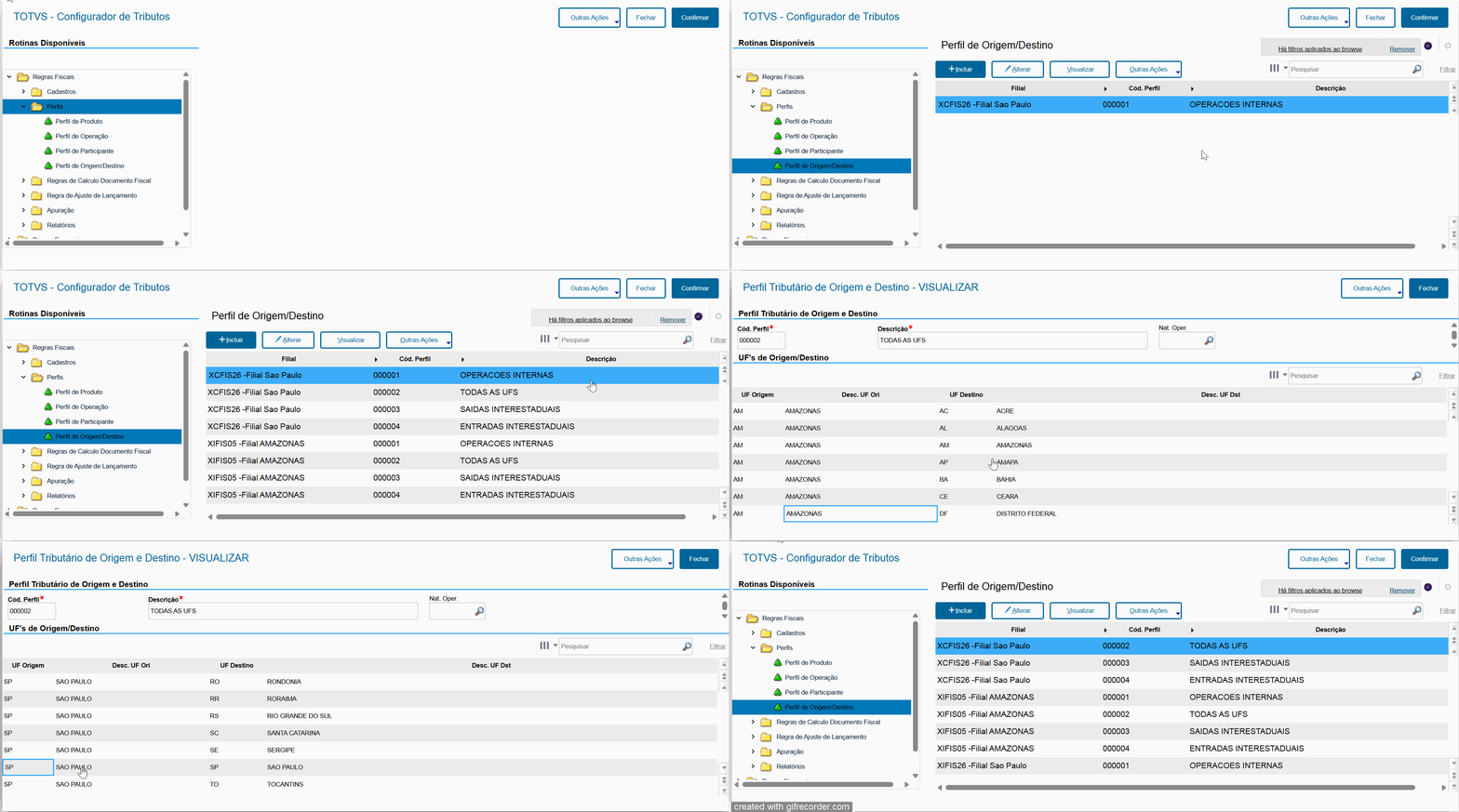
Perfil de Origem/Destino
Regras Fiscais > Perfis > Perfil de Origem/Destino
...
Descr. UF Dst: Preenchido automaticamente de acordo com a UF Destino informada.
2.2.4) Regras de Cálculos
O cadastro de Regra de Cálculo Documento Fiscal determina os cálculos que serão realizados através das regras a seguir: Regra de Base de Cálculo, Regra de Alíquota, Regra de Escrituração e Regra de Cálculo - Documentos Fiscais.
O sistema não traz uma carga inicial dessas regras, sendo assim, é necessário realizar o cadastro de cada uma para que o processo seja realizado com sucesso.
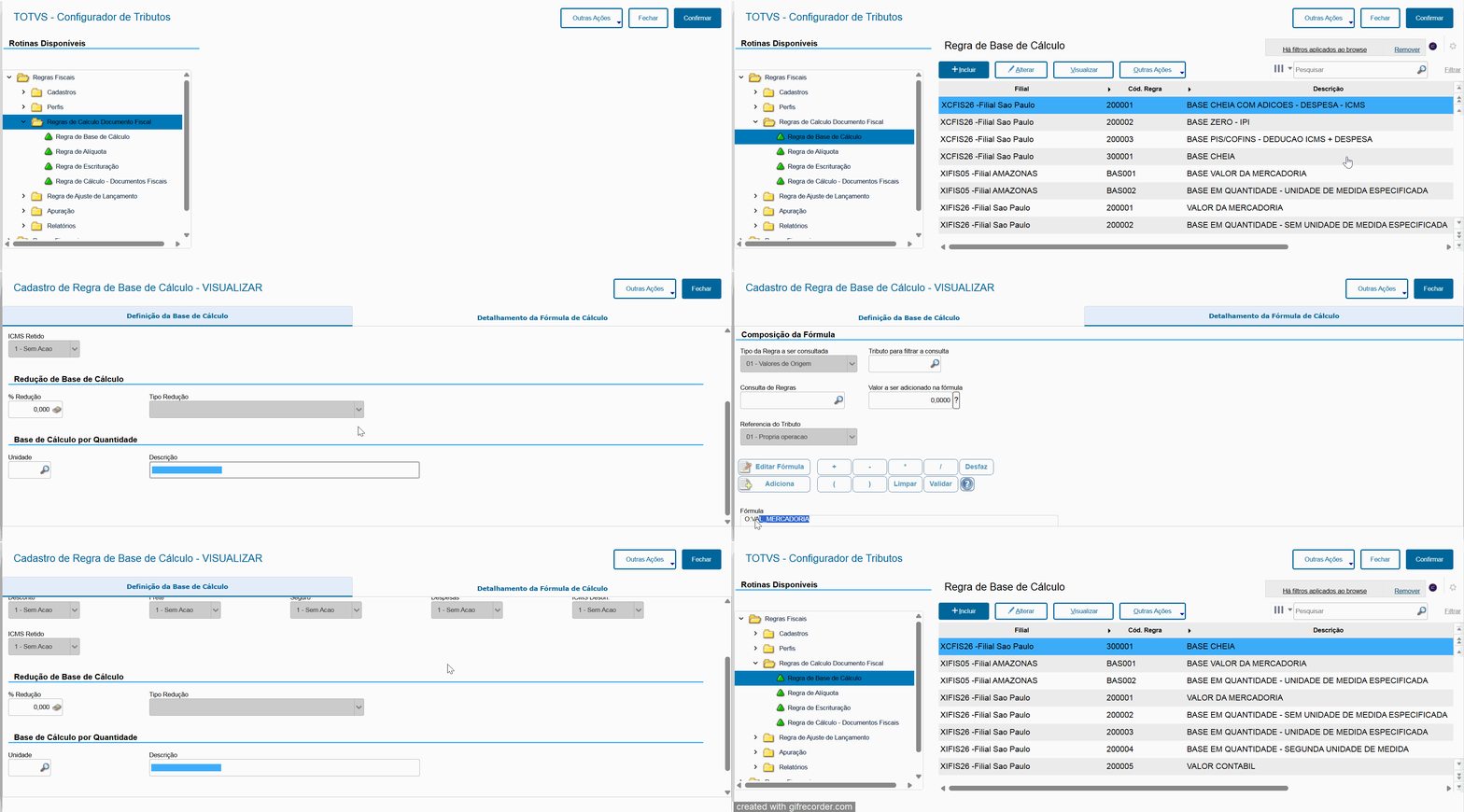
Regra de Base de Cálculo
Regras Fiscais > Regras de Calculo Documento Fiscal > Regra de Base de Cálculo
...
Descrição: Preenchido automaticamente após informar a unidade.
Base cheia Zero (Para ICMS e IPI):
Regra de Alíquota
Regras Fiscais > Regras de Cálculo Documento Fiscal > Regra de Alíquota
Neste cadastro, serão definidos as regras de alíquotas que serão utilizadas no cálculo.
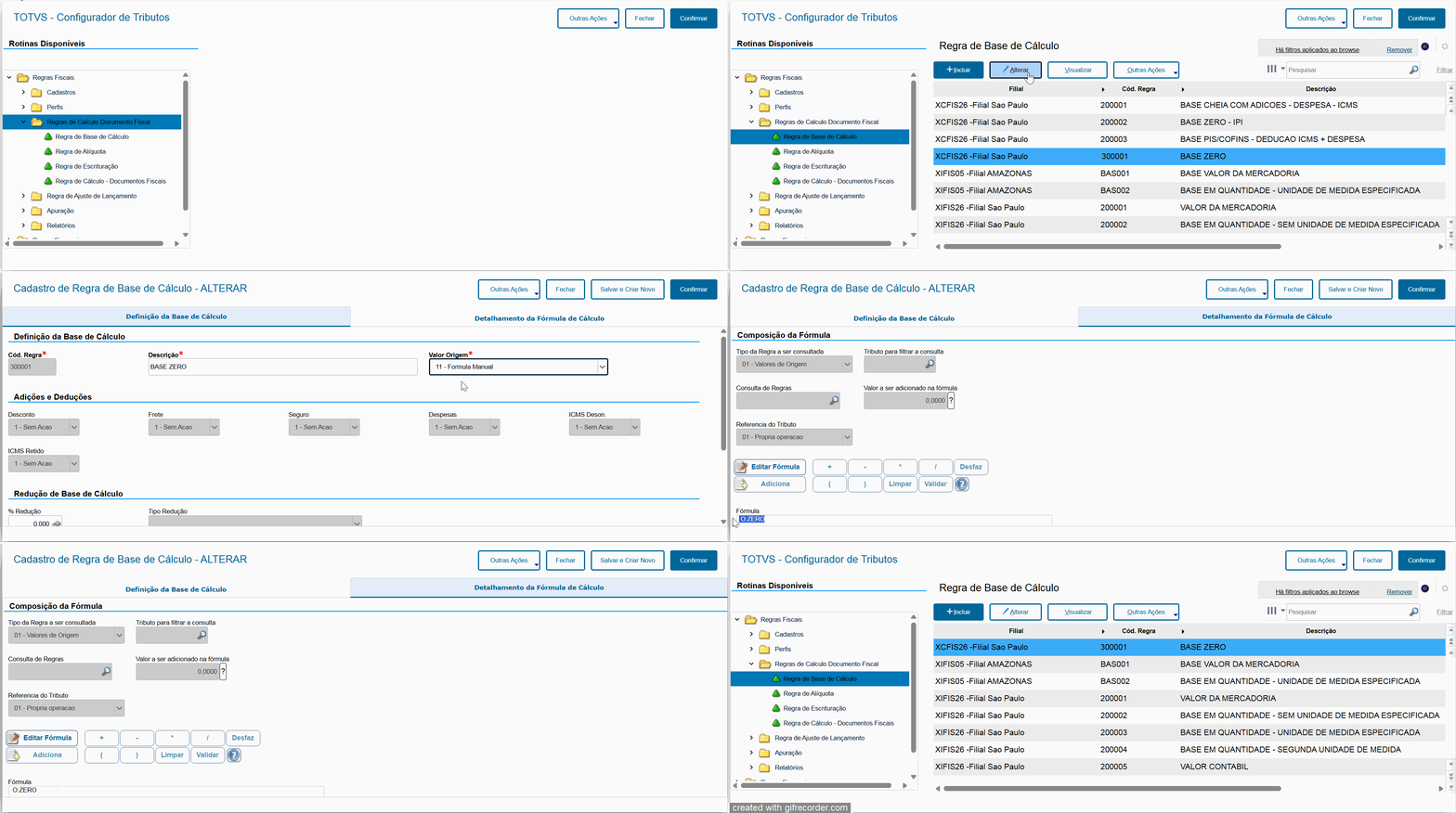
Ir em Detalhamento da Fórmula de Cálculo:
Ir em: Editar Fórmula >
Em 'Tipo da Regra a ser consultada': Selecionar a opção 01 - Valores de Origem;
Em 'Consulta de Regras': Selecionar a opção: O_ZERO (Base zero para base/alíquota);
Clicar no botão Adicionar;
Validar e Confirmar.
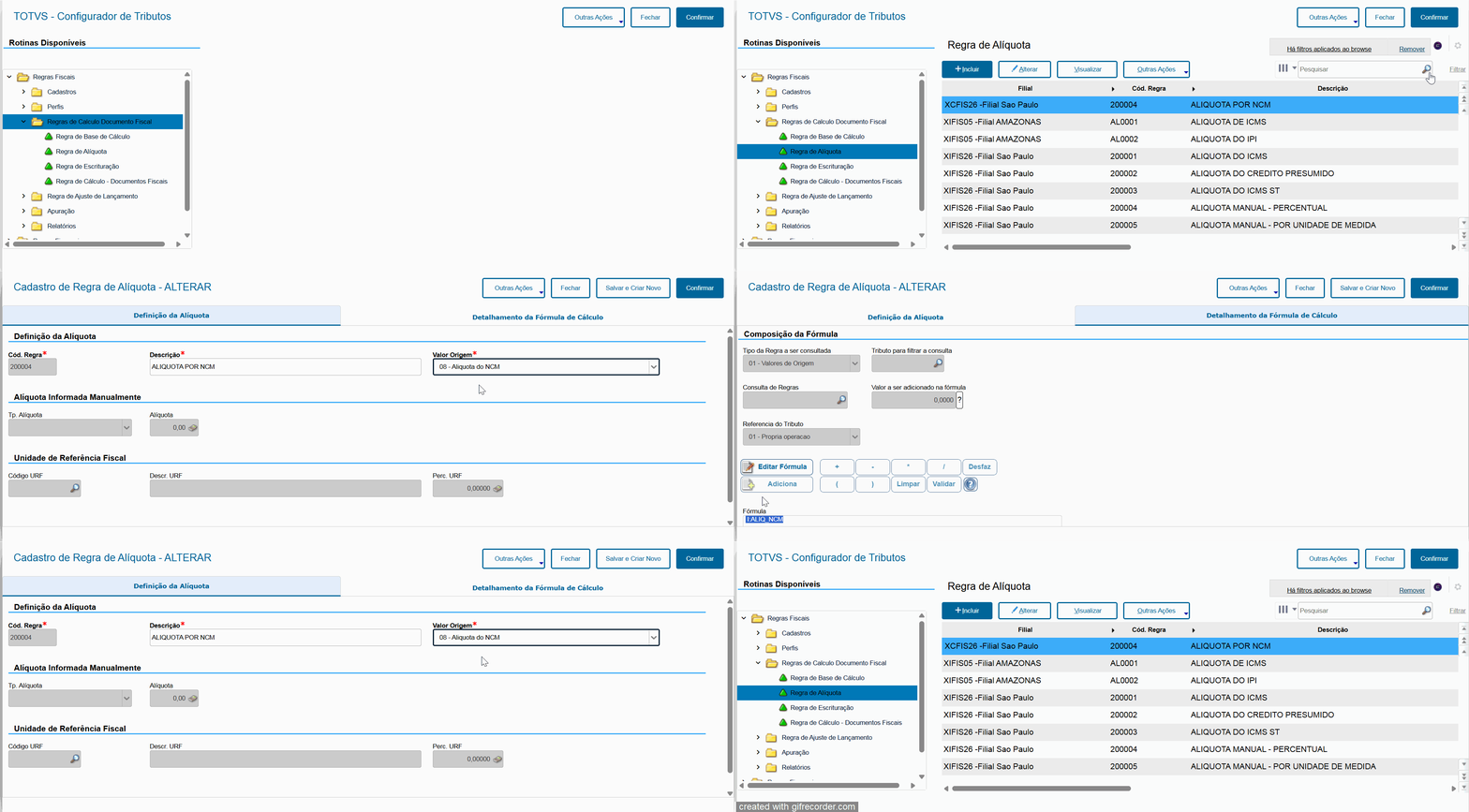
Regra de Alíquota
Regras Fiscais > Regras de Cálculo Documento Fiscal > Regra de Alíquota
Neste cadastro, serão definidos as regras de alíquotas que serão utilizadas no cálculo.
Assim como os demais cadastros, não existe uma regra a ser seguida e o cliente poderá cadastrar com a descrição que desejar.
...
Alíquota por NCM (para ICMS e IPI):
Regra de Escrituração
Regras Fiscais > Regras de Calculo Documento Fiscal > Regra de Escrituração
Neste cadastro, será definido a forma que a nota será escriturada no livro.
Assim como os demais cadastros, não existe uma regra a ser seguida e o cliente poderá cadastrar com a descrição que desejar.
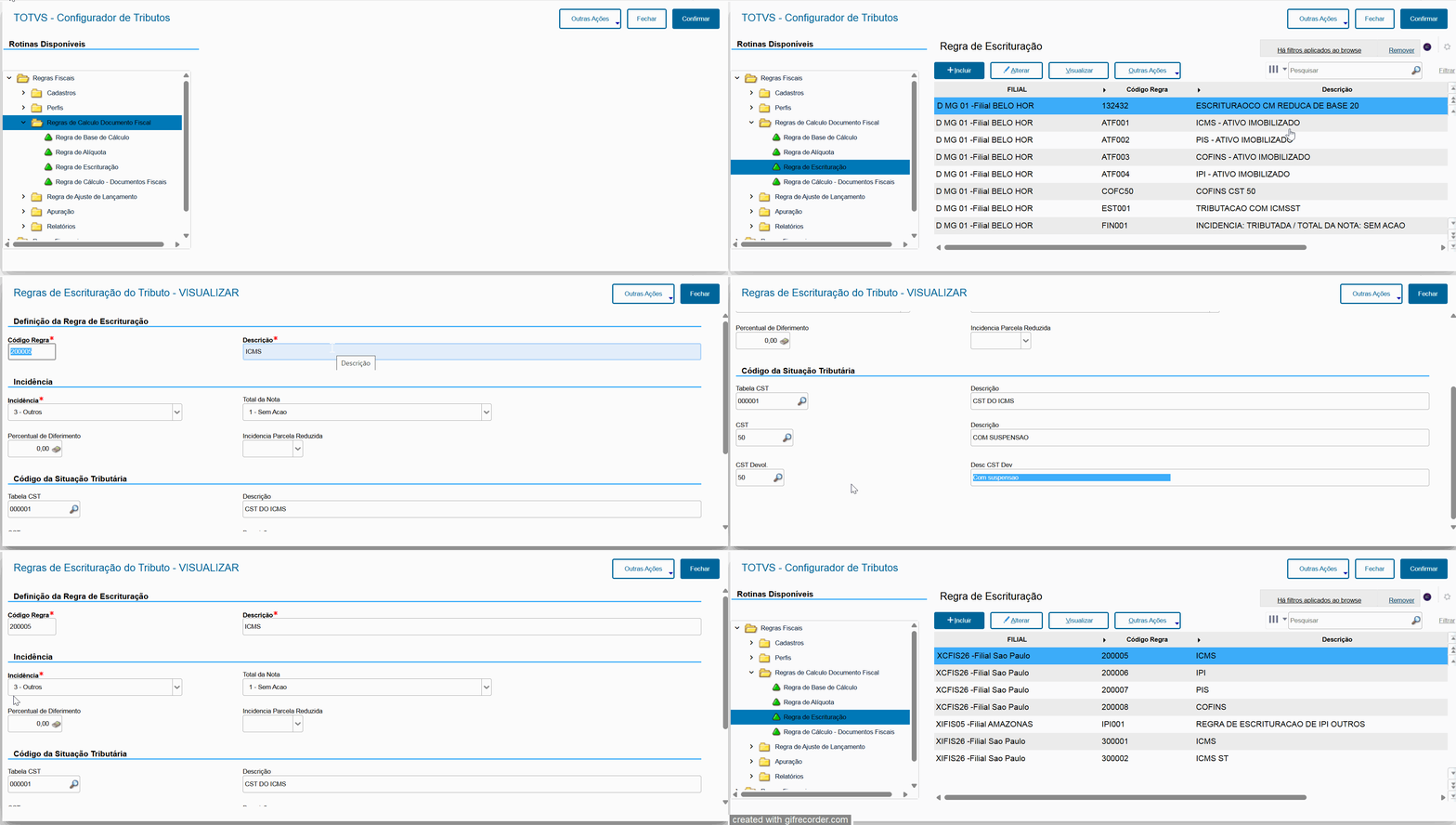
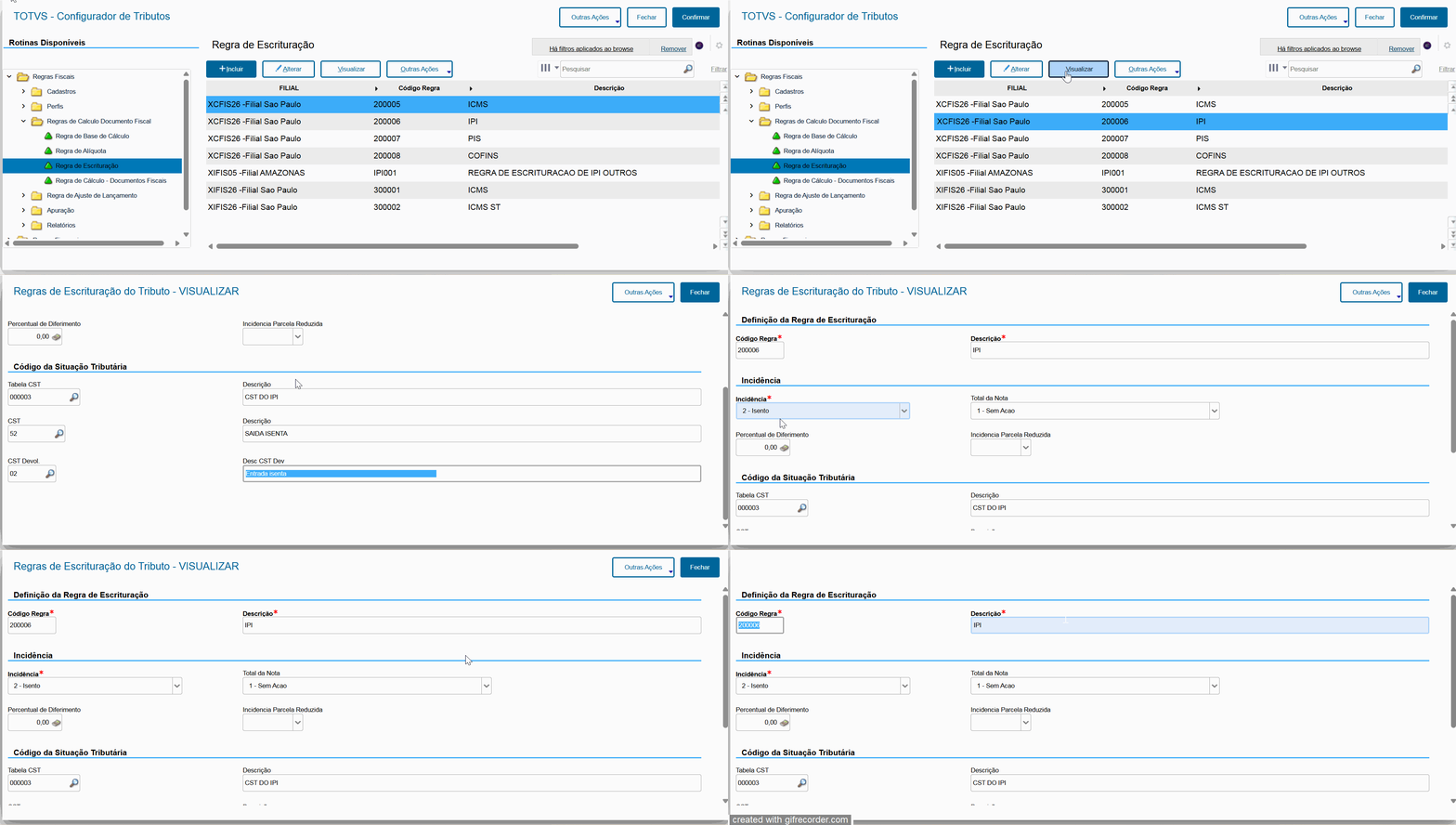
Para acessar, clique em Regra de Cálculo Documento Fiscal > Regra de Escrituração. Após clicar em Incluir e selecionar a filial que será utilizada, basta preencher os campos de acordo com as orientações abaixo:
Código Regra: Deverá ser informado um código que identifique a Regra de Escrituração que será utilizado nas operações.
Descrição: Deverá ser informado uma descrição para identificar a Regra de Escrituração.
Incidência: Deverá ser informado como será a incidência da operação. Opções: 1 - Tributado, 2 - Isento, 3 - Outros, 4 - Tributado e Isento, 5 - Tributado e Outros, 6 - Isento e Outros, 7 - Tributado, Isento e Outros.
Total da Nota: Deverá ser informado como será o comportamento do imposto no total da nota. Opções: 1 - Sem Ação, 2 - Subtrai somente do total da nota, 3 - Subtrai do total da nota e duplicata, 4 - Subtrai somente do total da duplicata, 5 - Soma somente do total da nota, 6 - Soma do total da nota e da duplicata, 7 - Soma somente no total da duplicata, 8- Gross up no total da duplicata.
Percentual de Diferimento: Informe o percentual de Diferimento.
Incidência Parcela Reduzida: Deverá ser informado no caso de parcela de reduzida da base opções 1 - Isento 2 - Outros.
Tabela CST: Informe a CST de qual tributo deverá ser cadastrado.
Descrição: Preenchido automaticamente após preenchimento do campo Tabela CST.
CST: Informe a CST do imposto.
CST Devol.: Informe a CST que será utilizado em caso de devolução.
ICMS Outros
IPI Isento
Regra de Cálculo - Documentos Fiscais
Regras Fiscais > Regras de Calculo Documento Fiscal > Regra de Calculo – Documentos Fiscais
...
Origem/Destino: Informe o código de perfil de Origem/Destino que será utilizado na regra.
Participante: Informe o código de perfil de Participante que será utilizado na regra.
Operação: Informe o código de perfil de Operação que será utilizado na regra.
Produto: Informe o código de perfil de Produto que será utilizado na regra.
ICMS:
IPI:
03. TELA XXXXX
04. TELA XXXXX
...
será utilizado na regra.
Participante: Informe o código de perfil de Participante que será utilizado na regra.
Operação: Informe o código de perfil de Operação que será utilizado na regra.
Produto: Informe o código de perfil de Produto que será utilizado na regra.
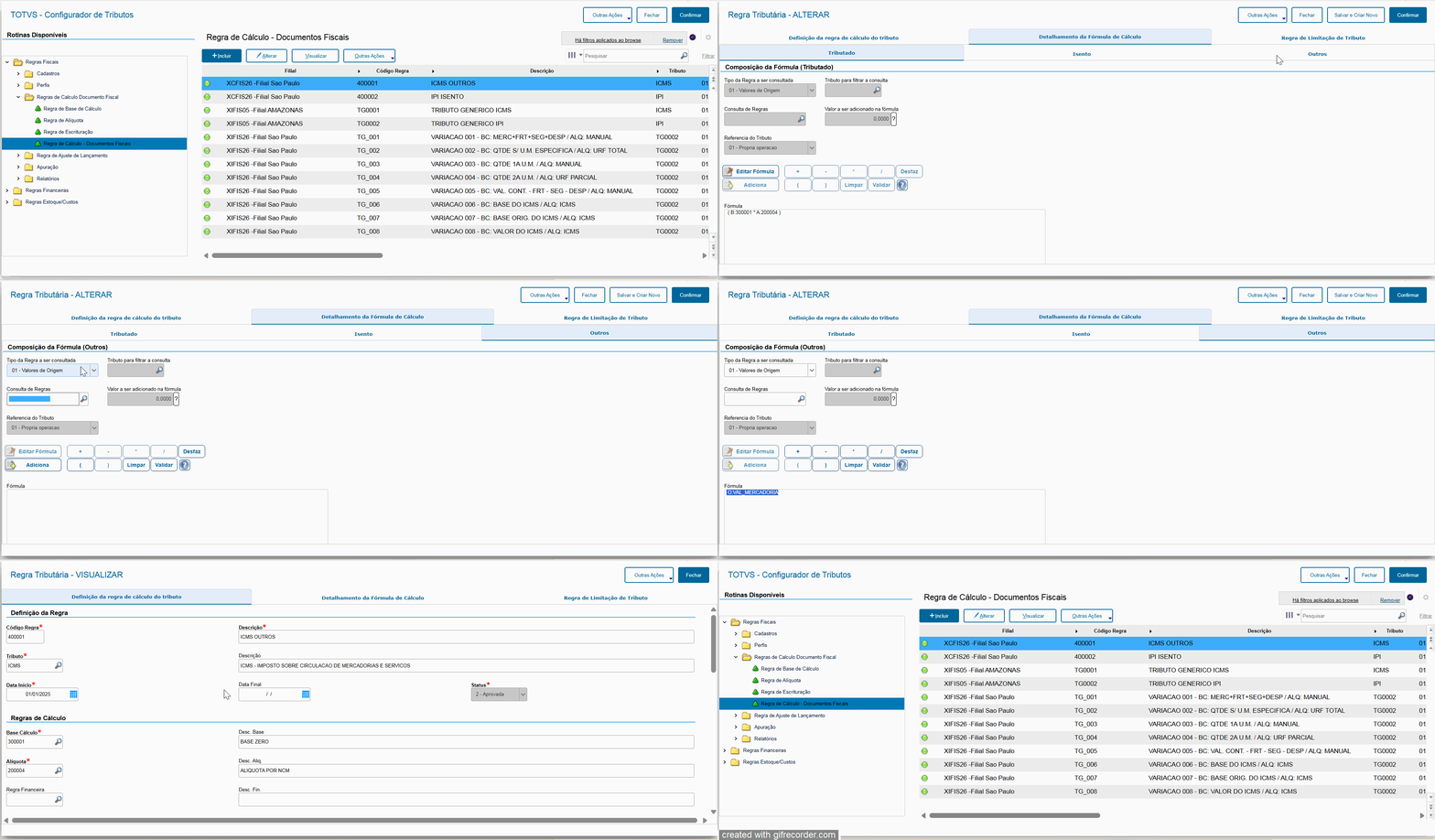
ICMS:
| Aviso | ||
|---|---|---|
| ||
Após salvar a regra de cálculo, é necessário ir em 'Alterar', para informar o valor da mercadoria a ser considerado no campo 'ICMS Outros'. Ir em 'Detalhamento da Fórmula de Cálculo' e ir na Aba 'Outros'. Ir em 'Editar Fórmula' e Limpar. O campo ficará em branco. Ir em 'Tipo da Regra a ser Consultada', escolher a opção: 01 - Valores de Origem; Em ''Consulta de Regra' e selecionar a opção: O:VAL_MERCADORIA (Valor da mercadoria); Adicionar; Validar e Gravar. Observação: Mesmo quando a base for zero, esse campo deverá ser preenchido dessa forma, para gravação correta nas tabelas SFT e SF3. |
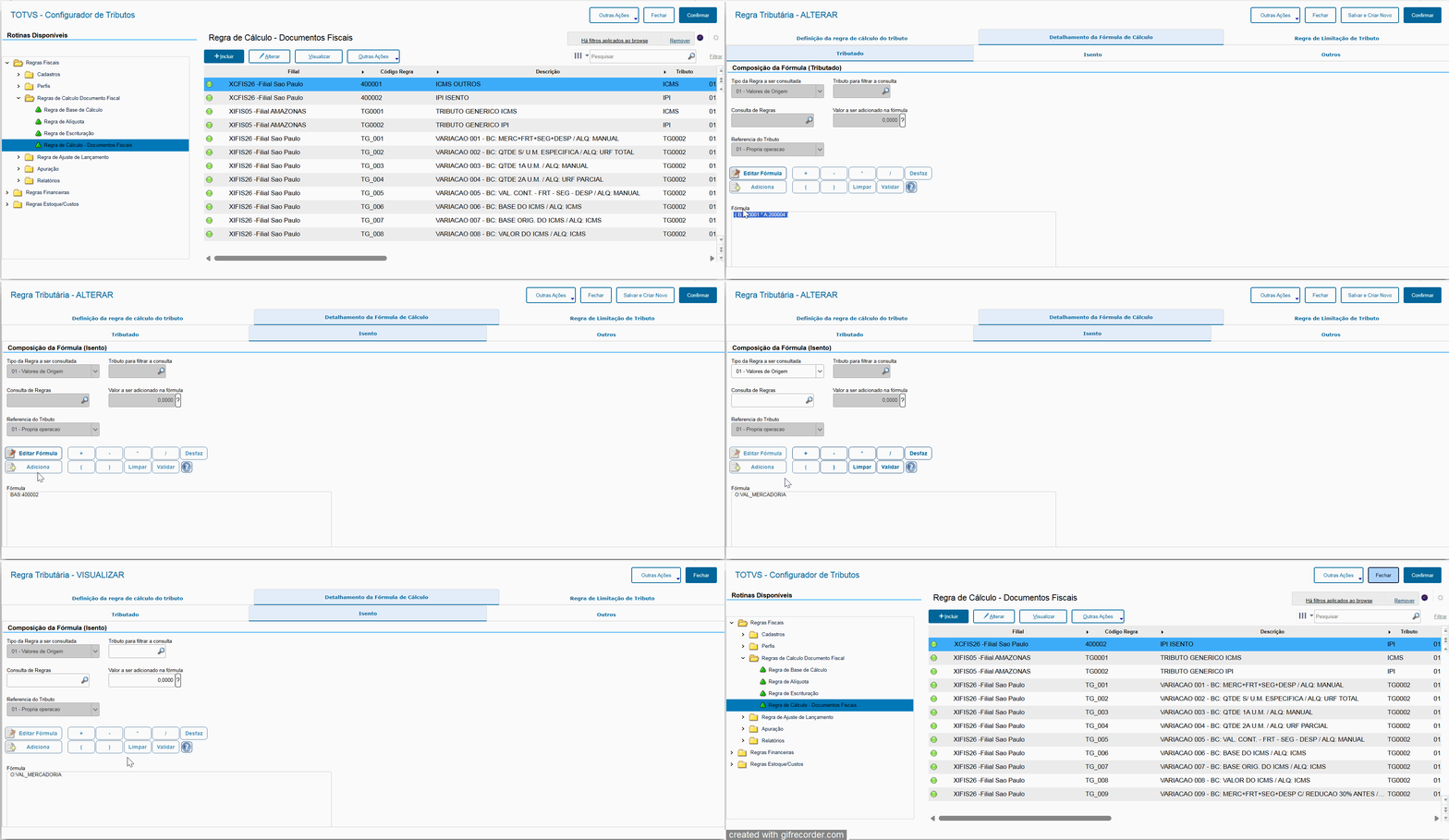
IPI:
| Aviso | ||
|---|---|---|
| ||
Após salvar a regra de cálculo, é necessário ir em 'Alterar', para informar o valor da mercadoria a ser considerado no campo 'IPI Isento'. Ir em 'Detalhamento da Fórmula de Cálculo' e ir na Aba 'Isento'. Ir em 'Editar Fórmula' e Limpar. O campo ficará em branco. Ir em 'Tipo da Regra a ser Consultada', escolher a opção: 01 - Valores de Origem; Em ''Consulta de Regra' e selecionar a opção: O:VAL_MERCADORIA (Valor da mercadoria); Adicionar; Validar e Gravar. Observação: Mesmo quando a base for zero, esse campo deverá ser preenchido dessa forma, para gravação correta nas tabelas SFT e SF3. |
03. Exemplo de Utilização
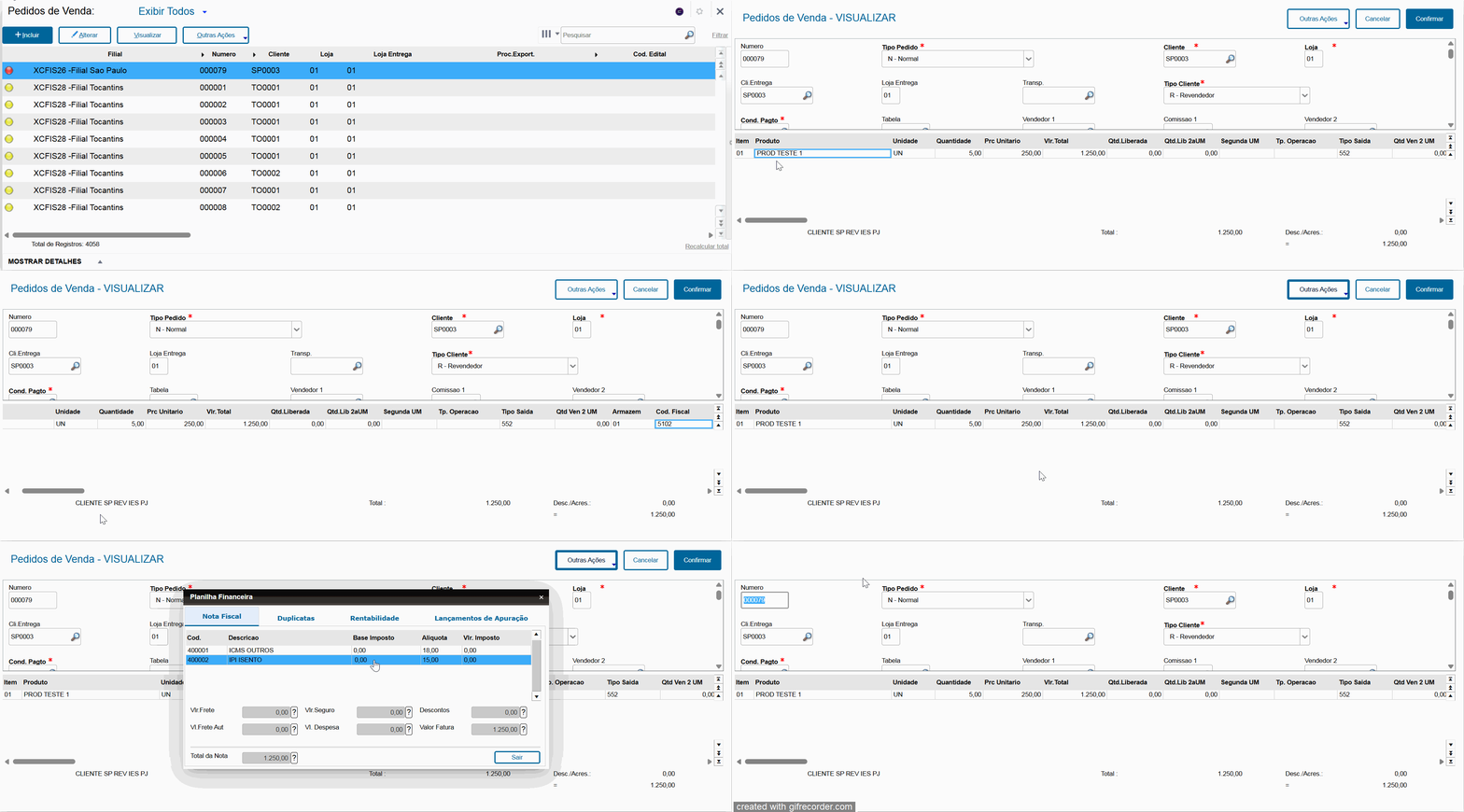
Emissão de pedido de venda:
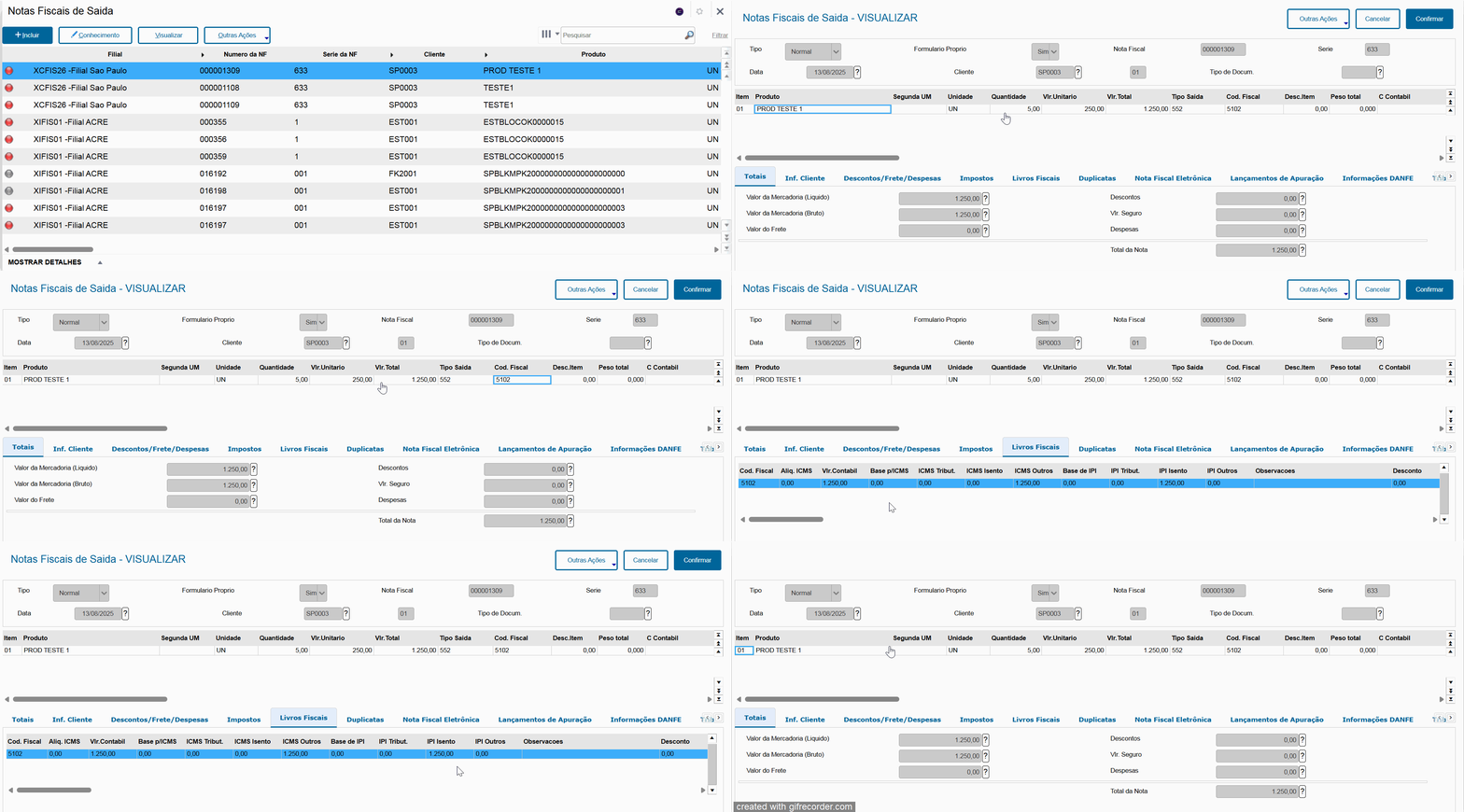
Após gravação do pedido e emissão da NF:
04. Gravação das Tabelas
SFT e SF3:
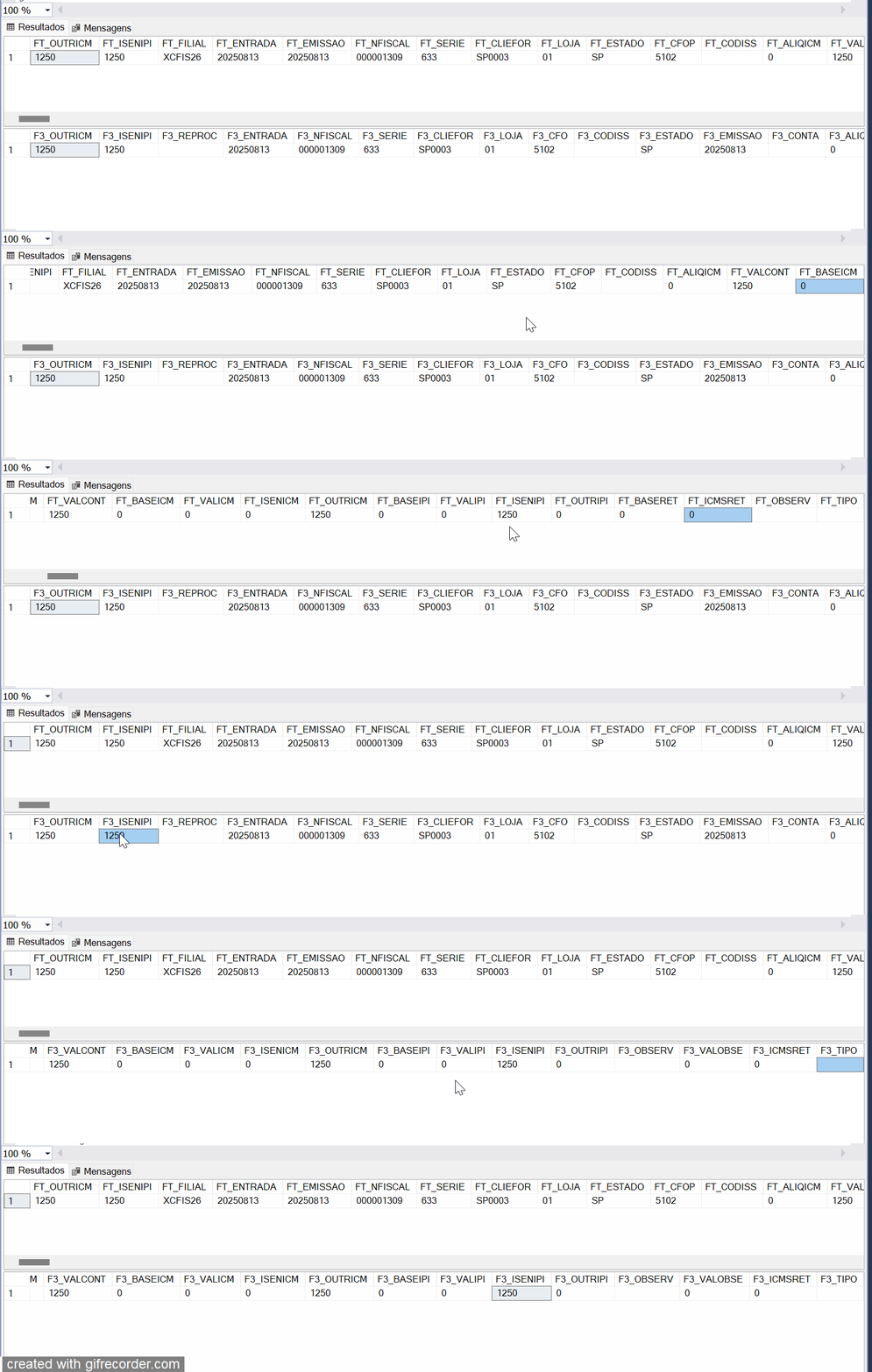
Os campos foram gravados corretamente.
05. Informações Adicionais
Orientações Gerais: CFGTRIB - Configurador de Tributos
Outros exemplos de cálculos no Configurador de Tributos: CFGTRIB - Cálculos no Configurador de Tributos
Visão Geral
Import HTML Content
Conteúdo das Ferramentas
Tarefas