12. Tipos de DescargaEssa 01. VISÃO GERALRegistro do Tipo de Descarga para Cobrança, essa funcionalidade dentro do processo de recebimento, permite uma base para controle e cálculo de cobranças de descarga por tipo de serviço (ex: manual, com paleteira, empilhadeira, etc.). O registro pode ocorrer durante ou depois da conferência de recebimento no coletor, e suas informações são impressas no momento de gerar o termo Termo de liberaçãoLiberação. 02. EXEMPLO DE UTILIZAÇÃOCaminhoColetor de Dados > Recebimento > Conferência de Recebimento - LOG0212 Parâmetros dinâmicosNão há.  O não cumprimento dos Pré-Requisitos a seguir pode impactar o sistema. Confirme as condições exigidas antes de qualquer alteração. O não cumprimento dos Pré-Requisitos a seguir pode impactar o sistema. Confirme as condições exigidas antes de qualquer alteração.
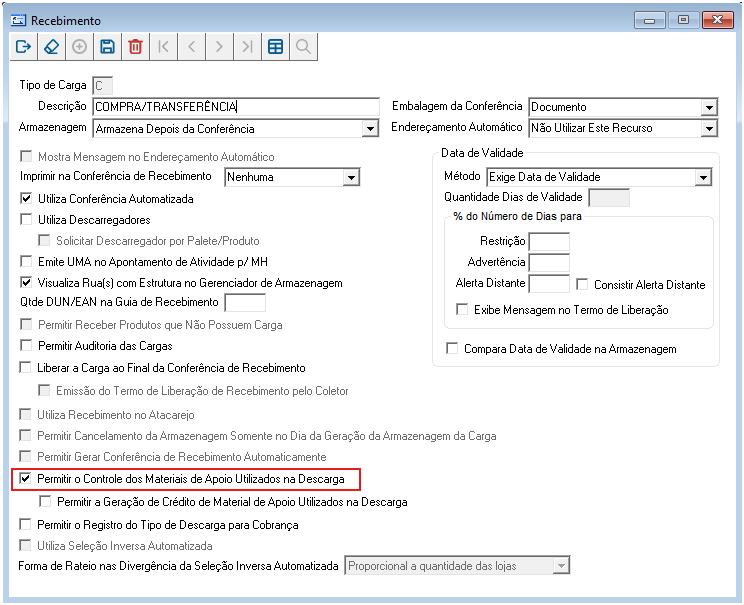
Pré-Requisitos, Restrições e ParametrizaçõesPara a utilização desta funcionalidade, é necessário realizar as seguintes configurações: 1° - Acesse: WMS Parâmetros > Parâmetro > Recebimento. Por default o parâmetro "Permitir o Registro do Tipo de Descarga para Cobrança" estará desmarcado, então marque essa opção e salve. 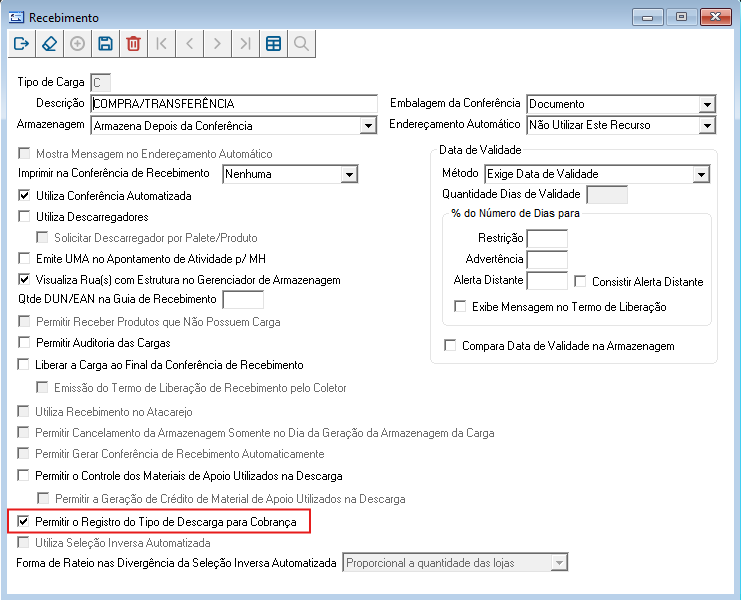 Image Removed Image Removed
Imagem 01 - Tela Parametrização de Recebimento
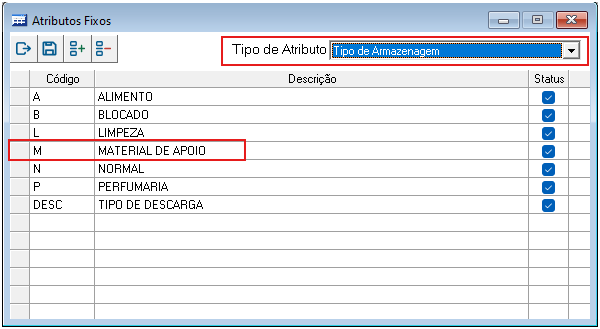
2° - Após habilitar o parâmetro de recebimento "Permitir o Registro do Tipo de Descarga para Cobrança", verifique se o Status do Atributo Fixo está Marcado, porque será utilizado no Cadastro de Produto para indicar que o mesmo se trata de um Tipo de Descarga. Acesse: Para isso, em WMS Parâmetros > Cadastro > Atributo Fixo, cadastre um novo atributo do tipo Tipo de Armazenagem, com código DESC e descrição Tipo de Descarga. 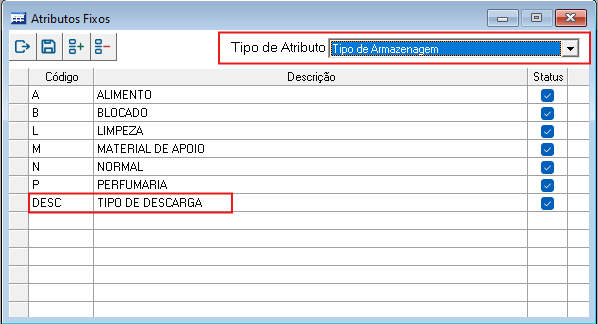 Image Removed Image Removed
Imagem 02 - Tela Atributos Fixos
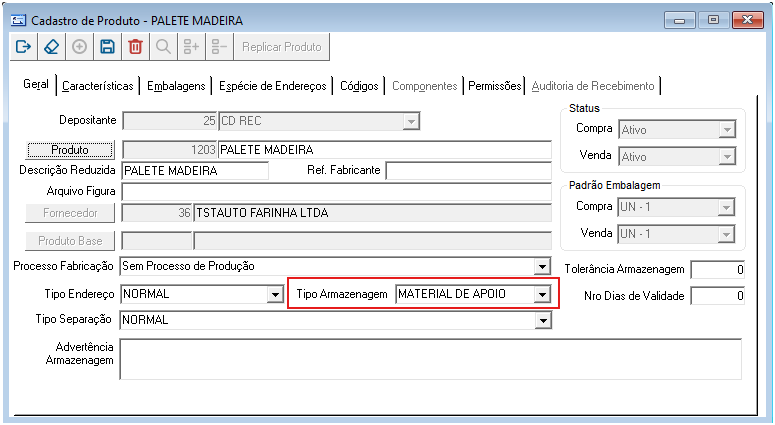
3° - Por fim, acesse: WMS Parâmetros > Cadastro > Produtos > Produto. Cadastre ou Configure um produto para Tipo de Armazenagem como Tipos de Descarga. 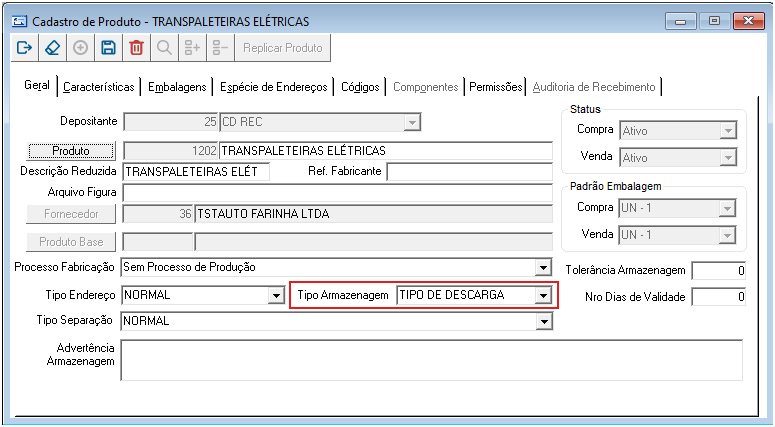 Image Removed Image Removed
Imagem 03 - Tela Cadastro de Produto
Pré-Requisitos, Restrições e ParametrizaçõesPara a utilização desta funcionalidade, é necessário realizar as seguintes configurações:
1° - Acesse: WMS Parâmetros > Parâmetro > Recebimento. Marque o parâmetro: "Permitir o Registro do Tipo de Descarga para Cobrança" e salve as alterações. Image Added
Imagem 01 - Tela Parametrização de Recebimento
2° - Após habilitar o parâmetro de recebimento "Permitir o Registro do Tipo de Descarga para Cobrança", ir na aplicação de Atributo Fixo e no Tipo de Atributo: Tipo de Armazenagem, criar o Código: DESC e Descrição: Tipo de Descarga. Conforme print abaixo, pois essa opção será utilizado no Cadastro de Produto para indicar que o mesmo se trata de um Tipo de Descarga. Acesse: Para isso, em WMS Parâmetros > Cadastro > Atributo Fixo, cadastre um novo atributo do tipo Tipo de Armazenagem, com código DESC . Image Added
Imagem 02 - Tela Atributos Fixos
3° - Por fim, acesse: WMS Parâmetros > Cadastro > Produtos > Produto. Cadastre ou Configure um produto para Tipo de Armazenagem como Tipos de Descarga. Image Added
Imagem 03 - Tela Cadastro de Produto
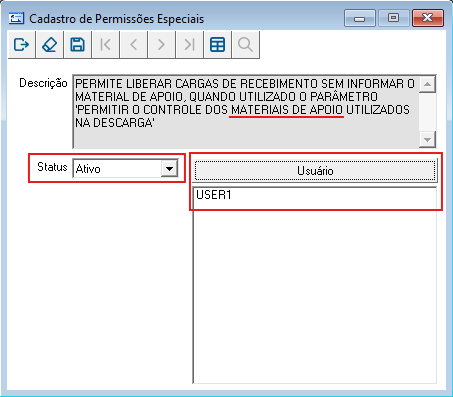
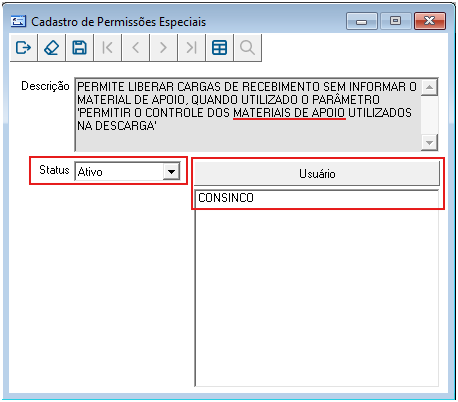
Não Informar Tipos de Descarga na conferência de recebimento. Quando se utiliza o parâmetro: "Permitir o Controle dos Tipos de Descarga Utilizados na Descarga", e quer ter como opção não informar (caso seja necessário), a pessoa responsável por parametrizar o sistema, poderá adicionar um ou mais usuários para que ao final dos processos, seja solicitada a aprovação de um destes usuários para liberar a carga sem informar o Tipos de Descarga. Para ativar essa opção acesse: WMS Parâmetros > Cadastro > Permissões Especiais → Descrição completa: 'PERMITE LIBERAR CARGAS DE RECEBIMENTO SEM INFORMAR O TIPO DE DESCARGA, QUANDO UTILIZADO O PARÂMETRO PERMITIR O REGISTRO DO TIPO DE DESCARGA PARA COBRANÇA'. 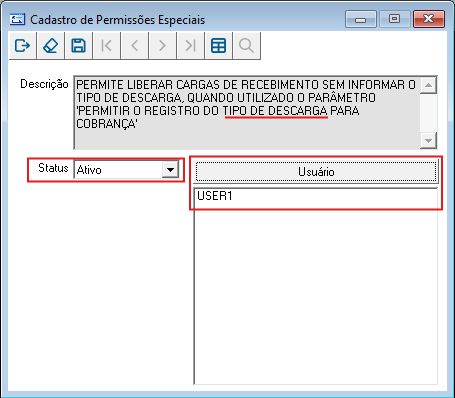 Image Added Image Added
Imagem 04 - Tela Cadastro de Permissões Especiais
Pré-Requisitos TécnicosPré-Requisitos técnicosNão há. Passo a Passo Depois que o sistema foi configurado, o usuário poderá utilizar os recursos. Segue abaixo o passo a passo dos processos e a explicação de suas funcionalidades.
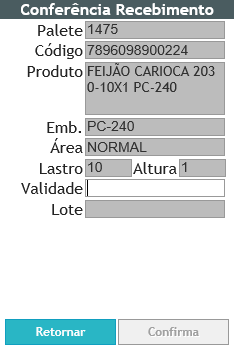
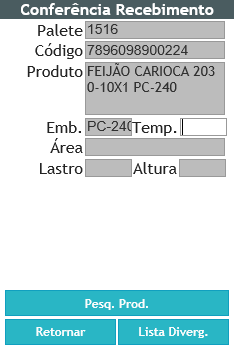
NOTA: - Os exemplos usados nesta documentação foram baseados na conferência por carga, mas seu funcionamento está nos 3 tipos de conferência: Por Palete, Por Produto e Por Carga. É importante resaltar também que dependendo das configurações dos parâmetros o fluxo do processo muda um pouco.
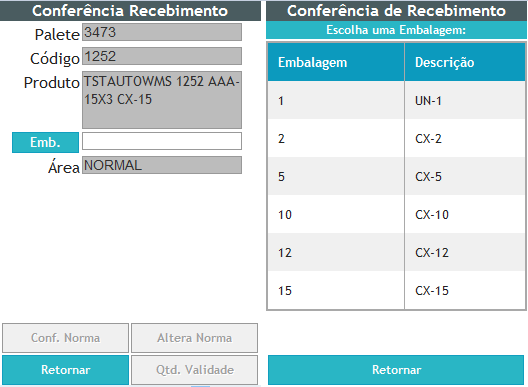
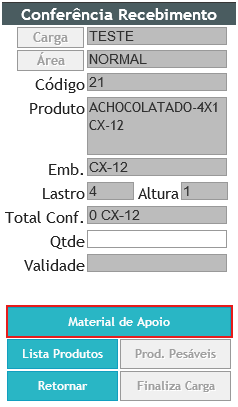
Primeira Parte: Conferência de RecebimentoApós a leitura do campo produto, o botão Tipo de Descarga ficará habilitado, então o usuário poderá seguir com a Conferência, ou clicar no botão para adicionar um Tipo de Descarga em seu fluxo, e depois voltar para tela de Conferência para dar andamento no processo. 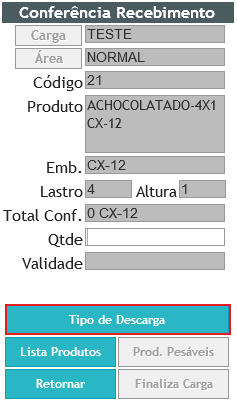
Imagem 04 05 - Tela Conferência de Recebimento
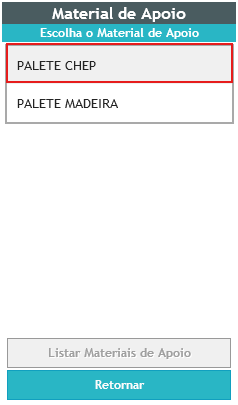
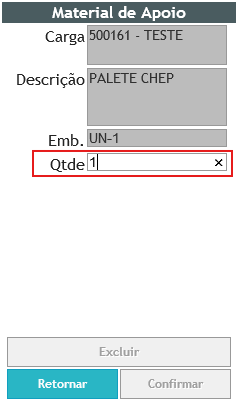
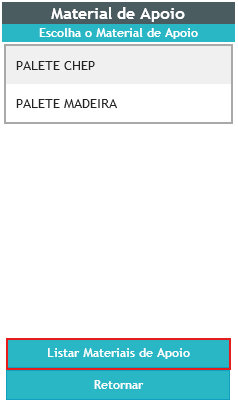
Na próxima tela será listado os Tipo de Descarga cadastrados e ativos no sistema. Então, o usuário vai selecionar a opção desejada e digitar a quantidade, conforme mostra nas imagens abaixo: 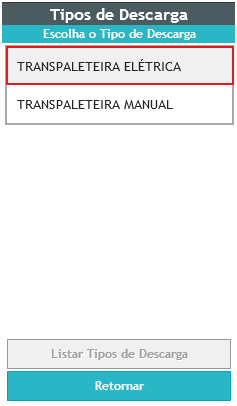 Image Removed Image Removed
Imagem 05 - Tela dos Tipos de Descarga
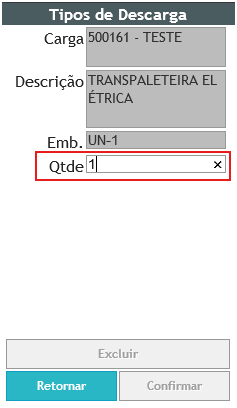 Image Removed Image Removed
Imagem 06 - Tela Quantidade Tipos de Descarga
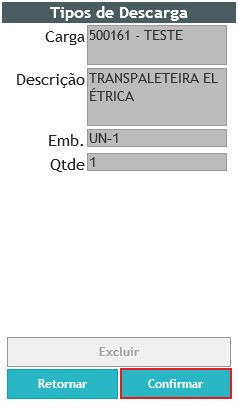 Image Removed Image Removed
Imagem 07 - Tela Quantidade Tipos de Descarga
Depois que o usuário clica no botão Confirmar, ele será direcionado para a tela abaixo onde poderá visualizar a Listagens dos Tipos de Descarga ou apenas Retornar para a Tela de Conferência e seguir com o processo. Caso o usuário clique em Listar Tipos de Descarga, a tela vai apresentar os materiais que já foram adicionados anteriormente com suas respectivas quantidades. e digitar a quantidade, conforme mostra nas imagens abaixo: Image Added
Imagem 06 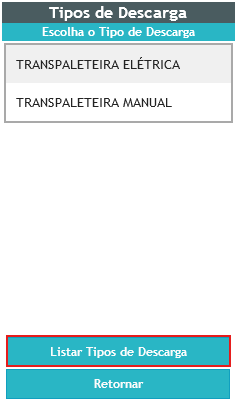 Image Removed Image Removed
Imagem 08 - Tela dos Tipos de Descarga
Image Added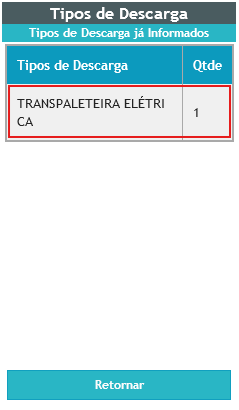 Image Removed Image Removed
Imagem 09 07 - Tela Quantidade Tipos de Descarga já Informados Caso seja selecionado um Tipo de Descarga que já tenha sido adicionado anteriormente na Conferência de Recebimento. Será exibido um alerta ('O Material de Apoio já foi informado! Verifique pelo botão Listar Materiais de Apoio'). Um mesmo Tipo de Descarga só pode ser adicionado ao processo apenas uma vez, se necessário, ou seja, o usuário só poderá alterar as quantidades. 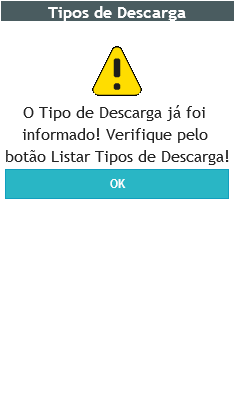 Image Removed Image Removed
Imagem 10 - Tela de Alerta dos Tipos de Descarga
Excluindo ou Alterando as Quantidades: Quando estiver na tela de Listagem dos Tipos de Descarga, selecione um item listado, em seguida Altere a Quantidade, Exclua algum Item ou apenas Retorne. Caso tenha feito alterações, clique em Confirmar para salvar. 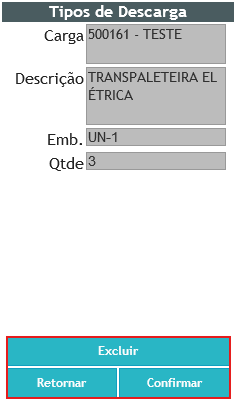 Image Removed Image Removed
Imagem 11 - Tela Quantidade dos Tipos de Descarga
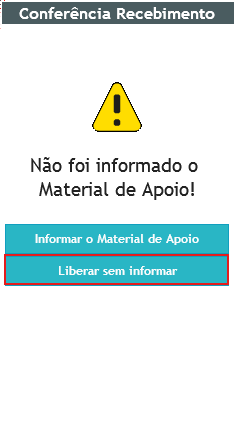
Se não for informado o Tipo de Descarga, o sistema vai emitir um alerta ('Não foi informado o Material de Apoio') para que conferente o faça (conforme todo passo a passo explicado acima), e só vai finalizar a Conferência de Recebimento após o conferente ter concluído. Descarga
Image Added
Imagem 08 - Tela Quantidade Tipos de Descarga
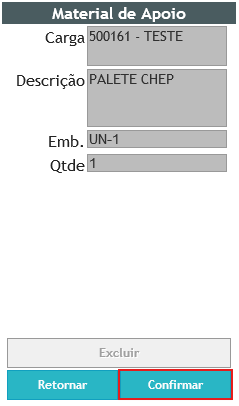
Depois que o usuário clica no botão Confirmar, ele será direcionado para a tela abaixo onde poderá visualizar a Listagens dos Tipos de Descarga ou apenas Retornar para a Tela de Conferência e seguir com o processo.
Image Added
Imagem 09 - Tela dos Tipos de Descarga
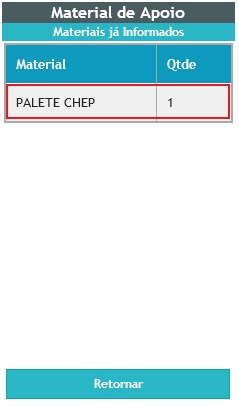
Caso o usuário clique em Listar Tipos de Descarga, a tela vai apresentar os materiais que já foram adicionados anteriormente com suas respectivas quantidades. Image Added
Imagem 10 - Tela Tipos de Descarga já Informados
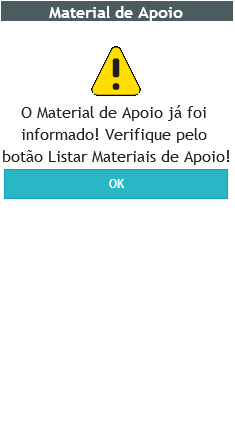
Se for selecionado um Tipo de Descarga que já tenha sido adicionado anteriormente na Conferência de Recebimento. Será exibido um alerta ('O Tipo de Descarga já foi informado! Verifique pelo botão Listar Tipos de Descarga'). Um mesmo Tipo de Descarga só pode ser adicionado ao processo apenas uma vez, se necessário, ou seja, o usuário só poderá alterar as quantidades.
Image Added
Imagem 11 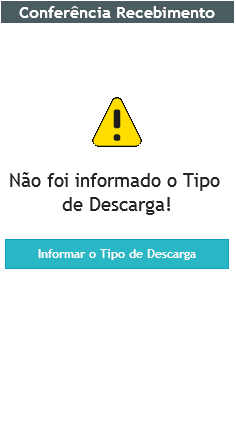 Image Removed Image Removed
Imagem 12 - Tela de Alerta dos Tipos de Descarga NOTA: Exceção a regra: Nos casos onde a emissão da etiqueta de palete é feita durantea conferência de recebimento, o sistema não irá barrar o usuá
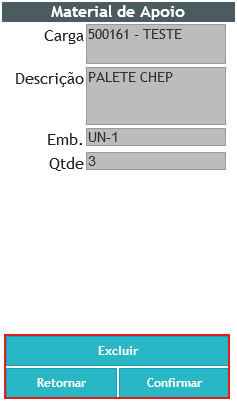
Excluindo ou Alterando as Quantidades: Quando estiver na tela de Listagem dos Tipos de Descarga, selecione um item listado, em seguida Altere a Quantidade, Exclua algum Item ou apenas Retorne. Caso tenha feito alterações, clique em Confirmar para salvar. Image Added
Imagem 12 - Tela Quantidade dos Tipos de Descarga
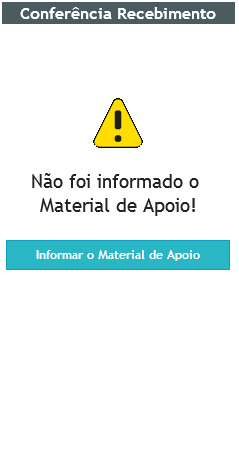
Se não for informado o Tipo de Descarga, o sistema vai emitir um alerta ('Não foi informado o Tipo de Descarga') para que conferente o faça (conforme todo passo a passo explicado acima), e só vai finalizar a Conferência de Recebimento após o conferente ter concluído. Image Added
Imagem 13 - Tela de Alerta dos Tipos de Descarga
NOTA: - Exceção a regra: Nos casos em que a conferência é realizada por produto e houver divergência na carga, o sistema não terá como identificar quantos paletes serão efetivamente conferidos. Por esse motivo, não será exigida a informação do Tipo de Descarga durante a conferência. Essa exigência ocorrerá somente no momento da emissão do termo de liberação da carga.
Com o permissão especial ativa, Informar o Tipo de Descarga se ....Não Informar Tipos de Descarga na conferência de recebimento. Quando se utiliza o parâmetro: "Permitir o Controle dos Tipos de Descarga Utilizados na Descarga", e quer ter como opção não informar (caso seja necessário), a pessoa responsável por parametrizar o sistema, poderá adicionar um ou mais usuários para que ao final dos processos, seja solicitada a aprovação de um destes usuários para liberar a carga sem informar o Tipos de Descarga. Para ativar essa opção acesse: WMS Parâmetros > Cadastro > Permissões Especiais → Descrição completa: 'PERMITE LIBERAR CARGAS DE RECEBIMENTO SEM INFORMAR O TIPO DE DESCARGA, QUANDO UTILIZADO O PARÂMETRO PERMITIR O REGISTRO DO TIPO DE DESCARGA PARA COBRANÇA'. 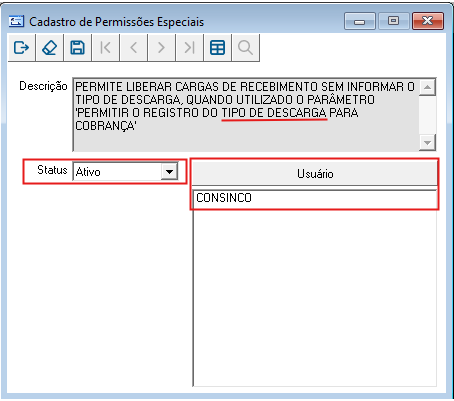 Image Removed Image Removed
Imagem 13 - Tela Cadastro de Permissões Especiais
Com o Atributo Fixo Ativo, Informar o Tipo de Descarga se torna opcional, então o conferente precisará informar um usuário e senha previamente cadastrado e ativo para finalizar o processo. Conforme os exemplos abaixo: 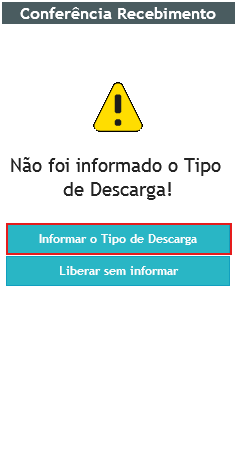
Imagem 14 - Tela de Alerta dos Tipos de Descarga
 Imagem 15 - Tela Usuário Liberação Imagem 15 - Tela Usuário Liberação
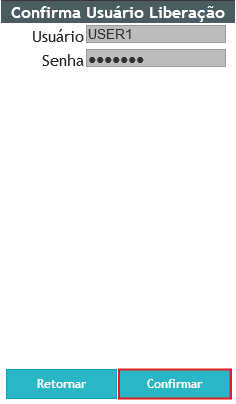 Image Added Image Added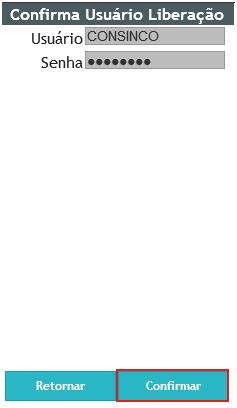 Image Removed Image Removed
Imagem 16 - Tela Usuário Liberação NOTA: - Os usuários incluídos na tela de Cadastro de Permissões Especiais, são os mesmo cadastrados previamente no sistema WMS.
Segunda Parte: Termo de liberaçãoO próximo passo é o Termo de Liberação, que poderá ser feito direto no coletor ou no WMS- são os mesmo cadastrados previamente no sistema WMS.
- As informações dos Tipos de Descarga utilizadas e seus valores são impressos no Termo de Liberação.
- Quando utilizado a impressão do termo pela aplicação no WMS, o usuário poderá editar as informações antes de imprimir.
- Para verificar o funcionamento do Termo de Liberação, consulte a documentação → Termo de Liberação de Recebimento.
|